Blenderにおすすめのノートパソコン【2026年】推奨スペックと選び方
Blender用のノートパソコンは、学習から始めるか、レンダリングまで行うかで選び方が変わります。
手元の機種で動くのか、メモリは足りるのか、GPUを使えるのか。
購入前の疑問を、作業内容とスペックの両面から確かめていきましょう。
必要なスペックを、Blender公式の要件と当サイトのBlender Benchmark実測から解説します。
HP・Lenovo・マウスコンピューターのノートを、学習・小物/建物1つ/街全体という作るものの大きさに合わせて紹介します。
街全体の枠では、デスクトップも比較します。
Macの対応条件やCADとの使い分けも確認できます。
記事の根拠は、Blender公式のシステム要件と各メーカーの公式情報、当サイトで計測したBlender Benchmarkの値です。
システム要件の確認日は2026年11月7日です。
Blenderにおすすめのノートパソコンの結論
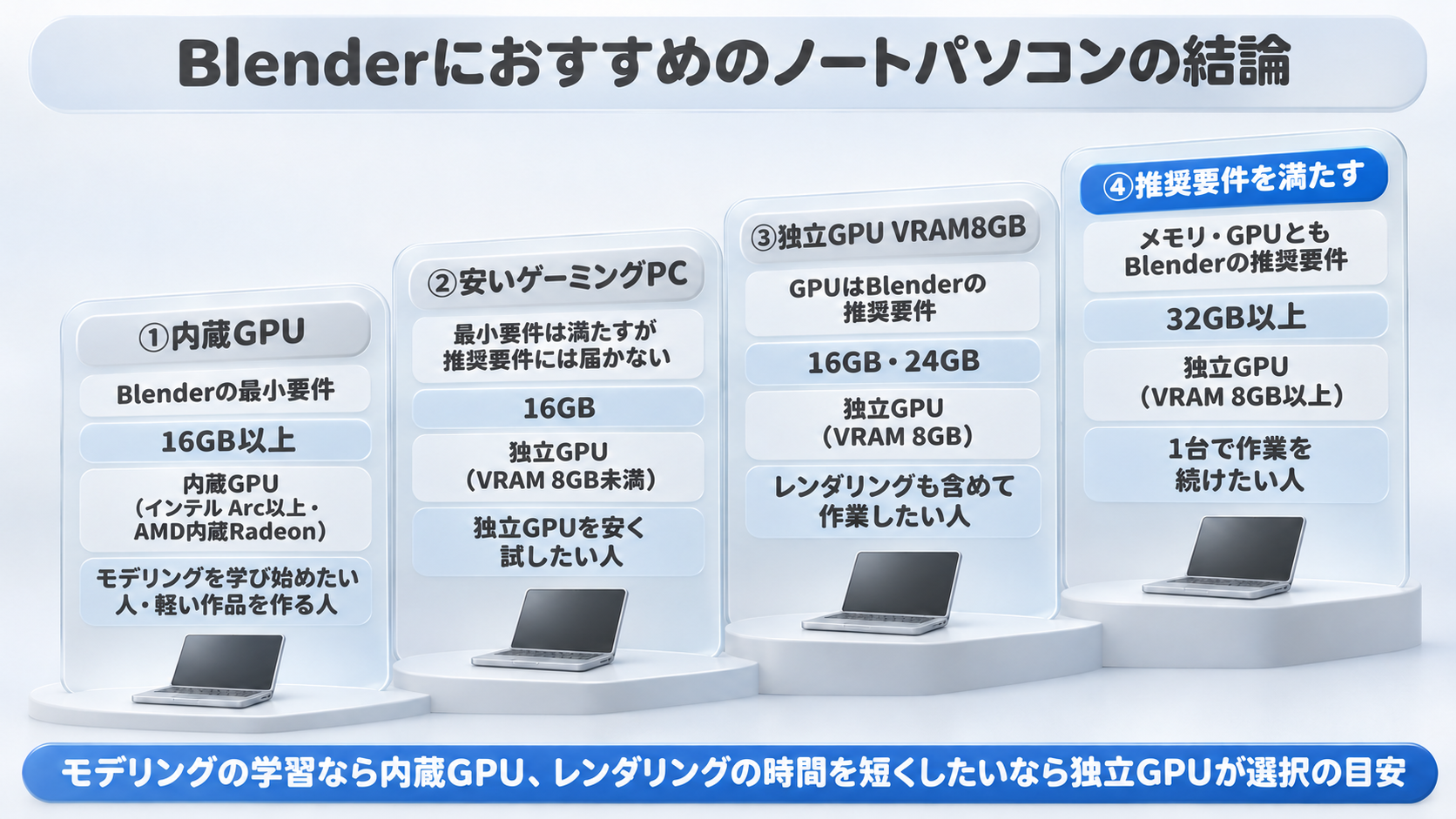
モデリングの学習なら内蔵GPU、レンダリングの時間を短くしたいなら独立GPUが選択の目安です。
独立GPUは、VRAMを別に持つグラフィックボードのこと。
Blender公式の推奨要件(VRAM 8GB)に届くかどうかも、レンダリングにかかる時間に関わります。
候補は次の4つの枠で比較できます。
| 枠 | 作るものの目安 | 対応する要件 | メモリ | GPU | おすすめの人 |
| ①内蔵GPU | 学習・小物 | Blenderの最小要件 | 16GB以上 | 内蔵GPU(インテル Arc以上・AMD内蔵Radeon) | モデリングを学び始めたい人・軽い作品を作る人 |
| ②安いゲーミングPC | 建物1つ・車1つ(GPUを安く試す) | 最小要件は満たすが推奨要件には届かない | 16GB | 独立GPU(VRAM 8GB未満) | 独立GPUを安く試したい人 |
| ③独立GPU VRAM8GB | 建物1つ・車1つ(レンダリングも) | GPUはBlenderの推奨要件 | 16〜24GB | 独立GPU(VRAM 8GB) | レンダリングも含めて作業したい人 |
| ④推奨要件を満たす | 街全体(担当分を合算して開く) | メモリ・GPUともBlenderの推奨要件 | 32GB以上 | 独立GPU(VRAM 8GB以上) | 1台で作業を続けたい人 |
内蔵GPUのノートパソコンからでも、モデリングの学習は始められます。
レンダリングの待ち時間も重視するなら、独立GPUを搭載する機種が候補です。
後半の機種一覧では、枠ごとに構成を比較できます。
【2026年】Blenderの推奨スペック
公式のシステム要件には、動作の基準となる「最小」と、余裕を持たせた「推奨」があります。
次の表は、Blender公式のシステム要件からWindows版の項目を抜き出したものです。
| 項目 | 最小要件 | 推奨要件 |
| OS | Windows 8.1(64-bit) | Windows 11 |
| CPU | 4コア・SSE4.2対応 | 8コア |
| メモリ | 8GB | 32GB |
| GPU(VRAM) | 2GB・OpenGL 4.3・Vulkan 1.3 | 8GB |
macOSの対象はApple Siliconで、メモリはWindowsと同じ最小8GB・推奨32GBです。
OSの条件と旧世代のMacへの対応は、Macで使う場合の節に記載しています。
作るものの大きさで必要なスペックは変わる
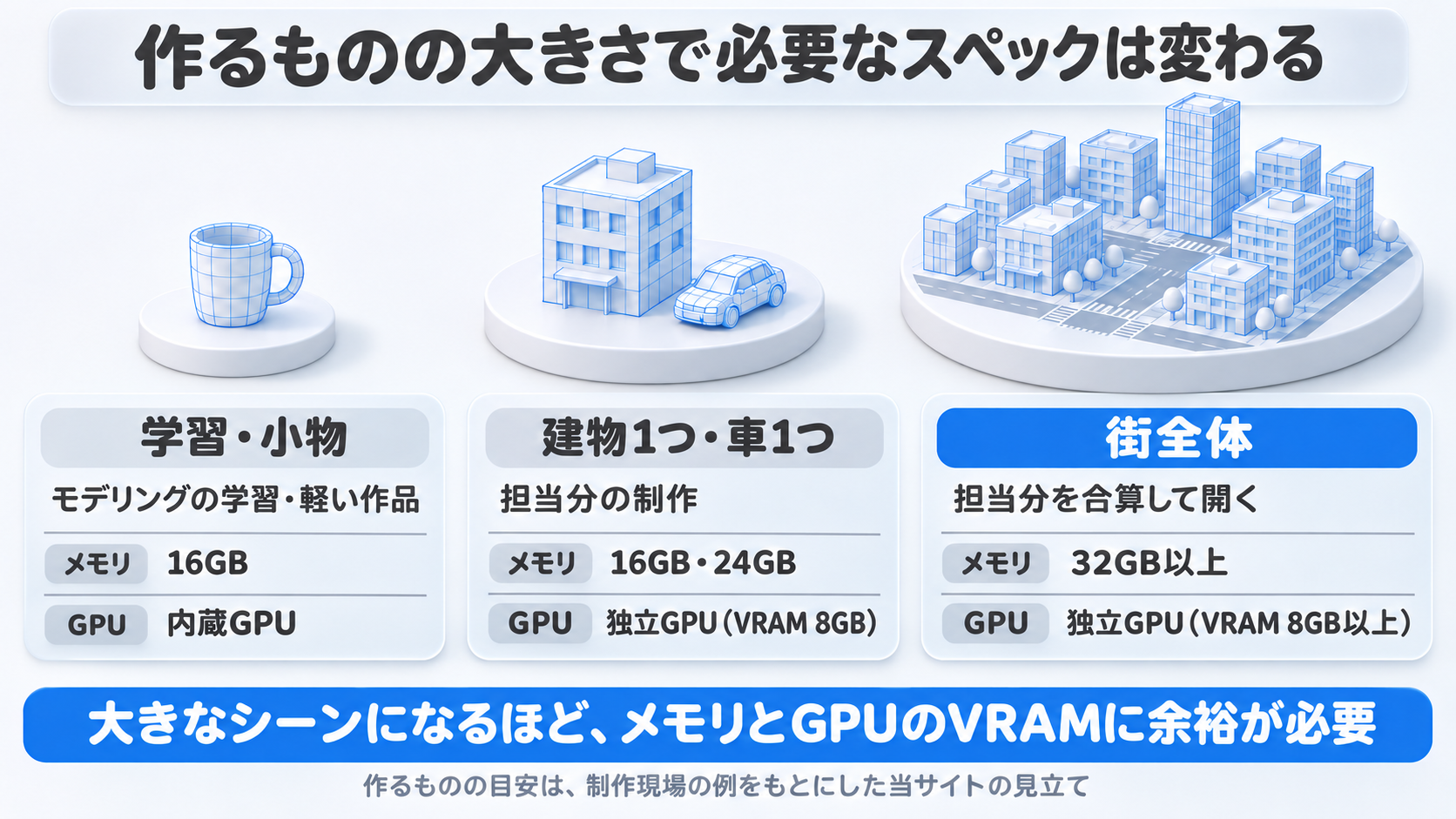
建物1つ・車1つといった担当分の制作なら、メモリ16GBのパソコンでも進められます。
以前在籍していた会社では、別の部署がVR用のシミュレーション映像を、Blenderを使ってチームで制作していました。
作業者はビル1つ・車1つ・パーツを担当し、チームの統括者に納品する分担です。
使っていたのは、当時の第8世代のCore i7とメモリ16GBのデスクトップでした。
担当分を1つのシーンに合算するのは統括者で、Macを使っていました。
街全体のように大きなシーンになるほど、メモリとGPUのVRAMに余裕が必要です。
Blender公式のマニュアルでは、「Out of memory」のエラーはシーンをGPUに載せるメモリが足りないときに出ると説明しています。
メモリ:最小8GB・推奨32GB
新しく購入するなら、メモリは16GB以上を基準に選ぶのがおすすめです。
公式の最小要件は8GB、推奨要件は32GBです。
8GBで大きなシーンを開くと、メモリ不足で動作が遅くなることがあります。
何年使うかを考えたメモリの選び方は、長く使えるパソコンの選び方で解説しています。
モデリングの学習や軽い作品なら16GB、作品が複雑になるなら32GB以上が目安です。
テクスチャを多く使う作品や、物を多数配置するシーンでは、公式の推奨ラインである32GB以上をおすすめします。
64GBは、32GBでメモリ不足を感じてから検討する容量です。
最初の1台にはオーバースペックになりやすいでしょう。
CPU:最小4コア・推奨8コア
CPUは最小4コア・SSE4.2対応、推奨8コアが公式の基準です。
2026年に販売されているノートパソコン用CPUの多くは、両方の要件を満たしています。
コア数が結果に直結するのは、CPUでのレンダリングやシミュレーションの計算です。
GPU:内蔵GPUと独立GPU
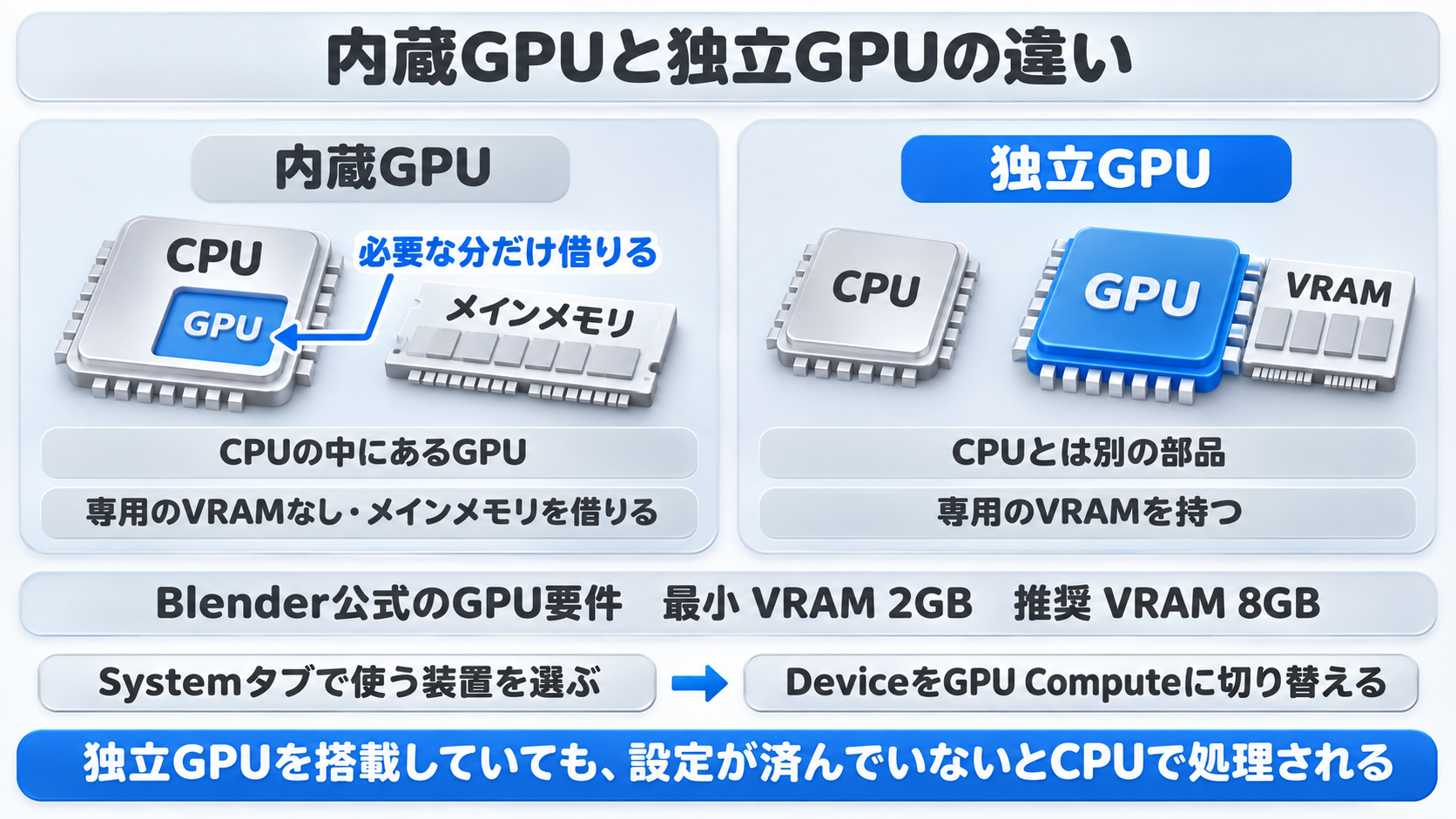
GPUの公式要件は、最小VRAM 2GB・推奨VRAM 8GBです。
対応世代はNVIDIAがGeForce 900シリーズ以降、AMDがGCN第4世代以降、インテルがKaby Lake世代以降。
内蔵GPUでも、対応世代とVRAMの条件を満たせば最小要件に届きます。
GPUがレンダリングに使われないときは、まず実行する装置の設定を確認しましょう。
Preferences(環境設定)のSystemタブでCUDA・OptiX・HIP・oneAPI・Metalのいずれかを選び、使う装置にチェックを入れます。
さらに、シーンごとのDeviceをGPU Computeに切り替えます。
設定が済んでいないと、独立GPUを搭載していてもCPUで処理され、時間がかかります。
GPUレンダリングを使える範囲は、GPUの種類ごとに異なります。
NVIDIAのCUDA・OptiXはcompute capability 5.0以上に対応し、RTXではOptiXによるレイトレーシング加速を利用できます。
レイトレーシングに対応するGPUは、レイトレーシング対応GPUの解説で紹介しています。
AMDのHIPはRDNA1以降のRadeon(RX 5000〜9000シリーズ)に対応し、CPU内蔵のAPUも対象です。
インテルのoneAPIはArc AシリーズとArc Bシリーズに対応します。
CPU内蔵のArc(Core Ultraの内蔵GPU)への対応は、Blender公式マニュアルに記載がありません。
複数のGPUを搭載しても、使えるVRAMの合計は増えません。
各GPUは基本的に自分のVRAMだけを使います。
CUDA・OptiX・HIP・Metalは、VRAMがいっぱいになるとシステムのメモリを使おうとします。
速度は落ちますが、CPUだけで処理するより速いことが多い仕組みです。
「Error: Out of memory」が出た場合は、テクスチャの画像サイズを小さくする方法があります。
CADソフトと併用する場合
BlenderとCADソフトを1台で併用するなら、両方の公式要件を満たす構成を選ぶのがおすすめです。
本記事の基準はBlender公式の要件で、AutoCADなどのCADソフトには別の公式要件があります。
AutoCAD 2027の公式要件をもとにした機種の選び方は、CADが使えるノートパソコンの選び方で解説しています。
AutoCAD 2027の公式要件をもとに機種を紹介
ノートとデスクトップでレンダリングはどれだけ違う
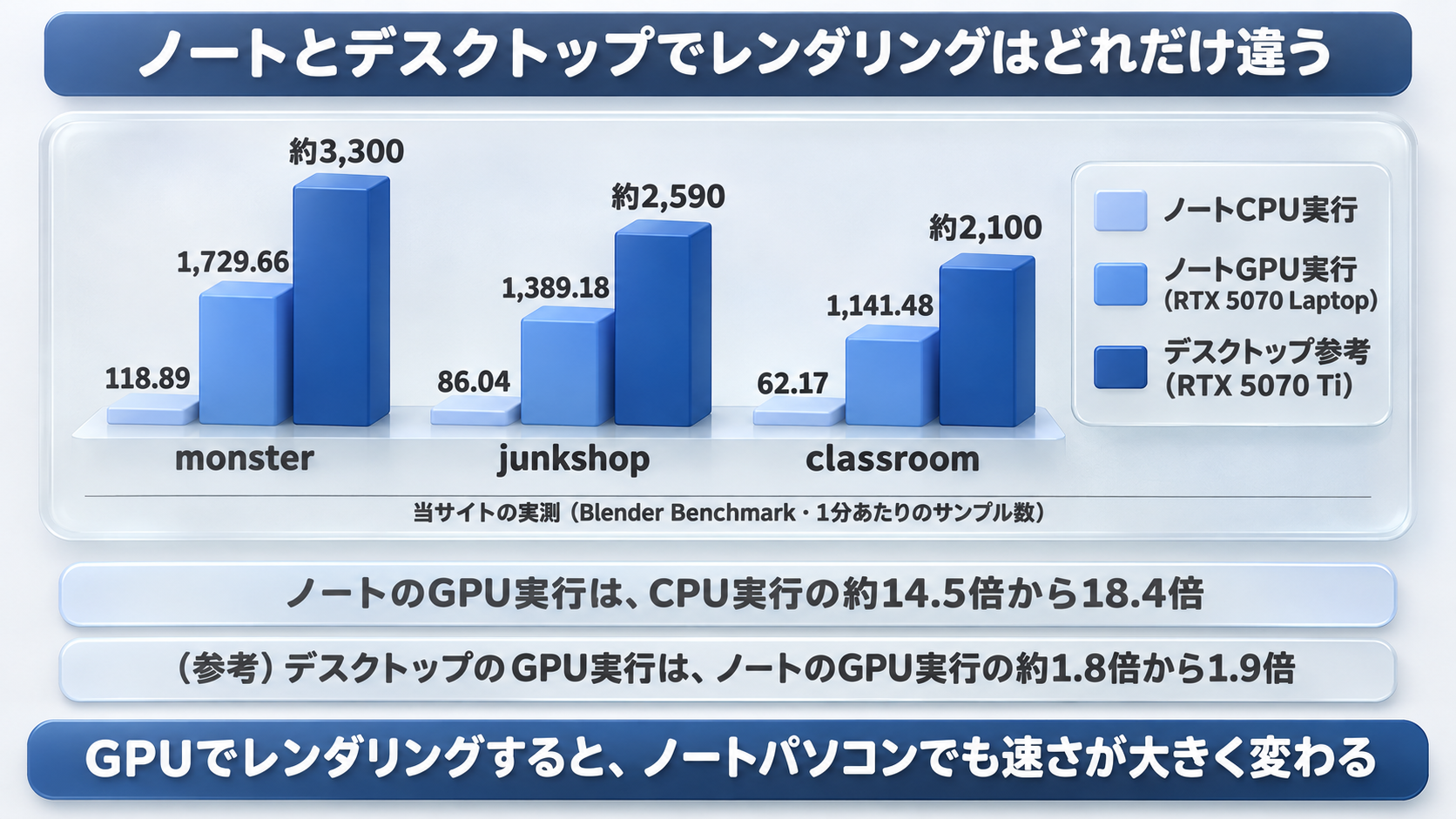
Blender Benchmarkでは、レンダリングの速さを数値で比較できます。
Blender公式の計測ツールで、monster・junkshop・classroomという3つの場面をレンダリングします。
結果は1分あたりに作れるサンプル数で、値が大きいほど高速です。
当サイトで同じ条件で測った値から、ノートのCPUとGPU、ノートとデスクトップの差を見ていきます。
| 機種・デバイス | monster | junkshop | classroom |
| HyperX OMEN 15(AMD)・CPUで実行 | 118.89 | 86.04 | 62.17 |
| HyperX OMEN 15(AMD)・GPUで実行(RTX 5070 Laptop) | 1,729.66 | 1,389.18 | 1,141.48 |
| (参考)OMEN 35L HPS-179・デスクトップ(RTX 5070 Ti) | 約3,300 | 約2,590 | 約2,100 |
同じノートパソコンの中で比べると、GPUで実行したときの値はCPUで実行したときの約14.5〜18.4倍です。
HyperX OMEN 15(AMD)は、CPUだけで実行するとmonsterが118.89ですが、独立GPU(RTX 5070 Laptop)で実行すると1,729.66まで上がります。
GPUで実行するには、前の見出しで触れたPreferences > Systemの設定が必要です。
当サイトが実測したデスクトップ(OMEN 35L HPS-179・RTX 5070 Ti搭載)のGPU実行値は、ノートのRTX 5070 Laptopの約1.8〜1.9倍です。
monsterで比べると、デスクトップは約3,300、ノートは1,729.66です。
GPUの型番もノートはRTX 5070 Laptop、デスクトップはRTX 5070 Tiと異なり、同じGPUどうしの比較ではありません。
【2026年】Blenderにおすすめのノートパソコン
機種一覧は、小物の学習から街全体のシーンまで、作るものの大きさに合わせた枠で比較できます。
各表は価格の安い順に掲載しています。
価格は公式サイトでの確認時点の値で、セールや構成変更に伴って変動します。
学習・小物:内蔵GPUで始める
モデリングの学習を始めるなら、内蔵GPUの5台が候補です。
メモリは16GBか32GBで、いずれもCPU内蔵のGPUを使う構成です。
GPUレンダリングの速さを比べたい場合は、独立GPUの枠を参照できます。
AIで作った3DモデルをBlenderで開く例は、Tripo AIの使い方の記事で紹介しています。
| 製品名 | CPU・GPU(VRAM) | メモリ | 重さ | 価格(確認日) | 購入・解説 |
| Lenovo ThinkPad E16 Gen 3 ILL (16型・22AYCTO1WWJP5) 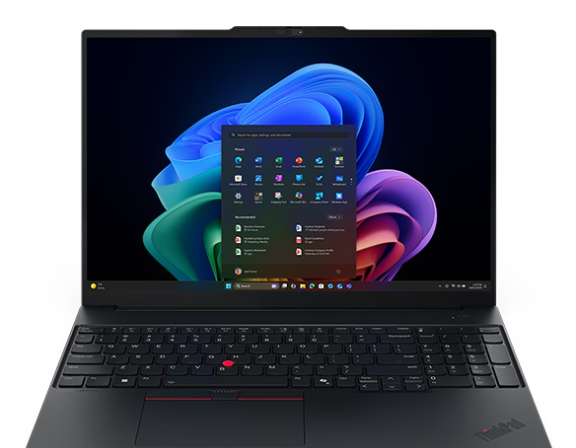 | Core Ultra 5 226V インテル Arc グラフィックス(内蔵) | 16GB(オンボード) | 約1.62kg〜 | 275,880円→ 154,605円 (2026年11月5日) | 公式ページを見る |
| Lenovo ThinkBook 14x (14型・22BGCTO1WWJP6) 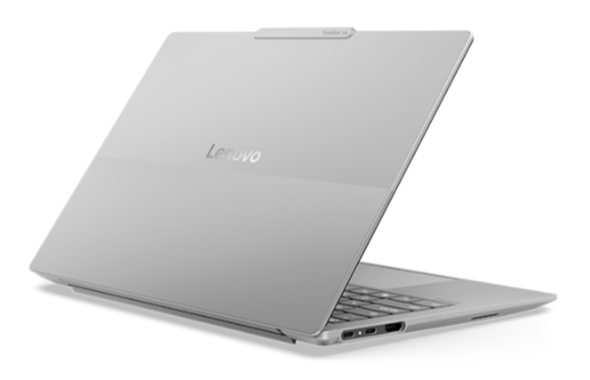 | Core Ultra 5 226V インテル Arc グラフィックス(内蔵) | 16GB(オンボード) | 約990g〜 | 247,610円→189,310円 (2026年11月5日) | 公式ページを見る |
| Lenovo ThinkPad X1 Carbon Gen 13 Aura Edition (14型・21NSCTO1WWJP5) 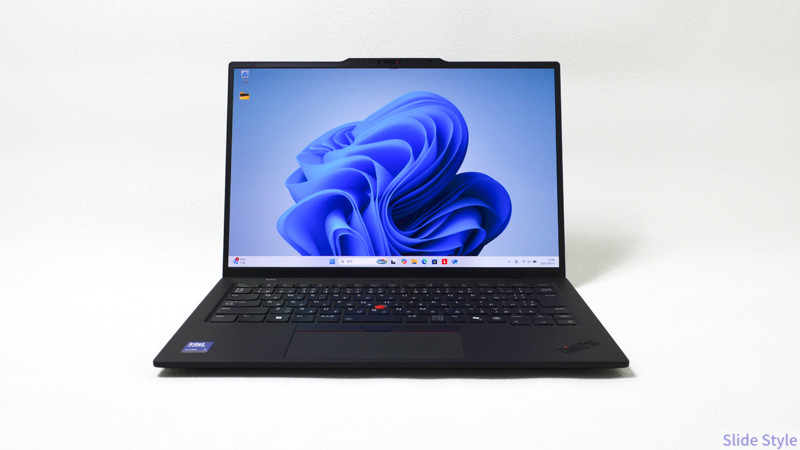 | Core Ultra 5 226V インテル Arc グラフィックス(内蔵) | 16GB(オンボード) | 約986g | 406,450円→270,688円 (2026年11月5日) | 公式ページを見る |
| Lenovo ThinkPad T14 Gen 6 ILL (14型・21QG00EPJP) 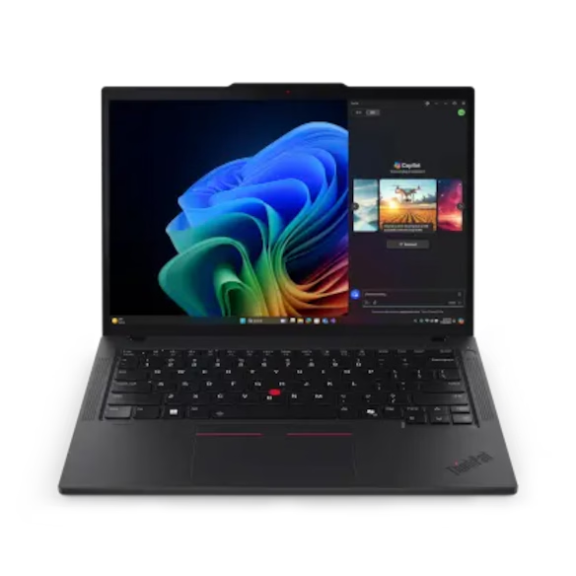 | Core Ultra 7 258V インテル Arc 140V GPU(内蔵) | 32GB(オンボード) | 約1.38kg〜 | 288,860円 (2026年11月5日) | 公式ページを見る |
| HP EliteBook X G2i 14 キャンペーンモデル2(D8ED8PA) 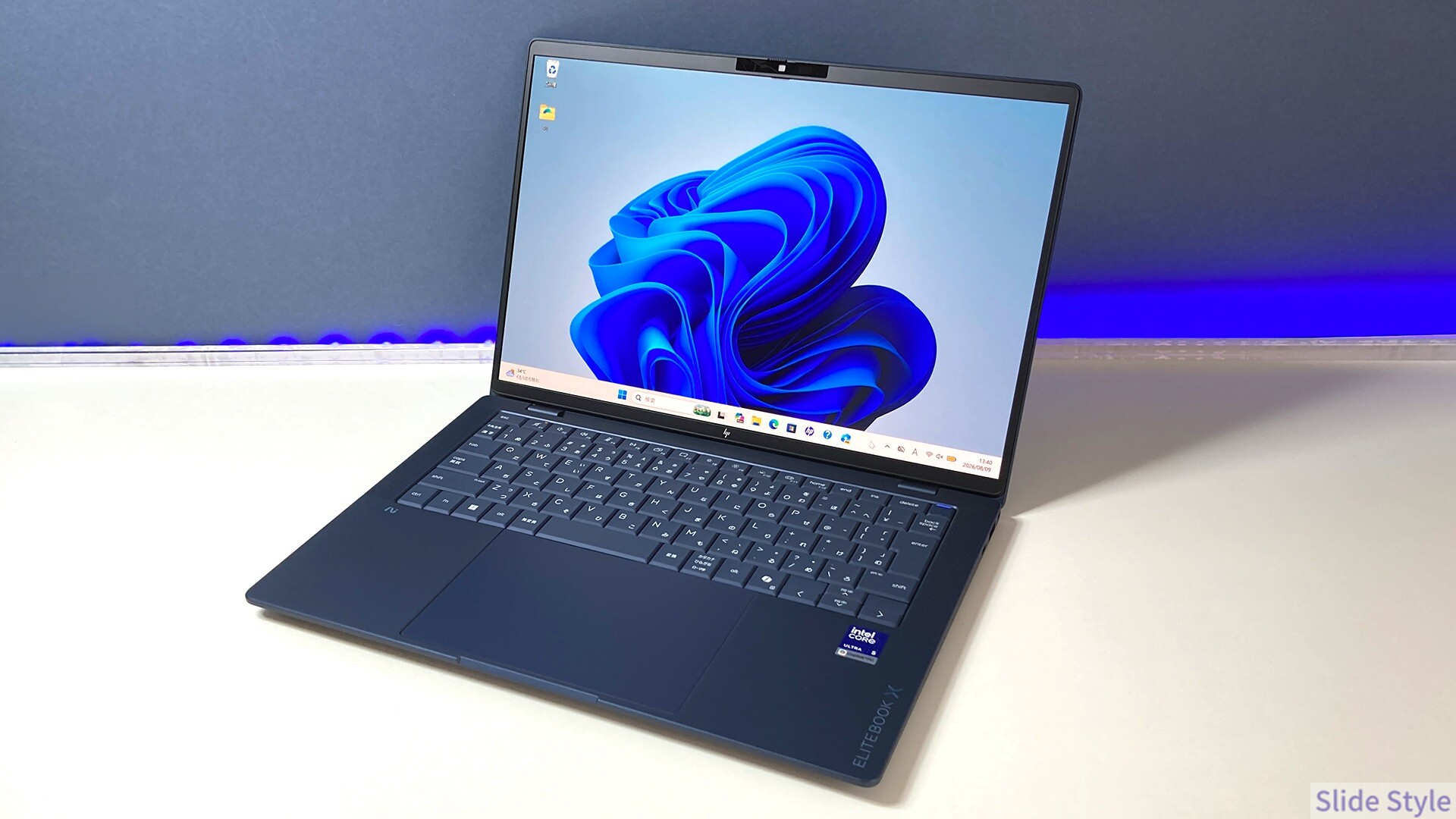 | Core Ultra X7 358H インテル Arc B390 GPU(内蔵) | 32GB(オンボード) | 999g〜 | 493,130円 (定価752,730円・2026年11月5日) | 公式ページを見る レビューを読む |
Lenovo ThinkPad E16 Gen 3 ILL
ThinkPad E16 Gen 3は、16型の広い画面で作業を進めたい人におすすめです。
Core Ultra 5 226Vにインテル Arc グラフィックスを内蔵する構成です。
メモリは購入時の16GBに固定されるオンボード式で、後からの増設には対応しません。
Lenovo ThinkBook 14x
14型で持ち歩く1台を探すなら、ThinkBook 14xが候補です。
約990g〜と、内蔵GPUの枠ではX1 Carbon Gen 13(約986g)と並ぶ軽さです。
Core Ultra 5 226Vを搭載し、ThinkPad E16 Gen 3とCPUは共通です。
Lenovo ThinkPad X1 Carbon Gen 13 Aura Edition
ThinkPadのX1シリーズから選ぶなら、X1 Carbon Gen 13がおすすめです。
約986gの本体で、メモリ16GBの構成はモデリングの学習向けです。
インテル Arc グラフィックスを内蔵し、メモリ容量は購入時に決める必要があります。
Lenovo ThinkPad T14 Gen 6 ILL
ThinkPad T14 Gen 6は、内蔵GPUとメモリ32GBを組み合わせたい人の候補です。
Core Ultra 7 258Vにインテル Arc 140V GPU(内蔵)を搭載しています。
レノボ公式のセール会場では、バッテリー交換可能モデルとして掲載されています。
HP EliteBook X G2i 14
内蔵GPUのパフォーマンスをもう1段求めるなら、EliteBook X G2i 14がおすすめです。
Core Ultra X7 358Hにインテル Arc B390 GPU(内蔵)を組み合わせています。
メモリはオンボードの32GBで、公式の重さは最軽量構成で999g〜です。
建物1つ:安いゲーミングPCで独立GPUを試す
独立GPUを安く試すなら、次の2台が候補です。
VRAMはどちらも8GB未満で、最小要件の2GBは満たすものの、推奨要件の8GBには届きません。
ゲーミングノートを選ぶ際は、重さとバッテリー駆動時間も確かめましょう。
| 製品名 | CPU・GPU(VRAM) | メモリ | 重さ | 価格(確認日) | 購入・解説 |
| HP Victus 15(インテル) ルミナスコア 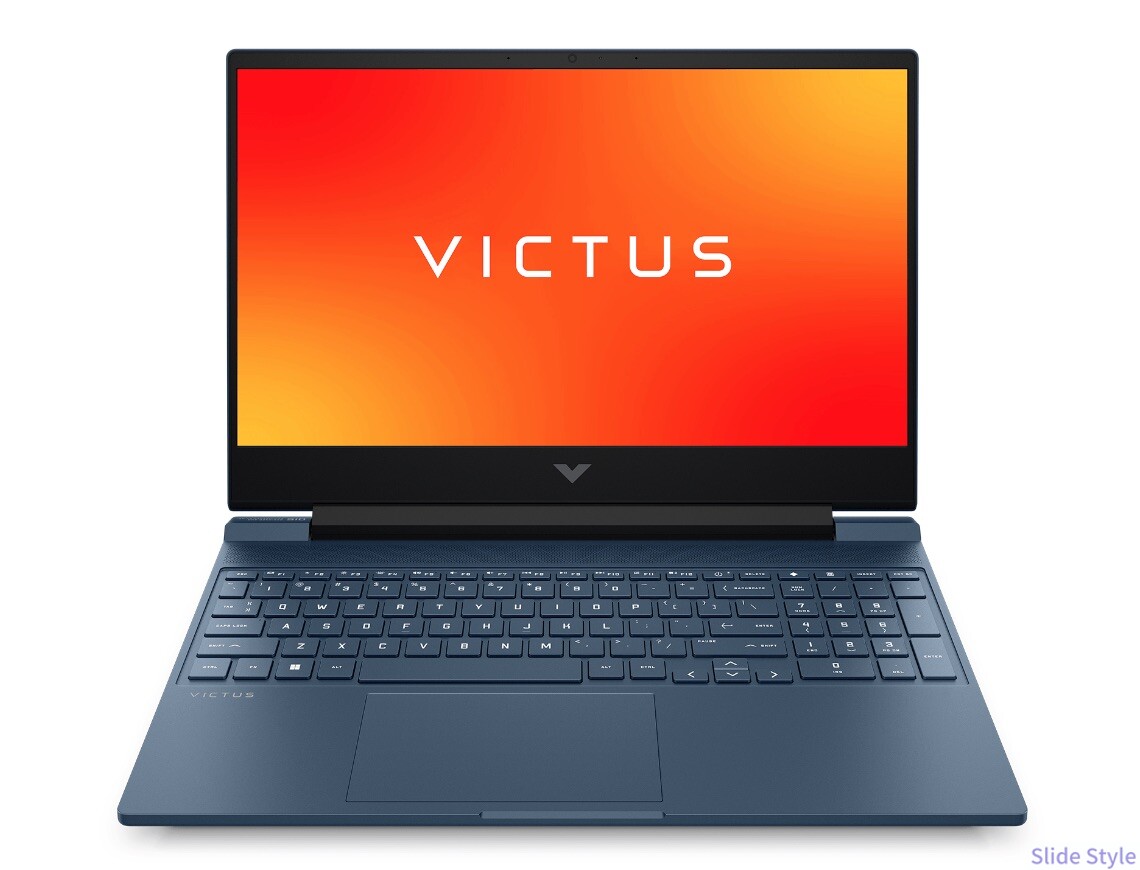 | Core 5 205H GeForce RTX 3050 Laptop(VRAMはHP公式に記載なし) | 16GB | 約2.29kg | 139,800円〜 (定価303,300円・2026年11月16日) | 公式ページを見る 解説を読む |
| マウスコンピューター mouse K5-I7G50BK-A (15.6型) 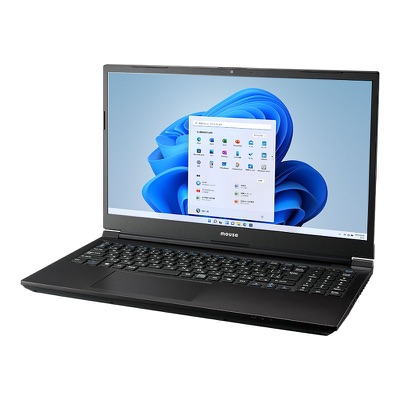 | Core i7-13620H GeForce RTX 3050 Laptop(4GB) | 16GB(8GB×2・最大64GB) | 約2.14kg | 229,700円 (2026年11月18日) | 公式ページを見る |
Victus 15とmouse K5は、電源のある机で使い、独立GPUの購入費用を抑えたい人におすすめです。
薄型機より安く独立GPUを選べますが、Victus 15は約2.29kg、mouse K5は約2.14kgと持ち歩きには重めです。
mouse K5の公式バッテリー駆動時間は動画再生で約4.5時間(JEITA 3.0)と短めです。
HP Victus 15(インテル)
HP Victus 15(インテル)は、購入費用を抑えて独立GPUを導入したい人の候補です。
GeForce RTX 3050 LaptopとCore 5 205Hを搭載しています。
HPのゲーミングPCをシリーズ別に比較したい場合は、OMENとVictusの違いと選び方も参考にできます。
マウスコンピューター mouse K5-I7G50BK-A
メモリを後から増やしたい人に、mouse K5がおすすめです。
メモリは8GB×2のスロット式・最大64GBです(マウスコンピューター公式)。
GPUはGeForce RTX 3050 Laptop(VRAM 4GB)で、CPUのCore i7-13620Hはスレッド数16です。
建物1つ:独立GPU(VRAM8GB)でレンダリングもする
GPUの推奨要件であるVRAM 8GBを満たすなら、次の独立GPU搭載機が候補です。
インテルとAMDの両方のCPUから選べます。
メモリを増設できる機種には、公式情報で確認できた内容を添えています。
| 製品名 | CPU・GPU(VRAM) | メモリ | 重さ | 価格(確認日) | 購入・解説 |
| マウスコンピューター G TUNE P6-I5G60BK-B (16型) 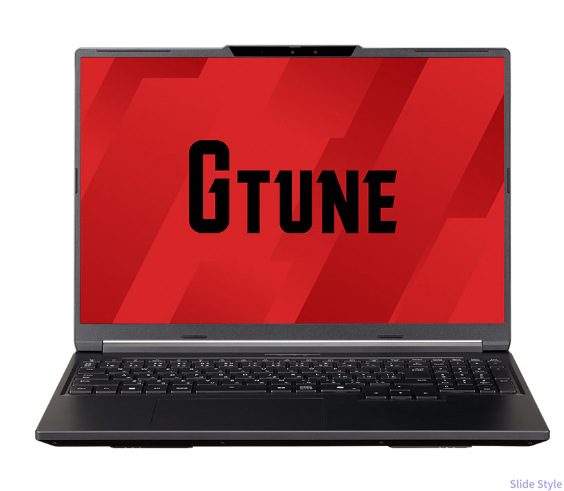 | Core i5-13500HX GeForce RTX 5060 Laptop(8GB) | 16GB(1枚差し・空き1・最大64GB) | 約2.25kg | 231,800円 (2026年11月18日) | 公式ページを見る |
| HP HyperX OMEN 15(インテル) スタンダードコア 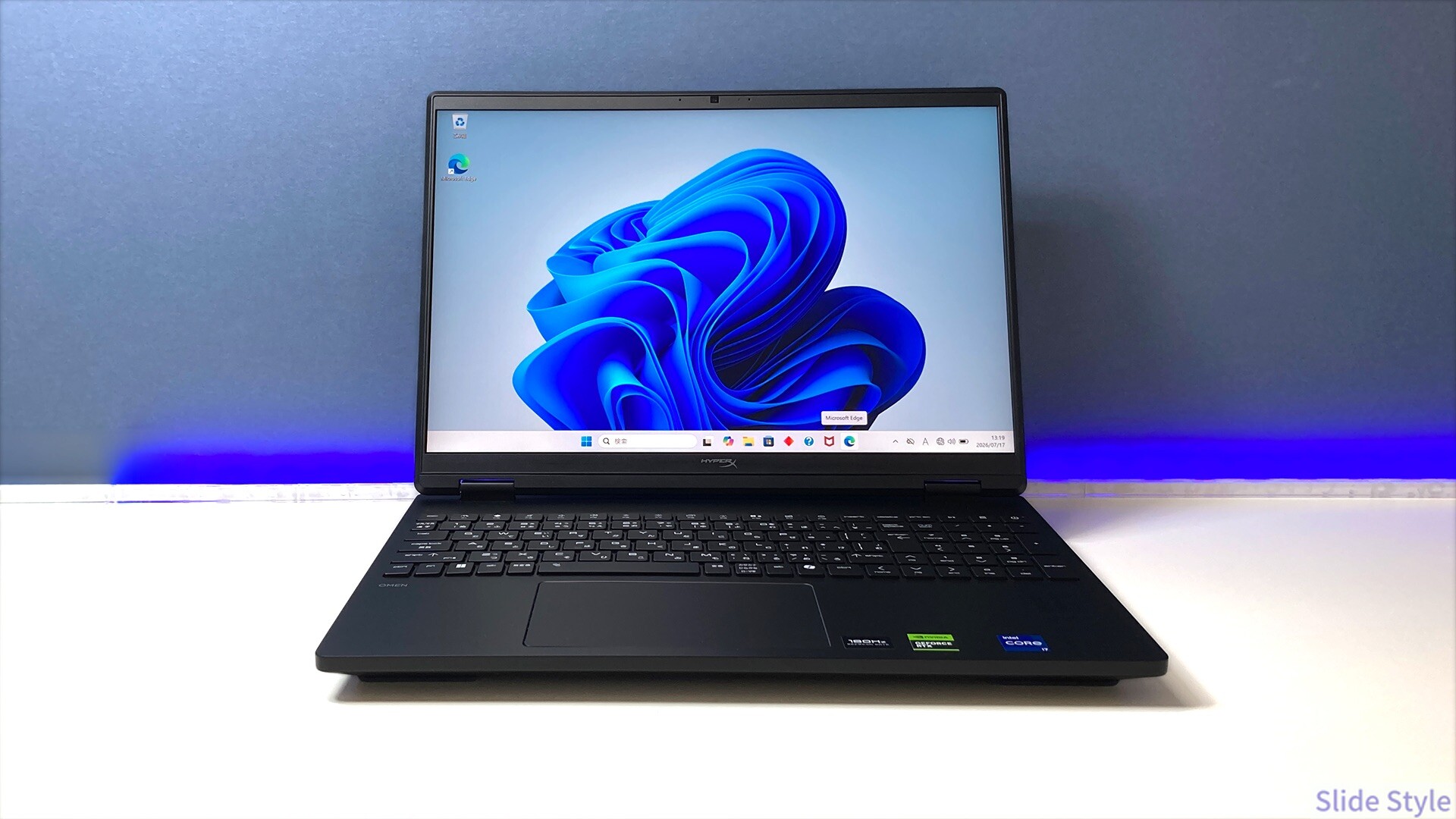 | Core i5-14500HX GeForce RTX 5050 Laptop(8GB) | 16GB(1枚差し・空き1・最大64GB) | 約2.21kg | 232,800円〜 (定価363,300円・2026年11月16日) | 公式ページを見る レビューを読む |
| Lenovo LOQ 15IPH11 (15.3型・83SLCTO1WWJP3) 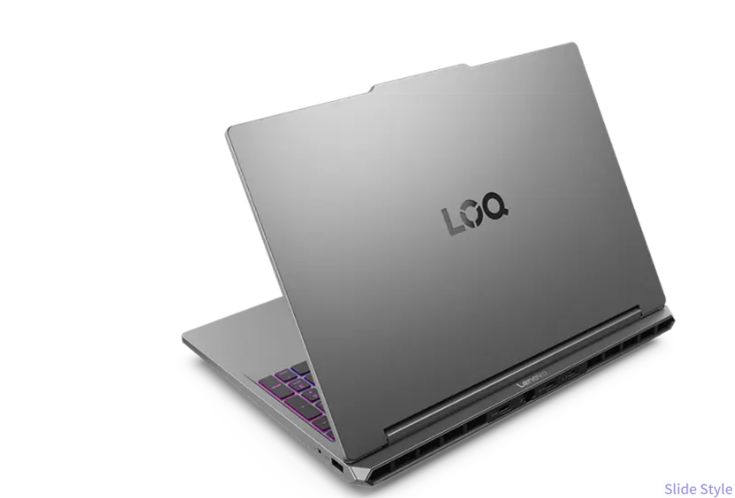 | Core Ultra 7 355 GeForce RTX 5050 Laptop(8GB) | 16GB(SODIMM) | 約2.1kg | 300,030円 (2026年11月5日) | 公式ページを見る レビューを読む |
| Lenovo Legion 5a Gen 11 (15.3型 AMD Ryzen™ AI 400シリーズ・83Q6CTO1WWJP5) 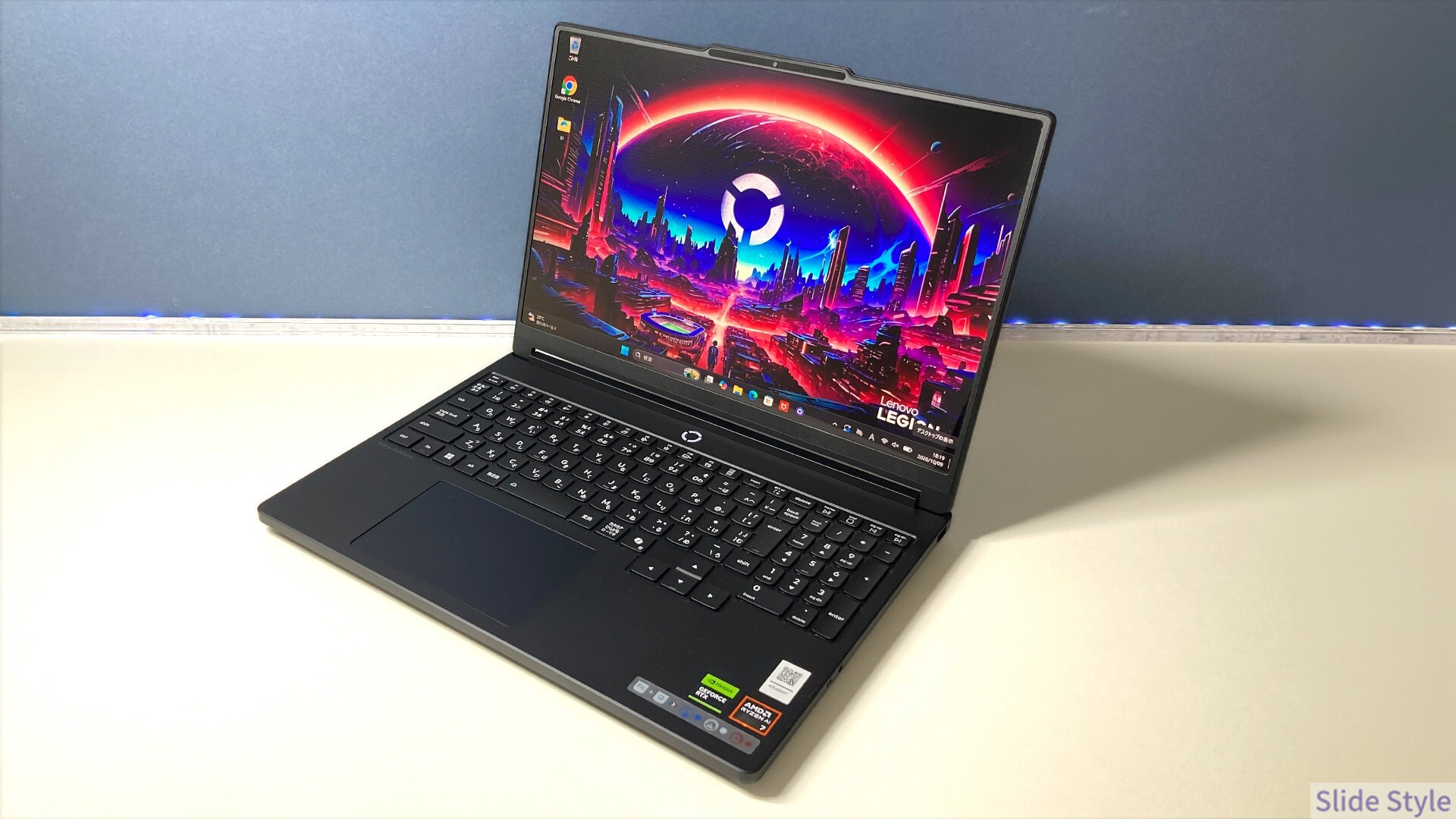 | Ryzen AI 7 450 GeForce RTX 5060 Laptop(8GB) | 16GB(SODIMM 1枚差し) | 1.87kg(最小構成) | 319,930円 (2026年11月8日) | 公式ページを見る レビューを読む |
| HP HyperX OMEN 15(AMD) 15-gb0151AX 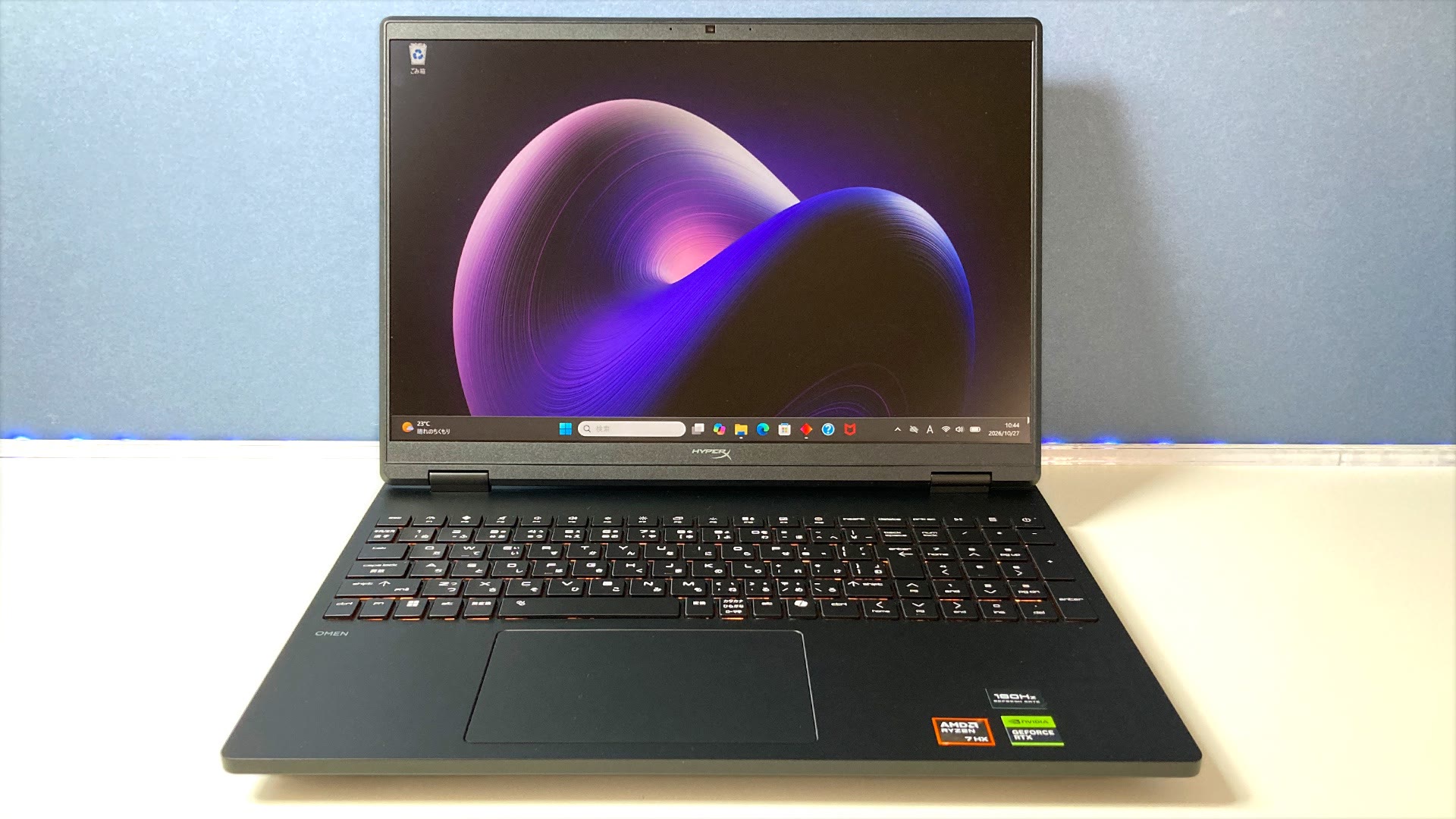 | Ryzen 7 8745HX GeForce RTX 5070 Laptop(8GB) | 24GB(1枚差し・空き1) | 約2.42kg | 299,800円〜 (2026年11月16日時点) | 公式ページを見る レビューを読む |
HyperX OMEN 15(AMD)とG TUNE P6は、空きスロットを使って後からメモリを増やせます。
どちらも1枚差し・空き1の構成です。
HyperX OMEN 15(AMD)は、前の節のBlender Benchmarkを当サイトで計測した実機です。
G TUNE P6の最大容量は64GBです(マウスコンピューター公式)。
マウスコンピューター G TUNE P6-I5G60BK-B
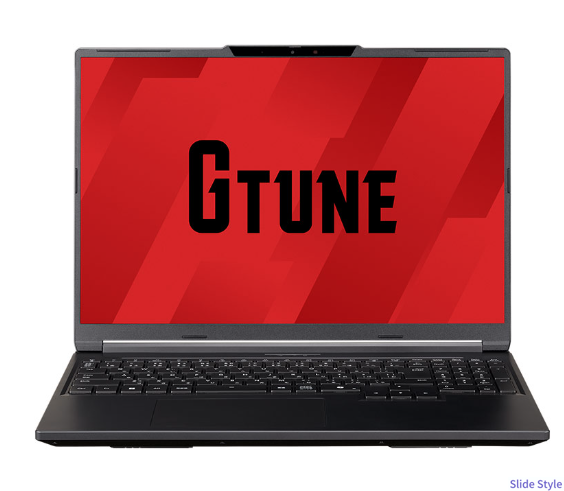
VRAM 8GBのGPUを価格重視で選ぶなら、G TUNE P6がおすすめです。
この枠で最も安い構成で、GeForce RTX 5060 Laptop(VRAM 8GB)を搭載しています。
メモリは16GB×1で、空きスロットは1つ。
マウスコンピューター公式では、最大64GBへの増設に対応しています。
HP HyperX OMEN 15(インテル)
インテルのCPUと独立GPUを組み合わせたい人には、HyperX OMEN 15(インテル)がおすすめです。
GeForce RTX 5050 Laptop(VRAM 8GB)とCore i5-14500HXを搭載しています。
HP公式ではメモリは1枚差しで空きスロットが1つあり、最大64GBに増設できる構成です。
Lenovo LOQ 15IPH11
LOQ 15IPH11は、レノボのゲーミングノートでVRAM 8GBを確保したい人におすすめです。
GeForce RTX 5050 Laptop(VRAM 8GB)とCore Ultra 7 355を搭載しています。
重さは約2.1kgで、メモリは16GBのSODIMM(スロット式)です。
Lenovo Legion 5a Gen 11
Legion 5a Gen 11は、AMDのCPUとVRAM8GBの独立GPUを求める人の候補です。
GeForce RTX 5060 Laptop(VRAM 8GB)にRyzen AI 7 450を組み合わせています。
3DCGを中心に使うなら、インテルとAMDのどちらも選択肢に入ります。
HP HyperX OMEN 15(AMD)
GPUをもう1段上げたい人に、HyperX OMEN 15(AMD)がおすすめです。
CPUはRyzen 7 8745HX、GPUはGeForce RTX 5070 Laptop(VRAM 8GB)で、この枠の中で唯一RTX 5070を搭載します。
メモリは24GB(1枚差し・空き1)で、当サイトの実機でこの構成のBlender Benchmarkを計測しています。
街全体:Blenderの推奨要件を満たすノート
担当分を合算した街全体のシーンまで開くなら、次の推奨要件を満たす機種がおすすめです。
いずれもメモリ32GB以上と、VRAM 8GB以上の独立GPUを搭載しています。
| 製品名 | CPU・GPU(VRAM) | メモリ | 重さ | 価格(確認日) | 購入・解説 |
| Lenovo LOQ 15AHP11 (15.3型 AMD・RTX 5060/メモリ32GB構成) 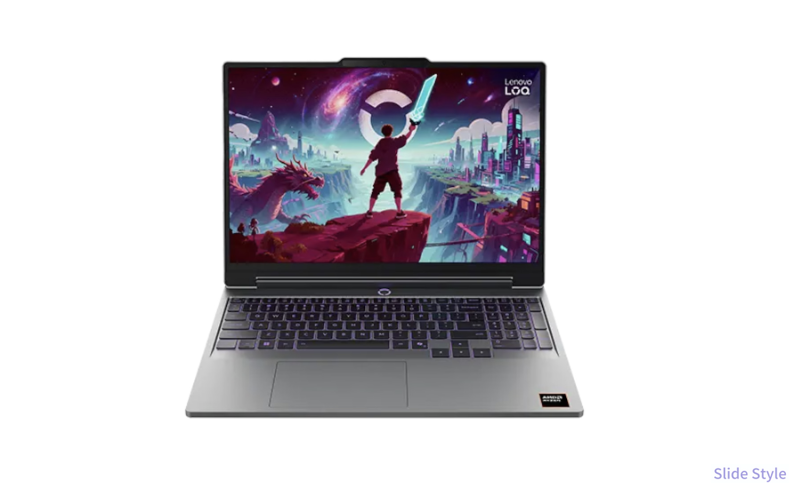 | Ryzen 7 250 GeForce RTX 5060 Laptop(8GB) | 32GB(SODIMM 2×16GB) | 約2.1kg | 317,630円 (2026年11月8日) | 公式ページを見る 解説を読む |
| マウスコンピューター DAIV S5-A7G60SR-A (15.3型) 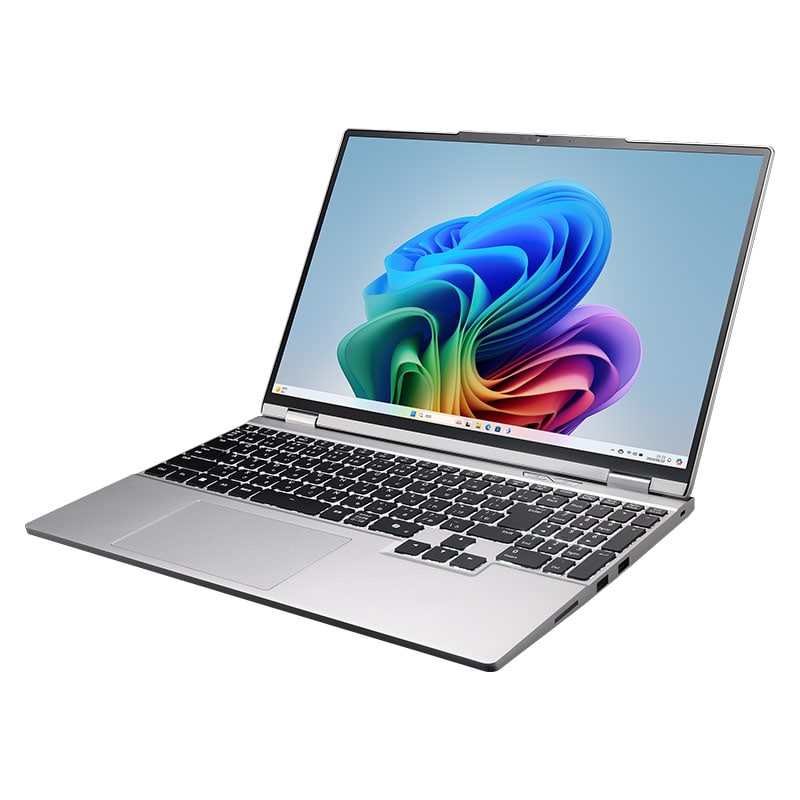 | Ryzen AI 7 350 GeForce RTX 5060 Laptop(8GB) | 32GB(16GB×2・最大64GB) | 約1.92kg | 439,800円 (2026年11月18日) | 公式ページを見る |
| Lenovo Yoga Pro 7i Gen 11 Aura Edition (15.3型・83SNCTO1WWJP3) 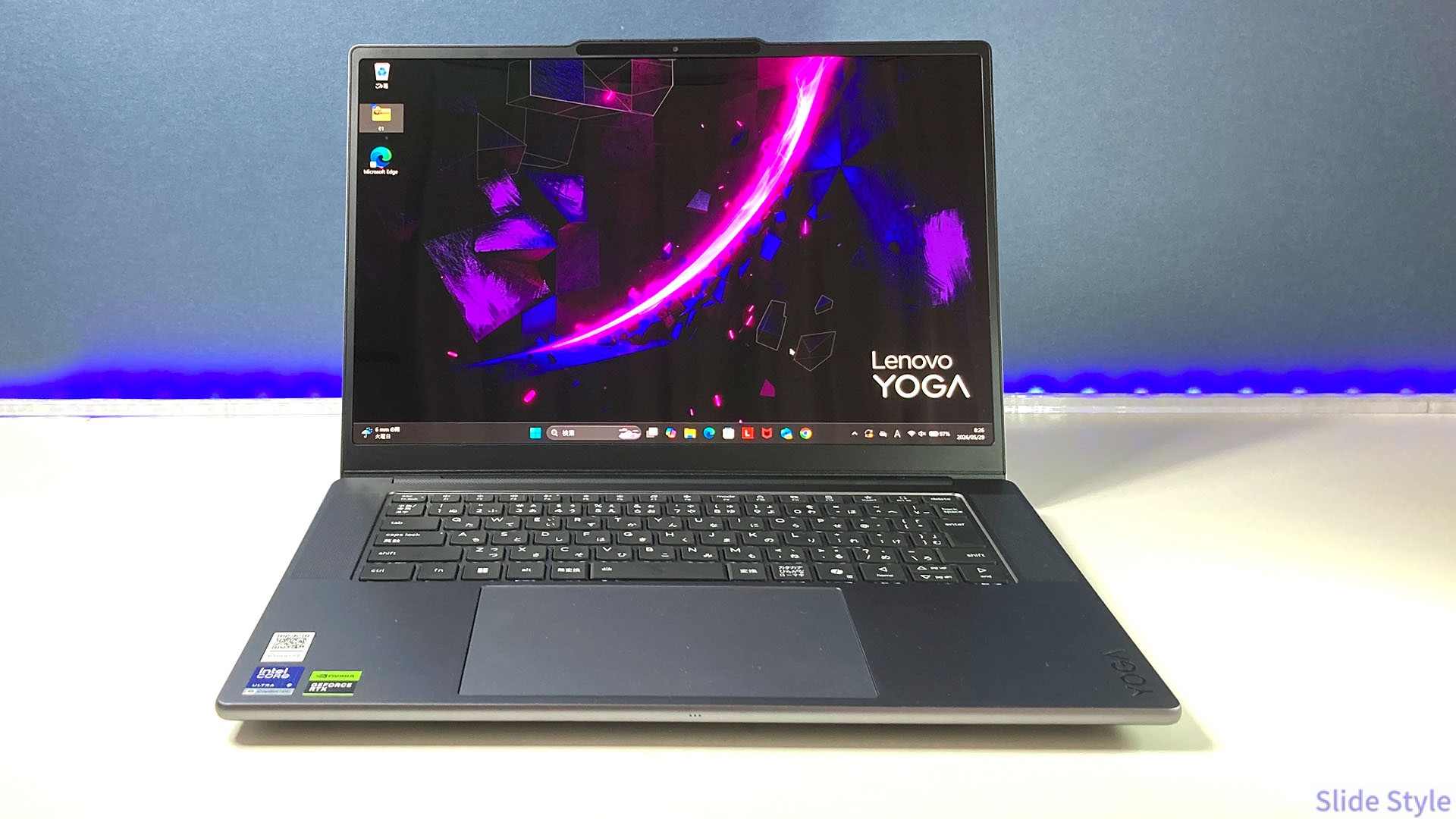 | Core Ultra 7 356H GeForce RTX 5050 Laptop(8GB) | 32GB(オンボード) | 1.65kg〜 | 387,270円→375,721円 (2026年11月8日) | 公式ページを見る レビューを読む |
| Lenovo Legion 5a Gen 11 (15.3型 AMD Ryzen™ AI 400シリーズ・83Q6CTO1WWJP3) | Ryzen AI 9 465 GeForce RTX 5070 Laptop(12GB) | 32GB(SODIMM 2×16GB) | 1.87kg(最小構成) | 493,930円 (2026年11月8日) | 公式ページを見る レビューを読む |
| HP HyperX OMEN MAX 16(インテル) パフォーマンス 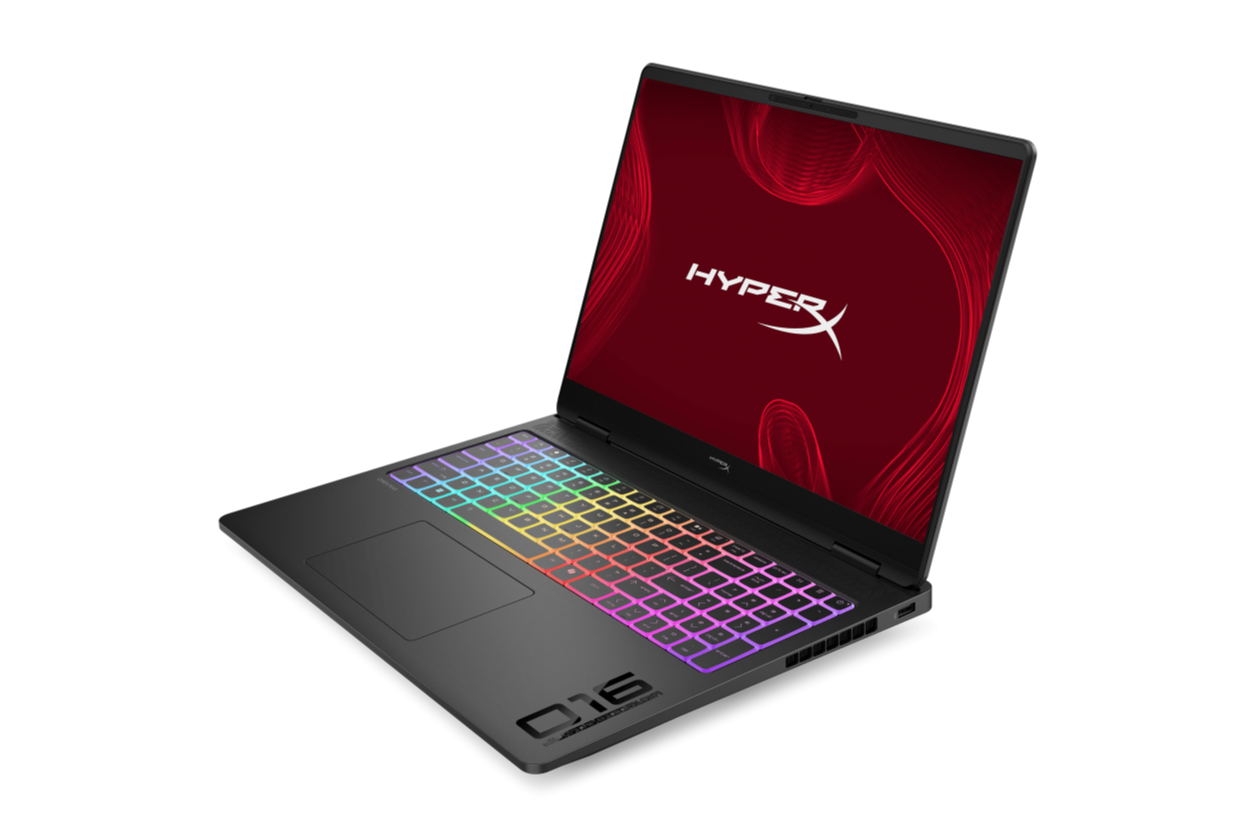 | Core Ultra 7 270HX Plus GeForce RTX 5070 Ti Laptop(12GB・NVIDIA公式の対応表による) | 32GB | 約2.97kg | 556,879円〜 (定価770,100円・2026年11月16日) | 公式ページを見る 解説を読む |
| マウスコンピューター DAIV Z6-I9G70SR-A (16型・64GB) 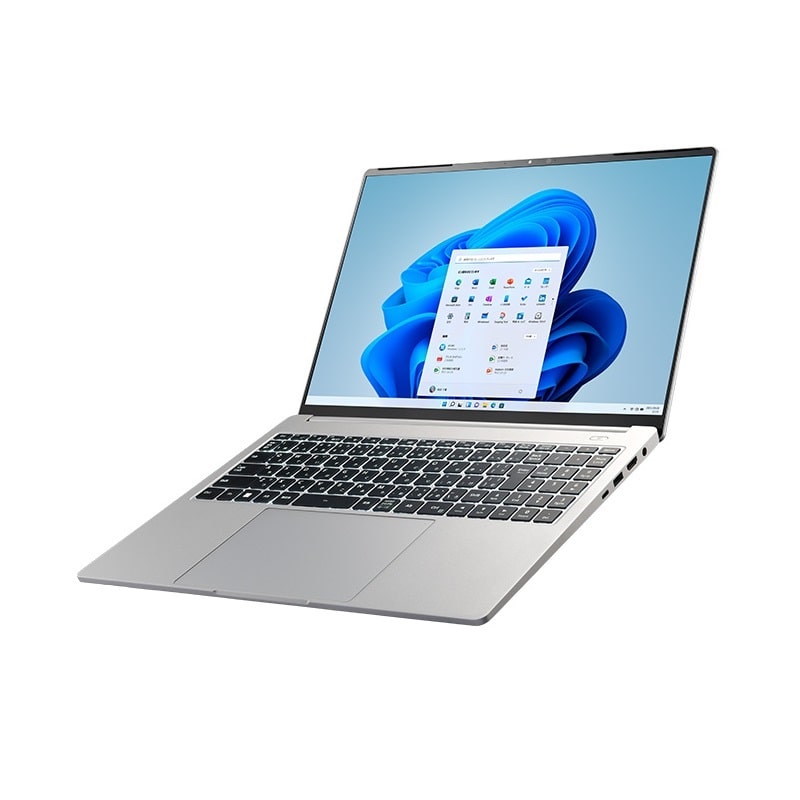 | Core i9-13900H GeForce RTX 4070 Laptop(8GB) | 64GB(32GB×2) | 約1.60kg | 719,800円 (2026年11月18日) | 公式ページを見る |
VRAMの余裕を重視するなら、12GBのLegion 5a Gen 11(RTX 5070構成)とHyperX OMEN MAX 16(インテル)が候補です。
GeForce RTX 5070 Ti LaptopのVRAMは、NVIDIA公式の対応表によると12GBです(HP公式ページにはVRAM容量の記載がありません)。
メモリを最も多く搭載するのは、64GBのDAIV Z6です。
Lenovo LOQ 15AHP11
推奨要件をできるだけ安く満たしたい人に、LOQ 15AHP11がおすすめです。
GeForce RTX 5060 Laptop(VRAM 8GB)とRyzen 7 250を搭載し、この枠で最も安い構成です。
メモリは16GB×2のSODIMM(スロット式)で、重さは約2.1kgです。
マウスコンピューター DAIV S5-A7G60SR-A
クリエイター向けのブランドから選びたい人に、DAIV S5がおすすめです。
GeForce RTX 5060 Laptop(VRAM 8GB)とRyzen AI 7 350を搭載し、重さは約1.92kgです。
メモリは16GB×2で、公式の最大容量は64GBです(マウスコンピューター)。
Lenovo Yoga Pro 7i Gen 11 Aura Edition
Yoga Pro 7iは、推奨要件と本体の軽さを両立したい人の候補です。
レノボ公式の最小構成で1.65kgです。
メモリはオンボードの32GB。
GeForce RTX 5050 Laptop(VRAM 8GB)とCore Ultra 7 356Hを搭載しています。
Lenovo Legion 5a Gen 11(RTX 5070構成)
VRAMを12GBに増やしたい人に、Legion 5a Gen 11のRTX 5070構成がおすすめです。
GeForce RTX 5070 Laptop(VRAM 12GB)とRyzen AI 9 465を搭載しています。
RTX 5070のVRAMは機種や構成で異なり、HyperX OMEN 15(AMD)は8GB、Legion 5a Gen 11のこの構成は12GBです。
メモリはSODIMMの2×16GBで、SSDは2TBです。
HP HyperX OMEN MAX 16(インテル)
GPUのVRAMに余裕を持たせたい人に、HyperX OMEN MAX 16(インテル)がおすすめです。
CPUはCore Ultra 7 270HX Plus、GPUはGeForce RTX 5070 Ti Laptopで、VRAMはNVIDIA公式の対応表によると12GBです。
表の6台の中で、Legion 5a Gen 11のRTX 5070構成と並んでVRAMが最も大きい独立GPUです。
マウスコンピューター DAIV Z6-I9G70SR-A
32GBでメモリ不足を感じる大きなシーンを扱う人に、DAIV Z6の64GB構成がおすすめです。
メモリは32GB×2の64GBで、CPUはCore i9-13900Hです。
GPUは前モデルのGeForce RTX 4070 Laptop(VRAM 8GB)で、重さは約1.60kgとこの枠では最も軽い機種です。
街全体:デスクトップも比較する
街全体のシーンをまとめる作業が中心なら、デスクトップも候補です。
当サイトの実測では、デスクトップのRTX 5070 TiのGPU実行値は、ノートのRTX 5070 Laptopの約1.8〜1.9倍でした。
次の5台はいずれもメモリ32GB以上で、価格の安い順に掲載しています。
| 製品名 | CPU・GPU(VRAM) | メモリ | 価格(確認日) | 購入・解説 |
FRONTIER FRGAMB550/M1019/NTK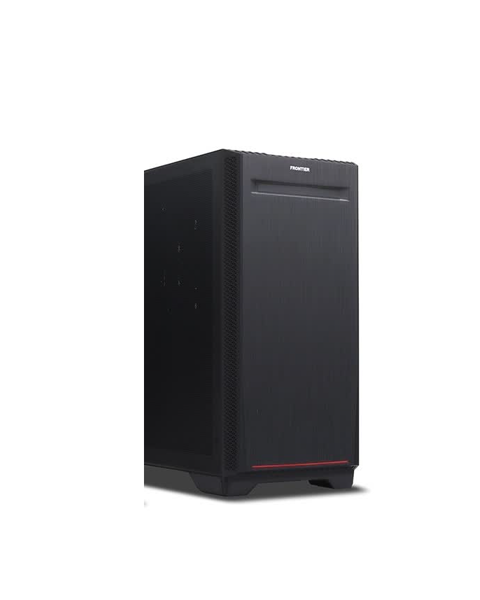 | Ryzen 7 5700X GeForce RTX 5070(12GB) | 32GB(16GB×2・DDR4) | 283,800円 (月替わり・送料3,300円別・2026年11月8日) | 公式ページを見る |
FRONTIER FRGHLMB650/WS0900/NTK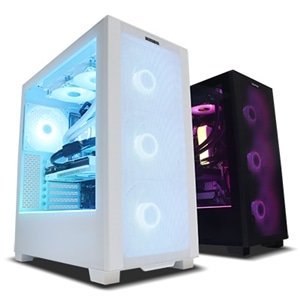 | Ryzen 7 9700X GeForce RTX 5070 Ti(16GB) | 32GB(32GB×1・空き3・最大128GB) | 399,980円 (週替わり・送料3,300円別・2026年11月8日) | 公式ページを見る |
| HP HyperX OMEN 35L プリエミネントモデル 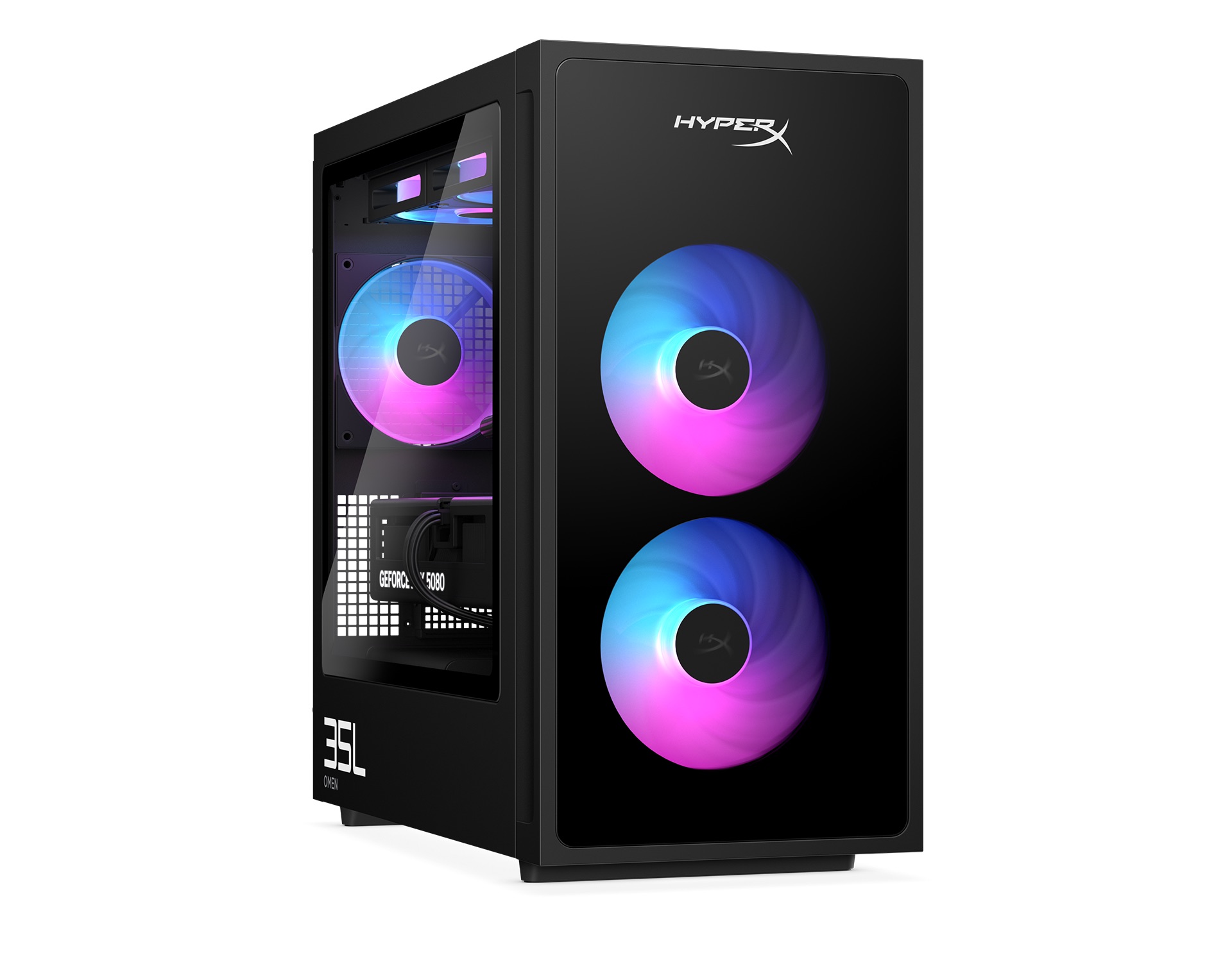 | Ryzen 7 9800X3D GeForce RTX 5070 Ti(16GB) | 32GB(16GB×2) | 539,800円〜 (定価549,800円・2026年11月16日) | 公式ページを見る 解説を読む |
マウスコンピューター DAIV KM-I7G6T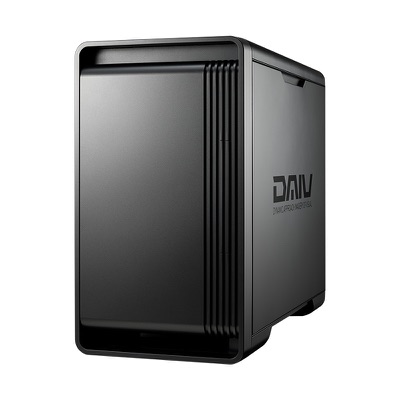 | Core Ultra 7 265 GeForce RTX 5060 Ti(16GB) | 32GB(16GB×2・最大64GB) | 494,800円→429,800円 (ブラックフライデーセール・2026年11月18日) | 公式ページを見る |
| HP OMEN MAX 45L プリエミネントモデル 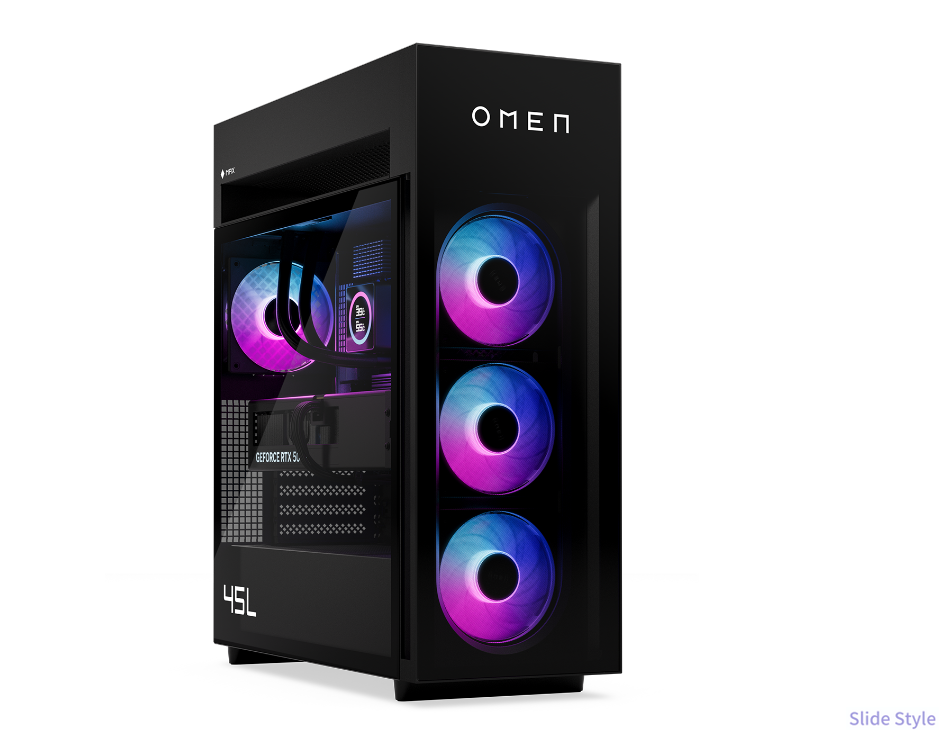 | Ryzen 7 9800X3D GeForce RTX 5080(16GB) | 64GB(32GB×2) | 789,800円〜 (定価799,800円・2026年11月16日) | 公式ページを見る 解説を読む |
当サイトで計測した機種と同じCPUとGPUで選ぶなら、HyperX OMEN 35Lのプリエミネントモデルがおすすめです。
実測に使ったOMEN 35L HPS-179と同じ、Ryzen 7 9800X3DとRTX 5070 Tiの組み合わせです。
VRAM 16GBを価格重視で選ぶなら、FRONTIERのWS0900が候補です。
WS0900のメモリは32GB×1枚で、2チャネルのうち1つだけを使う形です。
空きスロットが3つあり、あとから足して増やせます(増設は自己責任で、保証は購入前に確かめておくと安心です)。
MacでBlenderを使う場合
MacでBlenderを使う場合、対応するのはApple Siliconだけです。
Blender公式のシステム要件では、macOSの最小要件はmacOS 13(Ventura)、推奨要件はmacOS 26(Tahoe)で、CPUは最小・推奨ともApple Siliconです。
メモリの数字はWindowsと同じく、最小8GB・推奨32GBです。
Intel搭載Macへの対応はBlender 4.5 LTSまでです。
公式では、IntelとmacOS 11.2(Big Sur)に対応する最後のリリースと案内されています。
Blender 5.0以降を使うなら、Apple Siliconを搭載したMacを選ぶ必要があります。
MacでのGPUレンダリングには、Apple Silicon専用のMetalを使います。
CUDAやOptiXといったNVIDIA向けの方式は選べません。
購入先を比較したい場合は、MacBookをAmazonとApple公式のどちらで買うかを参考にできます。
価格と買い方
購入前には、公式ページで最新の価格を確認しましょう。
表に載せた金額は各メーカーの公式ページで確認した時点の値です。
セールや構成変更により、注文時の価格と異なる場合があります。
HPの個人向け構成には、当サイト限定の7%OFFクーポンを利用できます。
クーポンの条件は、HPのクーポンのページで確認できます。
価格の高い構成を分割払いにするなら、メーカーごとの支払い額も比べましょう。
支払い回数で差が出る場合があるため、購入前に総額を確認しておくと安心です。
まとめ
Blender用に新しく買うなら、メモリ16GB以上を基準に選ぶのがおすすめです。
公式の最小要件はメモリ8GB・VRAM 2GBで、多くのノートパソコンが満たせます。
レンダリングの待ち時間を短くしたい場合は、VRAM 8GBの独立GPUが候補です。
CPUだけでの処理と比べて、速さに大きな差が出ます。
街全体のシーンまで1台で扱いたい人には、メモリ32GB・独立GPU(VRAM 8GB以上)の推奨要件を満たす構成がおすすめです。
早見表で用途に合う枠を決め、機種一覧で構成を比べてみましょう。
よくある質問
ノートパソコンでもBlenderは使えますか?
使えます。
Blender公式のシステム要件では、最小要件はメモリ8GB・GPUのVRAM 2GBで、多くのノートパソコンが満たせる範囲です。
モデリングを学ぶ段階であれば、内蔵GPUのノートパソコンでも始められます。
メモリは16GBで足りますか?
16GBでも、軽い作品づくりやモデリングの学習に使えます。
公式の推奨要件はメモリ32GBです。
テクスチャを多く使う作品や、物を多数配置するシーンでは32GB以上をおすすめします。
作品づくりを前提に1台で使い続けるなら、購入時から32GBを選ぶと安心です。
グラボ(独立GPU)なしでも使えますか?
使えます。
Blender公式のGPUの最小要件はVRAM 2GBで、内蔵GPUでもこの条件を満たす機種があります。
レンダリングを速くしたい場合は、推奨要件(VRAM 8GB)を満たす独立GPUの機種がおすすめです。
GPUレンダリングが使われない・できないときはどうすればいいですか?
GPUレンダリングには、環境設定とシーン設定の両方の確認が必要です。
BlenderのPreferences(環境設定)のSystemタブで、CUDA・OptiX・HIP・oneAPI・Metalのいずれかを選び、使う装置にチェックを入れます。
さらに、シーンごとのDeviceをGPU Computeに設定します。
設定が済んでいないと、独立GPUを搭載していてもCPUでレンダリングされます。
公式の対策には、GPUドライバーを最新版に更新する方法もあります。
CADソフトとの違いは何ですか?
Blenderは自由に立体の形を作る3DCGソフト、CADは寸法に沿って設計するソフトです。
目的が異なるため、必要なスペックも別に確認する必要があります。
本記事の基準はBlender公式の要件で、AutoCADなどCADソフトの要件は含めていません。
CAD用の機種を探す場合は、CADが使えるノートパソコンの選び方を参照できます。
Macでも使えますか?
使えますが、対応するのはApple Siliconだけです。
Blender公式のシステム要件はmacOSの最小要件がmacOS 13、推奨要件がmacOS 26で、メモリはWindowsと同じ最小8GB・推奨32GBです。
Blender 4.5 LTSがIntel Macに対応する最後のリリースのため、これから始めるならApple Siliconを搭載したMacが前提です。
学生や初心者はどのパソコンを選べばいいですか?
モデリングの学習から始めるなら、内蔵GPUのノートパソコンが候補です。
作品の仕上げやレンダリングまで考えている場合は、独立GPU(VRAM 8GB)の枠がおすすめです。
容量選びに迷う場合は、メモリ容量の選び方の記事も参考にできます。