Tripo AIとは?使い方・料金・商用利用とメリット・デメリット|ローカル版をRTX 5070 Tiで動かす方法と実測
写真や文章から3Dモデルが作れるAIサービス、Tripo AIが気になっている人は多いはずです。
無料でどこまで使えるのか、商用利用はできるのか、手元のパソコンで動かせるのか、気になる点はいくつもあります。
この記事では、公式サイトの料金ページや利用規約をもとに、Tripo AIの使い方・料金プラン・商用利用の条件を整理します。
さらに、Tripoの開発チームが無料で公開している3Dモデル生成プログラム(TripoSR・TripoSG)を、RTX 5070 Ti搭載のパソコンで実際に動かした結果も紹介します。
無料のWeb版で足りるか、自分のパソコンで動かす価値があるかを判断するための記事です。
- Tripo AIは写真や文章から3Dモデルの下書きを作るAIサービス。無料プランは毎月200クレジットで、公開・非商用の範囲なら使えます
- 商用利用には有料プラン(Pro以上)が必要で、生成物の権利の扱いも無料と有料で変わります
- Tripoの開発チームが公開する無料プログラム(TripoSR・TripoSG)はRTX 5070 Ti 16GBのパソコンで動作。ピークのビデオメモリは約6.3〜8.6GiBでした
- Windowsで動かすにはCUDA Toolkitの追加など手元での準備が必要。手順と詰まった点を実測で紹介します
この記事は、Tripo AI公式サイト(料金ページ・利用規約・開発者向けドキュメント・公式GitHub)で2026年10月7日と10月8日に確認した内容と、Tripoの開発チームが公開するTripoSR・TripoSGを当サイトのRTX 5070 Ti搭載パソコン(Windows)で動かした実測をもとにしています。
Web版のTripo Studioは試しておらず、公式情報の範囲で紹介します。
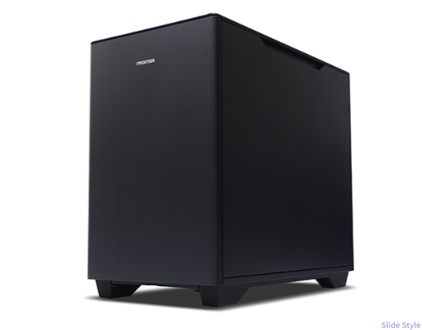
実測に使用したデスクトップを以下に載せます。

Tripo AIとは
Tripo AI(Tripo 3Dとも呼ばれます)は、写真や文章から3Dモデルを作れるAIサービスです。
通常は専用ソフトで一から形を作るところを、AIに任せて下書きにできます。
利用規約上の運営会社は、香港の法人Holymolly Ltdで、開発はVASTという研究チームが担っています。
VASTの本社がどの国にあるかは、公式サイトに記載がありません。
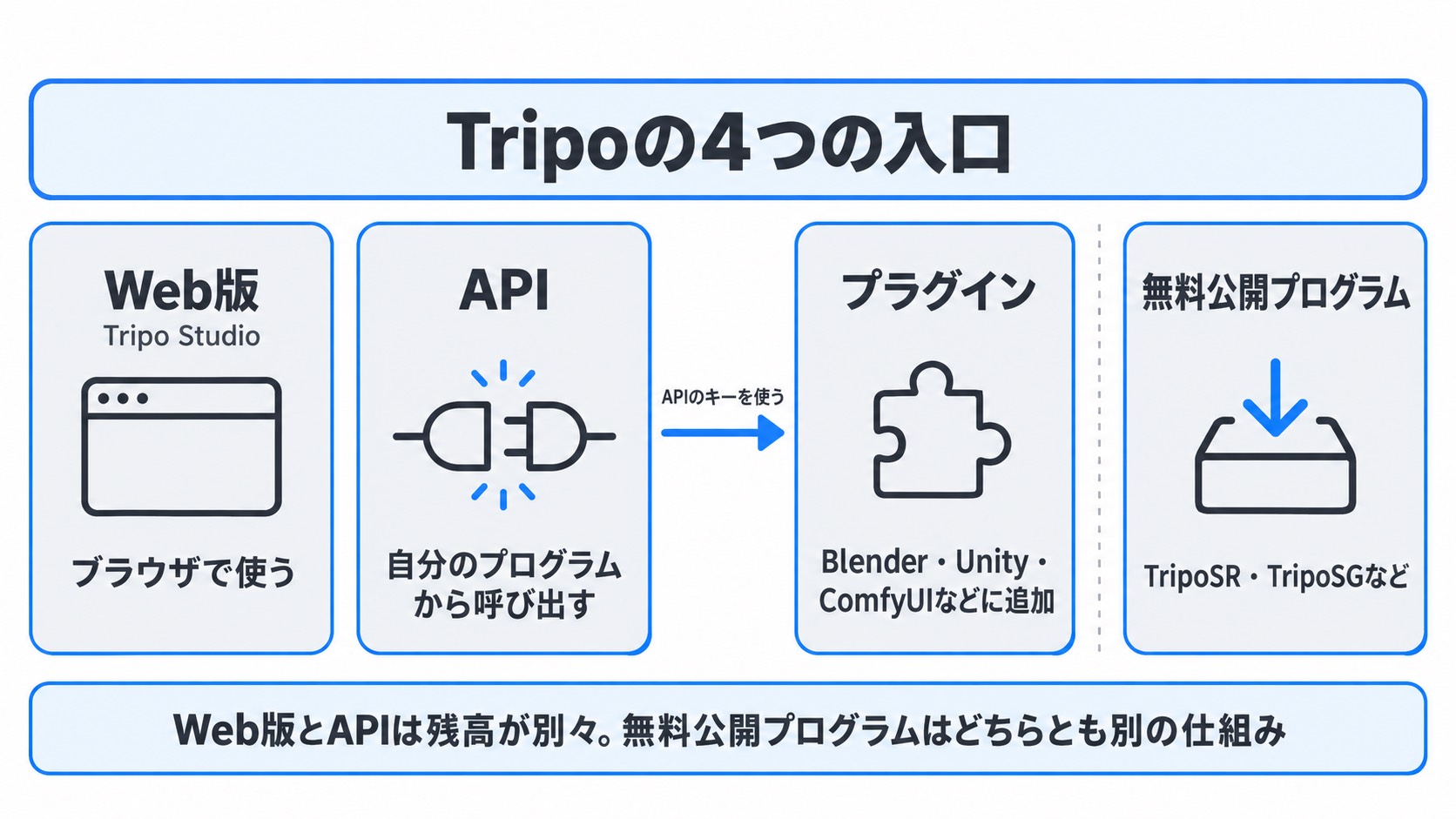
Tripoには4つの入口があります。
1つ目はブラウザで使うWeb版「Tripo Studio」、2つ目は自分のプログラムから呼び出すAPI、3つ目はBlenderやUnity、ComfyUIなどに追加するプラグイン、4つ目はTripoの開発チームが無料で公開しているプログラム(TripoSR・TripoSGなど)です。
Web版とAPIは同じ仕組みを使いますが、料金とクレジットの残高は別々に管理されています(公式FAQによる)。
プラグインはAPIのキーを使うため、API側の残高を消費します。
4つ目の無料公開プログラムはWeb版やAPIとは別の仕組みで、実際に動かした結果を記事の後半で紹介します。
対応言語には日本語も含まれます。
- Tripo AIは写真や文章から3Dモデルの下書きを作るAIサービス
- 利用規約上の運営会社は香港の法人Holymolly Ltd
- 入口はWeb版・API・プラグイン・無料公開モデルの4つ
Tripo AIでできること
Tripo AIでは、3Dモデルを作るだけでなく、作った後の調整もひと通りできます。
生成の入口は、テキスト・画像1枚・4方向の画像の3種類です。
作ったモデルには、テクスチャ(3Dモデルの表面に貼る色や模様の画像)を付けられ、PBR(物の質感を再現するテクスチャの方式)にも対応します。
3Dモデルの表面は、小さな三角形などの面(ポリゴン)をつなぎ合わせた殻のような構造で、面が作る網目をメッシュと呼びます。
網目を扱いやすい形に貼り直すリトポロジーの機能もあり、手作業風に面の数を減らす低ポリゴン化や、四角形メッシュへの変換ができます。
パーツ分割や、分割したパーツの補完も可能です。
自動でリグ(人や物を動かすための骨組み)を付け、あらかじめ用意された動きを適用するアニメーション機能もあります。
Lego・ボクセル・Voronoi・Minecraft風といったスタイル変換も用意されています。
| 機能 | 内容 |
| 生成 | テキスト・画像1枚・4方向の画像から3Dモデルを作る |
| テクスチャ | 色や質感を表面に貼る(PBR対応) |
| リトポロジー | メッシュの貼り直し。手作業風の低ポリゴン化、四角形メッシュ化 |
| パーツ分割・補完 | モデルをパーツに分け、欠けた部分を補う |
| リグ・アニメーション | 自動で骨組みを付け、用意された動きを適用 |
| スタイル変換 | Lego・ボクセル・Voronoi・Minecraft風に変換 |
| 書き出し形式 | GLBが基本。GLTF・USDZ・FBX・OBJ・STL・3MFに変換可(STLは色が残らない) |
書き出しの基本形式はGLBで、そこからGLTF・USDZ・FBX・OBJ・STL・3MFに変換できます。
3Dプリント向けにはSTLや3MFが使われますが、STLに変換すると色の情報は残りません。
底面を平らにする機能や、実際の寸法に合わせる機能も用意されています(API)。
- 生成はテキスト・画像1枚・4方向画像の3パターン
- テクスチャ・リトポロジー・パーツ分割・リグまでひと通りできる
- 書き出しはGLBが基本。STLに変換すると色は残らない
Tripo AIの使い方
Tripo AIをブラウザで使う場合は、公式サイトのTripo Studioにアクセスします。
公式の説明による流れは、アカウント作成→画像か文章を入力→生成→必要に応じて軽量化やテクスチャ付け→書き出し、という順番です。
画面上のボタン名や細かい操作手順は当サイトでは未確認です。
開発者向けドキュメントによると、画像を入力する場合は、PNG・JPEG・WebP形式で20MBまで、256×256ピクセル以上の解像度が推奨されています。
画像は、被写体がはっきり見え、背景がすっきりしたものが向きます。
文章で指示する場合は、1024文字までの入力に対応し、日本語を含む複数の言語が使えますが、絵文字は使えません。
- 使い方の基本の流れは「アカウント作成→画像/文章入力→生成→調整→書き出し」(公式の説明による)
- 画像は20MBまで・256×256px以上を推奨
- 文章は1024文字まで・日本語対応・絵文字は不可
料金プランと無料でできる範囲
Tripo Studioの料金プランは、2026年10月8日に公式の料金ページで確認した内容です。
表示はすべて米ドル。
円での目安は為替レートで変わるため、この記事では円換算を省きます。
| プラン | 月額 | 毎月のクレジット | 目安の生成数 | 主な条件 |
| Free | $0 | 200 | 約13体 | 公開・非商用のみ、書き出し15回まで(H2.5モデルで作ったものだけ)、保存10件 |
| Pro | $20 | 3,000 | 約200体($0.16/体) | 非公開・商用利用可、書き出し無制限 |
| Max | $90 | 25,000 | 約1,660体($0.09/体) | Proの内容+同時実行数が多い |
| Team | 年払い$55/席・月払い$110/席 | 90,000 | 約6,000体 | Maxの内容+チーム共有 |
年払いと月払いの差はプランで異なり、申し込み画面で確認できます。
無料プランには、公開範囲や書き出し回数などの制限があります。
生成したモデルは「Public Models」として公開され、非商用利用に限られます。
書き出しは15回までで、対象はH2.5モデルで作ったものだけです(料金ページの表記)。
保存できるモデルは10件、同時に処理できるのは1件です。
クレジットの消費量は作業内容によって変わります。
公式のFAQによると、高精細な生成(HD Generate)は15クレジット、Smart Meshは35クレジット、テクスチャ生成は10クレジット、自動リグは20クレジットが基本の消費量です。
無料プランの毎月200クレジットは、高精細な生成だけなら13回ほど。
テクスチャ生成などを組み合わせると、使える回数はさらに減ります。
クレジットは追加で購入でき、いちばん少ない単位は10ドルで1,000クレジットです。

- 無料プランは毎月200クレジットで約13体、公開・非商用限定
- 有料プランはPro以上で非公開・商用利用が可能になる
- 年払いと月払いの金額差はプランで異なる。円換算はせず確認日を添える
商用利用と安全性
Tripo AIの利用規約(5.2項)では、無料ユーザーが入力した画像や文章、生成したモデルの権利はすべてTripo側のもの。
有料ユーザーは、入力と生成物に関する権利のほとんどを自分で持てます。
規約の一般条項は、Tripoと競合するモデルやサービスを作る目的を除き、商用・非商用の利用を認めています。
ただし料金ページでは、無料プランの生成物は非商用限定です。
学習データとしての利用については、有料ユーザー向けの条項とAPIのFAQに「顧客データを学習に使わない」という記載があります。
無料ユーザーの入力や生成物を学習に使うかどうかは、確認できた範囲の規約には記載がありません。
公開範囲を選べる機能もありますが、選ばなかった場合は最も開かれた設定になることがあると明記されています。
プライバシーポリシーの本文や、データの保存場所(どの国のサーバーかなど)は、この記事では確認できていません。
仕事や非公開の作業には有料プランが必要で、非公開の設定も確かめてから使います。
人の顔が写った写真や、社外秘の資料、他人の著作物を無料プランに入力しないほうが安心です。
- 無料ユーザーの生成物の権利はTripo側、有料ユーザーはほぼ自分の権利になる
- 学習への利用は有料ユーザー・API利用者には「使わない」と明記。無料ユーザーの記載はない
- プライバシーポリシー本文・データの保存場所は未確認。非公開にしたいなら有料プランへ
Tripo を自分のPCで動かすのに必要なスペック
Tripo AIを使うのに必要なパソコンのスペックは、どの入口を使うかで大きく変わります。
Web版のTripo StudioはTripo側のサーバーで3Dモデルを生成するため、ブラウザが動けば利用でき、パソコン側に特別なスペックは必要ありません。
一方、Tripoの開発チームが無料で公開しているプログラム(TripoSR・TripoSG・TripoSplat)は、自分のパソコンの中で処理を行うため、NVIDIAのグラフィックボード(GPU)が必要です。
ビデオメモリ(VRAM)は、GPUが計算に使うデータを広げる作業机のようなものです。
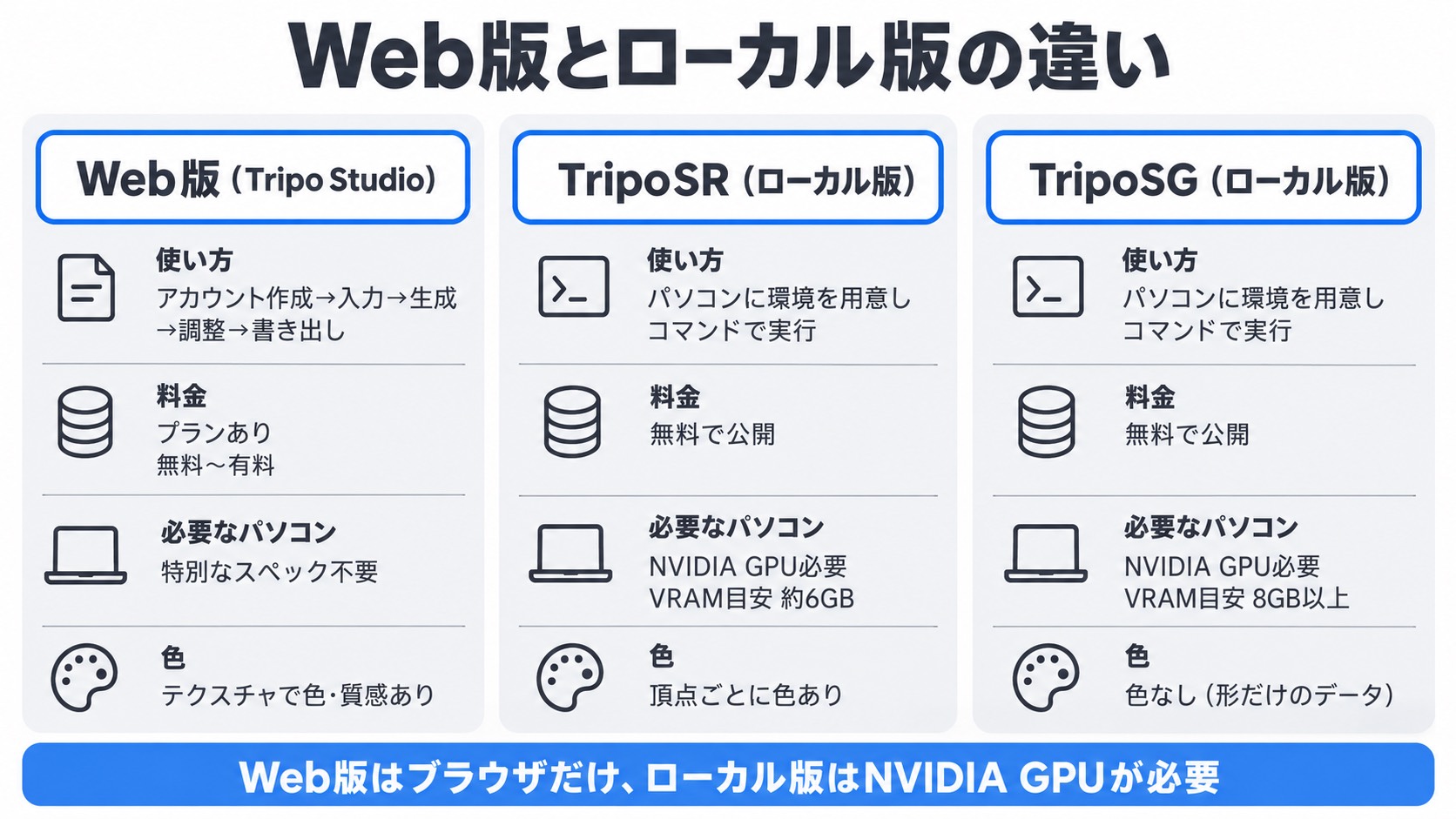
TripoSR・TripoSG・TripoSplatは、Web版やAPIの現行モデル(v3.1・P1・P2など)とは別のプログラムです。
Tripoの開発チームが無料公開しているもので、Web版と同じ品質になるとは限りません。
画像1枚から作るのは、TripoSRが3Dモデルの形と頂点ごとの色、TripoSGがより精密な形です。
TripoSGには色は付きません。
TripoSplatは画像1枚から3Dガウシアン(点の集まりで形を表現するデータ)を作るプログラムで、メッシュではありません。
| プログラム | 公式の目安(VRAM) | RTX 5070 Ti 16GBでの実測ピーク |
| TripoSR | 約6GB | 約6.3GiB(6,461〜6,501MiB) |
| TripoSG | 8GB以上 | 約7.9〜8.6GiB(8,049〜8,808MiB) |
| TripoSplat | 記載なし | 約6.2GiB(6,343MiB・1回のみ計測) |
RTX 5070 Ti(16GB)で実測したピークのビデオメモリは、TripoSRが約6.3GiB、TripoSGが約7.9〜8.6GiBでした。
16GBのRTX 5070 Tiでは、どちらもVRAMに余裕がありました。
公式の目安である8GBのGPUでは、TripoSGの実測値と比べて余裕が少なくなります。
8GBのGPUで動かないと断定はできませんが、実測していないパソコンでの動作は保証できません。
RTX 50シリーズは、GPUの世代番号(sm_120)に合わせて組み立てるため、PyTorchと同じCUDA(NVIDIAのGPUで計算を行うための仕組み)12.8系のCUDA Toolkitを使いました。
詳しい対処は、次の章で紹介します。
パソコンの選び方やVRAMの考え方は、別記事「ローカルLLM用PCのスペックの選び方」で詳しく解説しています。
当サイトの計測機はFRONTIER FRGKB860M/CG3(RTX 5070 Ti 16GB)です。
- Web版はブラウザのみで使える。パソコン側に特別なスペックは不要
- 無料公開の3モデル(TripoSR・TripoSG・TripoSplat)はNVIDIA GPUが必要。Web版とは別のプログラム
- RTX 5070 Ti 16GBでの実測ピークは約6.3〜8.6GiB。RTX 50シリーズ向けにPyTorchと同じCUDA 12.8系のCUDA Toolkitを使用
RTX 5070 TiでTripoSR・TripoSGを動かす方法(Windows)
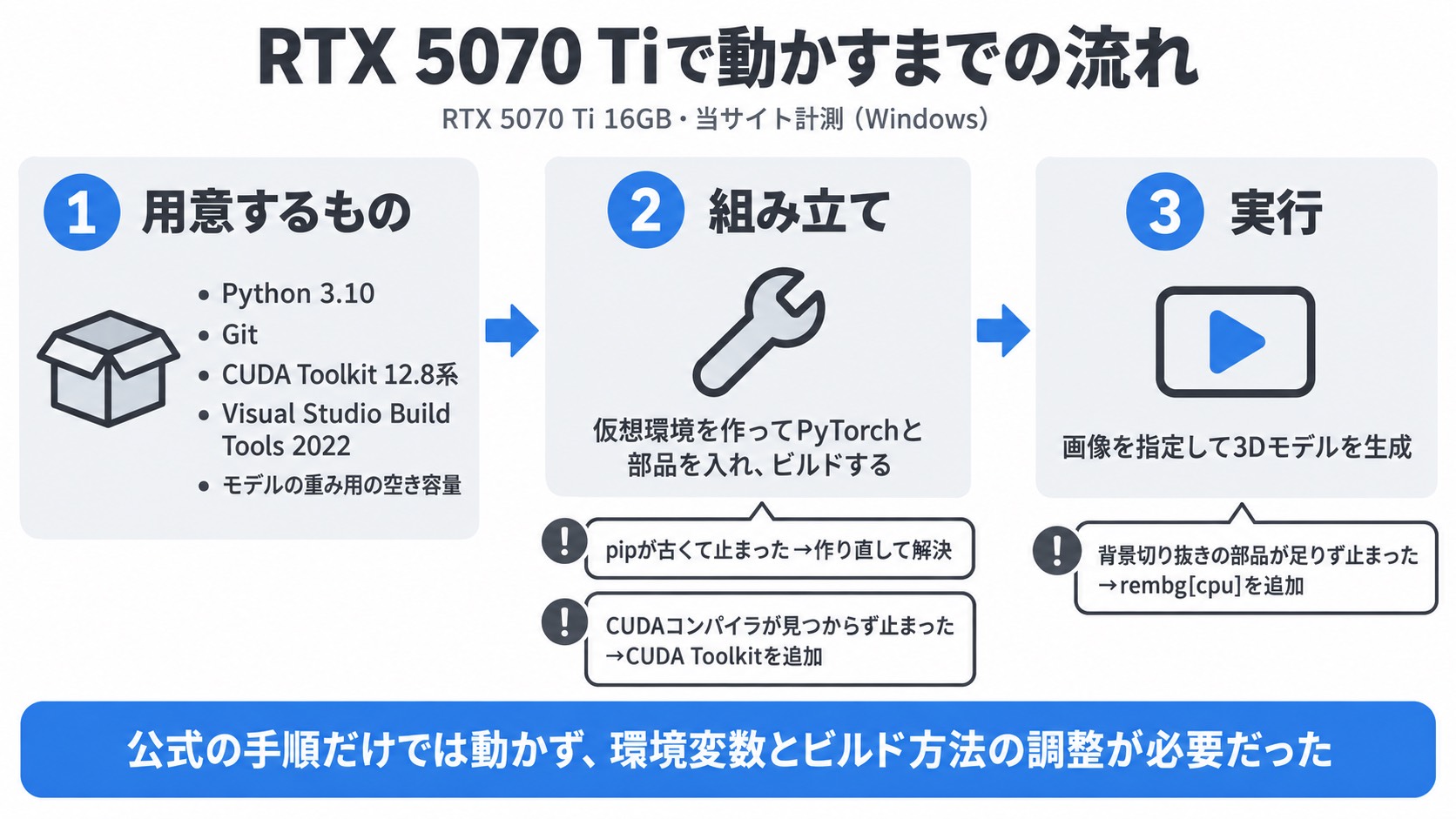
用意するもの
- Python 3.10(公式サイトのインストーラー。既存のPython 3.12などはそのまま残して共存できます)
- Git(公式サイトのインストーラー、またはPortableGit。PowerShellでgit –versionと打ち、版の番号が表示されれば準備できています)
- CUDA Toolkit 12.8系(NVIDIA公式サイト。RTX 50シリーズ向けに組み立てるため、PyTorchと同じCUDA系列を使用)
- Visual Studio Build Tools 2022(Microsoft公式。C++によるビルドツールを含める。既存のVisual Studioがあれば新規インストールは不要)
- モデルの重み(AIが学習した内容を保存したデータ。数GB単位)をダウンロードする分の空き容量
必要なものは開発元の公式配布サイトから入手します。
既存のPythonやドライバ、PATHの設定は変更せず、新しく作る作業用フォルダと仮想環境(Pythonのプログラムを他の環境と分けて管理する入れ物)の中だけで作業を進めます。
TripoSRを動かす手順
作業用フォルダ(例:C:\tripo-work)を作り、そこでPowerShellを開いて進めます。
最初に専用の仮想環境を作ります。
mkdir C:\tripo-work
cd C:\tripo-work
py -3.10 -m venv venv-sr
venv-sr\Scripts\activate
python -m pip install --upgrade pip
activateの行で「このシステムではスクリプトの実行が無効になっているため」という表示が出て止まることがあります。
表示が出たら、次の1行を打ってからactivateをやり直します。
設定は開いているウィンドウの中だけで効き、閉じれば元に戻ります。
あとで新しいウィンドウを開いてactivateするときも、同じ表示が出たら同じ1行を打ちます。
また、py -3.10で「見つからない」と表示される場合は、インストールしたPython 3.10のpython.exeの場所を直接指定して仮想環境を作ります。
別のバージョンのPythonで代用するのは避けます。
Set-ExecutionPolicy -Scope Process Bypass
venv-sr\Scripts\activate
次に、CUDA 12.8に対応したPyTorch(AIの計算を行うためのプログラム一式)を入れます。
pip install torch==2.7.1 torchvision==0.22.1 --index-url https://download.pytorch.org/whl/cu128 --extra-index-url https://pypi.org/simpleTripoSR本体と、3Dの形を取り出す部品torchmcubesを取得します。
git clone https://github.com/VAST-AI-Research/TripoSR.git
git clone https://github.com/tatsy/torchmcubes.git
gitが見つからないと表示された場合、PortableGitを使っているなら、展開したフォルダの中にあるcmdフォルダを、開いているウィンドウのPATHに足します。
パソコン全体の設定は変わりません。
新しく開いたウィンドウでgitを使うときも、同じように足し直します。
$env:PATH = "PortableGitを展開したフォルダ\cmd;" + $env:PATH
git --version
torchmcubesはパソコンの中でビルド(ソースコードから実行できる形に組み立てる作業)する部品です。
先に、組み立て用の部品を仮想環境に入れておきます。
ビルドは、Visual Studio 2022に付いている「Developer PowerShell for VS 2022」を開き、その中でコマンドを実行します。
新しく開いたウィンドウでは、作業用フォルダへ移動し、仮想環境venv-srを有効にし直してから進めます。
torchmcubesのビルド用に設定する環境変数は、開いたウィンドウの中だけで効き、パソコン全体の設定は変えません。
RTX 50シリーズのGPU世代番号は12.0(sm_120)のため、ビルド時にその番号を指定します。
pip install --upgrade setuptools
pip install scikit-build-core pybind11 cmake ninja
cd C:\tripo-work
venv-sr\Scripts\activate
$env:CUDA_PATH = "CUDA Toolkit 12.8を展開したフォルダ"
$env:CUDA_HOME = $env:CUDA_PATH
$env:CUDACXX = "$env:CUDA_PATH\bin\nvcc.exe"
$env:PATH = "$env:CUDA_PATH\bin;" + $env:PATH
$env:CMAKE_GENERATOR = "Ninja"
$env:TORCH_CUDA_ARCH_LIST = "12.0"
$env:CMAKE_PREFIX_PATH = python -c "import torch; print(torch.utils.cmake_prefix_path)"
pip install --no-build-isolation .\torchmcubes --config-settings="cmake.define.CMAKE_CUDA_ARCHITECTURES=120"残りの部品を入れます。
公式のrequirements.txtから、torchmcubesの行だけを除いた一覧を使い、背景を切り抜くためのrembgも追加します。
pip install omegaconf==2.3.0 Pillow==10.1.0 einops==0.7.0 transformers==4.35.0 trimesh==4.0.5 rembg huggingface-hub imageio[ffmpeg] gradio xatlas==0.0.9 moderngl==5.10.0
pip install "rembg[cpu]==2.0.69"
最後に動作を確認し、画像から3Dモデルを作ります。
cd TripoSR
python run.py --help
python run.py 写真のパス.jpg --output-dir output/
TripoSGを動かす手順
TripoSGも同じ作業用フォルダの中に、別の仮想環境を作って進めます。
cd C:\tripo-work
git clone https://github.com/VAST-AI-Research/TripoSG.git
py -3.10 -m venv venv-sg
venv-sg\Scripts\activate
python -m pip install --upgrade pip setuptools wheel
pip install torch==2.7.1 torchvision==0.22.1 numpy==1.22.3 --index-url https://download.pytorch.org/whl/cu128 --extra-index-url https://pypi.org/simple
TripoSGが使う部品diso(3Dの形を扱う部品)も、仮想環境の中でビルドします。
先に、TripoSRと同じ組み立て用の部品を入れておきます。
disoのビルドも「Developer PowerShell for VS 2022」を開いて実行し、新しいウィンドウでは作業用フォルダへ移動して仮想環境venv-sgを有効にし直します。
disoはtorchmcubesより多くの環境変数が必要で、DISTUTILS_USE_SDKという設定をオンにしないとビルドが止まりました。
disoのビルド用の環境変数も開いたウィンドウの中だけで効き、パソコン全体の設定は変えません。
pip install scikit-build-core pybind11 cmake ninjacd C:\tripo-work
venv-sg\Scripts\activate
$env:CUDA_PATH = "CUDA Toolkit 12.8を展開したフォルダ"
$env:CUDA_HOME = $env:CUDA_PATH
$env:CUDACXX = "$env:CUDA_PATH\bin\nvcc.exe"
$env:PATH = "$env:CUDA_PATH\bin;" + $env:PATH
$env:DISTUTILS_USE_SDK = "1"
$env:MSSdk = "1"
$env:VSLANG = "1033"
$env:MAX_JOBS = "4"
$env:CMAKE_GENERATOR = "Ninja"
$env:TORCH_CUDA_ARCH_LIST = "12.0"
cd TripoSG
pip install -r requirements.txt --no-build-isolation
python -m scripts.inference_triposg --help画像から3Dモデルを作るコマンドです。
面数を指定するオプションも用意されていて、2行目は1行目の結果を上書きしないよう別の名前で保存します。
python -m scripts.inference_triposg --image-input 写真のパス.jpg --output-path output.glb
python -m scripts.inference_triposg --image-input 写真のパス.jpg --faces 5000 --output-path output_faces5000.glb
つまずいたところと直し方
Python 3.10を使ったのは、TripoSGの公式READMEの例がPython 3.10だからです(TripoSRのREADMEはPython 3.8以上が対象です)。
既存のPython 3.12はそのまま残し、置き換えずに使い分けました。
実際に詰まったのは、最初に作った仮想環境のpipが古く、PyTorchの依存関係(typing-extensions)を入れる途中で止まったことです。
仮想環境を作り直し、pipを新しくしてから入れ直すと、先に進みました。
torchmcubesのビルドは、NVIDIAのCUDA Toolkitがパソコンに入っていなかったため、CUDAのコンパイラが見つからないというエラーで止まりました。
NVIDIA公式サイトからCUDA Toolkit 12.8系を追加し、PyTorchのCUDAバージョンとnvccの表示が同じ12.8系であることを確認してからビルドをやり直すと、成功しました。
torchmcubesとTripoSGのdisoは、既定のビルド手順のままだと、ビルド用の隔離環境の中にPyTorch自体が見つからず止まりました。
torchmcubesの公式READMEとTripoSGの公式GitHub Issueを参考に、pipの–no-build-isolationオプションを付けて、今使っている仮想環境のPyTorchをそのまま使うビルド方法に変えると解決しました。
TripoSGのdisoは、さらにDISTUTILS_USE_SDK=1という環境変数が無いとVisual Studioの環境が正しく認識されずに止まり、エラーメッセージの指示どおりに設定するとビルドが進みました。
python run.py –helpを実行すると、背景を切り抜く部品rembgが使うONNX Runtimeが無いというエラーで止まりました。
rembg[cpu]を追加すると、背景の切り抜きから3Dモデルの生成まで進みました。
TripoSRには、頂点ごとの色の代わりに、1枚のテクスチャ画像へ色を焼き込むオプション(–bake-texture)があります。
既定のコードのままこのオプションを使うと、計算の途中でCPU側とGPU側のデータが噛み合わず、エラーで止まりました。
公式のGitHub Issueでも同じ症状が報告され、該当する2行を直すと解決すると案内されています。
また、このオプションで書き出し形式をGLBに指定しても、実際の中身はOBJ形式になっていました。
当サイトの計測では、この点を踏まえてOBJとして扱いました。
- Python 3.10はTripoSG公式READMEの例に合わせたもの。既存のPython 3.12は残し、最初の仮想環境のpipが古くて止まった点を作り直して解決
- torchmcubes・disoのビルドにはCUDA Toolkit 12.8、–no-build-isolation、TORCH_CUDA_ARCH_LIST=12.0、DISTUTILS_USE_SDK=1が必要だった
- TripoSRの–bake-textureは公式Issueの対処が必要で、GLB指定でも中身はOBJになった
RTX 5070 Tiでの実測
生成時間とビデオメモリ
実測は、当サイトで撮影したノートパソコンの写真3枚を使い、同じ設定で2〜4回目を実行した中央値をまとめました。
ビデオメモリ(VRAM)は、Windowsのデスクトップ表示なども含むGPU全体の使用量です。
| モデル | 1枚あたりの生成時間 | 面数5,000指定 | 色の焼き込み(修正後) | ピークVRAM |
| TripoSR | 10.6〜11.2秒 | — | 24.6〜78.4秒 | 約6.3GiB(6,461〜6,501MiB) |
| TripoSG | 29.3〜33.0秒 | 39.7〜45.0秒 | — | 約7.9〜8.6GiB(8,049〜8,808MiB) |
| TripoSplat | 56.8秒(公式の例スクリプト1回分。複数の出力をまとめて作る時間) | — | — | 約6.2GiB |
初回の実行には、モデルの重みをダウンロードする時間が加わります。
例えば、TripoSRの例画像では初回193.7秒、TripoSGの例画像では初回713.1秒でした。
2回目以降は重みがパソコンに保存されているため、中央値に近い時間で動きました。
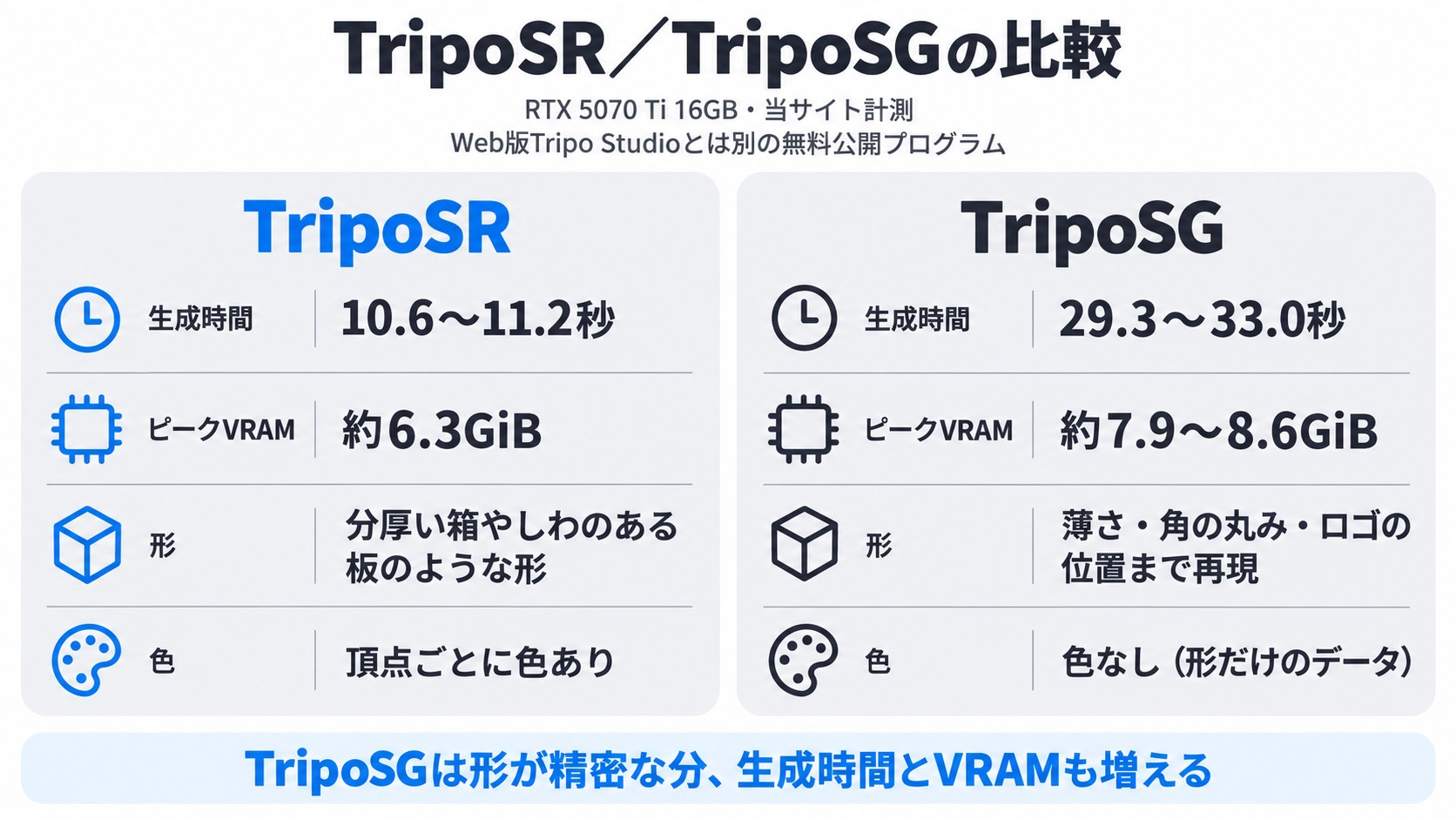
できあがった3Dモデルの比較
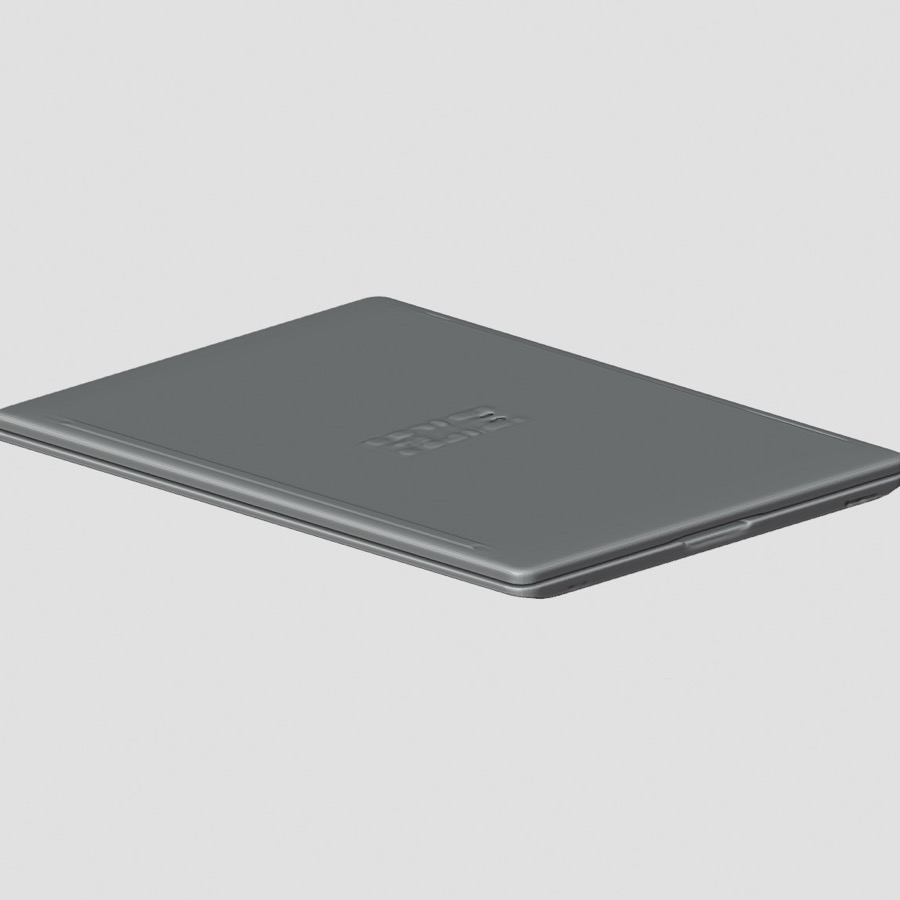
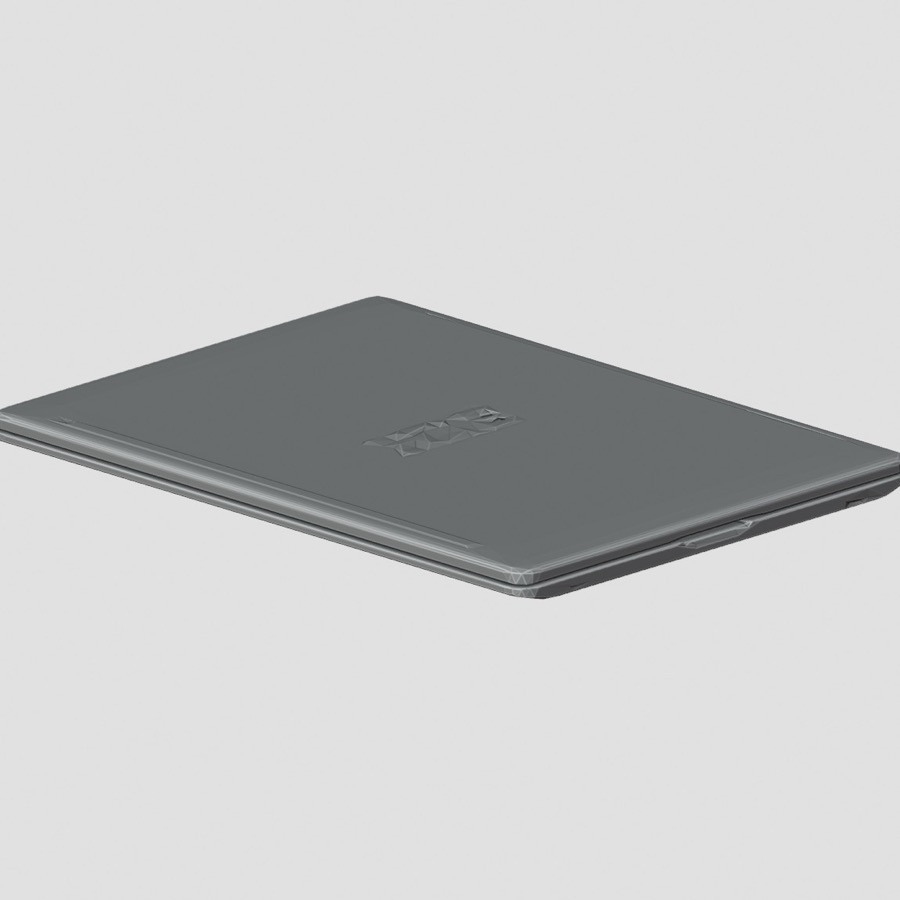
閉じた状態のノートパソコンを真上・斜め・正面から撮った同じ写真3枚で、TripoSRとTripoSGの結果を比較しました。
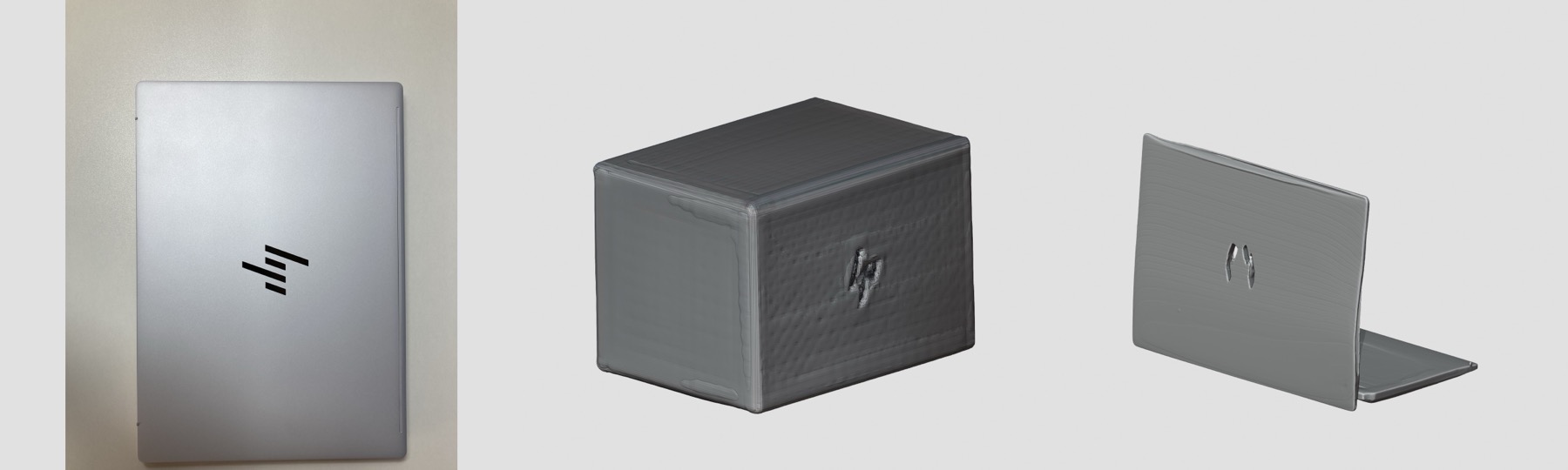
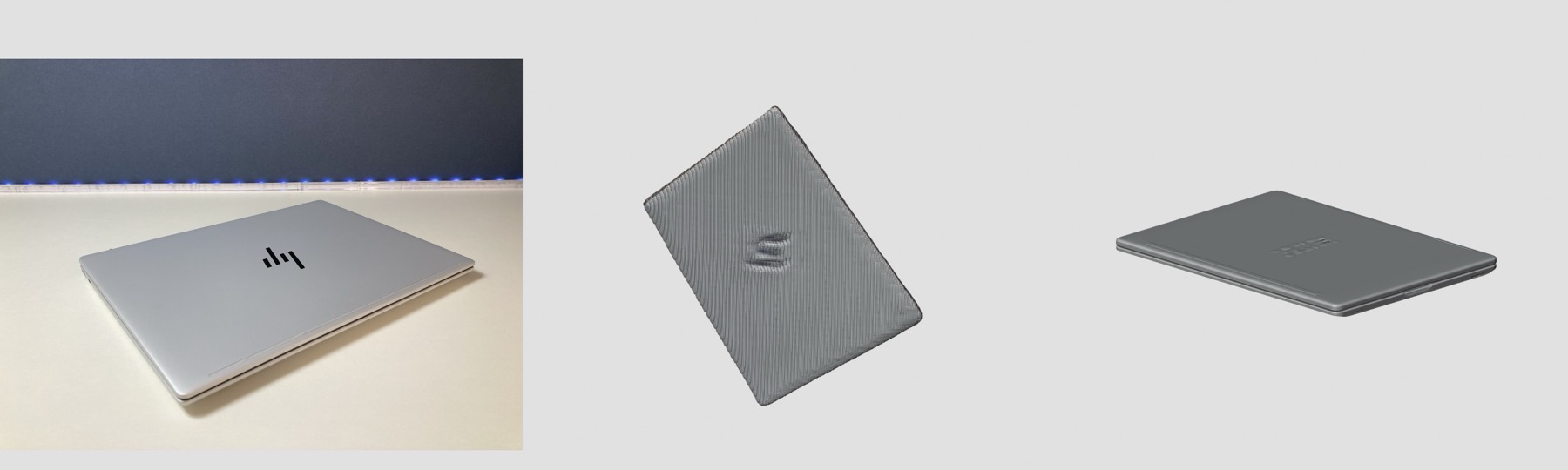
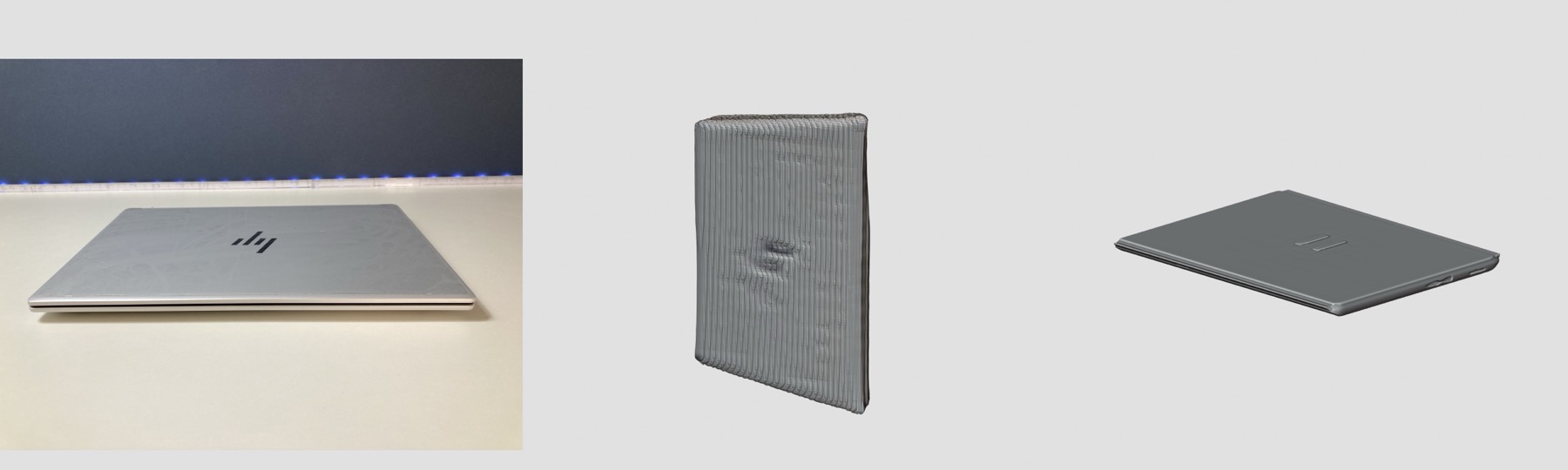
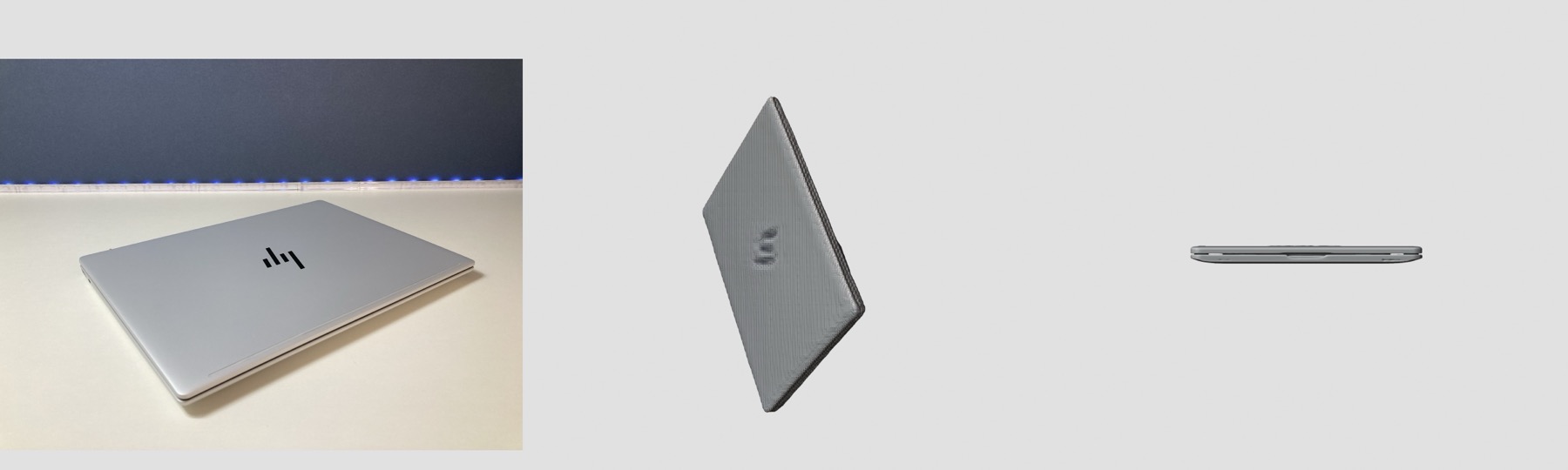
TripoSRは、閉じたノートパソコンを分厚い箱やしわのある板のような形として作りました。
TripoSGは、薄さや角の丸み、ロゴの位置まで、ノートパソコンの形をほぼ再現しました。
一方で、真上から撮った閉じた状態の写真から、TripoSGがノートパソコンを開いた形として作った例もありました。
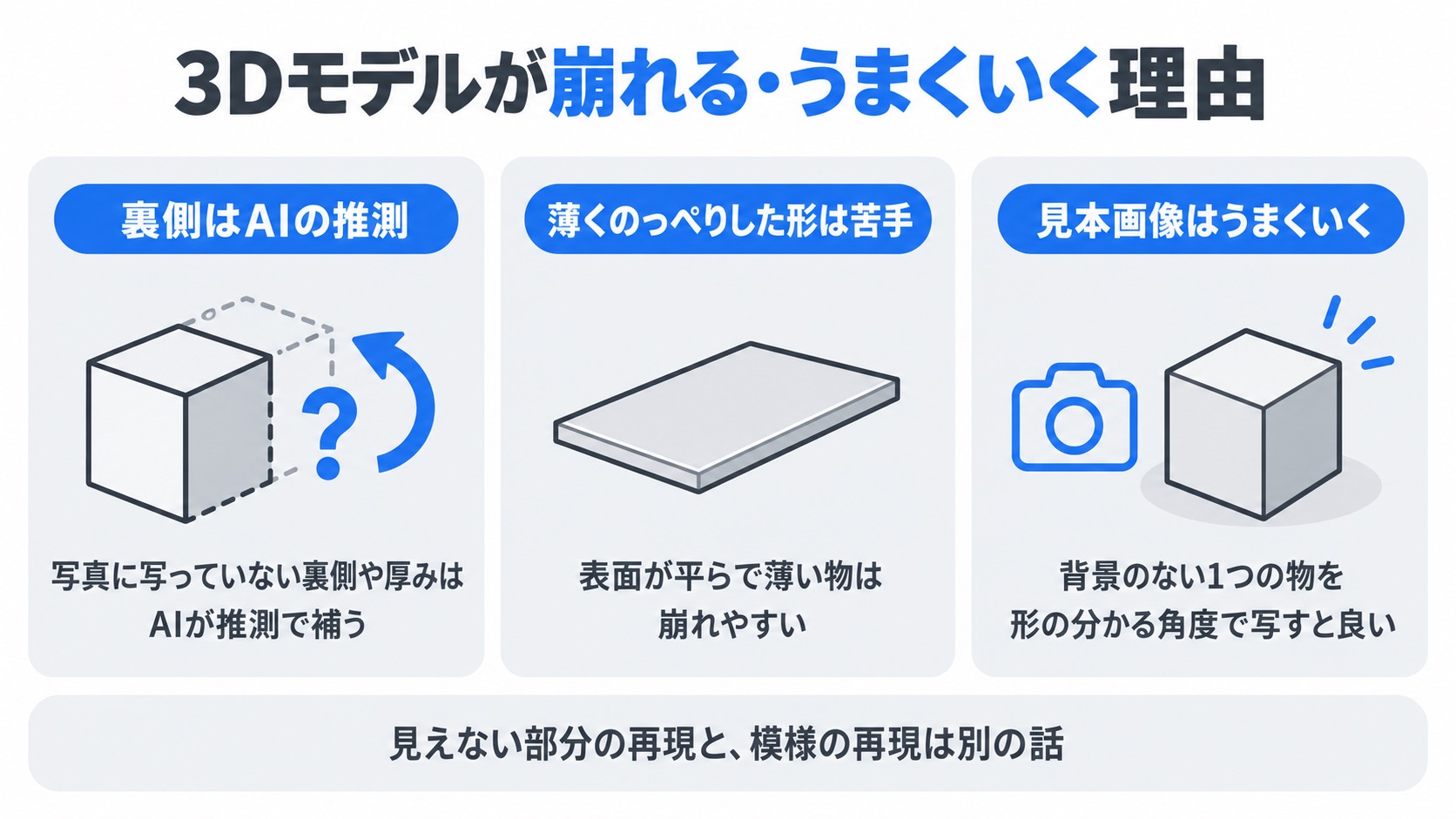
写真に写っていない裏側の形は、AIが推測で補っています。
模様やロゴを再現できても、見えない部分の形まで正確とは限りません。
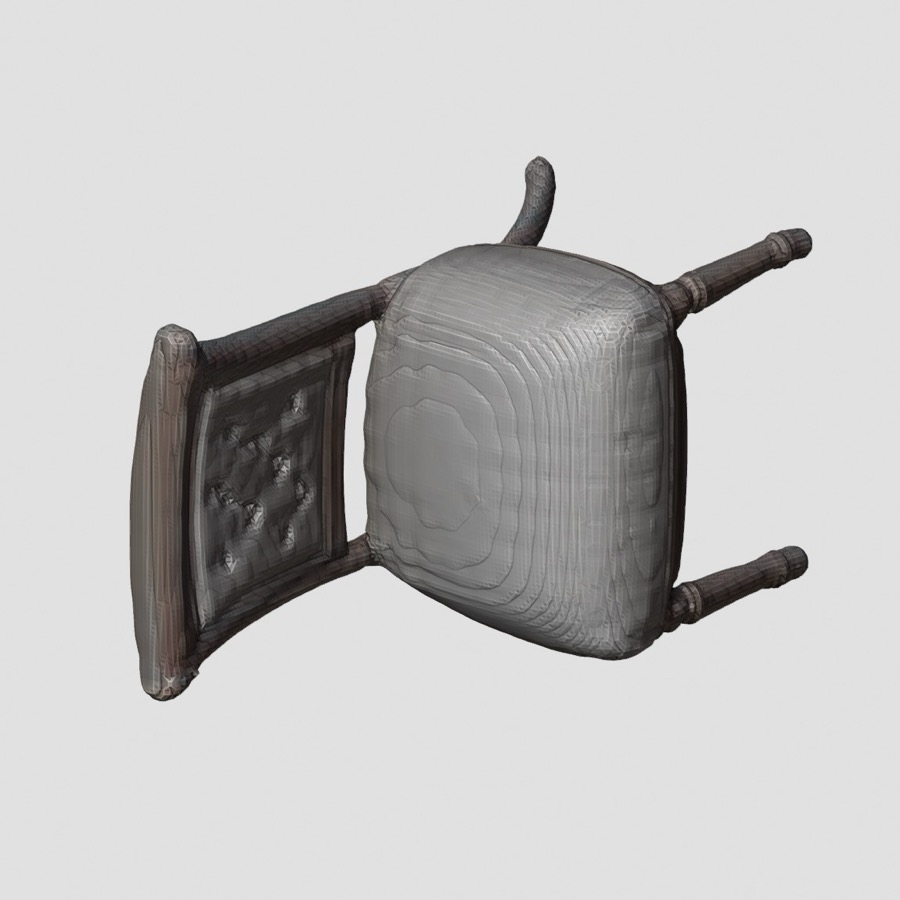
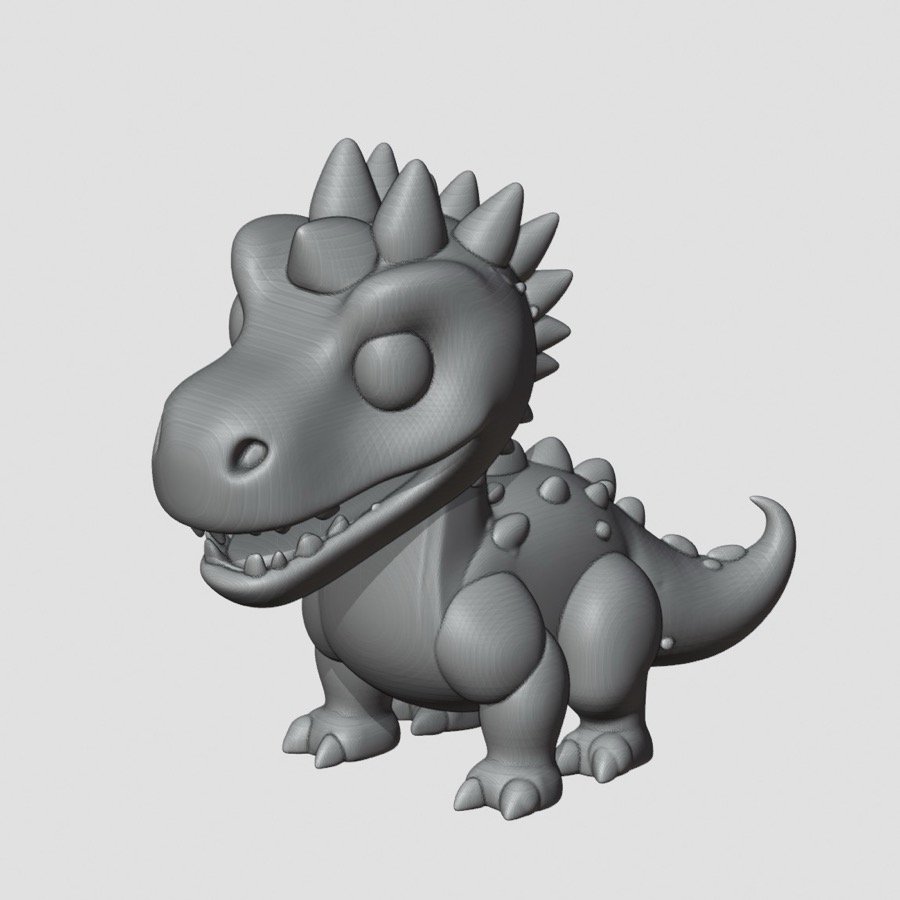
一方で、各プログラムに付いてくる公式の見本画像(いすと、恐竜のキャラクター)から作った3Dモデルは、どちらもおおむね見本どおりの形になっていました。
特にTripoSGの恐竜は、トゲや歯、しっぽの曲線まで細かく形になっていました。
見本画像は、背景のない1つの物が、形の分かる角度で写っています。
当サイトで撮ったノートパソコンのように、薄くて表面がのっぺりした物を普通に撮った写真とは、AIにとっての難しさが大きく違います。
Blenderで開いてわかったこと
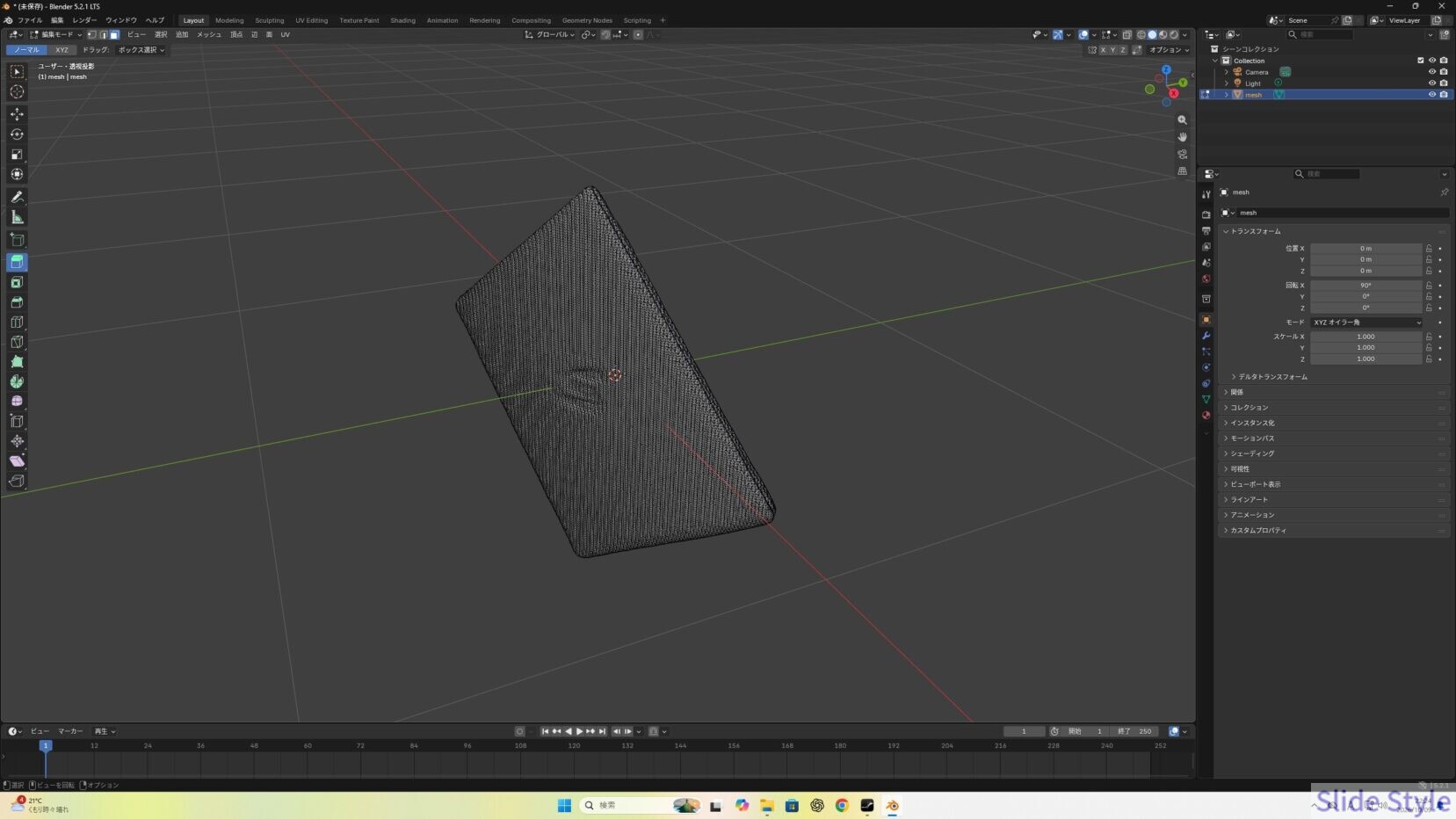
TripoSRで作ったノートパソコンのモデルをBlenderで開くと、思っていたような形にはなっていませんでした。
天板は細かく波打ち、ロゴの部分はへこみ、薄いはずの本体は傾いた厚い板になっていました。
そのままでは使えず、Blenderで形を整える手作業が必要でした。
生成した3Dモデルを、3D制作ソフトのBlender(5.2.1 LTS)で開いて検査しました。
メッシュを詳しく見ると、2つのプログラムで大きな違いがありました。
TripoSRのメッシュは、三角形の数が約5.9万〜17.9万で、頂点ごとに色の情報が付いていました。
非多様体の辺(メッシュの継ぎ目がうまくつながっていない箇所の目印)は282〜492箇所あり、Blenderの標準の穴埋め機能を使うとすべて0になりました。
TripoSGのメッシュは、三角形の数が約145万〜163万あり、色は付いていません(形だけのデータです)。
非多様体の辺は0でしたが、パーツの塊が5〜76個に分かれていました。
面数を5,000に指定した場合は、実際には4,984〜4,996三角形になり、非多様体の辺が23〜46箇所残りました。
残った箇所は、標準の穴埋め機能では減りませんでした。
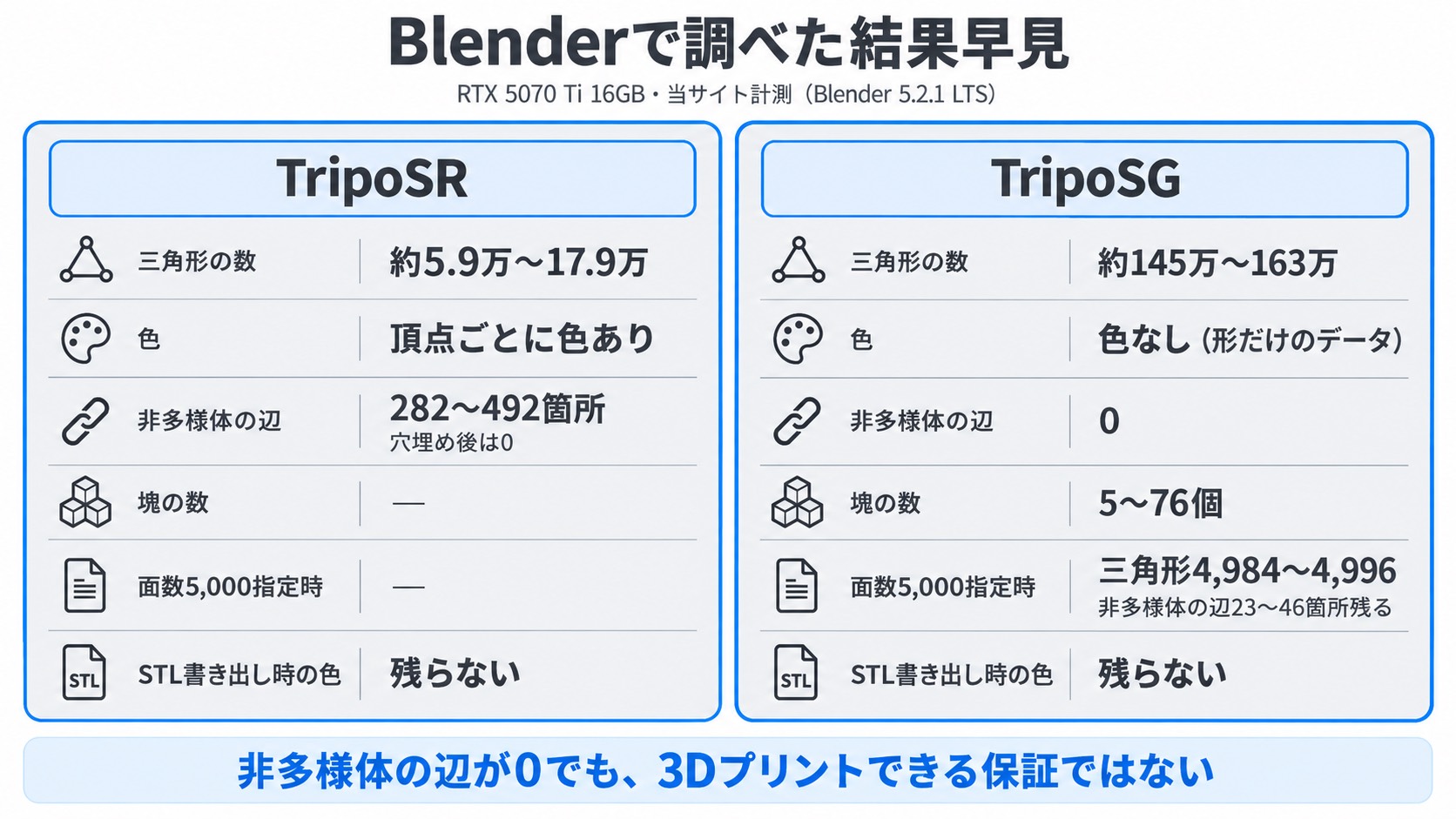
STL形式に書き出すと、どちらのプログラムの結果も色の情報は残りませんでした。
非多様体の辺が0でも、3Dプリントできる保証はありません。
自己交差や薄い壁、実際の寸法、スライサー(3Dプリント用にデータを変換するソフト)での適合性は、今回の計測では検査していません。
- TripoSRは形が粗く色あり、TripoSGは形が精密で色なし
- TripoSGの既定出力は三角形約145万〜163万と重く、面数指定でも穴が残った
- STLに書き出すと色は残らない。非多様体の辺0は3Dプリント可能の保証ではない
Tripo AIのメリット
写真や文章から3Dモデルの下書きを作り、一から形を作る手間を減らせます。
3Dソフトの操作に慣れていなくても、画像を入れるだけで形が出てきます。
書き出し形式が多いうえ、BlenderやUnity、ComfyUIなどへプラグインで直接送れます。
無料プランがあり、登録すればすぐに試せます。
- 写真や文章から3Dモデルの下書きを作れる
- 書き出し形式が多く、BlenderやUnityなどへ直接送れる
- 無料プランがあり、登録すればすぐに試せる
Tripo AIのデメリット
写真に写っていない部分はAIが推測で補うため、実物の見えない部分の形を正確に再現するとは限りません。
当サイトで撮ったノートパソコンの写真では、TripoSRのモデルが厚い板や箱のように崩れ、そのままでは使えませんでした。
TripoSGで確認したように、そのまま使うと三角形の数が100万を超えるなど、扱いが重いデータになることがあります。
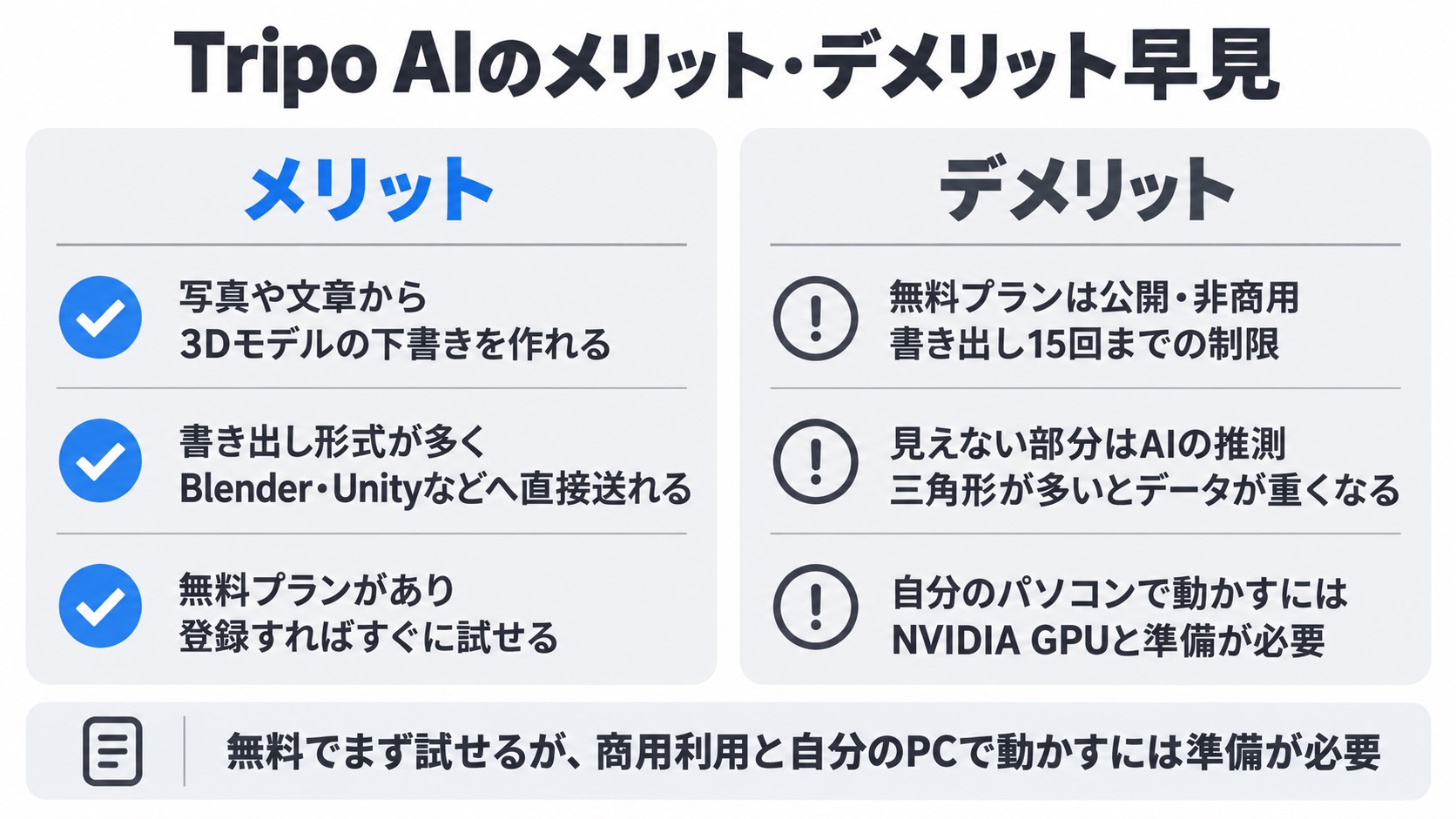
- 無料プランは公開・非商用・書き出し15回までの制限がある
- 見えない部分はAIの推測。三角形の数が多いとデータが重くなることがある
- 自分のパソコンで動かすにはNVIDIA GPUと手元での準備が必要
Blenderとの使い分け
Tripo AIは下書き、3D制作ソフトのBlenderは仕上げと、役割が異なる道具です。
写真から作った3Dモデルの形を整えたり、色を直したり、重いデータを軽くしたりする作業は、Blenderのような専用ソフトで仕上げます。
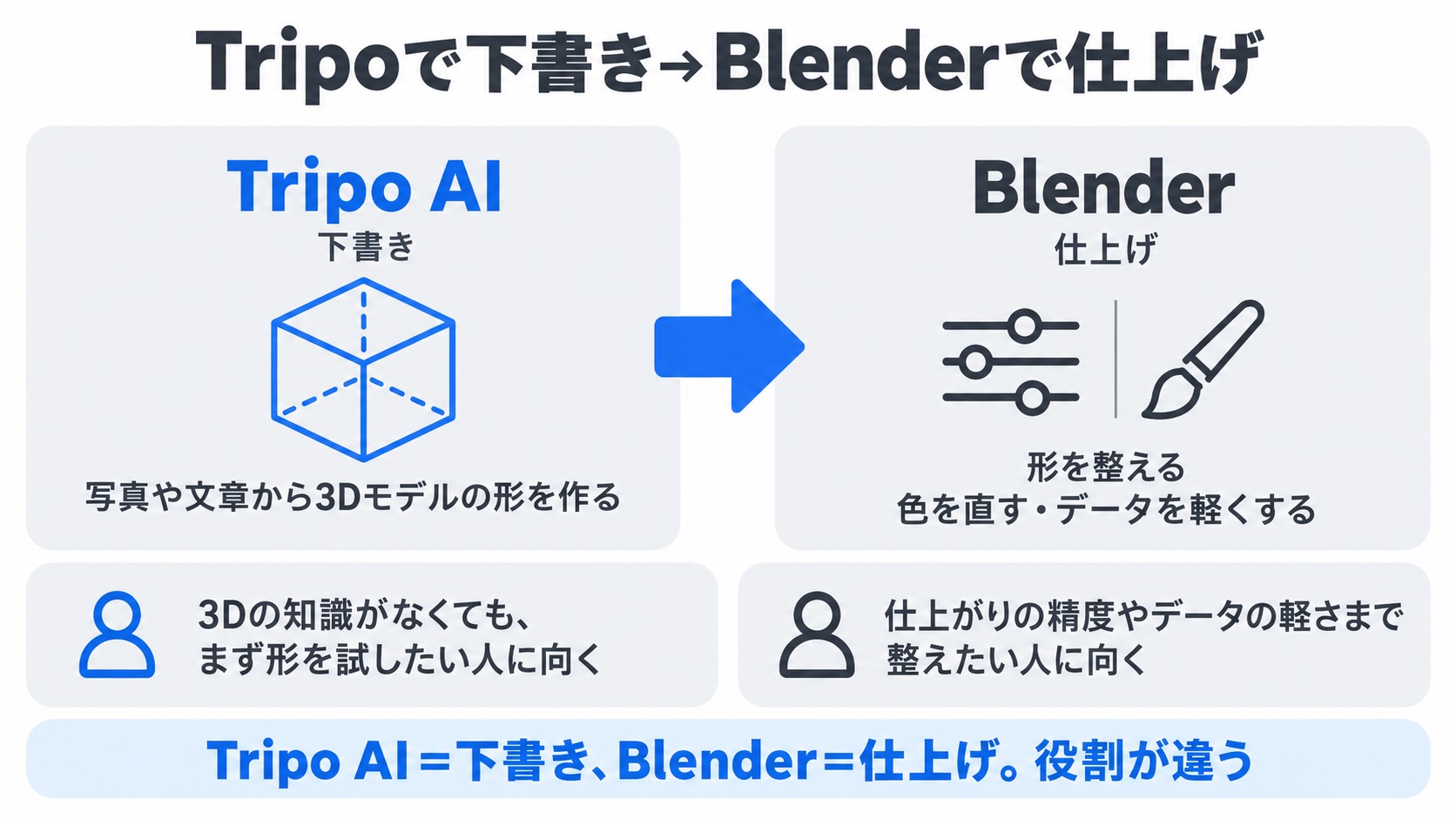
3Dの知識がなくても、まず形を試したいならTripo AI。
仕上がりの精度やデータの軽さまで自分で整えたいなら、Blenderなど専用ソフトでの作業。
以上が使い分けの目安です。
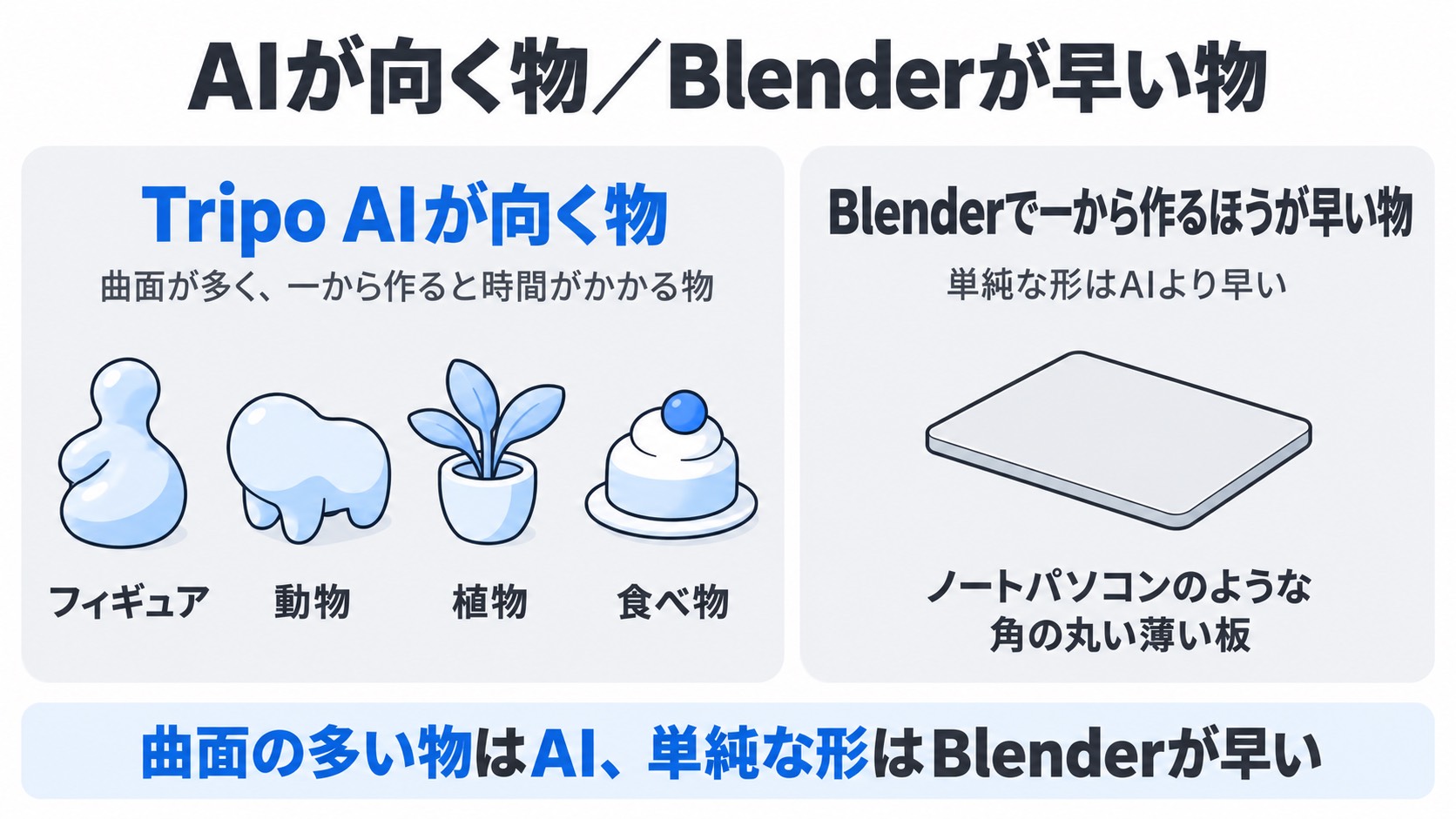
ノートパソコンのように角の丸い薄い板に近い単純な形なら、Blenderで立方体を薄くして角を丸めたほうが、崩れたモデルを直すより早く仕上がります。
写真から3Dモデルを作るAIが力を発揮するのは、フィギュアや動物、植物、食べ物のように曲面が多く、一から作ると時間のかかる物です。
公式の見本画像の恐竜がきれいに作れたのも、この得意な分野に当たるからです。
- Tripo AI=下書き、Blender=仕上げ
- まず形を試したい人にはTripo AIが向く
- 精度やデータの軽さまで整えたい人にはBlenderでの作業が向く
まとめ
Tripo AIは、写真や文章から3Dモデルの下書きを作れるAIサービスです。
無料プランは毎月200クレジットで、公開・非商用の範囲なら試せます。
仕事で使う、または非公開にしたい場合は、有料プランへの切り替えが必要です。
Tripoの開発チームが無料公開しているTripoSR・TripoSGは、RTX 5070 Ti 16GBのパソコンで動作し、ピークのビデオメモリは約6.3〜8.6GiBでした。
Windowsで動かすには、CUDA Toolkitの追加やビルドの設定変更など、手元での準備が必要になります。
無料のWeb版で足りるか、自分のパソコンで動かす価値があるかは、実測結果も合わせて判断できます。
よくある質問
Tripo AIは無料で使えますか?
無料プランがあり、毎月200クレジット(目安13体ほど)まで3Dモデルを作れます。
ただし、生成したモデルは公開され、非商用利用に限られます。
書き出しも15回までで、対象はH2.5モデルで作ったものだけです(2026年10月8日時点の公式料金ページ)。
商用利用できますか?
商用利用には有料プラン(Pro以上)が必要です。
利用規約では、無料ユーザーの生成物の権利はTripo側が持つと定めていて、有料ユーザーは生成物の権利のほとんどを自分で持てます。
有料プランでも、Tripoと競合するモデルやサービスを作る目的には使えません。
どこの国のサービスですか?
利用規約上の運営会社は、香港の法人Holymolly Ltdです。
開発を担うVASTという研究チームの本社がどの国にあるかは、公式サイトに記載がありませんでした。
パソコンのスペックは必要ですか?
Web版のTripo Studioはブラウザで使え、パソコン側に特別なスペックは必要ありません。
無料公開のプログラム(TripoSR・TripoSGなど)を自分のパソコンで動かすなら、NVIDIAのGPUが必要です。
公式の目安はTripoSRが約6GB、TripoSGが8GB以上のVRAMです。
RTX 5070 Tiで動きますか?
RTX 5070 Ti(16GB)でTripoSR・TripoSGとも動きました。
Windowsでは公式の手順だけでは動かず、CUDA Toolkit 12.8の追加やビルドの設定変更が必要でした。
ピークのビデオメモリはTripoSRが約6.3GiB、TripoSGが約7.9〜8.6GiBでした。
3Dプリンターで使えますか?
STLや3MF形式で書き出せば、3Dプリント向けのデータとして扱えます。
ただし、当サイトの実測では、自己交差や薄い壁、実際の寸法、スライサーでの適合性までは検査していません。
非多様体の辺(メッシュの継ぎ目の目印)が0であることは、3Dプリントできる保証にはなりません。
TripoSRとTripoSGの違いは何ですか?
TripoSRは、画像1枚から3Dモデルの形と頂点ごとの色を作るプログラムです。
TripoSGは、画像1枚からより精密な形を作りますが、色は付きません。
当サイトの実測では、TripoSGの方が形の再現度は高いものの、三角形の数が多く、データが重くなる傾向がありました。
計測条件
- 計測日:2026年10月8日
- 計測機材:FRONTIER FRGKB860M/CG3(RTX 5070 Ti 16GB)・Windows 11 Pro・ドライバ616.64
- 環境:Python 3.10.11(専用の仮想環境)・PyTorch 2.7.1(CUDA 12.8)・CUDA Toolkit 12.8.1・Blender 5.2.1 LTS
- 公式コードのバージョン:TripoSR commit 107cefdc244c39106fa830359024f6a2f1c78871・TripoSG commit fc5c40990181e2a756c4e0b1c2f4d6b5202faf8c
- 入力:当サイトで撮影したノートパソコンの写真3枚(閉じた状態を真上・斜め・正面から)
- VRAMの測り方:nvidia-smiのメモリ使用量を1秒間隔で記録し、観測した最大値を使用(Windowsのデスクトップ表示なども含むGPU全体の値)
- 料金・プランの確認日:2026年10月8日(公式料金ページ)
- 公式情報の確認日:2026年10月7日・10月8日(公式サイト・開発者向けドキュメント・公式GitHub)