長く使えるパソコンの選び方|何年使える?性能・丈夫さ・保証で選ぶ5年の基準【2026年】
次のパソコンを選ぼうとして、メモリの値段が上がっていると知り、見積もりの画面で手が止まったことはないでしょうか。
数年前に買ったパソコンが、気づけばアプリの起動やブラウザの切り替えで少し重く感じるようになった、という経験も多いと思います。
勤めていた会社では、パソコンは5年で買い替えるルールがありました。
当時、計算が回らなくなることが実際にありました。
この記事は内閣府の統計、各メーカーと各ソフトの公式ページをもとにまとめています。
当サイトの実機レビューの計測も参照しています(2026年10月14日確認)。
- 買い替えた家庭の平均使用年数は7.7年で、寿命の値ではありません。
- 長く使えるかは、性能の余裕(特にメモリ)・丈夫さ・保証の年数で決まります。
- 電池は減ったらメーカーに交換を頼めば済み、性能と丈夫さを優先して選ぶ方が合理的です。
結論:長く使えるかは「性能の余裕・丈夫さ・保証」で決まる
- 長く使うための条件は、メモリの余裕・丈夫さの試験・保証の年数の3つです。
- パソコンが壊れていなくても、アプリが重くなると買い替えが必要になることがあります。
- 電池は交換できる消耗品なので、選ぶときの優先順位は下がります。
何年使いたいかを先に決めると、丈夫さと保証の年数を選びやすくなります。
購入前の目安を表にまとめました。
メモリは年数よりも使うアプリで決まるため、「メモリは用途で16GBか32GBを選ぶ」の節で用途ごとにまとめています。
| 何年使いたいか | 丈夫さの目安 | 保証の年数の目安 |
| 3〜4年(大学生・短期の買い替え) | MIL-STD準拠の表記があるか確認 | 使う年数に近い延長保証(3〜4年) |
| 5年前後(会社の5年ルールと同じ考え方) | MIL-STD準拠+メーカー独自試験の記載 | 3年以上の延長保証 |
| 5年以上・買い替えを先延ばしにしたい | MIL-STD準拠+独自試験が長め・項目が多め | 最長(4〜5年)の延長保証 |
パソコンは何年使える?買い替えた家庭の平均は7.7年【2026年】
- 買い替えた家庭の平均使用年数は7.7年です。
- 買い替えをした世帯だけの平均で、パソコンの寿命を示す数字ではありません。
- 過去の調査と比べると、平均使用年数は伸びています。
出典は、内閣府経済社会総合研究所の「消費動向調査」(令和8年3月実施調査結果)です。
まだ買い替えていない家庭や、壊れる前に使い続けている家庭は含まれていません。

買い替えた家庭の平均使用年数は、2005年が4.3年。
2010年は5.5年、2015年は5.8年、2020年は7.1年。
2026年には7.7年に伸びています。
買い替えの理由も変化しています。
2026年の調査では、故障による買い替えが39.0%。
上位品目への移行が18.1%、その他が42.9%でした。
2005年の調査では、故障が35.2%、上位品目への移行が52.9%でした。
2005年は「もっと良いものが欲しくて」の買い替えが半分を超えていました。
2026年はその割合が18.1%に下がり、その他が42.9%に増えています。
パソコンが使えなくなる2つの理由:壊れる・アプリが重くなる
- パソコンを手放す理由は、壊れる場合とアプリが重くなる場合の2つです。
- 内閣府の調査では故障が39.0%を占めます。
- アプリの動作要件は、年々上がっています。
壊れる前でも、アプリの動作要件が上がると、今の性能では足りなくなる場合があります。
勤めていた会社の5年ルールでも、アプリが毎年の更新で重くなることが買い替えの理由の一つに挙げられていました。

各ソフトの公式ページで、古い版と最新版のメモリ要件を比べました。
| ソフト | 古い版のメモリ要件 | 最新版のメモリ要件 |
| AutoCAD(Autodesk) | AutoCAD 2005:最小256MB | AutoCAD 2027:最小16GB・推奨32GB |
| Office/Microsoft 365 | Office 2016:最小2GB | Microsoft 365:最小4GB |
| Windows | Windows 10:64bitで最小2GB | Windows 11:最小4GB・TPM 2.0が必須 |
| Lightroom Classic(Adobe) | 7.x/6.x:最小4GB・推奨12GB | 11.x以降:最小8GB・推奨16GB |
| DaVinci Resolve | 10.1.5(2014年):最小8GB | 17以降(2021年〜):最小要件の欄に16GB |
当サイトでも、実機のベンチマークで性能の差を確認しています。
Cinebench R23(マルチコア)の実測で、2024年の機種「EliteBook 1040 G11」は11,837。
2026年の機種「EliteBook X G2i 14」(Core Ultra X7 358H)は17,248でした。
いずれも当サイトで測った実機の値です。
仕事で使うなら5年で計画的に
- 勤めていた会社には、パソコンを5年で買い替えるルールがありました。
- 故障・アプリの重さ・減価償却の3つが理由です。
- 国税庁の法定耐用年数は4年、少額特例は2026年4月1日以後の取得分から40万円未満です。
勤めていたインフラIT系会社では、パソコンを5年で買い替えるルールがありました。
理由は3つあります。
途中で壊れてデータが消えたり、計算能力が足りなくなったりする心配が一番大きかったこと。
アプリは毎年のバージョンアップで重くなり、軽くなることはなかったこと。
そして、減価償却を計画的に管理するためです。
買い替えの年がそろうと、同じ年に一斉に壊れて、その年だけ経費が跳ね上がります。
費用をならすためにも、5年というルールが機能していました。
担当はエンジニア出身の資産管理担当者が一人で受け持っていました。
税務上も、パソコンには目安の年数があります。
国税庁の「主な減価償却資産の耐用年数表」では、パーソナルコンピュータの法定耐用年数は4年です。
中小企業者等・青色申告者向けには、少額減価償却資産の特例があります。
2026年4月1日以後に取得したものから、取得価額40万円未満が対象です。
税の扱いは個々の状況で変わるため、詳しくは国税庁の公式ページで確認するのが安心です。
個人の場合は、会社のような厳密なルールは必要ありません。
先に何年使うかを決め、使いたい年数に保証と予算を合わせる考え方が参考になります。
長く使えるパソコンの条件
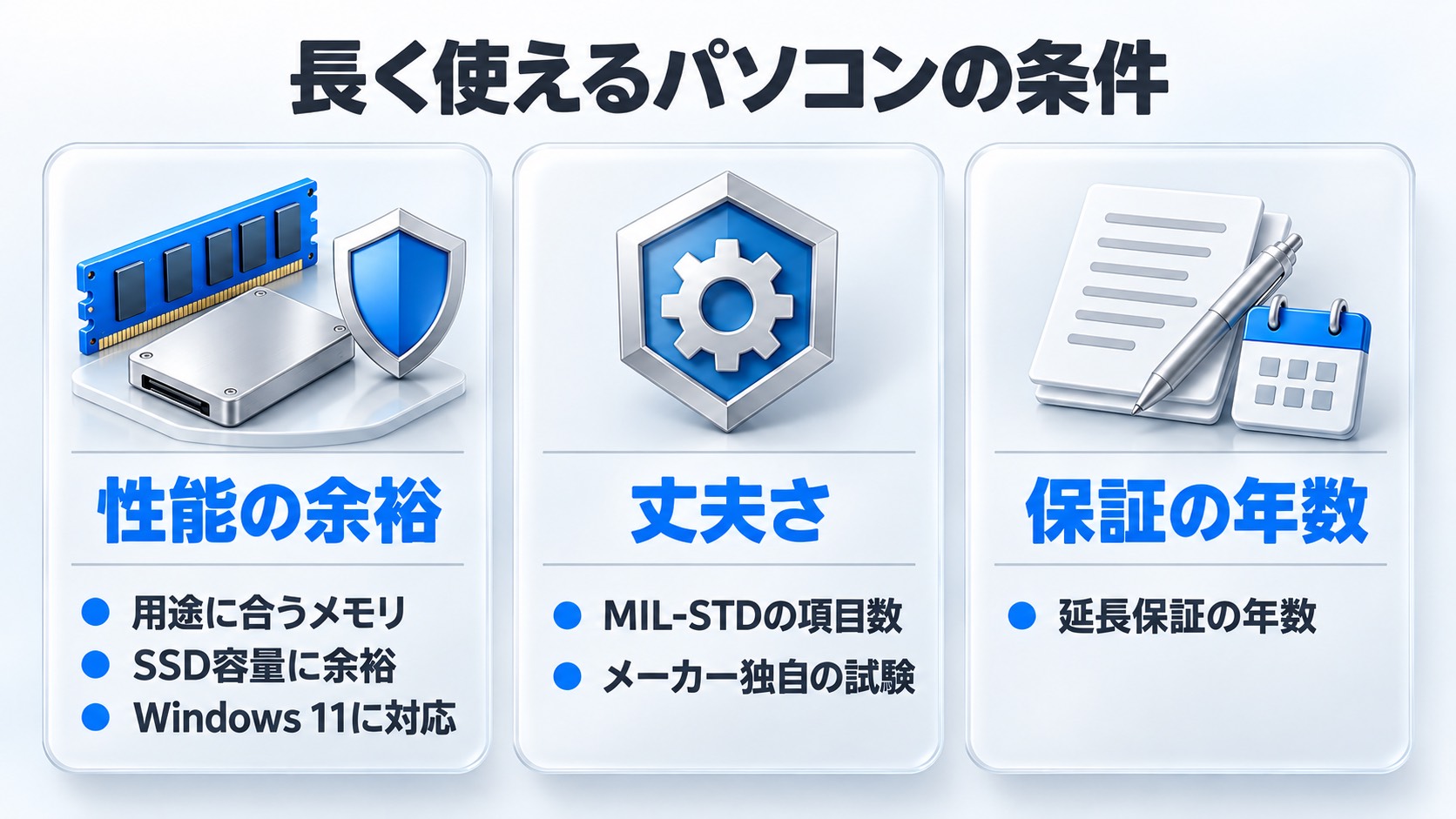
- 長く使える条件は、メモリ・SSD容量・OSのサポート期限・丈夫さの4つです。
- 薄型ノートはメモリがオンボードなので、オフィス中心なら16GB、CADや動画編集なら32GB以上を購入時に選びます。
- 丈夫さはMIL-STDの項目数とメーカー独自試験で確認します。
メモリは用途で16GBか32GBを選ぶ
薄型ノートパソコンの多くは、メモリが基板に直接はんだ付けされたオンボード構成です。
後から増設できないため、購入時点で必要な容量を選ぶ必要があります。
オンボード化が広がった理由は、別記事の「ノートパソコンのメモリがオンボード化される理由」で詳しく解説しています。
必要なメモリの量は、使うアプリで決まります。
Word・Excel・ブラウザ・Web会議が中心なら16GB。
CAD・GIS・動画編集など、エンジニア系や制作系のアプリを使うなら32GB以上。
以上が当サイトの目安です。
| 用途 | メモリの目安 | 公式の要件(最新版) |
| オフィス・ブラウザ・Web会議 | 16GB | Microsoft 365:最小4GB Teams:4GB |
| 写真の編集 | 16GB以上 | Lightroom Classic:最小8GB・推奨16GB |
| CAD・設計 | 32GB以上 | AutoCAD 2027:最小16GB・推奨32GB |
| GIS(地図データの解析) | 32GB以上 | ArcGIS Pro 3.x:最小8GB・推奨32GB・最適64GB |
| 動画編集 | 32GB以上 | DaVinci Resolve:16GB(Fusionを使う場合は32GB) |
Microsoft 365とTeamsの公式の要件は4GBで、推奨値の記載はありません。
16GBは公式の要件の4倍で、Officeとブラウザ、Web会議を同時に開いても余裕があると考えられます。
エンジニア系のアプリは、要件の上がり方が大きくなっています。
AutoCAD 2027の推奨メモリは32GB、ArcGIS Proの最適値は64GB以上です。
動画編集のDaVinci Resolveも、Fusionを使う場合の要件は32GBです。
今使っているアプリがそのまま動いても、数年後の版では32GBがないと重くなる可能性があります。
CADや動画編集に使うなら、買うときに32GBを選んでおくと安心です。
IdeaPad Slim 5a Gen 11は、メモリがスロット式の機種です。
空きスロットがなくても、2枚とも差し替えること自体はできます。
ただしメーカー想定外の作業で、保証の扱いを含めて自己責任になります。
SSDは容量に余裕を
ソフトのインストール容量も増えています。
Photoshop 26.x以降は、推奨の空き容量が100GB。
Premiere Proも、インストールに8GBの空き容量を求めます。
OSやアプリの更新ぶんも積もっていくため、512GB以上を目安にすると余裕を持って使えます。
Windows 11とOSのサポート期限
Windows 10のサポートは2025年10月14日に終了しました。
拡張セキュリティ更新プログラム(ESU)も、2027年10月12日にプログラムが終了します(2026年10月14日確認)。
Windows 11は最小メモリが4GB、TPM 2.0の搭載が条件です。
長く使うパソコンを選ぶときは、Windows 11が動く機種であることが前提になります。
丈夫さを数字で選ぶ
丈夫さの目安としてよく使われるのが、米国国防総省が定めたMIL-STD-810(軍用規格の試験方法)の試験です。
日本HPは、「複数の業界で商用製品の品質基準として広く採用されています」と説明しています。
パナソニックも、器材の環境耐性を決める試験方法として同じ規格を挙げています。
何を何項目試すかはメーカーが選ぶため、機種によって項目数が異なります。
dynabook・VAIO・パナソニック・富士通は、試験条件の一部を自社で設定していることも公式に明記しています。
dynabook・VAIO・パナソニック・富士通・マウスコンピューターは、無破損・無故障を保証しないと注記しています。
日本HPも、試験結果は「将来のパフォーマンスを保証するものではありません」としています。
日本HPは、落下や衝撃による故障への対応には、オプションの事故補償サービスが必要だとも説明しています。

公式ページで確認できる範囲を、下の表に整理しました。
| メーカー | MIL-STDの記載 | 独自試験の例 |
| HP(OmniBook Ultra・X Flip) | 20項目・11項目(機種による) | 製品ページに記載なし |
| レノボ(ThinkPad) | MIL-STD-810H・12項目(lenovo.com/jpの記載) | 200項目の品質チェック |
| dynabook | 機種により9〜10項目 | 76cm落下・面加圧100kgf(機種により200kgf)・ヒンジ開閉30,000回 |
| VAIO | MIL-STD-810H準拠 | 127cm落下・150kgf加圧振動 |
| マウスコンピューター | MIL-STD-810G/810H準拠(第三者機関で実施) | 梱包状態で約122cmからの落下試験 |
電池は消耗品:減ったらメーカーで交換できる
- 電池は使うほど劣化する消耗品で、各社とも有償で交換できます。
- 公表している目安は、メーカーごとに条件が違います。
- 充電上限の機能を使うと劣化を抑えやすくなります。
Appleと日本HPは、通常の使用による電池の劣化を保証の対象外としています。
dynabookとNECは、電池の交換は保証期間内でも有料と明記しています。
有償で交換できるため、購入時は電池の交換しやすさより性能と丈夫さを優先して選ぶ方が合理的です。
電池の目安と条件を、各社の公式ページから表にまとめました。
| メーカー | 公表している目安 | 条件 |
| Apple | 充電1,000回で最大80%の容量を維持するよう設計 | 現行機種はすべて1,000回 |
| Microsoft(Surface) | 設計容量の70%を下回ったら交換の目安 | 摩耗レベル30%超が基準 |
| 日本HP | 新品の約50%でバッテリー寿命と定義 | 容量・寿命は保証の対象外 |
| NEC(LAVIE SOL) | 4年後に約76%(機能を使わない場合は約62%) | 当社基準・2日に1回で4年500回・温度25℃ |
Apple・日本HP・dynabook・NECなどは、充電の上限を80%前後に抑える機能を用意しています。
常にACアダプターをつないで使う人は、充電上限の機能で劣化を抑えやすくなります。
電池が減ったときは、各社の有償交換サービスを利用できます。
自分で電池を交換したい人向けの機種もあります。
dynabookは「セルフ交換バッテリー」の機種を用意しています。
別売のバッテリーに同梱のドライバーで底面のネジ2本を外し、約3〜5分で交換できます。
富士通のFMVにも、底面のカバーを開けて内蔵バッテリーパックを交換できる機種があります。
dynabookの製品発表会では、営業担当者から「セルフ交換バッテリーが好評」という話を取材で聞きました。
保証と修理で比べる:メーカー別の標準保証と延長できる年数
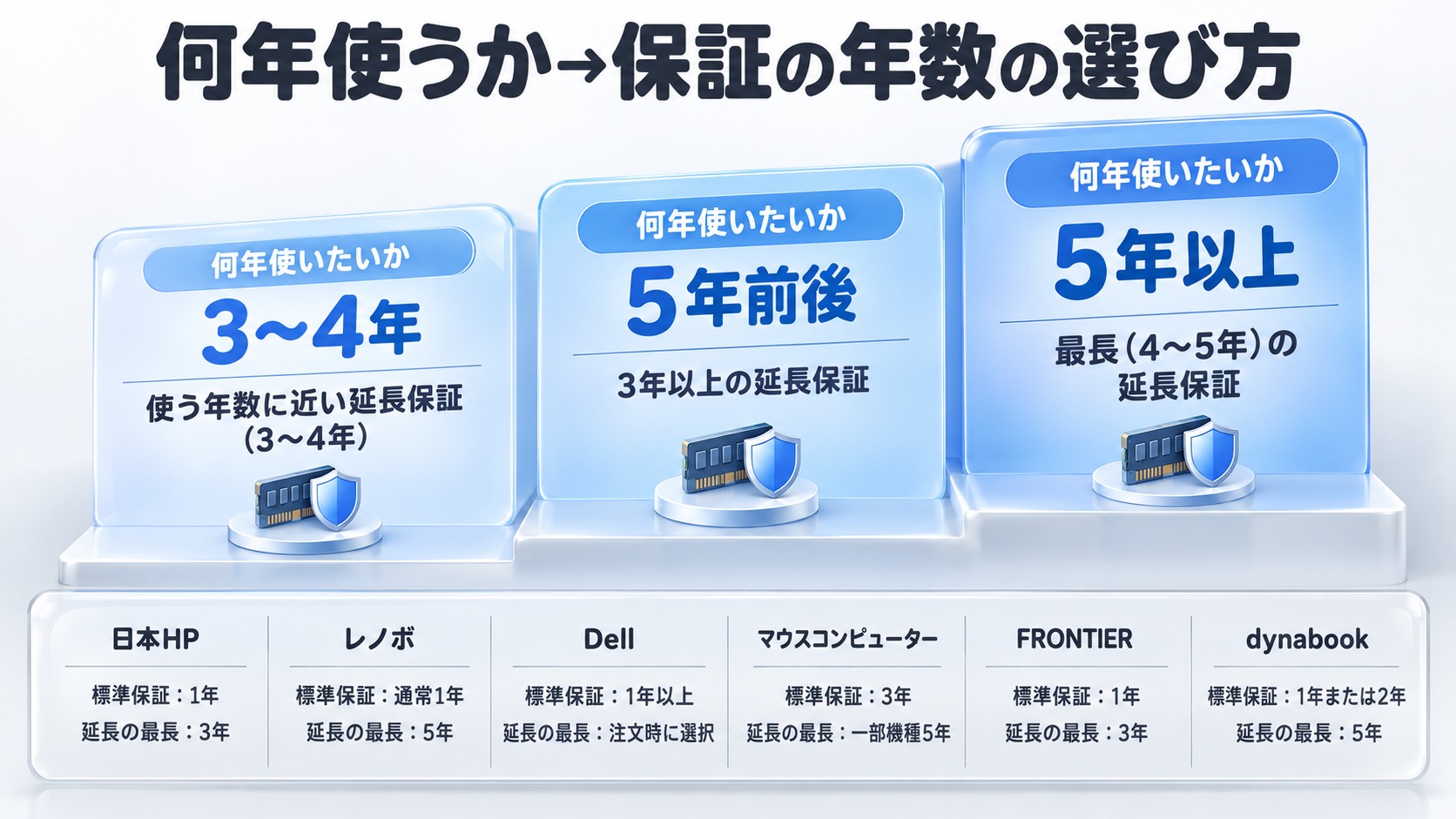
- 標準保証は多くのメーカーで1年です。
- 延長できる年数は、メーカーごとに差があります。
- 何年使いたいかに合わせて、延長年数を選びます。
大学4年間を見据えるなら、4年以上に延長できるプランが目安です。
| メーカー | 標準保証 | 延長できる最長年数(個人向け) |
| 日本HP | 1年 | 3年(HP Care Pack) |
| レノボ | 通常1年 | 最大5年 |
| Dell | 1年以上(年数は購入画面で選ぶ) | 注文時にオプションで選択 |
| マウスコンピューター | 3年 | 一部機種は5年 |
| FRONTIER | 1年 | 3年(プレミアム保証・自然故障のみ) |
| dynabook | 1年または2年(機種による) | 5年(dynabookあんしん延長保証) |
長く使える条件を満たす持ち運びノート7機種
- メモリ・丈夫さ・保証の条件を満たす持ち運びノートを7機種紹介します。
- いずれもメモリはオンボードで、後から増設できません。
- オフィス中心なら16GB、CADや動画編集にも使うなら32GB以上の構成を選ぶのがおすすめです。
| 機種 | メモリ | 丈夫さ | 保証の延長 | 購入・解説 |
HP OmniBook Ultra 14-kd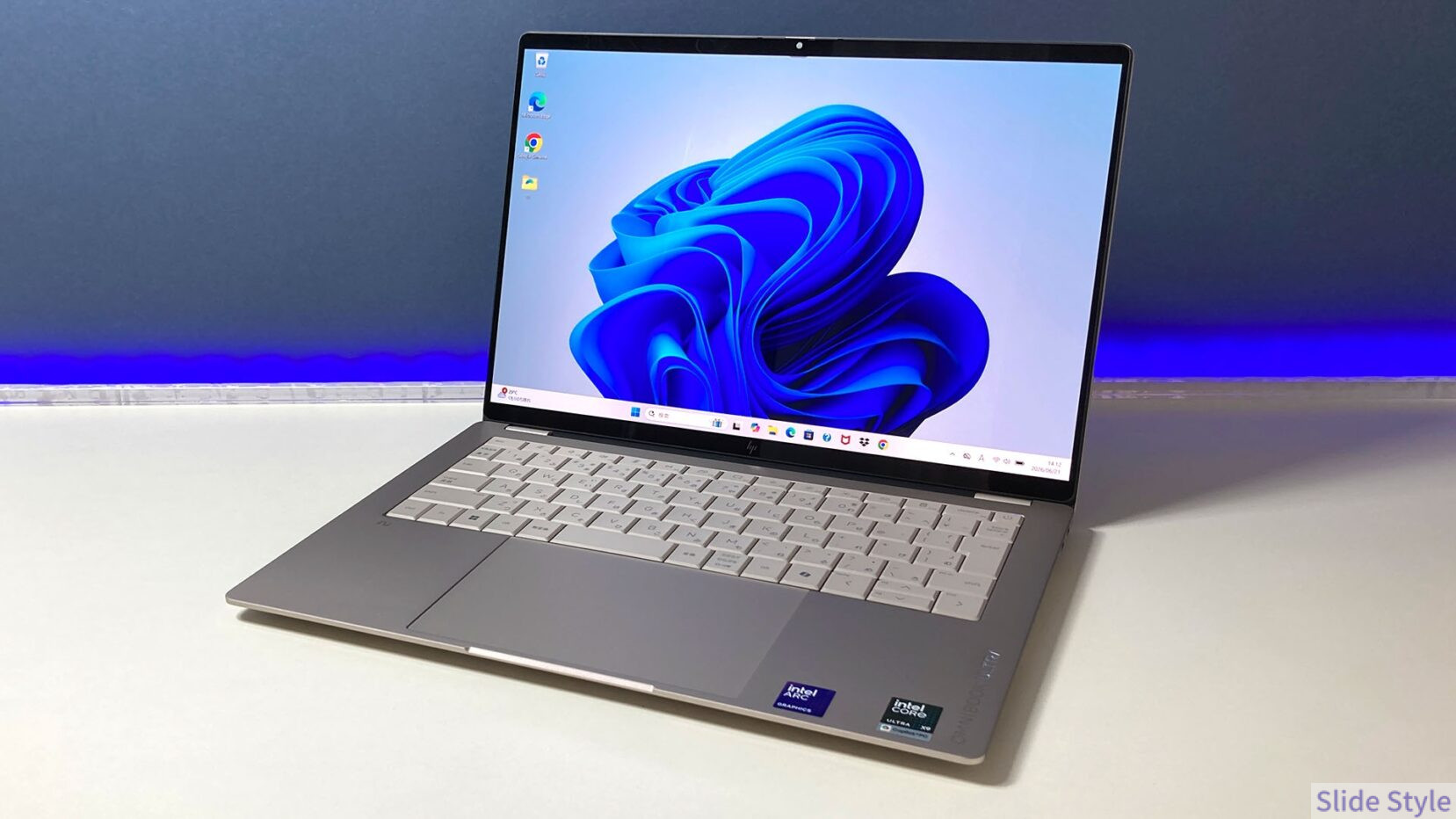 | オンボード32GB/64GB | MIL-STD 20項目 | HP Care Pack 最大3年 | 公式ページを見る レビューを読む |
HP OmniBook X Flip 14-kb(インテル)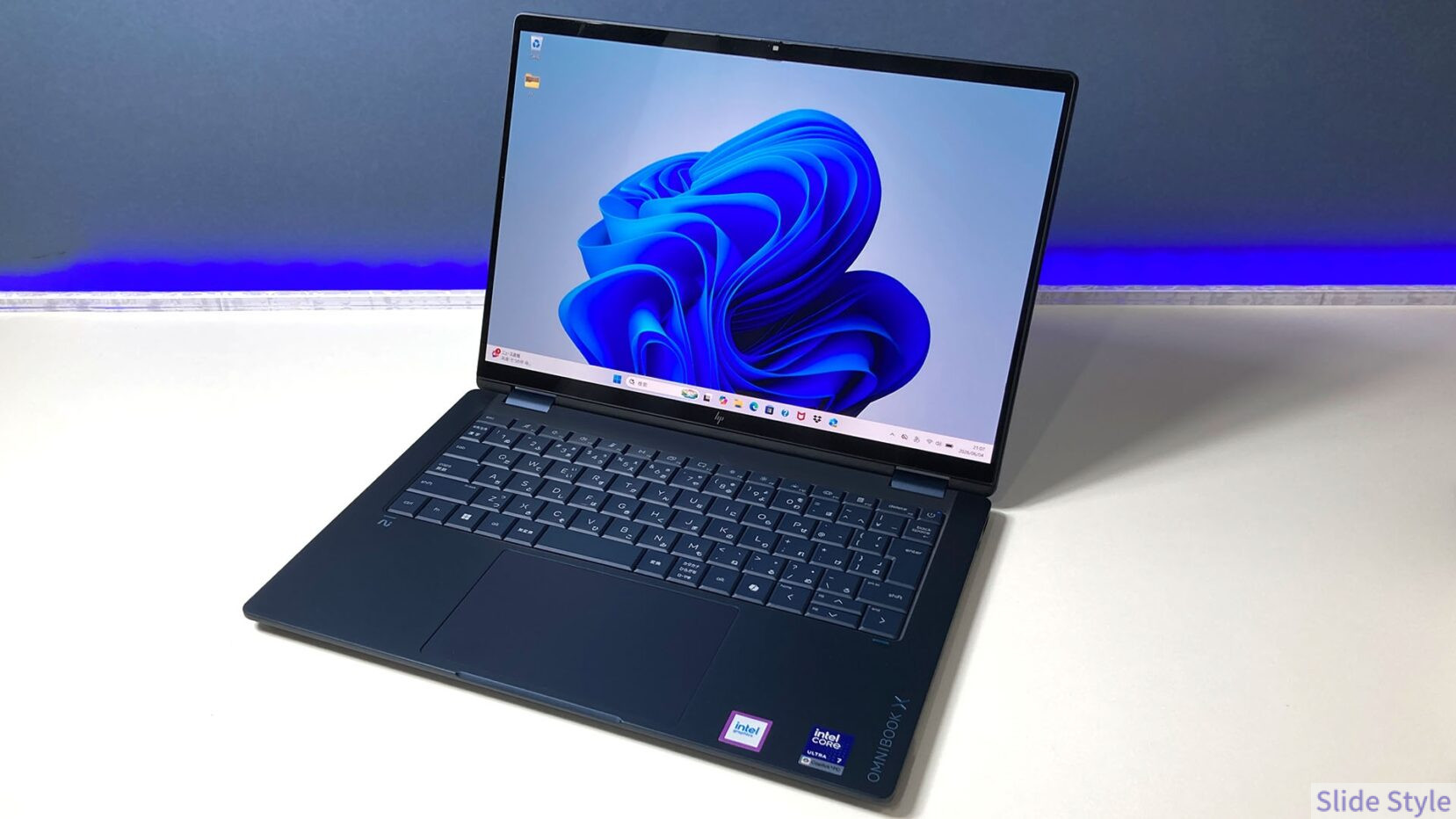 | オンボード16GB/32GB | MIL-STD 11項目 | HP Care Pack 最大3年 | 公式ページを見る レビューを読む |
HP OmniBook X Flip 14-kc(AMD)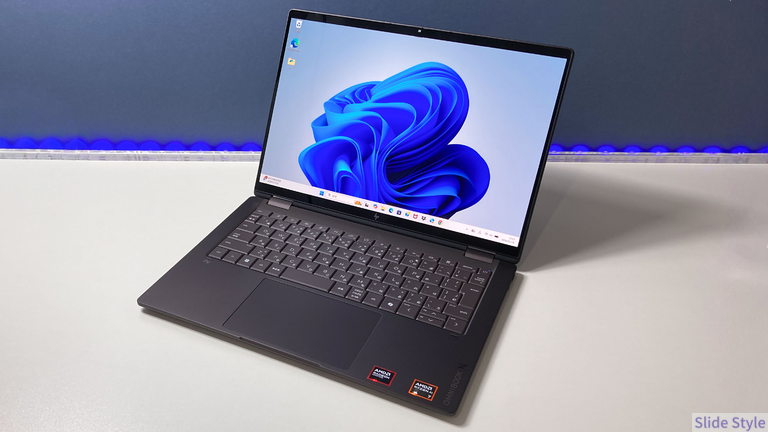 | オンボード16GB/32GB | MIL-STD 11項目(810H) | HP Care Pack 最大3年 | 公式ページを見る レビューを読む |
HP OmniBook 7 Aero 13-bg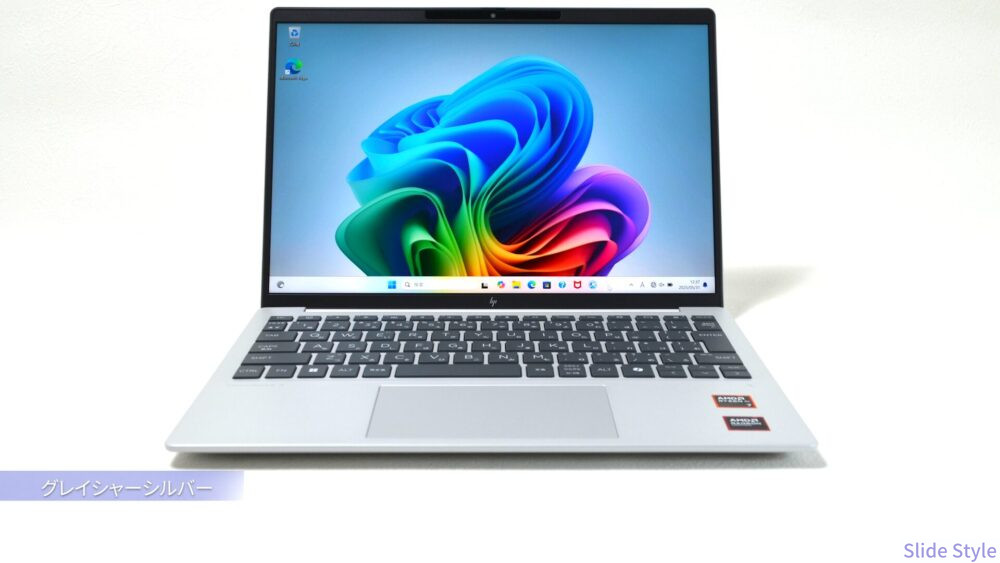
| オンボード16GB/32GB | 天面耐圧350kgf(MIL記載なし) | HP Care Pack 最大3年 | 公式ページを見る レビューを読む |
Lenovo Yoga Slim 7i Ultra Gen 11 Aura Edition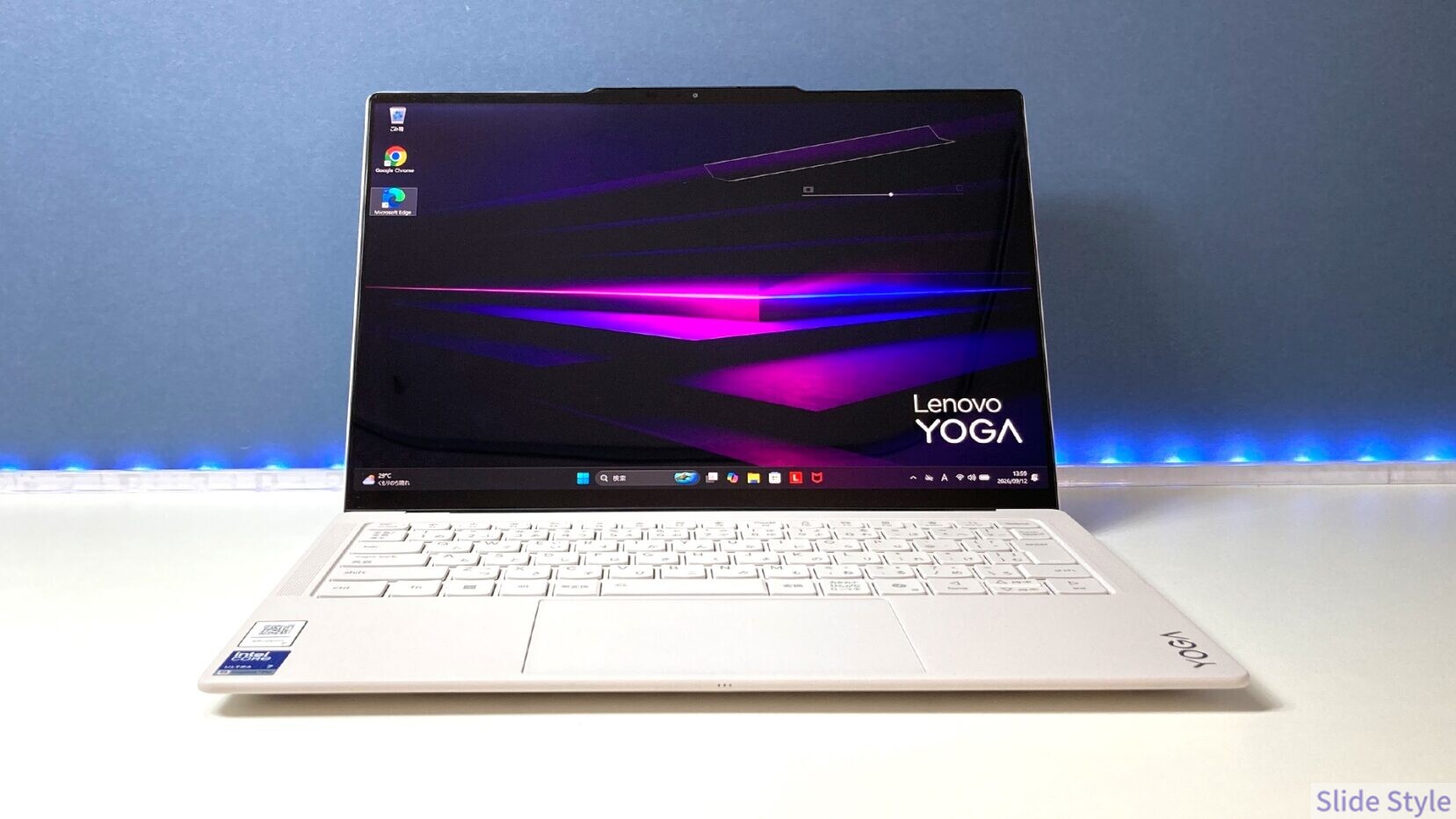 | オンボード16GB/32GB(最大32GB) | MIL-STD-810H準拠 | Premium Care 最大4年 | 公式ページを見る レビューを読む |
Lenovo ThinkPad X1 Carbon Gen 14 Aura Edition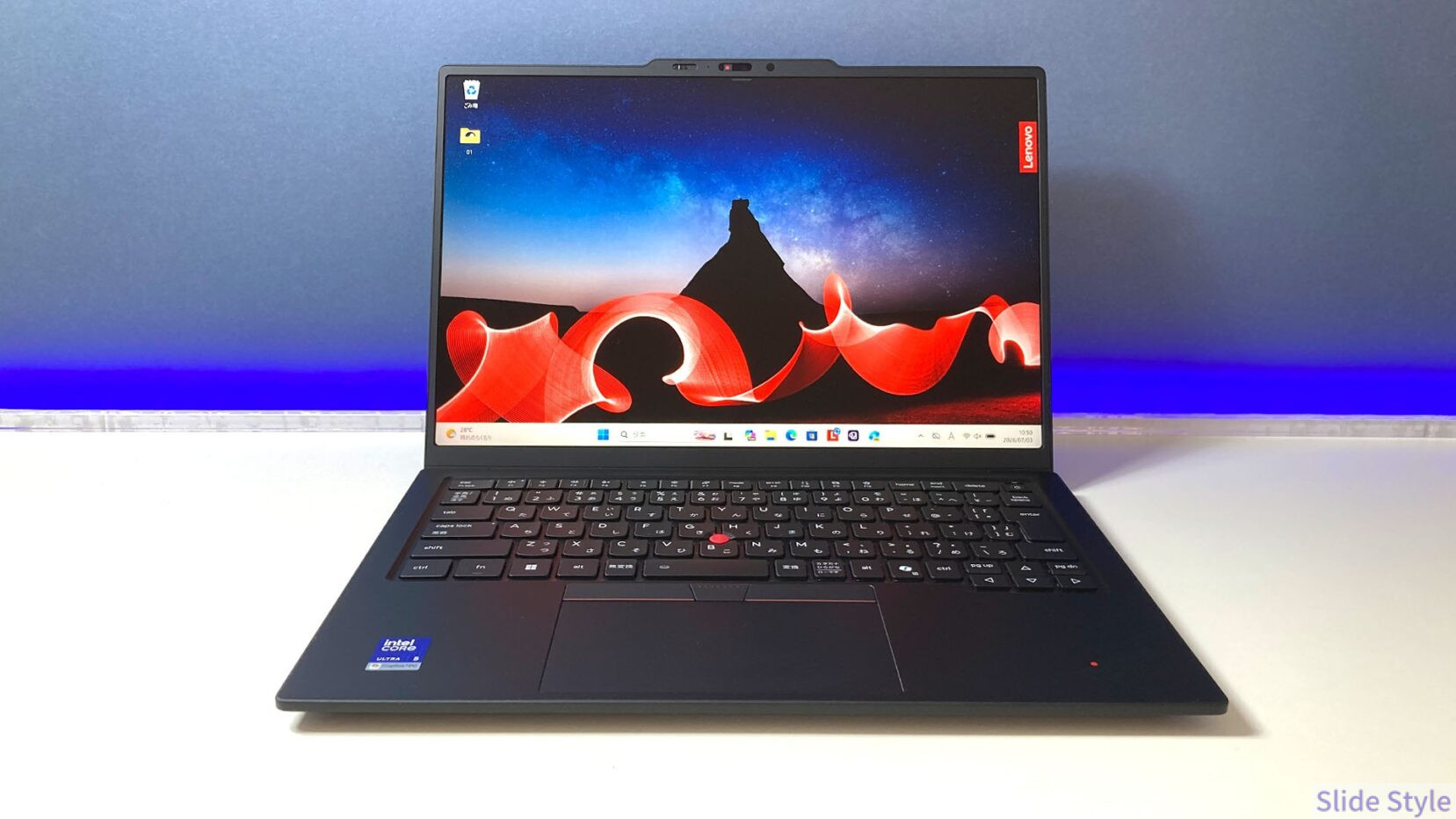 | オンボード16GB/32GB/64GB | MIL-STD-810H 12基準 | 延長保証 最大5年 | 公式ページを見る レビューを読む |
Lenovo ThinkPad T14s Gen 7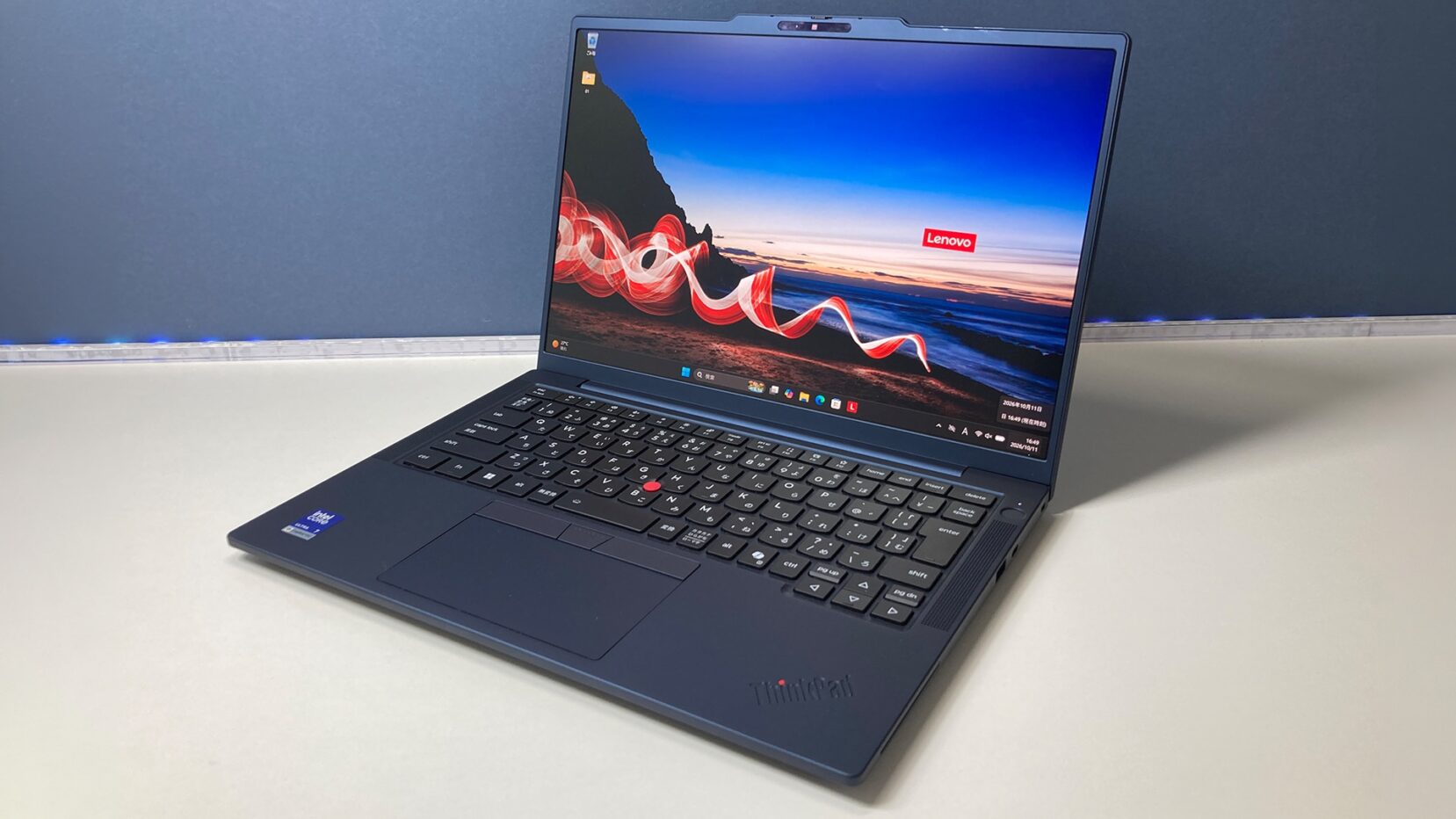 | オンボード(最大64GB) | MIL-STD-810H 12基準 | 延長保証 最大5年 | 公式ページを見る レビューを読む |
HP OmniBook Ultra 14-kd
HP OmniBook Ultra 14-kdのメモリは、オンボード32GB/64GB。
紹介する7機種のうち、64GBを選べる3機種の1台です。
MIL-STDは20項目で、項目数を記載している5機種の中で最多です。
保証はHP Care Packで最大3年まで延長できます。
長期間同じ1台で使い切りたい人に向いています。
HP OmniBook Ultra 14-kdのレビュー記事を見る
HP OmniBook X Flip 14-kb(インテル)
HP OmniBook X Flip 14-kb(インテル)のメモリは、オンボード16GB/32GB。
画面を360度回転させて使える2in1です。
MIL-STDは11項目をクリアしています。
保証はHP Care Packで最大3年まで延長できます。
画面を回転させて使う用途が多い人に向いています。
HP OmniBook X Flip 14-kbのレビュー記事を見る
HP OmniBook X Flip 14-kc(AMD)
HP OmniBook X Flip 14-kc(AMD)のメモリも、オンボード16GB/32GB。
X Flip 14-kbと同じ構成です。
MIL-STDは11項目(810H)です。
保証はHP Care Packで最大3年まで延長できます。
インテル版とAMD版は、CPUの違いで選べます。
HP OmniBook X Flip 14-kcのレビュー記事を見る
HP OmniBook 7 Aero 13-bg
HP OmniBook 7 Aero 13-bgは、天面耐圧350kgfという独自試験の数値を公表しています。
メモリはオンボード16GB/32GBです。
保証はHP Care Packで最大3年まで延長できます。
軽さを重視しつつ丈夫さも確認したい人に向いています。
HP OmniBook 7 Aero 13-bgのレビュー記事を見る
Lenovo Yoga Slim 7i Ultra Gen 11 Aura Edition
Lenovo Yoga Slim 7i Ultra Gen 11 Aura Editionは、16GB/32GBの構成があり、最大は32GBです。
MIL-STD-810H準拠です。
サポートサービスのPremium Careは、通常保証の開始日から最大4年間付けられます。
CADや動画編集にも使うなら、32GBの構成がおすすめです。
薄さと性能のバランスを重視したい人に向いています。
Lenovo Yoga Slim 7i Ultra Gen 11 Auraのレビュー記事を見る
Lenovo ThinkPad X1 Carbon Gen 14 Aura Edition
Lenovo ThinkPad X1 Carbon Gen 14 Aura Editionは、メモリがオンボード16GB/32GB/64GBから選べます。
MIL-STD-810H 12基準です。
保証は最大5年まで延長できます。
当サイトの実測(Core Ultra 5 325)では、Cinebench R23(マルチ)が9,664でした。
会社の5年ルールと同じ考え方で選ぶ人におすすめです。
Lenovo ThinkPad X1 Carbon Gen 14 Auraのレビュー記事を見る
Lenovo ThinkPad T14s Gen 7
Lenovo ThinkPad T14s Gen 7は、メモリがオンボードで最大64GBです。
MIL-STD-810H 12基準です。
保証は最大5年まで延長できます。
当サイトの実測(Core Ultra 7 356H)では、Cinebench R23(マルチ)が13,765でした。
保証の長さと高い性能を両方重視したい人に向いています。
Lenovo ThinkPad T14s Gen 7のレビュー記事を見る
長持ちさせる使い方
- 高温は、電池の劣化を早める条件の一つです。
- 充電上限の機能を使うと、電池の劣化を抑えやすくなります。
- Windows Updateを適用し続けることが、安全に長く使う基本です。
分解や内部のパーツ交換に手を出さなくても、日々の使い方で劣化の進み方は変わります。
Microsoftは、長時間電源につないだままの状態や高温を、電池の劣化を早めるおそれのある条件として扱っています。
通気口をふさがない場所で使い、通気口のまわりのほこりは定期的に拭いておくと安心です。
常にACアダプターをつないで使う人は、各社の充電上限機能で80%前後に抑える設定が目安です。
充電上限を設定すると、電池の劣化を抑えやすくなります。
Windows Updateでセキュリティの更新を適用し続けることも、長く使うための基本です。
買い替えを考えるサイン
- 買い替えを考えるタイミングは、主に3つです。
- OSの更新が止まるとき、アプリの要件に届かないとき、電池の減りが気になったときです。
- 電池は交換で済む消耗品なので、電池の減りだけを理由に買い替える必要はありません。
1つ目は、OSの更新が止まるときです。
Windows 10のサポートは2025年10月14日に終了し、ESUも2027年10月12日にプログラムが終了します。
サポートが切れたOSのまま使い続けると、セキュリティ上のリスクが高まります。
2つ目は、使っているアプリの要件に今のパソコンが届かなくなったときです。
AutoCADやPhotoshopのように、新しい版で要件が上がるソフトを使っている場合は、数年おきに確認するのがおすすめです。
3つ目は、電池の減りが気になったときです。
ただし、電池はメーカーに交換を頼めば済む消耗品です。
性能と丈夫さに問題がなければ、電池の減りだけを理由に買い替える必要はありません。
まとめ
パソコンを買い替えた家庭の平均は7.7年で、パソコンの寿命を示す値ではありません。
長く使えるかを決めるのは、メモリの余裕・丈夫さ・保証の年数の3つです。
電池は交換できる消耗品なので、選ぶときの優先順位は下げてよい項目です。
使うアプリに合ったメモリ(オフィス中心なら16GB、CADや動画編集なら32GB以上)を選び、何年使いたいかに合わせて丈夫さの記載と保証の年数をそろえるのがおすすめです。
HPの選び方をもっと詳しく知りたい人には、「HPノート総合ガイド」も参考になります。
大学生活の4年間を基準に選びたい人は「医療系大学生向けパソコンの選び方」が参考になります。
Windows 11への移行を迷っている人は「Windows 11アップグレードの判断基準」も参考になります。
購入時の支払い方法に悩む人には「パソコン分割払いガイド」も役立ちます。
医療系大学生向けパソコンの選び方を見る
Windows 11アップグレードの判断基準を見る
5年サポートのdynabook GR/ZZのレビューを見る
ノートパソコンのメモリがオンボード化される理由を見る
よくある質問
パソコンは10年使えますか?
内閣府の調査で確認できる買い替えた家庭の平均は7.7年で、10年使ったという統計は確認できていません。
メモリの余裕と丈夫さの条件を満たし、電池を交換しながら使えば、10年に近づけることは可能だと考えられます。
ノートとデスクトップ、どちらが長持ちしますか?
内閣府の調査はノートとデスクトップを区別していません。
一般に、デスクトップはメモリやストレージを後から増設しやすく、ノートはオンボード構成が多いという設計上の違いがあります。
安いパソコンは寿命が短いですか?
価格と寿命を直接結びつける公式の統計は確認できていません。
価格よりも、メモリの容量・丈夫さの試験・保証の年数を確認する方が、長く使えるかの判断材料になります。
延長保証には入るべきですか?
何年使いたいかによって変わります。
5年前後を考えているなら、3年以上の延長保証があると安心です。
メモリは後から増やせますか?
この記事で紹介した7機種は、いずれもオンボード構成で後から増設できません。
購入時に、オフィス中心なら16GB、CADや動画編集にも使うなら32GB以上を選ぶのがおすすめです。
電池が減ったら買い替えるべきですか?
電池は消耗品で、各社とも有償の交換サービスを用意しています。
性能と丈夫さに問題がなければ、電池の減りだけを理由に買い替える必要はありません。
MIL規格とは何ですか?
米国国防総省が定めたMIL-STD-810という試験方法の規格です。
何を何項目試すかはメーカーが選ぶため、機種によって項目数が異なります。
dynabook・VAIO・富士通などは、無破損・無故障を保証するものではないと注記しています。