【2026年版】大学生のノートパソコンの選び方|4年間使える失敗しない基準
大学生のノートパソコン選びで迷っている方へ。結論から言うと、2026年に4年間使うならWindows 11または最新macOS対応・メモリ16GB以上・SSD512GB以上・13〜14インチ・1.3kg前後・実用10時間前後のバッテリーを基準にすると失敗しにくいです。
この記事では、具体的なおすすめ機種ランキングではなく、大学生が4年間使えるノートパソコンを選ぶための判断基準を整理します。
機種を比較したい方は大学生におすすめのノートパソコン10選へ、全体像から見たい方は親記事の大学生向けパソコンの失敗しない選び方も参考にしてください。
この記事でわかること
- 大学生が4年間使うための最低スペック
- CPU、メモリ、ストレージ、サイズ、重さ、バッテリーの選び方
- WindowsとMacの決め方、大学指定環境の確認方法
- 買ってから後悔しやすい失敗パターン
- 保証、サポート、セキュリティ、バックアップの考え方
この記事の結論:4年間使うならこの基準
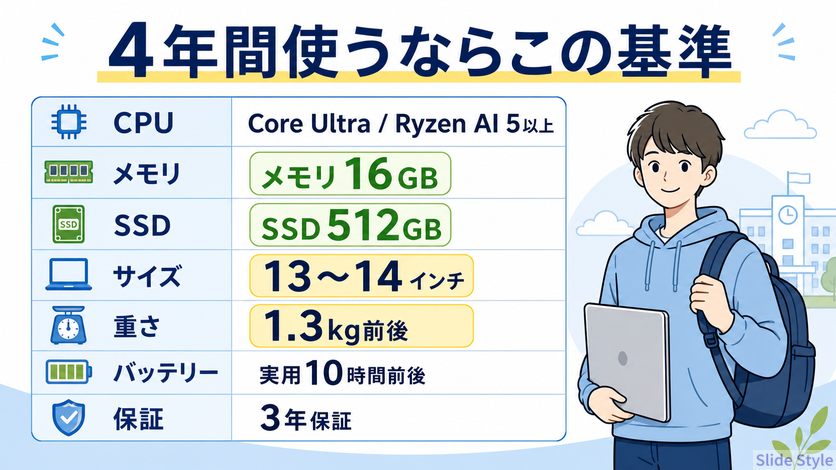
大学生のパソコン選びは「今レポートが書けるか」だけでなく、2〜4年次の専門課題、ゼミ、研究、就活、オンライン面接、卒論まで見て選ぶのが大切です。
迷ったら、以下を基準にしてください。
| 項目 | 2026年のおすすめ目安 | 理由 |
|---|---|---|
| OS | Windows 11 / 最新macOS対応 | Windows 10は2025年10月14日にサポート終了済み。新規購入はWindows 11前提で考える |
| CPU | Core Ultra 5 / Core 5 / Ryzen 5 / Ryzen AI 5 / Apple M5世代以上を目安 | Office、Zoom/Teams、ブラウザ多タブ、PDF閲覧を同時に使いやすい |
| メモリ | 16GB以上 | 8GBは価格が安くても、4年間の同時作業では余裕が少ない |
| ストレージ | SSD512GB以上 | 講義資料、写真、動画、アプリ、就活用ファイルで容量が増えやすい |
| 画面サイズ | 13〜14インチ | 持ち運びと作業しやすさのバランスがよい |
| 重さ | 1.3kg前後まで、毎日持つなら1.2kg前後が理想 | 教科書、充電器、飲み物と一緒に持つため、数百gの差が効く |
| バッテリー | 実用10時間前後、公称15時間前後以上を目安 | カタログ値より実使用時間は短くなりやすい |
| 端子 | USB-C充電、USB-A、HDMIまたは変換ハブ | プロジェクター、USBメモリ、外部モニター接続で困りにくい |
| 保証 | できれば3年保証、持ち歩くなら落下・水濡れ保証も検討 | 4年間毎日使う道具なので、故障時の負担を下げられる |
CPU、メモリ、容量をさらに詳しく知りたい方は、CPUの選び方、メモリ容量の選び方、ストレージ容量の選び方をあわせて確認してください。
まず確認する順番
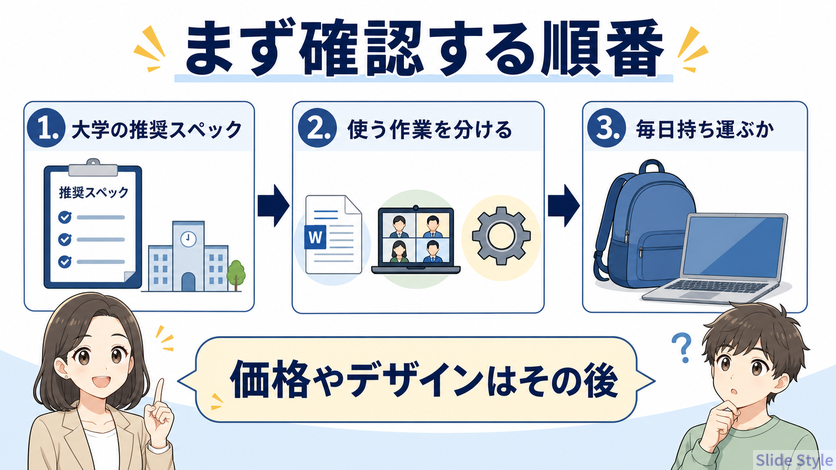
ノートパソコンは、価格やデザインから選び始めると失敗しやすいです。
大学生の場合は、次の順番で確認すると必要なスペックが自然に決まります。
1. 大学・学部の推奨スペックを見る
入学案内、学部サイト、シラバス、BYOD案内に、推奨OSや必要スペックが書かれている場合があります。
特に理系、情報系、建築系、医療系、デザイン系は、授業で使うアプリが指定されることがあります。
大学指定がある場合は、この記事の基準より大学指定を優先してください。指定がない場合に、この記事の「4年間使う基準」を目安にすると選びやすくなります。
2. 使う作業を3つに分ける
大学生のパソコン作業は、大きく分けると「軽い作業」「同時作業」「専門作業」です。
どこまで必要かで、CPUやメモリの選び方が変わります。
| 作業タイプ | 主な作業 | 目安 |
| 軽い作業 | Word、PowerPoint、PDF、Web検索、メール | Core/Ryzen 5級、 メモリ16GB、SSD512GB |
| 同時作業 | Zoom/Teams、PDF、ブラウザ多タブ、Office、クラウド同期 | メモリ16GBを最低ラインにする |
| 専門作業 | プログラミング、統計、CAD、動画編集、Adobe系アプリ | Core Ultra 7 / Ryzen 7級、 メモリ32GB、SSD1TBも検討 |
3. 毎日持ち運ぶかを決める
同じ性能なら、軽いモデルほど価格は上がりやすくなります。
毎日通学で持つなら軽さへの投資は効果が大きいですが、自宅中心なら画面サイズや価格を優先する選び方もあります。
大学生のPC選びで失敗しやすいポイント
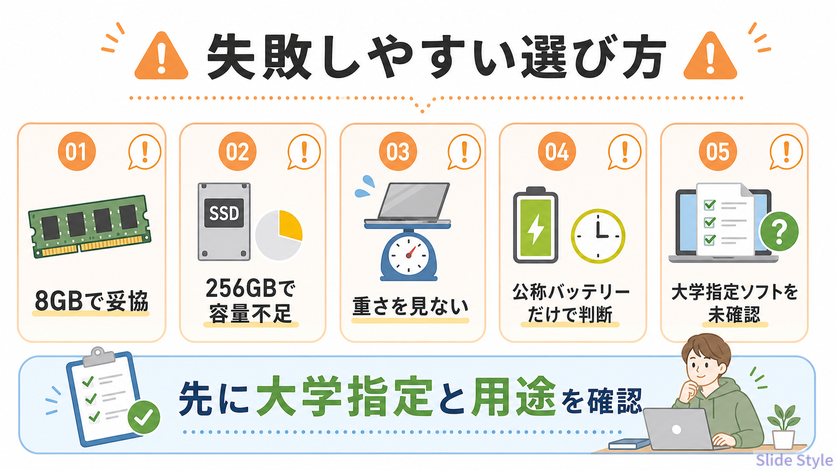
1. 安さだけで8GBメモリを選ぶ
8GBメモリでも文章作成だけなら動く場面はあります。
ただ、大学生活ではブラウザ、PDF、Word、Excel、PowerPoint、Zoom/Teams、クラウド同期を同時に開くことが増えます。
4年間使うなら、最初から16GBを選ぶ方が買い替えリスクを下げられます。
2. SSD256GBで妥協する
256GBは、OS、アプリ、講義資料、写真、動画、就活関連ファイルを入れていくと余裕がなくなりやすい容量です。
クラウドストレージを使う場合でも、ローカルに一時保存するファイルは増えます。
4年間使う主力機なら512GB以上を基準にしましょう。
3. 重さを本体だけで判断する
持ち運びの負担は、本体重量だけで決まりません。
充電器、マウス、教科書、ノート、飲み物も一緒に持ちます。
1.5kg台のパソコンは「持てる」けれど、毎日だと負担になりやすいです。
通学が多いなら1.3kg前後、できれば1.2kg前後を狙うと快適です。
4. バッテリーを公称値だけで判断する
バッテリーの公称値は測定条件によって大きく変わります。
実際の大学生活では、画面を明るくする、Wi-Fiにつなぐ、Web会議をする、PDFやブラウザを同時に開くため、公称値より短く見積もるのが安全です。
5. MacとWindowsを雰囲気で決める
MacはiPhoneやiPadとの連携が強く、クリエイティブ作業や開発環境にも魅力があります。
一方で、大学指定ソフト、資格試験用ソフト、実習先の環境、Officeの細かな操作はWindows前提のことがあります。
OSは「使いたい気持ち」だけでなく「授業で困らないか」で決めましょう。
6. 保証を1年のままにする
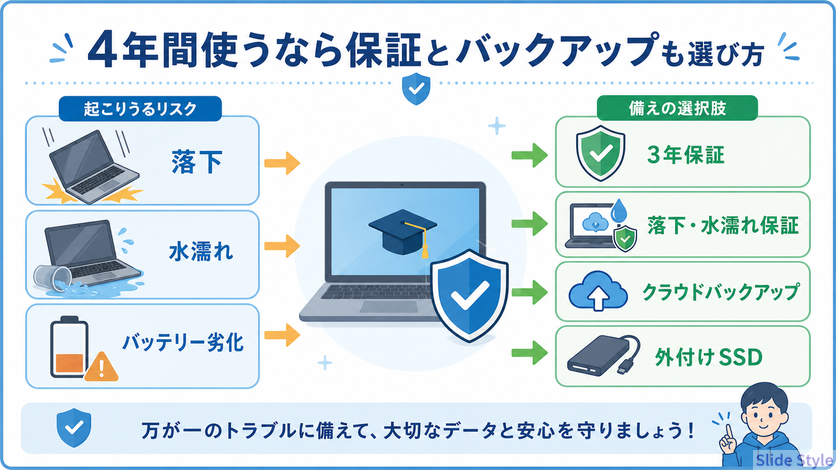
大学生はノートパソコンを持ち歩くため、落下、水濡れ、圧迫、バッテリー劣化、キーボード不具合のリスクがあります。
4年間使うなら、3年保証や引き取り修理、落下・水濡れ対応の有無を確認しておくと安心です。
CPUの選び方
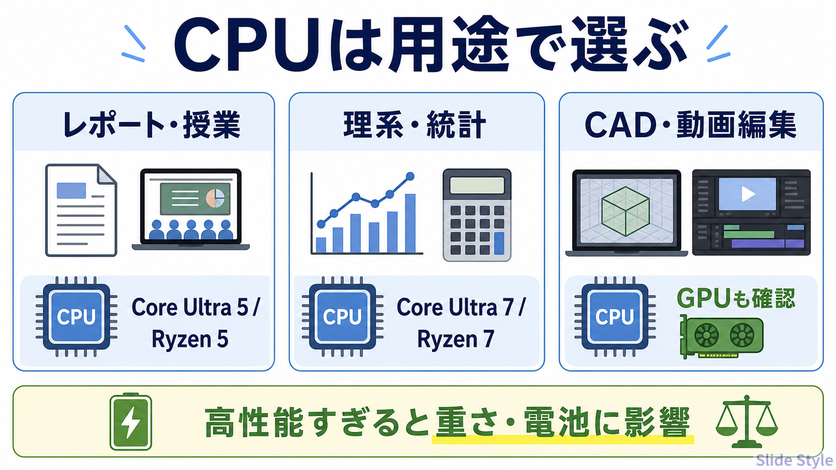
CPUはパソコンの処理性能を決める中心部品です。
大学生のパソコン選びでは「一番高性能なCPU」を選ぶより、用途に合った性能とバッテリー、重さのバランスを見ることが大切です。
| 用途 | CPUの目安 | 補足 |
| レポート、資料作成、オンライン授業 | Core 5 / Core Ultra 5 / Ryzen 5 / Ryzen AI 5 / Apple M5 | 文系・医療系の基本用途ならこのあたりが選びやすい |
| プログラミング、統計、軽い動画編集 | Core Ultra 7 / Ryzen 7 / Ryzen AI 7 / Apple M5以上 | 理系・情報系は余裕を持つと4年間使いやすい |
| CAD、3D、4K動画編集、制作系 | 高性能CPUに加えてGPUも確認 | アプリの公式システム要件を必ず確認する |
IntelはCore Ultra、AMDはRyzen AIのようにAI処理用のNPUを搭載したモデルが増えています。
大学の基本用途ではNPUだけで選ぶ必要はありませんが、2026年以降に買うなら新しめのCPU世代を選ぶ方が、バッテリーや将来性で有利です。
CPU名の見方を詳しく確認したい方は、ノートパソコンのCPU選びで後悔しないためのポイントをご覧ください。
メモリの選び方
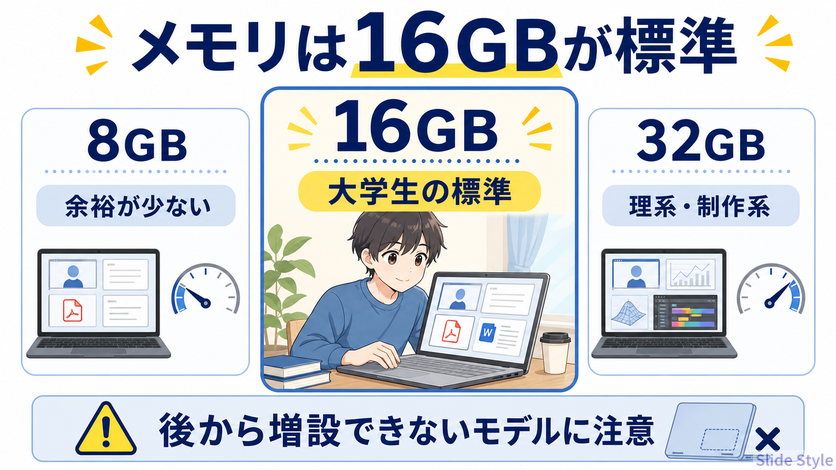
メモリは、同時に作業できる余裕に直結します。
大学生の場合、ブラウザのタブ、PDF、Office、Zoom/Teams、クラウドストレージ、セキュリティソフトが同時に動くため、2026年時点では16GBを標準ラインにするのがおすすめです。
| メモリ | おすすめ度 | 向いている人 |
| 8GB | 非推奨寄り | 価格重視で、Webと文章作成だけに限定できる人。ただし4年間の主力機には余裕が少ない |
| 16GB | 標準 | 文系、医療系、一般的な理系、オンライン授業、レポート、就活まで幅広く対応したい人 |
| 32GB | 専門用途向け | 情報系、理系の主力機、Docker/WSL2、統計、CAD、動画編集、Adobe系アプリを使う人 |
薄型ノートパソコンは、購入後にメモリを増設できないモデルが多いです。迷ったら、購入時点で16GB以上を選んでください。
8GBと16GBで迷う方は、大学生向けメモリ容量の選び方で詳しく解説しています。
ストレージ容量の選び方
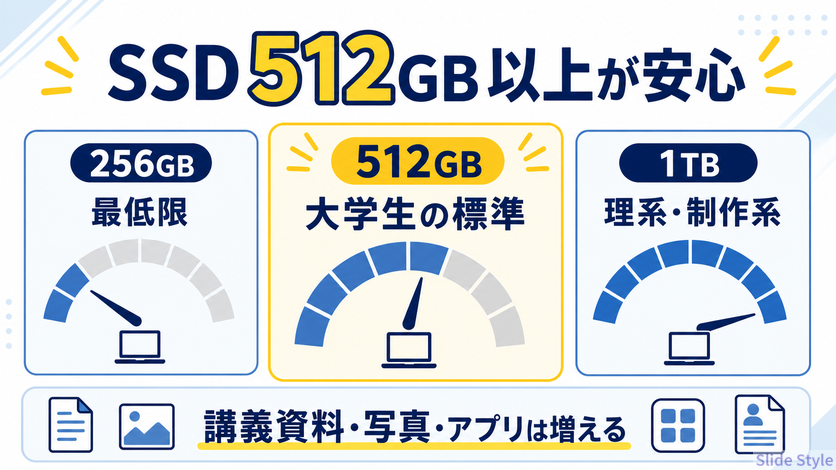
ストレージは、データを保存する場所です。
現在のノートパソコンはSSDが基本で、HDD搭載ノートは大学生の主力機としてはおすすめしにくいです。
起動速度、アプリの反応、持ち運び時の耐久性を考えてもSSDを選びましょう。
| 容量 | 判断 | 向いている人 |
| 256GB | 最低限 | クラウド中心で、写真・動画・専門アプリをあまり保存しない人 |
| 512GB | 大学生の標準 | 4年間の講義資料、レポート、写真、アプリを安心して保存したい人 |
| 1TB | 専門用途向け | 理系、デザイン系、動画編集、研究データ、仮想環境を扱う人 |
OneDrive、Google Drive、iCloudなどのクラウドストレージは便利ですが、バックアップ先であって本体容量の完全な代わりではありません。
オフラインで使う資料やアプリの一時ファイルもあるため、本体SSDは512GB以上が安心です。
容量の詳しい考え方は、大学生向けストレージ容量選びの基本をご覧ください。
サイズ・重さの選び方
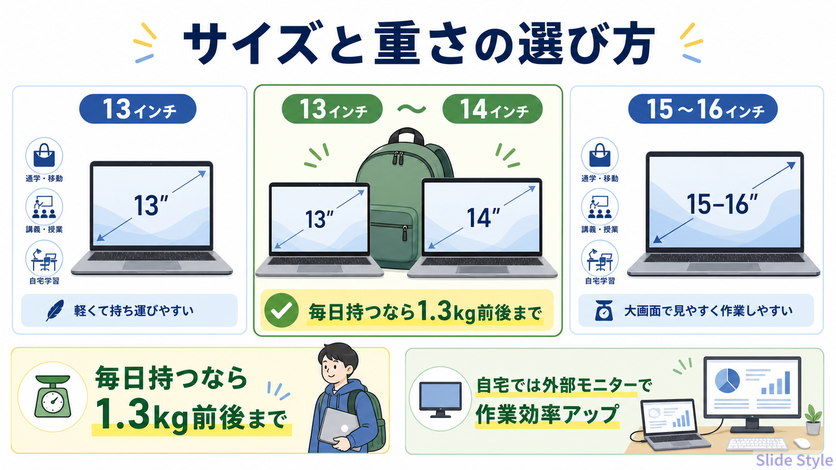
大学生にとって、サイズと重さはスペック以上に満足度へ影響します。
性能が高くても、重くて持ち歩かなくなれば大学用パソコンとしては使いにくいです。
| サイズ | 特徴 | おすすめ度 |
| 12〜13インチ | 軽く持ち運びやすい。画面はやや小さめ | 通学重視なら候補 |
| 13〜14インチ | 携帯性と作業性のバランスがよい | 大学生の標準 |
| 15〜16インチ | 画面が広く作業しやすいが重くなりやすい | 自宅中心、制作系、理系の据え置き寄りなら候補 |
| 17インチ以上 | 大画面だが持ち運びには不向き | 大学用の主力ノートには向きにくい |
小さい画面が不安な場合は、自宅に外部モニターを置く方法もあります。
大学には13〜14インチを持ち運び、自宅では外部モニターにつなぐと、軽さと作業効率を両立しやすいです。
サイズ選びをさらに詳しく確認したい方は、ノートパソコンサイズ選び完全ガイドも参考になります。
バッテリーと充電の選び方
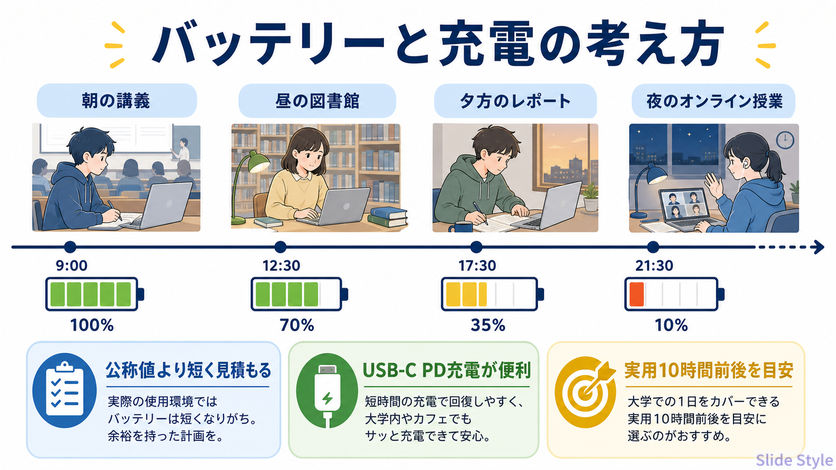
大学では、毎回コンセントが使えるとは限りません。
図書館、講義室、カフェ、移動中に作業するなら、バッテリーと充電方式を必ず確認しましょう。
- 公称10時間以下:軽い用途なら使えるが、1日持つかは不安
- 公称15時間前後:大学用として選びやすいライン
- 公称20時間以上:長時間持ち歩きやすいが、実使用時間は作業内容で変わる
- USB-C PD充電:スマホやタブレットと充電器をまとめやすい
Web会議、動画視聴、画面輝度高め、外部機器接続ではバッテリー消費が増えます。
公称値をそのまま信じるのではなく、実用時間は短めに見積もるのが安全です。
ディスプレイの選び方
大学生は、PDF資料、講義スライド、電子書籍、オンライン授業、レポート作成で長時間画面を見ます。
画面は「映ればよい」ではなく、見やすさも確認したいポイントです。
| 項目 | おすすめ目安 | 理由 |
|---|---|---|
| 解像度 | フルHD以上、できればWUXGA以上 | 文字や資料が見やすい。16:10比率は縦方向に情報を表示しやすい |
| 表面 | 非光沢または反射が少ないもの | 講義室や図書館の照明で映り込みにくい |
| 明るさ | 300nit前後以上が目安 | 明るい場所でも見やすい |
| 色域 | 制作系はsRGB 100%前後以上を確認 | デザイン、写真、動画編集では色の再現性が重要 |
WindowsとMacの選び方
2026年5月時点で新しく買うなら、WindowsはWindows 11搭載モデルを基本に考えます。
Windows 10は2025年10月14日にサポートが終了しているため、中古や型落ちを選ぶ場合もWindows 11対応を確認してください。
| OS | 向いている人 | 注意点 |
|---|---|---|
| Windows 11 | 大学指定ソフト、Office、資格試験ソフト、理系・医療系・ビジネス系で幅広く使いたい人 | モデル数が多い分、メモリやSSDの構成差を確認する |
| macOS | iPhone/iPad連携、デザイン、動画編集、開発環境、静音性を重視する人 | 大学指定アプリがWindows専用でないか先に確認する |
| Linux | 情報系で開発やサーバー学習を深く行う人 | 初心者の1台目としてはサポートや周辺機器対応に注意。必要ならWindows上のWSL2も検討 |
MacとWindowsで迷う場合は、大学生にはMacとWindowsはどちらがおすすめかで詳しく比較しています。
学部・用途別のスペック判断
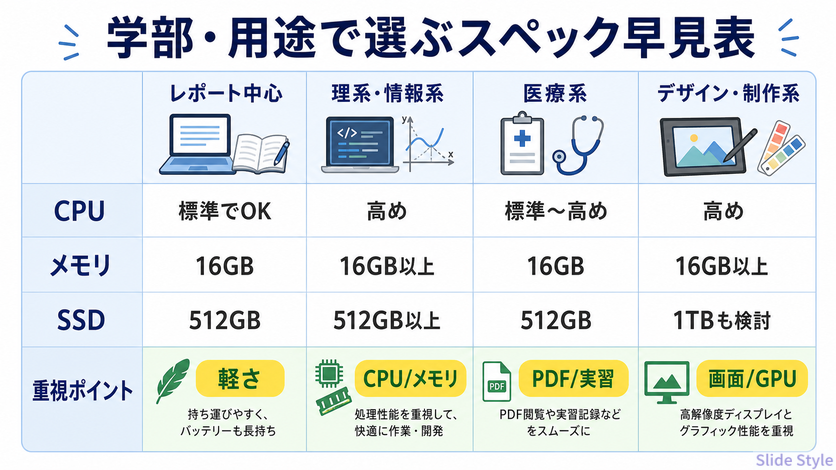
ここでは、具体的な機種名ではなく、学部や用途ごとの判断基準だけを整理します。おすすめモデルは各子記事で詳しく比較しています。
| タイプ | 重視すること | 目安 | 関連記事 |
|---|---|---|---|
| 文系 | 軽さ、キーボード、バッテリー、価格 | 13〜14インチ、1.3kg以下、16GB、512GB | 文系向けノートPC |
| 理系・情報系 | CPU、メモリ、SSD、冷却、端子 | Core Ultra 7 / Ryzen 7級、16〜32GB、512GB〜1TB | 理系向けノートPC |
| 医療系 | PDF閲覧、静音性、持ち運び、バッテリー | Windows優先、16GB、512GB、1.3kg前後 | 医療系向けノートPC |
| デザイン・制作系 | 画面品質、メモリ、SSD、GPU | 16〜32GB、1TB、制作ソフトの要件確認 | 候補モデル比較 |
| 手書き・PDF注釈 | タッチ、ペン、2in1、軽さ | 2in1またはタブレット併用も検討 | タッチパネルノートPC |
専門アプリは公式システム要件を確認する
理系、建築、デザイン、動画編集、医療系研究では、授業で使うアプリの公式システム要件が重要です。
たとえばAdobe PremiereはHD編集と4K以上で推奨メモリが変わり、AutoCAD 2026はWindows版で推奨メモリ32GBが示されています。
| アプリ・用途 | 確認ポイント | 公式情報 |
|---|---|---|
| Photoshop | メモリ16GB以上、GPU、画面解像度 | Adobe公式要件 |
| Premiere | HD/4K編集、メモリ16〜32GB、GPUメモリ、SSD | Adobe公式要件 |
| Illustrator | メモリ16GB推奨、SSD、画面解像度 | Adobe公式要件 |
| AutoCAD | Windows対応、メモリ、GPU、ストレージ、専用ツールセット | Autodesk公式要件 |
専門ソフトを使う予定がある場合は、商品ページの「CPU名」「メモリ容量」「GPU」「ストレージ容量」だけでなく、大学の授業で指定されるバージョンまで確認してください。
インターフェースと周辺機器の選び方
薄型ノートパソコンは端子が少ないことがあります。
授業や発表で使うなら、購入前に接続まわりも確認しておくと安心です。
- USB-C:充電、データ転送、映像出力に使える。USB-C PD対応だと便利
- USB-A:USBメモリ、マウス、古い周辺機器でまだ使う場面がある
- HDMI:発表、外部モニター、プロジェクター接続で便利
- Wi-Fi 6E / Wi-Fi 7:対応ルーターがあれば高速・安定しやすい
- イヤホン端子:オンライン授業や語学学習で有線イヤホンを使いたい人は確認
端子が少ないモデルでも、USB-Cハブやドッキングステーションで補えます。
ただし、発表や外部モニターをよく使う人は、最初からHDMI搭載モデルを選ぶとトラブルが少ないです。
インターフェースを詳しく知りたい方は、大学生向けノートパソコンインターフェース選びも参考になります。
タブレットはパソコンの代わりになる?
結論として、タブレットだけで大学生活すべてをこなすのはおすすめしにくいです。
PDF閲覧、手書きノート、講義動画、電子書籍には便利ですが、レポート提出、Excel、ファイル管理、指定ソフト、就活書類作成ではパソコンの方が安定します。
| 端末 | 得意なこと | 苦手なこと |
|---|---|---|
| ノートパソコン | レポート、Office、ファイル管理、オンライン面接、専門アプリ | 手書きノートやPDFへの直接書き込みはモデル次第 |
| タブレット | 手書きメモ、PDF注釈、電子書籍、動画視聴 | PC版アプリと機能差がある。提出作業やファイル管理で困ることがある |
| 2in1 PC | PC作業とペン入力を1台にまとめやすい | 通常ノートより重い、価格が高い場合がある |
タブレットを使いたい場合は「パソコンの代わり」ではなく「パソコンを補助する道具」と考えると失敗しにくいです。
購入場所と保証の選び方
大学生がノートパソコンを買う場所は、メーカー公式サイト、家電量販店、オンラインショップが中心です。
どこが正解というより、保証と構成を確認しやすい場所を選ぶことが大切です。
| 購入場所 | メリット | 注意点 |
|---|---|---|
| メーカー公式サイト | 構成を選びやすい。保証やサポートを追加しやすい。最新モデルを確認しやすい | 実物を触れない場合がある。納期を確認する |
| 家電量販店 | 実物を見られる。キーボードや重さを確認しやすい | 店頭モデルは構成が限られることがある |
| オンラインショップ | 価格比較しやすい。ポイント還元を使いやすい | 型番違い、メモリ容量、保証内容を細かく確認する |
価格やセール時期は変動します。
購入タイミングを知りたい方は、パソコンが安くなる時期と安く買えるコツをご覧ください。
保証は最低3年を検討する
大学生はパソコンを4年間使う前提になりやすく、毎日持ち運ぶ人ほど故障リスクが上がります。
メーカー保証1年だけで不安な場合は、3年保証、引き取り修理、オンサイト修理、落下・水濡れ対応を比較しましょう。
セキュリティとバックアップも選び方の一部
大学生のパソコンには、レポート、個人情報、就活書類、研究データ、写真、ログイン情報が入ります。スペックだけでなく、安全に使う準備も必要です。
- Windows UpdateやmacOSアップデートを止めない
- Microsoft Defenderなどのセキュリティ機能を有効にする
- 大学アカウントと個人アカウントのパスワードを使い回さない
- OneDrive、Google Drive、iCloud、外付けSSDなどでバックアップする
- 卒論や研究データは、パソコン本体だけに保存しない
パスワード管理を効率化したい方は、1Passwordの使い方レビューも参考になります。
具体的なおすすめ機種を見たい場合
この記事では、パソコン選びの判断基準を中心に解説しました。
具体的な製品比較は、用途別の記事で詳しく整理しています。
- 大学生におすすめのノートパソコン10選:具体的な候補モデルを比較したい人向け
- 文系大学生におすすめのノートパソコン:レポート、ゼミ、就活中心で選びたい人向け
- 理系大学生におすすめのノートパソコン:プログラミング、研究、解析まで見据える人向け
- 医療系大学生におすすめのノートパソコン:PDF資料、実習、国家試験対策まで考えたい人向け
- 大学生向けパソコンの失敗しない選び方:大学生PCカテゴリの総合入口
よくある質問
大学生のノートパソコンは8GBメモリでも足りますか?
文章作成だけなら動く場面はありますが、2026年に4年間使う主力機としては16GBをおすすめします。
Zoom/Teams、PDF、ブラウザ多タブ、Officeを同時に使うと8GBでは余裕が少なくなりやすいです。
ストレージは256GBでも大丈夫ですか?
クラウド中心なら使えますが、4年間の講義資料、写真、動画、アプリ、就活書類を考えると512GB以上が安心です。
理系、制作系、動画編集をする人は1TBも検討してください。
大学生にはMacとWindowsのどちらがいいですか?
大学指定がないならどちらも候補になります。
ただし、指定ソフトや資格試験ソフト、実習先環境がWindows前提のことがあるため、迷ったらWindows 11の方が無難です。
Macを選ぶ場合は、授業で使うアプリがmacOSに対応しているか確認しましょう。
大学生に15インチ以上のノートパソコンは重いですか?
自宅中心なら使いやすいですが、毎日持ち運ぶには重くなりやすいです。
通学で持つなら13〜14インチ、1.3kg前後を基準にし、自宅では外部モニターを使う方法もおすすめです。
中古パソコンは大学生におすすめですか?
予算を抑えられる一方で、バッテリー劣化、保証の短さ、Windows 11対応、メモリ増設可否に注意が必要です。
4年間使う主力機なら、新品またはメーカー再生品で保証があるものを優先すると安心です。
スペック表ではなく4年間の使い方で選ぶ
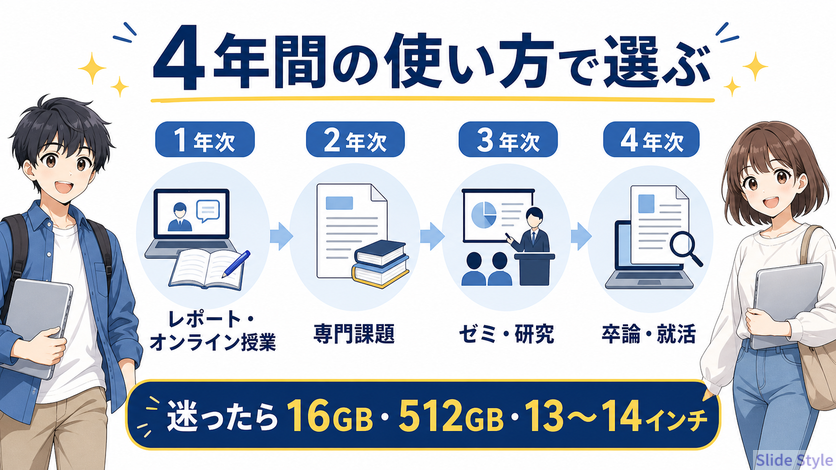
大学生のノートパソコンは、安さやデザインだけで選ぶと、2年目以降に性能不足、容量不足、重さ、バッテリー、保証で後悔しやすくなります。
2026年に選ぶなら、まずはメモリ16GB・SSD512GB・13〜14インチ・1.3kg前後・実用10時間前後を基準にしてください。
そのうえで、文系は軽さと入力しやすさ、理系はCPUとメモリ、医療系は資料閲覧と持ち運び、制作系は画面品質とGPUを確認すると、自分に合う1台を選びやすくなります。
具体的な候補を比較したい方は、大学生におすすめのノートパソコン10選を参考になさってください。