Thunderbolt 4 は必要か?メリットと使い方をわかりやすく解説【USB Type-Cの違いは?】
- Thunderbolt 4とUSB-Cの違いがわからない
- ノートパソコンにThunderbolt 4は本当に必要なのか知りたい
- USB4やThunderbolt 5が出ている今、どの規格を選べばよいか迷っている
Thunderbolt 4は、外部モニター・高速SSD・ドッキングステーションを1本のUSB-C形状ケーブルで安定して使いたい人に向いた接続規格です。
2026年5月現在はThunderbolt 5やUSB4 80Gbpsも登場していますが、一般的なノートパソコン選びではThunderbolt 4搭載モデルがまだ現実的な選択肢です。
一方で、レポート作成、Web閲覧、Zoom、軽い画像編集が中心なら、Thunderbolt 4がなくても困らないケースも多いです。
この記事では、Thunderbolt 4とUSB Type-C、USB4、Thunderbolt 3、Thunderbolt 5の違いを整理し、どんな人に必要かを判断できるように解説します。
大学生のノートパソコン選び全体を先に確認したい方は、大学生向けノートパソコンのおすすめ総合ガイドも参考にしてください。
結論:Thunderbolt 4は「USB-Cの形をした高機能な接続規格」です。
USB-Cはコネクタの形、Thunderbolt 4はデータ転送・映像出力・給電・ドック接続までまとめて扱う規格です。
見た目が同じUSB-C端子でも、できることはパソコンやケーブルの仕様によって大きく変わります。
2026年現在のThunderbolt 4の位置づけ
Thunderbolt 4は、最大40Gbpsの双方向帯域を持つ高速接続規格です。
Intel公式情報では、Thunderbolt 4はデータ転送、映像出力、対応機器への給電を1つのポートで扱える点が特徴とされています。
1つのThunderbolt 4ポートから、対応ドックやアダプターを使って最大2台の4K 60Hzディスプレイへ出力できるのも大きなメリットです。
ただし、2026年時点ではThunderbolt 5も登場しています。
Thunderbolt 5は最大80Gbpsの双方向帯域、映像用途では最大120GbpsのBandwidth Boostに対応する上位規格です。
とはいえ、Thunderbolt 5搭載ノートパソコンや対応ドックはまだ高価格帯が中心で、大学生や一般的なビジネス用途ではThunderbolt 4のほうが選びやすい状況です。
2026年のノートパソコン選びでは、「最高性能ならThunderbolt 5」「価格と対応機器の多さならThunderbolt 4」「AMD搭載機や一部モバイルPCではUSB4」という見方が現実的です。
端子の形だけで判断せず、製品仕様のインターフェース欄を確認しましょう。
Thunderbolt 4とUSB-Cの違い
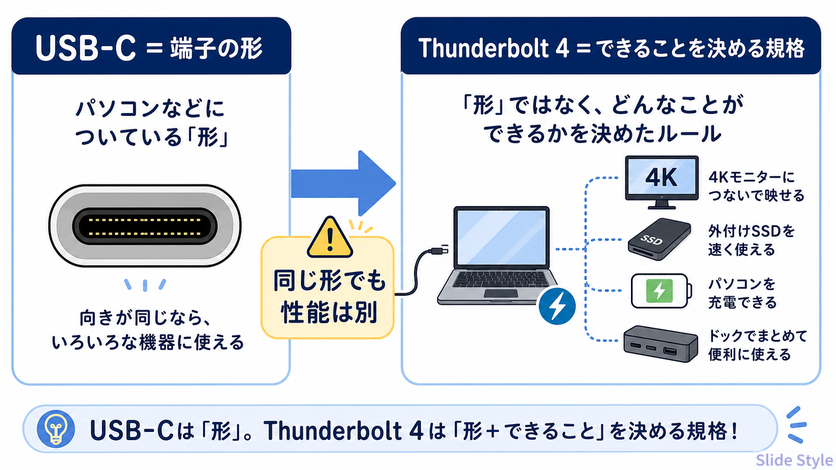
USB-Cはコネクタの形です。
プラグの上下を気にせず挿せる小型の端子で、スマホ、タブレット、ノートパソコン、モニター、充電器など幅広い機器に使われています。
しかし、USB-C端子だからといって、必ず高速データ転送や映像出力、ノートパソコン充電に対応しているわけではありません。
Thunderbolt 4は、USB-C形状の端子を使う接続規格です。
同じUSB-Cに見えても、Thunderbolt 4対応なら40Gbpsの高速転送、DisplayPort映像出力、USB Power Delivery、Thunderboltドック接続などをまとめて扱えます。
つまり「USB-C=形」「Thunderbolt 4=その端子で何ができるかを決める規格」と考えると理解しやすいです。
| 項目 | USB-C | USB4 | Thunderbolt 4 | Thunderbolt 5 |
| 意味 | 端子の形 | USB-Cで使う高速USB規格 | Intel主導の高速接続規格 | Thunderbolt 4の上位規格 |
| 最大帯域 | 規格により異なる | 20Gbps/40Gbps、USB4 Version 2.0では80Gbps | 40Gbps | 80Gbps、映像用途で最大120Gbps |
| 映像出力 | 対応機種のみ | 対応機種のみ | 対応がわかりやすい | 高解像度・高リフレッシュレート向け |
| ドック接続 | 製品により差が大きい | 製品により差がある | 安定して選びやすい | 高性能だが高価格帯中心 |
| 選び方 | 仕様確認が必須 | 速度表記と映像出力を確認 | 外部機器を多く使う人向き | 動画制作・高性能外部SSD・複数高解像度モニター向き |
Thunderbolt 4が必要な人・必要ない人
Thunderbolt 4がおすすめな人
- 4Kモニターを使って作業領域を広げたい人
- ドッキングステーションでケーブルを1本化したい人
- 外付けSSDへ動画、写真、研究データを高速に移したい人
- 自宅、大学、職場で同じノートパソコンを持ち運んで使う人
- 将来的に高性能モニターやキャプチャーデバイスを使う可能性がある人
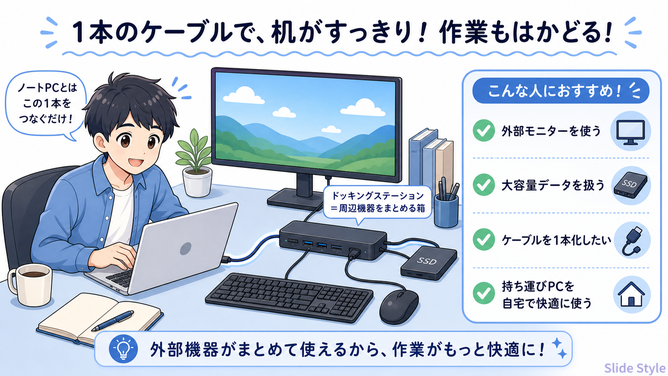
Thunderbolt 4の強みは、ポートの少ない薄型ノートパソコンでも、ドッキングステーションを使えばモニター、キーボード、マウス、有線LAN、外付けSSD、充電を1本のケーブルにまとめられることです。
大学のレポート作成だけでなく、自宅では外部モニターで効率よく作業したい人にはかなり便利です。
ノートパソコン全体の選び方は、大学生向けノートパソコンの選び方でも詳しく解説しています。
Thunderbolt 4がなくてもよい人
- 外部モニターを使わない人
- USBメモリ、マウス、プリンター程度しか接続しない人
- 価格を優先してノートパソコンを選びたい人
- スマホ充電や通常のUSB機器接続が中心の
Thunderbolt 4は便利ですが、すべての人に必須ではありません。
文書作成、Web検索、オンライン授業、Zoom、動画視聴が中心なら、USB-C充電とHDMI出力があるノートパソコンでも十分なことがあります。
予算を抑えたい場合は、Thunderbolt 4だけでなくメモリ、ストレージ、バッテリー、重量のバランスを見たほうが失敗しにくいです。
Thunderbolt 4でできること
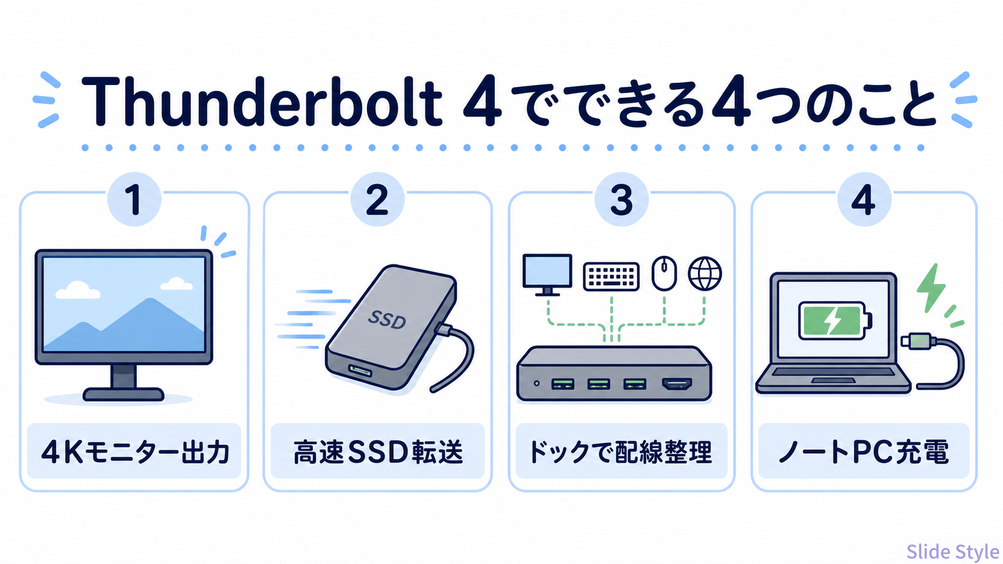
4Kモニター出力
Thunderbolt 4は、対応ドックやアダプターを使うことで最大2台の4K 60Hzディスプレイ出力に対応します。
ノートパソコンの画面だけでは資料、ブラウザ、Teams、PowerPointを同時に開きにくいですが、外部モニターを使うと作業効率が上がります。
特にレポート作成、動画編集、プログラミング、オンライン会議の資料確認では恩恵が大きいです。
高速な外付けSSD接続
Thunderbolt 4はPCIe接続を利用できるため、高速な外付けSSDやキャプチャーデバイスと相性がよいです。
動画素材、RAW写真、研究データ、ゲームデータなど大きなファイルを扱う人は、通常のUSB接続よりも作業待ち時間を減らせます。
ただし、実際の速度はSSD本体、ケース、ケーブル、パソコン側の仕様に左右されます。
ドッキングステーションで配線を整理
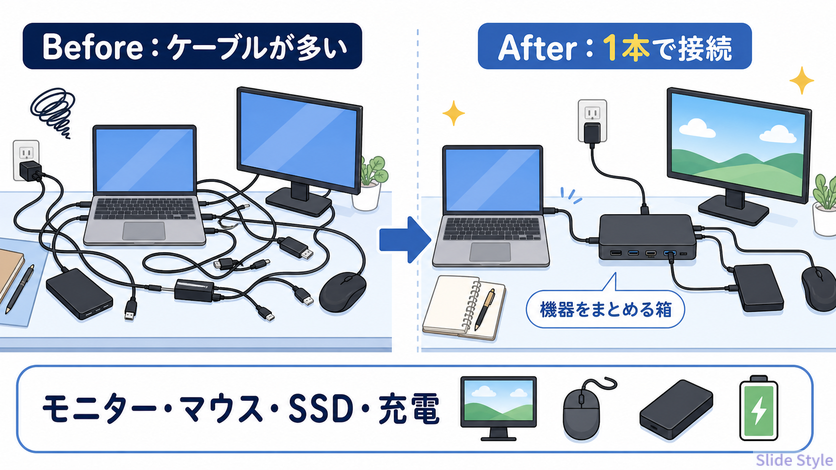
Thunderbolt 4対応ドッキングステーションを使うと、ノートパソコンに挿すケーブルを1本にまとめられます。
自宅ではモニター、キーボード、マウス、有線LAN、外付けSSD、充電器をドック側につなぎ、外出時はThunderboltケーブルを1本抜くだけです。
ドッキングステーションの選び方は、ドッキングステーションの使い方とおすすめで詳しく解説しています。
ノートパソコン充電
Thunderbolt 4ポートはUSB Power Deliveryに対応する製品が多く、対応する充電器やドックからノートパソコンへ給電できます。
ただし、スマホ用の小さな充電器でノートパソコンを快適に充電できるとは限りません。
ノートパソコン側が必要とするW数、充電器の出力、ケーブルの対応W数を確認しましょう。
Thunderbolt 3とThunderbolt 4の違い
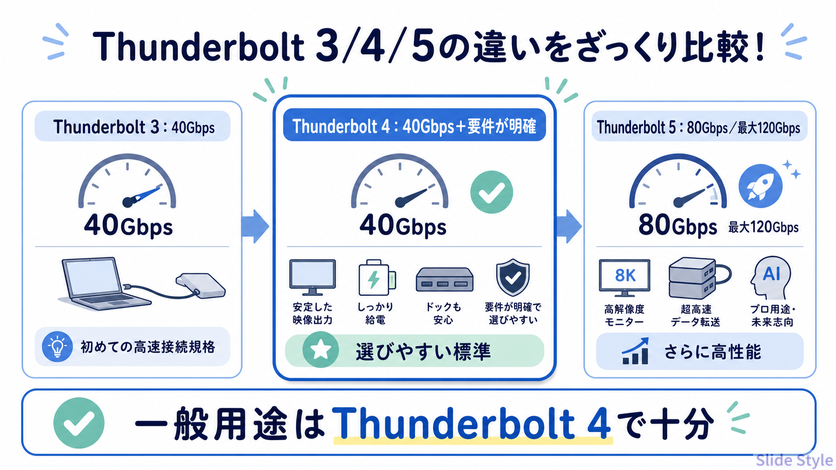
Thunderbolt 3とThunderbolt 4は、最大40Gbpsという点では同じです。
違いは「最低要件の厳しさ」にあります。
Thunderbolt 4ではPCIeデータ要件が32Gbpsへ引き上げられ、2台の4Kディスプレイまたは1台の8Kディスプレイ、DMA保護、スリープからの復帰などが要件として整理されています。
| 項目 | Thunderbolt 3 | Thunderbolt 4 |
| 最大帯域 | 40Gbps | 40Gbps |
| 最低PCIeデータ要件 | 16Gbpsの実装もある | 32Gbps |
| 外部モニター | 機種により差がある | 最大2台の4K 60Hz、または1台の8Kに対応 |
| セキュリティ | 機種により差がある | Intel VT-dベースのDMA保護 |
| 選び方 | 中古PCでは仕様確認が重要 | 新規購入では安心して選びやすい |
Thunderbolt 4とUSB4はどちらを選ぶべきか
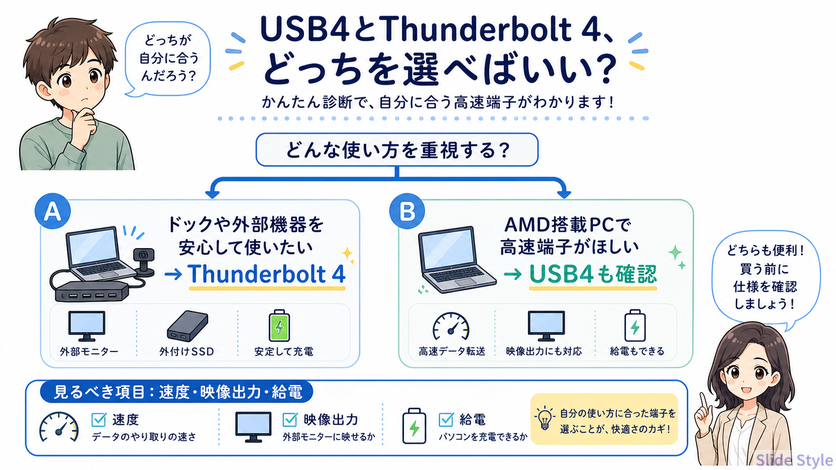
USB4は、USB-C端子で高速データ転送や映像出力を扱う規格です。
USB4には20Gbps、40Gbps、USB4 Version 2.0の80Gbpsなどがあり、製品ごとの仕様差があります。
一方でThunderbolt 4は、対応機器としての要件がわかりやすいため、ドッキングステーションや外部SSD、モニターを安心して選びたい人に向いています。
AMD Ryzen搭載ノートパソコンではThunderbolt 4ではなくUSB4表記のモデルもあります。
USB4でも十分便利な機種はありますが、購入前に「USB4 40Gbpsなのか」「DisplayPort出力に対応するか」「USB Power Deliveryに対応するか」「使いたいドックが動作確認済みか」を確認してください。
購入前に確認すべきポイント
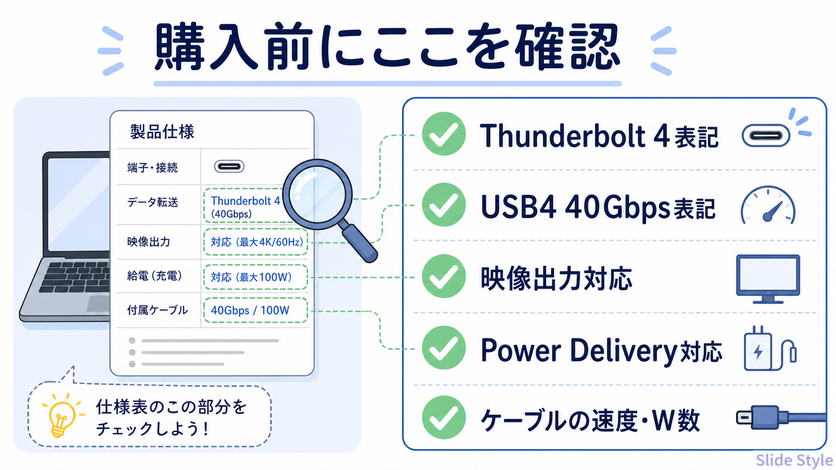
- 製品仕様に「Thunderbolt 4」「USB4 40Gbps」などの表記があるか
- DisplayPort出力、Power Deliveryに対応しているか
- Thunderboltマーク、速度、給電W数が明記されたケーブルを選んでいるか
- ドッキングステーションが使いたいOS、PC、モニター枚数に対応しているか
- 学校や会社のセキュリティポリシーで外部ストレージ利用が許可されているか
古い記事では「Thunderbolt 4ケーブルでパソコン同士をつなげばセキュリティアラートが鳴らない」といった説明が見られますが、この理解は危険です。
会社や大学の端末では、外部ストレージ、ネットワーク共有、PC間転送は管理ポリシーの対象になります。
Thunderbolt 4は高速な接続規格であり、セキュリティ制限を回避するための手段ではありません。
2026年に確認したいThunderbolt 4搭載ノートパソコン
2026年5月現在、Thunderbolt 4はモバイルノート、ビジネスノート、2-in-1ノートでまだ多く採用されています。
ただし、同じシリーズ名でもCPU世代や構成によって端子仕様が変わる場合があります。
購入前には必ずメーカー公式サイトの「インターフェース」「ポート」欄を確認してください。
| モデル | 特徴 | Thunderbolt/USB-Cまわり | 向いている人 |
| Lenovo ThinkPad X1 Carbon Gen 13 | 約1kg前後の軽量ビジネスモバイル | Thunderbolt 4を2ポート搭載 | 持ち運び、レポート、仕事、長期利用を重視する人 |
| HP OmniBook X Flip 14-kb | OLEDタッチ対応の2-in-1 AI PC | Thunderbolt 4 with USB Type-C 40Gbpsを2ポート搭載 | 手書き、プレゼン、動画視聴、外部モニター利用をしたい人 |
| Dell XPS 13 | 薄型軽量でデザイン性の高いモバイルノート | Thunderbolt 4 USB Type-Cを2ポート搭載 | 軽さ、質感、外部ディスプレイ運用を重視する人 |
| NEC LAVIE Direct PM(X) | 13.3型の軽量モバイルノート | Thunderbolt 4 / USB4 Gen3x2 Type-Cを2ポート搭載 | 日本メーカー、豊富な端子、持ち運びを重視する人 |
大学生向けに選ぶなら、Thunderbolt 4だけでなく、4年間使えるメモリ容量、ストレージ容量、バッテリー、重量、保証も大切です。
メモリで迷う場合はノートパソコンのメモリ容量の選び方、保存容量で迷う場合はストレージ容量の選び方もあわせて確認してください。
Thunderbolt 4のデメリット
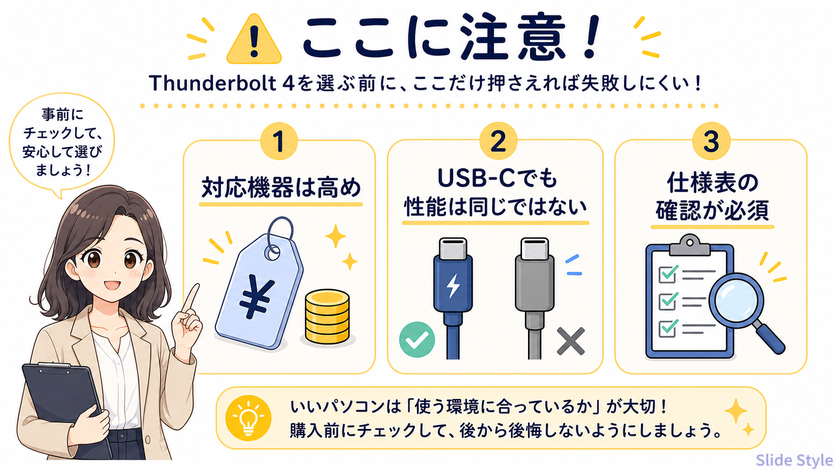
Thunderbolt 4のデメリットは、対応機器がやや高いことです。
ケーブル、ドッキングステーション、外付けSSDケース、Thunderbolt対応モニターは、一般的なUSB-C周辺機器より高価格になりやすいです。
また、USB-C端子の見た目が同じなので、非対応ケーブルや低速ケーブルを選ぶと本来の性能を発揮できません。
もう一つの注意点は、ノートパソコン側の仕様差です。
Thunderbolt 4ポートが2つあるように見えても、充電に使えるポート、映像出力の仕様、同時接続できるモニター枚数はモデルにより異なります。
購入前にメーカー公式仕様を確認するのが、いちばん確実です。
よくある質問
Thunderbolt 4はUSB-Cの上位版ですか?
厳密には上位版ではありません。
USB-Cは端子の形、Thunderbolt 4はその端子で使う接続規格です。
ただし、一般的なUSB-C端子よりも高速転送、映像出力、ドック接続の要件が明確なので、実用上は高機能なUSB-C端子として理解されることが多いです。
Thunderbolt 4ケーブルは普通のUSB-C端子でも使えますか?
多くの場合は使えます。
ただし、接続先がUSB 2.0やUSB 3.2なら速度は接続先の規格に制限されます。
Thunderbolt 4ケーブルを使っても、すべてのUSB-C端子がThunderbolt 4になるわけではありません。
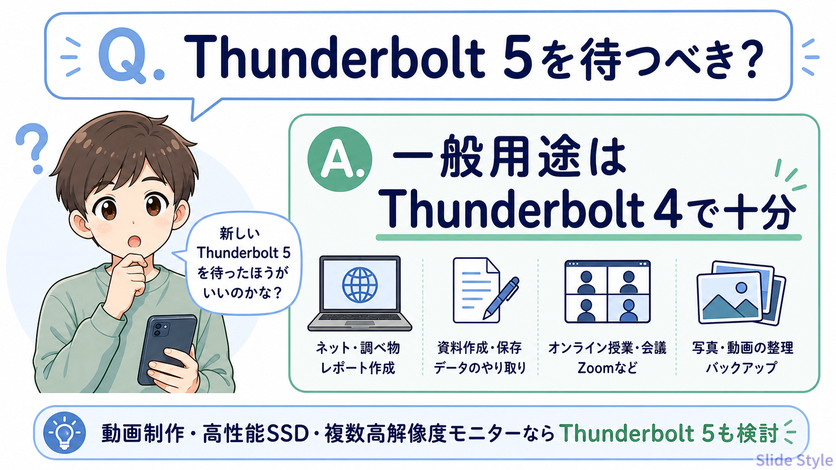
Thunderbolt 5を待つべきですか?
8Kディスプレイ、高リフレッシュレートの複数モニター、超高速外付けSSD、外部GPUなどを本格的に使うならThunderbolt 5も検討する価値があります。
一方で、大学生活、一般的な仕事、4Kモニター1〜2台、ドッキングステーション運用ならThunderbolt 4で十分なケースが多いです。
価格と周辺機器の選びやすさを考えると、2026年時点でもThunderbolt 4は現実的な選択です。
まとめ:Thunderbolt 4は必要な人には大きな時短になる
Thunderbolt 4は、USB-C形状の端子で高速データ転送、映像出力、給電、ドッキングステーション接続をまとめて使える規格です。
2026年現在はThunderbolt 5も登場していますが、一般的なノートパソコンではThunderbolt 4がまだ使いやすく、対応機器も選びやすいです。
外部モニターや高速SSD、ドックを使う人には大きな時短になります。
一方で、Thunderbolt 4は必須条件ではありません。
パソコン選びでは、端子だけでなくメモリ、ストレージ、CPU、重量、バッテリー、保証まで含めて判断するのが大切です。
大学生向けに失敗しにくいノートパソコンを探している方は、大学生向けノートパソコンのおすすめ総合ガイドから確認してみてください。