ThinkPad T14s Gen 7(14型 Intel)レビュー|カーボン×マグネシウムの薄型ボディとCore Ultra 7 356Hの実力を実機検証
【PR】【機材貸出提供:レノボ・ジャパン合同会社】
外へ持ち出して仕事をするPCに、見た目のかっこよさまで求めるのは贅沢でしょうか。
毎日持ち出すなら、軽さだけでなくキーボードの打ち心地まで気になるという人も多いはずです。
今回レビューするLenovo ThinkPad T14s Gen 7(14型 Intel)は、Core Ultra 5/7の6種類のCPUから選べる14型のビジネスノートです。
レノボ・ジャパンから貸し出された実機(型番21YU0070JP・Core Ultra 7 356H・メモリ32GB・SSD 512GB)で、ベンチマークとTrackPoint・キーボードの使用感まで確認しました。
このレビューでは、実測したCINEBENCHや3DMarkのスコア、動画再生でのバッテリー持ち、同じCore Ultra 7 356Hを積む他メーカー機との比較を紹介します。
良い点も気になる点も含めて解説します。
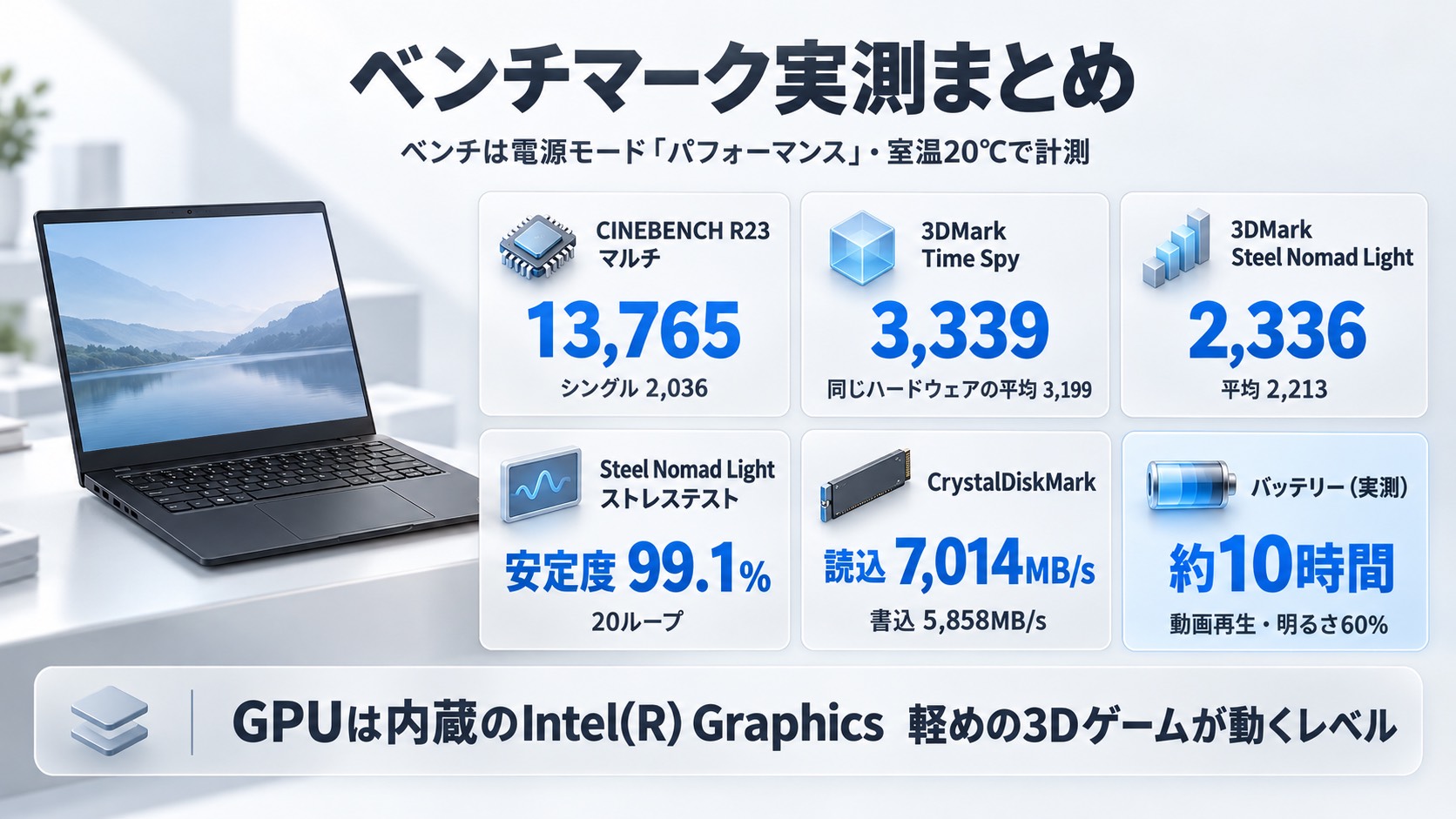
- CINEBENCH R23マルチ13,765・Steel Nomad Lightストレステスト安定度99.1%(20ループ)
- バッテリー実測約10時間(動画再生・明るさ60%)
- 公式サイトで242,000円から(2026年10月14日時点)。質量は公称約1.07kg〜(構成により異なる)
- 向くのは外へ持ち出して仕事をする人・TrackPointが好きな人。3Dゲームや本格的な動画書き出しが目的の人は別モデルのほうがおすすめ
この記事は、レノボ・ジャパン様からお借りした実機(型番21YU0070JP・Core Ultra 7 356H/メモリ32GB/SSD 512GB)で当サイトが実測したベンチマーク結果と、実際に使用した印象をベースにまとめています。
ベンチマークは電源モード「パフォーマンス」・室温20℃で計測し、バッテリーは動画再生・明るさ60%の条件です。
スペック情報は公式サイト、実測値は当サイト計測で、使用環境により結果は異なります。
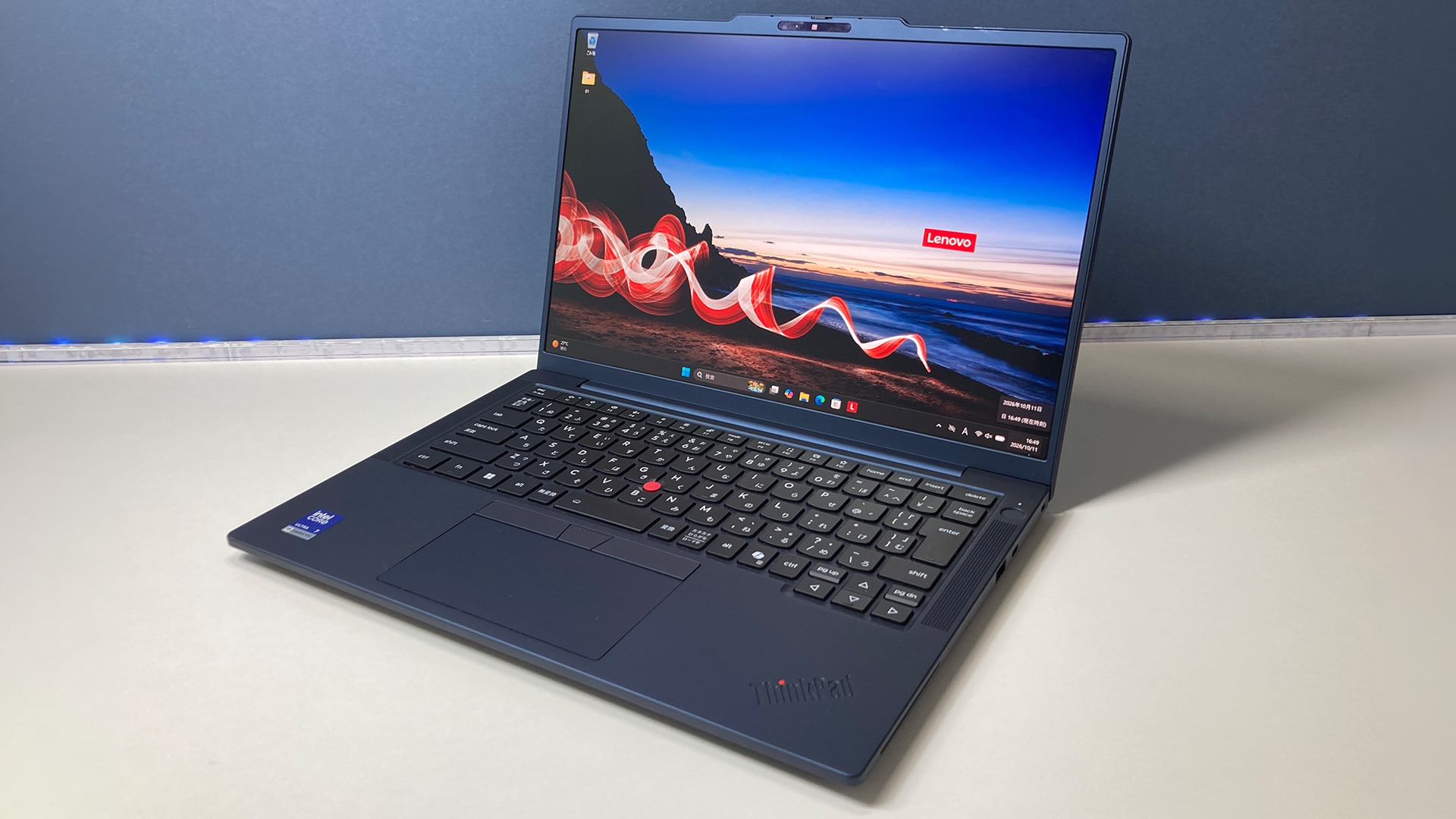
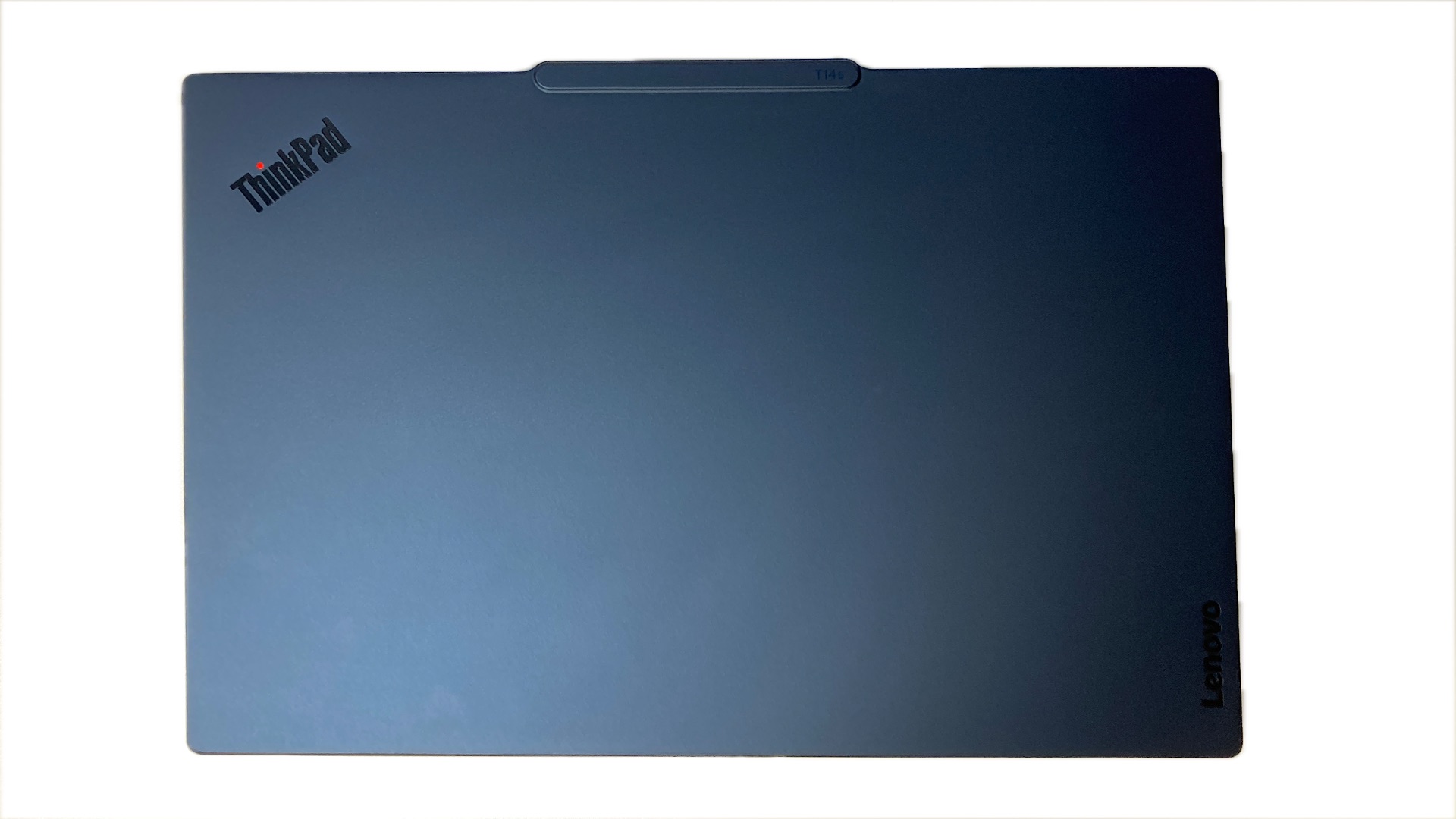
製品概要・基本スペック一覧【2026年10月時点】
ThinkPad T14s Gen 7(14型 Intel)は、Panther Lake世代のCore Ultra 7 356Hを搭載した薄型ビジネスノートです。
質量は公称約1.07kg〜(構成により異なる)、厚さは最薄部10.7mmです。
メモリは最大64GB、ストレージはPCIe Gen4 SSDを選べます。
レビュー機の画面は2.8K(2880×1800)有機EL・タッチ非対応です(Lenovo PSREF確認)。
| 項目 | 内容 |
| 価格 | 直販モデル 242,000円から(2026年10月14日時点) |
| OS | Windows 11 Pro / Home |
| CPU | Core Ultra 7 356H(レビュー機・4P+8E+4LP・16スレッド)。325/335/355/365/366Hも選択可 |
| GPU | インテル Graphics(Intel(R) Graphics・内蔵) |
| メモリ | 32GB LPDDR5X-8533(レビュー機・オンボード・スロット0)。16GB/64GBも選択可 |
| ストレージ | 512GB PCIe Gen4 NVMe SSD(レビュー機)。256GB/1TB/2TBも選択可 |
| ディスプレイ | 14型 2.8K(2880×1800)有機EL・500nits・アンチグレア・DCI-P3 100%・120Hz VRR・DisplayHDR True Black 600・Dolby Vision・タッチ非対応(レビュー機・PSREF)。実測はsRGB100%・DCI-P3 100%・最大輝度約436cd/m² |
| サイズ | 約313×219.4×10.7(前端)〜15.85mm(後端)、最厚部18.56mm |
| 質量 | 公称約1.07kg〜(構成により異なる。当サイトの実測なし) |
| バッテリー | 58Wh、JEITA3.0動画再生 約19.6時間(公称) |
| 実測バッテリー | 動画再生・明るさ60%で約10時間 |
| 通信 | Wi-Fi 7(インテル Wi-Fi 7 BE211)、Bluetooth 5.4(レビュー機・PSREF。公式仕様欄の表記は最高対応6.0)、WWAN非対応(カスタマイズで追加可) |
| キーボード | 6列89キー・JIS・TrackPoint・3ボタンクリックパッド・バックライト |
| 保証 | 標準1年間 引き取り/持ち込み修理に、1年間プレミアサポートが付く構成(PSREF) |
| 公式サイト | Lenovo公式サイトで詳細を見る |
ThinkPadの中での位置づけ
ThinkPadはLenovoのビジネス向けノートのシリーズです。
T14s Gen 7も、公式仕様でMIL-STD-810H準拠の耐久性とThinkShieldによるセキュリティを備えています。
T14s Gen 7は、公式サイトで「ThinkPad Tシリーズ史上最高性能 & 最軽量1.07kg~」とうたわれるTシリーズの薄型モデルです。
ほかのThinkPadは、当サイトではThinkPad X1 Carbon Gen 14 Aura Editionのレビュー、ThinkPad E14 Gen 7 ILLのレビューも公開しています。
T14s Gen 7は軽さと打鍵感の両方を求める人におすすめのモデルです。
ThinkPad T14s Gen 7の3つのポイント
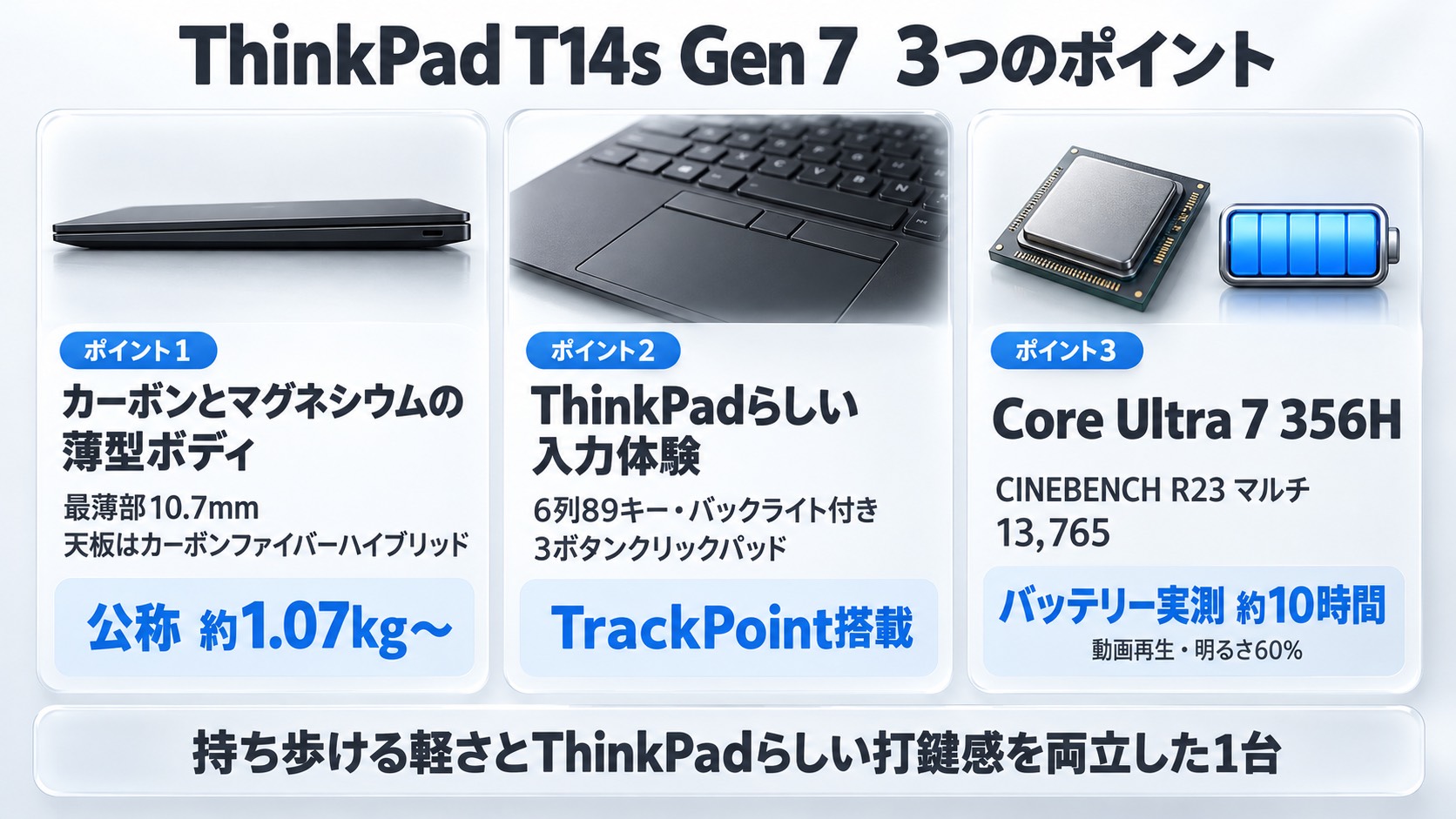
ポイント①:カーボンとマグネシウムの薄型ボディ
レビュー機を使って残った感想は、持ち歩ける重量で、とてもかっこいいというものでした。
質量は公称約1.07kg〜(構成により異なる)、厚さは前端10.7mm・後端15.85mmです。
本体の厚さも気にならず、最厚部でも18.56mmに収まります。
レビュー機の天板はカーボンファイバーハイブリッド、底面はマグネシウムです(PSREF)。
素材は構成によって異なり、直販のカスタマイズ画面では標準がリサイクル アルミニウムで、周辺機器お得セットで2.8K有機ELを選ぶとリサイクルマグネシウムと表示されます。
MIL-STD-810H(12の基準・26の手順・200件を超える品質チェック)にも準拠していて、見た目と耐久性を両立したモデルです。
ポイント②:ThinkPadらしい入力体験
ThinkPadを選ぶ理由の多くは、キーボードにあります。
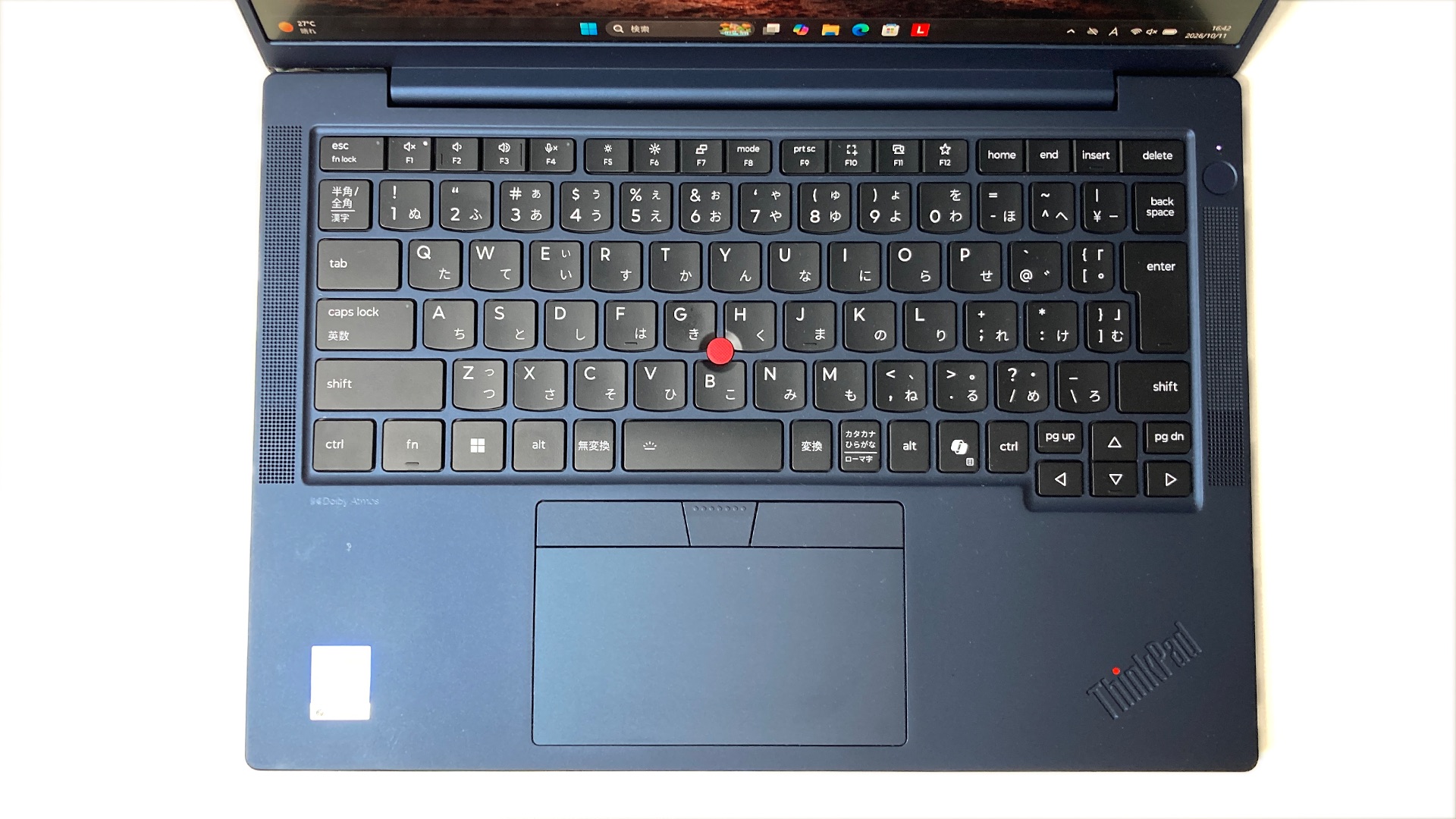
6列89キーのフルサイズキーボードには、使っていて高級感があります。
キーボード中央のTrackPointは好みが分かれる装備ですが、TrackPointが好きな人には使いやすいと思います。
マウスに持ち替えずにカーソルを動かせるのが、TrackPointの持ち味です。
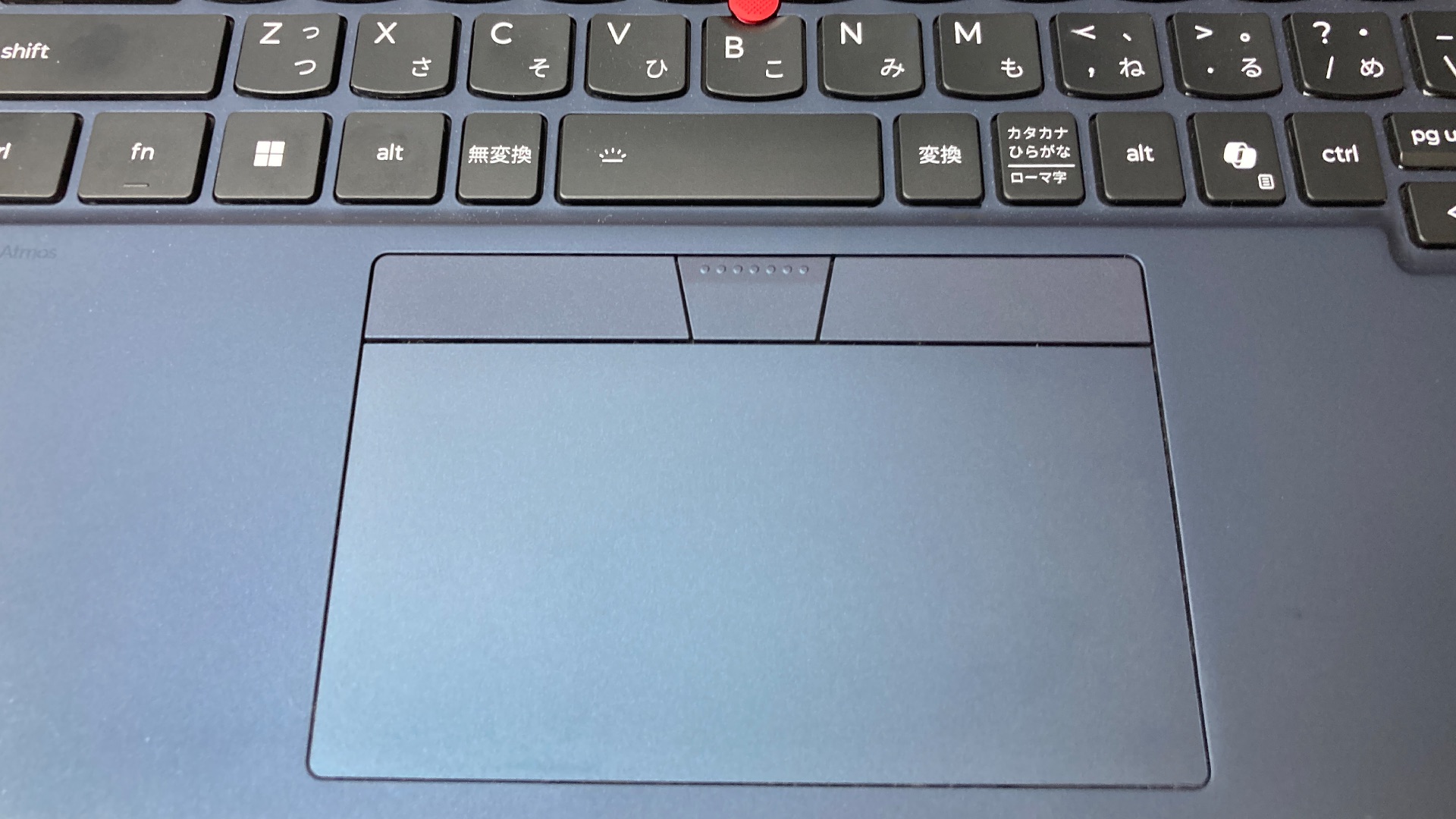
3ボタンクリックパッドのクリックは、カチッと音がするほどしっかりした押し心地。
Copilotキーとバックライトも備えます。
ポイント③:356Hの実力と静かさ
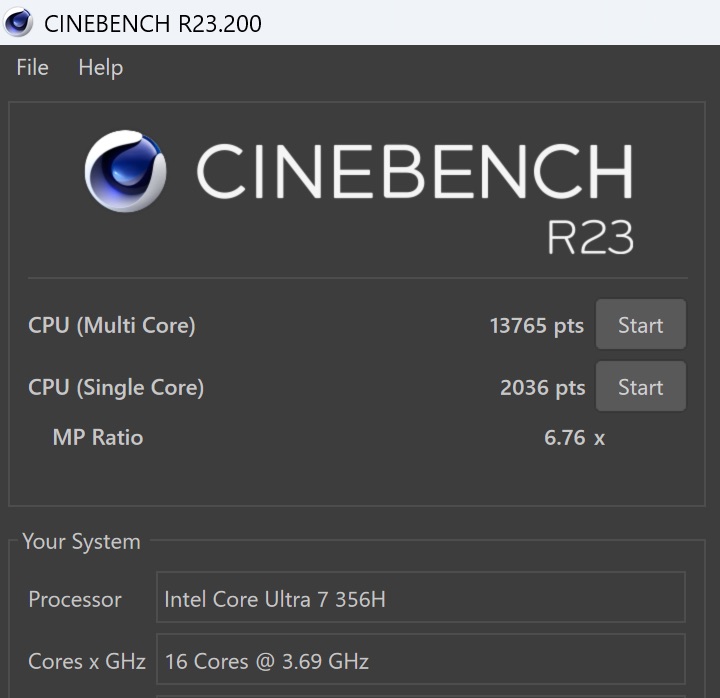
Panther Lake世代のCore Ultra 7 356Hは、CINEBENCH R23マルチで13,765、シングルで2,036というスコアを記録しました。
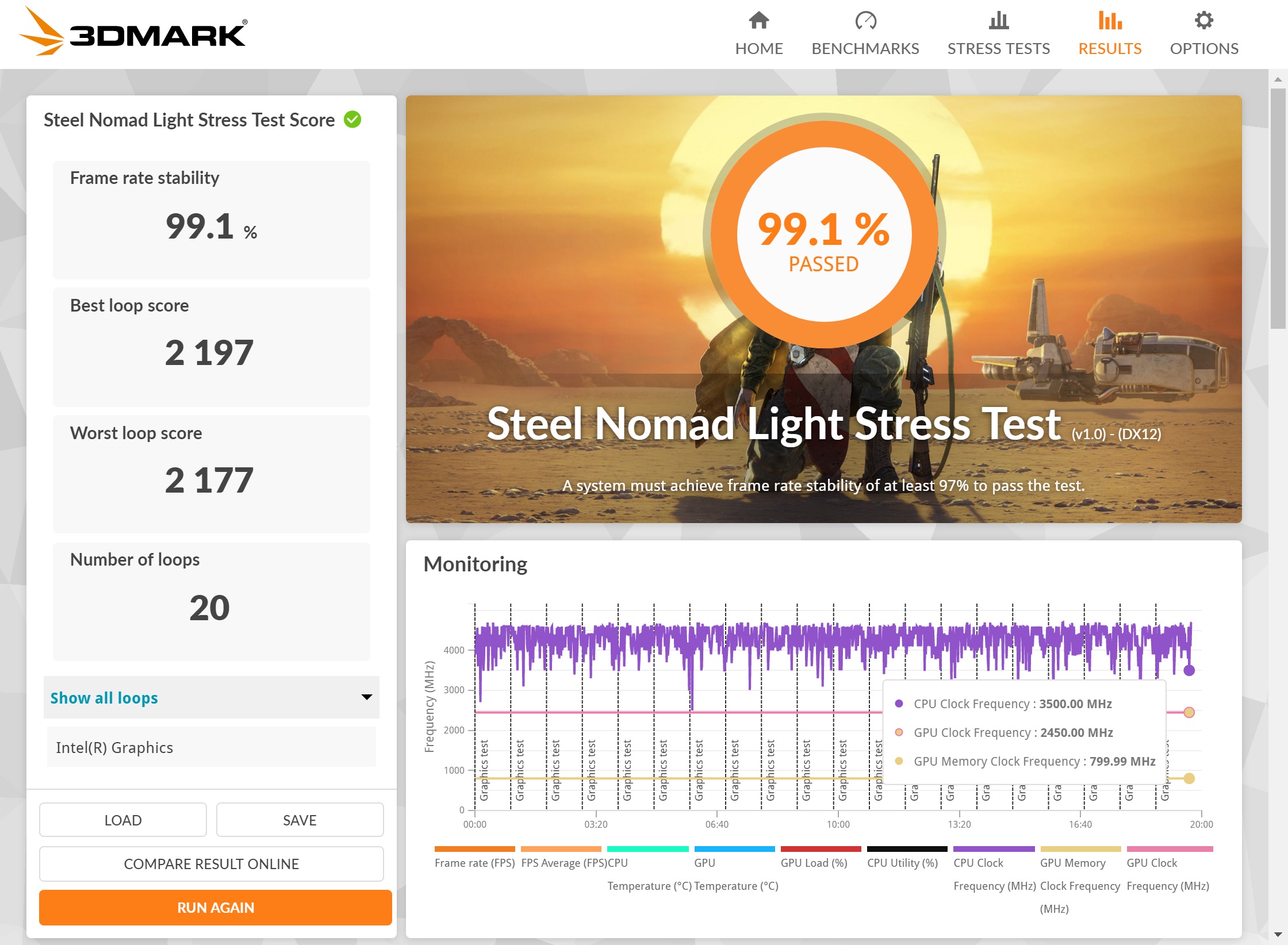
3DMark Steel Nomad Lightのストレステストでは、20ループで安定度99.1%。
負荷をかけ続けても、スコアの落ち込みは1%足らずでした。
ファンの音は気になりませんでした。
騒音(dB)は測っていないため、静かさは数値ではなく使った印象としてお伝えします。
デザイン・外観レビュー
レビュー機の天板はカーボンファイバーハイブリッド、底面はマグネシウムです(PSREF)。
素材は構成によって異なり、直販のカスタマイズ画面では標準がリサイクル アルミニウムで、周辺機器お得セットで2.8K有機ELを選ぶとリサイクルマグネシウムと表示されます。
なお、写真のレビュー機の本体は紺色ですが、2026年10月14日時点で直販で販売されているのはブラックのみです。
厚さは最薄部10.7mmにまとまっていて、持ち歩ける重量でとてもかっこいいという印象を受けました。
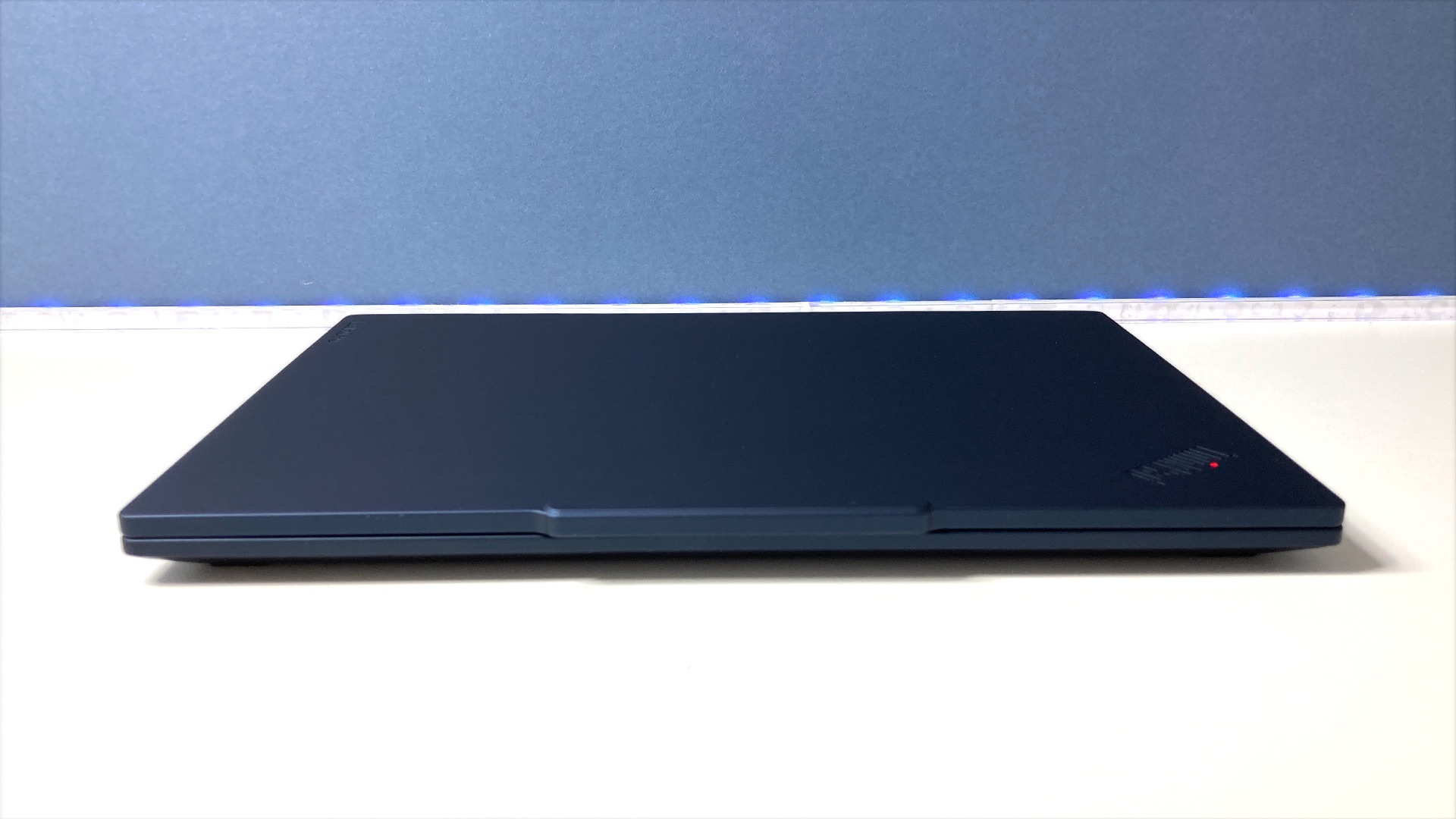
サイズは約313×219.4mm、厚さは前端10.7mmから後端15.85mm、最厚部でも18.56mmに収まります。
公称約1.07kg〜という重さは、持ち歩ける重量だと感じました。
重さは実機で測っていないため、構成によって数値が変わる点は頭に入れておくと安心です。
公式サイトは、MIL-STD-810Hに準拠した耐久性に加えて、ユーザーが交換可能なユニット(CRU)でライフサイクルを延長できる点も特長に挙げています。
詳細スペック紹介
メモリとストレージ
レビュー機のメモリは32GBのLPDDR5X-8533。
オンボード実装で、メモリスロットは0です。
16GB・32GB・64GBの3段階から選べますが、あとから増設や交換はできません。
カスタマイズ画面では32GBへの変更が+165,000円で、16GBから32GBへの差額としてはかなり高額です。
メモリ価格の高騰が影響していると考えられます。
ブラウザのタブを多数開いたまま会議とOfficeを並行させる使い方なら、あとから増やせない分、32GBを選んでおくと安心です。
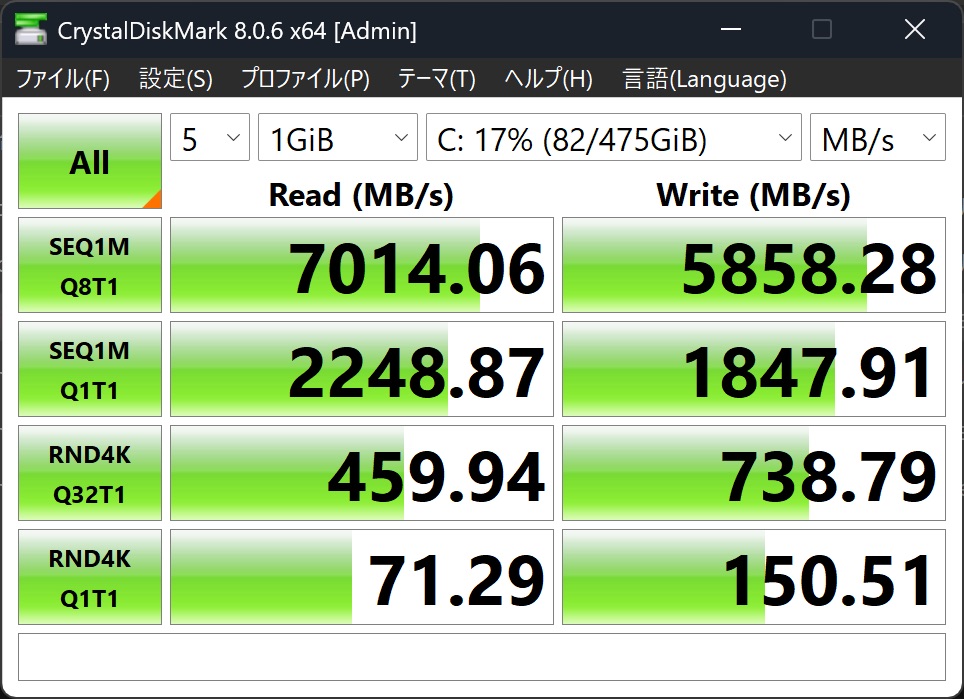
ストレージはPCIe Gen4 NVMe SSDの512GB。
当サイトの実測(CrystalDiskMark SEQ1M Q8T1)でシーケンシャル読込7,014MB/s・書込5,858MB/sでした。
公式サイトでは256GB・1TB・2TBも選べます。
バッテリーと充電性能
バッテリーの容量は58Whです。
JEITA3.0基準の動画再生時は約19.6時間。
アイドル時は約36.2時間。
いずれもメーカー公称値です。
当サイトの実測は、動画再生・明るさ60%の条件で約10時間でした。
2026年10月9日は9時間59分でバッテリーの96%、同10日は10時間14分で98%を使い切る2回の計測結果です。
公称19.6時間と実測約10時間は、計測条件が異なります。
公式のJEITA3.0は特定の輝度・再生条件。
当サイトは動画再生・明るさ60%。
条件がそろっていないため、時間だけで比較はできません。
外出時の目安には、当サイト実測の約10時間を使うのがおすすめです。
充電は65W USB-C ACアダプターが標準です。
65Wスリム GaN・65Wウォールマウント Nano GaNも選択できます。
キーボード・TrackPoint・クリックパッド
キーボードは6列89キーのフルサイズ、JIS配列でCopilotキーを備えます。
バックライト付きのため、暗い部屋でもキーの位置を確かめられます。
使っていて感じたのは、キーボードの高級感でした。
TrackPointは、キーボード中央のポインターを指先で押してカーソルを動かす装備です。
TrackPointに慣れた人なら、ホームポジションから手を離さずに操作できます。
3ボタンクリックパッドのクリックは、カチッと音がするほどしっかりした押し心地でした。
カメラ・オーディオ
レビュー機は5MP+IRカメラ(プライバシーシャッター付き・人感検知・vHDR対応)を搭載し、電源ボタン一体の指紋センサーも備えます。
標準は5MP Webカメラ(プライバシーシャッター付き)で、IRカメラは+5,500円、指紋センサーは+2,200円のカスタマイズ・オプションです。
オーディオはDolby Atmosに対応し、レビュー機のパームレストにもDolby Atmosのロゴが入っています。
ポートと通信
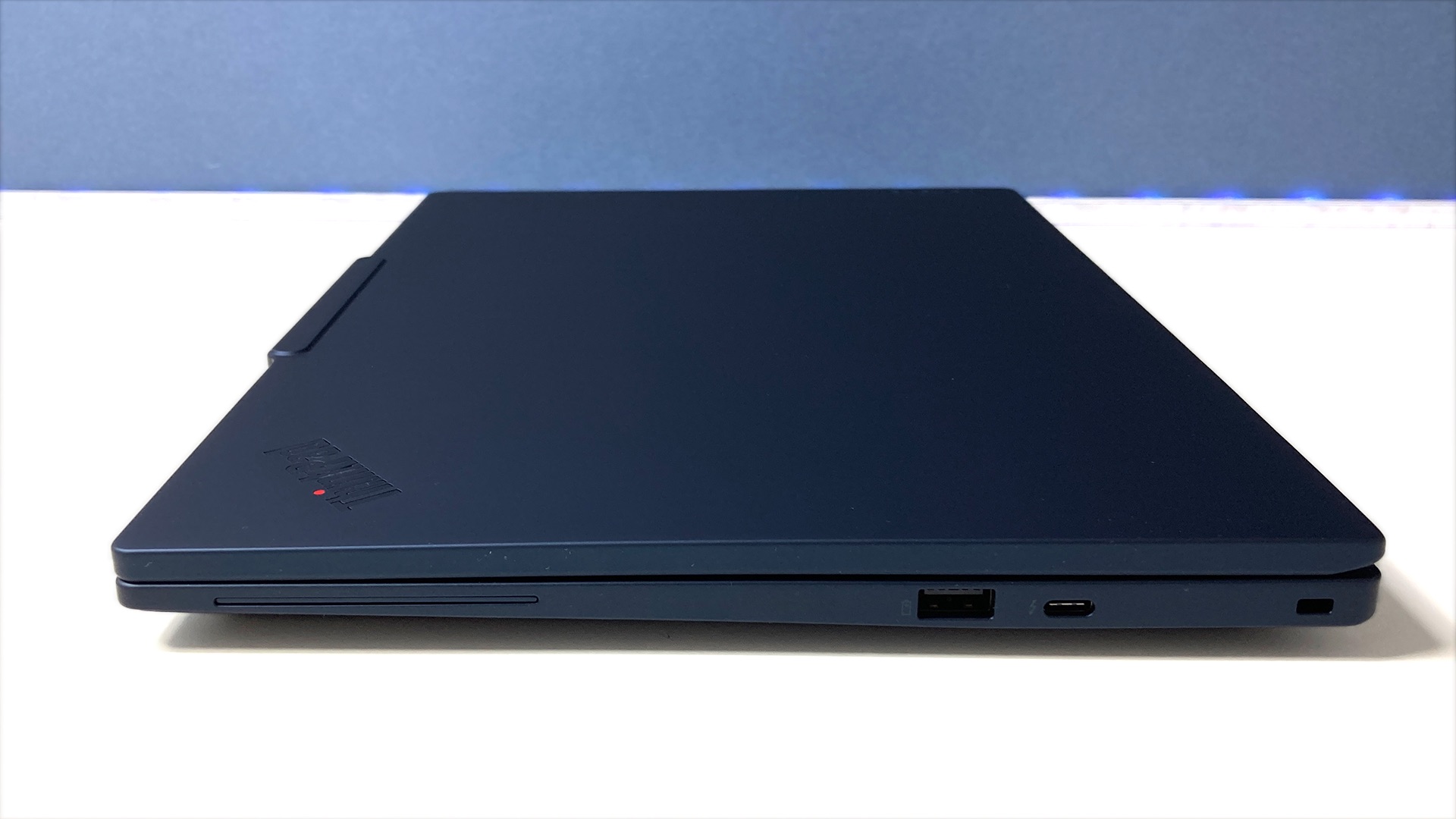
Thunderbolt 4は左1・右2の3つ。
USB 5Gbps(USB-A・Always On)は左に1つ。
HDMIとコンボジャックは右側。
以上のポートを備えます。
左端はスマートカードリーダー用の位置です。
レビュー機は非搭載で、カスタマイズで追加できます。
本体に有線LANポートはありません。
レビュー機の型番にはLenovo USB-C to Ethernetアダプター(1Gbps)が付属しており、カスタマイズでもUSB Type-C – RJ45 変換アダプター(+4,400円)を選べます。
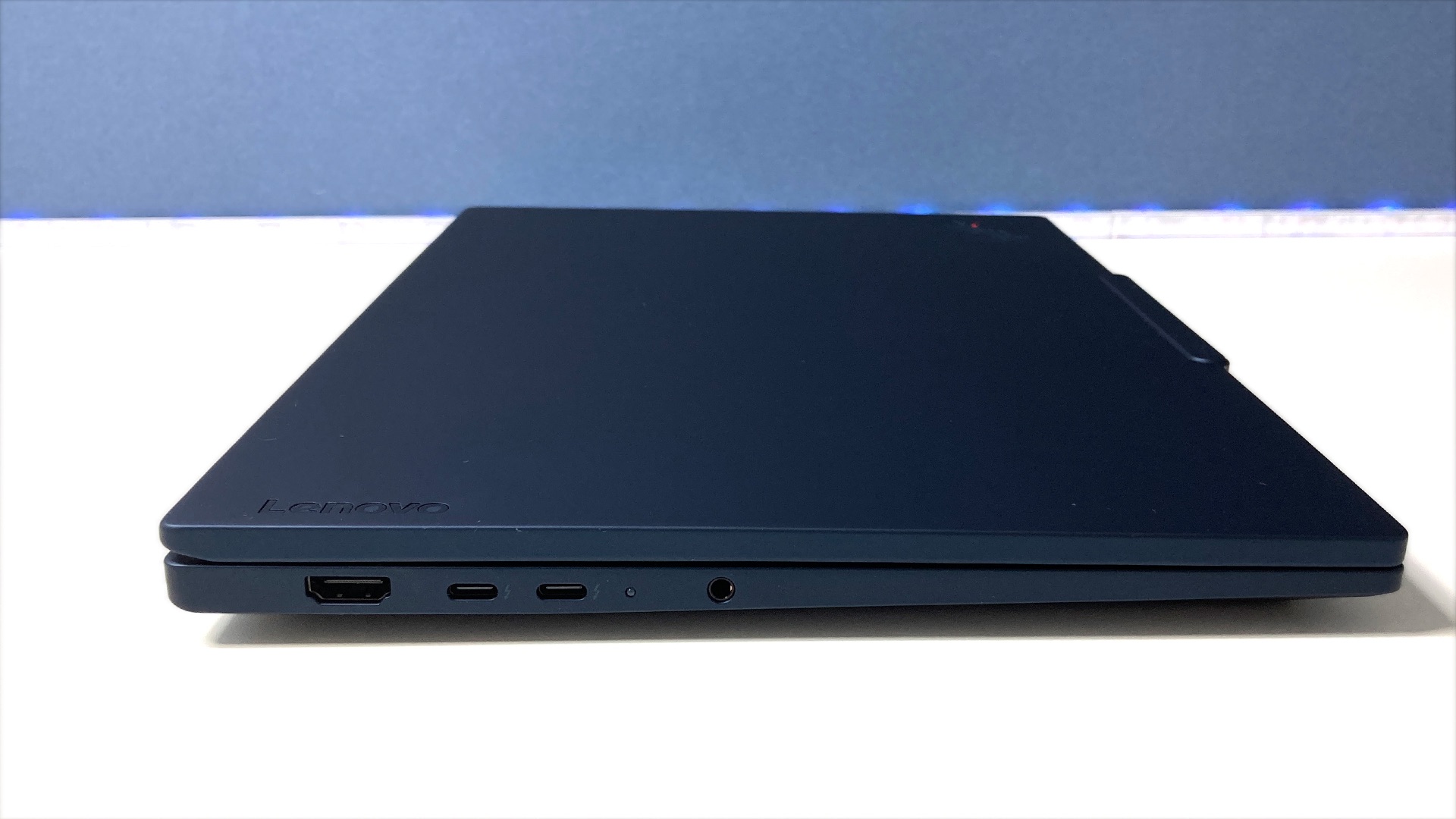
無線はWi-Fi 7(インテル Wi-Fi 7 BE211)とBluetooth 5.4に対応します(公式仕様欄の表記はハードウェア最高対応のBluetooth 6.0)。
レビュー機の型番はWWAN非対応で、カスタマイズでQualcomm Snapdragon X12のモデムを+22,000円で追加できます。
ベンチマーク評価(当サイト実測)
CPU性能:CINEBENCH R23
マルチコアスコアは13,765、シングルコアは2,036でした(MP Ratio 6.76)。
Office作業・ブラウザの多タブ運用・Web会議を同時に進める程度なら、困る場面は少ないスコアです。
写真整理や軽い動画編集も視野に入りますが、本格的な動画書き出しが中心の用途には専用GPU搭載機のほうが向いています。
GPU性能:3DMark
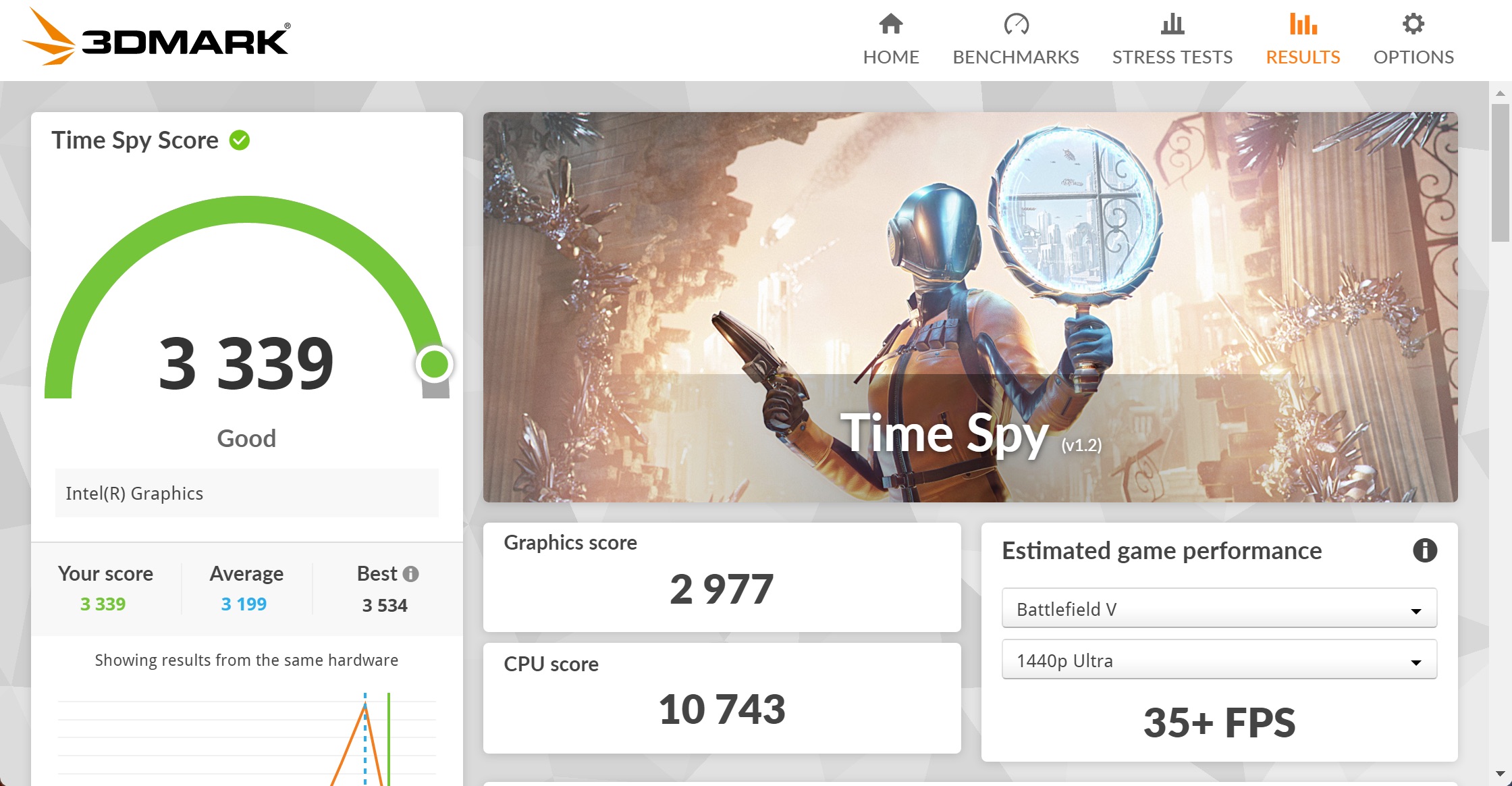
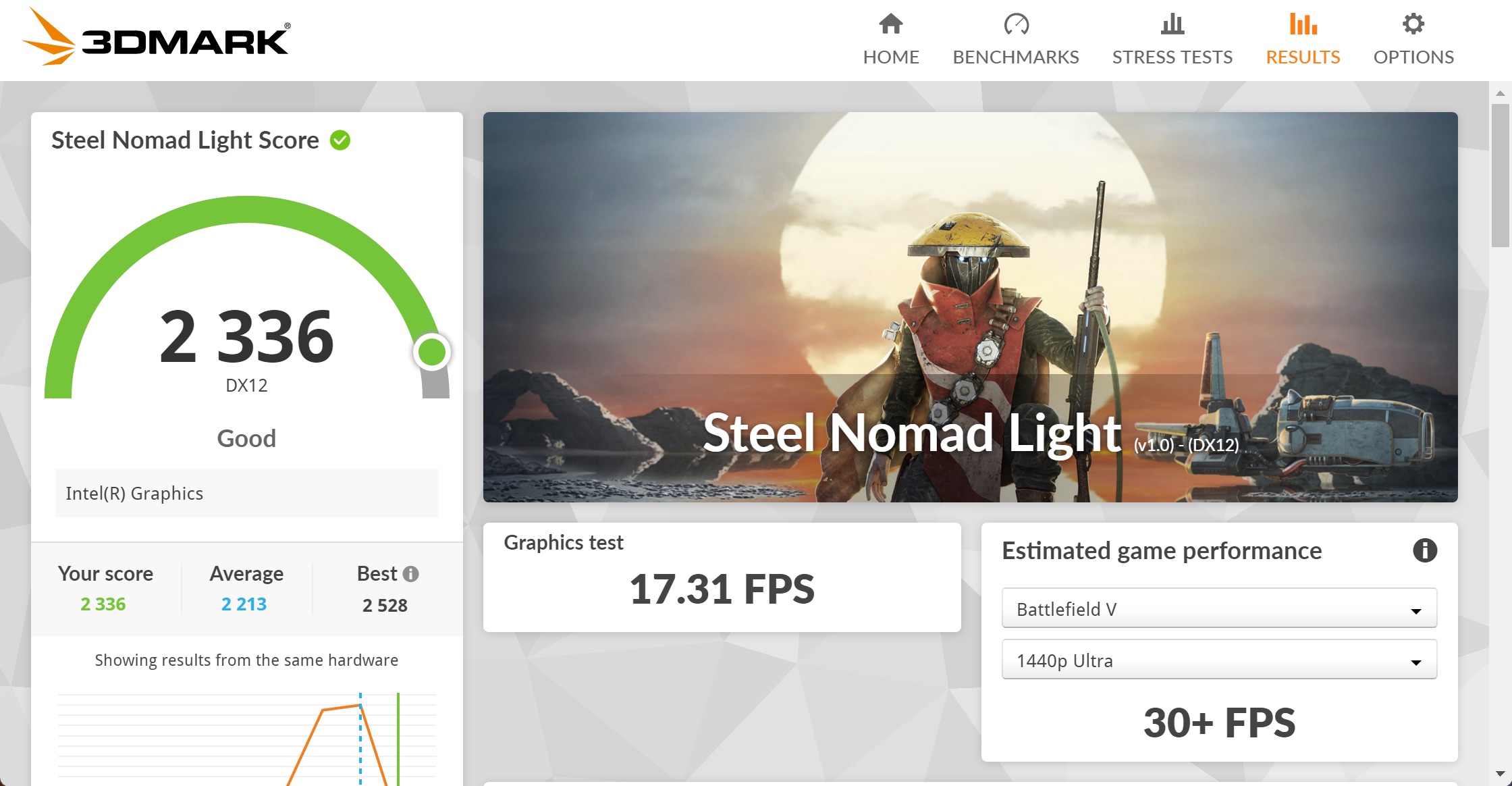
3DMark Time Spyは3,339(Graphics 2,977・CPU 10,743)で、同じハードウェアの平均3,199をやや上回る結果でした。
Steel Nomad Lightは2,336(平均2,213)。
Speed Wayは439。
Night Raidは28,404。
以上が当サイトの実測スコアです。
GPUは内蔵のインテル Graphics(Intel(R) Graphics)です。
軽めの3Dゲームが動くレベルにとどまります。
3DMarkの推定ゲーム性能は、ゲームを実測したフレームレートとは異なります。
ゲーム用途が中心なら、専用GPU搭載機を選ぶのがおすすめです。
注目はSteel Nomad Lightのストレステストです。
20ループの連続負荷でも安定度99.1%(Best 2,197・Worst 2,177)を記録しました。
薄型ボディでも、GPUの連続負荷でスコアがほとんど落ちないという結果です。
3Dレンダリング:Blender
Blender Benchmarkはmonster 244.8・junkshop 152.4・classroom 149.7(samples/分)でした。
本格的な3D制作が中心なら、専用GPU搭載機も比べておくと安心です。
ディスプレイ品質の実測
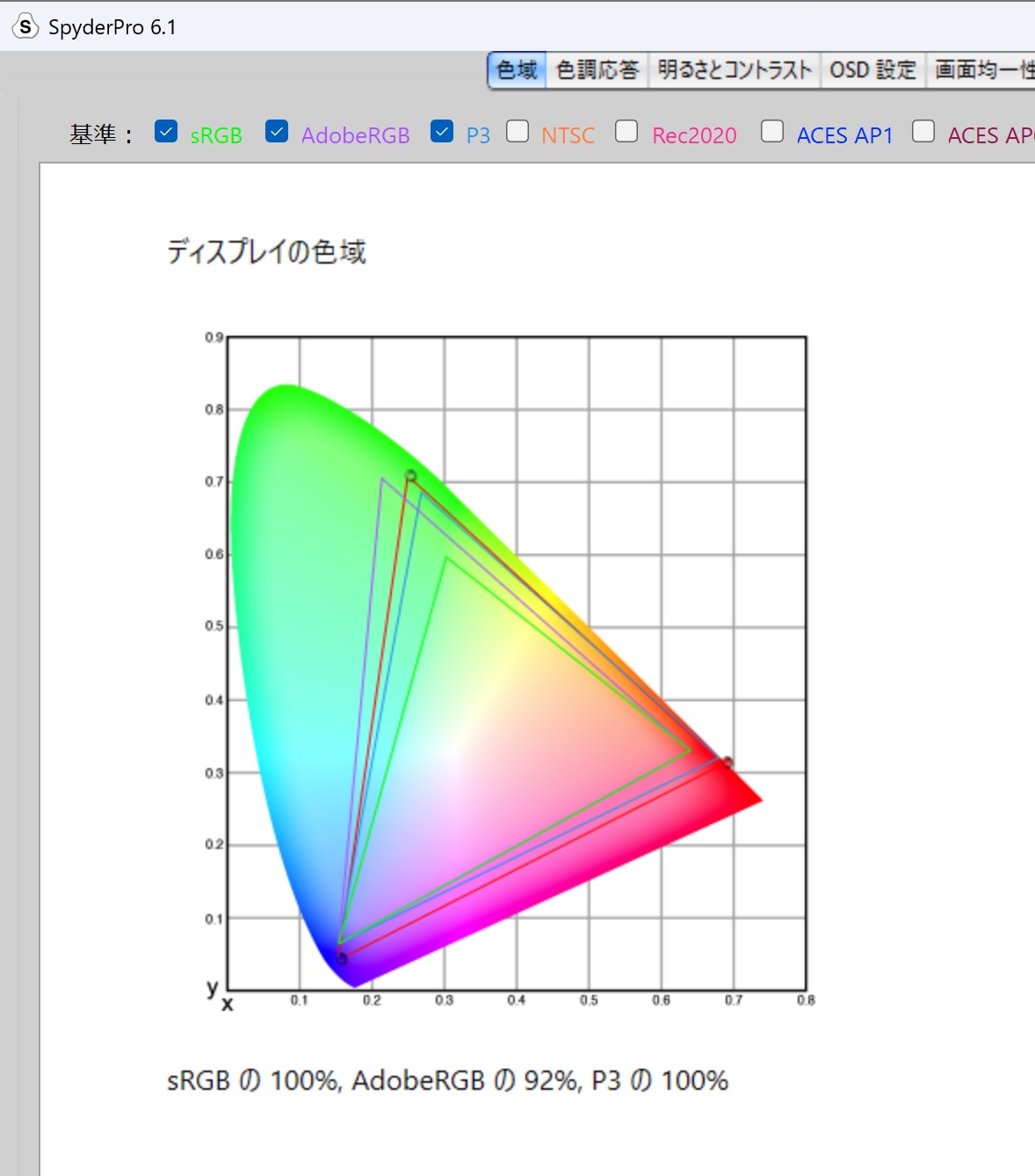
色域はsRGB100%・AdobeRGB92%・DCI-P3 100%。
ガンマは2.2。
最大輝度はWindowsの明るさ100%設定で約436cd/m²、白色点は約6600K。
以上が当サイトの実測値です。
モニター評価は総合4.0(色域5.0・色調応答4.5・白色点3.5・コントラスト5.0・輝度の均一性3.0・カラーの均一性4.0・カラーの正確性2.5)です。
レビュー機の画面は、Lenovo PSREF(型番21YU0070JP)で確認した14型2.8K(2880×1800)有機ELパネルです。
非タッチ・アンチグレア・500nits・DCI-P3 100%・120Hz VRR・DisplayHDR True Black 600・Dolby Vision対応の仕様です。
当サイトの実測は、sRGB100%・DCI-P3 100%・最大輝度約436cd/m²でした。
同じCore Ultra 7 356H搭載機との比較
同じCore Ultra 7 356Hを積む機種として、当サイトではHP EliteBook X G2i 14のレビューも実測しています。
同じCPUでもメーカーが違えば、放熱設計や電源設定の違いでスコアに差が出ることがあります。
スコアの差は、CPU名だけでは見えない機種選びの判断材料になります。
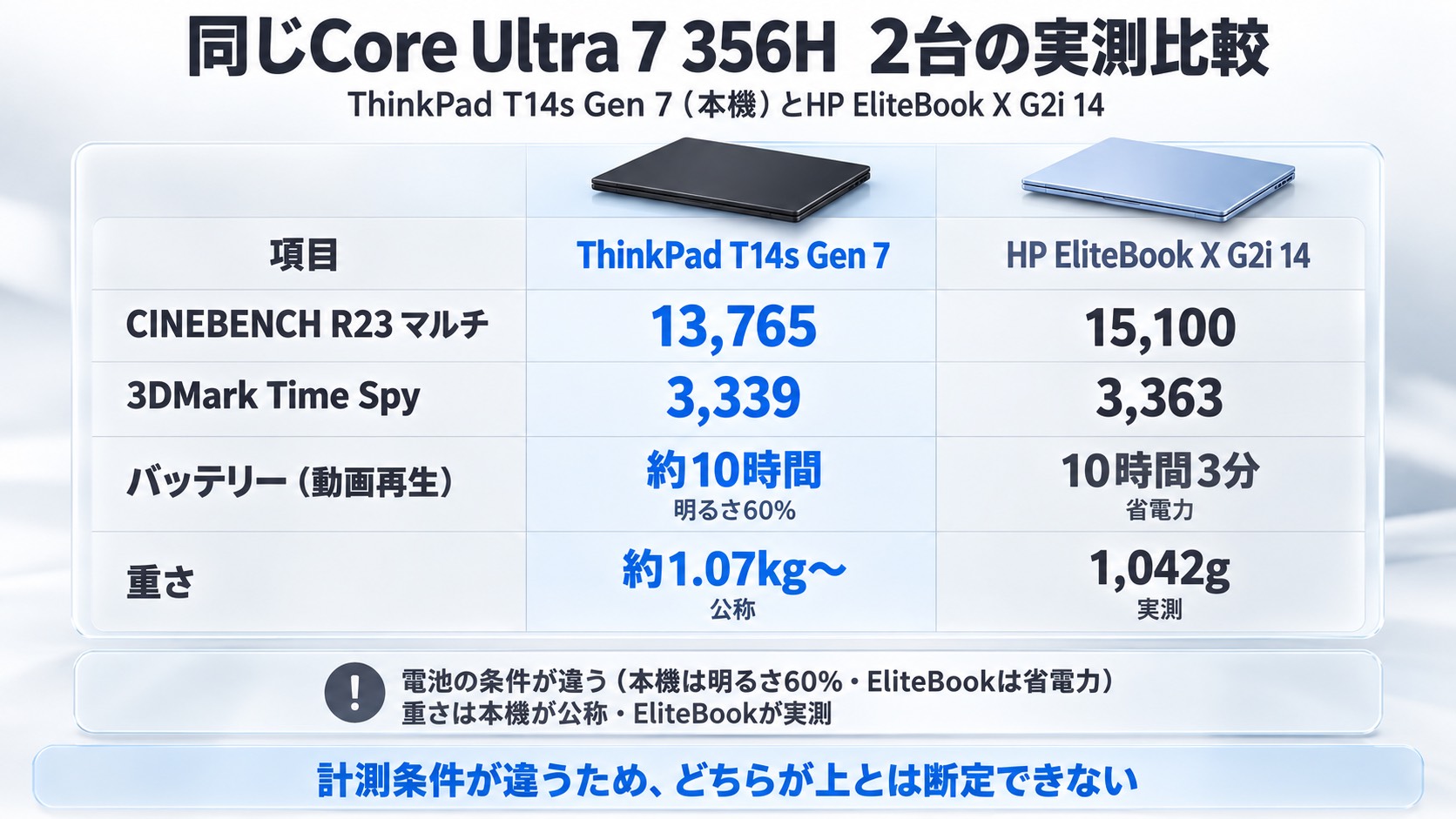
| 項目 | ThinkPad T14s Gen 7(本機) | HP EliteBook X G2i 14 |
| CINEBENCH R23マルチ | 13,765 | 15,100 |
| 3DMark Time Spy | 3,339 | 3,363 |
| バッテリー(動画再生) | 約10時間(明るさ60%) | 10時間3分(省電力) |
| 重さ | 公称約1.07kg〜 | 実測1,042g |
比較表の計測条件は異なるため、どちらが上とは断定できません。
バッテリーはThinkPad T14s Gen 7が明るさ60%、EliteBook X G2i 14が省電力設定で計測しています。
重さはThinkPad T14s Gen 7が公称値、EliteBook X G2i 14が実測値です。
そのうえで、CINEBENCH R23マルチはEliteBook X G2i 14が約1割高く、Time Spyはほぼ同じです。
実使用感のレポート
実機を使って印象に残ったのは、キーボードの高級感です。
TrackPointも、好きな人なら使いやすいと感じるはずです。
クリックパッドは、押すとカチッと音がするほどしっかりした押し心地です。
ファンの音と本体の厚さは、どちらも気になりませんでした。
持ち歩ける重量で、とてもかっこいいというのが全体の印象です。
重さは測っていないため、数値は公称の約1.07kg〜を目安にしています。
発熱・静音性
3DMarkのモニター表示では、Steel Nomad Lightのストレステスト中に約70℃、Speed Way実行時のGPUで72℃という値が確認できました。
いずれもグラフ上の値で、最大値・平均値としての記録ではありません。
表面温度は測っていないため、キーボード面やパームレストの熱さは数値でお伝えできません。
静音性は、ファンの音が気にならなかったという使用感のとおりです。
Steel Nomad Lightの安定度99.1%は、連続負荷の中でも性能を保てていたことを示す結果です。
構成の選び方
ThinkPad T14s Gen 7はCPU・メモリ・画面・カメラをカスタマイズできます。
基準のCore Ultra 5 325からの加算額を比べると、構成を選びやすくなります。
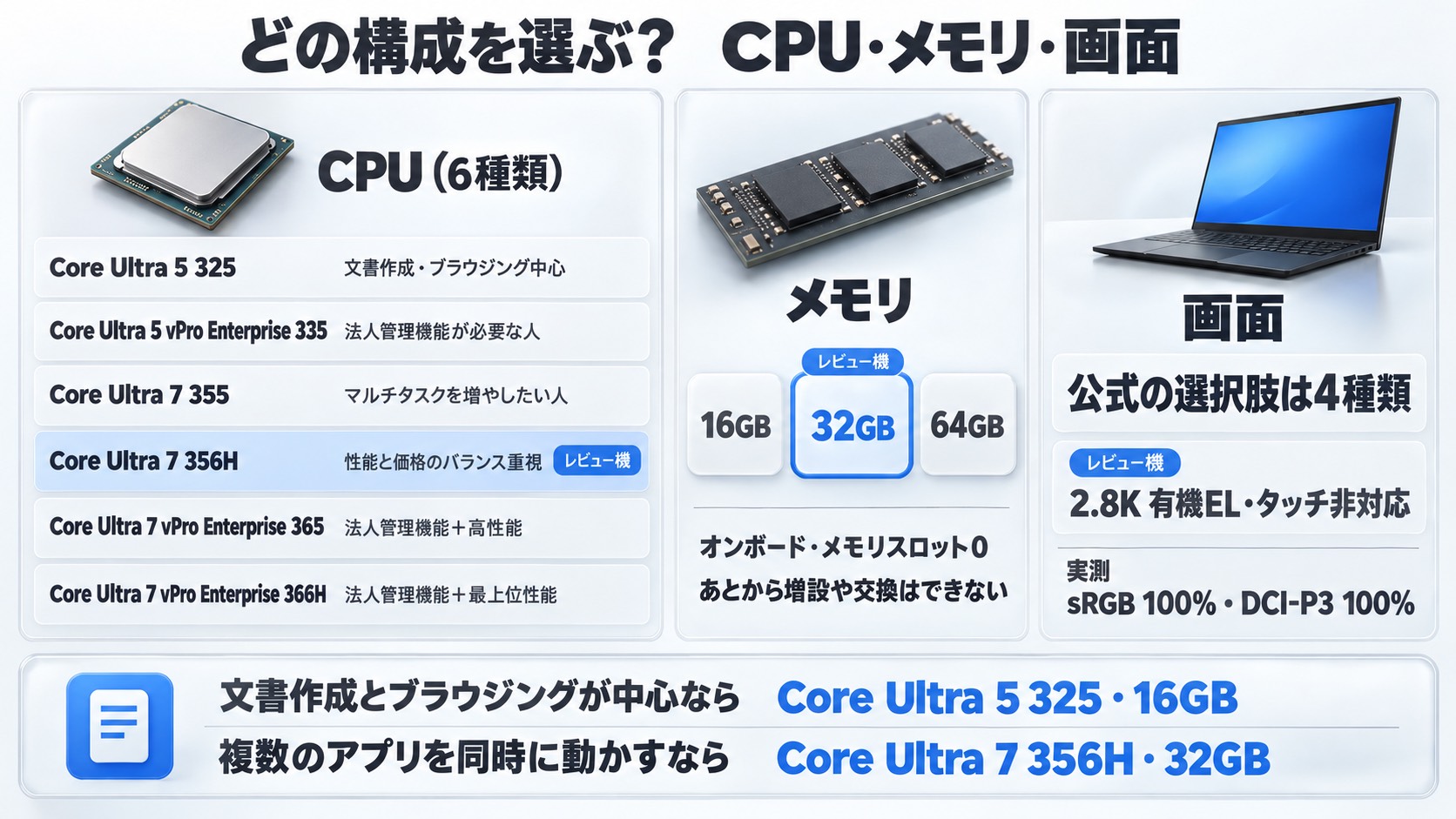
| CPU | 基準からの加算額 | おすすめ用途 |
| Core Ultra 5 325 | 基準 | 文書作成・ブラウジング中心 |
| Core Ultra 5 vPro Enterprise 335 | +33,000円 | 法人管理機能が必要な人 |
| Core Ultra 7 355 | +44,000円 | マルチタスクを増やしたい人 |
| Core Ultra 7 356H(レビュー機) | +44,000円 | 性能と価格のバランス重視 |
| Core Ultra 7 vPro Enterprise 365 | +121,000円 | 法人管理機能+高性能 |
| Core Ultra 7 vPro Enterprise 366H | +143,000円 | 法人管理機能+最上位性能 |
メモリは16GB・32GB・64GBの3段階で、32GBへの変更は+165,000円です。
オンボードで後から増設できないため、将来の用途を見据えて購入時に容量を選びます。
画面は4種類から選べ、レビュー機は2.8K(2880×1800)有機EL・タッチ非対応の構成です(PSREF)。
レビュー機はIRカメラ(人感検知・vHDR)と指紋センサーを搭載済みで、カスタマイズではIRカメラが+5,500円、指紋センサーが+2,200円の追加オプションです。
文書作成とブラウジングが中心なら、基準のCore Ultra 5 325・16GB。
複数のアプリを同時に動かす仕事なら、レビュー機と同じCore Ultra 7 356H・32GB。
用途に応じた構成選びの目安です。
法人の資産管理機能が必要な場合は、vProモデルも比べておくと安心です。
Panther Lake世代のCore Ultraをもっと詳しく知りたい人には、Core Ultraシリーズ3の解説記事も参考になります。
オンボードメモリの仕組みについてはメモリのオンボード化を解説した記事で詳しく扱っています。
同じPanther Lake世代の別機種としてIdeaPad 5i 2-in-1 Gen 11のレビューも比較の参考になります。
価格とコスパ評価
直販モデルの価格は242,000円から(2026年10月14日時点)です。
レビュー機と同じCore Ultra 7 356H・32GB・512GBの組み合わせは直販モデル一覧になく、カスタマイズで組む形になります。
周辺機器お得セットのカスタマイズ画面で356H・32GB・512GBを選び、2.8K有機EL・IRカメラ・指紋センサーまでそろえると437,250円でした。
画面をWUXGA液晶のままにするなら、優先生産モデルのカスタマイズで356H・32GB・512GBが398,035円です。
カスタマイズ画面では、356Hを選ぶとメモリは32GBに決まります。
上で触れた加算額(32GBへの変更+165,000円など)は割引前の金額です。
割引のある構成では加算分にも割引がかかるため、合計は加算額を単純に足した額より安くなります。
| 構成 | CPU/メモリ/ストレージ | 価格 |
| ThinkPad T14s Gen 7(固定構成) | Core Ultra 5 325/16GB/512GB | 242,000円 |
| 【最新モデル限定】周辺機器お得セット | 325/16GB/256GB | 266,365円 |
| 優先生産モデル | 325/16GB/256GB | 256,465円 |
| Pro OS選択可能 | 355/32GB/512GB | 675,840円 |
| 優先生産モデル・Pro OS選択可能 | 355/32GB/1TB | 703,340円 |
| レビュー機相当(周辺機器お得セットをカスタマイズ) | 356H/32GB/512GB・2.8K有機EL・IRカメラ・指紋センサー | 437,250円 |
| 優先生産モデルをカスタマイズ | 356H/32GB/512GB・WUXGA液晶 | 398,035円 |
メモリ32GBへの変更が+165,000円というのは、本体の価格242,000円から見ても大きな加算額です。
オンボードで増設できない以上、必要なら最初から32GBを選んでおく判断になります。
Thunderbolt 4を3つ備え、Wi-Fi 7にも対応しているので、長く使いたい人にも向いています。
MIL-STD-810H準拠の堅牢性とCRU設計も、修理しながら長く使う法人・個人どちらにも効いてくる要素です。
価格帯の相場はレノボのセールガイドでも随時更新しています。
メモリ・丈夫さ・保証の3つで長く使える1台を選ぶ基準は、「長く使えるパソコンの選び方」にまとめています。
総合評価と結論
ThinkPad T14s Gen 7を一言で表すなら、持ち歩ける軽さとThinkPadらしい打鍵感を両立した1台です。
良かった点
- カーボンとマグネシウムの薄型ボディは公称約1.07kg〜で、持ち歩ける重量でかっこいい
- キーボードに高級感があり、TrackPoint好きには使いやすい入力体験
- クリックパッドはカチッと音がするほどしっかりした押し心地
- CINEBENCH R23マルチ13,765・Steel Nomad Lightストレステスト安定度99.1%
- ファンの音が気にならない静音性
- バッテリー実測約10時間(動画再生・明るさ60%)
- 天板カーボンファイバーハイブリッド・底面マグネシウムとMIL-STD-810H準拠の耐久性
気になった点
- GPUは内蔵のインテル Graphicsで、3Dゲームは軽いものまで
- メモリはオンボードで増設不可、32GBへの変更が+165,000円と高額
- 有線LANポートは本体になく、USB-C変換アダプターでの対応(レビュー機の型番には付属)
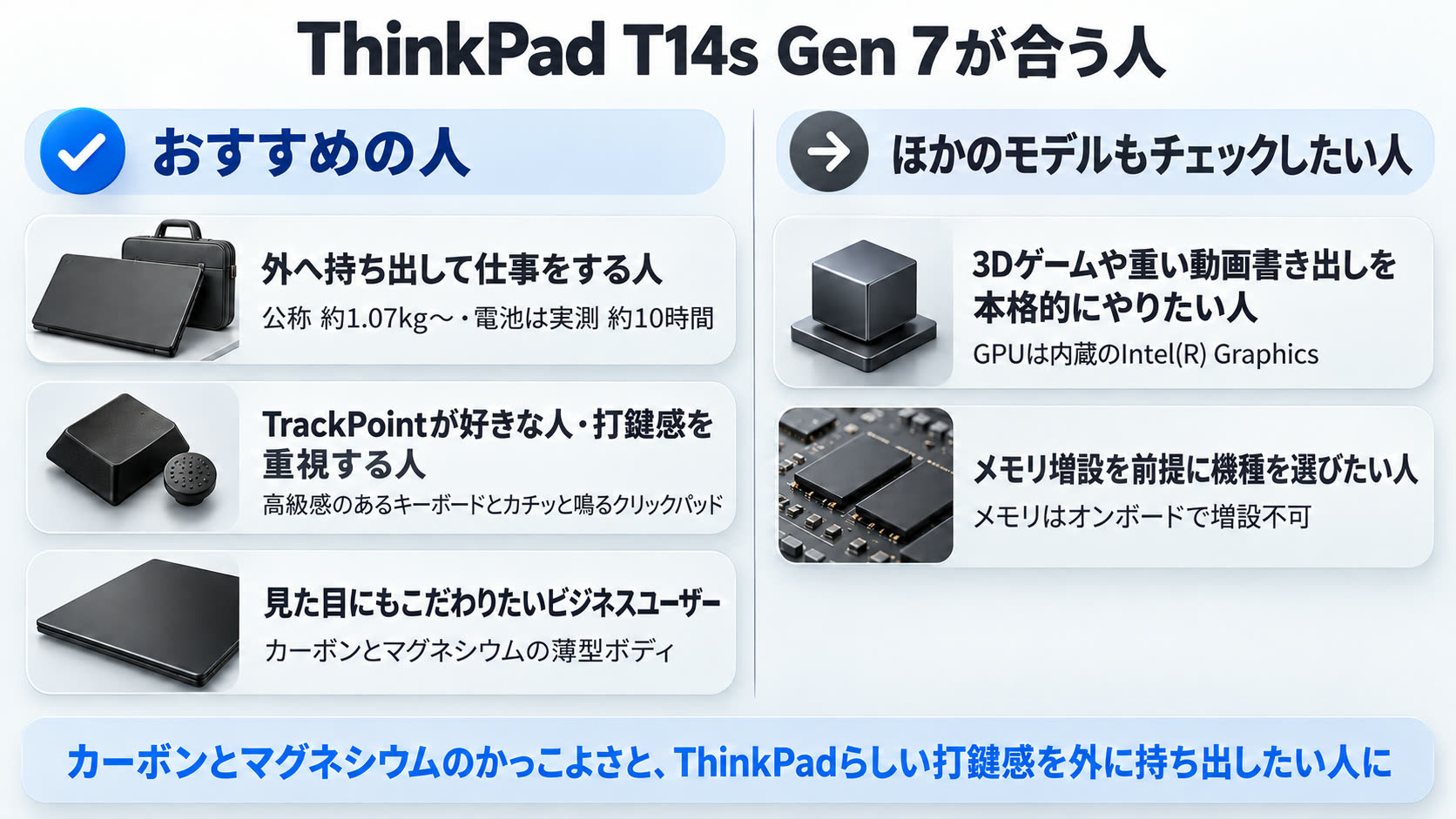
買って後悔しない人
- 外へ持ち出して仕事をする人
- TrackPointが好きな人・打鍵感を重視する人
- 見た目にもこだわりたいビジネスユーザー
他のモデルも検討すべき人
- 3Dゲームや重い動画書き出しを本格的にやりたい人
- メモリ増設を前提に機種を選びたい人
🗺 LenovoノートPCの選び方に迷ったら
Panther Lake世代のCore Ultraの基礎知識は Core Ultraシリーズ3の解説記事 にまとめています。
💰 価格の最新動向は レノボのセールガイド へ。
まとめ:ThinkPad T14s Gen 7はこんな人におすすめ
T14s Gen 7は、軽くて薄いボディとThinkPadらしい打ちやすいキーボードを、外へ持ち出したい人におすすめのモデルです。
重さは約1.07kg〜で、バッテリーは動画再生で約10時間持ちました。
Office作業やWeb会議を同時に進めても困る場面は少なく、ファンの音も静かです。
レビュー機の画面は、色鮮やかな有機ELです。
よくある質問(FAQ)
Q1. バッテリーはどれくらい持ちますか?
当サイトの実測(動画再生・明るさ60%)で約10時間でした。
メーカー公称はJEITA3.0基準で動画再生時 約19.6時間ですが、計測条件が異なるため、外出時の計画には実測値を目安にするのがおすすめです。
Q2. GPUで3Dゲームはできますか?
内蔵のインテル Graphics(Intel(R) Graphics)を搭載しています。
3DMark Time Spyは3,339で、軽めの3Dゲームが動くレベルです。
本格的な3Dゲームが目的なら、専用GPU搭載機を選ぶのがおすすめです。
Q3. 画面はどんなディスプレイですか?
レビュー機は14型2.8K(2880×1800)の有機ELパネルです(非タッチ・DCI-P3 100%・120Hz VRR・Dolby Vision対応、Lenovo PSREF確認)。
当サイトの実測は、sRGB100%・DCI-P3 100%・最大輝度約436cd/m²でした。
Q4. メモリは後から増やせますか?
増やせません。
16GB・32GB・64GBともオンボード実装でメモリスロットは0です。
将来の用途を見据えて、購入時点で必要な容量を選んでおくと安心です。
Q5. ThinkPadらしい打鍵感はありますか?TrackPointは使いやすいですか?
キーボードには高級感があり、TrackPoint好きには使いやすい操作性です。
クリックパッドもカチッと音がするほどしっかりした押し心地でした。
Q6. 有線LANは使えますか?
本体に有線LANポートはありません。
レビュー機の型番にはUSB-C 有線LANアダプター(1Gbps)が付属しており、カスタマイズでもUSB Type-C – RJ45 変換アダプターを選べます。
Q7. どの構成を選べばいいですか?
文書作成とブラウジングが中心ならCore Ultra 5 325・16GB、複数のアプリを同時に動かすならレビュー機と同じCore Ultra 7 356H・32GBを目安にしています。
325の性能は測っていません。
法人の資産管理機能が必要な場合は、vProモデルも比べておくと安心です。
Q8. ThinkPad T14 Gen 7とT14s Gen 7の違いは何ですか?
大きな違いは、持ち運びやすさと本体の端子・メモリです(Lenovo PSREFで比較)。
T14sは約1.07kg〜・厚さ10.7mm〜で、T14の約1.27kg〜・厚さ11.3mm〜より軽く薄いつくりです。
T14は本体に有線LAN(RJ-45)とUSB-Aを2つ備え、メモリはLPCAMM2モジュールで最大64GB、バッテリーは60Whか75Whを選べます。
T14sは有線LANポートが本体になく、メモリはオンボード、バッテリーは58Whです。
T14は当サイトでは計測していません。
Q9. ThinkPadを買うならどれがいいですか?
用途と予算に合わせて選ぶのがおすすめです。
軽さを最優先するならX1 Carbon、持ち運びと打鍵感のバランスならT14s、有線LANや大容量バッテリーを本体に求めるならT14、価格を抑えるならEシリーズが候補です。
X1 Carbon Gen 14 Aura EditionとE14 Gen 7 ILLは、当サイトのレビューで詳しく紹介しています。
Q10. ThinkPad T14s Gen 7(14型 Intel)の発売日はいつですか?
Lenovo PSREFに記載の発表日(Announce Date)は2026年4月30日です。
国内での販売開始日とは異なる場合があります。
2026年10月14日時点では、Lenovo直販サイトで購入できます。