Windows 10から11へのアップグレード方法|できるかの確かめ方と、できないPCはどうするか【2026年】
遊びたいゲームのストアページを開いたら、動作環境の欄に「Windows 11」とだけ書かれていて、手が止まったことはないでしょうか。
たとえばACE COMBAT 8のPC版は、公式サイトのシステム要件が最小から高までWindows 11のみです。
手持ちのパソコンはWindows 10のまま。
Windows 11にできるかどうか、見ただけでは判断がつきません。
サポート終了のお知らせがパソコンの画面に出てきて、気になっている人もいるはずです。
この記事では、手持ちのWindows 10パソコンがWindows 11にできるかどうかの確かめ方と、アップグレードのやり方を順番に解説します。
要件を満たさないPCの選択肢も整理しました。
この記事は、Microsoft公式のサポートページとWindows 11の仕様ページをもとにまとめました(2026年10月13日確認)。
手順は公式ページの番号どおりに紹介しています。
画面の項目名はWindowsのバージョンによって多少違うことがあります。
- Windows 11にできるかは「PC正常性チェック」アプリで確かめられる
- 要件を満たすなら、Windows Updateからの無料アップグレードが基本
- 「要件を満たしていません」と出ても、TPM 2.0が無効になっているだけの場合がある
- 要件を満たさないPCは、ESU(拡張セキュリティ更新)で時間を稼ぐか、買い替えを検討する
結論:Windows 11にできるかはPC正常性チェックで分かる
- 判定は大きく3パターンに分かれる
- 結果に応じて、進む節が変わる
Windows 11にアップグレードできるかどうかは、Microsoft公式の「PC正常性チェック」アプリで確かめられます。
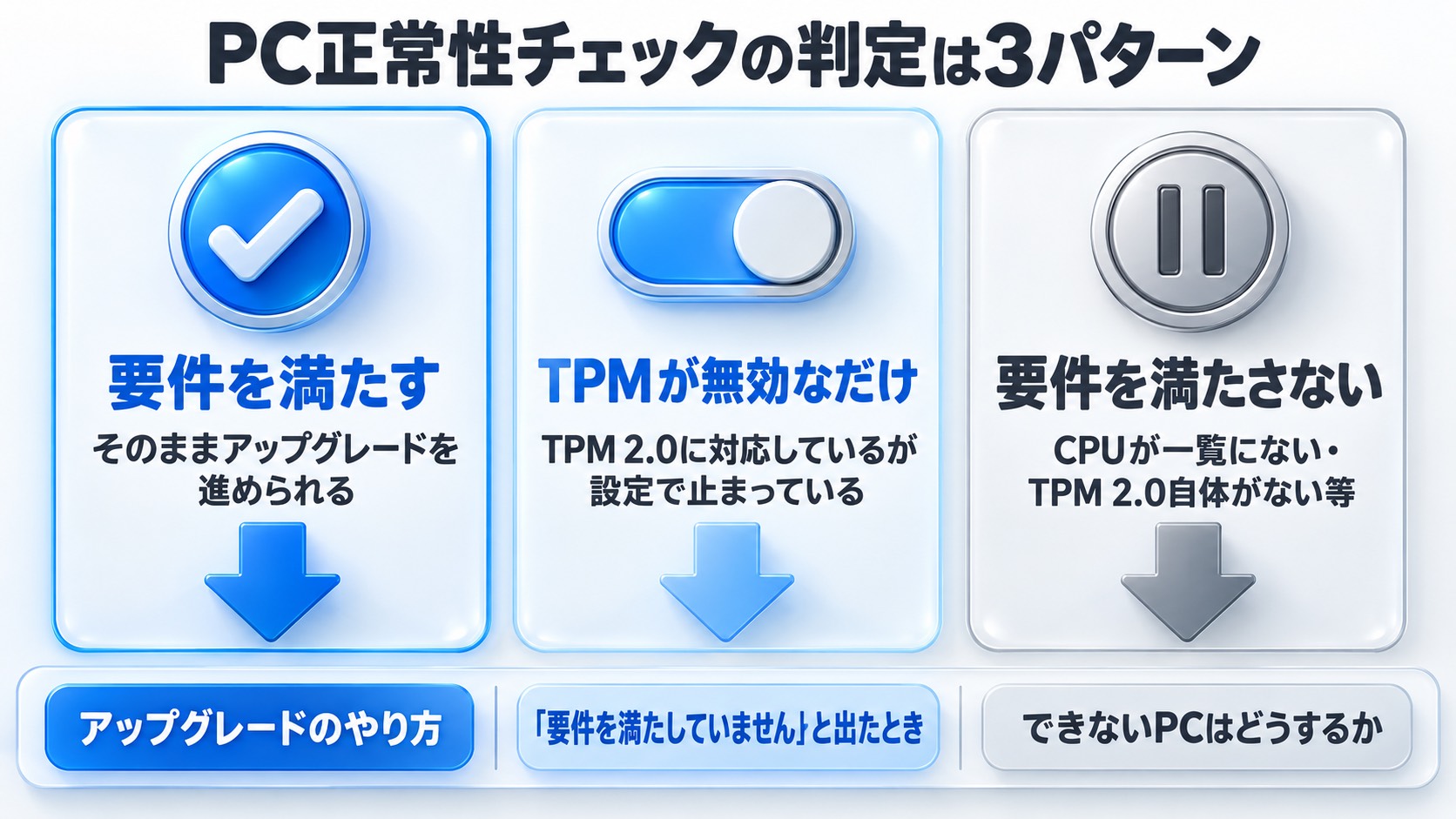
判定結果は、大きく次の3パターンに分かれます。
| 結果 | 意味 | 行き先 |
| 要件を満たす | そのままアップグレードを進められる | アップグレードのやり方の節 |
| TPMが無効なだけ | PC自体はTPM 2.0に対応しているが設定で止まっている | 「要件を満たしていません」と出たときの節 |
| 要件を満たさない | CPUが一覧にない・TPM 2.0自体を搭載していない等 | できないPCはどうするかの節 |
Windows 11へのアップグレードは、あくまでも自己責任で行う作業です。
設定の変更やデータの引き継ぎを伴うため、作業前にバックアップを済ませておくと安心です。
この記事では当サイトでの実演はしておらず、Microsoft公式ページの手順と表記をそのまま紹介しています。
Windows 11の最小システム要件【2026年10月時点】
- 要件は7項目。どれか1つでも満たさないとインストールできない
- TPM・UEFI・セキュアブートは聞き慣れない人も多い項目
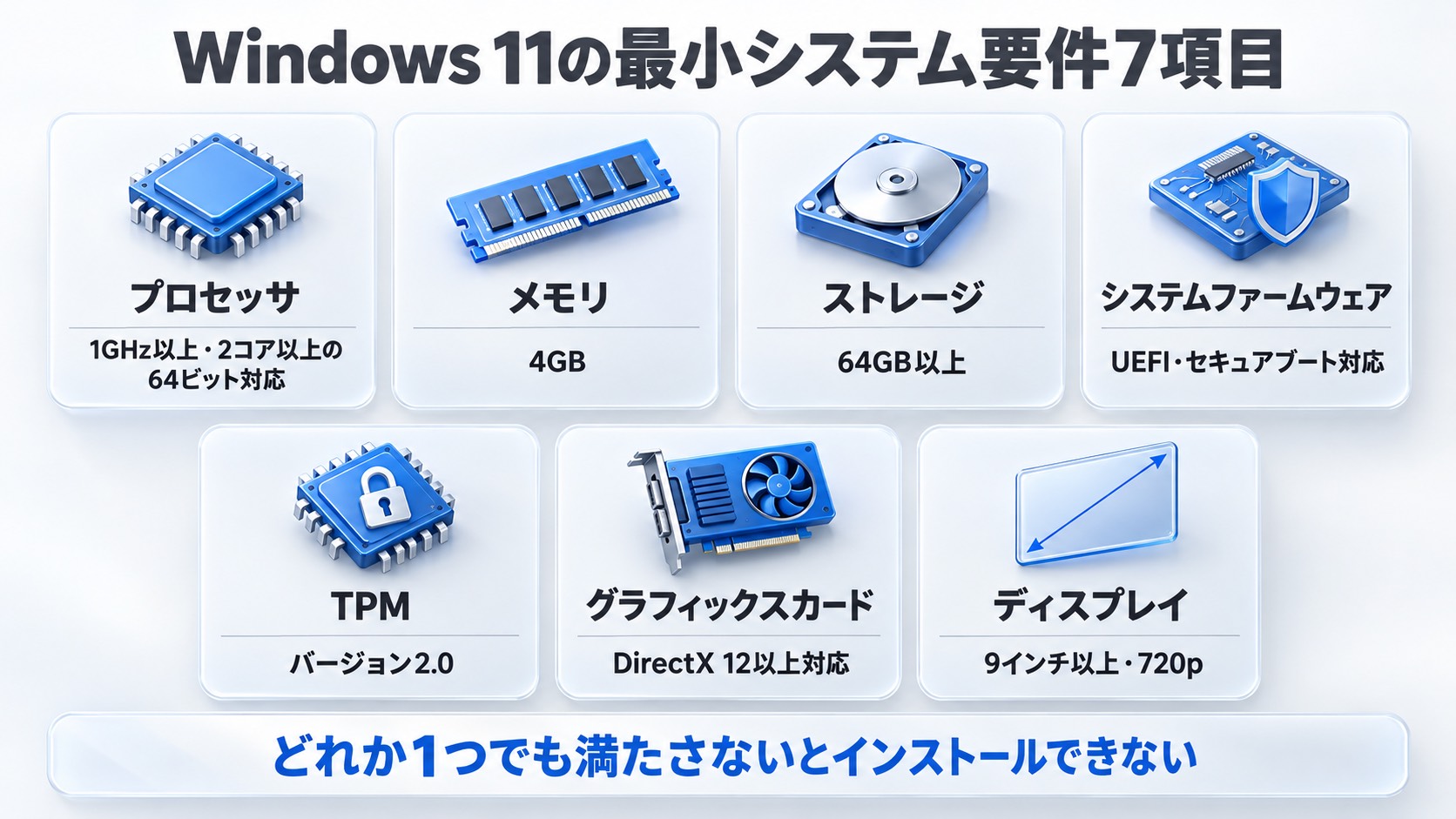
Windows 11の最小システム要件は、Microsoft公式ページに7項目で示されています。
「お使いのデバイスがこれらの要件を満たしていないと、Windows 11をインストールできません」と明記されていて、満たさない場合は新しいPCの購入が案内されています(Microsoft公式・2026年10月13日確認)。
| プロセッサ | 1ギガヘルツ(GHz)以上で2コア以上の64ビット互換プロセッサ、またはSystem on a Chip(SoC) |
| メモリ | 4ギガバイト(GB) |
| ストレージ | 64GB以上の記憶装置 |
| システムファームウェア | UEFI、セキュアブート対応 |
| TPM | トラステッド プラットフォーム モジュール(TPM)バージョン2.0 |
| グラフィックスカード | DirectX 12以上(WDDM 2.0ドライバー)に対応 |
| ディスプレイ | 対角サイズ9インチ以上で8ビットカラーの高解像度(720p)ディスプレイ |
聞き慣れない項目の意味は次のとおりです。
TPM(トラステッド プラットフォーム モジュール)は、暗号化の処理や暗号化キーの保管を担うセキュリティ用のプロセッサ。
UEFIは、PCの起動の流れを制御するファームウェアの仕組みで、古いBIOSに代わるもの。
セキュアブートは、信頼できるソフトウェアだけでPCを起動するセキュリティ機能。
WDDMは「Windows Display Driver Model」の略で、要件ではWDDM 2.0のドライバーが条件です(いずれもMicrosoft公式「Windows 11の仕様とシステム要件」・2026年10月13日確認)。
自分のPCがWindows 11にできるか確かめる方法
- 「PC正常性チェック」アプリで包括的に確認できる
- グラフィックカードやディスプレイは、PC正常性チェックではチェックされない
- CPUは「世代」ではなく「一覧に載っているか」で確認する
いちばん手早い確かめ方は、Microsoft公式の「PC正常性チェック」アプリを使うことです。
Windows 10の上で「包括的な適格性チェック」を行い、[今すぐチェック]を選ぶだけで判定が表示されます(Microsoft公式「PC正常性チェックアプリの使用方法」・2026年10月13日確認)。
アプリが入っていない場合は、Microsoft公式の配布ページ(aka.ms/GetPCHealthCheckApp)から入手できます。
判定結果には、適格・不適格の理由と、要件を満たさない場合にできることが表示されます。
互換性の問題が見つかった場合は、アップグレードの提供が一時的に遅れることもあります(互換性セーフガードホールドと呼ばれる仕組み)。
注意しておきたいのは、PC正常性チェックアプリが「グラフィックカードやディスプレイは確認しません」という点です(Microsoft公式・同ページ)。
グラフィックカードとディスプレイは、アプリの判定とは別に把握しておく必要があります。
CPUの対応状況は、世代の新しさだけでは判断できません。
Microsoft公式は、サポート対象のIntelプロセッサとAMDプロセッサを一覧ページで公開しています。
Intel版は第8世代のCoreシリーズから掲載され、AMD版はRyzen 2000番台から掲載されています(いずれもMicrosoft公式・2026年10月13日確認)。
ただし、同じRyzen 2000番台でもRyzen 5 2400GやRyzen 5 2500Uのように一覧に見当たらない型番もあります。
一覧より後に出た世代については、公式は「その後リリースされ、同じ原則を満たす将来世代のプロセッサは、明示的にリストされていない場合でも、サポート対象と見なされます」とも説明しています。
CPUの型番を一覧ページで検索して掲載の有無を確かめ、PC正常性チェックの判定とあわせて見ておくと確実です。
アップグレードには、Windows 10のバージョンが2004以降であることも条件になります(Microsoft公式・2026年10月13日確認)。
インストールアシスタントを使う場合も、同じくWindows 10バージョン2004以降が条件です。
アップグレードの前にやること
- バックアップ・Microsoftアカウント・空き容量の3つを準備する
Microsoft公式は、アップグレードの準備として、使うPCを決めること・Microsoftアカウントでサインインしておくこと・ファイルをバックアップしておくこと・空き領域を確保しておくことの4点を挙げています(Microsoft公式「Windows 11のアップグレードの準備」・2026年10月13日確認)。
バックアップには「Windowsバックアップ」の機能が使えます。
ファイルやテーマ、設定、多くのアプリ、Wi-Fi情報をまとめてバックアップし、新しいPCへ移すこともできます。
無料のMicrosoftアカウントには、OneDriveの5GB分の保存領域が付いています(Microsoft公式「Windowsバックアップを使用したバックアップと復元」・2026年10月13日確認)。
職場や学校のアカウントでは、Windowsバックアップは使えません。
個人向けのWindows 11 Pro・Homeは、初期設定時にインターネット接続とMicrosoftアカウントが必要になります(Microsoft公式・2026年10月13日確認)。
アカウントを持っていない場合は、アップグレードの前に用意しておくと手間が減ります。
アップグレードのやり方
アップグレードの作業は、すべて自己責任で進めるものです。
特にインストールメディアを使う方法は、既存のデータが消える可能性がある手順を含みます。
進める前に、バックアップが済んでいるかをもう一度確かめておくと安心です。
- Microsoftが推奨するのはWindows Updateから待つ方法
- 急ぐ場合はインストールアシスタント、メディア作成は上級者向け
- アップグレード後10日間は、Windows 10に戻せる
Microsoftが推奨している方法は、Windows Updateからの通知を待つことです。
「デバイスのアップグレードの準備が整ったことをWindows Updateから通知されるまで待つことをお勧めします」と案内されています(Microsoft公式「Windows 11をインストールする方法」・2026年10月13日確認)。
- ①[スタート]→[設定]→[更新とセキュリティ]→[Windows Update]を開く
- ②[更新プログラムの確認]を選ぶ
- ③準備ができたら[ダウンロードとインストール]を選ぶ
- ④[同意してインストール]を選ぶ
- ⑤[今すぐ再起動]を選ぶ(この後、数回自動で再起動が入る)
Windowsに未適用の更新が残っていると、更新を適用するまでWindows 11のアップグレード案内が出ないことがあります(Microsoft公式・同ページ)。
Windows Updateの画面に出てこない理由は、主に3つです。
要件は満たすが提供の準備がまだ整っていない場合、既知の互換性の問題が解決を待っている場合、そして要件そのものを満たしていない場合です(Microsoft公式・同ページ)。
Windows Updateの案内を待たずに進めたい場合は、「Windows 11インストールアシスタント」も用意されています。
Windows 10・11のライセンスを持ち、Windows 10バージョン2004以降で、ダウンロードに9GBの空き容量があれば使えます(Microsoft公式・2026年10月13日確認)。
x64のPC専用で、Armを採用したPCでは動作しません。
要件を満たさないPCで使おうとすると、「Microsoftでは、デバイスをWindows 10のままにしておくことをお勧めします」という案内が表示されます(Microsoft公式・同ページ)。
もう一つ、「インストールメディア」を作ってアップグレードする方法もあります。
8GB以上の空のUSBメモリかDVDを用意し、Microsoft公式ツールで作成します。
メディアの中身は作成時に消去されます。
インストールメディアから起動して新規インストールを選ぶと「ハードドライブとWindowsの既存のインストールの内容を完全に消去」します(Microsoft公式・同ページ)。
インストールメディアを使う方法には、既存のデータを引き継がない手順も含まれます。
上級者向けの選択肢です。
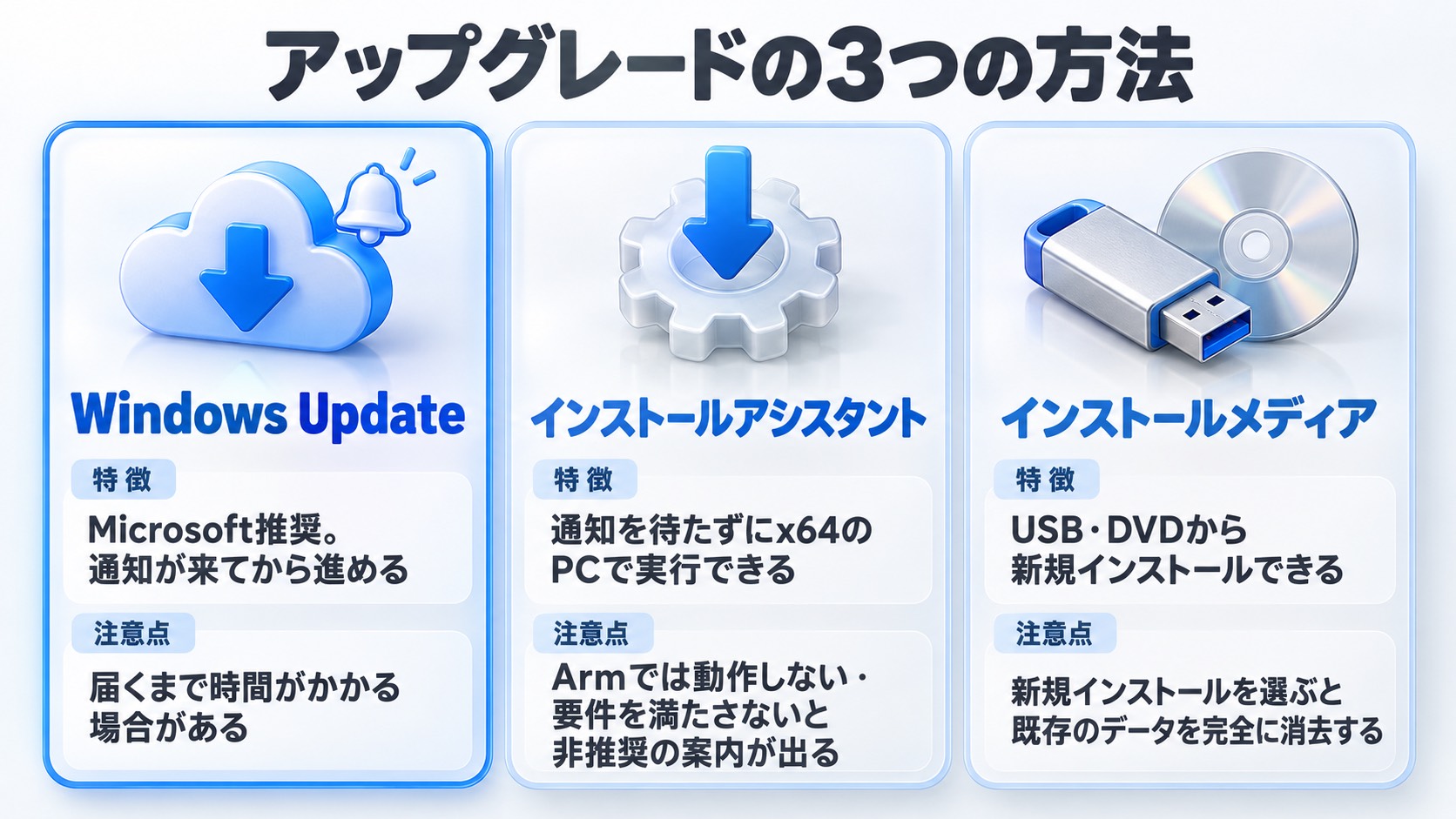
| 方法 | 特徴 | 注意点 |
| Windows Update | Microsoft推奨。通知が来てから進める | 届くまで時間がかかる場合がある |
| インストールアシスタント | 通知を待たずにx64のPCで実行できる | Armでは動作しない・要件を満たさないと非推奨の案内が出る |
| インストールメディア | USB・DVDから新規インストールできる | 新規インストールを選ぶと既存のデータを完全に消去する |
通常のアップグレードでは、既定でファイルとデータを引き継ぎます。
ただしMicrosoft公式も「新しいWindowsバージョンをインストールする前にファイルをバックアップすることをお勧めします」と案内しています(Microsoft公式「アップグレードFAQ」・2026年10月13日確認)。
一部のアプリはアップグレードの過程でアンインストールされることがあります。
所要時間は環境によって異なり、通常の機能更新より長くかかる傾向があります。
ダウンロード中もPCはそのまま使えます。
アップグレード後、気に入らなければ10日間はWindows 10に戻せます。
[設定]→[システム]→[回復]の[戻る]から操作します(Microsoft公式・2026年10月13日確認)。
10日を過ぎると[戻る]での操作ができなくなり、個人用ファイルを保存していたWindows.oldフォルダーも、内容のほとんどが自動的に削除されます。
Windows 10に戻すかどうかは、10日以内の判断が目安です。
「要件を満たしていません」と出たとき
- TPM 2.0が無効なだけなら、設定変更で解決することがある
- CPUが一覧にない・TPM自体が無い場合は、当サイトは回避手順を載せない
- Windows Updateにまだ案内が出ないだけ、という場合もある
PC正常性チェックで「要件を満たしていません」と出たとき、原因は大きく3パターンに分かれます。
順番に見ていきます。
TPM 2.0が無効になっているだけの場合
「過去5年間に出荷されたほとんどのPCでは、TPM 2.0を実行できます」とMicrosoft公式は説明しています(2026年10月13日確認)。
TPM 2.0に対応していても、有効になっていない場合があります。
自作PC用に販売されているマザーボードの多くは、既定でオフになっているとも案内されています。
対応状況は、Windowsセキュリティアプリの「デバイスセキュリティ」から「セキュリティプロセッサ」の仕様バージョンを見るか、「tpm.msc」を実行して確認できます(Microsoft公式・2026年10月13日確認)。
有効化はUEFI BIOSの画面で行います。
[設定]→[更新とセキュリティ]→[回復]→[今すぐ再起動]→[トラブルシューティング]→[詳細オプション]→[UEFIファームウェア設定]と進むと、BIOSの画面に入れます。
UEFI BIOSの画面を操作する作業は、自己責任で行うものです。
項目名は「Security Device」「TPM State」「AMD fTPM switch」「AMD PSP fTPM」「Intel PTT」「Intel Platform Trust Technology」など、デバイスによって異なります(Microsoft公式・2026年10月13日確認)。
見当たらない場合や判断に迷う場合は、お使いのPCメーカーのサポート情報を確認するか、サポート窓口に問い合わせる方法がMicrosoft公式でも案内されています。
CPUが一覧にない・TPM 2.0自体がない場合
CPUがサポート対象の一覧に見当たらない場合や、TPM 2.0自体がない場合は、要件外のインストールに伴う注意点を確認する必要があります。
Microsoft公式は、最小システム要件を満たしていないデバイスへのインストールについて、次のように説明しています(Microsoft公式「最小システム要件を満たしていないデバイスにWindows 11をインストールする」・2026年10月13日確認)。
「最小システム要件を満たしていないデバイスにWindows 11をインストールすることは推奨されません」「デバイスはMicrosoftからサポートを受けられません」「誤動作する可能性があります」「セキュリティ更新プログラムを含む…更新プログラムを受け取る保証はありません」。
インストール時の免責事項には「互換性の欠如によるPCの損傷は、製造元の保証の対象外です」とも明記されています。
条件を満たさないまま入れてしまった場合は、「すぐにWindows 10にロールバックすることをお勧めします」とも案内されています(Microsoft公式・同ページ)。
要件を回避してインストールする方法が検索すると見つかることもありますが、当サイトではその手順を紹介しません。
回避した結果、PCが正常に動かなくなっても当サイトでは保証できないためです。
一覧に載っていないCPUや、TPM 2.0を持たないPCについては、次の「できないPCはどうするか」の節で選択肢を整理します。
Windows Updateにまだ出ないだけの場合
要件自体は満たしているのに、Windows Updateの画面にWindows 11の案内がまだ出ないこともあります。
準備がまだ整っていない場合や、既知の互換性の問題が解決を待っている場合です(Microsoft公式・2026年10月13日確認)。
PC正常性チェックで要件を満たすと判定されたPCでは、時間をおいて確認し直す方法と、インストールアシスタントを使う方法が選択肢になります。
できないPCはどうするか
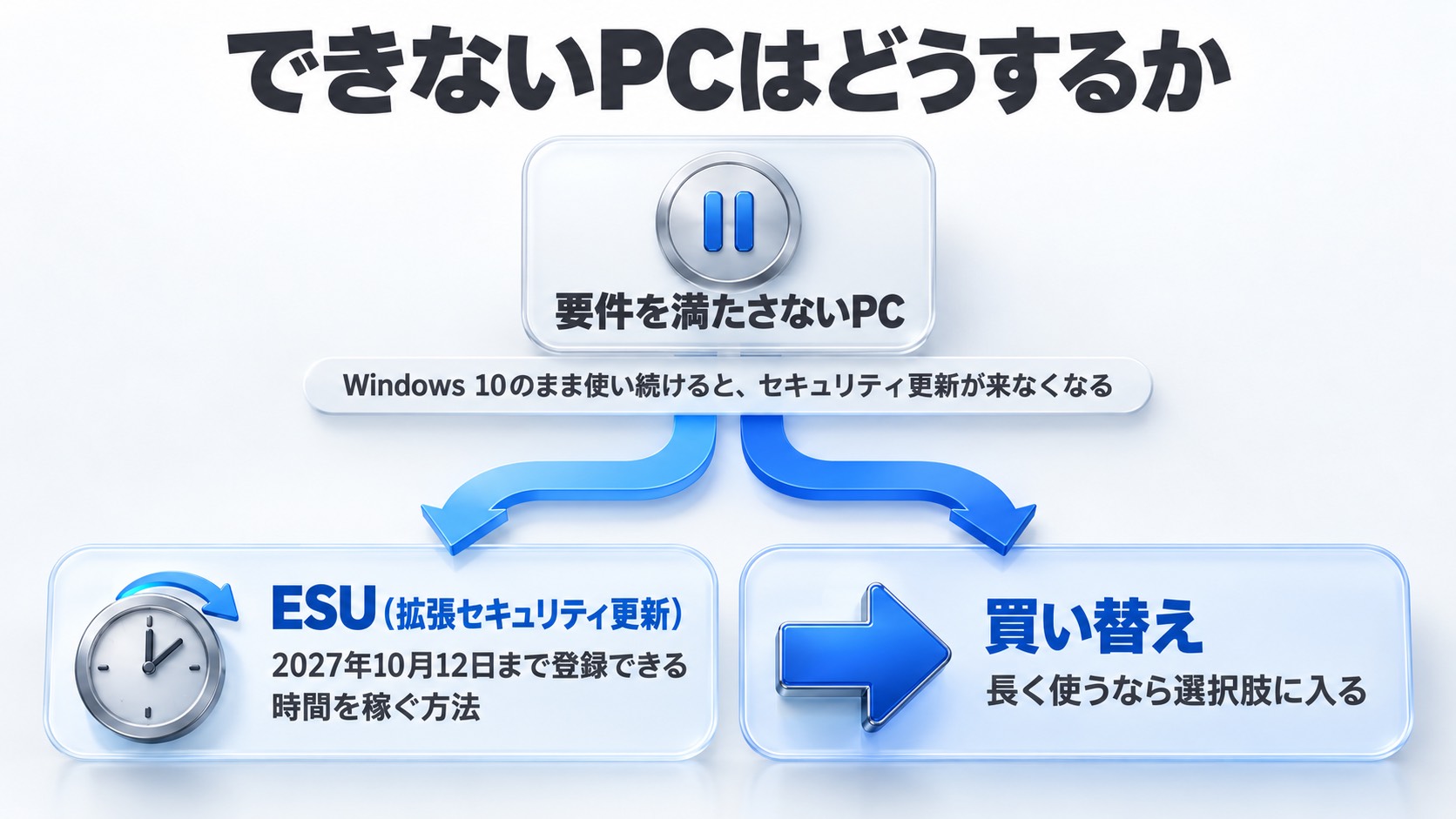
- ESU(拡張セキュリティ更新)で2027年10月12日まで時間を稼げる
- Windows 10のまま使い続けると、セキュリティ更新が来なくなる
- 長く使うなら、買い替えも選択肢に入る
Windows 10のサポートは2025年10月14日に終了しました。
以降、Windows Updateを通じた無料のソフトウェア更新やテクニカルサポート、セキュリティ修正は提供されません。
Microsoft公式は「お使いのPCは引き続き機能しますが、Windows 11に移行することを推奨します」と案内しています(Microsoft公式「Windows 10のサポート終了」・2026年10月13日確認)。
Windows 10を使い続けるリスクも、Microsoft公式は明記しています。
「Windows 10 PCは引き続き機能しますが、定期的なセキュリティ更新プログラムは提供されなくなるため、デバイスはウイルスやマルウェアに対して脆弱になり、影響を受けやすくなります」(Microsoft公式・同ページ)。
すぐに買い替えが難しい場合は、「拡張セキュリティ更新プログラム」(ESU)という選択肢があります。
Windows 10バージョン22H2の対象PCに、緊急・重要のセキュリティ更新を引き続き届ける仕組みです。
2027年10月12日にプログラムが終了するまで、いつでも登録できます(Microsoft公式「Windows 10拡張セキュリティ更新プログラム」・2026年10月13日確認)。
登録方法は3つ用意されています。
PCの設定の同期による追加費用なしの登録。
1,000 Microsoft Rewardsポイントの使用。
1回限りの購入。
いずれかの方法で登録できます。
購入の場合は「$30 USDまたは現地通貨の相当額に適用税金を加えた金額」とMicrosoft公式に記載されています(2026年10月13日確認)。
1ライセンスで最大10台まで登録でき、登録にはMicrosoftアカウント(管理者権限)が必要です。
ESUでは、セキュリティ更新以外の機能向上や技術サポートは提供されません。
ESUは、Windows 11へ移行する準備を進める間のつなぎです。
Microsoft 365については、Windows 10上でも2028年10月10日までセキュリティ更新が提供されます(Microsoft公式「Windows 10のサポート終了」ページ・2026年10月13日確認)。
買い替えを選ぶ場合は、下取りやリサイクルの案内もMicrosoft公式から出ています。
Acer・ASUS・Dell・HP・Lenovo・Samsungなど、PCメーカーの例が挙げられています(Microsoft公式・同ページ)。
手持ちのPCをどう手放すかも、あわせて調べておくと計画が立てやすくなります。
次の1台を長く使うための選び方は、「長く使えるパソコンの選び方」で解説しています。
買い替えるならどう選ぶか
- Windows 11搭載の新品PCなら、要件を気にする必要がない
- 選び方は用途別の記事に詳しくまとめている
Windows 11がはじめから入った新品のPCを選べば、要件を満たすかどうかで悩む必要はなくなります。
この記事では機種の価格表は作っていません。
用途別の選び方は、次の記事で詳しくまとめています。
分割払いでの購入を検討している場合は、メーカーごとの支払い額の違いをまとめた記事もあります。
まとめ
Windows 11にできるかは、PC正常性チェックで確かめます。
要件を満たすなら、Windows Updateからの無料アップグレードが基本です。
TPM 2.0が無効なだけなら有効化で解決することがあります。
要件を満たさない場合は、ESUで2027年10月12日まで時間を稼ぐか、買い替えを検討します。
作業はすべて自己責任で行うものです。
「要件を満たしていません」と出た場合は、TPM 2.0が無効なだけか、CPUやTPM自体が要件を満たさないかで対応が変わります。
どの作業も自己責任で行うものなので、バックアップを済ませてから進めておくと安心です。
要件を満たさず買い替えを考え始めたら、次はメーカーごとの違いが気になるところです。
当サイトでは、パソコンメーカーの選び方を用途別に整理しています。
パソコンメーカーの選び方
よくある質問
無料でアップグレードできる?いつまで?
Windows 10 Home、Windows 10 Proから、それぞれ同等のWindows 11のエディションへのアップグレードは無料です(Microsoft公式・2026年10月13日確認)。
Microsoft公式のFAQには「Windows 10からWindows 11へのアップグレードは無料です」とあり、期限の記載はありません(2026年10月13日確認)。
ダウンロードの容量は大きく、従量制課金の接続を使っている場合はプロバイダーから料金が発生することがあります。
アップグレードにかかる時間は?
環境によって異なり、通常の機能更新より時間がかかる傾向があります(Microsoft公式・2026年10月13日確認)。
インストールアシスタントを使う場合は、ダウンロードに9GBの空き容量が必要です。
ダウンロード中もPCはそのまま使えます。
データは消える?
通常のアップグレードでは、既定でファイルとデータを引き継ぎます(Microsoft公式・2026年10月13日確認)。
ただし、一部のアプリはアンインストールされることがあります。
一方、インストールメディアから新規インストールを選ぶ方法では、ハードドライブと既存のWindowsのインストール内容が完全に消去されます。
Microsoft公式も、アップグレード前のバックアップを推奨しています。
Windows 10に戻せる?
アップグレード後10日間は、[設定]→[システム]→[回復]の[戻る]から戻せます(Microsoft公式・2026年10月13日確認)。
個人用ファイルは、この期間Windows.oldフォルダーに保存されています。
10日を過ぎると、この操作はできなくなります。
要件を満たさないPCに入れるとどうなる?
Microsoft公式は推奨していません。
「デバイスはMicrosoftからサポートを受けられません」「誤動作する可能性があります」「更新プログラムを受け取る保証はありません」と説明されています(Microsoft公式・2026年10月13日確認)。
互換性の欠如によるPCの損傷は、製造元の保証の対象外とも明記されています。
入れてしまった場合は、Windows 10へのロールバックが案内されています。
Windows 10のまま使い続けるとどうなる?
PC自体は引き続き使えますが、無料のセキュリティ更新は届かなくなります(Microsoft公式・2026年10月13日確認)。
ウイルスやマルウェアの影響を受けやすくなるともMicrosoft公式は説明しています。
すぐに買い替えが難しい場合は、2027年10月12日まで登録できるESU(拡張セキュリティ更新プログラム)で時間を稼ぐ方法があります。