【HP OmniBook 3 14-hy/hw レビュー】8万円台〜。本命は6コア・16GB・512GB。インターフェースがそろった14型
【PR】【機材貸出提供:株式会社日本HP】
ノートPCを選ぶとき、スペック表の下のほうにある端子の欄まで読んでいますか。
買ってから「USB-Aが1つしかなくてマウスとUSBメモリを差し替えている」「会議室で変換アダプターを探し回った」と気づく話は、意外と多く聞きます。
予算を10万円前後に抑えたいときほど、端子の数と配置も確かめておきたいですね。
今回レビューするHP OmniBook 3 14-hy/hwは、左右の側面にUSB-Aを1つずつ、左側にUSB-Cを2つとHDMI 2.1を並べた14型ノートです。
お借りしたのは、AMD Ryzen 5 230(6コア12スレッド)・メモリ16GB・SSD 512GBのスタンダードモデル(14-hw0006AU)。
2026年10月2日時点のHP公式では109,500円で、毎日の文書作成やオンライン会議を任せられる中身を一通りそろえています。
箱から出して持ち上げた第一印象は、正直に言うと「ずっしりしている」でした。
実測1,486gという重さと、高い負荷を10分続けるとCPUが熱で性能を絞る挙動は、先に書いておきます。
一方で、端子の配置とシステムのシンプルさは、使うほどに効いてくる長所でした。
CINEBENCHやバッテリーの実測値、画面の計測結果、実機を触った印象を、良い点も気になる点も隠さずに並べていきます。
- 端子は左側=HDMI 2.1・USB-A・USB-C×2/右側=USB-A・ヘッドホン端子。USB-Aが左右に1つずつあり、変換アダプターなしで外部モニターにつながる
- CINEBENCH R23 マルチ実測10,241(AC接続・最適なパフォーマンス)。文書・表計算・ブラウザ・オンライン会議を余裕を持ってこなせる性能
- バッテリーは省電力設定・YouTube連続再生で実測8時間34分(残量100%→3%)。重さは実測1,486g
- 3構成は10月2日時点のHP公式で89,800円/97,500円/109,500円。迷ったらスタンダード(Ryzen 5 230・16GB・512GB)
この記事は、日本HPの製品ページと製品仕様書(14-hw0006AU)の仕様をベースに、当サイトで実機を計測したベンチマーク結果と、実際に使った印象を加え、2026年10月時点でまとめています。
レビュー機は日本HPからお借りした14-hw0006AU(スタンダードモデル・Ryzen 5 230・16GB・512GB)です。
ベンチマークはAC接続・電源モード「最適なパフォーマンス」で実行し、ディスプレイはWindowsの明るさを最大にしてDatacolor SpyderProで計測しました。
バッテリーは省電力設定にして、省エネ設定時の明るさのままYouTubeを連続再生した記録です。
使用環境によって結果は変わります。
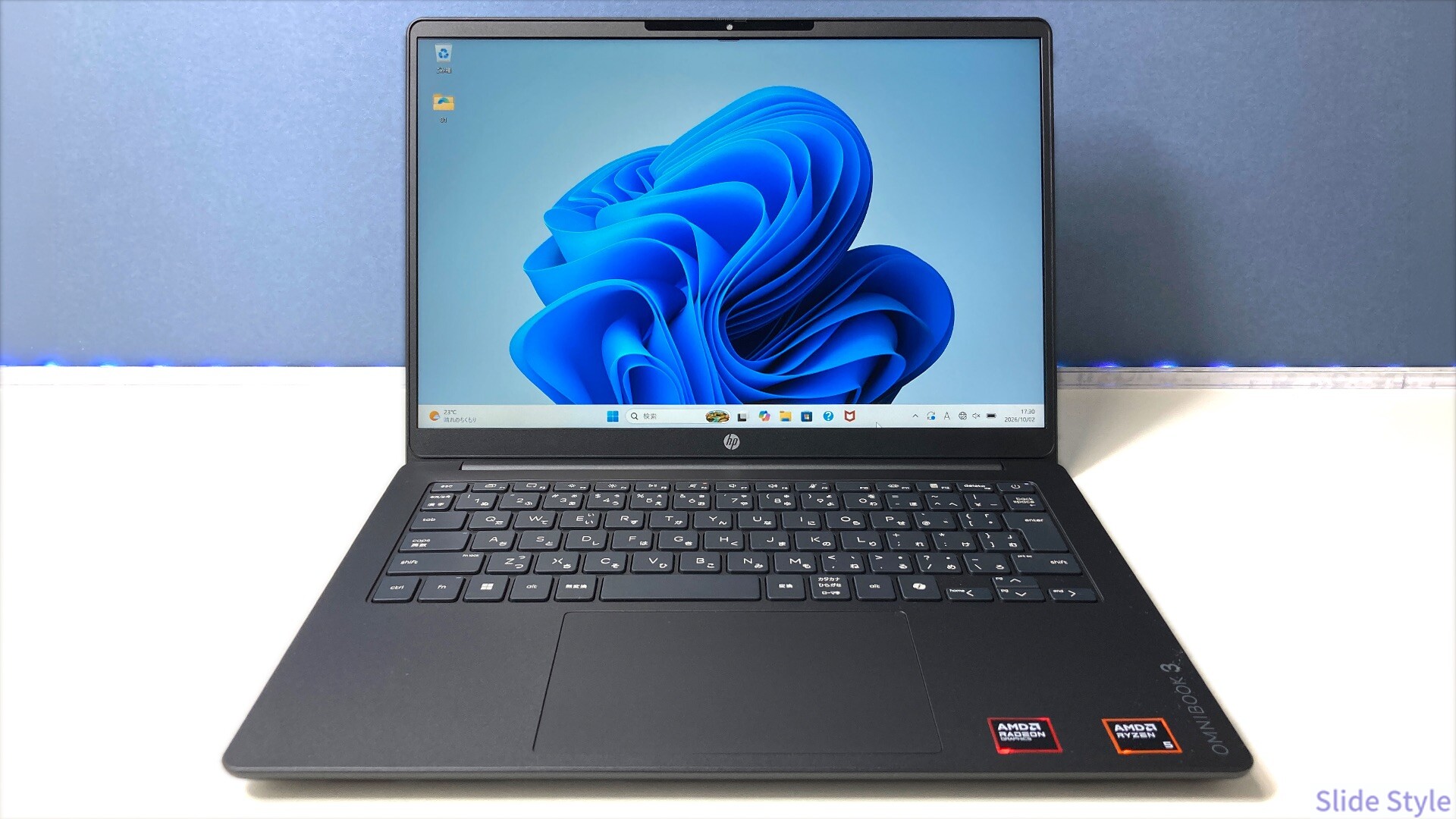

製品概要・基本スペック一覧
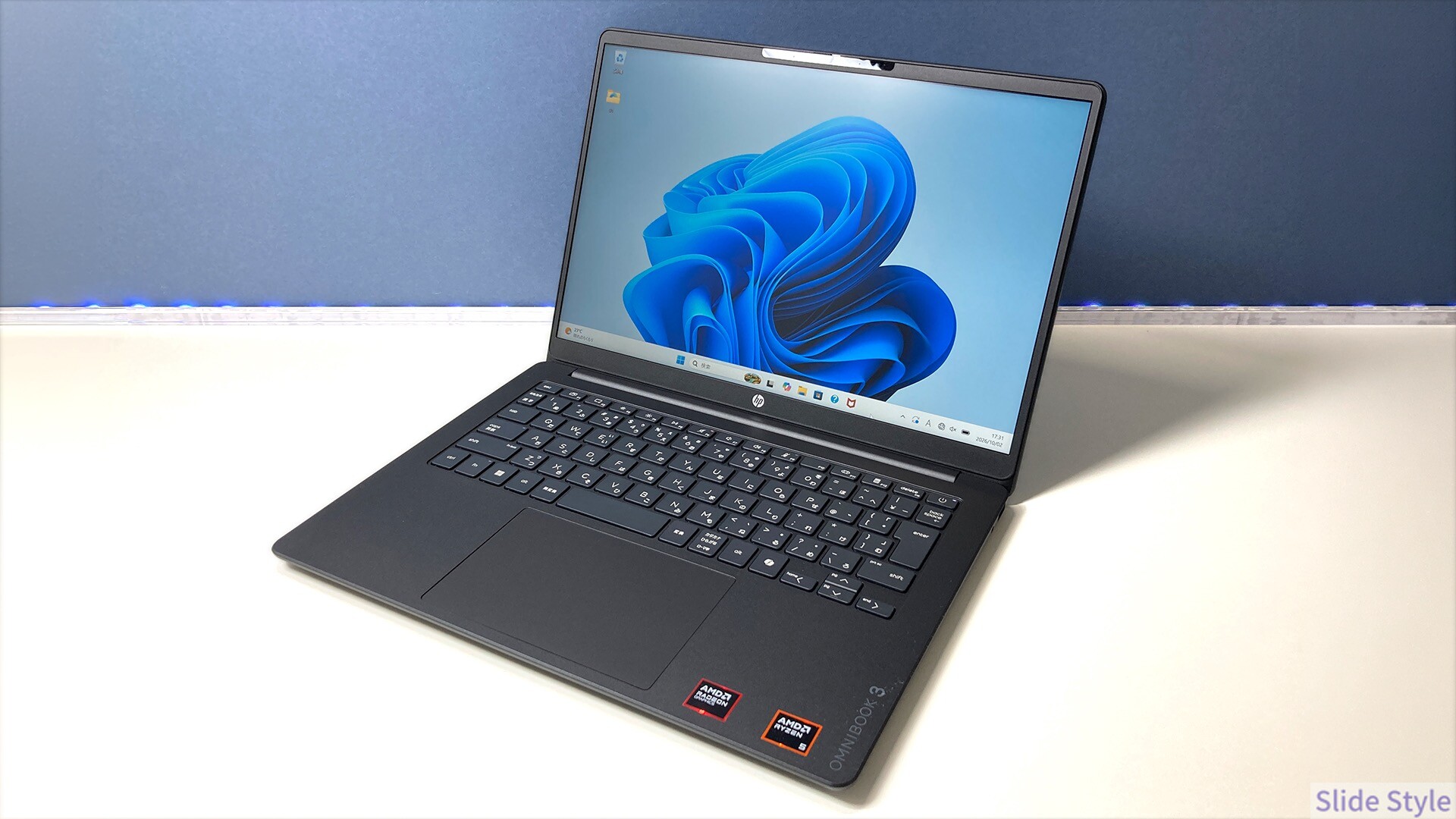
OmniBook 3 14-hy/hwは、14.0型の1920×1200(16:10)非光沢IPS液晶に、AMDのCPUを組み合わせた公称約1.42kgのノートPCです。
型番はエントリーとベーシックが14-hy、スタンダードが14-hwで、ボディ・画面・端子は3構成で共通。
レポート作成や表計算、オンライン授業や会議、動画視聴まで、普段の作業を10万円前後の1台で済ませたい人に向けたモデルです。
| 項目 | 内容 |
| 価格 | 2026年10月2日時点のHP公式 89,800円〜109,500円 (エントリー89,800円/ベーシック97,500円/スタンダード109,500円・税込) |
| 型番 | 14-hy(エントリー・ベーシック) 14-hw0006AU(スタンダード・レビュー機) |
| カラー | マイカシルバー(3構成共通) |
| OS | Windows 11 Home |
| CPU | エントリー:AMD Athlon Gold(2コア4スレッド) ベーシック:AMD Ryzen 5 40(4コア8スレッド) スタンダード:AMD Ryzen 5 230(6コア12スレッド・最大4.9GHz) |
| GPU | CPU内蔵(スタンダードはAMD Radeon 760M) |
| NPU | 最大16 TOPS(スタンダード。Copilot+ PCの対象外) |
| メモリ | エントリー:8GB ベーシック:16GB スタンダード:16GB DDR5-5600 |
| ストレージ | エントリー・ベーシック:256GB PCIe NVMe SSD スタンダード:512GB PCIe Gen4 NVMe SSD |
| ディスプレイ | 14.0インチ IPS(1920×1200・16:10)、非光沢、 300nit、sRGB 62.5%、タッチ非対応 |
| 通信 | Wi-Fi 6、Bluetooth 5.4 |
| 端子 | 左側:HDMI 2.1、USB-A 5Gbps、USB-C 10Gbps×2(充電・映像出力対応) 右側:USB-A 5Gbps、ヘッドホン/マイクコンボ LAN端子・SDカードスロット:なし |
| カメラ | 1080p FHD IRカメラ(顔認証)、カメラシャッター、 マイクミュートキー、デュアルマイク |
| スピーカー | デュアルスピーカー |
| バッテリー | 約59Wh、公称 最大15時間(製品仕様書) 65W USB-C ACアダプター、約45分で50%の急速充電(公称) |
| 実測バッテリー | 8時間34分 (省電力設定・YouTube連続再生・残量100%→3%) |
| サイズ・質量 | 厚さ14.8mm 公称 約1.42kg/実測1,486g(本体のみ) |
| 外装 | 再生プラスチックなどを随所に使用 EPEAT Silver with Climate+ |
| 保証 | 1年間(引き取り修理・使い方サポート) |
| 公式サイト | HP公式サイトで詳細を見る |
HPのOmniBookシリーズと、14-hy/hwの位置づけ
HPの個人向けノートPCは、OmniBookという名前に一本化されています。
数字が大きいほど上位で、3・5・7・X・Ultraの順に並びます。
OmniBook 3は、以前は無印の「HP」ブランドで売られていた基本ラインの後継で、いちばん手に取りやすいシリーズです。
5はPavilion、7はPavilion Plus、XはENVY、UltraはSpectreの流れをくんでいます。
2026年のOmniBook 3は系統が多く、14型だけでもAMD版の14-hy/hw、インテル版の14-hs/ht、Snapdragon版の14-hzが並びます。
今回の14-hy/hwはAMDのCPUを載せた系統で、3系統の中では10月2日時点の販売価格が最も低く設定されています。
インテル版とSnapdragon版は、それぞれ別の記事で扱っています。
≫ OmniBook 3 14-hs/ht(インテル版)の解説はこちら
≫ OmniBook 3 14-hz(Snapdragon版)の実機レビューはこちら
≫ 16型のOmniBook 3 16-bzの実機レビューはこちら
余談ですが、以前のHPは本当のエントリークラスが少なく、2モデル目から満足度の高いミドルクラスを手頃な価格で出す、という作りだった印象があります。
今年はメモリの価格が上がった影響で、各社とも価格を抑えたラインを用意する流れになりました。
OmniBook 3 14-hy/hwも、その流れで出てきた1台だと見ています。
この見立ては日本HPの公式な説明ではなく、実機を触った上での推測です。
OmniBook 3 14-hy/hwの3つのポイント
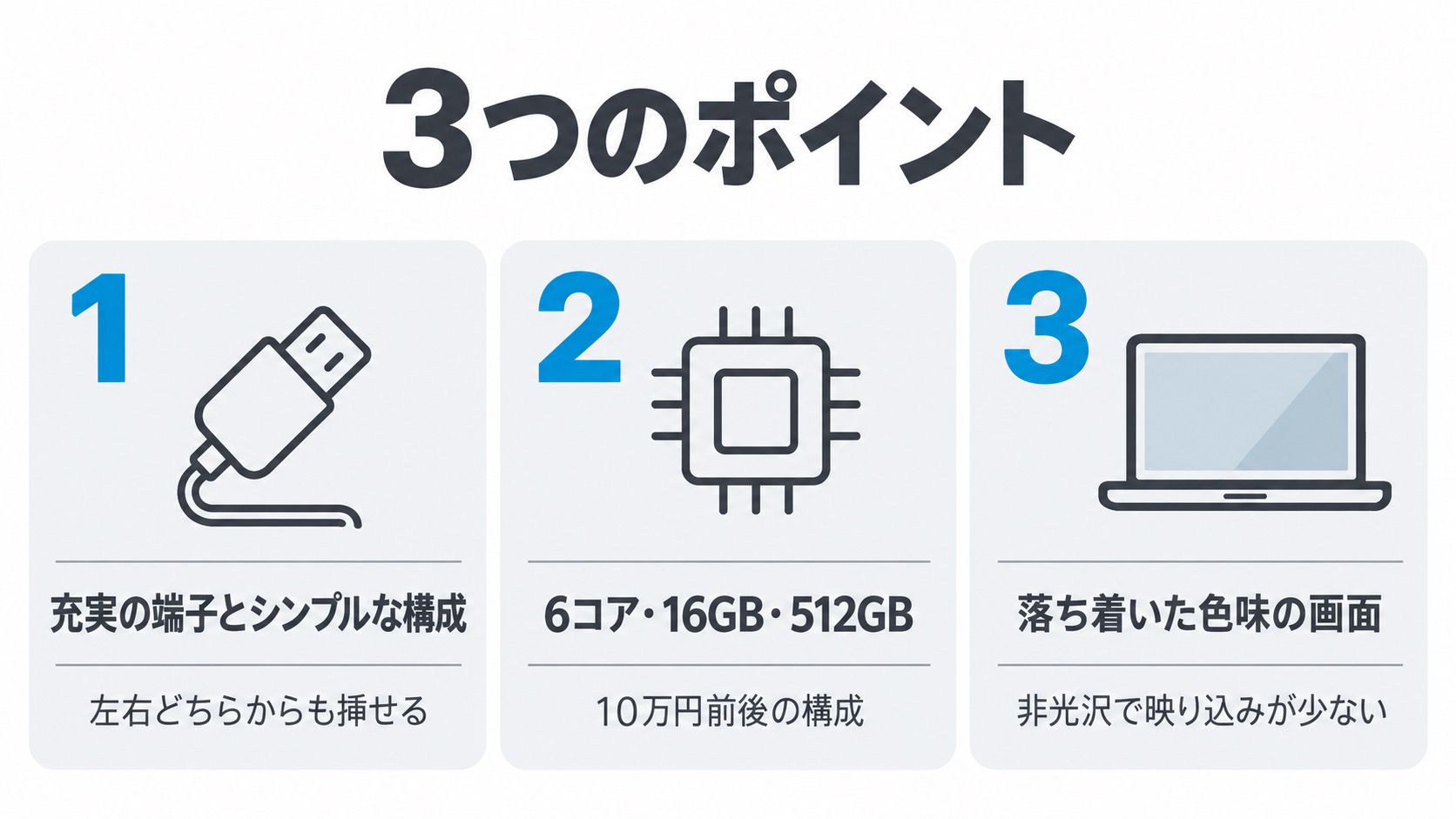
ポイント①:左右どちらからも挿せる充実の端子と、シンプルな構成
使っていていちばん便利だと感じたのは端子です。
左側にHDMI 2.1・USB-A・USB-C×2、右側にUSB-Aとヘッドホン端子が並び、USB-Aが左右に1つずつあります。
マウスのレシーバーは利き手側に、USBメモリは反対側に、と近いほうへ挿せる配置が、毎日の抜き差しに役立ちます。
USB-Cは2つとも左側で、どちらも充電と映像出力に対応しています。
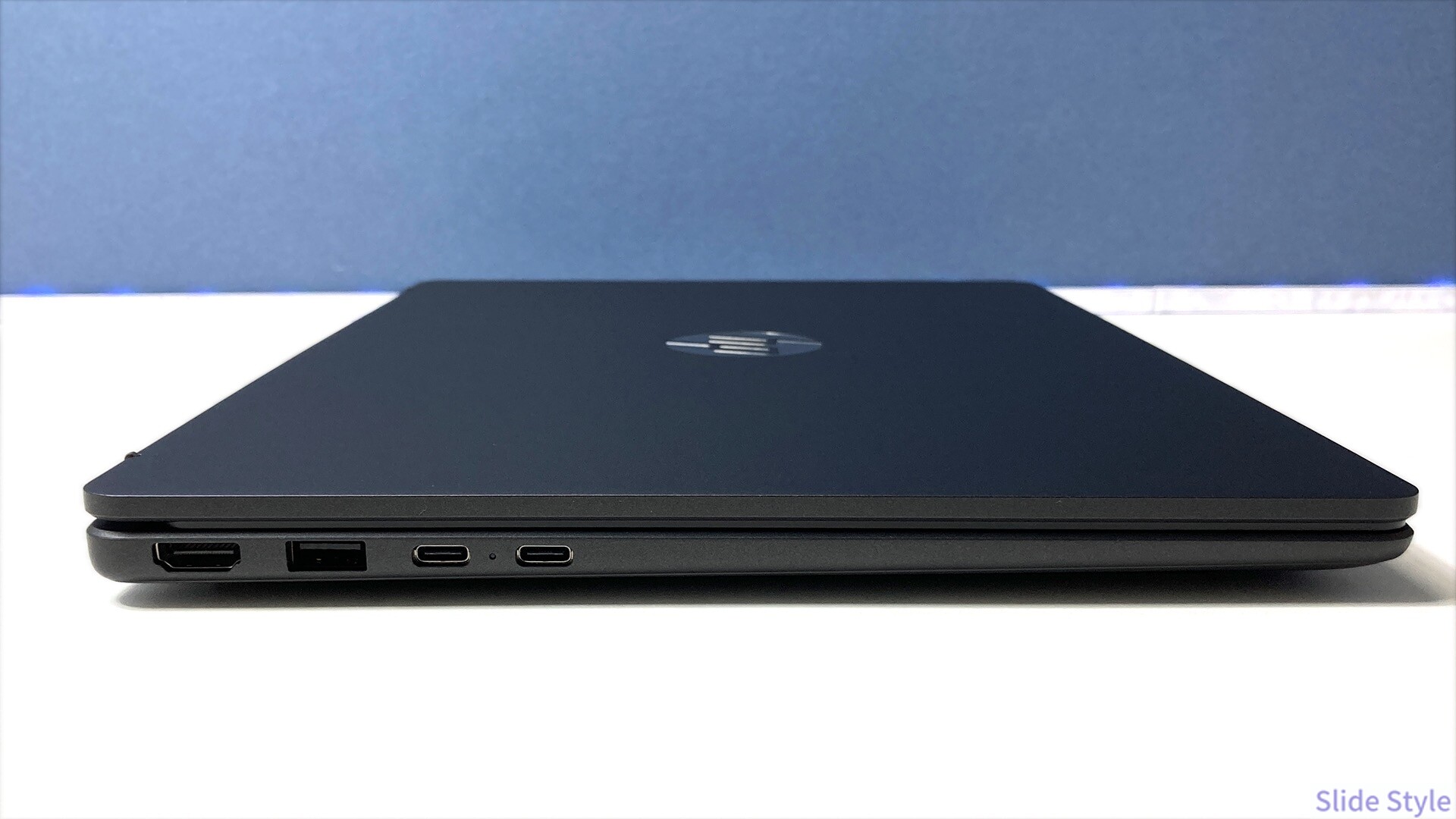
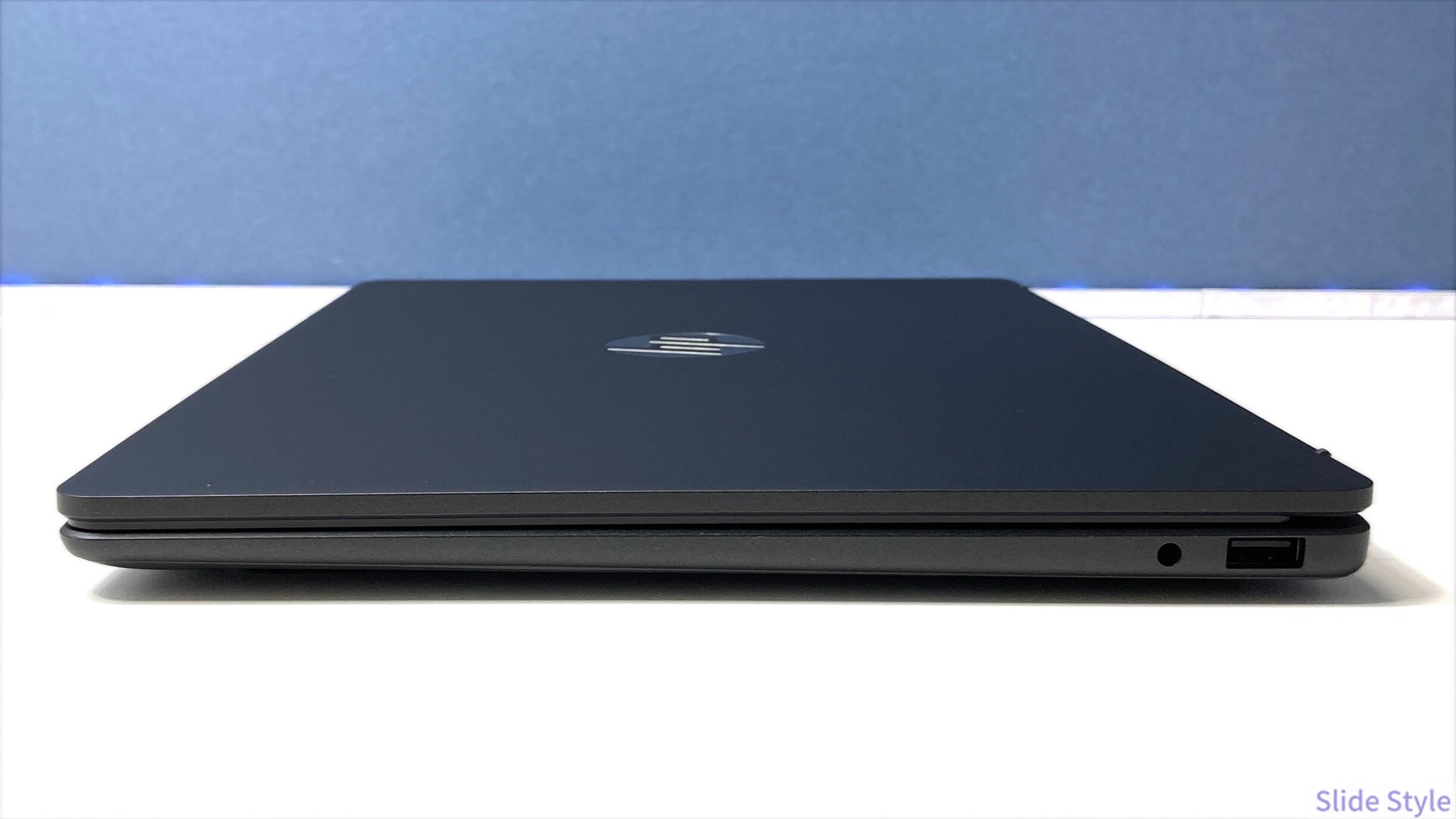
変換アダプターを持ち歩かなくても、マウス・USBメモリ・外部モニターをそのままつなげます。
会議室のプロジェクターやゼミの発表も、HDMIケーブル1本で映せます。
付属のACアダプターは65WのUSB-Cで、公称では約45分で50%まで回復する急速充電に対応しています(電源オフ時の公称値で、今回は計測していません)。
もうひとつ気に入ったのが、システムのシンプルさです。
HP独自のソフトはHP AppとHP Support Assistantが中心で、プリインストールは少なめ。
セキュリティソフトはMcAfeeの30日版が入っているだけです。
OmniBook 3 14-hwはシステムがシンプルなので、あとから使いたいアプリを入れても競合しにくそうだと感じました。
外部モニターやプロジェクターにつなぐ機会が多い人や、PCに詳しくなくても購入後すぐに使い始めたい人に向いた構成です。
ポイント②:10万円前後で6コア・16GB・512GB
3つの構成では、スタンダードモデルが使い勝手とコストのバランスに最も優れると見ています。
CPUはAMD Ryzen 5 230(6コア12スレッド・最大4.9GHz)、メモリは16GB、SSDは512GBのPCIe Gen4。
2026年10月2日時点のHP公式で109,500円です。
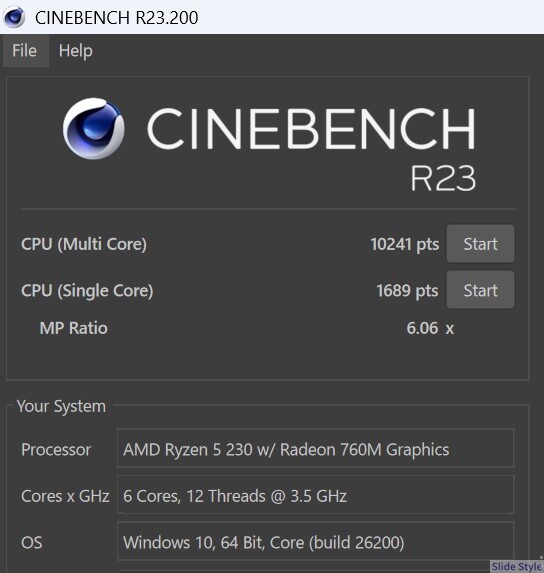
CPUの性能を測るCINEBENCH R23では、マルチコアで実測10,241、シングルコアで1,689。
ブラウザのタブをたくさん開いてオンライン会議をつないでも、余裕を持ってこなせる数字です。
SSDの読み込みは実測6,163MB/sで、アプリの起動やファイルを開く場面で待たされる感覚はないと思います。
予算を10万円前後に抑えつつ、メモリとSSDの容量で後悔したくない人に向いた構成です。
ベーシックモデルとの差は約1万2千円で、CPUが6コアになり、SSDの容量が2倍になります。
長く使うなら、追加の費用を払う価値があると見ています。
ポイント③:落ち着いた色味の非光沢画面
3つ目は画面です。
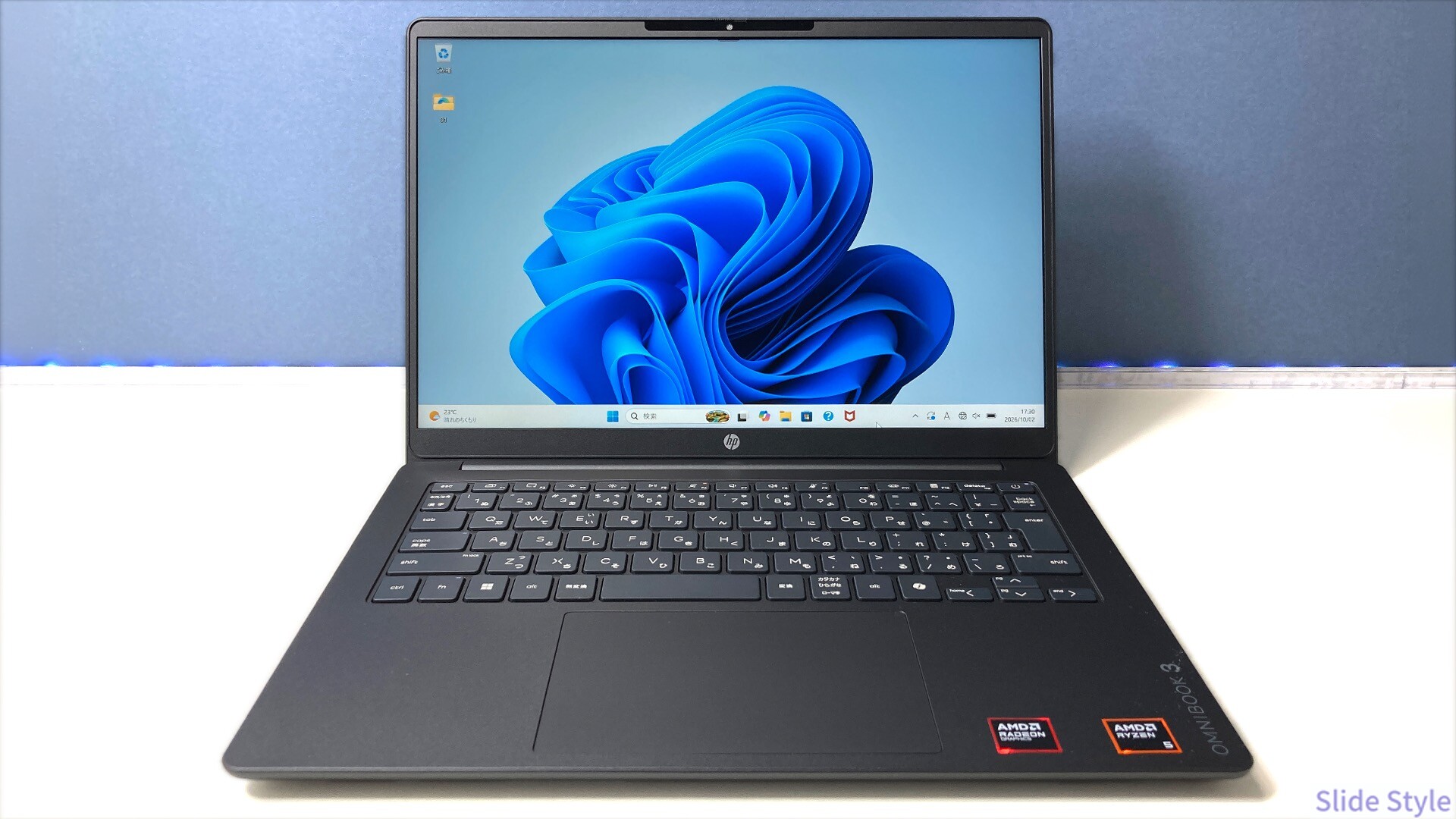
14.0型・1920×1200(16:10)のIPSで、表面は光沢を抑えた非光沢仕上げ。
鮮やかさで目を引くより、毎日長く見ても疲れにくい落ち着きを優先した味付けです。
実機の色味はかなり落ち着いていて、ギラつく画面や鮮やかすぎる発色が苦手な人には、落ち着いた色味の画面が合うかもしれません。
非光沢なので、天井の照明や窓の映り込みを気にせずに使えます。
当サイトの実測では、コントラストが1,670:1で文字はくっきり。
ガンマは2.2で、明るい部分から暗い部分までの階調は素直です。
気になる点も書いておくと、色域は実測sRGB 67%で、写真の色を合わせる作業には向きません。
明るさは最大にして実測約237cd/m²で、公称の300nitには届きませんでした。
室内での使用が中心になります。
16:10なので、書類やブラウザで縦に表示できる量が増え、スクロールの回数が減ります。
文書・表計算・ブラウザ・オンライン授業や会議が中心の人、画面の映り込みが苦手な人に向いた画面です。
デザイン・外観レビュー
色の名前はマイカシルバーですが、実機は光の当たり方で黒っぽく見えます。
見た目はしっかりしていて、丈夫そうな印象を受けました。
派手な装飾のない仕上げなので、仕事の席でも大学の教室でも風景になじみます。
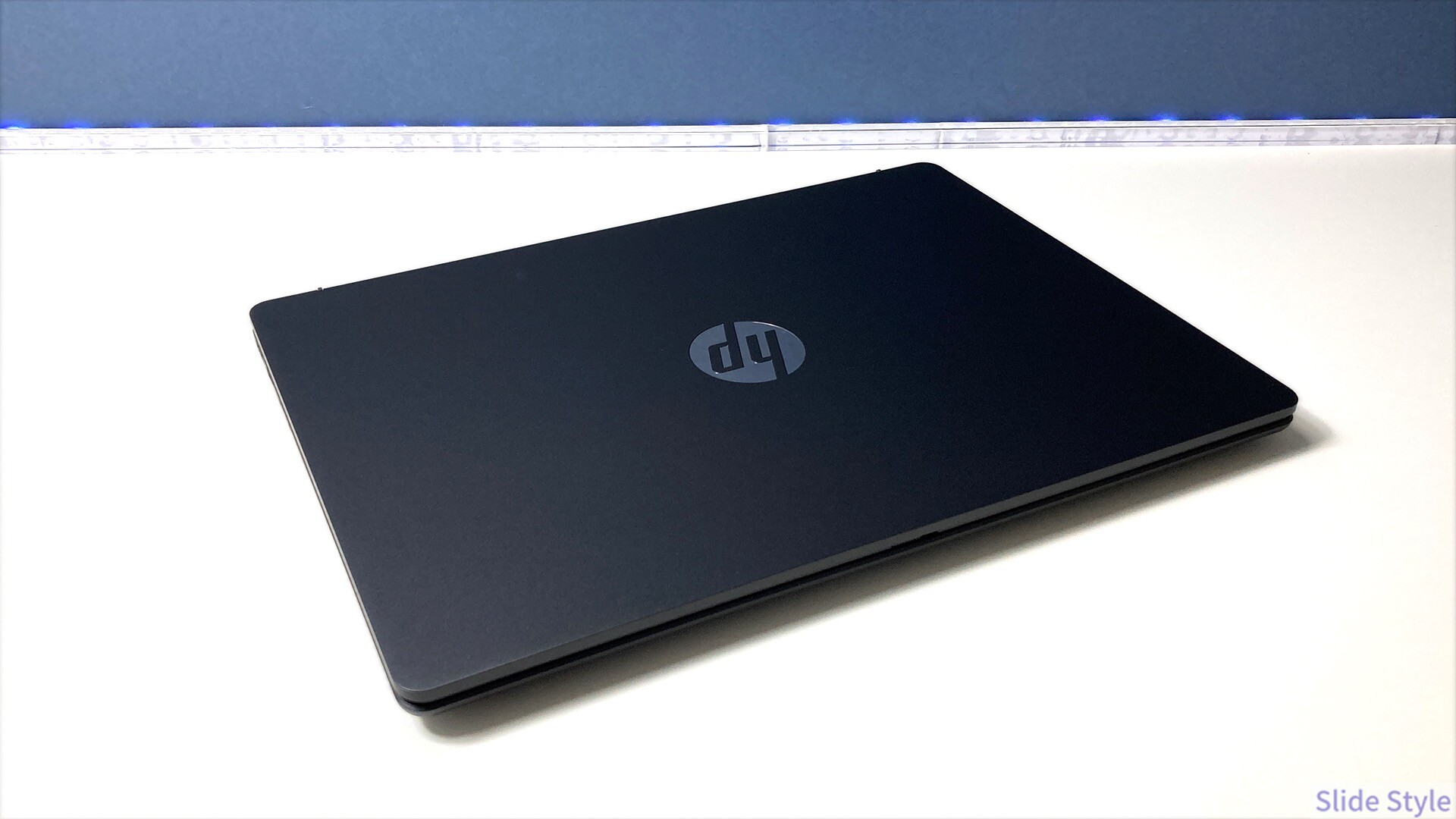
箱から出して持ち上げたときのずっしりした感覚は、実測値にも表れました。
公称は約1.42kgですが、キッチンスケールで量ると本体のみで1,486g。
厚さは14.8mmで、最近の薄型ハイエンド機と比べると厚みを感じます。
毎日カバンに入れて通学・通勤するより、自宅の机に置いて、時々持ち出す使い方に向いた重さです。
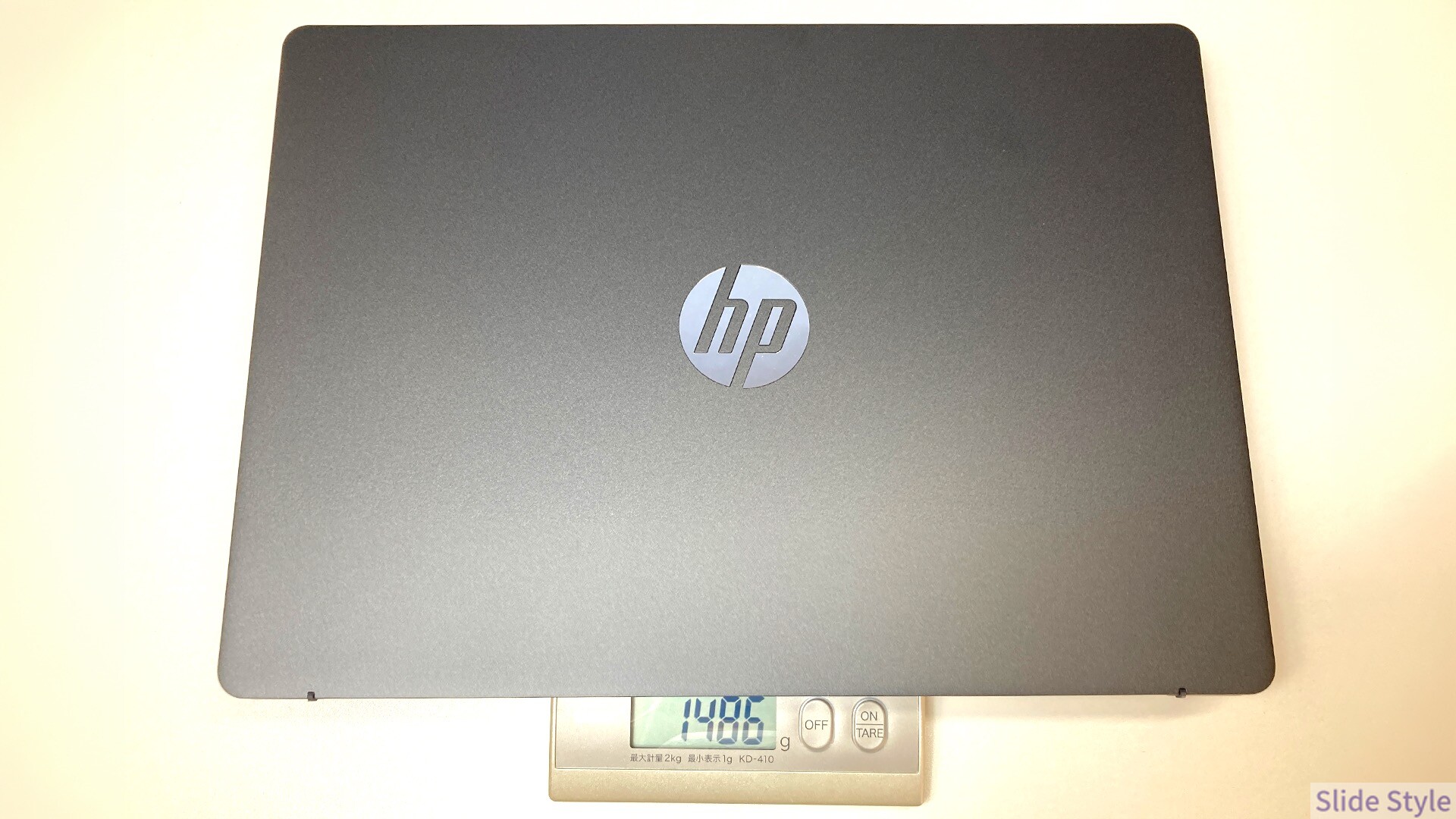
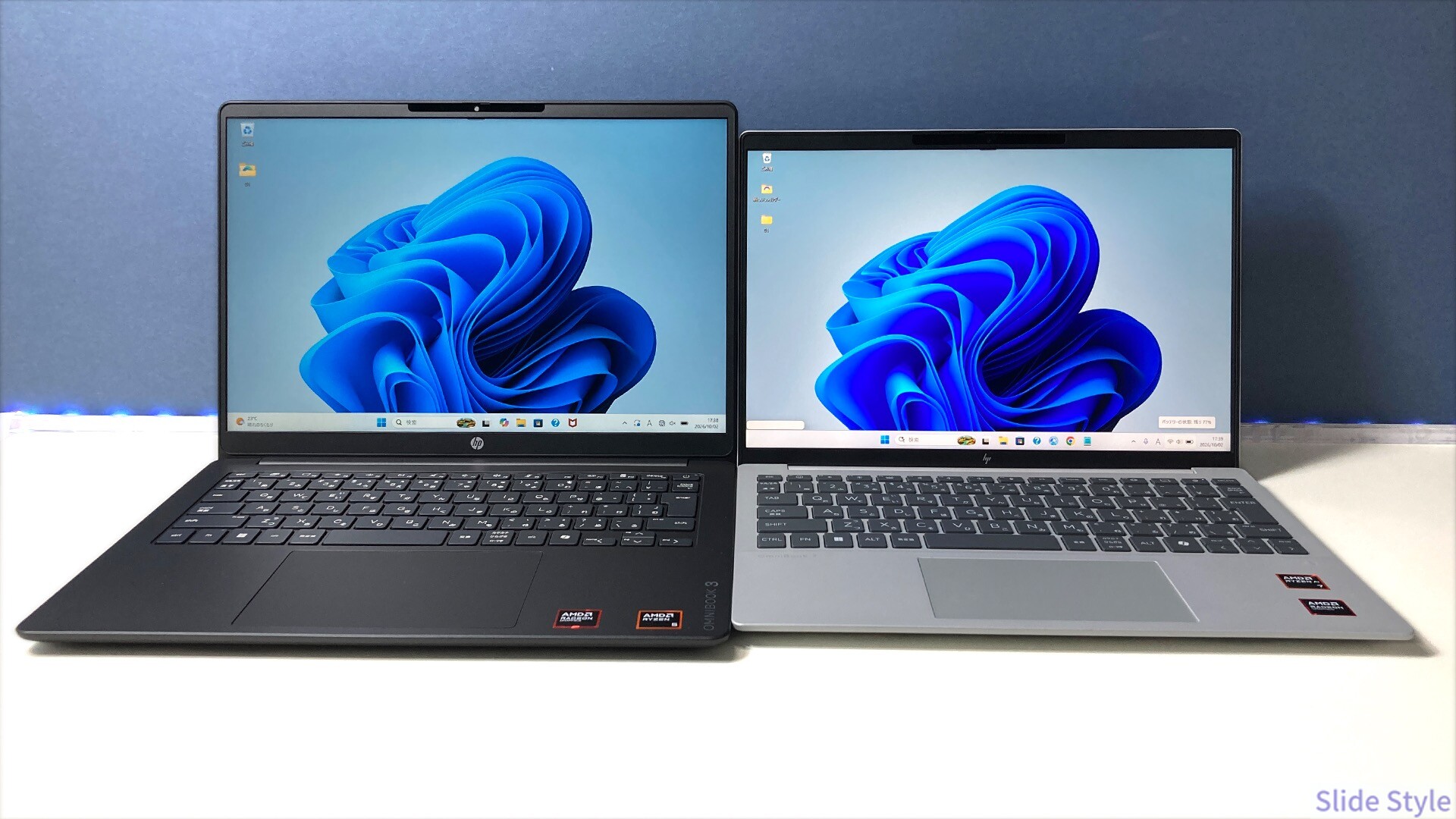
外装は再生プラスチックなどを随所に使ったサステナブル・デザインで、環境認証はEPEAT Silver with Climate+です。
HPは製品ページで「たわみに強い堅牢なユニボディ」と説明しています。
一方で、米軍調達基準(MIL-STD)のテストについての記載はありません。
上位シリーズと並べると、外装の素材と耐久試験の記載の有無に違いが見えます。
| シリーズ | 外装の素材 | 米軍調達基準のテスト |
| OmniBook 3(14-hy/hw・14-hs/ht) | 再生プラスチックなど | 記載なし |
| OmniBook 5(14型) | 再生アルミ+再生プラスチック | 記載なし |
| OmniBook 7 14-hg | 1枚のアルミ板から作ったボディ | 11項目をパス |
| OmniBook X/X Flip | 再生アルミ20%+再生プラスチック30% | 11項目をクリア |
| OmniBook Ultra 14-kd | 再生アルミ80%+再生プラスチック40% | 20項目をクリア |
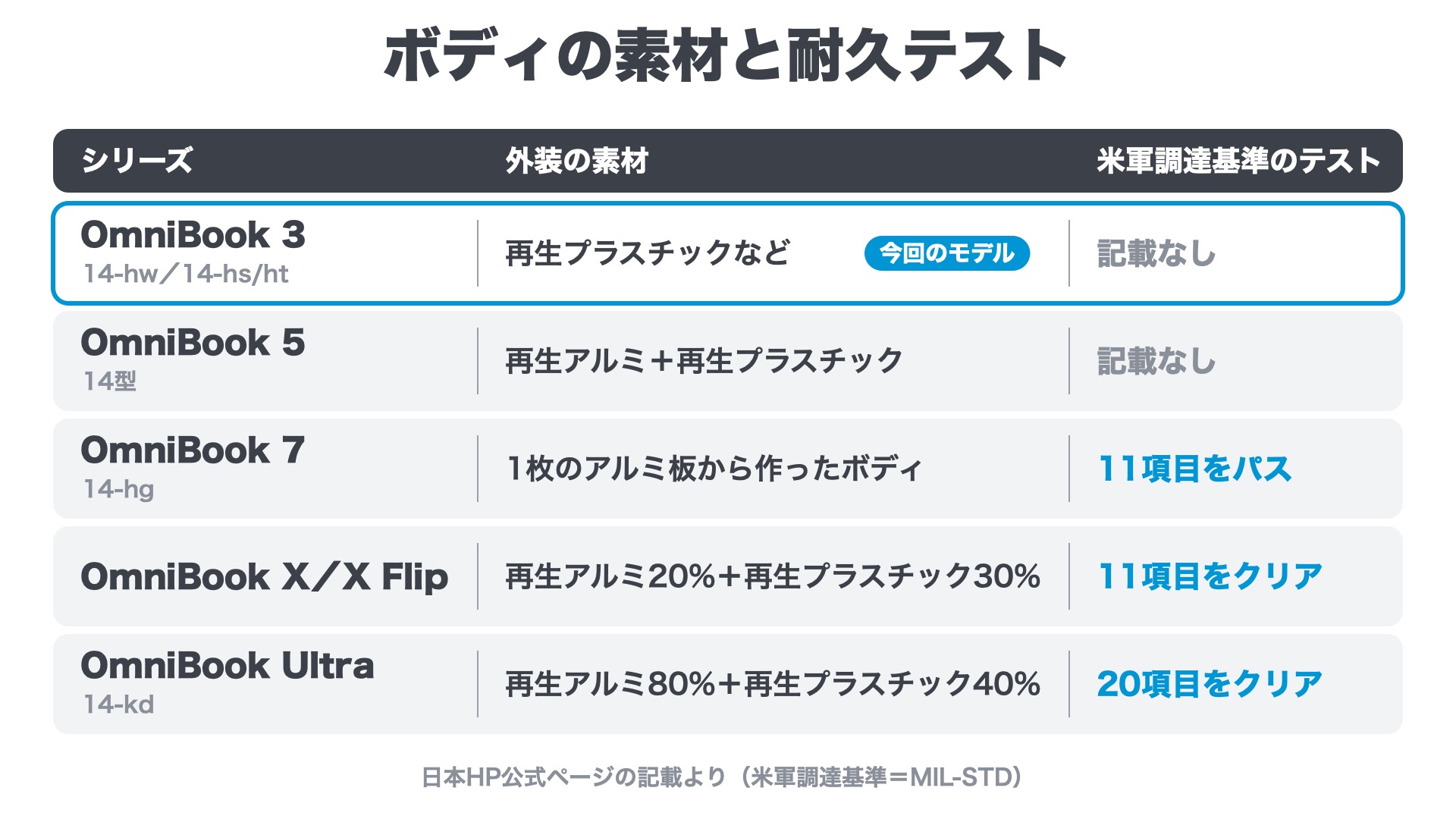
OmniBook 7 14-hgから上はアルミボディで、MILテストの項目数も公表しています。
ただしHPは14-hwにも堅牢なユニボディという言葉を使っていて、公式の文言だけを比べても、どちらがどれだけ頑丈かまでは判断できません。
見立てとしては、ボディにお金をかけるより、端子や中身を優先して価格を抑えたモデルだと受け取っています。
自宅の机を中心に使う一台と考えると、端子や中身を優先した作りに納得できます。
詳細スペック紹介
メモリとストレージ
メモリはDDR5-5600の16GBです。
ブラウザのタブを並べたままWordとExcelを開き、会議アプリも動かす使い方を想定できる容量です。
エントリーモデルの8GBとの差は、アプリを同時に開く数が増えたときに効いてきます。
ストレージは512GBのPCIe Gen4 SSDです。
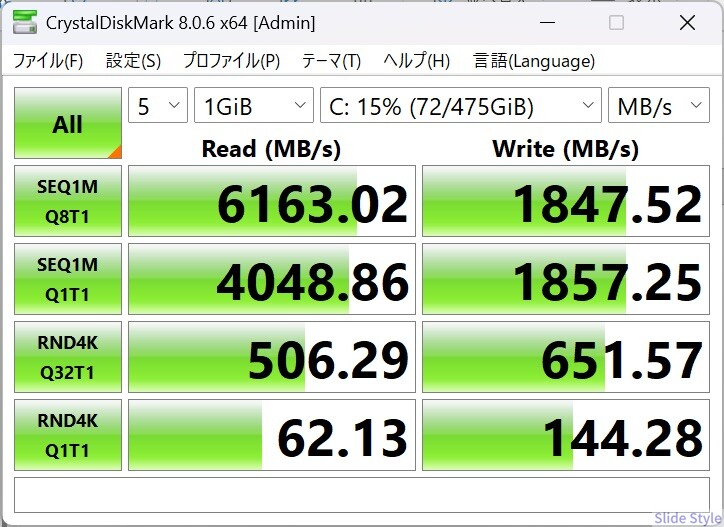
CrystalDiskMarkの実測は、シーケンシャル読込6,163MB/s・書込1,848MB/s。
読み込みはGen4らしい速さで、書き込みは1.8GB/s台と控えめですが、文書や写真を保存する普段の作業で待たされる感覚はないと思います。
エントリー・ベーシックの256GBと比べて容量が2倍ある点は、スタンダードを選ぶ大きな理由です。
バッテリーと充電性能
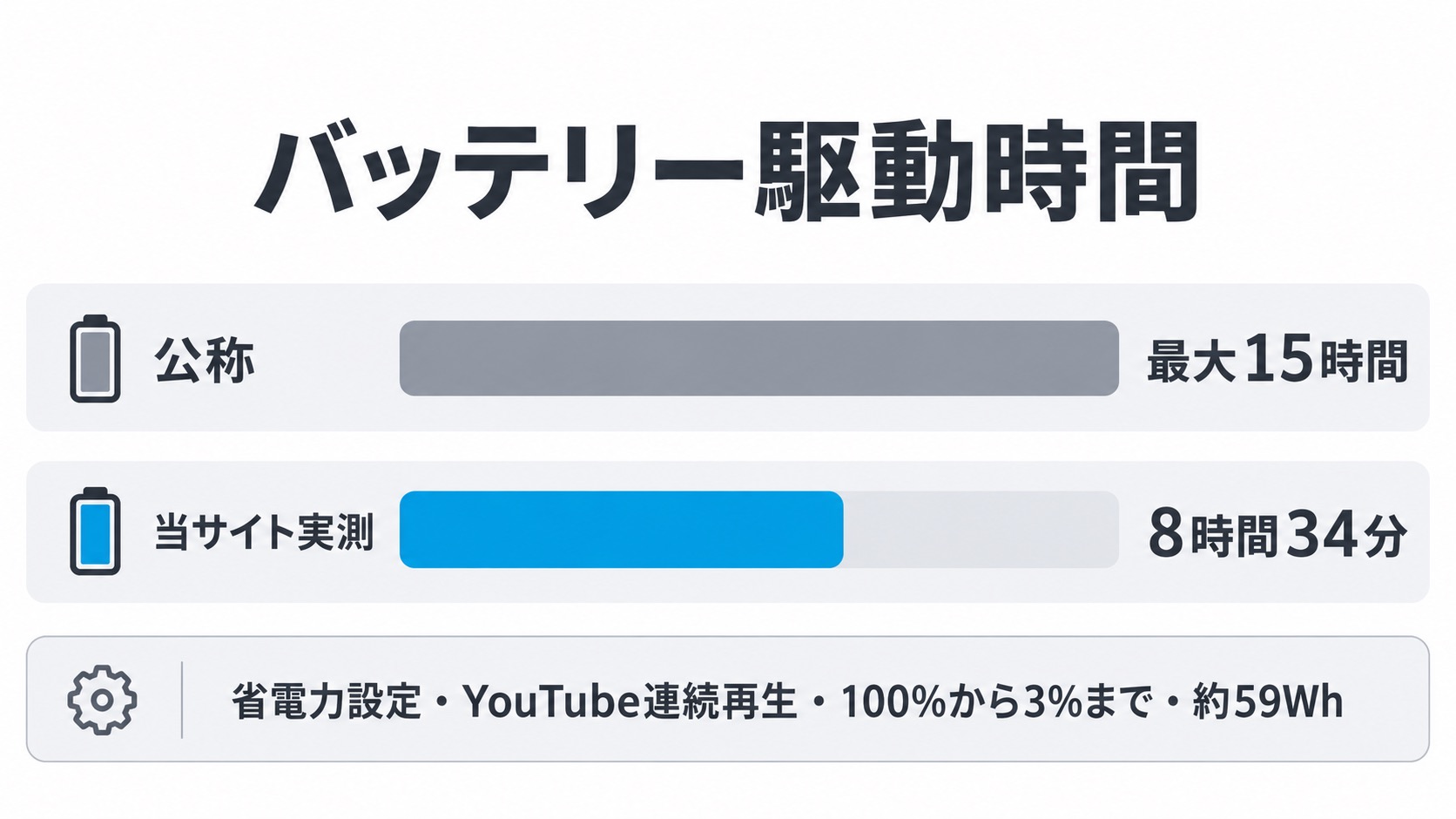
バッテリーは約59Whで、製品仕様書の公称は最大15時間です。
当サイトの実測は、省電力設定でYouTubeを連続再生して8時間34分(残量100%→3%)。
公称の6割弱という結果でした。
1日の授業や外出なら持ちますが、朝から夜まで外で使う日は充電器を用意したほうが安心です。
比較として、当サイトで実測したOmniBook 7 Aero 13-bgは、同じ省電力設定の動画再生で約9時間でした。
軽さを追求したAeroより、動画再生の実測時間は少し短い結果でした。
≫ OmniBook 7 Aero 13-bgの実機レビューはこちら
充電は65WのUSB-C ACアダプターで、左側の2つのUSB-Cのどちらでも充電できます。
公称では電源オフの状態で約45分で50%まで回復します(今回は未計測)。
スマホの充電器と同じUSB-C形状なので、机の上のケーブルを1本にまとめられます。
キーボード・タッチパッド・操作性
キーボードは日本語配列です。
打ち心地はエントリーモデルらしい標準的な入力感です。
ひとつ気になったのは、キーの文字が表面に印刷されていて、指先で印刷の感触が分かる点です。
ほかのモデルから乗り換えると気になるかもしれませんが、最初からOmniBook 3 14-hwを使う人なら気にならないかもしれません。
キーボードバックライトの有無は、今回確認できていません。
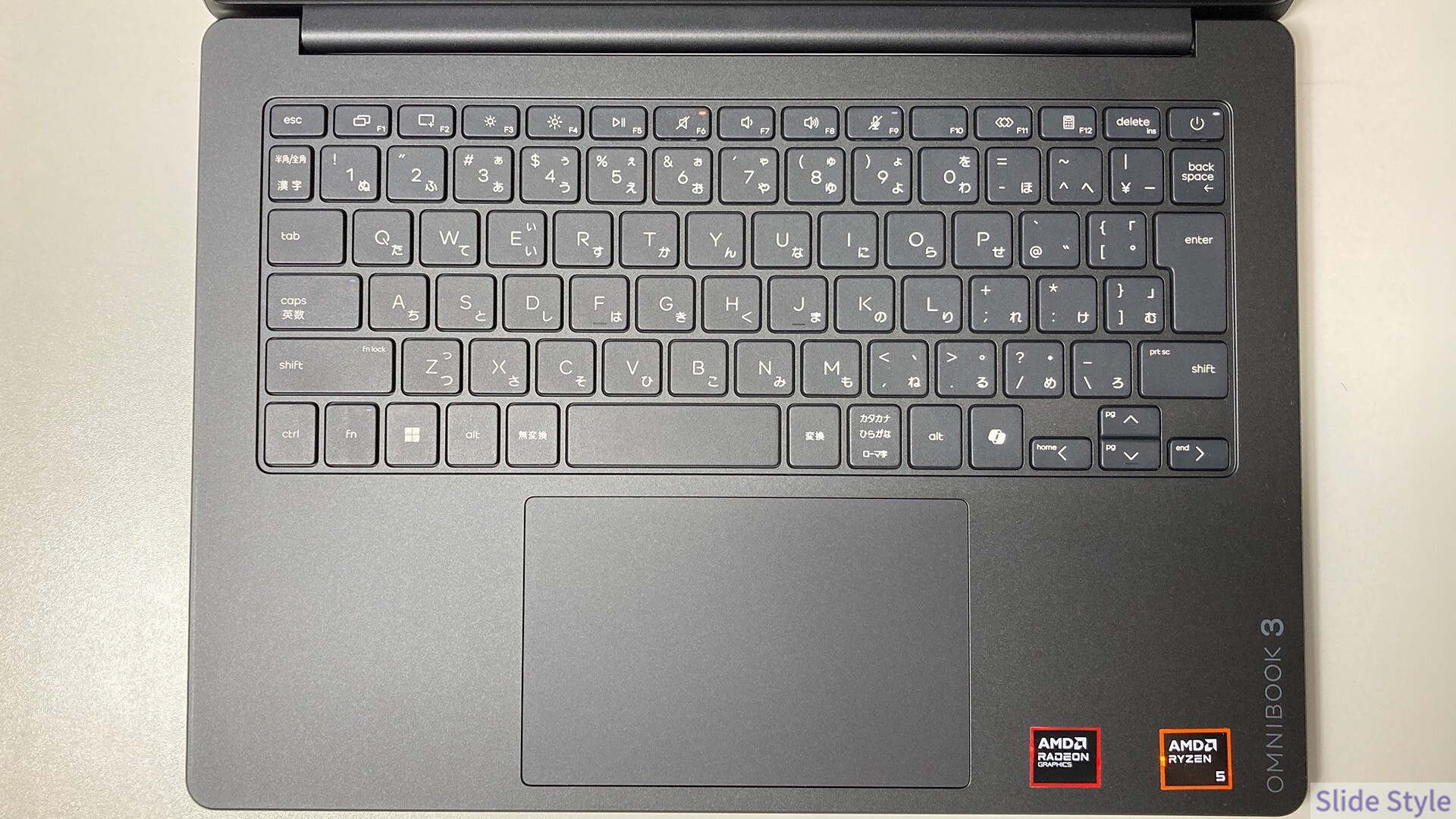
タッチパッドは、押し込むとしっかり沈むタイプです。
クリックした手応えが分かりやすく、PCに慣れていない人でも迷いにくい作りだと感じました。
薄くカクッと沈むタイプに慣れた人は、最初に少し戸惑うかもしれません。
カメラ・オーディオ・顔認証
カメラは1080pのフルHDで、IRカメラによる顔認証(Windows Hello)に対応しています。
顔を向けるだけでロックが解けるので、パスワードを打つ回数が減ります。
物理式のカメラシャッターと、マイクを切るミュートキーも備えていて、オンライン会議の終わりに慌てずに済みます。
マイクとスピーカーは、どちらもデュアル構成です。
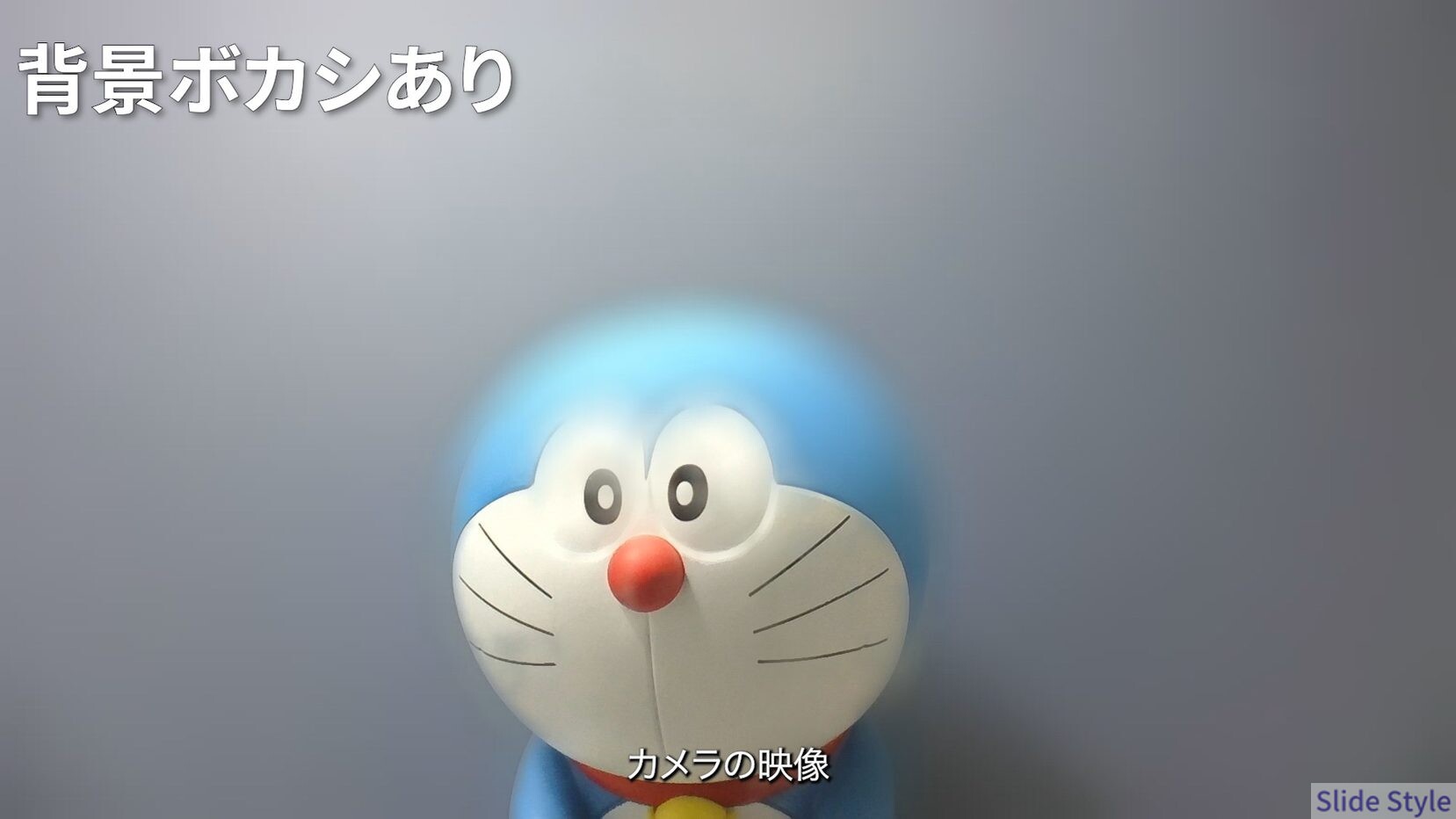
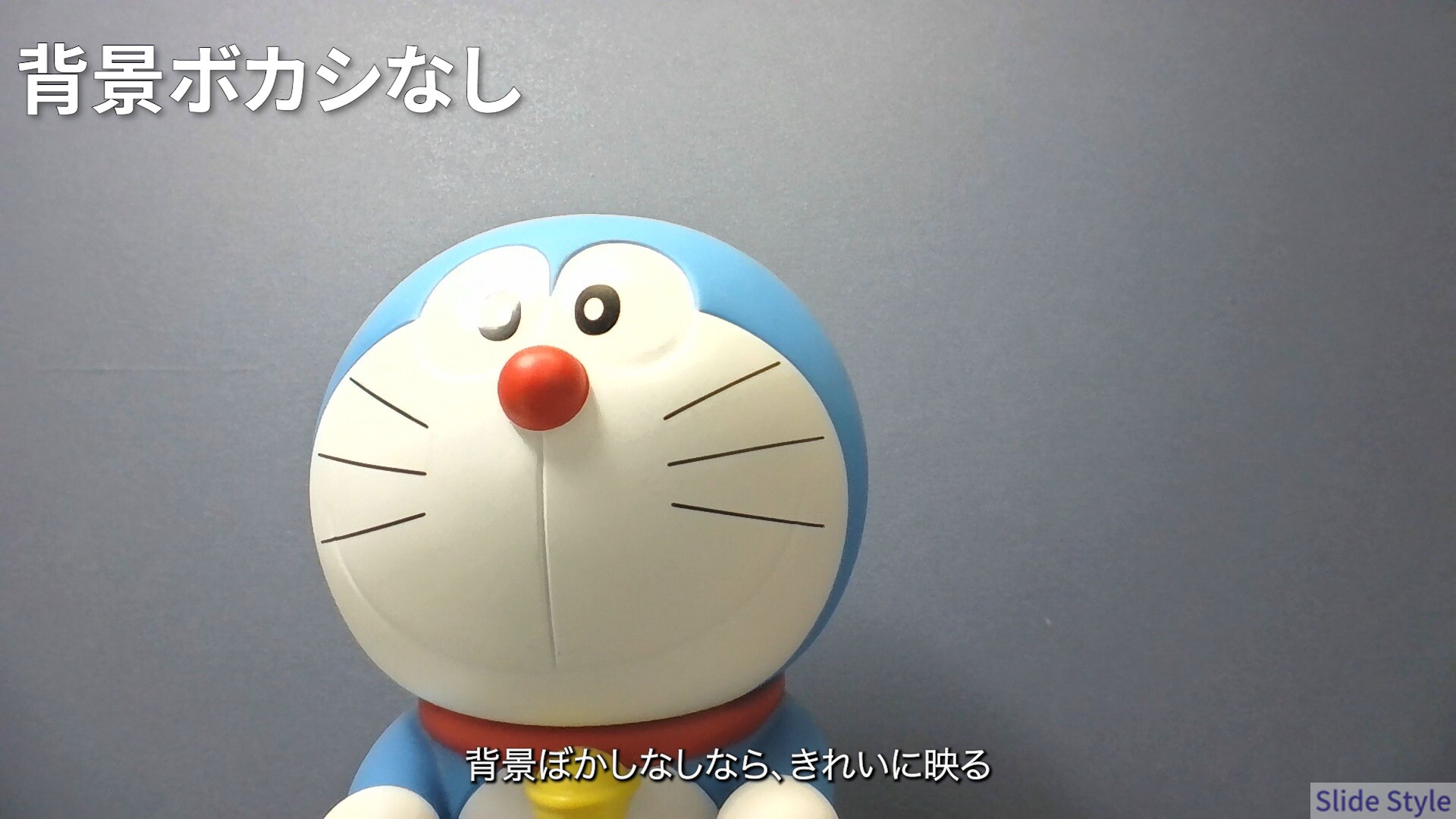
カメラの映りは、背景ぼかしを使わなければきれいでした。
NPU(AI処理専用の回路)は最大16 TOPSと控えめで、Copilot+ PCの対象でもないため、背景ぼかしのようなAI処理は負荷が高めになりそうだという印象です。
会議の相手に顔を見せる用途なら、この価格帯として十分な装備です。
接続ポートと通信性能
端子の配置をもう一度まとめます。
左側がHDMI 2.1・USB-A 5Gbps・USB-C 10Gbps×2、右側がUSB-A 5Gbpsとヘッドホン/マイクコンボです。
USB-Cは2つとも充電と映像出力に対応し、Thunderboltではありません。
LAN端子とSDカードスロットは省かれているので、有線LANやカメラのSDカードを使う人はアダプターを用意してください。
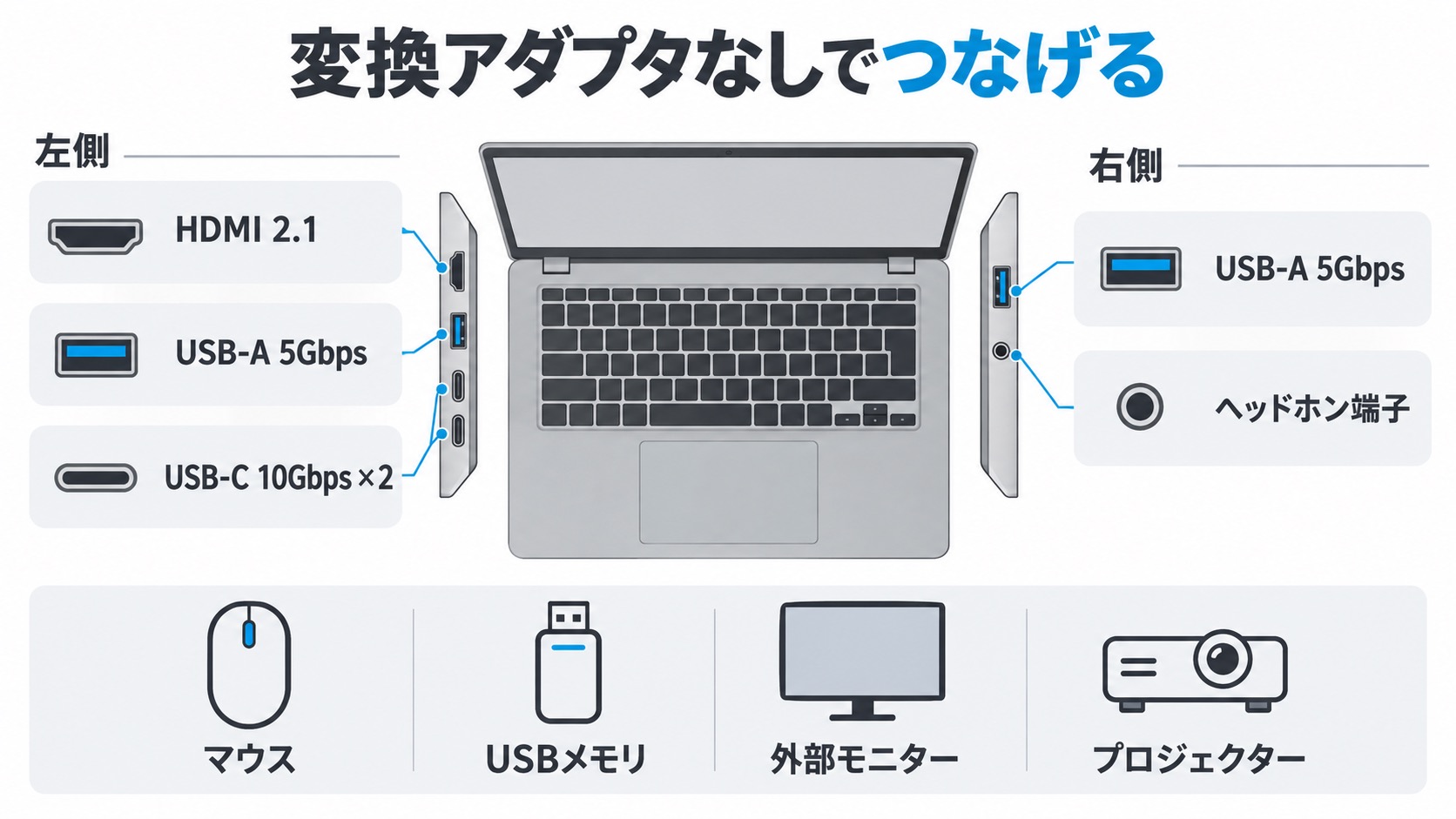
HDMI 2.1とUSB-Cの両方に映像出力があるので、外部モニターをつないだデスク作業に向いた端子構成です。
無線はWi-Fi 6とBluetooth 5.4で、自宅や大学のWi-Fiで動画やオンライン会議を使う範囲では困りにくい世代です。
ベンチマーク評価(当サイト実測)
計測条件は、AC接続・電源モード「最適なパフォーマンス」です。
数値はこのレビュー機(14-hw0006AU・Ryzen 5 230)の結果で、ほかのPCや別の設定では変わります。
CPU性能:CINEBENCH R23(単発と10分ループ)
マルチコアは実測10,241、シングルコアは1,689でした。
6コア12スレッドの数字として順当で、WordやExcelを開いたままブラウザのタブを増やし、会議アプリを動かす程度なら引っかかりを感じにくい性能です。
同じテストを10分間ループさせると、スコアは7,836まで下がりました。
単発の約77%で、23%ほどの低下です。
HWiNFOで見たCPU温度は最大100.1℃(平均69.6℃)で、100℃に当たって電力を絞る形になっています。
単発のスコアだけで判断せず、数十分にわたって負荷をかけ続ける処理では、7,800前後を目安に見ています。
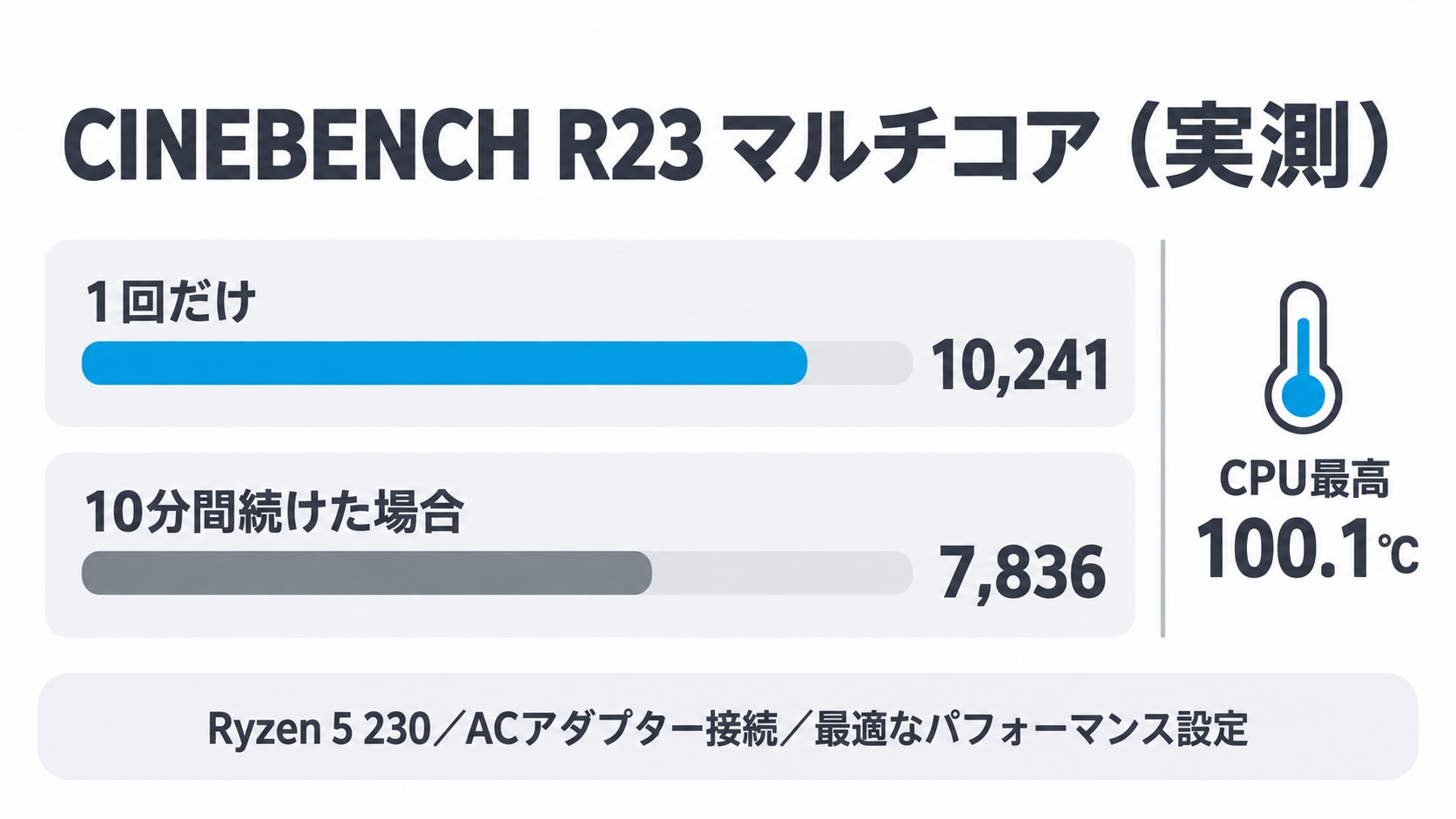
単発とループのスコアは、用途を分けて読むと判断しやすくなります。
文書・表計算・ブラウザ・会議なら単発スコアの余裕がそのまま効きます。
動画の書き出しのように長く負荷をかけ続ける作業では、7,836というループ時のスコアが目安になります。
ストレージ速度:CrystalDiskMark
シーケンシャル読込(SEQ1M Q8T1)は6,163MB/s、書込は1,848MB/s。
読み込みはPCIe Gen4らしい数字で、Windowsの起動やアプリの立ち上がりは軽快です。
書き込みは1.8GB/s台と、読み込みに比べると控えめ。
大きな動画ファイルを頻繁にコピーする人以外は、体感で差が出る場面は少ないはずです。
グラフィックス性能:3DMark
グラフィックスはCPU内蔵のRadeon 760Mです。
3DMarkを6回(5種類・Time Spyは2回)回し、3DMarkが結果画面に示す同構成(同じCPUとGPU)の平均スコアと並べました。
| テスト | 実測スコア | 同構成の平均(3DMark表示) | テストの内容 |
| Time Spy | 1,691(1回目は1,671) | 1,706 | DirectX 12・一般的な3Dゲームの目安 |
| Night Raid | 16,255 | 18,697 | 内蔵GPU向けの軽い3D描画 |
| Speed Way | 205 | 224 | レイトレーシングを含む重い描画 |
| Steel Nomad Light | 1,437 | 1,159 | 最新テストの軽量版(DirectX 12) |
| Wild Life Extreme | 2,947 | 2,980 | Vulkan・スマホやタブレットと共通の指標 |
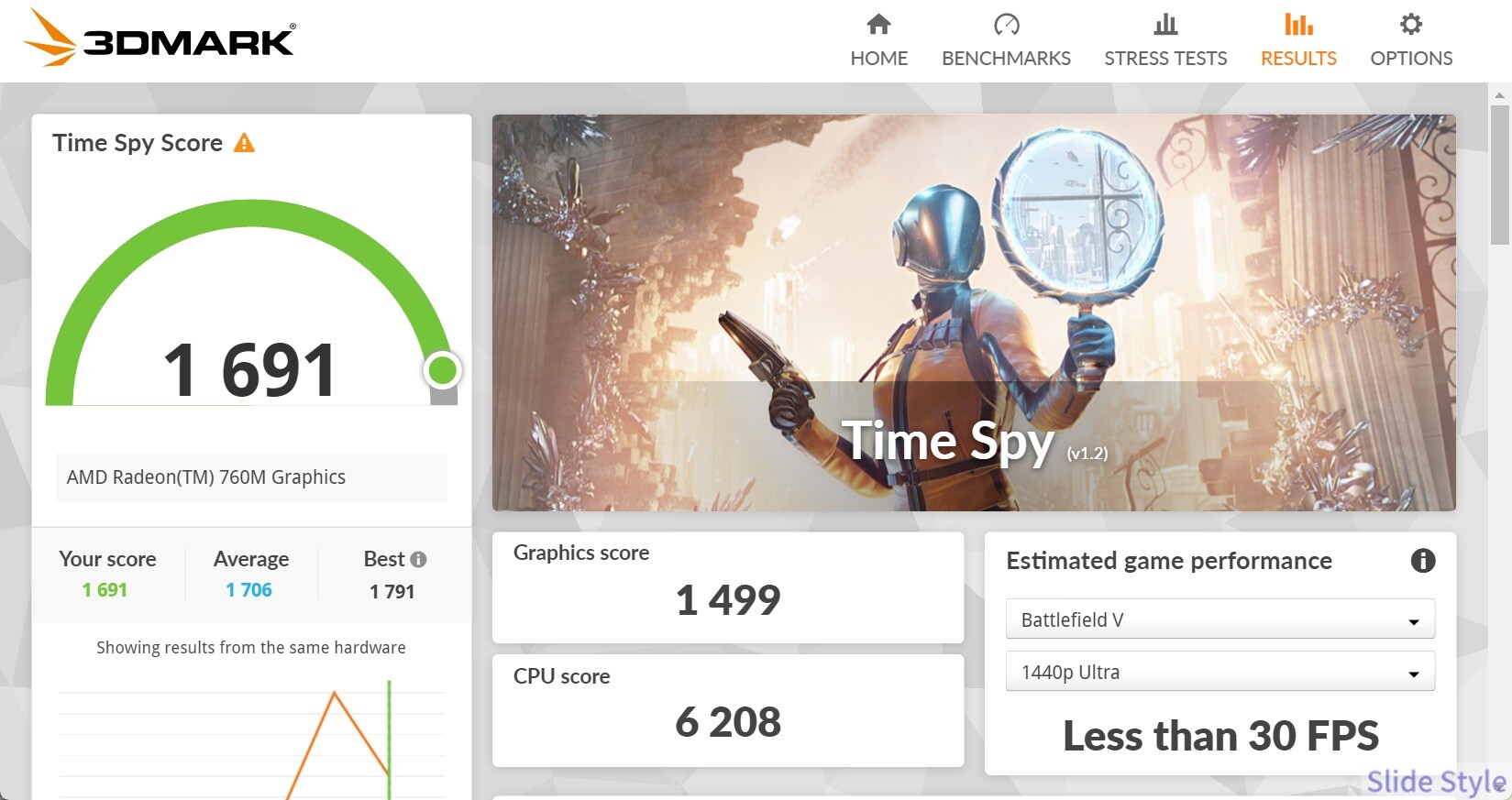
Time Spyは2回とも平均をわずかに下回り、Night Raidは平均より13%低め、Steel Nomad Lightだけは平均を24%上回りました。
全体として、同じCPUを積んだPCの平均に近い結果と見ています。
動画を見る、資料を作る用途には十分な結果です。
ゲームの実測(fps)とSteel Nomadのストレステストは、今回は試していません。
ディスプレイ品質の実測(SpyderPro)
Windowsの明るさを最大にして、Datacolor SpyderProで計測しました。
色域はsRGB 67%・AdobeRGB 50%・DCI-P3 50%。
仕様書のsRGB 62.5%より少し広く出ましたが、Webの標準色域であるsRGBの7割弱にとどまります。
| 項目 | 当サイト実測 | 公称(製品仕様書) |
| 色域 | sRGB 67%・AdobeRGB 50%・DCI-P3 50% | sRGB 62.5% |
| 最大輝度 | 約237cd/m² | 300nit |
| コントラスト | 1,670:1(黒0.14cd/m²) | 記載なし |
| ガンマ | 2.2 | 記載なし |
| SpyderProの総合評価 | 3.5(5点満点) | ― |
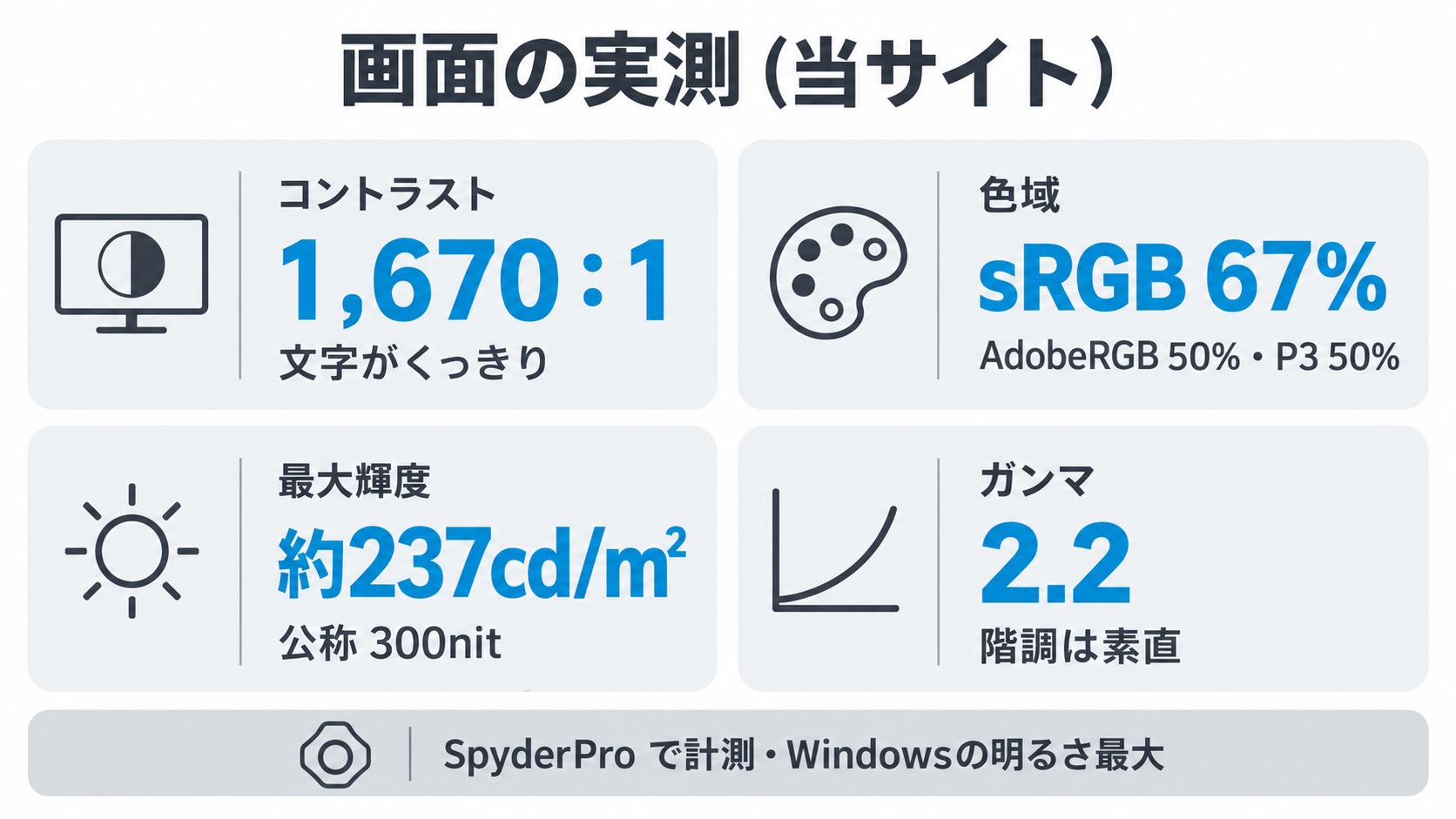
コントラストは1,670:1(黒0.14cd/m²)で、文字のくっきり感を支える数値です。
ガンマは2.2で階調は素直。
最大輝度は約237cd/m²で、公称の300nitには届きませんでした。
明るい窓際や屋外では見づらくなるので、室内の机で使う前提の画面です。
SpyderProの総合評価は5点満点で3.5でした。
実使用感のレポート
普段の作業を任せる性能は備えていると見ています。
WordとExcel、ブラウザのタブ、会議アプリを並べる程度なら引っかかりを感じにくい性能で、ファンの音も文書作業の範囲なら気にならないと思います。
端子が多いぶん、外部モニターとマウス、USBメモリを変換アダプターなしで同時につなげます。
毎日の便利さを感じるのは、機器を差し替える手間を減らせる点です。
画面は落ち着いた色味で、長時間の文書作成で目が疲れにくい方向の味付けだと感じました。
非光沢なので、照明の映り込みを気にせず画面の角度を決められます。
16:10の縦の余裕は、PDFの資料やWebページで1画面に入る行数が増えるので、スクロールの回数が減ります。
気になった点は2つです。
1つは重さで、1,486gを片手で持ち上げると、はっきり重さを感じます。
もう1つはキーの印刷の感触で、ほかのモデルに慣れた手だと、指先に当たる感触が気になるかもしれません。
最初からOmniBook 3 14-hwを使うなら気にならない可能性もありますが、毎日持ち歩く人は、重さを一度確かめてから選んでください。
発熱・静音性
発熱は、AMDのCPUらしく温度が上がりやすい印象です。
ループ中にCPU温度が上限に当たって性能を絞った点は、CINEBENCHの節に書いたとおりです。
HWiNFOのCPU Skin温度(筐体表面の推定値)は最大42.2℃・平均35.7℃で、テスト直後に底面を触るとかなり熱くなっていました。
キーボード面の表面温度は、今回は温度計で計測していません。
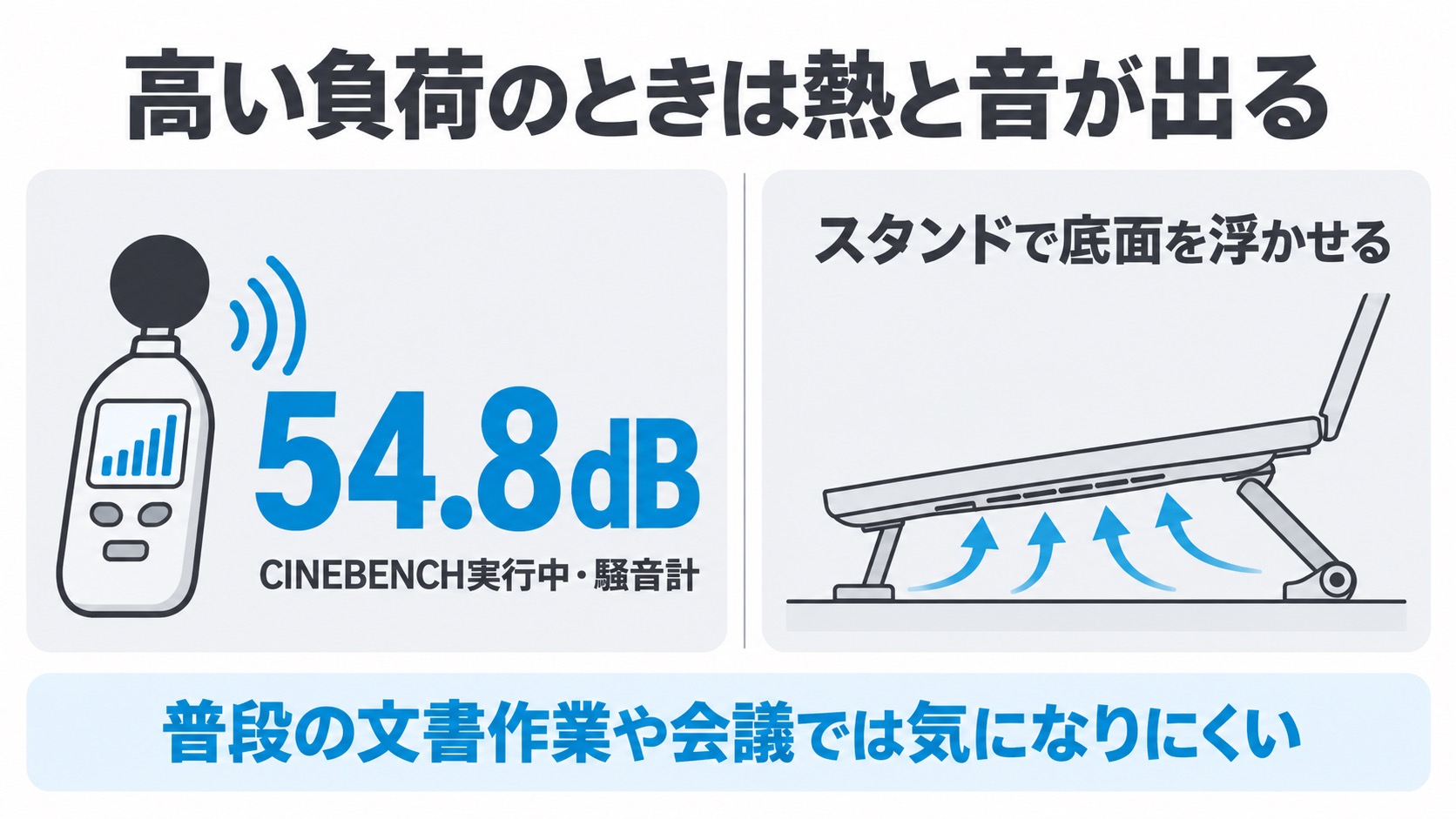
ファンの音は、CINEBENCH実行中にキーボードの上で測って54.8dB(54.6〜55.0dBの範囲)。
しっかり聞こえる音で、静かな図書館で重い処理を回すなら、周囲への音が気になる水準です。
普段の文書作成や会議では、気にならないと思います。
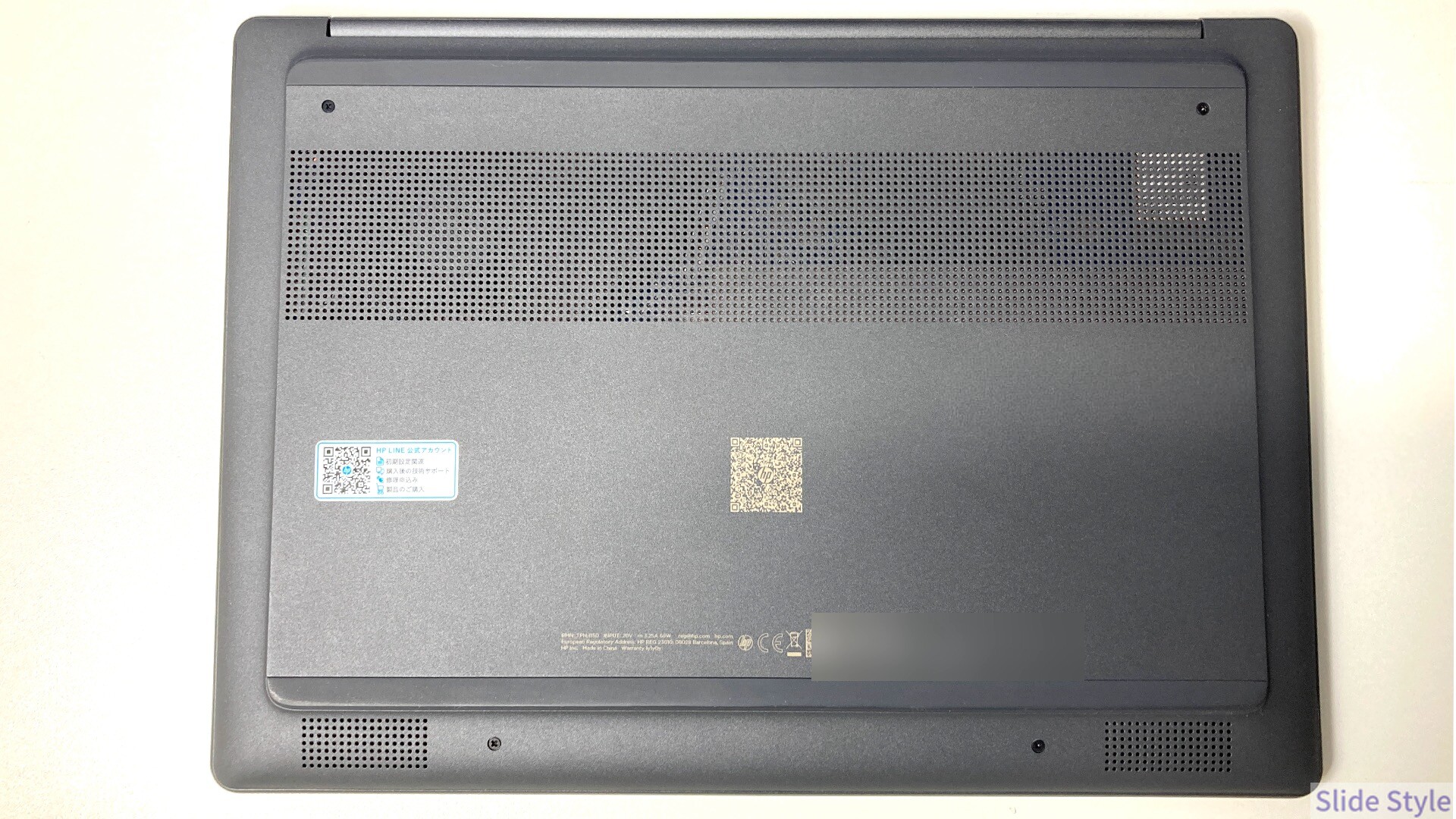
長時間の高負荷な作業をする日は、ノートPCスタンドで底面を浮かせて使うのがおすすめです。
底面に空気の通り道ができるぶん、熱がこもりにくくなります。
3つの構成の選び方:14-hyの2構成と14-hw
OmniBook 3 14-hy/hwは、同じ14型ボディを使った3構成から選べます。
エントリーとベーシックが14-hy、スタンダードが14-hwという型番の分かれ方です。
色はどれもマイカシルバーで、価格は2026年10月2日時点のHP公式の税込価格です。
| 構成 | 型番系統 | CPU | メモリ | SSD | 価格(10月2日時点) | 向く使い方 |
| エントリーモデル | 14-hy | AMD Athlon Gold(2コア4スレッド) | 8GB | 256GB PCIe NVMe | 89,800円 | ブラウザと文書だけ・予算を最優先 |
| ベーシックモデル | 14-hy | AMD Ryzen 5 40(4コア8スレッド) | 16GB | 256GB PCIe NVMe | 97,500円 | メモリは16GB欲しいが、保存はクラウド中心 |
| スタンダードモデル(レビュー機・14-hw0006AU) | 14-hw | AMD Ryzen 5 230(6コア12スレッド・最大4.9GHz) | 16GB DDR5-5600 | 512GB PCIe Gen4 NVMe | 109,500円 | 迷ったらこれ。会議・表計算から写真の保存まで |
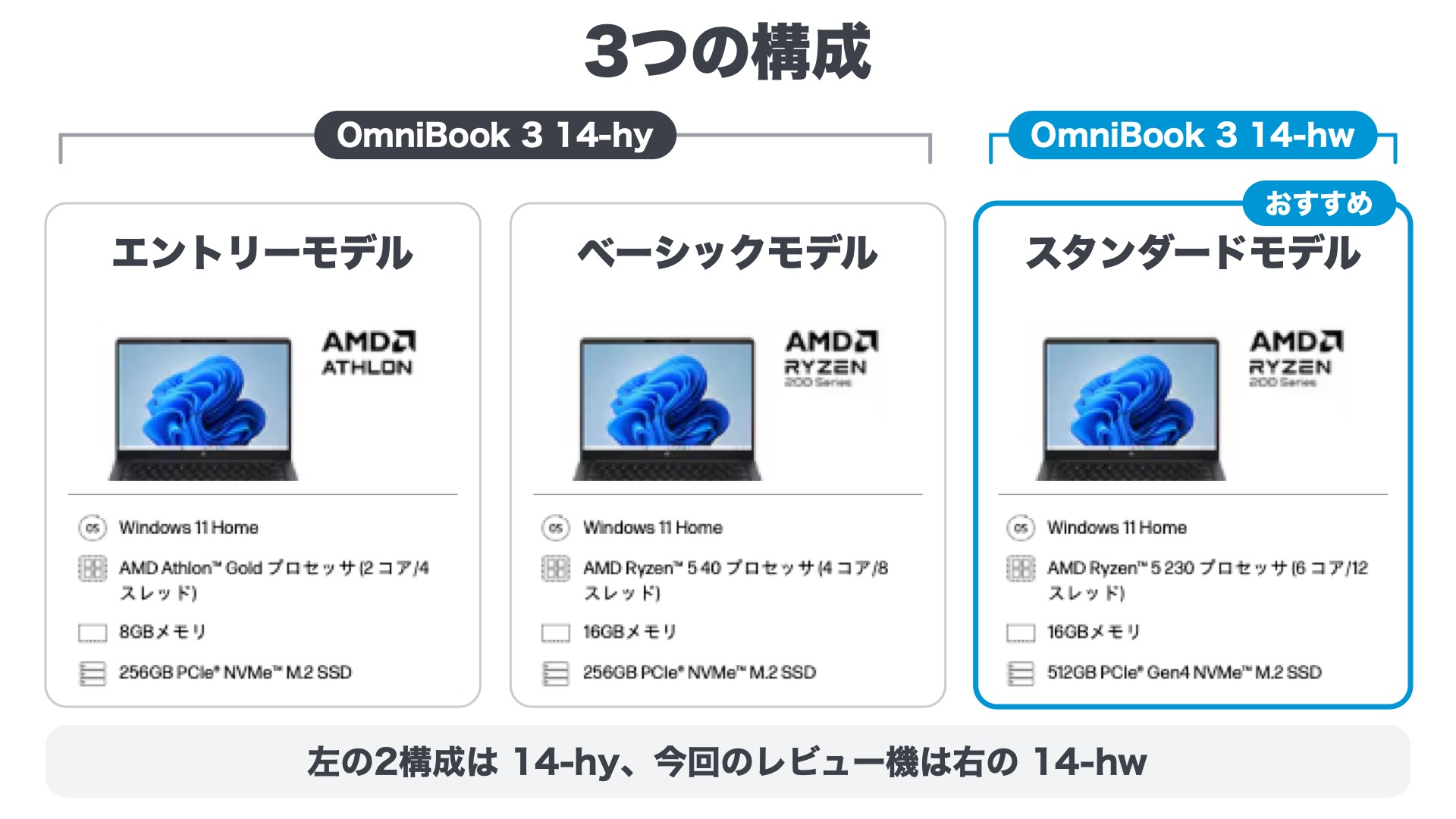
迷ったらスタンダードモデルを選んでください。
ベーシックとの差は約1万2千円で、CPUが4コアから6コアになり、SSDの容量が2倍になります。
長く使うなら、追加の費用を払う価値があると見ています。
エントリーモデルの8GBは、ブラウザのタブを増やすと先に窮屈になる容量なので、7,700円の差で16GBになるベーシック以上を勧めます。
注意点として、エントリーとベーシックのCPU(Athlon Gold・Ryzen 5 40)は、当サイトでは計測していません。
この記事の実測値はすべてスタンダードモデル(Ryzen 5 230)のものです。
画面・端子・カメラ・バッテリー容量は3構成で共通なので、ポイント①と③はどの構成を選んでも当てはまります。
価格とコスパ評価
2026年10月2日時点のHP公式の価格は、エントリー89,800円、ベーシック97,500円、スタンダード109,500円です。
HP希望販売価格はそれぞれ198,000円/264,000円/286,000円で、3構成ともセールの価格として掲載されていました。
HPの価格は週替わりで動くので、購入前に公式ページで最新の表示を確認してください。
スタンダードの109,500円(10月2日時点)で、6コアCPU・16GB・512GB Gen4 SSD・1080p IRカメラ・HDMI 2.1・USB-C×2がそろう点は、メモリ価格が上がった2026年の相場では素直に評価できます。
画面の色域と重さ、長時間の高負荷での発熱という割り切りは、ボディと画面にかけるお金を端子と中身に回した結果と見ています。
自宅の机で文書・会議・動画を中心に使う人には、10万円前後で選べる現実的な一台です。
当サイトの個人向け7%OFFクーポンは、税込132,000円以上の個人向けPCが対象で、セール品は対象外です。
10月2日時点の3構成の価格は、クーポンの適用条件を満たしません。
クーポンサイト経由で進むと、クーポン価格とセール価格の安いほうが自動で表示されるので、購入画面の表示をそのまま確認してください。
HPのセールの傾向は、セールガイドで整理しています。
≫ HPセール完全ガイドはこちら
総合評価と結論
OmniBook 3 14-hy/hwを一言で表すなら、「端子がそろっていて、システムがシンプル。10万円前後で毎日の作業を任せられる14型」です。
良かった点
- 左右に分かれたUSB-A×2、左側のUSB-C×2(充電・映像出力対応)とHDMI 2.1。変換アダプターなしで机の上が成立する
- CINEBENCH R23 マルチ実測10,241。文書・表計算・ブラウザ・会議に余裕のある性能
- 10月2日時点のHP公式で109,500円。6コア・16GB・512GB Gen4 SSDの組み合わせ
- プリインストールが少なめで、HP独自ソフトはHP AppとHP Support Assistantが中心
- 落ち着いた色味の非光沢画面。コントラスト実測1,670:1で文字がくっきり
- 1080p IRカメラの顔認証、カメラシャッター、マイクミュートキーを装備
気になった点
- 実測1,486g・厚さ14.8mm。毎日カバンに入れる使い方では重さを感じる
- 10分以上の高負荷では熱で性能を抑える。高負荷時のファン音は54.8dB
- 色域は実測sRGB 67%、最大輝度は約237cd/m²で公称300nitに届かず
- バッテリー実測8時間34分で、公称15時間の6割弱
- キーの文字が印刷式で、指先に感触が当たる
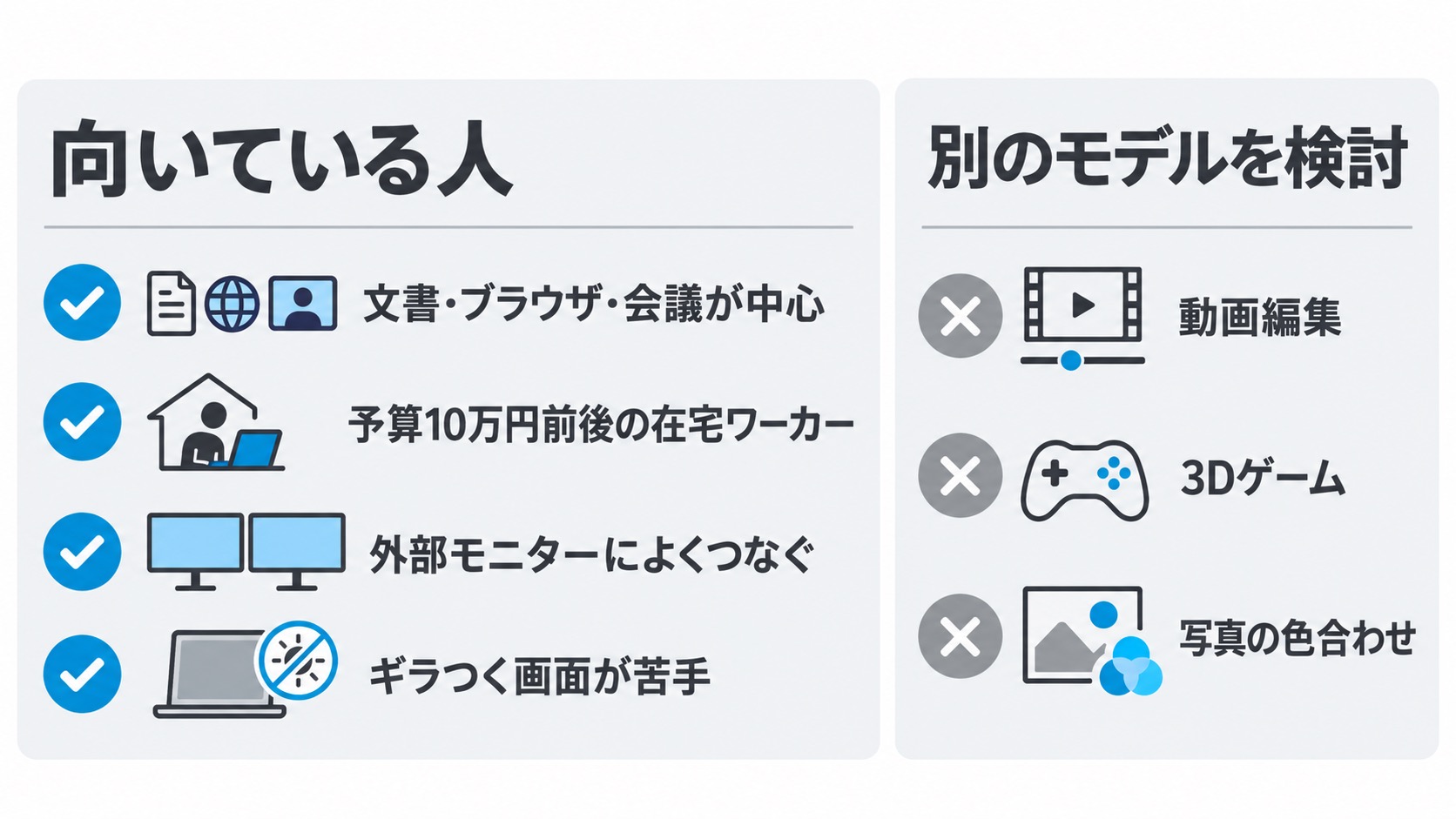
買って後悔しない人
- 文書・表計算・ブラウザ・オンライン授業や会議が中心の人
- 予算を10万円前後に抑えたい在宅ワーカーや、自宅の机に置いて使う一台を探している人
- 外部モニターやプロジェクターによくつなぐ人
- ギラつく画面や鮮やかすぎる発色が苦手な人
確認してから選びたい人・他のモデルも検討すべき人
- 毎日カバンに入れて持ち歩く人(実測1,486g。重さを一度確かめてから)
- 写真の色合わせをしたい人(実測sRGB 67%の画面)
- 動画編集・3Dゲームが目的の人
パフォーマンスを重視したい方には、ひとつ上のOmniBook 7 14-hg
長時間の重い処理まで任せたい、ボディの素材も上のクラスにしたい、という方には、ひとつ上のOmniBook 7 14-hg(Core Ultra 7 356H)も候補に入れてみてください。
1枚のアルミ板から作ったボディで、米軍調達基準のテスト11項目をパスしたモデルです。
当サイトでは14-hgの実機を計測していないため、速さの差を数字では示せません。
HP公式ページで構成と価格を確認してみてください。
≫ HP OmniBook 7 14-hg をHP公式サイトで見る(当サイト限定7%OFFクーポン対象)
≫ OmniBook 7 14-hgと前モデル14-frの違いをまとめた記事はこちら
用途が合う人には、10万円前後という予算の中で素直に勧められる14型です。
🗺 HPノートPCのシリーズ選びに迷ったら
OmniBook統合後の全シリーズの違い・価格帯・用途別の選び方は HPノートパソコンおすすめ|全シリーズ早見マップと選び方 にまとめています。
💰 セール時期に安く買うコツは HPセール完全ガイド へ。クーポンの使い方は HPクーポンページ で解説しています。
まとめ:OmniBook 3 14-hy/hwはこんな人におすすめ
OmniBook 3 14-hy/hwは、端子がそろっていてシステムがシンプルな、10万円前後の14型ノートです。
文書・表計算・ブラウザ・オンライン授業や会議を自宅の机でこなす人には、スタンダードモデル(Ryzen 5 230・16GB・512GB)を勧めます。
時々持ち出す使い方なら問題ありませんが、毎日カバンに入れる人は実測1,486gという重さを一度確かめてください。
動画編集や3Dゲーム、写真の色合わせが目的の方は、OmniBook 7 14-hgをはじめ別のモデルを検討してみてください。
よくある質問(FAQ)
Q1. 14-hyと14-hwの違いは何ですか?
構成の違いです。
エントリー(Athlon Gold・8GB・256GB)とベーシック(Ryzen 5 40・16GB・256GB)が14-hy、スタンダード(Ryzen 5 230・16GB・512GB)が14-hwです。
ボディ・14.0型の非光沢画面・端子・カメラ・約59Whのバッテリーは3構成で共通です。
Q2. バッテリーはどれくらい持ちますか?
当サイトの実測では、省電力設定でYouTubeを連続再生して8時間34分でした(残量100%→3%)。
製品仕様書の公称は最大15時間で、実測はその6割弱です。
使い方で変わりますが、1日の授業や外出なら足り、朝から夜まで外で使う日は充電器があると安心です。
Q3. USB-Cはどちら側にありますか?充電に使えるポートはどれですか?
USB-Cは2つとも左側にあり、2つとも充電と映像出力に対応しています。
USB-Aは左右に1つずつ、HDMI 2.1は左側、ヘッドホン端子は右側です。
Q4. ゲームや動画編集、写真の色合わせには向きますか?
向きません。
グラフィックスはCPU内蔵のRadeon 760Mで、3DMark Time Spyの実測は1,691です。
画面の色域は実測sRGB 67%で、写真の色を合わせる作業には足りません。
パフォーマンスを重視する方には、ひとつ上のOmniBook 7 14-hg(当サイト未計測)を案内しています。
Q5. どの構成を選ぶべきですか?
迷ったらスタンダードモデル(Ryzen 5 230・16GB・512GB・10月2日時点109,500円)です。
ベーシックとの差は約1万2千円で、CPUが6コアになり、SSDの容量が2倍になります。
エントリーモデルの8GBは、ブラウザのタブを増やす使い方では先に窮屈になります。
Q6. 持ち運びには向いていますか?
時々持ち出す使い方なら問題ありません。
本体のみの実測は1,486g、厚さは14.8mmで、毎日カバンに入れて通学・通勤する人は重さを一度確かめてから選んでください。
自宅の机に置いて使う一台として向いています。
Q7. Copilot+ PCですか?AI機能は使えますか?
Copilot+ PCの対象外です。
NPUは最大16 TOPSで、Copilot+ PCの条件である40 TOPSには届きません。
IRカメラの顔認証やWindows標準のCopilotアプリは使えます。