HP OmniBook 5 14-hm 解説|非光沢の有機ELタッチ搭載のAMD版。インテル版との違いをPassMarkで比較【2026年】
ダイニングテーブルでレシピを開き、指先で次の手順へ送る。
夜はリビングで旅行の写真を大きな画面に映し、家族と一緒に眺める。
話題のAI機能も試してみたいけれど、パソコンにかける予算はできるだけ抑えたい。
家で写真やレシピを楽しみ、AI機能も使ってみたい人におすすめなのがHP OmniBook 5 14-hmです。
14-hmは、AMDのRyzen AIを搭載する14型ノートPCです。
2構成ともWindowsのAI機能に対応したCopilot+ PCで、同じ画面とボディのインテル版Copilot+ PCより約2万円安く選べます。
画面は全構成が2K有機ELのタッチ式で、映り込みを抑える非光沢仕上げです。
画面とボディはインテル版の14-kf/hhと共通で、違うのは中身です。
公称のバッテリー駆動時間は最大26時間で、インテル版より5〜6時間短い数字。
家の中で1日使う分には十分な長さで、コンセントの位置を気にせずソファでも机でも使えます。
CPUの速さは、パフォーマンステストの結果を集めたPassMarkの平均スコアでインテル版より約1〜1.5割低いものの、Office、ネット、動画の視聴、Web会議には十分なパフォーマンスです。
秋の大感謝祭の価格は、スタンダードプラス(Ryzen AI 5 430・16GB)が159,800円、パフォーマンスプラス(Ryzen AI 7 445・32GB)が229,800円です。
Officeとネットが中心ならスタンダードプラス、写真の編集や長く使う前提ならパフォーマンスプラスがおすすめです。
価格は2026年10月29日にHP公式サイトで確認しました。
- 2構成とも14型2K有機ELのタッチ画面で、仕様に非光沢と明記(DCI-P3 100%・300nit)
- 2構成ともNPU 50 TOPSのCopilot+ PC。インテル版の近い構成より約2万円安い
- 画面とボディは14-kf/hhと共通。違いは公称駆動(最大26時間)とCPUの速さ(PassMarkで約1〜1.5割低い)
- Office・ネット・動画・Web会議には十分なパフォーマンスで、家の中なら26時間でも電源を気にせず使える
- 秋の大感謝祭で159,800円/229,800円(2026年10月29日確認・税込)。11月9日(月)12:59までの週末限定は149,800円/219,800円(11月6日確認)
製品概要・基本スペック一覧
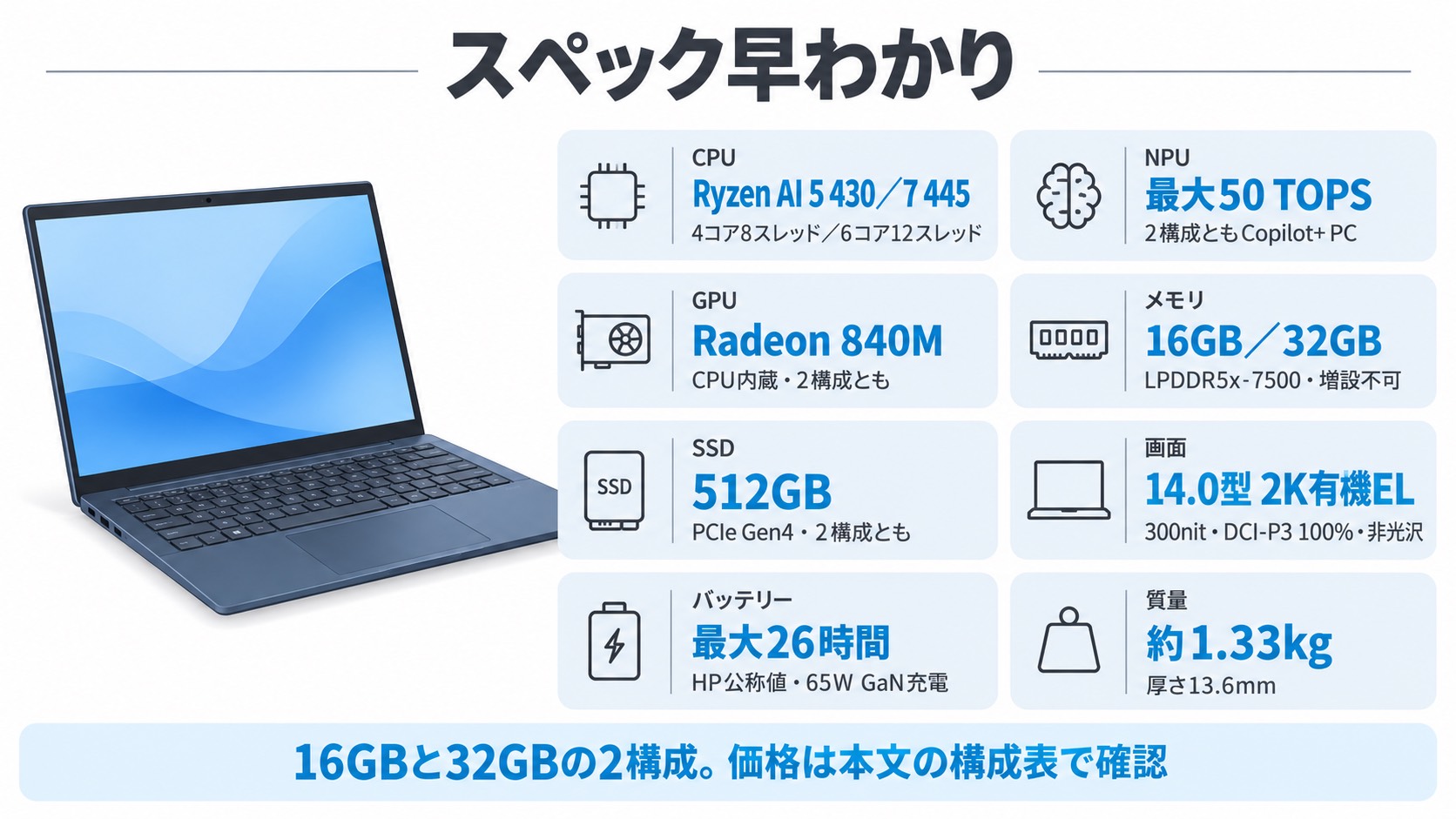
14-hmは、Ryzen AI 5 430のスタンダードプラスと、Ryzen AI 7 445のパフォーマンスプラスの2構成です。
画面、サイズ、質量、ポートの並びは、インテル版の14-kf/hhと同じ。
主な違いは、CPUとメモリ、USB-Cの仕様、公称のバッテリー駆動時間の3点です。
| 項目 | 内容 |
| 価格 | 秋の大感謝祭 159,800円/229,800円 (HP希望販売価格 295,900円/389,400円・約41〜46%OFF・2026年10月29日確認) 週末限定(11月9日12:59まで)は149,800円/219,800円(43〜49%OFF・11月6日確認) |
| モデル/SKU | スタンダードプラス(14-hm0089AU) パフォーマンスプラス(14-hm0090AU) |
| カラー | スターリットブルー |
| OS | Windows 11 Home |
| CPU | Ryzen AI 5 430(4コア8スレッド・最大4.5GHz・8MBキャッシュ) Ryzen AI 7 445(6コア12スレッド・最大4.6GHz・8MBキャッシュ) |
| NPU | 最大50 TOPS(2構成ともCopilot+ PC対応) |
| GPU | AMD Radeon 840M(CPU内蔵・2構成とも) |
| メモリ | 16GB/32GB LPDDR5x-7500 (オンボード・増設不可) |
| ストレージ | 512GB PCIe Gen4 NVMe M.2 SSD |
| ディスプレイ | 14.0インチ 2K有機EL(1920×1200・16:10)、 300nit、DCI-P3 100%、非光沢、タッチ対応 |
| 通信 | Wi-Fi 7(Realtek 2×2)、Bluetooth 6.0 |
| インターフェース | USB-C 10Gbps×2(PD 3.1・DisplayPort 2.1・HP Sleep and Charge) USB-A 10Gbps×1、USB-A 5Gbps×1、 HDMI 2.1、ヘッドホン/マイクコンボ |
| カメラ | 1080p FHD IRカメラ(顔認証・HDR自動切替・ノイズ低減)、 カメラシャッター |
| バッテリー | 3セル リチウムイオン(容量の記載なし)、 公称 最大26時間 |
| 充電 | 65W USB-C GaN ACアダプター、 約45分で50%の急速充電(電源オフ時) |
| サイズ | 約312×218×13.6mm |
| 質量 | 約1.33kg |
| 保証 | 1年間(引き取り修理サービス・パーツ保証) |
| 公式サイト | HP公式サイトで詳細を見る |
HPのOmniBookシリーズと、OmniBook 5の位置づけ

HPの個人向けノートPCは、多くがOmniBookの名前で売られています。
数字が大きいほど上のクラスで、OmniBook 5は旧Pavilionの流れをくむ価格と機能のバランスを重視したミドルレンジのシリーズです。
下に入門向けのOmniBook 3、上にOmniBook 7があり、さらに上位にはOmniBook X(旧ENVY)とOmniBook Ultra(旧Spectre)が続きます。
OmniBook 5の14型には、CPUの違う兄弟機が並びます。
AMDのRyzen AIを搭載するのが14-hm、インテルのCPUを搭載するのが14-kf/hhです。
16型にもAMD版の16-bpとインテル版の16-cn/bmがあり、14型には軽さを重視した14-mhもあります。
注文画面で迷ったら、型番の最後の2文字が目印です。
14-hm0089AUのように「AU」で終わる型番がAMD、「TU」で終わる型番がインテルです。
2026年10月29日時点の14-hmの公式ページには、同じ中身のキャンペーン版と通常版が並び、4つの構成が表示されています。
中身はスタンダードプラスとパフォーマンスプラスの2種類で、セール価格が付いているのはキャンペーン版のほうです。
OmniBook 5 14-hmの3つのポイント
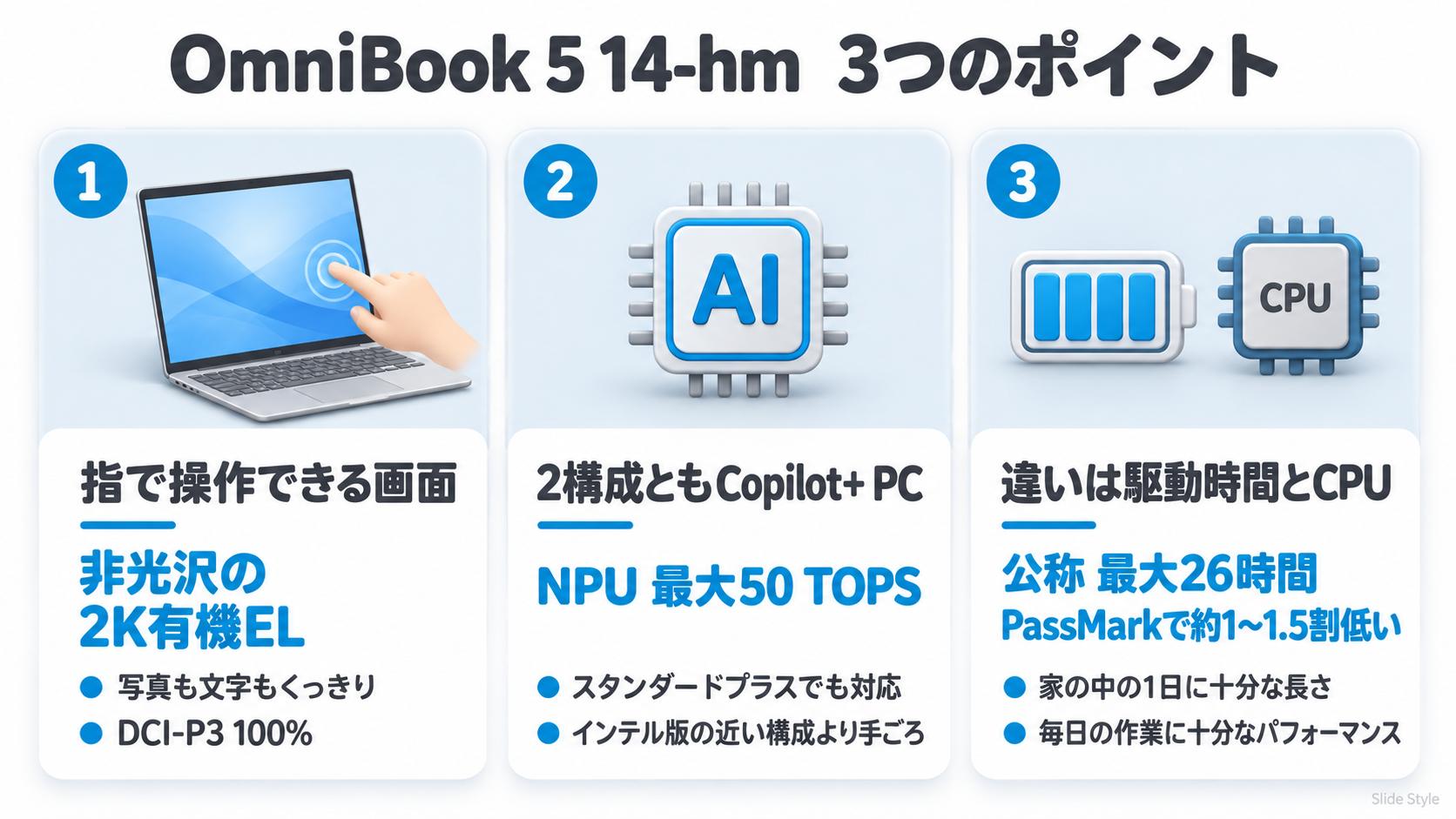
ポイント①:指で操作できる、映り込みを抑えた非光沢の2K有機EL
窓の光や照明が写り込みにくい画面で、写真も文字もくっきり見ながら指先で動かせます。
14-hmの画面は、2構成とも14.0型の2K有機EL。
解像度は1920×1200の16:10で、一般的なフルHD(1920×1080)より縦に120ドット広く、Webページや書類を下までたっぷり表示できます。
表示できる色の範囲は、映画づくりで使う色の規格「DCI-P3」を100%カバーします。
有機ELは、画面を構成する小さな点(画素)が自ら光る仕組みです。
点ごとに光を消せるので、夜景の写真や映画の暗い場面がぼやけず、引き締まって見えます。
HPの個人向けノートでは、タッチ画面は上位のシリーズに多い装備。
OmniBook Ultra 14-kdとOmniBook X Flip 14-kcは全構成がタッチ式で、OmniBook X 14-kaは上の構成だけがタッチに対応します。
ミドルレンジのOmniBook 5に属する14-hmなら、2構成ともタッチ操作ができます。
さらに14-hmの画面は、HPの仕様に「非光沢」とはっきり書かれています。
OmniBook UltraやOmniBook X Flipといった上位モデルのタッチ画面は、仕様に非光沢の文字が見当たりません。
タッチ操作と映り込みの抑制を両立した画面は、OmniBook 5(14-kf/hhと14-hm)の特長です。
天井の照明や昼間の窓の光が画面に重なりにくく、資料や写真そのものに集中できます。
14-hmとほかのHPノートの画面の仕様は、2026年10月29日にHP公式サイトで見比べました。
操作の感覚は、スマートフォンとほぼ同じです。
2本の指で写真を広げ、指先でページを送り、画面のボタンを軽くたたく。
マウスやタッチパッドの細かい動きが苦手な人でも、動かしたい写真やボタンを直接触って操作できます。
ポイント②:2構成ともCopilot+ PC、インテル版より手ごろに入れる
どちらの構成を選んでも、Copilot+ PC向けのWindowsのAI機能を利用できます。
14-hmの2構成は、どちらもNPUが最大50 TOPSです。
NPUは、AIの処理を専門に受け持つ部品です。
TOPSはNPUの処理能力を表す単位で、MicrosoftはCopilot+ PCの条件を40 TOPS以上としています。
価格を抑えたスタンダードプラスでも、Copilot+ PCの条件を満たします。
製品ページでは、Copilot+ PC向けの機能として、リコール、コクリエイター、ライブキャプションの3つが紹介されています。
NPUの50 TOPSは、インテル版の最上位Core Ultra 7 355(49 TOPS)とほぼ同じ水準です。
AI機能の条件だけを見れば、14-hmのスタンダードプラスがインテル版の上位構成に並びます。
インテル版でCopilot+ PCに対応するのは、Core Ultraを搭載する14-hhの2構成です。
近い構成どうしで比べると、14-hmのスタンダードプラス(159,800円)は14-hhのスタンダードプラス(179,880円)より20,080円安い設定。
32GBのパフォーマンスプラスどうしでも、14-hm(229,800円)は14-hh(249,800円)より20,000円安く買えます。
しかも14-hmのスタンダードプラスは、インテル版でいちばん安い14-kfのスタンダードと同じ159,800円です。
同じ金額で、Copilot+ PCの機能まで手に入る計算です。
ポイント③:インテル版との違いは「駆動時間」と「CPUの速さ」
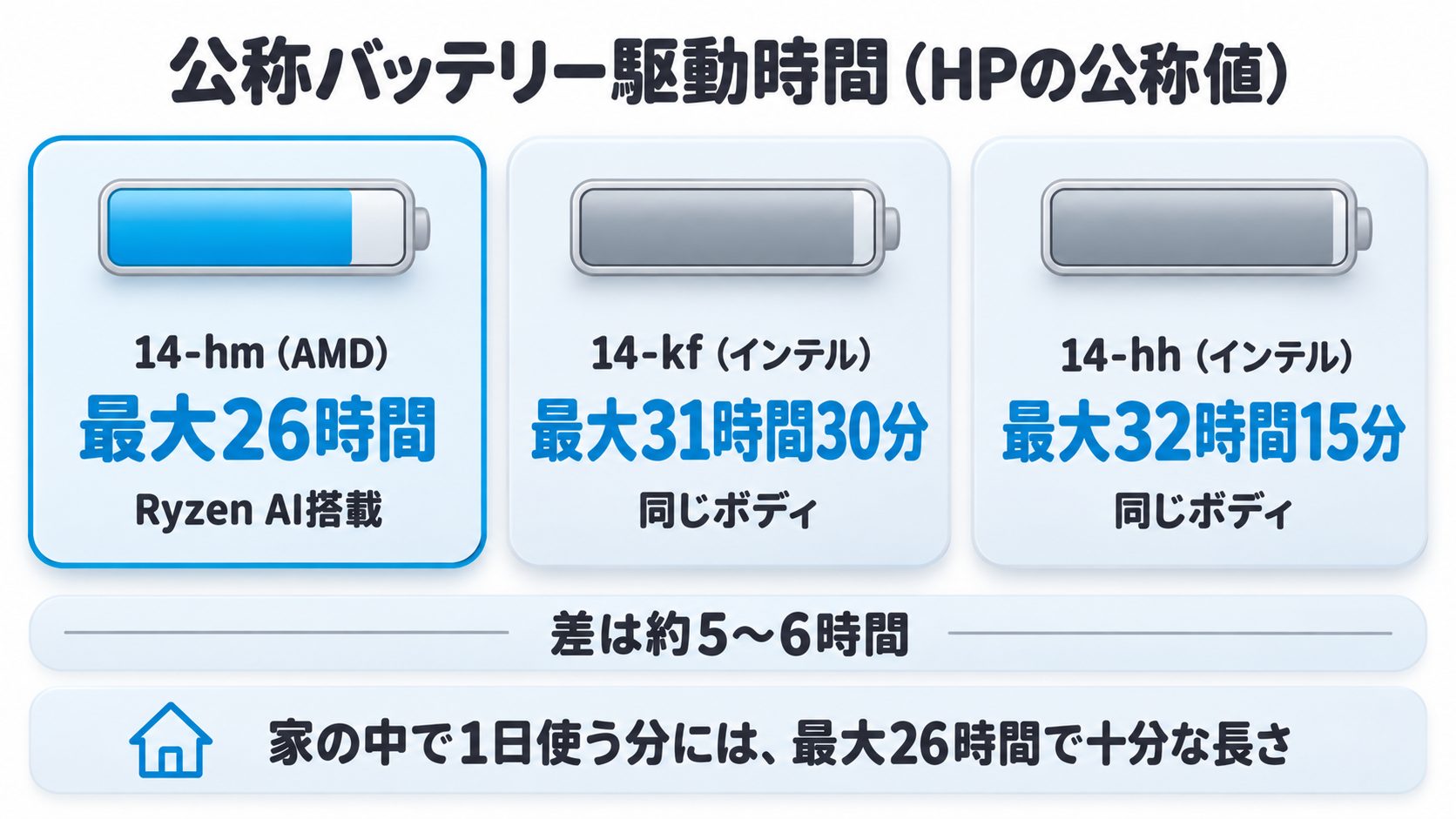
公称26時間あれば、家の中で1日使う分には電源を気にせず過ごせます。
同じボディでも、バッテリーの公称駆動時間は中身で変わります。
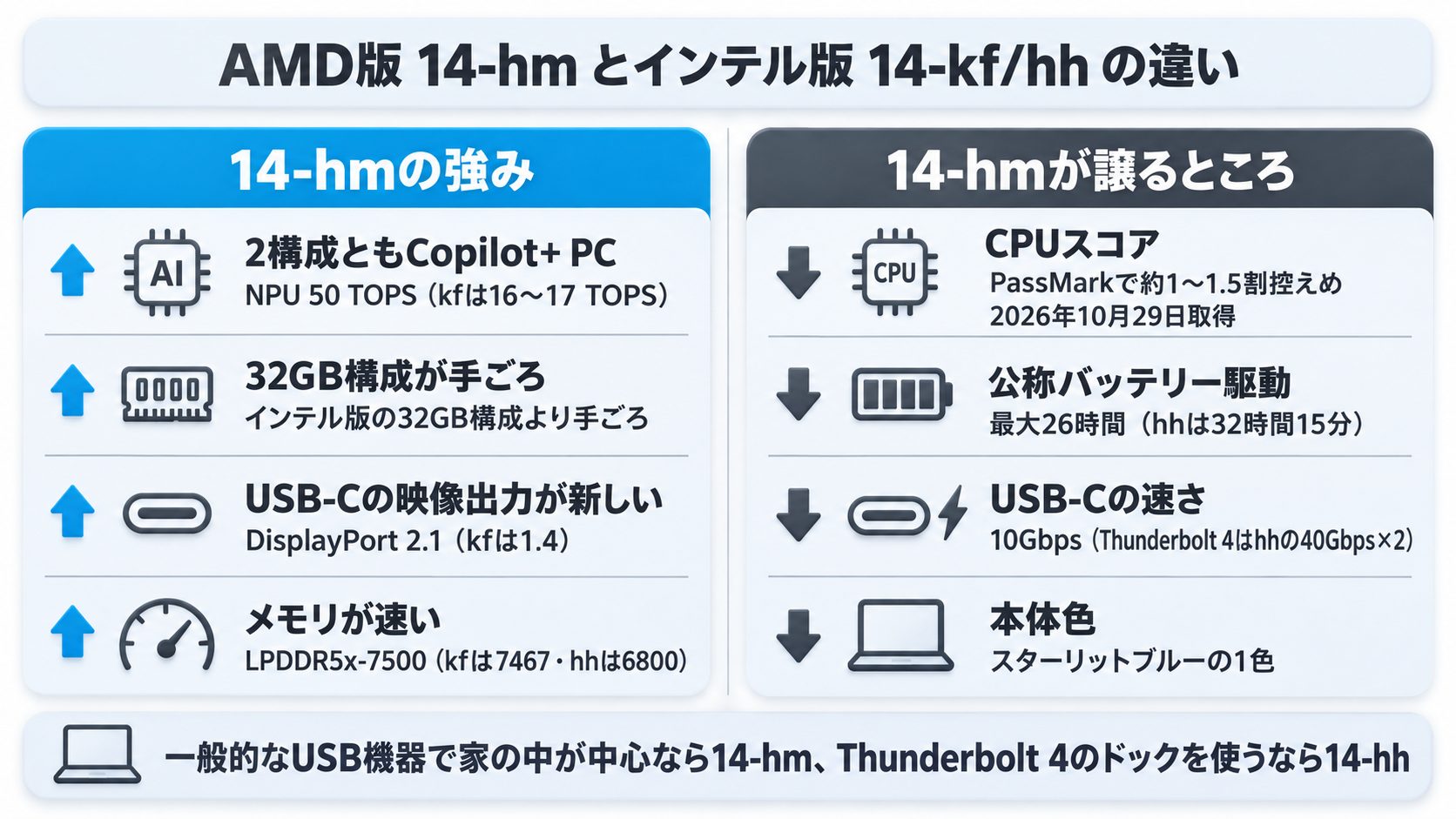
14-hmは最大26時間、インテル版は14-kfが最大31時間30分、14-hhが最大32時間15分(いずれもHPの公称値)。
差は5時間30分〜6時間15分で、ざっくり5〜6時間ぶんです。
朝はダイニングでメールを確かめ、昼は書斎で調べもの、夜はリビングで動画を見る。
家の中でメールや動画を楽しむ1日なら、26時間でも十分な長さです。
出張や旅行で充電できる場所が限られる人や、充電をつい忘れてしまう人には、駆動時間の長いインテル版のほうが安心感があります。
CPUの速さは、PassMarkの平均スコア(CPU Mark)で比べると、同じ価格帯のインテル版より約1〜1.5割低い数字です。
スタンダードプラスのRyzen AI 5 430は、インテル版スタンダードプラスのCore Ultra 5 322より約12%低いスコア。
パフォーマンスプラスのRyzen AI 7 445は、Core Ultra 7 355より約10%低いスコアです。
Office、ネット、動画の視聴、Web会議といった毎日の作業には十分なパフォーマンスを備えます。
スコアの差が作業時間に表れやすいのは、写真をまとめて書き出す、動画を編集するといった、CPUを長い時間フルに使う作業です。
駆動時間とCPUの速さを少し譲る代わりに、価格とAI機能を取る。
14-hmは、予算を抑えてAI機能を使い始めたい人におすすめです。
デザイン・外観
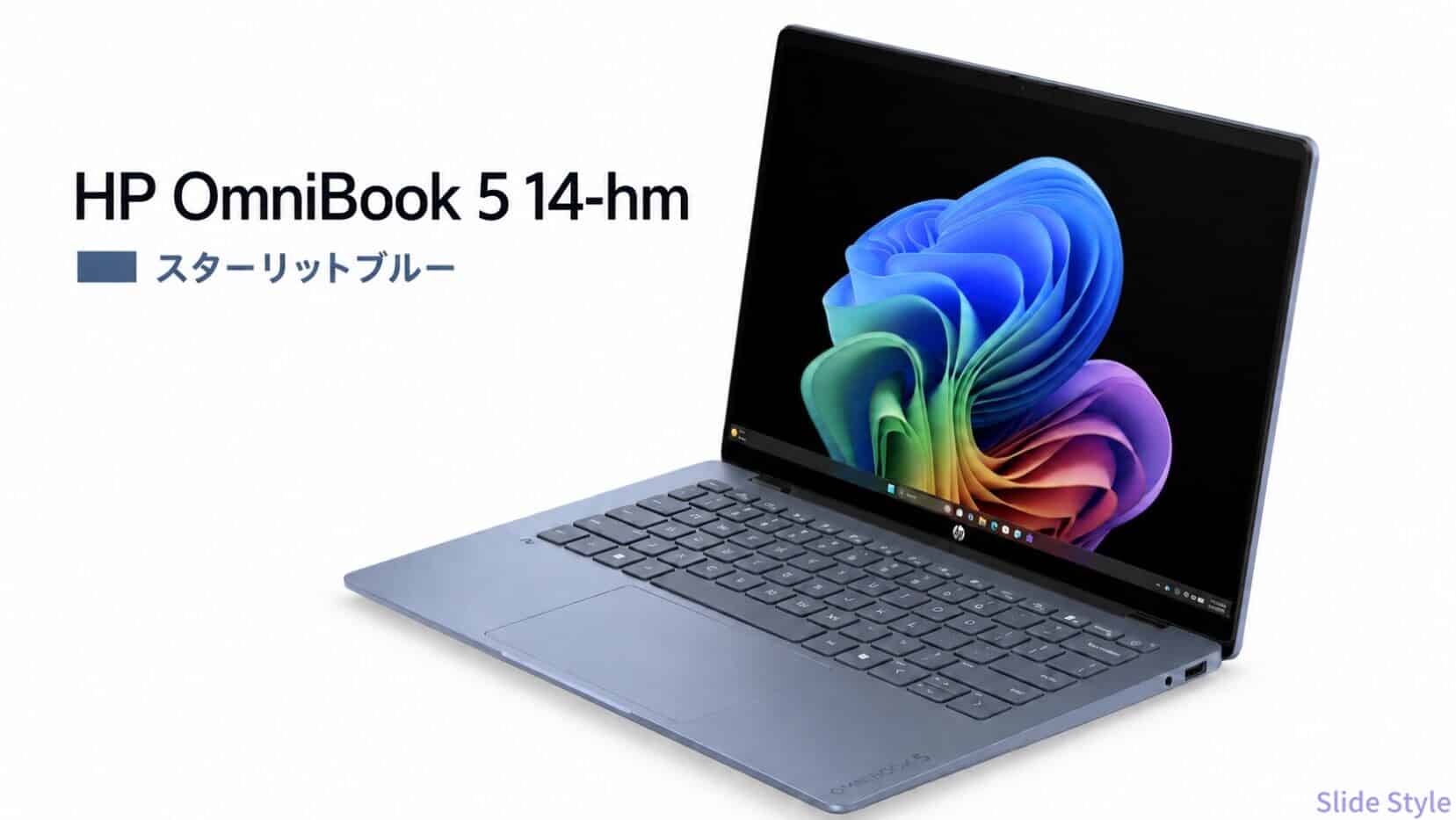
A4のクリアファイルとほぼ同じ大きさで、部屋から部屋へ気軽に運べます。
本体は約312×218×13.6mmで、A4のクリアファイル(約310×220mm)に近い大きさです。
質量は約1.33kg。
キッチンのカウンターからリビングのローテーブルへ、使う場所に合わせて持ち替えられます。
14-hmのカラーは、スターリットブルーの1色です。
インテル版はCPUで色が分かれ、Core Ultraの14-hhがブルー、Core 5・Core 7の14-kfがシルバー。
14-hmのスターリットブルーは、Copilot+ PCに対応する14-hhと同じ色です。
HPによると、外装の素材には再生アルミニウムと再生プラスチックが含まれます。
環境への配慮を評価する制度「EPEAT」では、Gold with Climate+に登録されています。
詳細スペック紹介
メモリとストレージ
メモリは使う予定に合わせて、注文時に容量を選びます。
メモリは、アプリが作業中のデータを一時的に置く場所です。
基板に直接取り付けるオンボード方式で、購入後の増設はできません。
規格はLPDDR5x-7500で、スタンダードプラスが16GB、パフォーマンスプラスが32GBです。
LPDDR5x-7500はメモリの種類と速さを表す表記で、数字が大きいほどデータを速く受け渡せます。
インテル版(14-kfは7467、14-hhは6800)より大きな数字で、内蔵GPUのRadeon 840Mも本体のメモリを共有して画面を描きます。
GPUは、画像や映像の処理を担当する部品です。
Office、ネット、Web会議が中心なら、16GBで足ります。
数百枚の写真をまとめて現像・編集する、小さめのAIモデルをパソコン本体で動かす、といった予定があるなら32GBを選ぶと余裕が生まれます。
オンボードメモリの注意点は、ノートPCのオンボードメモリ(LPDDR5X)の注意点を解説した記事で詳しく解説しています。
写真やアプリの保存先となるSSDは、2構成とも512GBです。
PCIe Gen4 NVMeは、SSDの接続方式と世代を表す名前です。
スマートフォンで撮りためた写真や動画を全部移すなら、OneDriveなどのインターネット上に保存するサービスや、USB-Cにつなぐ外付けSSDと組み合わせると容量にゆとりが出ます。
バッテリーと充電
出かける前の身支度のあいだに電源を切ってつないでおけば、約45分でバッテリーの半分まで戻せます。
急速充電は、電源を切った状態で付属または推奨のHP製アダプターを使ったときに、約45分で最大50%まで充電できる仕様です。
50%を過ぎると通常の速さに戻り、時間には±10%ほどの幅があると仕様書に書かれています。
付属の充電器は、コンセントに直接挿すタイプの65W USB-C GaN ACアダプターです。
GaNは、充電器の小型化に使われる窒化ガリウムという素材の名前です。
バッテリーは3セルのリチウムイオンで、容量(Wh)は公開されていません。
公称の最大26時間は目安の数字で、設定やアプリの使い方、バッテリーの経年劣化によって短くなることがあると、仕様書の注記にあります。
この記事の駆動時間は、すべてHPの公称値です。
インテル版との差は、3つのポイントの③で解説しました。

HPの商品は今までレビュー機をたくさんレビューしてきていますが、仕様書の駆動時間を下回ることは滅多にありません。むしろ仕様書より良い結果が得られる傾向にあるメーカーです。
キーボード・タッチパッド・操作性
暗い部屋でもキーの文字が光って浮かび、夜のリビングでも手元を見ながら打てます。
キーボードはバックライト付きの日本語配列で、Copilotキーも備えます。
タッチパッドは、仕様書では「イメージパッド(タッチジェスチャー対応)」と書かれています。
画面そのものもタッチに対応するので、ページ送りは画面を指で、文字の範囲選択はタッチパッドで、と場面に合わせて使い分けられます。
オーディオとカメラ
画面の前に座るだけでサインインでき、Web会議のあとはシャッターでレンズをふさげます。
カメラは約207万画素の1080p FHD IRカメラで、マイクは2つ内蔵しています。
上位モデルは500万画素あるので、コストを抑えるためにカメラの性能は一般的なものを使用しています。
HDR自動切替は、窓を背にして座ったときなど、逆光で顔が暗く映る場面を補正する機能です。
赤外線を使うIRカメラは、顔認証(Windows Hello)にも対応します。
パスワードを打たずにサインインできます。
スピーカーはデュアル構成です。
公式ページでは、不要な雑音を抑えるAIノイズリダクションも紹介されています。
接続ポートと通信機能
USBメモリもテレビにつなぐHDMIケーブルも、変換アダプターなしで本体に直接挿せます。
機器の差し込み口にあたるポートは、USB-C(10Gbps)が2基、USB-A(10Gbps・5Gbps)が1基ずつ、HDMI 2.1、ヘッドホン/マイクコンボジャックです。
Gbpsはデータを送る速さの単位です。
USB-Cの2基は、どちらも充電(USB PD 3.1)と映像出力(DisplayPort 2.1)を兼ねます。
インテル版の14-kfはDisplayPort 1.4なので、映像出力の規格は14-hmのほうが新しい世代です。
USB-CはHP Sleep and Chargeにも対応します。
パソコンがスリープ中や電源オフのときでも、つないだスマートフォンを充電できる機能です。
寝る前にパソコンを閉じたあとも、スマートフォンの充電台代わりに使えます。
ワイヤレスは、Wi-Fi 7(Realtek 2×2)とBluetooth 6.0の組み合わせです。
Wi-Fi 7は最新のWi-Fi規格で、対応ルーターがあれば通信の速さを活かせます。
SDカードの差し込み口は、仕様書と製品ページの各部名称のどちらにも記載がありません。
デジカメの写真を取り込むなら、USB接続のカードリーダーがあると便利です。
セキュリティ機能
顔認証かPIN(パソコン用の暗証番号)でサインインでき、長いパスワードを打つ手間を省けます。
仕様書のセキュリティ欄には、マイクの音を切るミュートキー、カメラシャッター、TPM対応の3つが並びます。
TPMは、暗号化に使う情報などを保護する仕組みです。
Windows Helloへのサインインには顔認証センサーを使い、指紋センサーの記載はありません。
ウイルス対策ソフトはMcAfee+ プレミアムの30日版が入っていて、31日目からは有料で続けるか、Windows標準のMicrosoft Defenderに切り替えて使います。
パフォーマンスの見立て(PassMarkの公開データ)
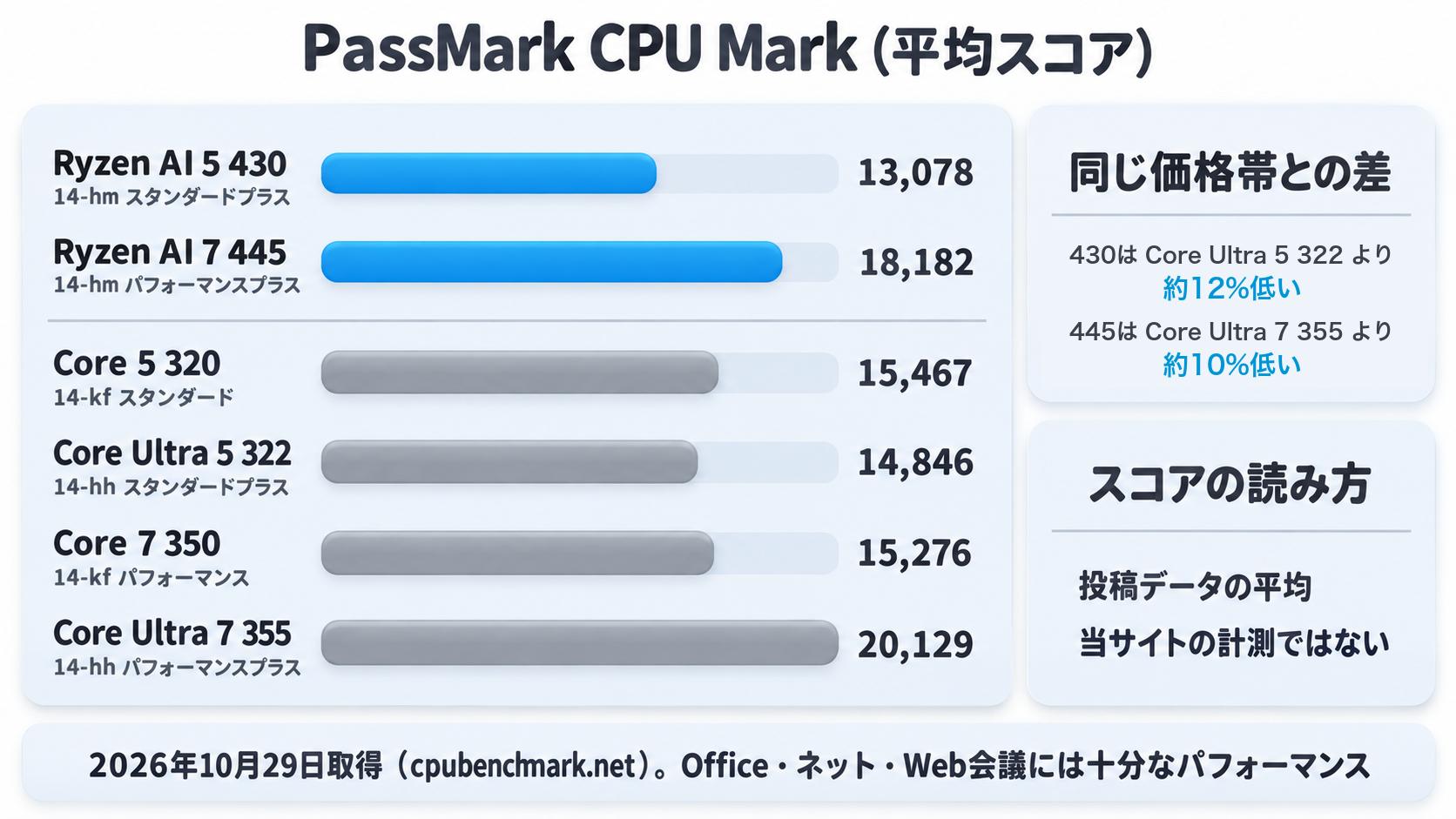
14-hmのパフォーマンスは、PassMark CPU Benchmarksの公開データで確かめます。
PassMarkは、世界中の利用者が投稿したパフォーマンステスト(ベンチマーク)の結果を集め、CPUごとの平均を公開しているサイトです。
数値は当サイトの計測ではなく投稿データの平均で、同じボディのインテル版14-kf/hhが搭載する4つのCPUも並べました。
| CPU | 搭載構成 | コア/スレッド | CPU Mark | シングルスレッド | サンプル数 |
| Ryzen AI 5 430 | 14-hm スタンダードプラス | 4/8 | 13,078 | 3,632 | 72 |
| Ryzen AI 7 445 | 14-hm パフォーマンスプラス | 6/12 | 18,182 | 3,590 | 116 |
| Core 5 320 | 14-kf スタンダード | 6/6 | 15,467 | 4,010 | 188 |
| Core Ultra 5 322 | 14-hh スタンダードプラス | 6/6 | 14,846 | 3,783 | 42 |
| Core 7 350 | 14-kf パフォーマンス | 6/6 | 15,276 | 4,039 | 27 |
| Core Ultra 7 355 | 14-hh パフォーマンスプラス | 8/8 | 20,129 | 3,939 | 286 |
CPUの中で処理を担当する部分をコアと呼びます。
CPU Markは、すべてのコアを使ったときの総合的な速さを表すスコアです。
シングルスレッドは、コア1つあたりの速さの目安。
アプリの起動やWebページの表示のように、1つのコアに頼る場面ではシングルスレッドの差が効いてきます。
スタンダードプラスのRyzen AI 5 430は、CPU Markが13,078です。
インテル版スタンダードプラスのCore Ultra 5 322(14,846)より約12%低く、同じ159,800円の14-kfスタンダード(Core 5 320・15,467)と比べると約15%低い数字。
4コア8スレッドで、表の6つのCPUの中ではコア数がいちばん少ないCPUです。
パフォーマンスプラスのRyzen AI 7 445は、CPU Markが18,182です。
Core Ultra 7 355(20,129)より約10%低いものの、インテル版のCore 7 350(15,276)は約19%上回ります。
Ryzen AI 5 430と比べると約1.39倍で、14-hmの2構成は価格差のぶんパフォーマンスにもはっきり開きがあります。
シングルスレッドは、インテル版の4つのCPU(3,783〜4,039)が14-hmの2つ(3,590〜3,632)をやや上回ります。
文書作成、ネット、動画の視聴、Web会議が中心なら、Ryzen AI 5 430のスタンダードプラスで十分にこなせます。
写真の書き出しや、いくつものアプリを開いたままの作業が多い人には、6コア12スレッドのRyzen AI 7 445が頼れる構成です。
PassMarkの平均値には、搭載するノートPCの冷却や電源設定の違いも混ざっています。
投稿の件数(サンプル数)が少ないCPUほど、新たな投稿によって平均値が変わることがあります。
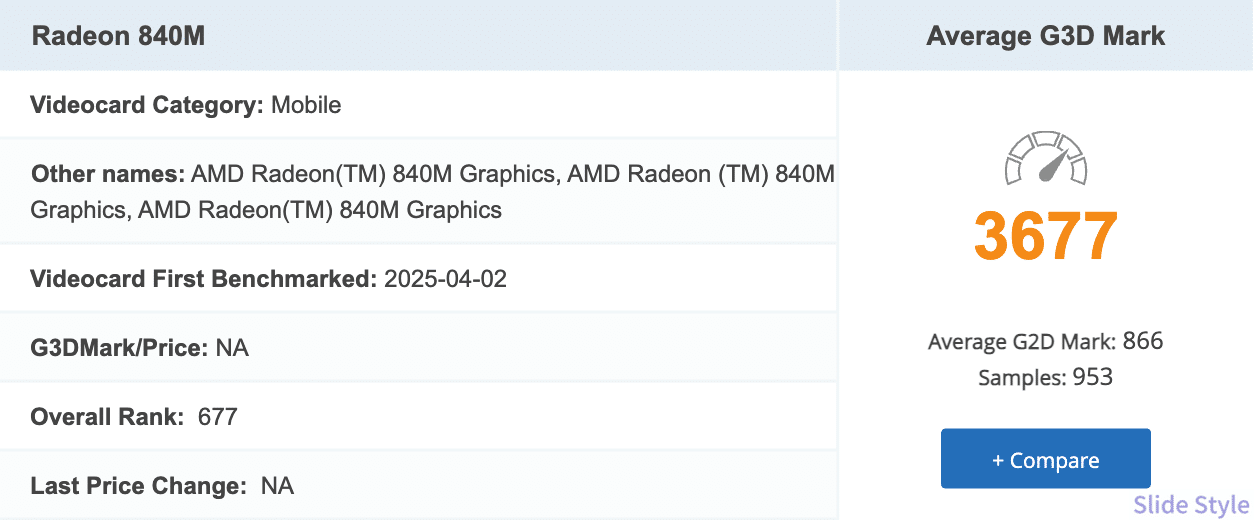
内蔵GPUは、2構成ともAMD Radeon 840Mです。
PassMarkの3Dのパフォーマンススコア(G3D Mark・画面を描く速さの目安)は、953件の平均で3,677でした。
GPUスコアは2026年9月13日に取得しました。
重い3Dゲームを高画質で遊ぶなら、専用GPUを搭載したゲーミングノートがおすすめです。
購入前に確認したいこと
注文の前に確かめておきたい点は5つです。
駆動時間とCPUの速さの違いは、3つのポイントの③で解説しました。
①画面の輝度は300nit
画面の明るさの上限は300nitです。
nitは画面の明るさを表す単位で、数字が大きいほど明るく表示できます。
部屋の中で書類を読む、動画を見るといった使い方なら、困らない明るさです。
晴れた日のベランダや、日差しが入る窓際の席では、画面が暗く感じることがあります。
外で使う時間が長い人は、400nit以上をうたう機種とも比べておくと安心です。
②USB-Cは10Gbps、Thunderbolt 4は14-hhだけ
14-hmのUSB-Cは10Gbpsで、40GbpsのThunderbolt 4には対応しません。
複数の機器をつなぐUSB-Cハブやモニター、外付けSSDは、10Gbpsの範囲で問題なく使えます。
映像出力や充電などをまとめるThunderbolt専用ドックや、高速な外付けSSDを使う人は、Thunderbolt 4を2基備えるインテル版の14-hhを選ぶと、手持ちの機器の速さを活かせます。
③メモリは増設不可、SSDは512GBのみ
メモリは基板に直接取り付けられていて、あとから足すことはできません。
32GBが欲しい場合は、229,800円のパフォーマンスプラスを選ぶ形です。
スタンダードプラスとの差は70,000円あります。
SSDも2構成とも512GBで、2026年10月29日時点の公式ページに1TBの構成は掲載されていませんでした。
構成比較:どちらの構成を選ぶべきか
14-hmの2構成を、1つの表に並べました。
価格は2026年10月29日時点の、秋の大感謝祭の税込価格です。
| 構成/SKU | CPU | CPU Mark | メモリ | NPU | 公称駆動 | セール価格 | おすすめの人 |
| スタンダードプラス (14-hm0089AU) | Ryzen AI 5 430 (4コア8スレッド) | 13,078 | 16GB | 50 TOPS | 最大26時間 | 159,800円 | Office・ネット・Web会議が中心で、Copilot+ PCを予算内で使いたい人 |
| パフォーマンスプラス (14-hm0090AU) | Ryzen AI 7 445 (6コア12スレッド) | 18,182 | 32GB | 50 TOPS | 最大26時間 | 229,800円 | 写真編集や同時作業が多く、1台を長く使いたい人 |
2構成の差額は70,000円です。
差額を払うと、CPUが4コアから6コアへ増え、メモリが16GBから32GBへ倍に増えます。
CPUの速さと、将来必要なメモリ容量の両方を基準に選ぶのがおすすめです。
いまの使い方が文書作成とWeb会議なら、まずはスタンダードプラスがおすすめです。
3〜4年先まで同じ1台を使うつもりで、写真や動画の編集も視野に入れているなら、パフォーマンスプラスが候補です。
32GBとCopilot+ PCを、インテル版の32GB構成より20,000円少ない予算でそろえられます。
インテル版14-kf/hhとの違い
同じボディと画面を持つインテル版の14-kf/hhが、14-hmにいちばん近い比較相手です。
違いが出る項目だけを並べました。
| 項目 | 14-hm(AMD) | 14-kf/hh(インテル) |
| CPU | Ryzen AI 5 430/Ryzen AI 7 445 | kf:Core 5 320/Core 7 350 hh:Core Ultra 5 322/Core Ultra 7 355 |
| CPU Mark(PassMark) | 13,078/18,182 | kf:15,467/15,276 hh:14,846/20,129 |
| NPU | 50 TOPS(2構成とも) | kf:16〜17 TOPS hh:46〜49 TOPS |
| Copilot+ PC | 2構成とも対応 | hhの2構成のみ対応 |
| メモリ | LPDDR5x-7500 16GB/32GB | kf:LPDDR5x-7467 16GB hh:LPDDR5x-6800 16GB/32GB |
| USB-C | 10Gbps×2(DisplayPort 2.1・Sleep and Charge) | kf:10Gbps×2(DisplayPort 1.4) hh:Thunderbolt 4×2(DisplayPort 2.1・Sleep and Charge) |
| 公称駆動 | 最大26時間 | kf:最大31時間30分 hh:最大32時間15分 |
| カラー | スターリットブルー | kf:グレイシャーシルバー hh:スターリットブルー |
| セール価格 | 159,800円/229,800円 | 159,800円〜249,800円(4構成) |
14-hmは、一般的なUSB機器を使い、主に家の中で過ごす人におすすめです。
充電できない場所で長く使う人、CPUの速さに少しでも余裕がほしい人、Thunderbolt 4のドックを使う人には、インテル版の14-hhが合います。
インテル版の構成選びは、HP OmniBook 5 14-kf/hhの解説記事で詳しく解説しています。
兄弟機・近いクラスとの比較
下の図には、14-hmと14-kf/hhに、軽さを重視した14-mhを加えたOmniBook 5の14型4モデルを並べました。
画面、重さ、バッテリー、AI機能、ポートの違いを、マークで見比べられます。
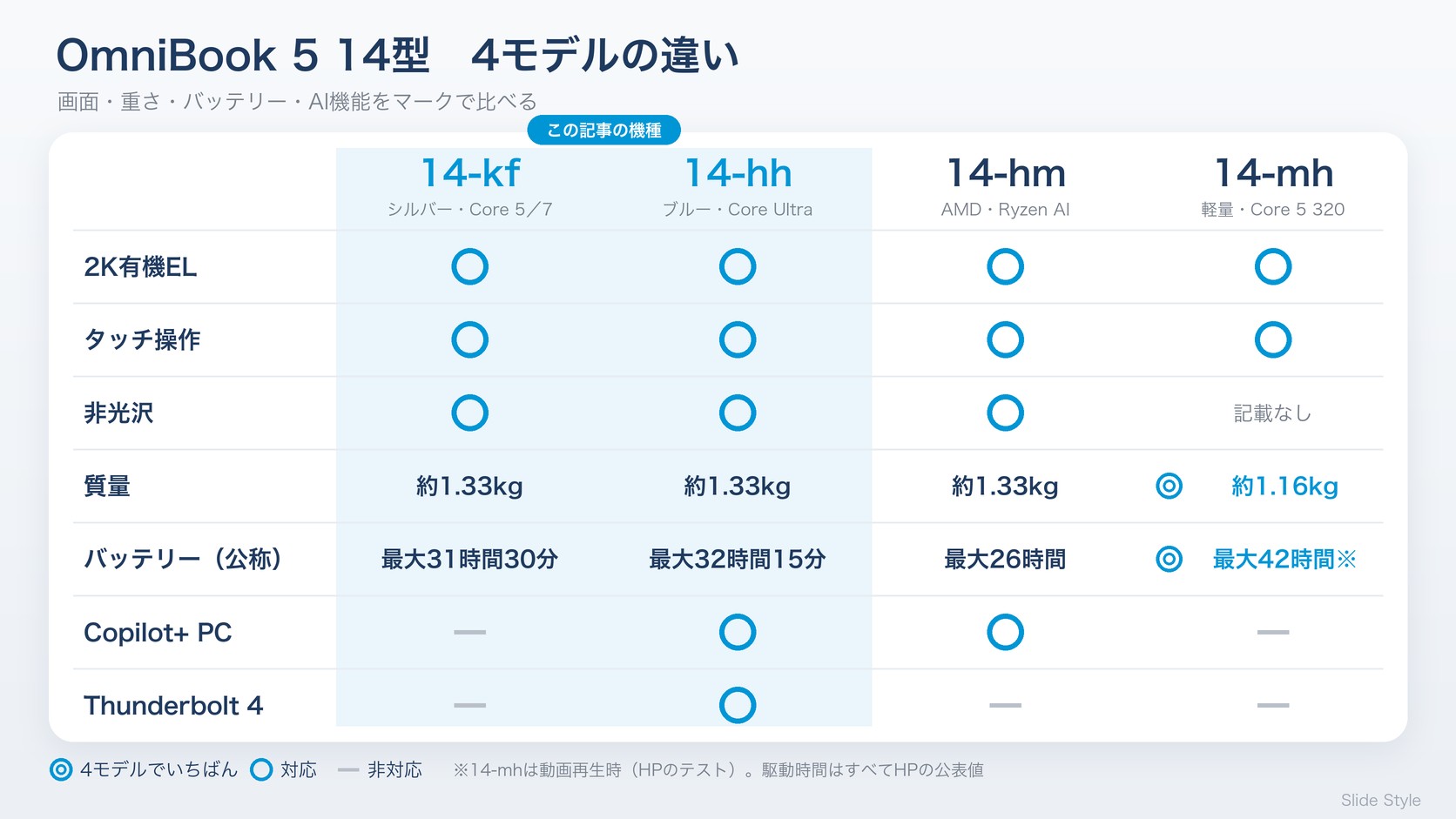
非光沢のタッチ画面とCopilot+ PCを、いちばん少ない予算でそろえられるのが14-hmです。
Thunderbolt 4までそろえるなら、インテル版の14-hhがおすすめです。
持ち歩く機会が多く、軽さとバッテリーの持ちを優先するなら、約1.16kg・最大42時間(動画再生時・HPのテスト)のOmniBook 5 14-mhがおすすめです。
大きな画面が欲しい人には、同じ2つのRyzen AIを搭載する16型の16-bp(約1.69kg・公称最大31時間45分)もあります。
1つ上のOmniBook 7 14-hgも含めた価格つきの比較表は、HPノート全体のまとめ記事に載せています。
≫ OmniBook 5の14型とOmniBook 7 14-hgの比較表はこちら(HPノートパソコンおすすめ|全シリーズ早見マップと選び方)
価格とコスパ評価
Copilot+ PCと非光沢の有機ELタッチ画面を、インテル版の14-hhより約2万円少ない予算で選べます。
メモリの値上がりでノートPC全体の価格が上がるなか、32GBの構成を25万円以内に収められる点も見逃せません。
価格は2026年10月29日にHP公式サイトで確認した、秋の大感謝祭の税込価格です。
| 構成 | CPU・メモリ | セール価格 | 割引率 (希望販売価格から計算) | インテル版の近い構成との差 | コスパの見方 |
| スタンダードプラス | Ryzen AI 5 430・16GB | 159,800円 | 約46%OFF | 14-hhスタンダードプラス(179,880円)より20,080円安い 14-kfスタンダード(159,800円)と同額 | Copilot+ PCをいちばん少ない予算で使える構成。Office・ネット・Web会議ならこの構成で足ります |
| パフォーマンスプラス | Ryzen AI 7 445・32GB | 229,800円 | 約41%OFF | 14-hhパフォーマンスプラス(249,800円)より20,000円安い | 32GBとCopilot+ PCを25万円以内でそろえられます。スタンダードプラスとの差は70,000円です |
HPの価格はセールの切り替わりで動きます。
買う時期の決め方は、HPセール完全ガイドで解説しています。
総合評価と結論
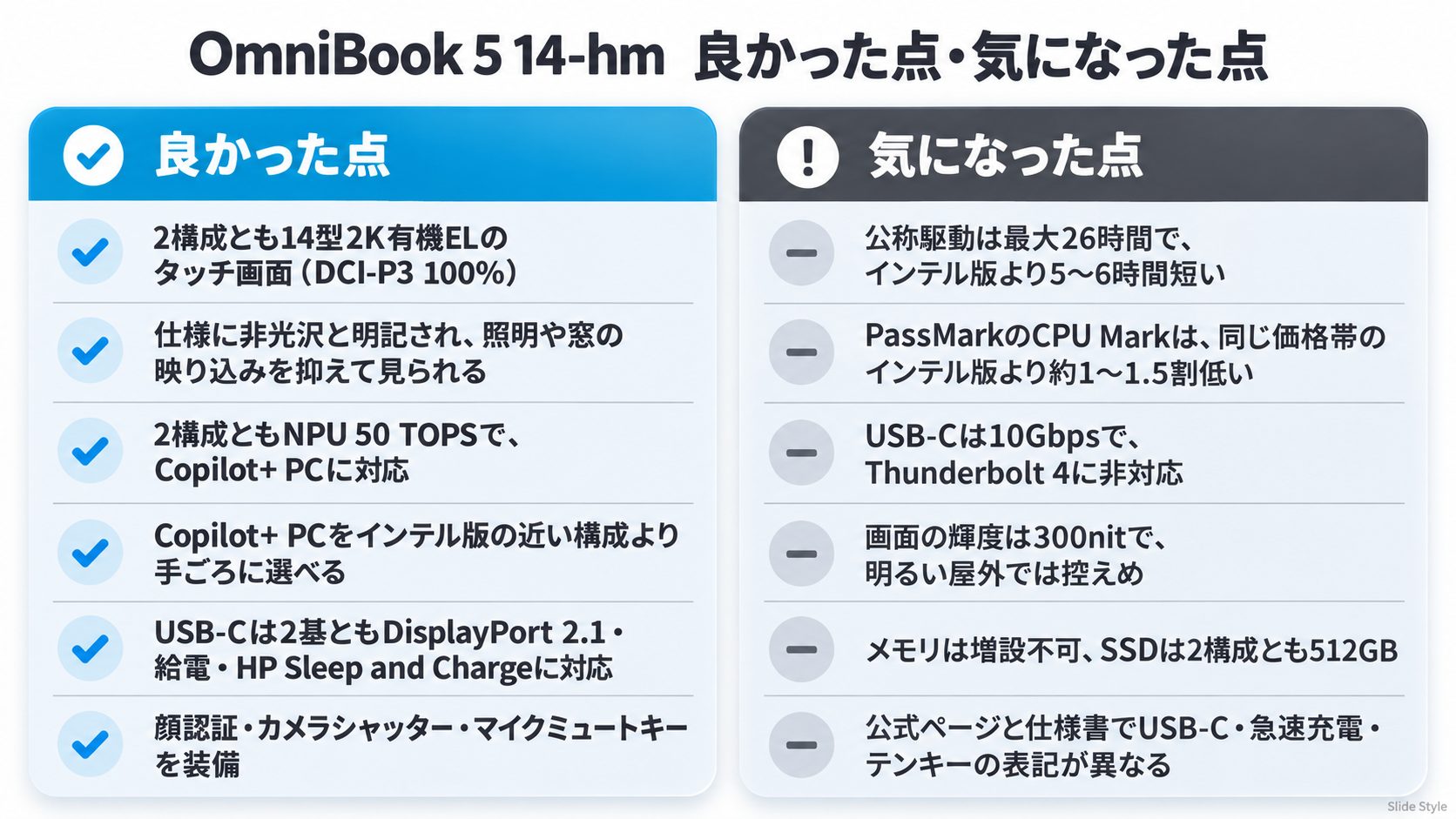
OmniBook 5 14-hmは、指で操作できる非光沢の有機EL画面とCopilot+ PCを、インテル版より手ごろな価格でそろえた14型ノートです。
駆動時間とCPUの速さはインテル版にゆずるものの、家の中で毎日の作業をこなすには十分な力があります。
構成選びの基準は、メモリが16GBで足りるか、32GBまで必要かです。
良かった点
- 2構成とも14型2K有機ELのタッチ画面(DCI-P3 100%)
- 仕様に非光沢と明記され、照明や窓の映り込みを抑えて見られる
- 2構成ともNPU 50 TOPSで、Copilot+ PCに対応
- Copilot+ PCをインテル版の近い構成より約2万円安く選べる
- USB-Cは2基ともDisplayPort 2.1・給電・HP Sleep and Chargeに対応
- 顔認証・カメラシャッター・マイクミュートキーを装備
気になった点
- 公称駆動は最大26時間で、インテル版より5〜6時間短い
- PassMarkのCPU Markは、同じ価格帯のインテル版より約1〜1.5割低い
- USB-Cは10Gbpsで、Thunderbolt 4に非対応
- 画面の輝度は300nitで、明るい屋外では控えめ
- メモリは増設不可、SSDは2構成とも512GB
- 公式ページと仕様書でUSB-C・急速充電・テンキーの表記が異なる
買って後悔しない人
- スマートフォンのように、画面に触れて操作したい人
- 映り込みを抑えた画面で、写真や動画を楽しみたい人
- Copilot+ PCの機能を、予算を抑えて使い始めたい人
- 主に家の中で使い、Office・ネット・Web会議が中心の人
- 32GBメモリの構成を25万円以内に収めたい人
他のモデルも検討すべき人
- 出張や旅行で、充電できない時間が長い人(インテル版の14-hhも候補)
- Thunderbolt 4のドックや外付けSSDを使う人
- 3Dゲームや本格的な動画編集が目的の人
- 軽さを最優先したい人(約1.16kgの14-mhも候補)
家の中で指を使って手軽に操作でき、AI機能も試せる1台を、予算を抑えて選びたい人におすすめのモデルです。
文書作成やネットが中心なら、159,800円のスタンダードプラスで予算を抑えられます。
32GBが必要な使い方が決まっている人には、パフォーマンスプラスがおすすめです。
🗺 HPノートPCのシリーズ選びに迷ったら
OmniBook統合後の全シリーズの違い・価格帯・用途別の選び方は HPノートパソコンおすすめ|全シリーズ早見マップと選び方 にまとめています。
💰 セール時期に安く買うコツは HPセール完全ガイド へ。
まとめ:OmniBook 5 14-hmはこんな人におすすめ
非光沢の有機ELタッチ画面とCopilot+ PCを、手ごろな予算で手に入れたい人におすすめのモデルです。
違いはインテル版より短い駆動時間(最大26時間)と控えめなCPUで、毎日の作業には十分です。
迷ったらスタンダードプラス、32GBが必要ならパフォーマンスプラスがおすすめです。
よくある質問(FAQ)
Q1. 14-hmと14-kf/hhの違いは何ですか?
画面とボディは共通で、違うのは中身です。
14-hmはAMDのRyzen AI、14-kf/hhはインテルのCPUを搭載します。
14-hmは2構成ともNPUが50 TOPSでCopilot+ PCに対応し、公称駆動は最大26時間、USB-Cは10Gbps×2です。
インテル版は14-hhの2構成だけがCopilot+ PCに対応し、14-hhはThunderbolt 4を備えます。
Q2. 14-hmはCopilot+ PCに対応していますか?
対応しています。
2構成ともNPUが最大50 TOPSで、Copilot+ PCの条件である40 TOPS以上を満たします。
Q3. どちらの構成を選べばよいですか?
Office、ネット、Web会議が中心なら、スタンダードプラス(Ryzen AI 5 430・16GB)がおすすめです。
写真編集や複数アプリの同時作業が多い人、1台を長く使いたい人には、パフォーマンスプラス(Ryzen AI 7 445・32GB)が合います。
2026年10月29日時点の秋の大感謝祭の価格は、159,800円と229,800円です。
Q4. インテル版よりパフォーマンスは低いですか?
PassMarkのCPU Markでは、同じ価格帯のインテル版より約1〜1.5割低い数字です。
Ryzen AI 5 430が13,078でCore Ultra 5 322(14,846)より約12%低く、Ryzen AI 7 445が18,182でCore Ultra 7 355(20,129)より約10%低いスコアです(2026年10月29日時点の平均値)。
Office、ネット、動画の視聴、Web会議には十分なパフォーマンスです。
Q5. バッテリーはどれくらい持ちますか?
HPの公称値は最大26時間で、インテル版(最大31時間30分〜32時間15分)より5〜6時間短い数字です。
家の中で1日使う分には十分な長さです。
仕様書には、使い方や経年劣化によって実際の駆動時間が短くなることがあると注記されています。
Q6. メモリは後から増設できますか?
できません。
メモリはLPDDR5x-7500のオンボード実装です。
将来32GBが欲しくなりそうなら、最初からパフォーマンスプラスを選んでおくと安心です。
Q7. Thunderbolt 4には対応していますか?
対応していません。
USB-Cは10Gbps×2で、2基とも給電、DisplayPort 2.1の映像出力、HP Sleep and Chargeに対応します。
Thunderbolt 4が必要なら、インテル版の14-hhが候補です。
Q8. ゲームはできますか?
内蔵GPUはAMD Radeon 840Mで、PassMarkのG3D Markは平均3,677です(2026年9月13日取得)。
3Dゲームを主な目的にするなら、専用GPUを搭載したゲーミングノートがおすすめです。
Q9. タッチ画面は光沢ですか?非光沢ですか?
2構成とも非光沢です。
HPの仕様に「非光沢」と明記されています。
上位のOmniBook UltraやOmniBook X Flipのタッチ画面には非光沢の記載がなく、映り込みを抑えたタッチ画面はOmniBook 5の特長です(2026年10月29日にHP公式サイトで確認)。