ThinkPad X1 2-in-1 Gen 11 Aura Editionレビュー|ペンがすぐ使え、動画再生で約17時間47分持つ14型2-in-1
【機材貸出提供:レノボ・ジャパン合同会社】
手書きのメモを取りながら仕事を進めたい人に、ペンがすぐ使える14型の2-in-1をおすすめします。
Lenovo ThinkPad X1 2-in-1 Gen 11 Aura Editionは、Lenovoスリムペン2が標準で付き、設定なしで書き始められる360度回転のノートPC。
当サイトの実測では、動画再生で長時間動き続けるバッテリーと、Steel Nomad Lightのストレステストで99.1%の安定度を確認しました。
今回お借りしたのはCore Ultra 5 325・メモリ32GB・SSD 512GBの構成です。
公式情報と実機の計測結果を合わせて、ペンを使った書き心地から詳細スペック、価格まで紹介します。
この記事のポイント
- Lenovoスリムペン2が標準で付き、設定なしで書き始められます。
底面に収納して充電でき、開いた状態では画面の側面に磁気で付きます。 - バッテリーは当サイト実測で動画再生約17時間47分でした。
- Thunderbolt 4を3つ搭載し、外付けストレージ・撮影データ・周辺機器を分けてつなげます。
- Steel Nomad Lightのストレステストは99.1%合格。同じCore Ultra 5 325のThinkPad X1 Carbon Gen 14 Aura Edition(98.9%)と同じ水準の結果。
- 手書きのメモを取りながら仕事をする人、画面を相手に見せて話す人、外で長時間作業する人におすすめです。
この記事はLenovo公式情報と、お借りした実機(型番21V90000JP)で計測した当サイトの実測値をベースにまとめています。
ベンチマークはAC接続・Lenovo Vantageのパフォーマンスモードで2026年11月7日に計測しました。
バッテリーは動画を連続再生し、電源モードを省電力、画面の明るさを60%にして2026年11月4日から5日にかけて計測しました。
価格は2026年11月8日時点のLenovo公式情報です。
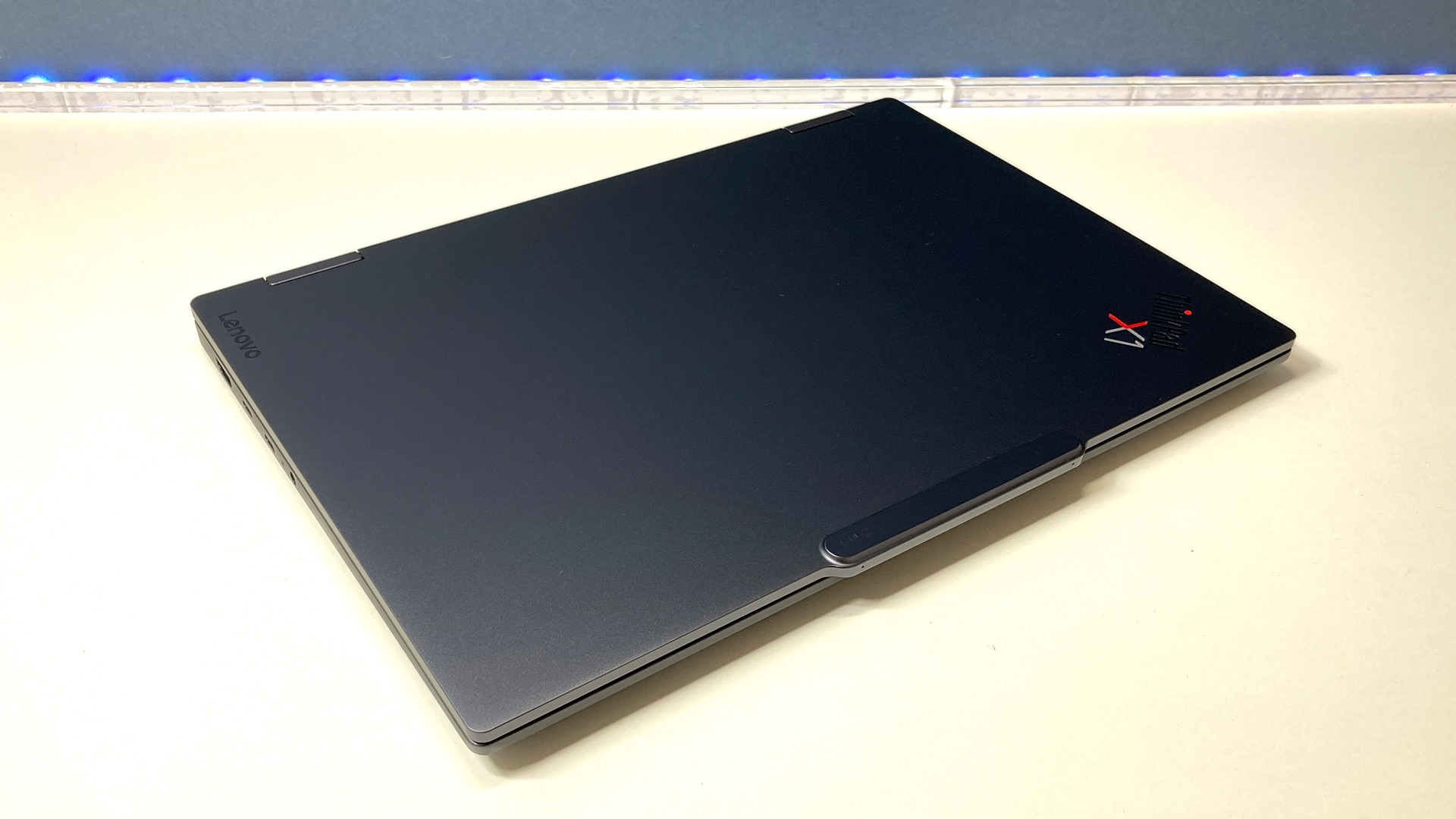
製品概要・基本スペック
ThinkPad X1 2-in-1 Gen 11 Aura Editionは、画面を360度回転させてノートPCとタブレットを切り替えられる14型の2-in-1です。
下の表はLenovoのカスタマイズ画面と仕様欄をもとにした選択肢の一覧です。
「◀レビュー機」が今回お借りした構成です。
| 項目 | 選択肢 |
| 製品名 | Lenovo ThinkPad X1 2-in-1 Gen 11 Aura Edition |
| 型番(レビュー機) | 21V90000JP |
| OS | Windows 11 Pro 64bit(レビュー機) Windows 11 Home 64bitを選べる構成もあります |
| プロセッサー | Core Ultra 5 325(標準)◀レビュー機 Core Ultra 5 335 vPro対応 Core Ultra 7 355 Core Ultra 7 365 vPro対応 Core Ultra 7 366H vPro対応 Core Ultra X7 368H vPro対応 公式仕様欄とカスタマイズ画面で選べる種類の案内が分かれています。 構成により選べる内容が変わります |
| GPU | Intel(R) Graphics(CPU内蔵)◀レビュー機 仕様欄には別の内蔵グラフィックスの記載もあります |
| メモリ(オンボード・スロット数0) | 16GB/32GB(標準)◀レビュー機/64GB(最大) LPDDR5X-8533 カスタマイズ画面では32GBのみの案内でした。構成により選べる内容が変わります |
| ストレージ | 256GB(標準)/512GB◀レビュー機/1TB/2TB SSD 512GB Gen4は+25,300円 |
| ディスプレイ | 14.0型WUXGA(1920×1200)IPS マルチタッチ対応◀レビュー機 14.0型2.8K OLED(2880×1800)マルチタッチ対応(+27,500円) 反射防止・光沢なし・Privacy Guardなど表面仕様は構成により異なります |
| カメラ | 500万画素+IRカメラ・人感検知機能付き(標準)◀レビュー機 1000万画素+IRカメラ MIPI・人感検知機能付き(+4,400円) いずれもプライバシーシャッター付き |
| ポインティングデバイス | TrackPoint+3ボタンクリックパッド(標準)◀レビュー機 触覚タッチパッド(+2,200円) |
| インターフェース | Thunderbolt 4(USB4/USB PD/DP Alt Mode)×3(左2・右1) USB 5Gbps Type-A(Always On)×1(右) HDMI(左) マイク・ヘッドホンコンボジャック(左) nanoSIMスロット(右・WWAN選択時) ケーブルロックスロット(右) |
| 無線 | Wi-Fi 7(BE211)/Bluetooth 6.0 WWAN(4G LTE +22,000円・5G Sub6 +38,500円) |
| 有線LAN | 非搭載(USB Type-C – RJ45変換アダプターで対応) |
| バッテリー | 3セル リチウムイオンポリマー 58Wh Lenovo公称 JEITA3.0 動画再生 約19.1時間・アイドル時 約33.4時間 当サイト実測 約17時間47分 |
| ペン | Lenovoスリムペン2(標準搭載)◀レビュー機 底面に収納して充電/開いた状態は画面の側面に磁気で付きます |
| 本体寸法・質量 | 約313.5×219.25×9.4-16.4mm/約1.15kg〜(構成により異なります) 当サイト実測 本体1,307g(ペンを収納した状態)・ACアダプター243g |
| 本体カラー | サンダーグレー |
| 耐久性 | MIL-STD-810H(12の基準・200以上の品質チェック)、再生アルミニウムを使用 |
| 保証 | Lenovo公式の直販一覧は「1年間 プレミアサポート」、カスタマイズ画面は「1年間 引き取り修理」と表記が分かれています(公式サイト内の表記の違いです) |
| 価格 | 432,190円から(2026年11月8日時点・Lenovo公式) |
| 公式サイト | Lenovo公式で価格・在庫を見る |
ThinkPad X1 2-in-1 Gen 11 Aura Editionの3つのポイント
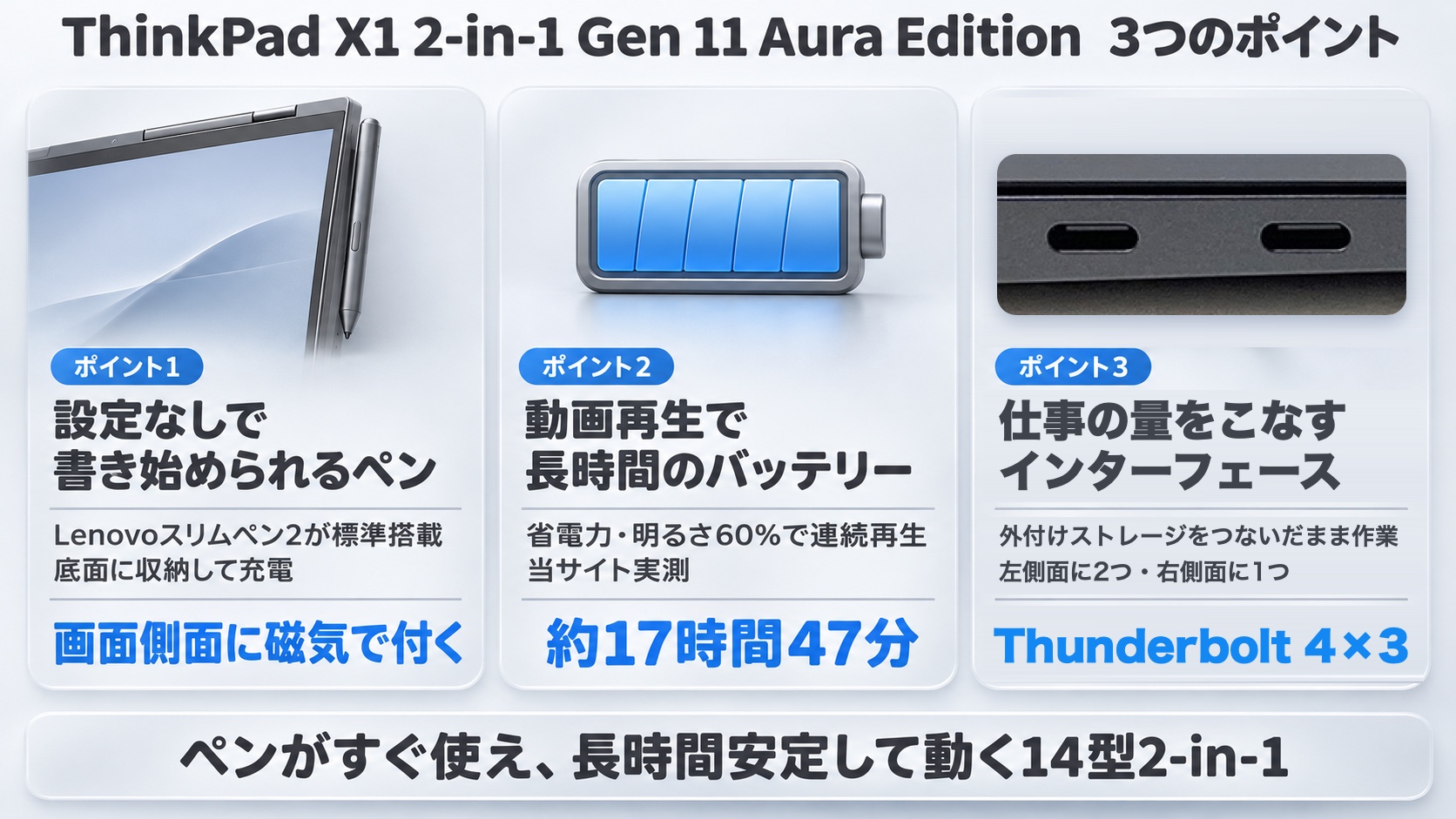
ポイント1:設定なしで書き始められるペン
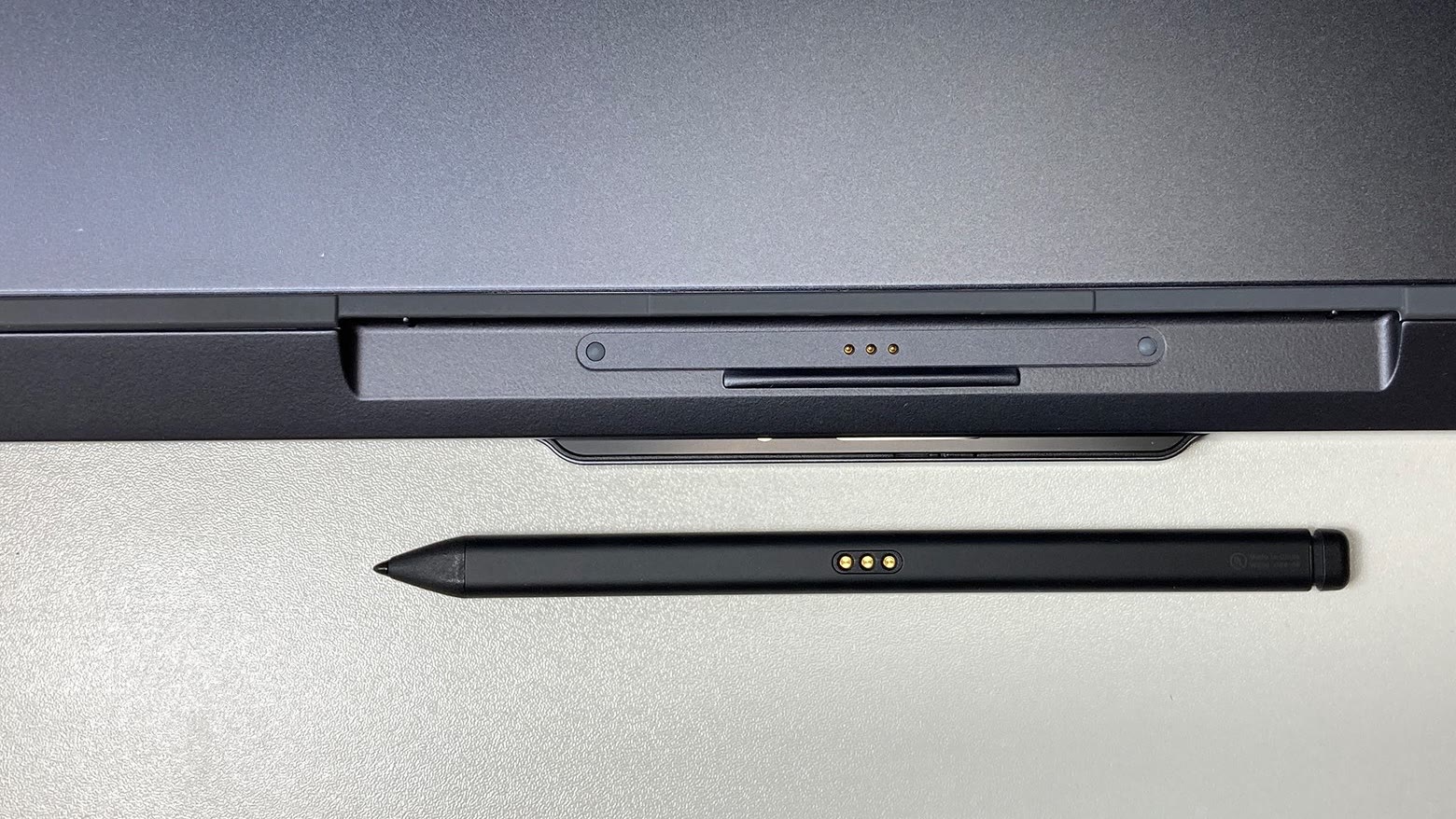
Lenovoスリムペン2が標準で付き、何の設定もしないでペンを使い始められます。
ペン先を画面に当てると、そのまま書けました。
ペンを使うタッチパネルの感度はとても良いと感じました。
ペンは本体の底面に収納して充電し、開いた状態では画面の側面に磁気で付けられます。
底面には収納しやすく、そのまま充電できて便利でした。
作業中も画面の側面に置けるので、ペンを探す手間を減らせます。
収納したペンの高さは、滑り止めとほぼ同じです。
机に置いたときにペンが天板に当たりやすいので、滑り止めにクッションテープを足して高さを出しておくと、ペンを保護できて安心です。
ポイント2:動画再生で実測 約17時間47分のバッテリー
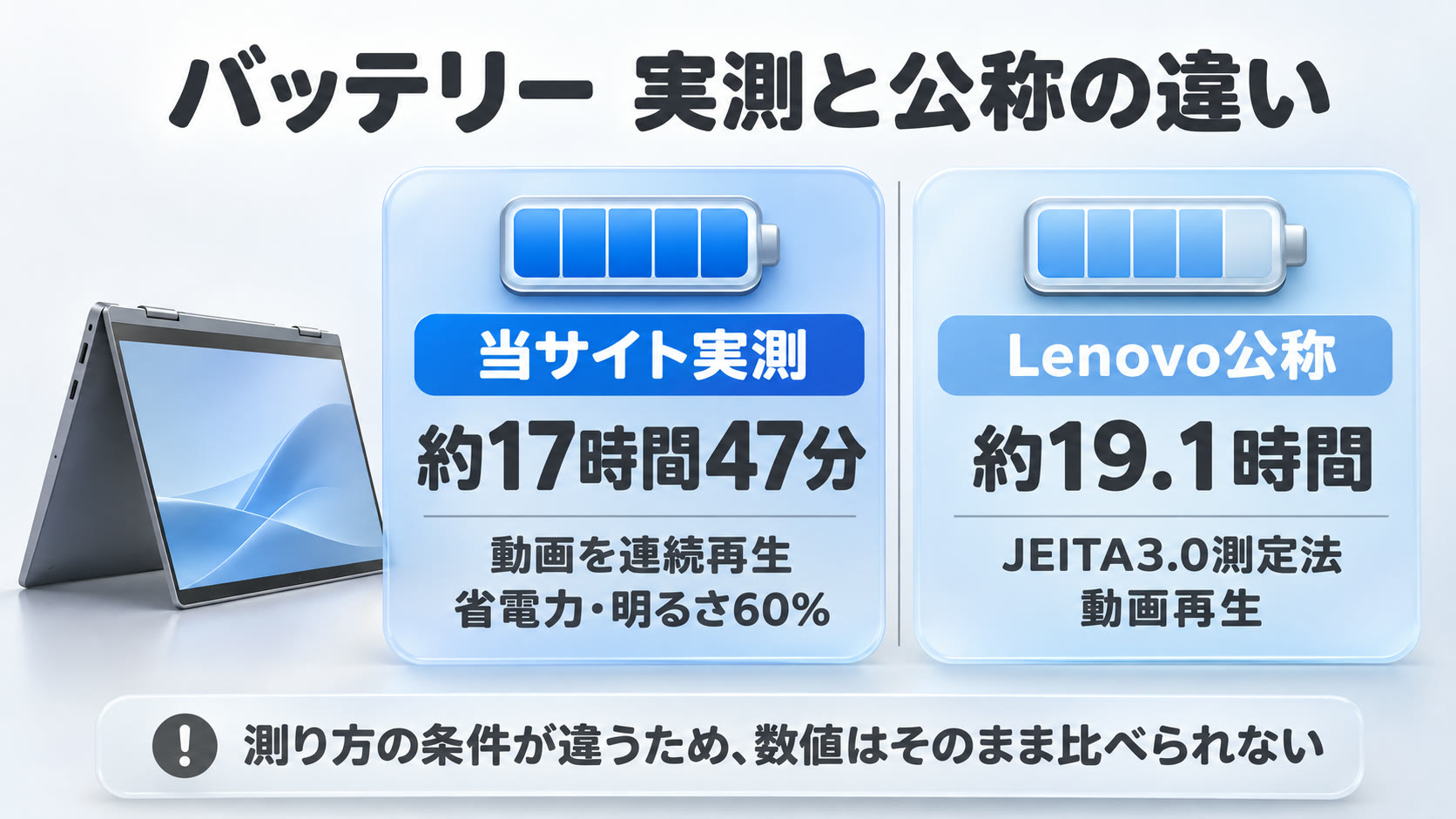
動画の連続再生で約17時間47分持つので、外出先でも安心して作業できます。
省電力・明るさ60%で、動画を長時間連続再生できました。
省電力・明るさ60%の条件で、2026年11月4日23時16分の満充電から翌日17時3分までに、バッテリーを98%消費しました。
Lenovo公称のJEITA3.0 動画再生は約19.1時間で、測り方が異なる参考値です。
ポイント3:Thunderbolt 4を3つ搭載し、仕事の量をこなせるインターフェース
Thunderbolt 4を3つ搭載しているので、外付けストレージのデータを多く扱う人が、素早く作業を進められる環境を作れるモデルです。
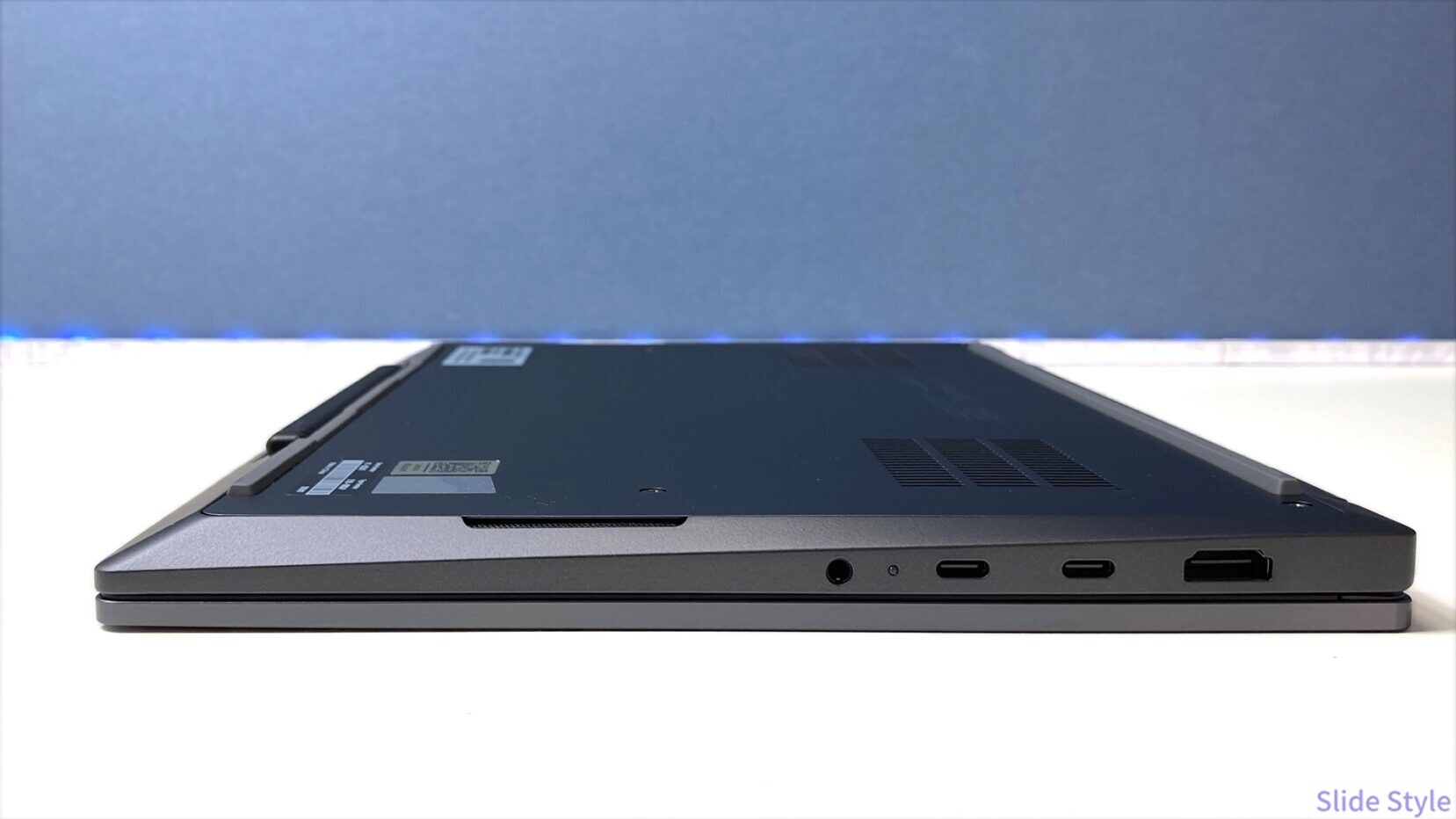
Thunderbolt 4は左側面に2つ、右側面に1つです。
Lenovoは、高速データ転送、マルチディスプレイ、急速充電を一度に実現するポートと案内しています。
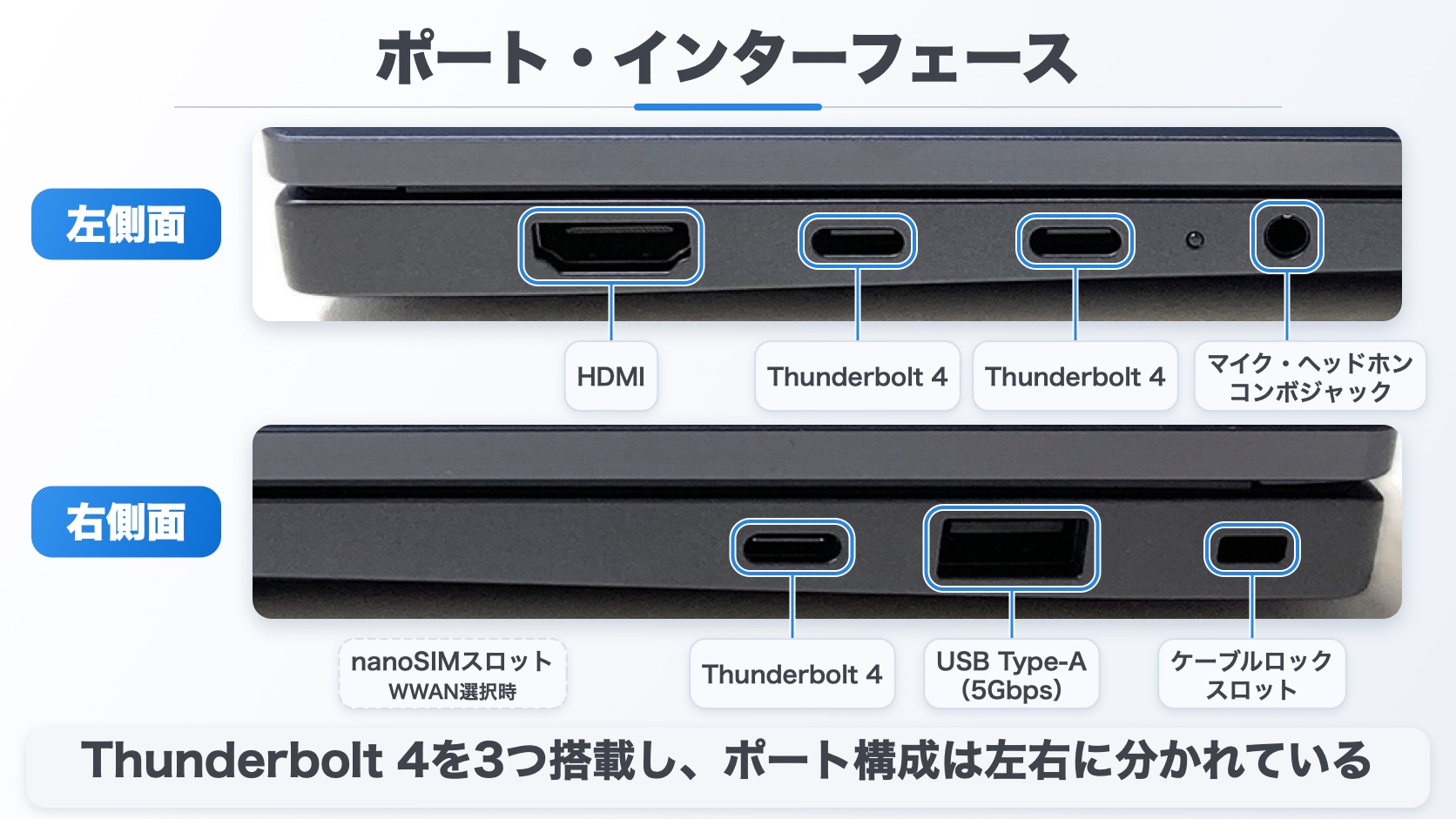
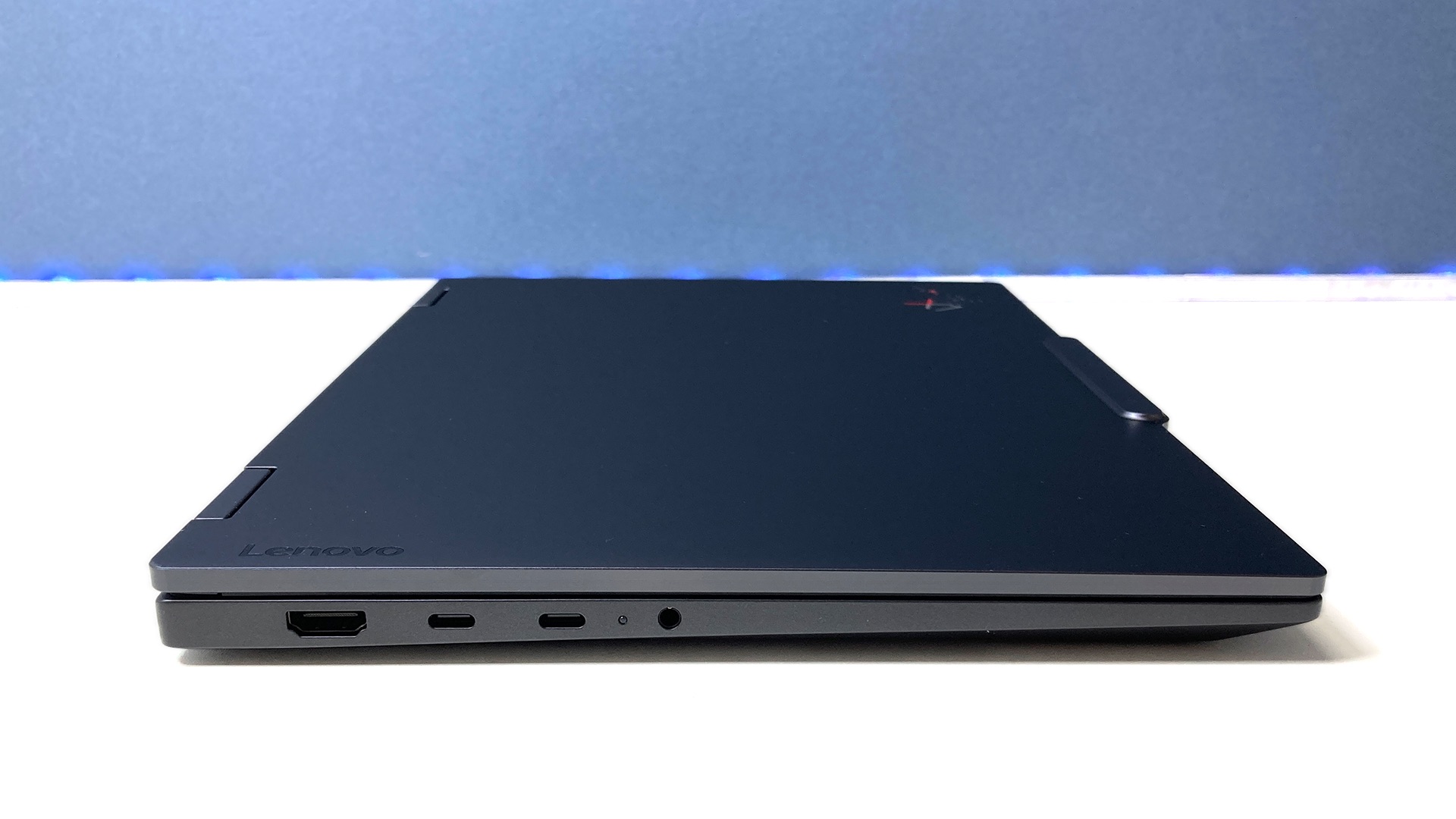
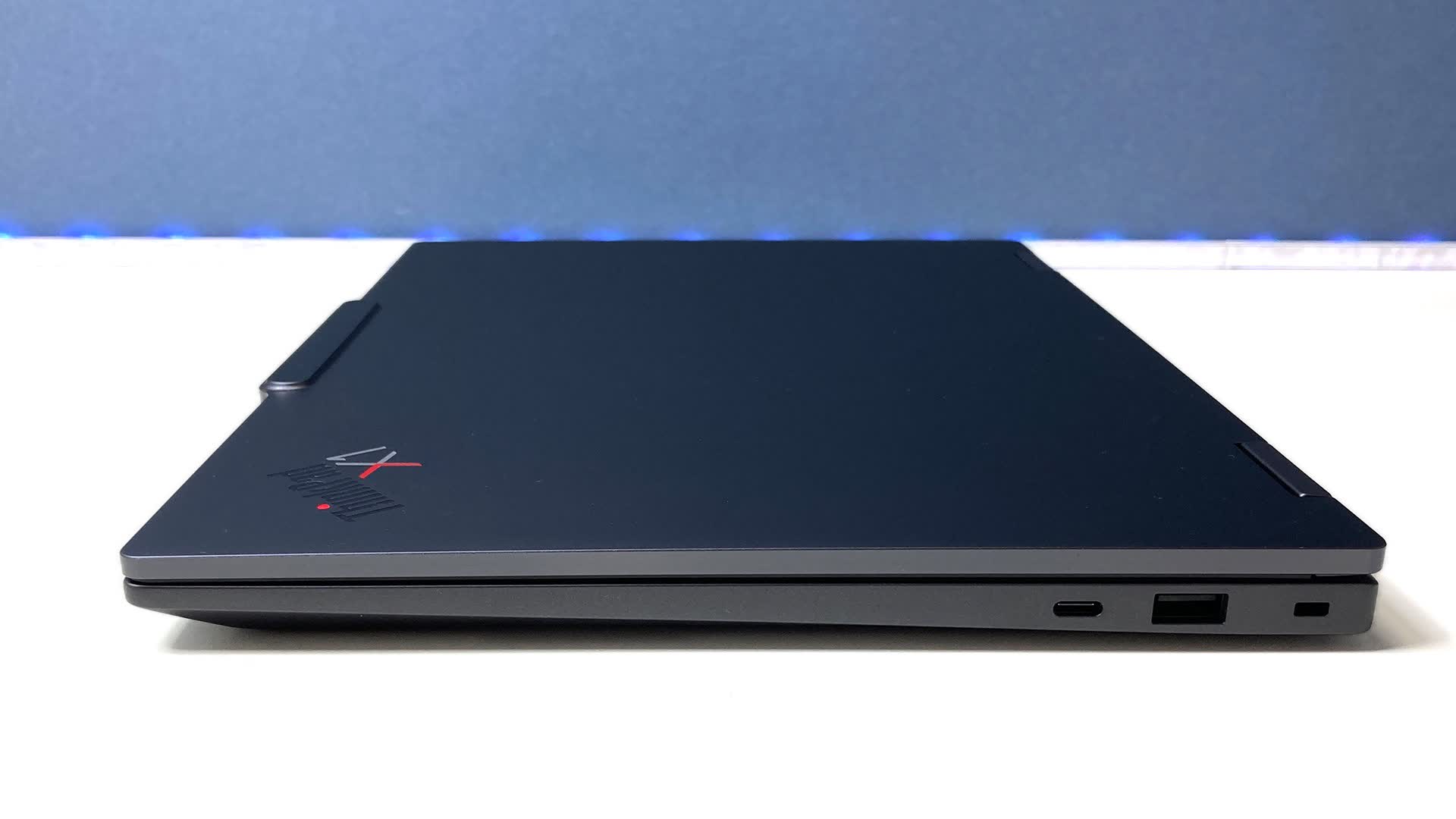
Thunderbolt 4のほかに、HDMIとUSB Type-Aも備えます。
左側面にHDMIとマイク・ヘッドホンコンボジャック、右側面にUSB 5Gbps Type-A(Always On)を1つ備えます。
右側面にはケーブルロックスロットもあり、WWANを選ぶとnanoSIMスロットが追加されます。
実感として、生成AIを使うとこなせるタスクは2倍、3倍に増え、抱えるデータの量も増えていきます。
生成AIのデスクトップアプリを複数入れると意外に容量を使い、過去のデータを貯めて活用するほどフォルダの中身も増え続けます。
当サイトの作業でも、タスクの材料になるデータは外付けのストレージに置いています。
生成AIの処理が速いぶん、外付けとのやり取りで待たされる時間が、作業のストレスです。
Thunderbolt 4が3つあると、外付けストレージ、撮影データ、周辺機器を分けてつなげます。
1つは外付けストレージを挿したままにして、もう1つは現場で撮影したデータを取り込むときに使い、残りの1つは周辺機器に充てる使い方です。
付属のACアダプターもUSB Type-Cでつなぐので、電源につないでいるときは残りの2つを外付けストレージと撮影データに使えます。
周辺機器には右側面のUSB Type-Aも使えます。
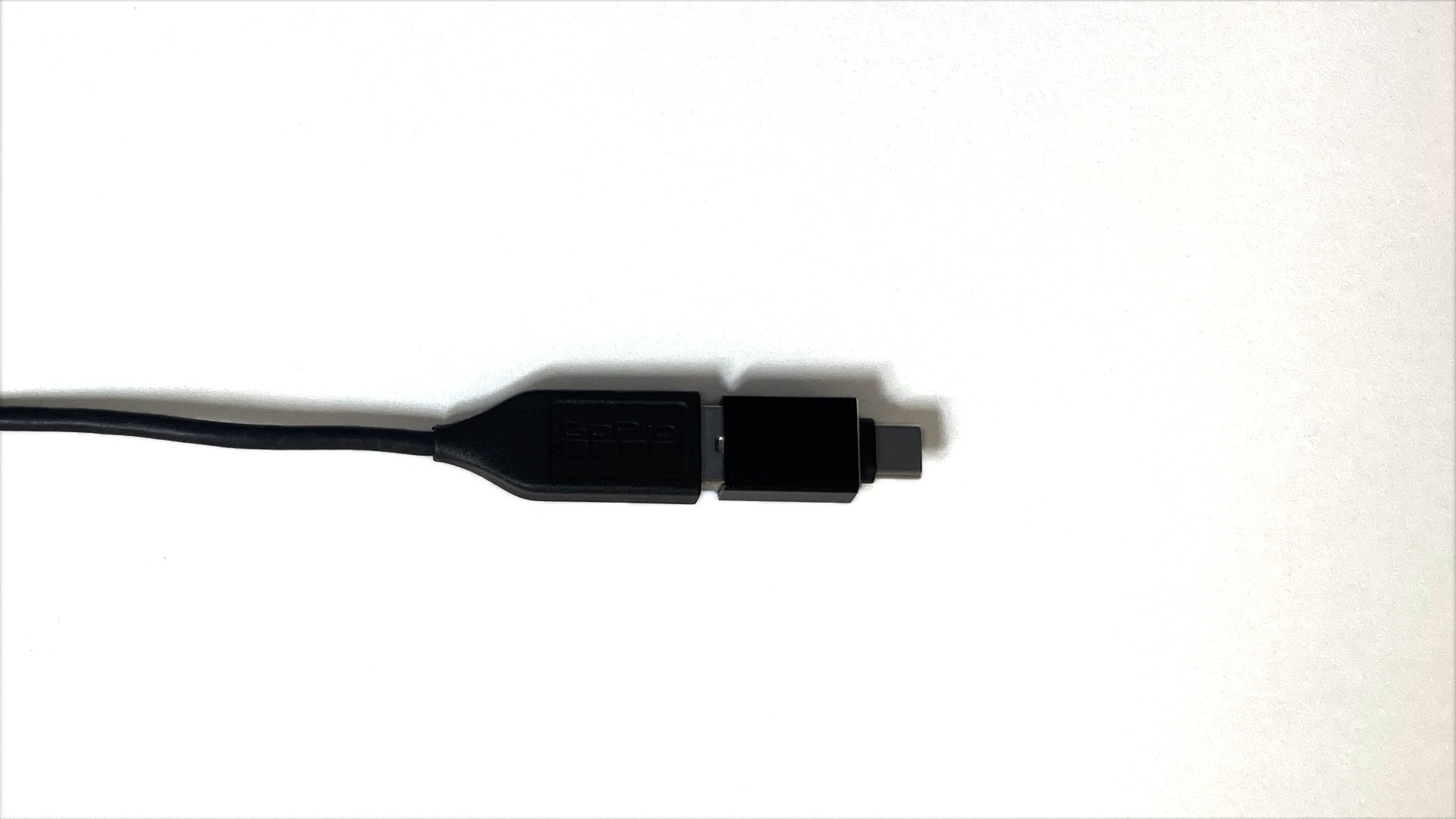
USB Type-Aは1つで、ほかはUSB-Cが中心の構成です。
GoProのケーブルなどUSB-Aの周辺機器を2つ以上つなぎたいときは、100円ショップでも売っているType-A→Type-Cの変換パーツで解決できます。
デザイン・外観レビュー
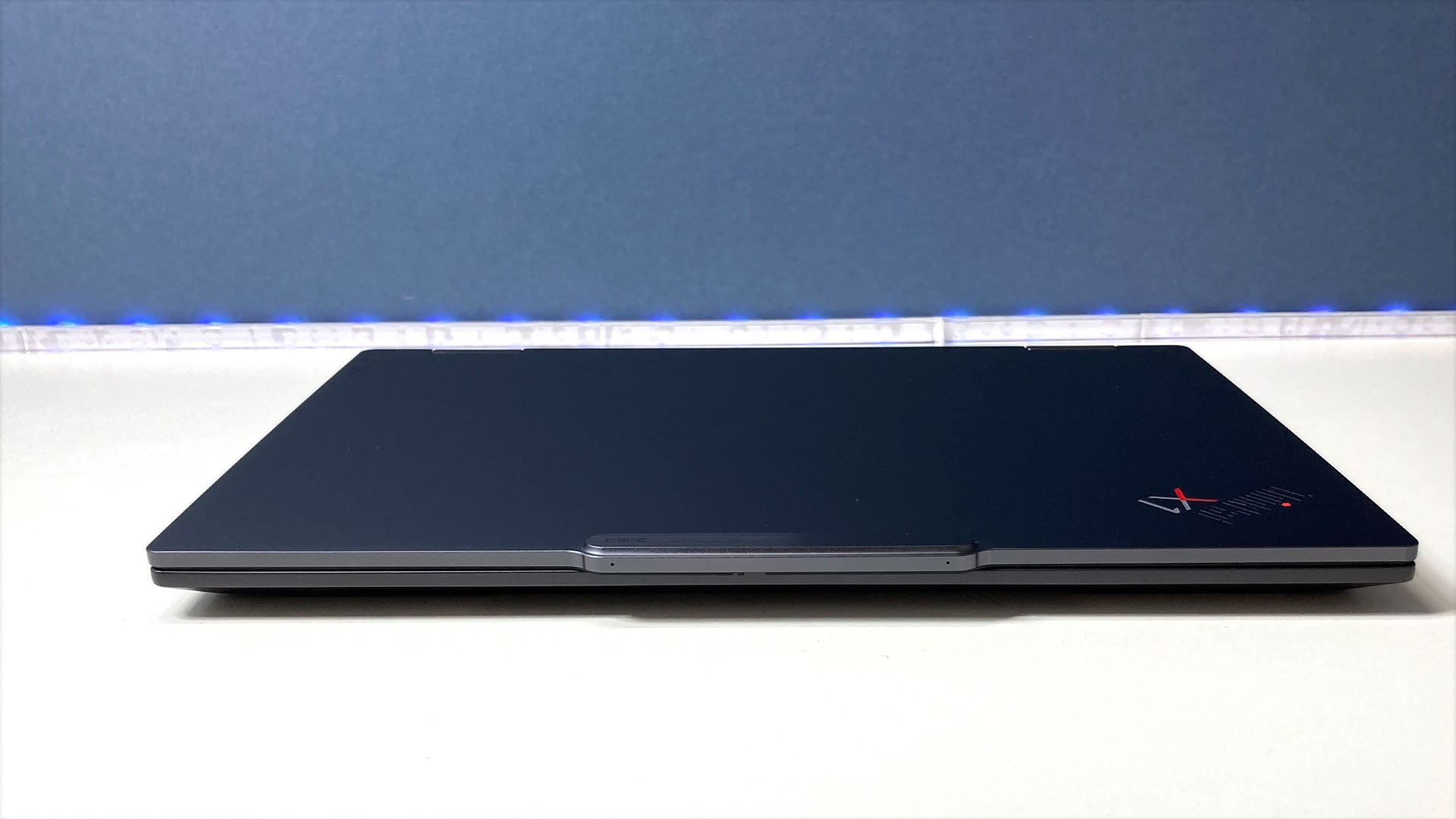
本体カラーはLenovo公式名でサンダーグレーです。
素材には再生アルミニウムを使用しています。
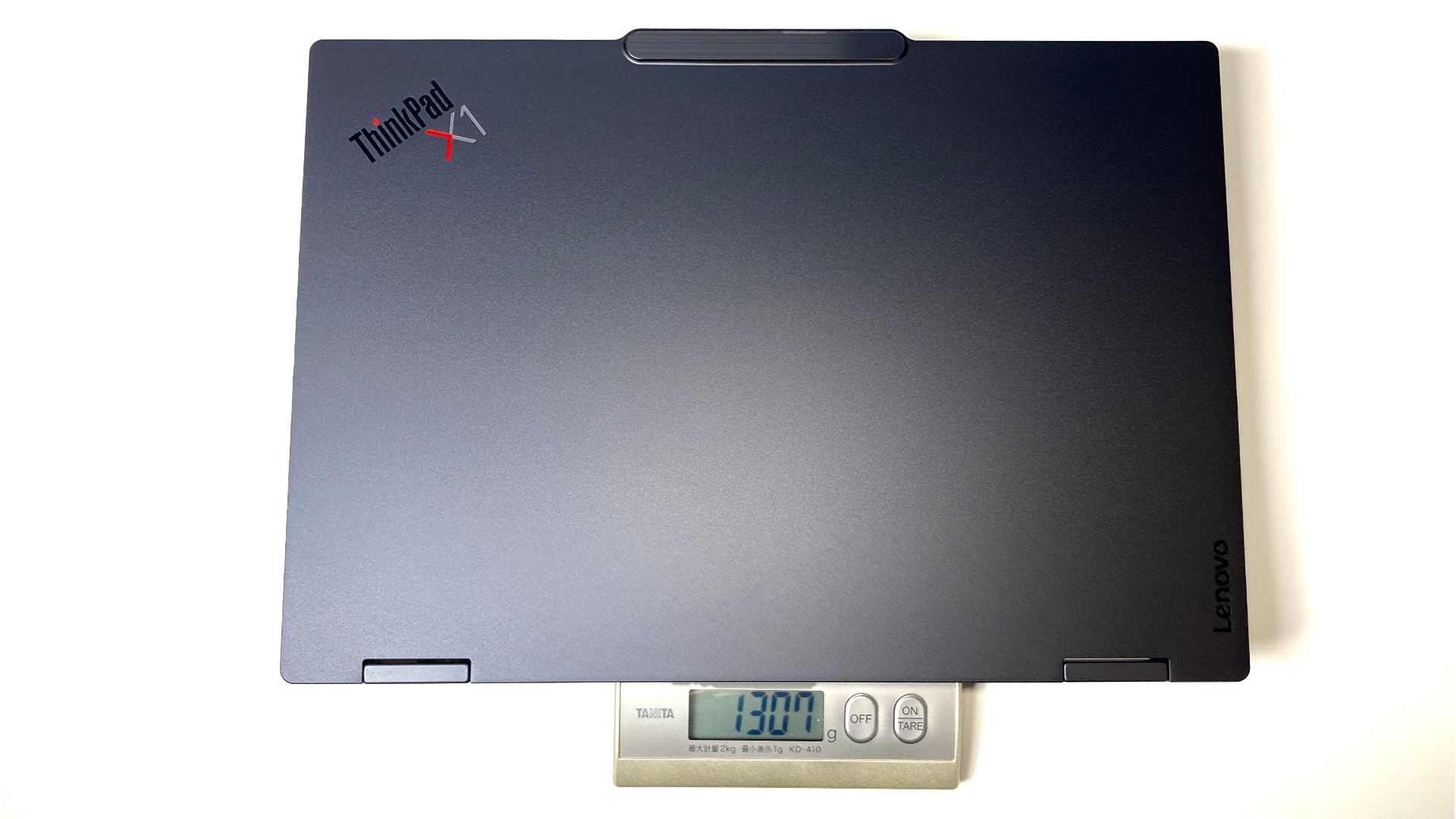
実際に持ち歩いてみても、2-in-1だと感じさせない軽さで、持ち運びやすいモデルです。
当サイトの実測では、ペンを収納した状態の本体が1,307gでした。
本体寸法は約313.5×219.25×9.4〜16.4mm、公称質量は約1.15kg〜(構成により異なります)で、実測値のほうが重い結果でした。
ThinkPadの黒いボディは手の油などの汚れが付きやすく、落としにくいイメージを持っていましたが、今回の個体では汚れが目立つ場面がありませんでした。
画面を大きく動かして使う2-in-1では、耐久試験の裏付けが安心材料です。
MIL-STD-810Hの12基準・200以上の品質チェック項目をクリアしています。
気温・圧力・振動・粉塵などを想定した試験を通した設計です。
ペンと手書き
標準で付くLenovoスリムペン2を、「メモ」のアプリで試しました。
通常はテキスト入力の1画面だけが表示される構成ですが、ペンでその場所に触れると、もう一つのボックスが画面に出てきます。
そのボックスにペンで文字を書き終えた瞬間、元のアプリへそのままテキストとして入力されました。
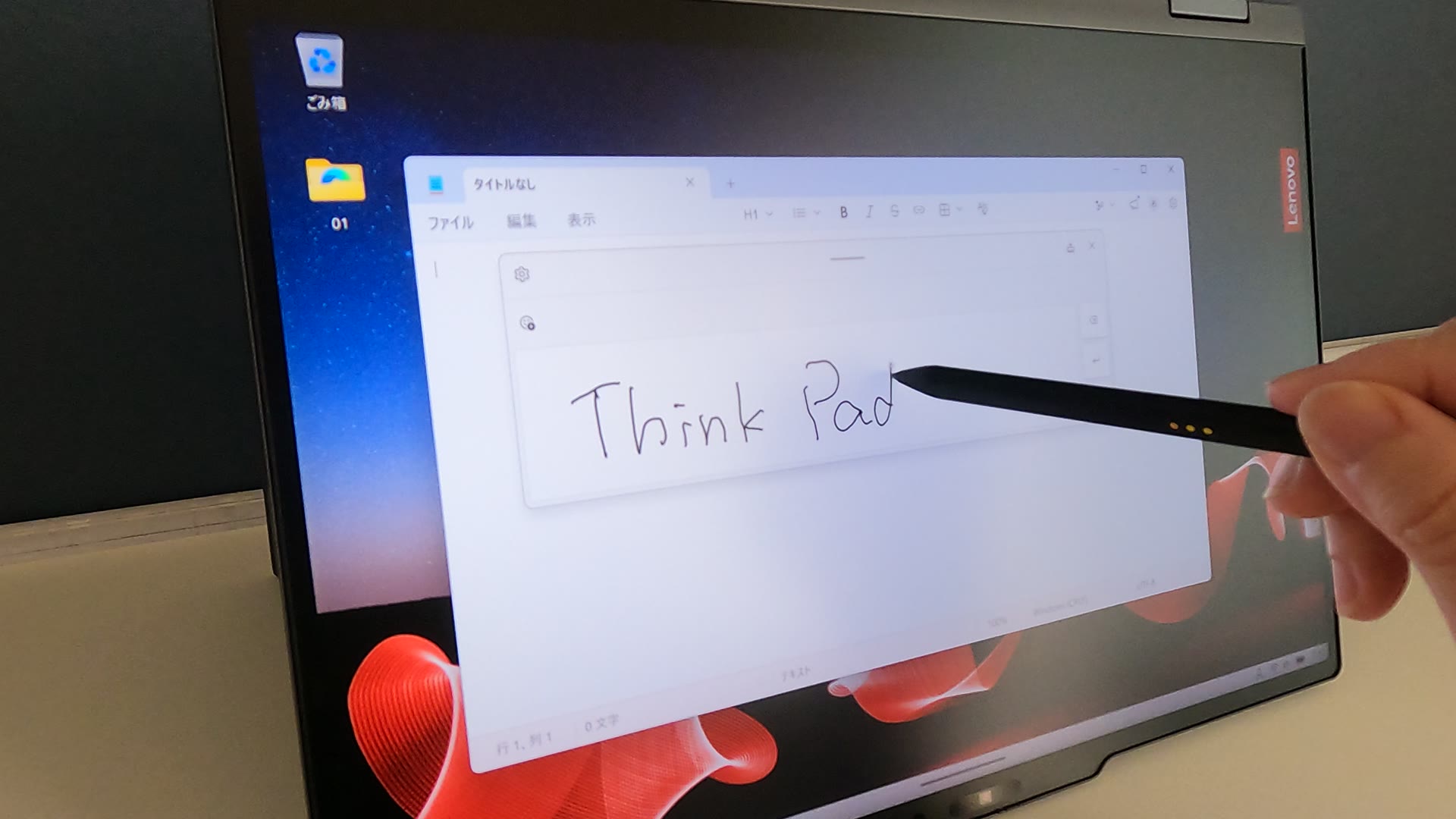
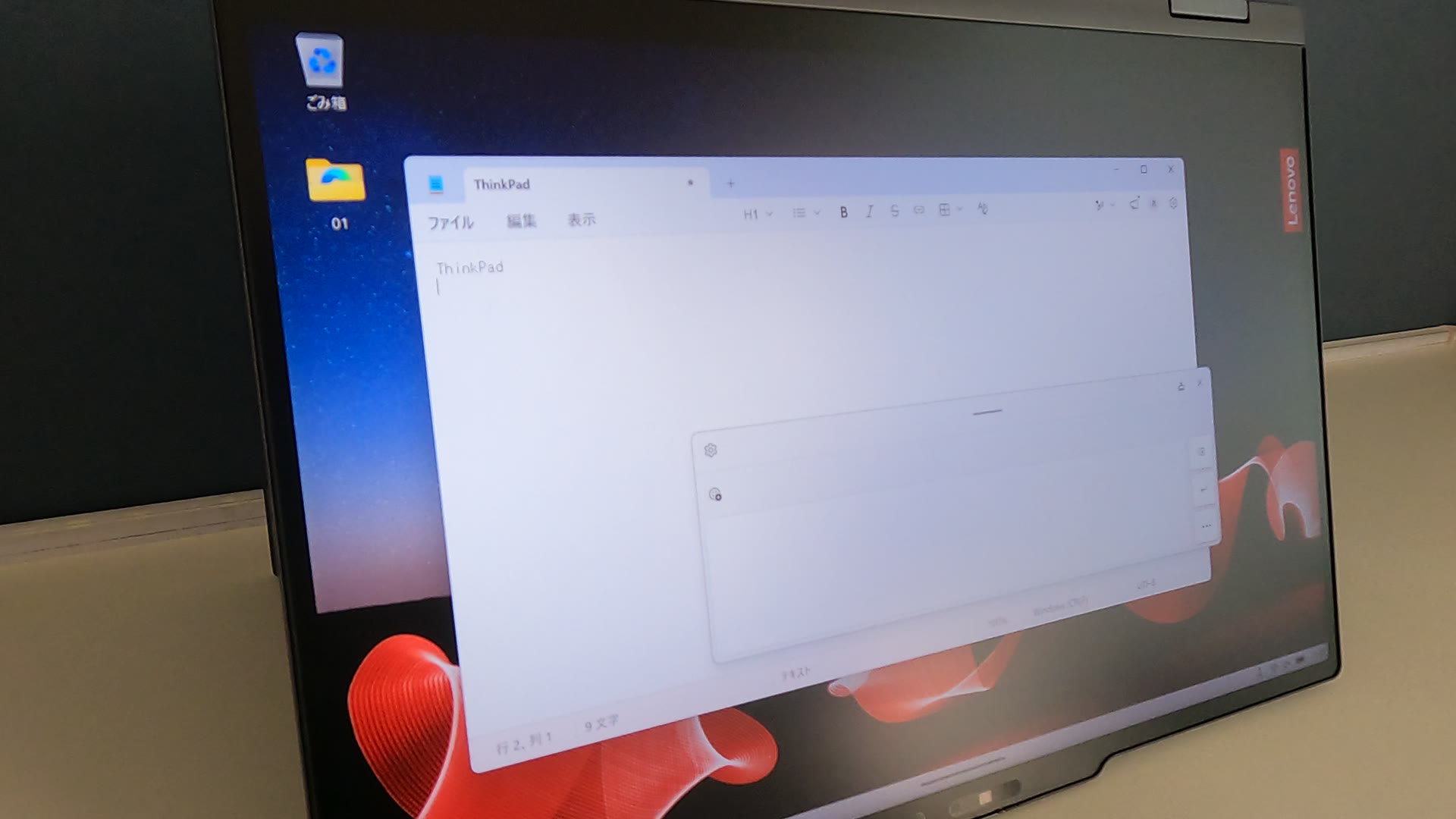
手書きした内容がそのままテキストに変わる体験は、会議中のメモやアイデア出しの場面で役立ちます。
キーボードを打つより手早くメモを取りたい場面で、ペンがすぐ使える良さが生きてきます。
手書きは、単語の途中で間を空けず、続けて書くのがコツです。
syncのような英単語を書くとき、途中で少し間が空くと、その時点までの文字が先に変換されて入力されます。
残りの文字は、スペースを空けた別の語として入力されます。
書いた瞬間に文字を認識して変換するほど、反応が良いということです。
4つのモード:ノートPC・テント・スタンド・タブレット
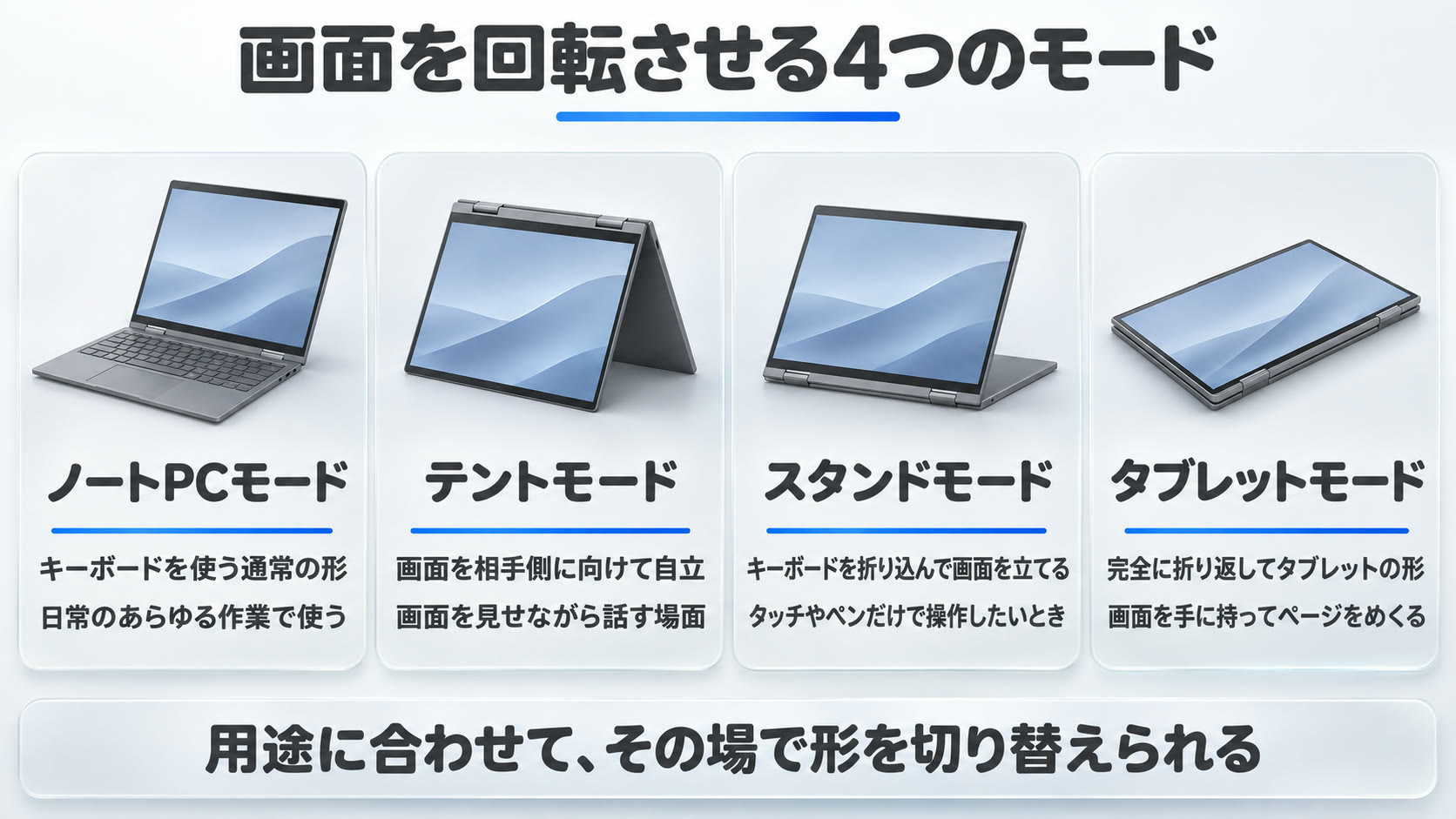
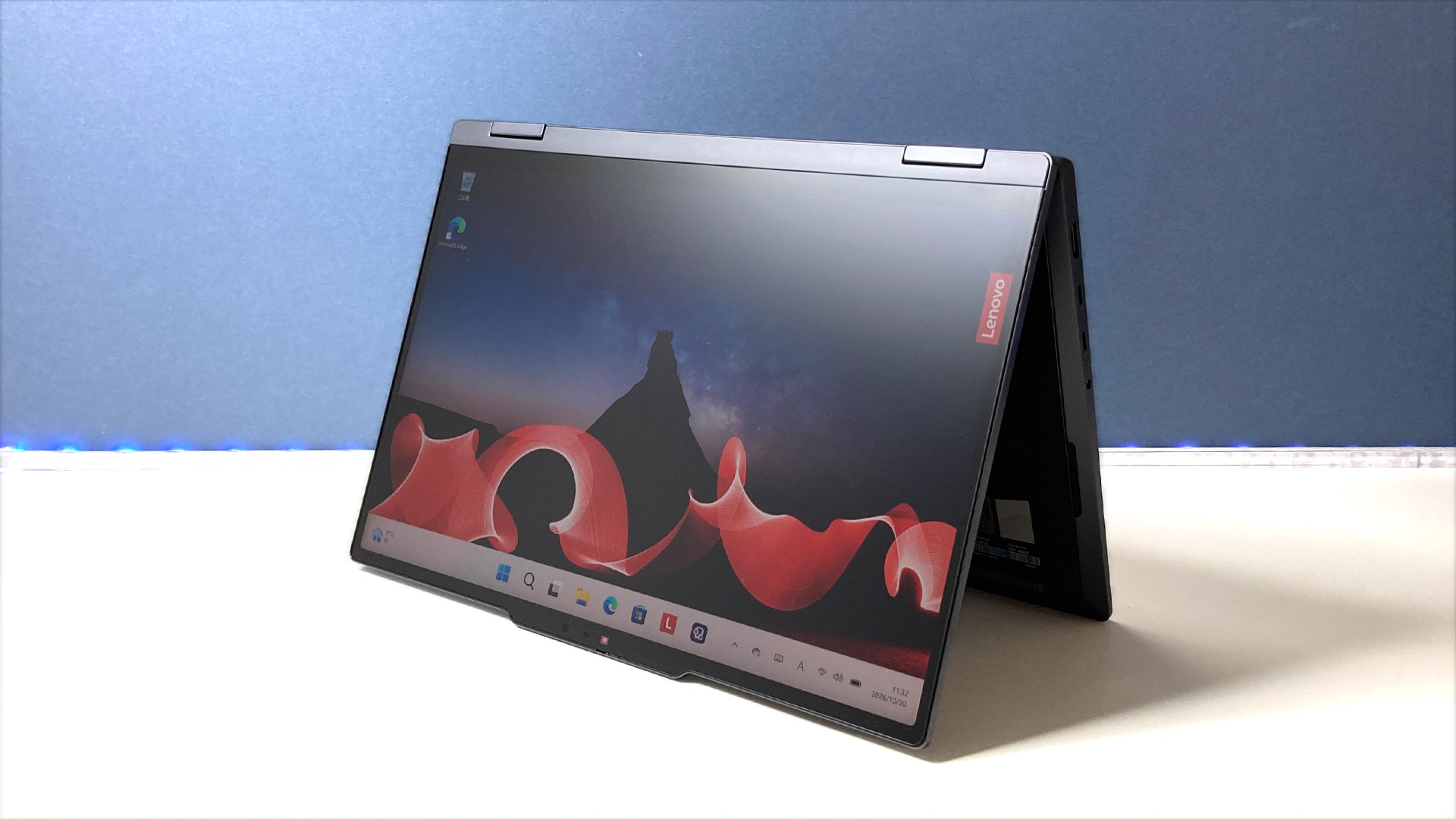
画面を360度回転させることで、1台のPCを4つの形で使えます。
用途に合わせて、その場で形を切り替えられるのが2-in-1の強みです。
ヒンジは軽く動き、モードの切り替えが手軽で便利でした。
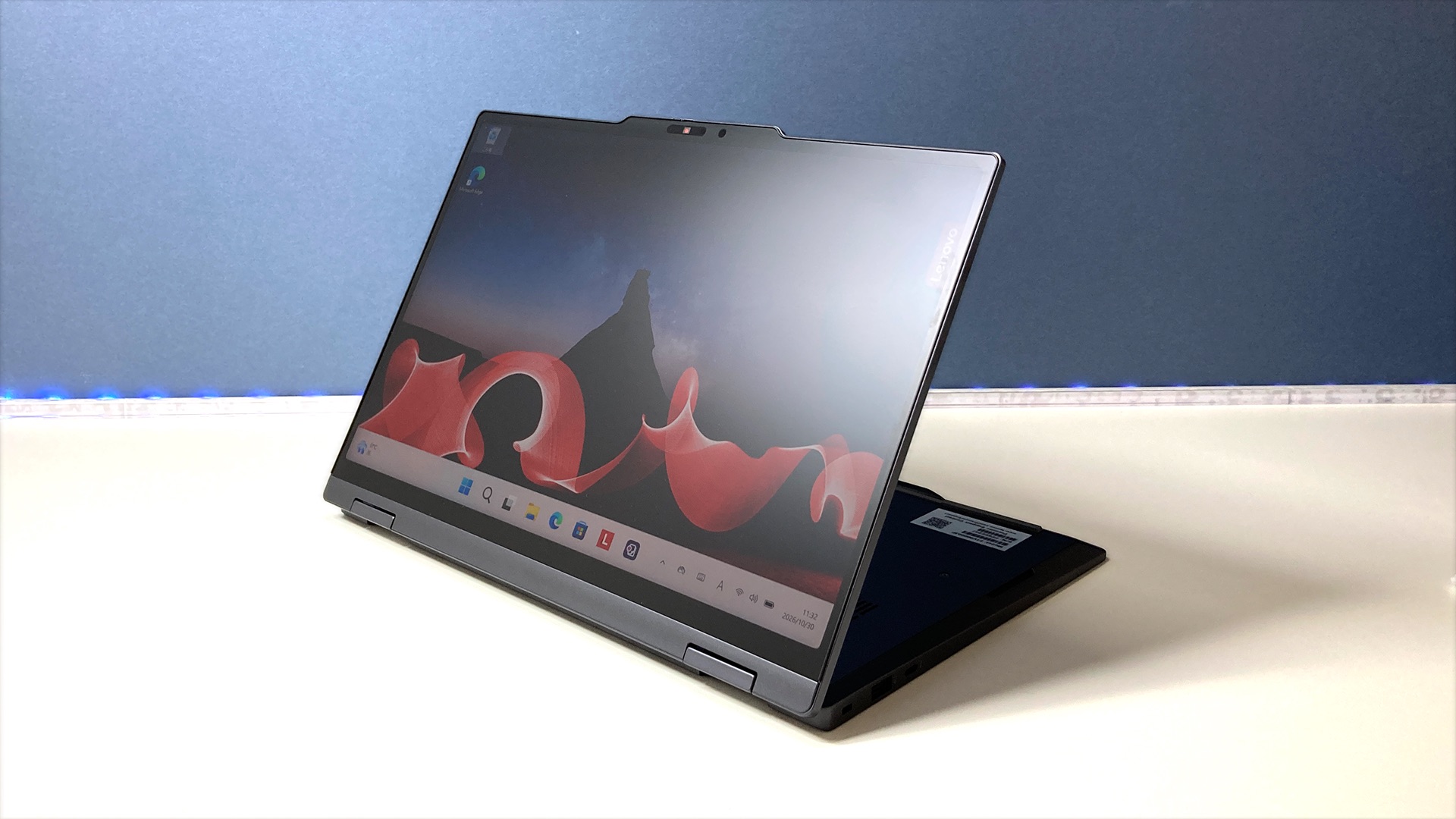
テントモードは、画面を相手側に見せながら話す場面で使いやすい形です。
スタンドモードは、キーボードを使わずタッチやペンだけで操作したいときに向いています。
タブレットモードは、画面を手に持ってページをめくるような使い方に合わせられます。
実際にタブレットモードで手に持ってみても、持てる重さでした。
どの形が便利かは、使い方で変わります。
テントモードは、動画をよく見る人に便利な形と考えられます。
Enterキーを多く使う作業が中心の人には、キーボードを使えるノート型のままタッチパネルで操作する形が使いやすいと考えられます。
詳細スペック紹介
選べる構成の一覧は、記事上部の「製品概要・基本スペック」表にまとめています。
メモリ・ストレージ
レビュー機のメモリは32GB、LPDDR5X-8533のオンボードです。
公式仕様欄には16GB/32GB/64GBの記載がありますが、カスタマイズ画面では32GBだけが選べる状態でした。
構成により選べる内容が変わるため、購入時は実際のカスタマイズ画面で確認するのが確実です。
メモリは基板に直付けなので、容量は購入時に決めます。
オンボードで搭載される背景は、次の記事で詳しく紹介しています。
ノートPCのメモリオンボード化はなぜ進む?LPDDR5XとDDR5の違いを解説
ストレージはレビュー機が512GBで、256GB/512GB/1TB/2TBから選べます。
512GBのGen4構成は基準の価格から+25,300円です。
バッテリー・充電
バッテリーは58Whの3セル リチウムイオンポリマーです。
Lenovo公称のアイドル時の駆動時間は、JEITA3.0測定法で約33.4時間です。
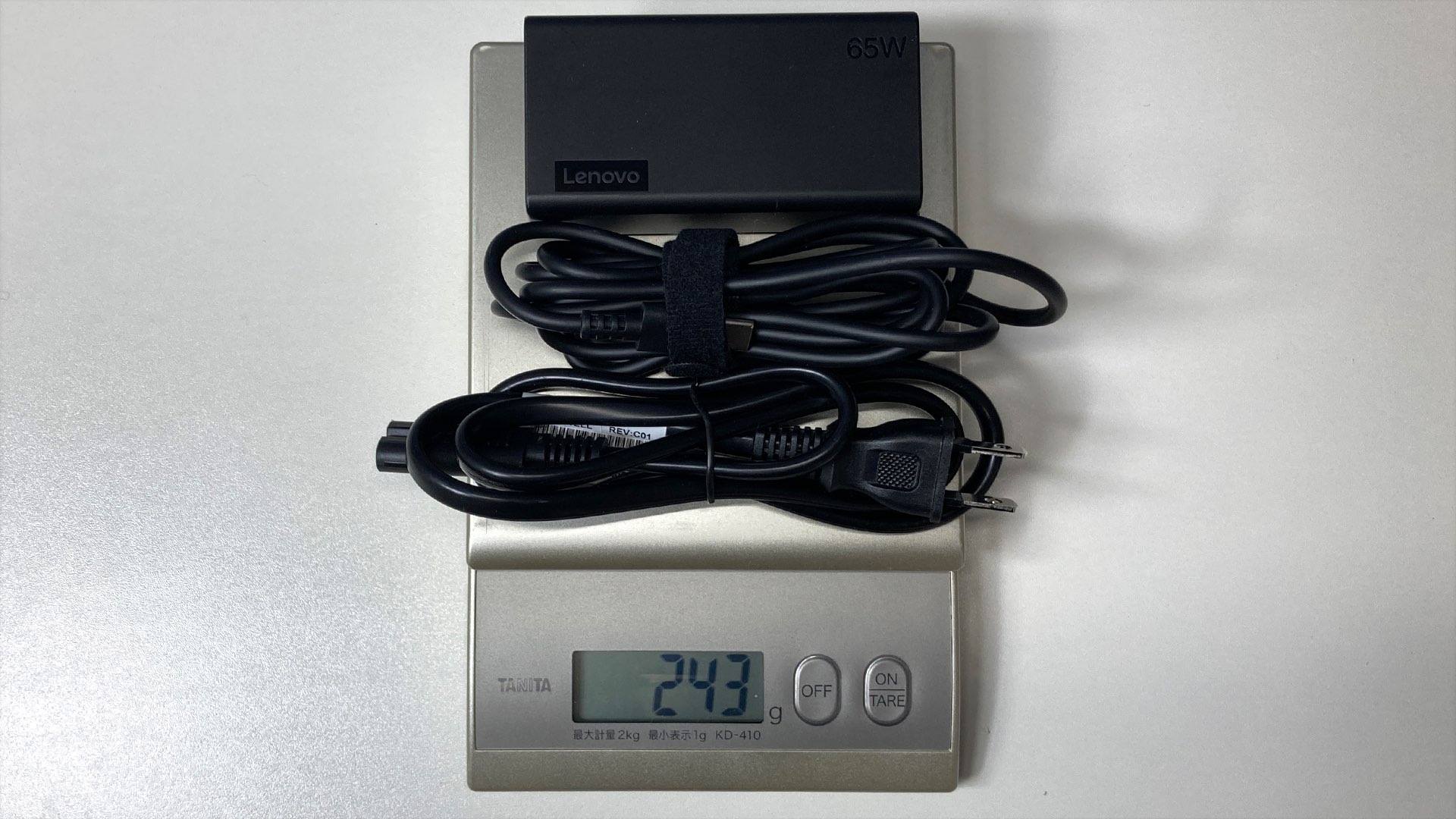
付属のACアダプターは65W USB Type-Cで、実測243g(電源ケーブル込み)です。
Thunderbolt 4ポートはUSB PDに対応します。
キーボード・TrackPoint
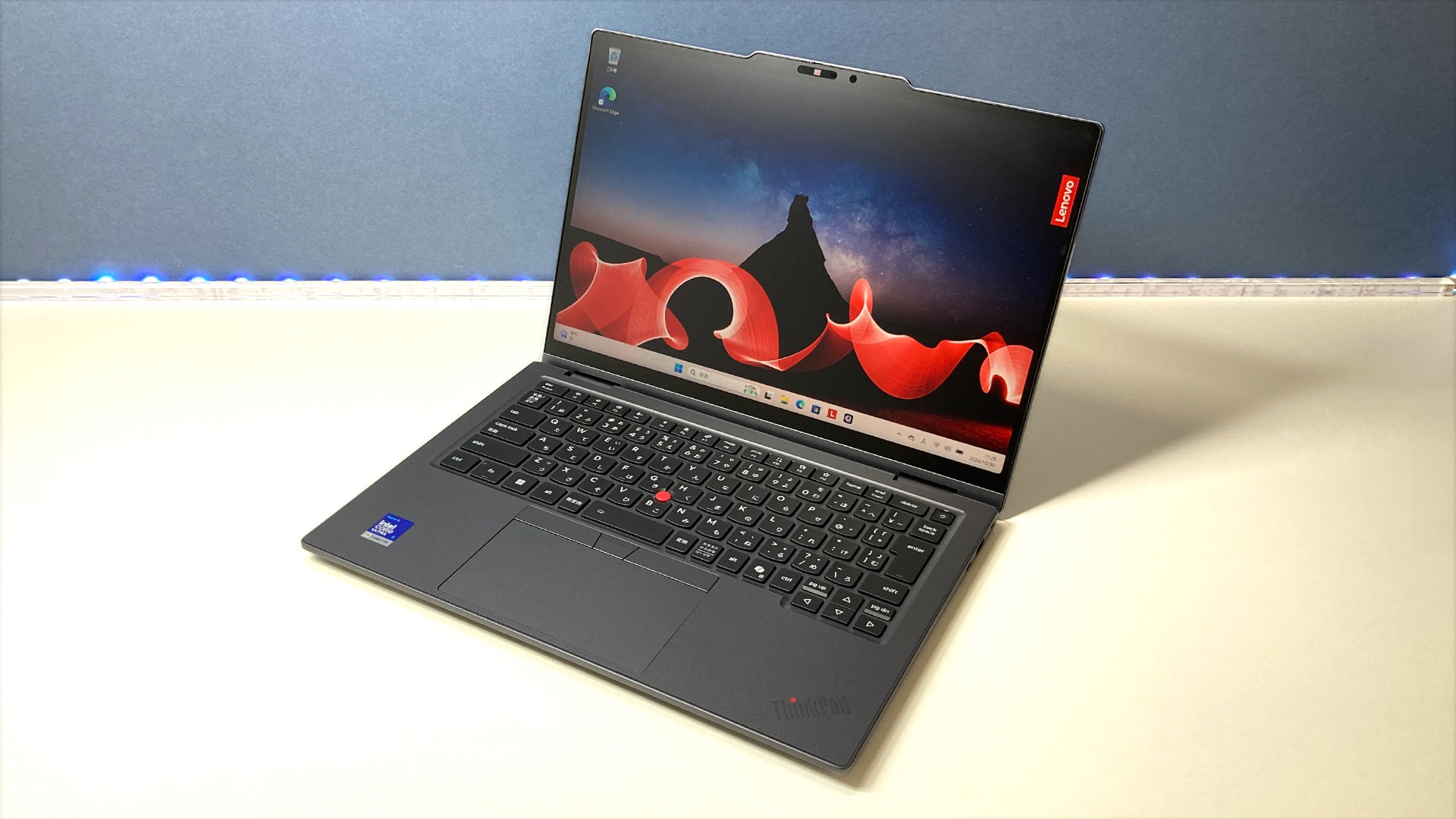
キーボードはフルサイズの6列89キー、JIS配列です。
Fnキー・PgUpキー・PgDnキー・Windowsキー・指紋認証キー・Copilotキーを備え、バックライトにも対応します。
中央には赤いTrackPointがあり、ホームポジションから手を離さずカーソルを動かせます。
打ちやすく、満足のいく仕上がりでした。
キーの真ん中が少しくぼんでいて指がスッと入り、さすがThinkPadと感じさせるキーボードです。
ポインティングデバイスは標準が3ボタンクリックパッドで、押し込むタイプのクリックパッドです。
+2,200円で触覚タッチパッドを選べます。
カメラ・オーディオ
レビュー機のインカメラは500万画素+IRカメラで、人感検知機能付きです。
プライバシーシャッター付きで、使わないときはレンズをふさげます。
オーディオはDolby Atmos対応です。
Lenovoはツイーター内蔵のスピーカーシステムと案内しています。
音の良さを感じました。
通信:Wi-Fi 7・Bluetooth 6.0・WWAN
有線LANポートは非搭載で、USB Type-C – RJ45変換アダプターでの接続です。
無線はWi-Fi 7(BE211)とBluetooth 6.0に対応します。
WWANはオプションで、4G LTEが+22,000円、5G Sub6が+38,500円で選べます。
ポートの配置は、ポイント3の図で紹介しています。
ディスプレイ:14.0型WUXGAのIPSタッチパネル
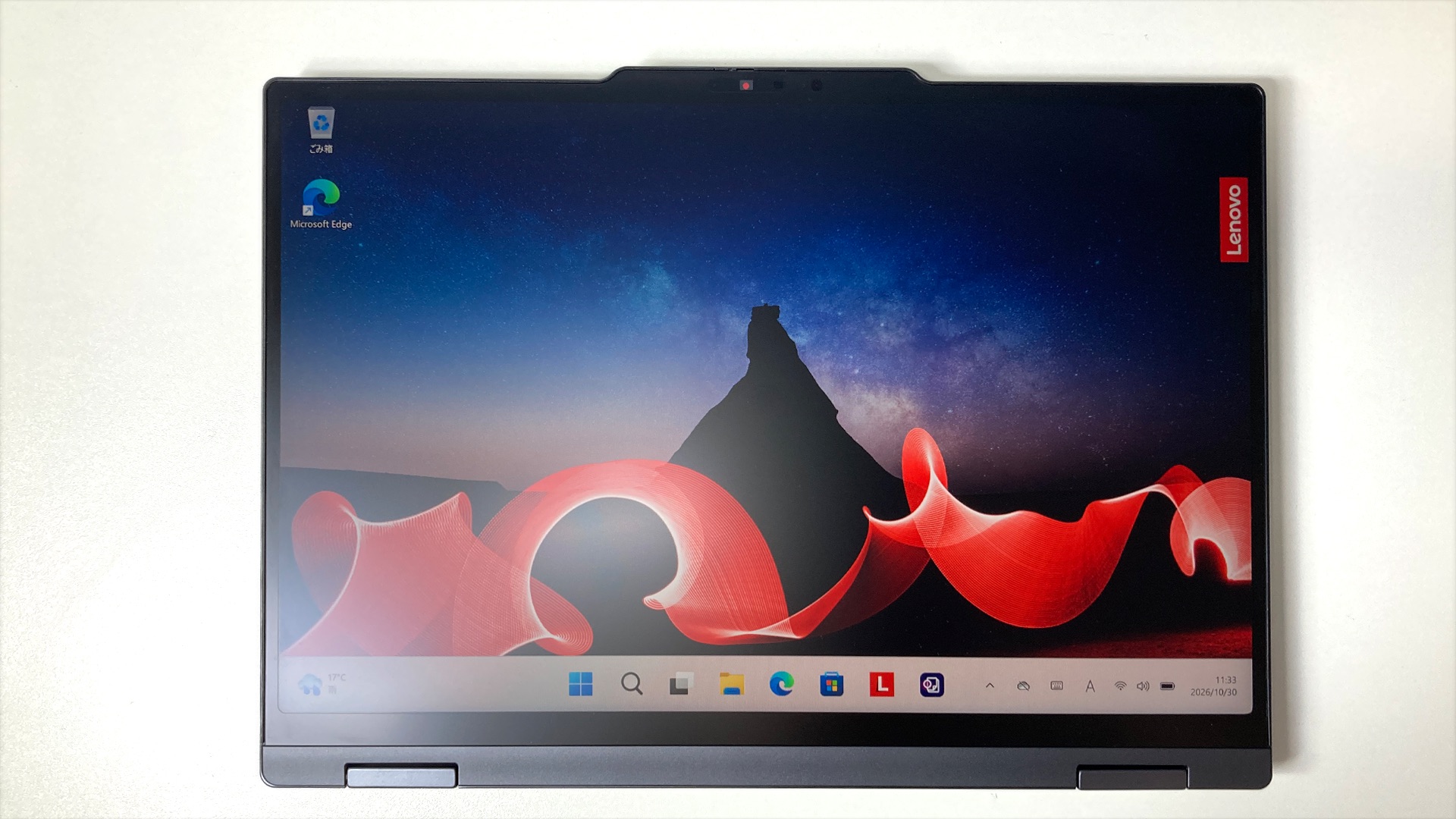
タッチパネルとしてはそれほどギラつかず、見やすい印象でした。
レビュー機は14.0型WUXGA(1920×1200)のIPSタッチパネルです。
ベンチマーク評価
| ベンチマーク | 結果 | 備考 |
| CINEBENCH R23 マルチ | 10,696 pts | MP Ratio 5.54 |
| CINEBENCH R23 シングル | 1,932 pts | — |
| 3DMark Time Spy | 3,297 | Graphics 2,987/CPU 8,031。同じハードウェアの平均3,192 |
| 3DMark Night Raid | 30,544 | 同じハードウェアの平均29,350 |
| 3DMark Steel Nomad Light | 2,455 | 同じハードウェアの平均2,062 |
| 3DMark Speed Way | 481 | 同じハードウェアの平均445 |
| Steel Nomad Light ストレステスト | 安定度99.1% | 20ループ・Best 2,302/Worst 2,281 |
| CrystalDiskMark SEQ1M Q8T1 | 読込7,113.66MB/s・書込6,422.41MB/s | — |
| Blender(CPU) | monster 61.66/junkshop 46.61/classroom 32.95 | samples/min |
| Blender(GPU・Intel Graphics) | monster 234.81/junkshop 149.74/classroom 141.26 | samples/min |
| ディスプレイ色域 | sRGB 99%/AdobeRGB 76%/P3 77% | 明るさ100%・約529 cd/m² |
CPUのパフォーマンス:CINEBENCH R23マルチ10,696pts
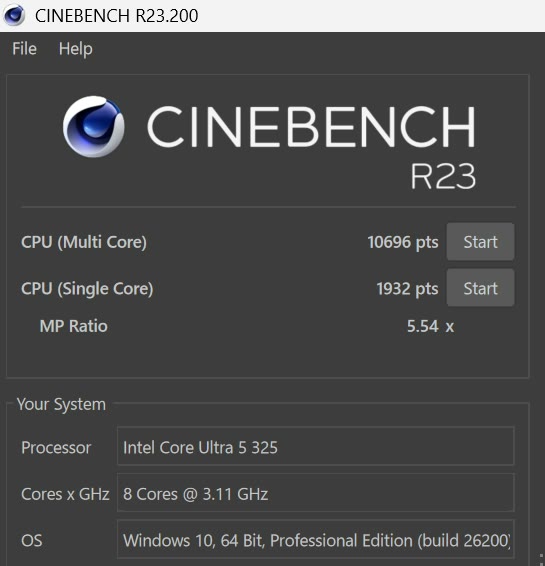
CINEBENCH R23は、マルチコアが10,696pts、シングルコアが1,932ptsでした。
Core Ultra 5 325は4P+4LPの8スレッド構成です。
今回のレビュー機は、Time Spy・Night Raid・Steel Nomad Light・Speed Wayのすべてで、同じハードウェアの平均を上回る結果でした。
3DMarkは、同じCPU・GPUを搭載した他のユーザーの計測結果の平均値を同時に表示します。
個体差や測定条件によってスコアは変わるため、平均値との比較は参考です。
GPUのパフォーマンス:内蔵GPUとしての実用範囲
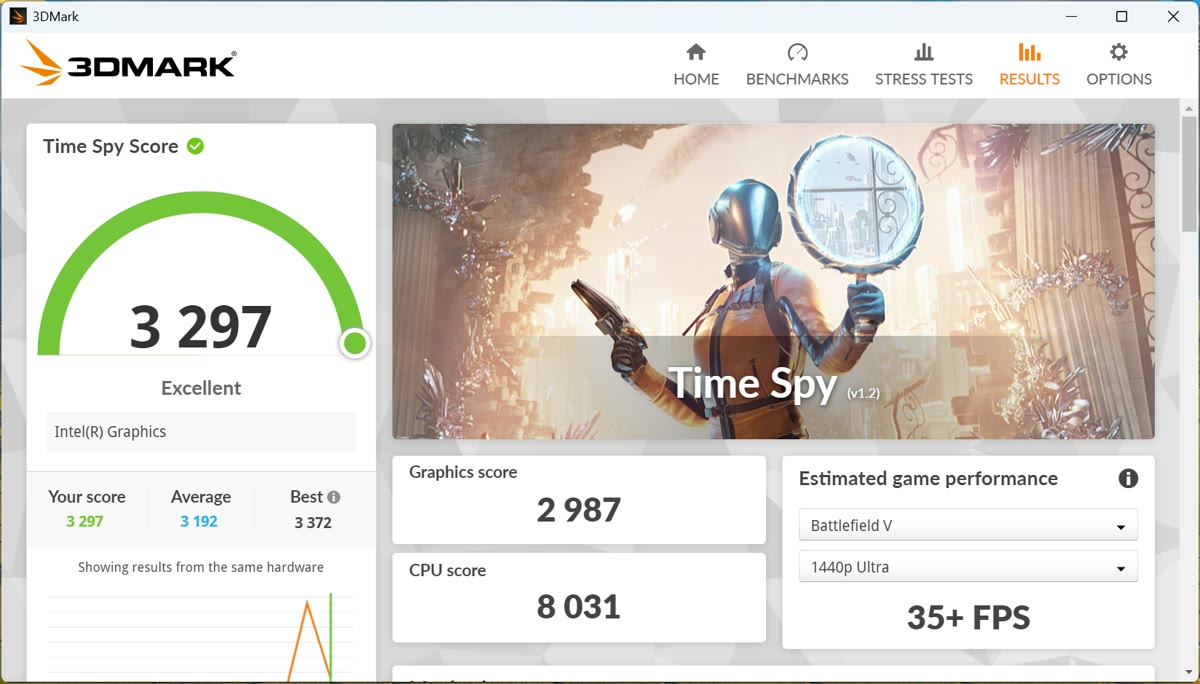
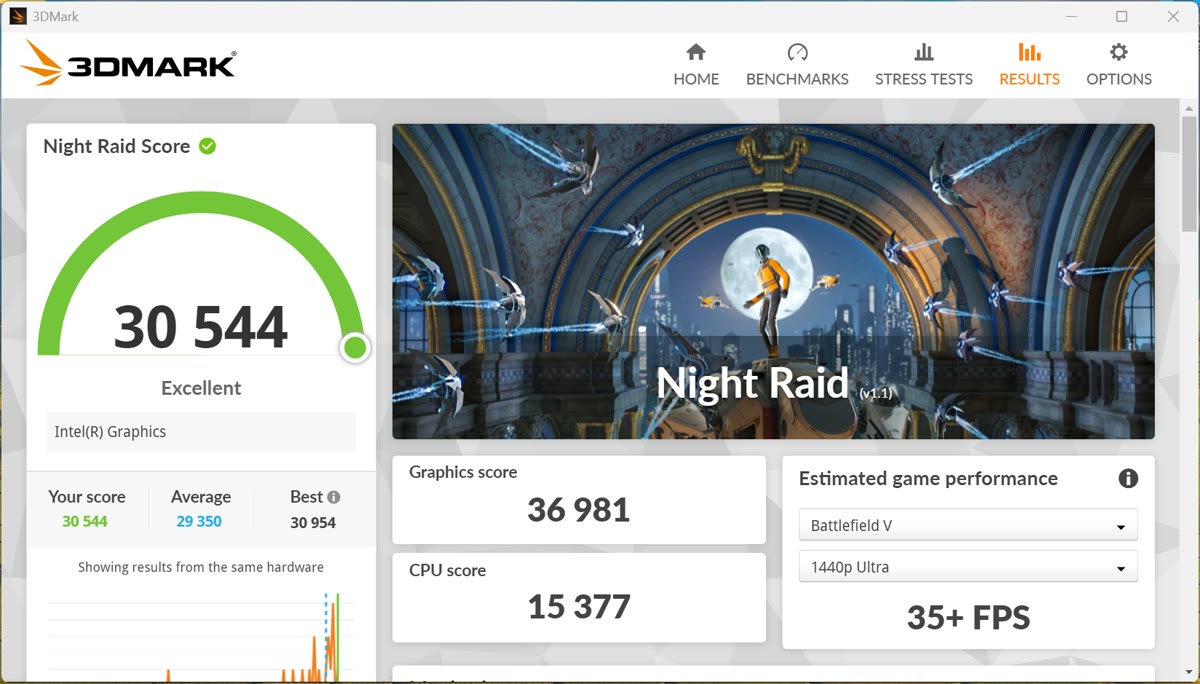
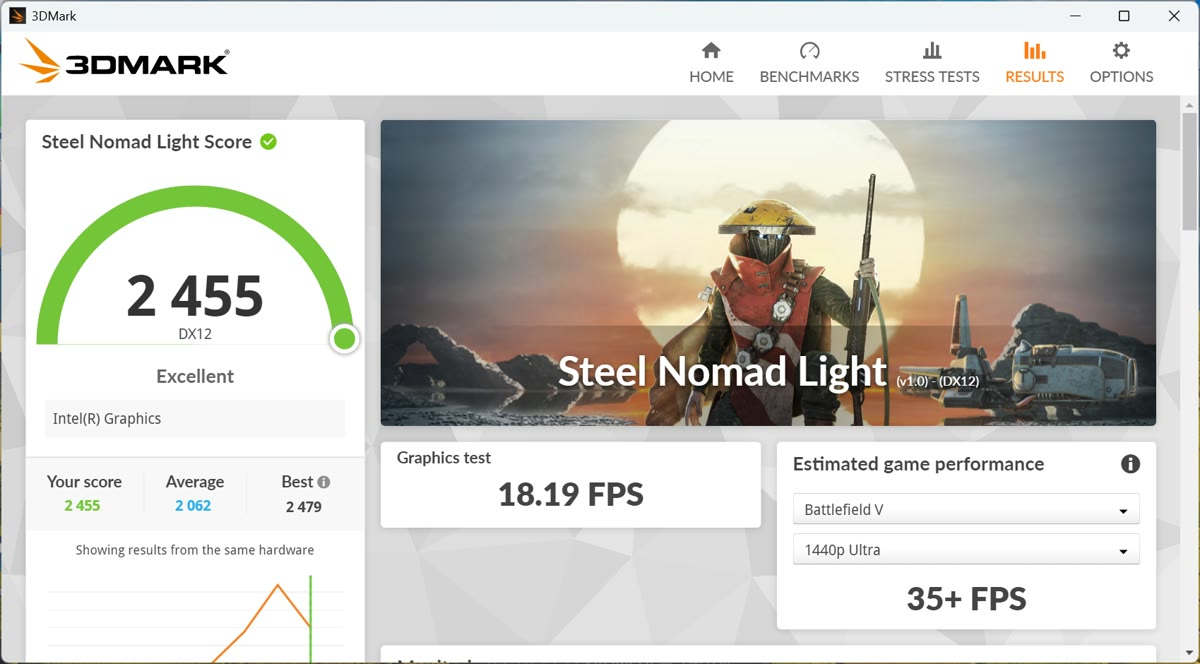
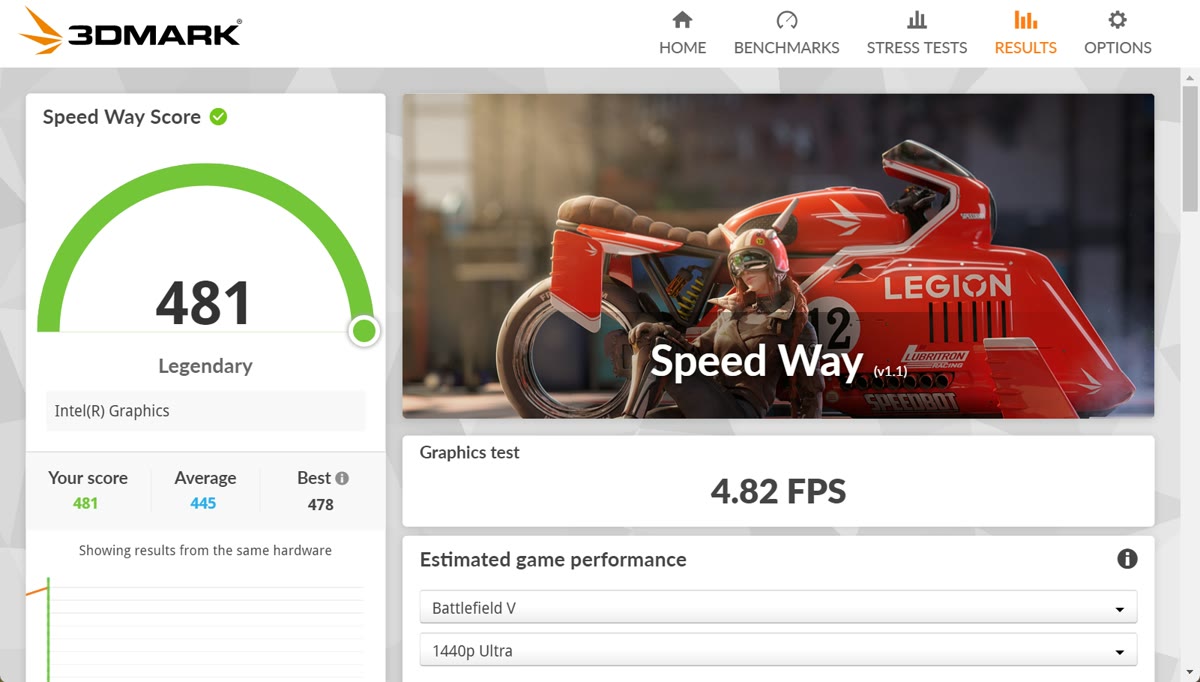
レビュー機のGPUはCPU内蔵のIntel(R) Graphicsです。
3DMark Time Spyは3,297(Graphics 2,987/CPU 8,031)でした。
Blenderのテストでは、GPU(Intel Graphics)のスコアが3つのシーンすべてでCPUを上回りました。
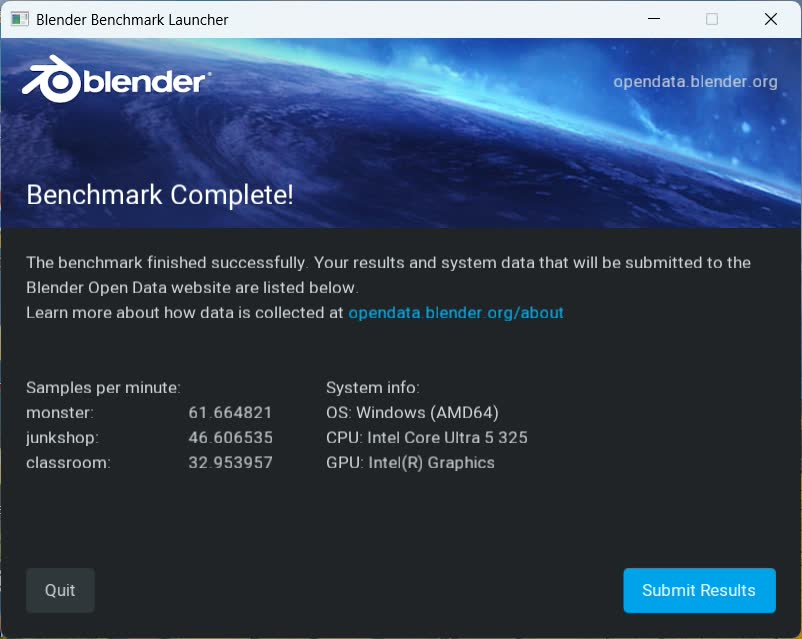
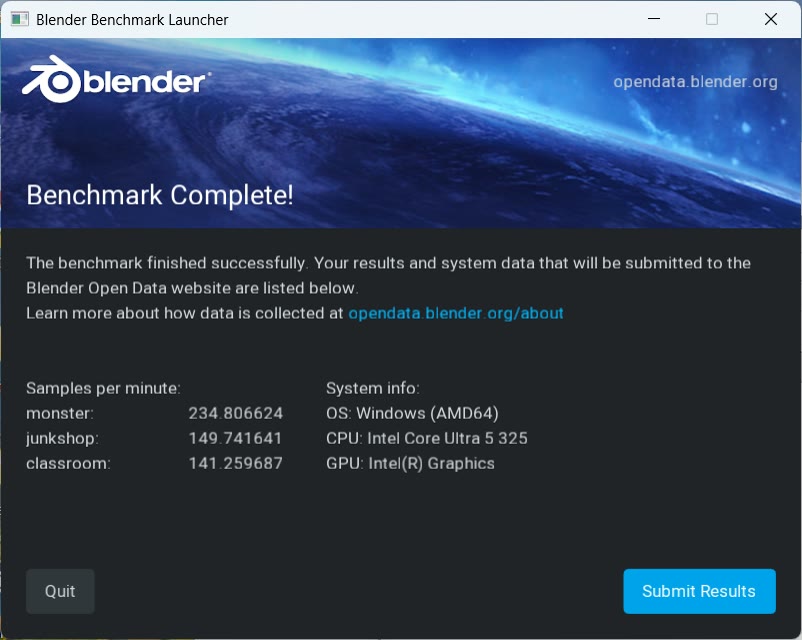
写真の補正や短い動画の書き出しは、内蔵GPUの範囲でこなせると考えられます。
重い3Dゲームを高画質で動かしたり、本格的な動画レンダリングを毎日回したりする用途には、専用グラフィックス搭載機がおすすめです。
連続負荷の安定度:Steel Nomad Lightストレステスト99.1%合格
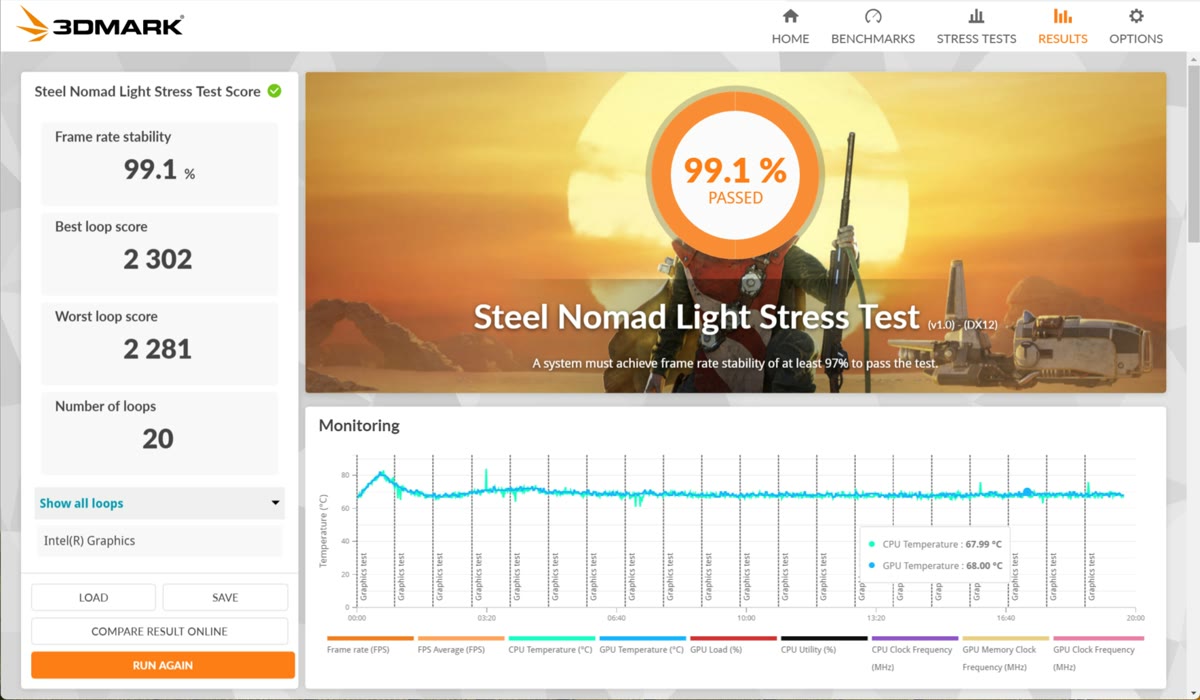
Steel Nomad Lightを20回連続で回すストレステストで、安定度99.1%の合格でした。
Best 2,302、Worst 2,281と、1回目から20回目までスコアがほとんど落ちていません。
Steel Nomad Lightのテストでは、連続で負荷をかけても動作が安定している結果です。
同じCore Ultra 5 325のThinkPad X1 Carbon Gen 14 Aura Editionと比べても、同じ水準の結果です。
安定度はX1 Carbon Gen 14が98.9%、本機が99.1%でした。
タブレットにもなる360度回転の2-in-1でも、クラムシェルのX1 Carbonと変わらない安定した動作が確認できました。
ストレージのパフォーマンス:資料や写真をすばやく読み書きできる速さ
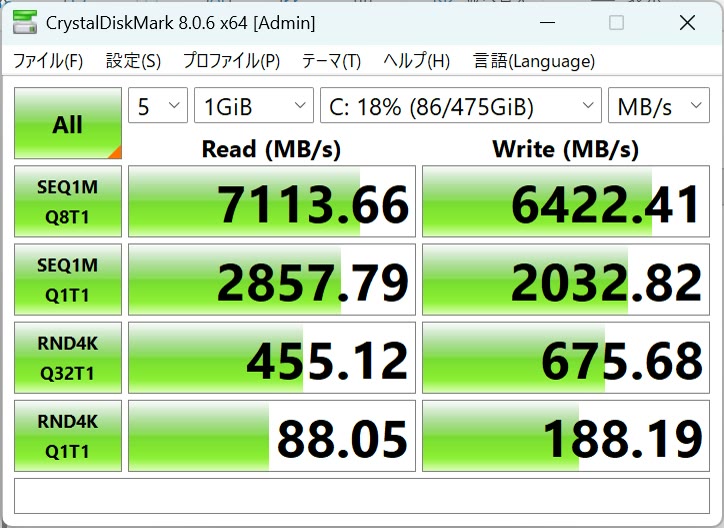
CrystalDiskMarkの読み込みが7,113.66MB/s、書き込みが6,422.41MB/sでした。
画面の表示は475GiBで、512GBの表記どおりです。
読み込み7,000MB/s台の速さで、大きな資料や写真のコピーもすばやく終えられます。
ディスプレイのパフォーマンス:sRGB 99%・約529 cd/m²
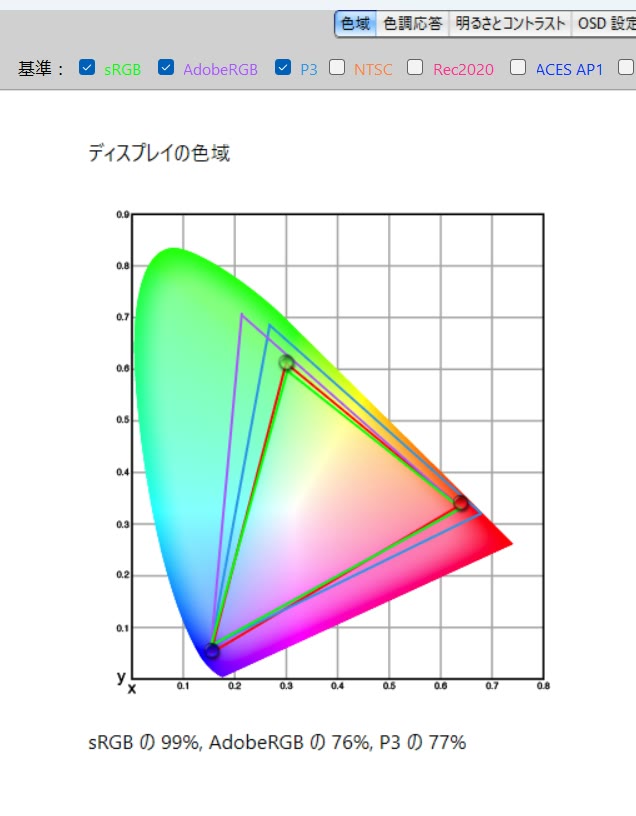
Spyderでの実測(明るさ100%)は、sRGB 99%、AdobeRGB 76%、P3 77%でした。
ガンマは標準の2.2に近く、明るさは約529 cd/m²、コントラストは1610:1でした。
周辺の輝度は中央より9〜15%低く、総合評価は4.5です。
ThinkPad X1 Carbon Gen 14・T14s Gen 7との比較
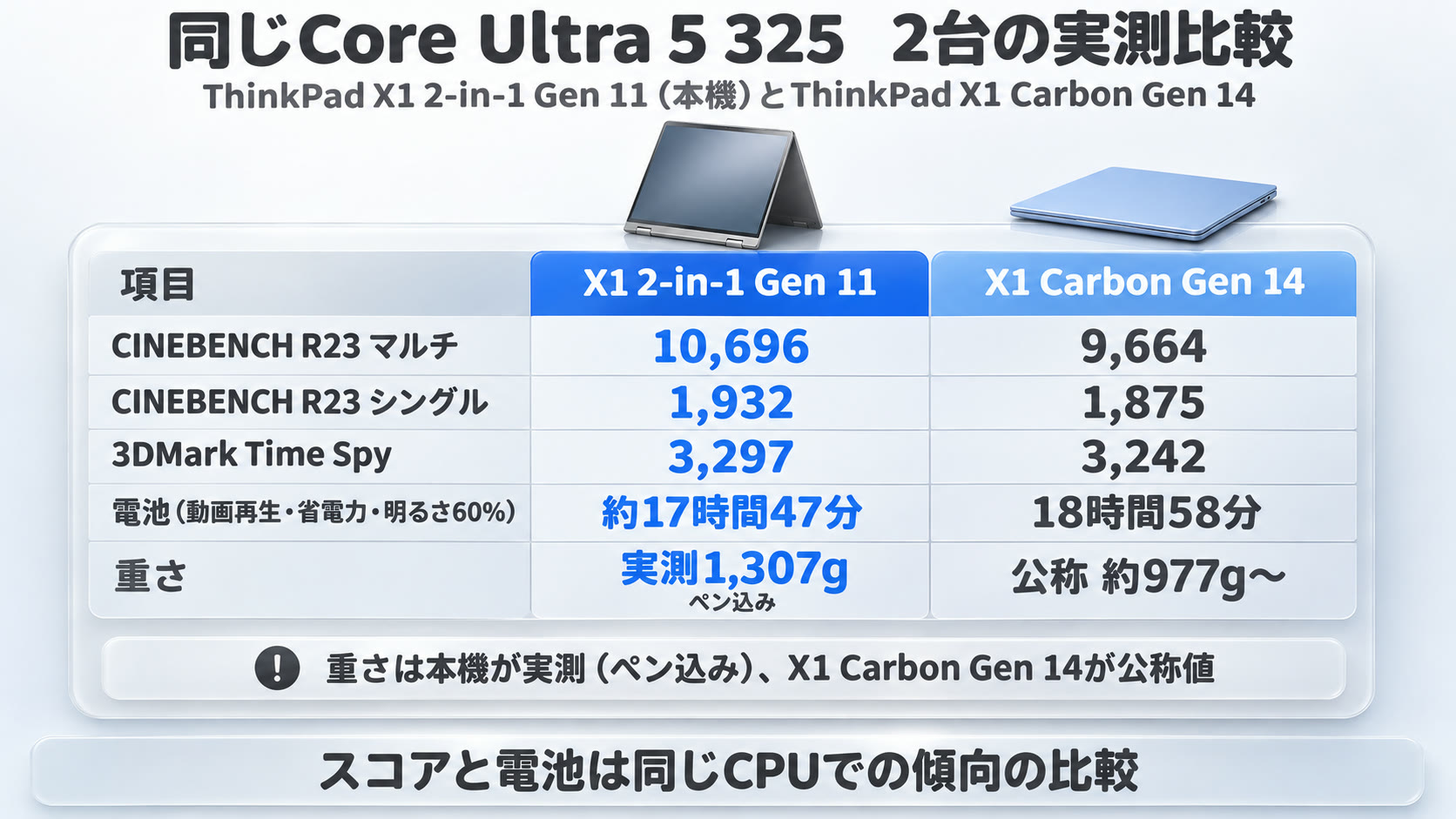
同じCore Ultra 5 325のThinkPad X1 Carbon Gen 14 Aura Editionと、CPU・GPUの実測結果はほぼ同じ傾向でした。
当サイトの実測で、360度回転する2-in-1と、薄さ・軽さを優先したクラムシェルを比べました。
Core Ultra 7 356HのThinkPad T14s Gen 7も同じ表に並べています。
スコアは個体差や計測時の条件でも変わります。
| 項目 | X1 2-in-1 Gen 11(本機) | X1 Carbon Gen 14 Aura レビュー記事 | T14s Gen 7 レビュー記事 |
| 形 | 360度回転の2-in-1 | クラムシェル | クラムシェル |
| レビュー機のCPU | Core Ultra 5 325 | Core Ultra 5 325 | Core Ultra 7 356H |
| レビュー機の画面 | 14型 WUXGA IPS タッチ | 14型 WUXGA IPS 非タッチ | 14型 2.8K 有機EL 非タッチ |
| Thunderbolt 4 | 3つ | 3つ | 3つ |
| CINEBENCH R23 マルチ | 10,696 | 9,664 | 13,765 |
| CINEBENCH R23 シングル | 1,932 | 1,875 | 2,036 |
| 3DMark Time Spy | 3,297 | 3,242 | 3,339 |
| Steel Nomad Light ストレステスト安定度 | 99.1% | 98.9% | 99.1% |
| CrystalDiskMark 読込/書込(MB/s) | 7,114/6,422 | 約7,018/約5,934 | 7,014/5,858 |
| 色域 sRGB(実測) | 99% | 100% | 100% |
| 電池(動画再生) | 約17時間47分 | 18時間58分 | 約10時間 |
| 重さ | 実測1,307g(ペン込み) 公称 約1.15kg〜 | 公称 約977g〜 | 公称 約1.07kg〜 |
| 価格(税込) | 432,190円から (2026年11月8日時点) | 399,850円から (2026年11月10日時点) | 251,845円から (Core Ultra 5 325・WUXGA IPS) (2026年11月4日時点・先行セール時の価格) |
| 購入 | 公式サイト | 公式サイト | 公式サイト |
軽さを優先するならThinkPad X1 Carbon Gen 14
ペンを使わず、毎日の持ち歩きを軽くしたい人にはX1 Carbon Gen 14がおすすめです。
公称約977g〜で、動画再生は実測18時間58分でした。
同じCore Ultra 5 325で、CINEBENCH R23マルチは9,664です。
実測の詳細はThinkPad X1 Carbon Gen 14 Aura Editionレビューで解説しています。
CPUの処理速度を優先するならThinkPad T14s Gen 7
CPUの処理速度を優先する人にはT14s Gen 7がおすすめです。
Core Ultra 7 356Hのレビュー機は、CINEBENCH R23マルチが13,765でした。
公称約1.07kg〜で、2.8K有機ELのレビュー機は動画再生の実測が約10時間でした。
画面の2.8K有機ELは、本機もカスタマイズで選べます。
実測の詳細はThinkPad T14s Gen 7レビューで解説しています。
自分で買うならT14s Gen 7、予算に幅があるならX1 2-in-1 Gen 11
自分のお金で買うなら、3機種の中で価格を一番抑えられるT14s Gen 7を選びます。
価格とできることのバランスが一番良く、コストパフォーマンスに優れています。
ほかの2機種を選ぶかどうかは、軽さやタッチパネルなど、使ったときの体感で決めるのがおすすめです。
予算に幅があるなら、タッチパネルを備えたX1 2-in-1 Gen 11がおすすめです。
Aqua Voiceなどの音声入力で文章を書くようになると、キーボードで文字を打つのが苦痛です。
生成AIで作業を自動化すると許可ボタンを押す回数も増え、マウスのクリックが手の負担です。
許可ボタンを画面に触れて押せるタッチパネルなら、手の負担を減らせると考えられます。
発熱・静音性
Steel Nomad Lightのストレステスト中は、序盤を過ぎると温度が約68℃で安定しました。
3DMarkのグラフ上の値で、序盤はCPU82℃・GPU80℃付近でした。
CINEBENCH R23を10分間ループさせたテストでは、開始から約3分の間にCPUパッケージが97℃まで上がり、サーマルスロットリングが見られました(HWiNFOで確認)。
同じ区間のCPUパッケージ電力は平均29.0Wでした。
普段の作業でもベンチマークのような重い処理でもファンの音は気にならず、本体の熱も気になりませんでした。
構成の選び方:CPU・画面・カメラ・SSD
CPUは、メールや資料作成、Web会議が中心ならレビュー機のCore Ultra 5 325で十分です。
社内の遠隔管理やセキュリティ運用でvProが必要な人は、Core Ultra 5 335やCore Ultra 7 365などのvPro対応モデルを選びます。
Panther Lake世代のCore Ultraシリーズ3については、Core Ultraシリーズ3の解説記事で詳しく紹介しています。
画面は、価格を抑えるなら標準のWUXGA IPSが選びやすいです。
写真や動画の色、黒の締まりを重視するなら2.8K OLEDが候補です。
反射防止・光沢なし・Privacy Guardといった表面仕様は構成で変わるため、購入前にカスタマイズ画面で確認するのが確実です。
カメラは、通常のビデオ会議であれば標準の500万画素+IRカメラで足ります。
画質を重視する人や、より広い用途でビデオ通話を使う人は、+4,400円の1000万画素+IRカメラが候補です。
SSDは、資料中心の使い方ならレビュー機の512GBで困りません。
写真や動画を多く持ち歩く人は、1TB以上に上げておくと安心です。
価格とコスパ評価
代表的な構成の価格です(税込・2026年11月8日時点にLenovo公式で確認した価格)。
| 構成 | 価格 | CPU/OS/SSD/画面 |
| エントリー | 432,190円 | Core Ultra 5 325/Home/256GB Gen4/WUXGA反射防止 |
| Home(512GB) | 457,490円 | Core Ultra 5 325/Home/512GB Gen4/WUXGA反射防止 |
| Pro(512GB) | 804,760円 | Core Ultra 7 355/Pro/512GB Gen4/WUXGA光沢なし |
| Pro(1TB) | 896,060円 | Core Ultra 7 355/Pro/1TB Gen5/WUXGA光沢なし |
価格の入口は432,190円からです(2026年11月8日時点)。
Core Ultra 7やPro OS、2.8K OLEDを選ぶほど価格は上がります。
価格は変動するため、最新の金額はLenovo公式サイトで確認いただくのがおすすめです。
税込40万円台からという入口は、個人が気軽に選べる金額ではありません。
ペンの使いやすさと実測の結果まで含めて評価すると、単純な価格だけでは見えない価値があります。
レノボの今のセール内容はレノボのセールガイドにまとめています。
分割払いでの購入を検討している人は、各社の金利や回数を次のガイドで見比べられます。
総合評価と結論
このPCを一言で表すと
ペンで書く、画面を相手に見せる、外へ持ち出す。この3つを1台でこなせる14型の2-in-1です。
良かった点
- Lenovoスリムペン2が標準で付き、設定なしで書き始められる。底面に収納して充電できる
- 動画再生で実測 約17時間47分(省電力・明るさ60%)
- Steel Nomad Lightストレステストで安定度99.1%、同じCPUのX1 Carbon Gen 14(98.9%)と同じ水準
- Thunderbolt 4を3つ搭載(左側面2つ・右側面1つ)
- CINEBENCH R23マルチ10,696・シングル1,932を記録
- CrystalDiskMarkで読込7,113.66MB/sのSSDの速さ
- MIL-STD-810H準拠の耐久性
気になった点
- GPUはCPU内蔵のIntel(R) Graphicsで、重い3Dゲームや本格的な動画書き出し向けではない
- メモリはオンボードで、購入後の増設はできない
- 価格は432,190円からで、個人が気軽に選べる金額ではない
おすすめの人
- 手書きのメモを取りながら仕事をする人
- 外付けストレージのデータを多く扱い、仕事の量をこなしたい人
- 画面を相手に見せて話す人
- 外で長時間作業する人
確認してほしい人
- ペンを使わず、1kgを切る軽さを求める人(X1 Carbon Gen 14は公称約977g〜。本機はペン込み実測1,307g)
- 3Dゲームや重い動画書き出しを本格的にやりたい人(GPUはIntel(R) Graphics内蔵)
- メモリを後から増やしたい人(オンボードで増設不可)
関連記事
同じCore Ultra 5 325のクラムシェルを検討している人は、ThinkPad X1 Carbon Gen 14 Aura Editionレビューもあわせて読むと選びやすいです。
パフォーマンス重視の14型を探している人は、ThinkPad T14s Gen 7レビューが候補です。
価格を抑えたいビジネスノートは、ThinkPad E14 Gen 7 ILLレビューで紹介しています。
2-in-1を他の機種とも比べたい人は、2-in-1おすすめPCで紹介しています。
同じPanther Lake世代のレノボの2-in-1は、IdeaPad 5i 2-in-1 Gen 11レビューで紹介しています。
CPUのパフォーマンスを他の世代と比べたい人は、CPUのパフォーマンス比較も参考です。
まとめ:ThinkPad X1 2-in-1 Gen 11 Aura Editionはこんな人におすすめ
手書きのメモを取りながら仕事をする人、画面を相手に見せて話す人、外で長時間作業する人におすすめです。
Lenovoスリムペン2が標準で付き、バッテリーは動画再生で実測 約17時間47分、Steel Nomad Lightストレステストは99.1%で合格でした。
Thunderbolt 4を3つ搭載し、外付けストレージのデータを多く扱う仕事にも合わせられます。
ペンを使わず1kgを切る軽さを求めるなら、クラムシェルのThinkPad X1 Carbon Gen 14 Aura Editionと比較されるのをおすすめします。
公称約977g〜で、動画再生は実測18時間58分でした。
CPUの処理速度を優先するなら、ThinkPad T14s Gen 7と比較されるのをおすすめします。
レビュー機のCINEBENCH R23マルチは13,765でした。
よくある質問
Q1. バッテリーはどれくらい持ちますか?
当サイトの実測で、動画再生(省電力モード・明るさ60%)で約17時間47分でした。
Lenovo公称のJEITA3.0 動画再生 約19.1時間と比べると短めですが、計測の方法が異なります。
作業の内容や画面の明るさによって持ち時間は変わります。
Q2. ペンは別売りですか?
標準でLenovoスリムペン2が付属します。
底面に収納して充電でき、開いた状態では画面の側面に磁気で付けられます。
設定なしで書き始められ、実際に使ってみても感度は良好でした。
Q3. 重さはどれくらいですか?
当サイトの実測で、ペンを収納した状態の本体が1,307gでした。
Lenovo公称は約1.15kg〜(構成により異なります)です。
ACアダプターは実測243g(電源ケーブル込み)です。
Q4. メモリは後から増設できますか?
できません。
メモリ(LPDDR5X-8533)は基板に直付けのオンボードで、スロット数は0です。
購入時に16GB・32GB・64GBから選ぶ形です(カスタマイズ画面では32GBのみの案内でした)。
Q5. ゲームや動画編集はできますか?
レビュー機のGPUはCPU内蔵のIntel(R) Graphicsです。
写真の補正や短い動画の書き出しくらいまでなら実用範囲と考えられます(3DMark Time Spy実測3,297)。
重い3Dゲームや本格的な動画レンダリングが主目的なら、専用グラフィックス搭載機がおすすめです。
Q6. 価格はいくらからですか?
432,190円からです(2026年11月8日時点・Lenovo公式)。
Core Ultra 7やPro OS、2.8K OLEDを選ぶほど価格は上がります。
Lenovoの価格は時期によって動くため、購入の直前に公式サイトで金額を確かめるのが確実です。
Q7. ThinkPad X1 Carbon Gen 14との違いは何ですか?
本機は画面が360度回転する2-in-1で、Lenovoスリムペン2が標準で付きます。
X1 Carbon Gen 14は薄さ・軽さを優先したクラムシェルです。
同じCore Ultra 5 325で比べると、3DMark Time Spyは本機が3,297、X1 Carbon Gen 14が3,242でほぼ同じで、CINEBENCH R23マルチは本機が10,696、X1 Carbon Gen 14が9,664で本機が約1割高い結果でした。
詳しくはThinkPad X1 Carbon Gen 14 Aura Editionレビューで解説しています。
Q8. ThinkPad T14s Gen 7との違いは何ですか?
本機は画面が360度回転する2-in-1で、Lenovoスリムペン2が標準で付きます。
ThinkPad T14s Gen 7はクラムシェルで、レビュー機はCore Ultra 7 356H・2.8K有機ELの構成でした。
CINEBENCH R23マルチはT14s Gen 7が13,765、本機が10,696でした。
動画再生のバッテリーはT14s Gen 7が約10時間、本機が約17時間47分で、計測の条件は異なります。
詳しくはThinkPad T14s Gen 7レビューで解説しています。
同じX1シリーズの14型クラムシェルや、1つ下のTシリーズ、YogaのIntel版2-in-1も見比べるなら、次の3台が比べやすいモデルです。
ThinkPad X1 Carbon Gen 14 Aura Edition レビュー:公称約977gの14型。バッテリーは動画再生で実測18時間58分
ThinkPad T14s Gen 7 レビュー:カーボンとマグネシウムの薄型ボディに、Core Ultra 7 356Hを搭載する14型
Yoga 7i 2-in-1 Gen 10 レビュー:ヴィーガンレザーの天板と2.8K OLEDを備えた14型2-in-1