【HP OmniBook 3 16-bzレビュー】16インチ×Snapdragon Xの実力|性能と注意点を実測
【PR】【貸出機材提供:株式会社日本HP】
自宅でレポートや仕事を進めるとき、14型では画面が窮屈だけれど、デスクトップを置くほどではない。
ブラウザと資料を並べるたびに表示を縮め、夕方には目も肩も疲れてくる。
そういった場合は、16インチノートを選びたくなります。
大画面は欲しいけれど、事務作業などの軽い作業で、価格が高いスタンダードノートは避けたいと思っている人の悩みに応えるのが、今回レビューするHP OmniBook 3 16-bzです。
HP OmniBook 3 16-bzは、16.0インチの2K非光沢IPS液晶とSnapdragon X X1-26-100を組み合わせた大画面ノートPCです。
当サイトの実測では、Steel Nomad Lightのストレステストも安定度99.0%。
気になるのはディスプレイの色域とWindows on Armの互換性です。
大画面でOfficeやブラウザを快適に使いたい人には合いますが、色再現やアプリ互換性を優先する人は別モデルも比べたほうが安心です。
このレビューでは、実機で測定した処理性能、画面品質、連続負荷の安定性をもとに、良い点と気になる点を整理します。
- 体感の電池持ちが良い。今シーズン触ったSnapdragon機4台の中でも印象に残った(駆動時間そのものは未実測)
- 16インチ・16:10の大画面とテンキーで、表計算や資料作成に使いやすい
- CINEBENCH R23マルチ6,568、SSD読込7,050.63MB/s、ストレステスト安定度99.0%を実測
- 色域はsRGB実測66%/質量約1.66kg。Premiere Proはインストール時にエラー表示。色にこだわる制作やゲーム主体なら別モデルのほうがおすすめ
この記事は、HP OmniBook 3 16-bzの実機(16-bz0011QU/Snapdragon X X1-26-100/メモリ16GB/SSD 512GB)で当サイトが測定したベンチマークと、実際に確認した画面品質をベースにまとめています。
仕様は日本HP公式サイトと公式PDF、価格は2026年10月26日の公式ページで確認しました。
当サイトの特別クーポン 期間限定 7%OFF!
【個人向けPC限定】132,000円(税込)以上の購入で、HP公式ストア価格から7%OFF【提供:株式会社日本HP】
製品概要・基本スペック一覧
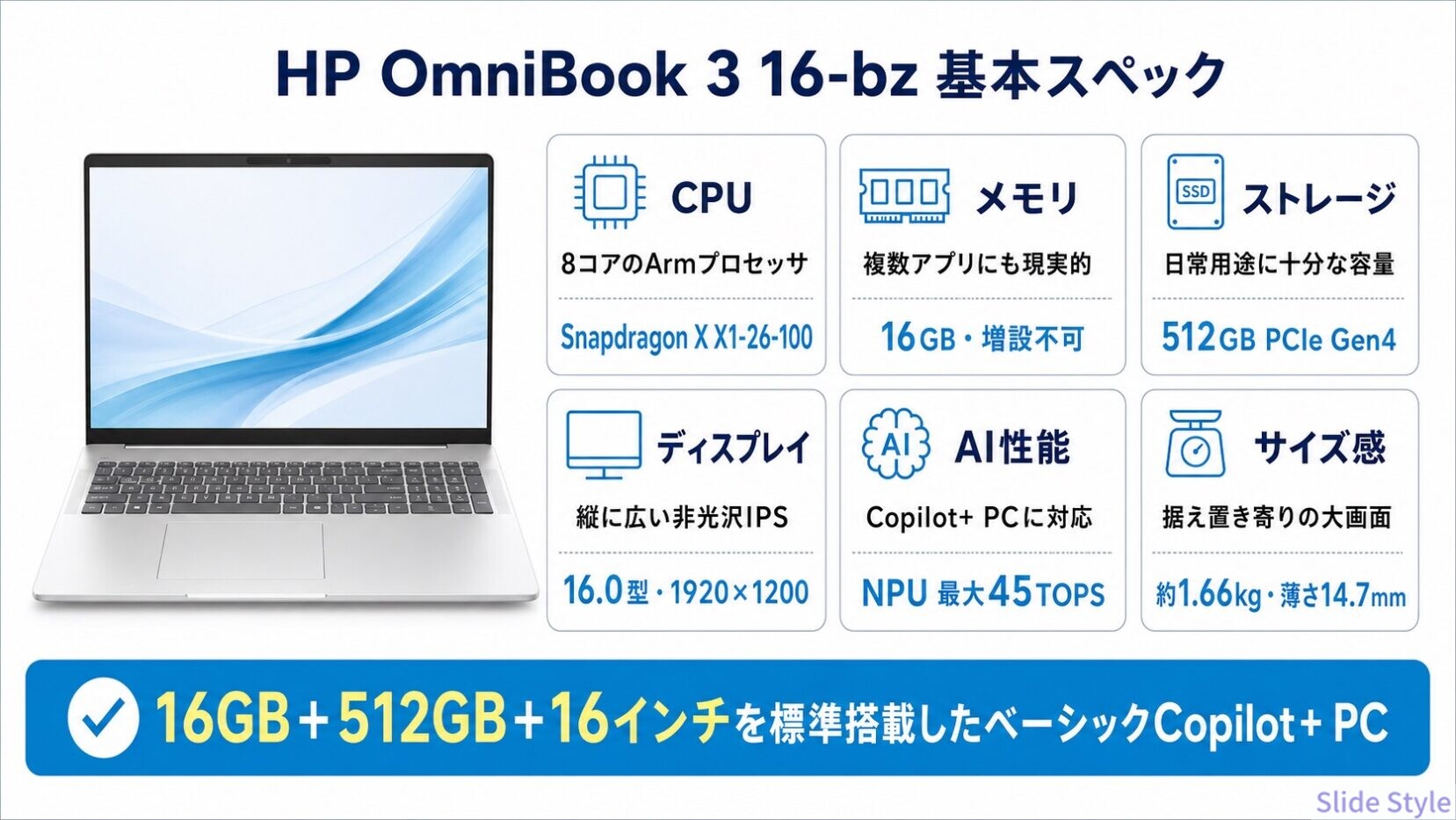
HP OmniBook 3 16-bzは、16インチの16:10液晶とSnapdragon Xを組み合わせたベーシッククラスのCopilot+ PCです。
16GBメモリと512GB SSDを標準で備え、最大45TOPSのNPU、顔認証、USB-C充電にも対応。
大画面での作業と価格のバランスを重視した構成です。
| 項目 | 内容 |
| 価格 | 秋の大感謝祭 134,800円〜 2026年10月26日確認(HP希望販売価格264,000円) |
| モデル | スターターモデル 16-bz0011QU |
| カラー | グレイシャーシルバー |
| OS | Windows 11 Home(Arm64) |
| CPU | Snapdragon X X1-26-100 8コア・最大2.97GHz |
| NPU | 最大45TOPS Copilot+ PC対応 |
| GPU | Qualcomm Adreno X1-45 GPU |
| メモリ | 16GB LPDDR5x-8448 MT/s オンボード・増設不可 |
| ストレージ | 512GB PCIe Gen4 NVMe M.2 SSD |
| ディスプレイ | 16.0インチ・1920×1200・非光沢IPS 16:10・300nit・62.5% sRGB |
| 通信 | Wi-Fi 6E 2×2 Bluetooth 5.3 |
| 端子 | USB Type-C 10Gbps×2 USB Type-A 5Gbps×2 HDMI 2.1 ヘッドフォン / マイクコンボ |
| カメラ | 1080p FHD IRカメラ 顔認証・カメラシャッター対応 |
| バッテリー | 4セル リチウムイオン 公称最大45時間・約45分で50%の急速充電 |
| ACアダプター | 65W USB Type-C GaN |
| サイズ | 約359×252×14.7mm |
| 質量 | 約1.66kg |
| 保証 | 1年間の引き取り修理 パーツ保証・使い方サポート |
| 公式サイト | 7%OFFクーポンで日本HP公式を見る |


HPとOmniBook 3シリーズの位置づけ
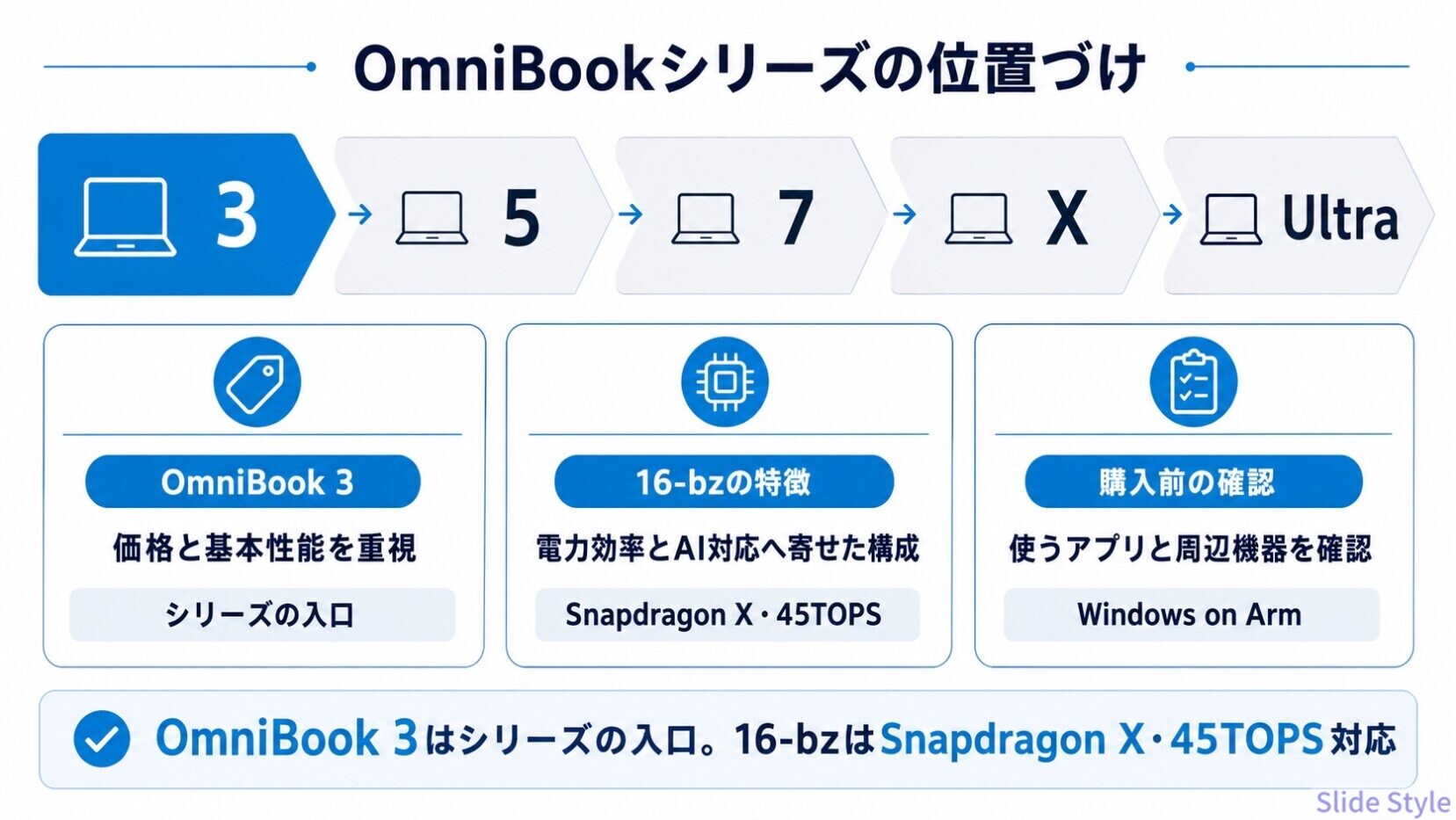
HPは個人向けから法人向け、ゲーミングまで幅広いPCを展開するメーカーです。
個人向けノートはOmniBookへ統合され、OmniBook 3・5・7・X・Ultraの順に用途や装備が分かれています。
OmniBook 3は価格と基本性能を重視する入り口のシリーズ。
上位機の軽さや広色域パネルより、毎日の作業に必要な構成を手頃にそろえる立ち位置です。
実は、同じOmniBook 3にはIntel・AMD搭載機もあります。
この16-bzが積むのは、上位のSnapdragon X Plus/Eliteではなく、シリーズの入口にあたる無印の「Snapdragon X(8コア)」。
これを、OmniBook 3の中でも電力効率とCopilot+ PC対応へ寄せたSnapdragonモデルだと見ています。
ハイエンドのARMチップほどの性能はありませんが、NPUは45TOPSでCopilot+ PCの要件を満たす、Windows on Armの対応状況を確認できる人向けの選択肢です。
HP OmniBook 3 16-bzの3つのポイント
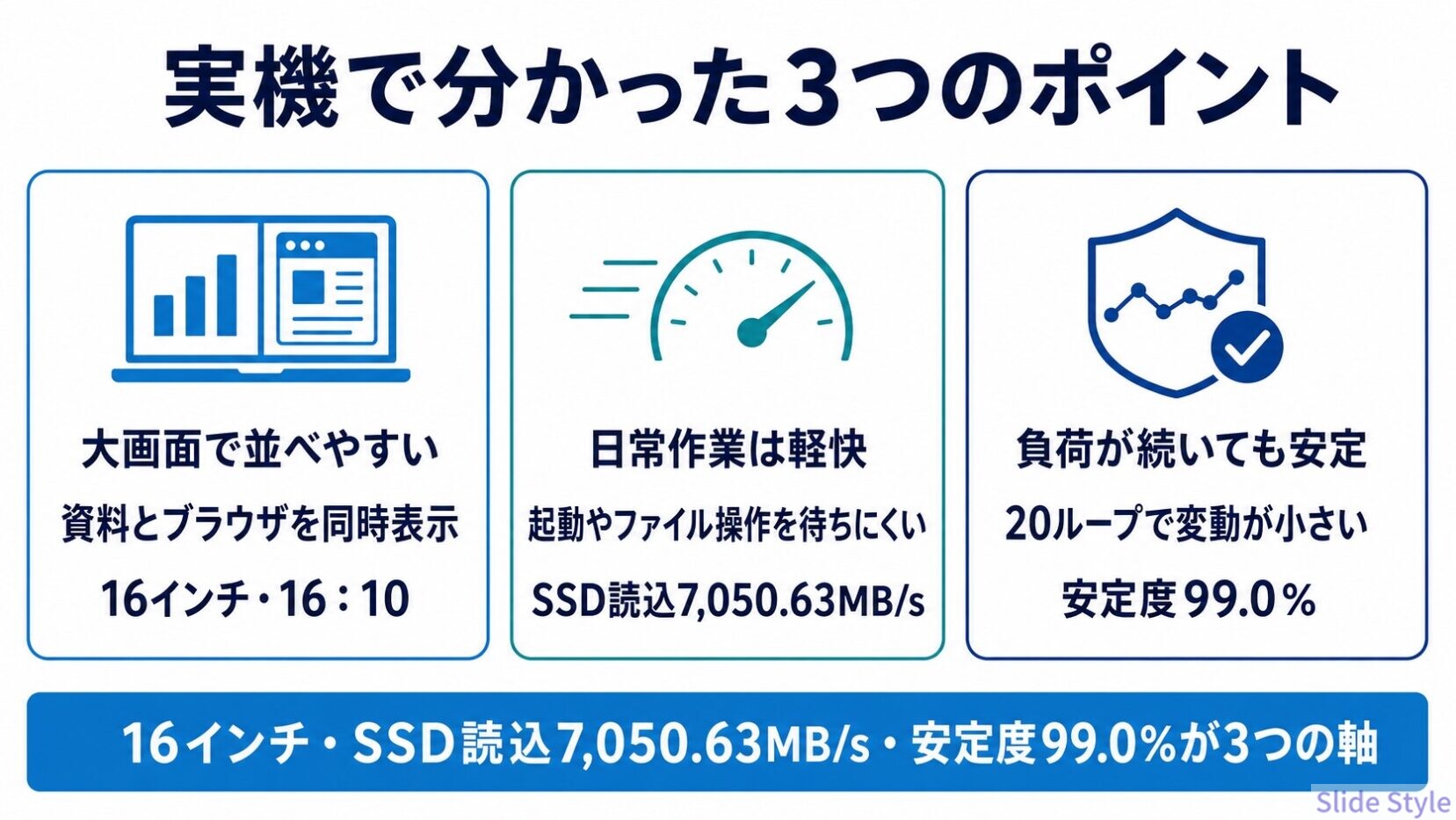
ポイント①:16インチ・16:10の画面で資料を並べやすい
一番わかりやすい価値は、16インチの作業領域です。
解像度は1920×1200で、一般的な16:9のフルHDより縦に120ドット広い設計。
ブラウザと資料を横に並べる、Excelの行を多く表示する、オンライン会議を開きながらメモを取る場面で余裕が生まれます。
大画面ノートならではの見やすさ。
一方、実測色域はsRGB 66%で、鮮やかさや色の正確さを重視する画面ではありません。
レポート、表計算、Web閲覧には使いやすくても、写真の色合わせや映像作品の最終確認には外部モニターが安心です。
大きさを取るか、色再現を取るかが判断の分かれ目。
ポイント②:事務作業に快適なパフォーマンス

CrystalDiskMarkでは、シーケンシャル読込7,050.63MB/s、書込5,962.38MB/sを記録しました。
Windowsやアプリの起動、ファイルコピーで待たされにくい速度です。
CINEBENCH R23もマルチ6,568、シングル942で、Office・ブラウザ・ビデオ会議を組み合わせる用途には現実的な水準。
普段使いを軽快にする基本性能です。
ただし、Steel Nomad Lightは1,088・8.07FPSでした。
内蔵GPUで本格的な3Dゲームや重いレンダリングを狙う性能ではありません。
事務作業向けPCとして使用するタイプのノートPCです。
ポイント③:20ループ後も安定度99.0%

Steel Nomad Lightのストレステストは20ループを完走し、フレームレート安定度99.0%でした。
ベストループ1,100、ワーストループ1,089で、差は11ポイント。
最高性能は控えめでも、負荷が続いたときにスコアが落ちにくい点は好材料です。
デザイン・外観レビュー
グレイシャーシルバーの外観は主張が強すぎず、自宅のリビングや職場の机へ置きやすい色です。
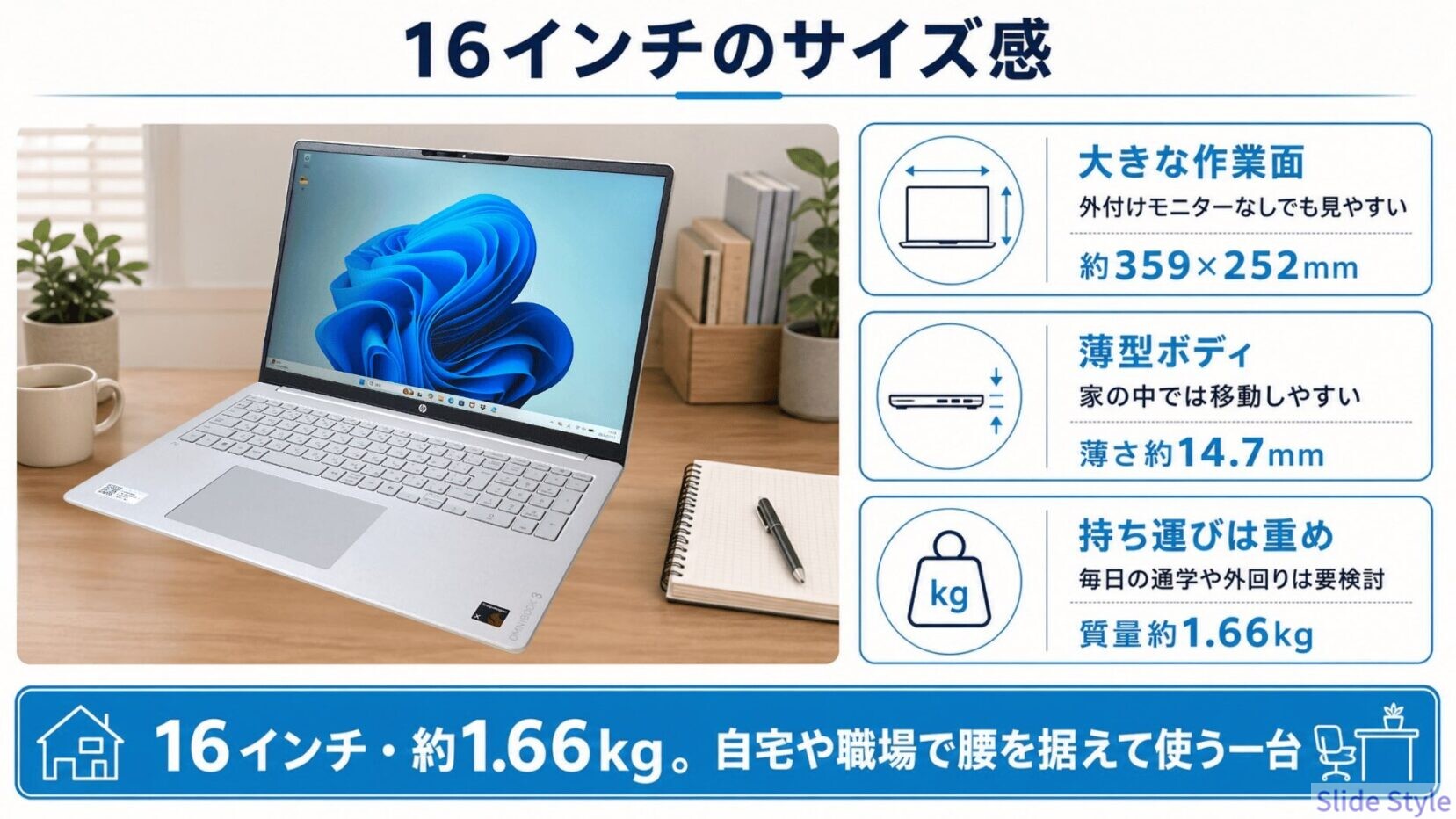
約359×252mmの16インチボディながら、厚さは約14.7mm。
凝ったデザインではありませんが、画面の大きさに対して薄く、据え置きと家の中での移動を両立しやすい形です。

正直に言うと、質量約1.66kgは結構な重さです。
16型・テンキー付きという性格上、毎日カバンに入れて持ち歩くのは現実的ではありません。
自宅の中で使う据え置き寄りのモデル、という位置づけです。
詳細スペック紹介
メモリとストレージ
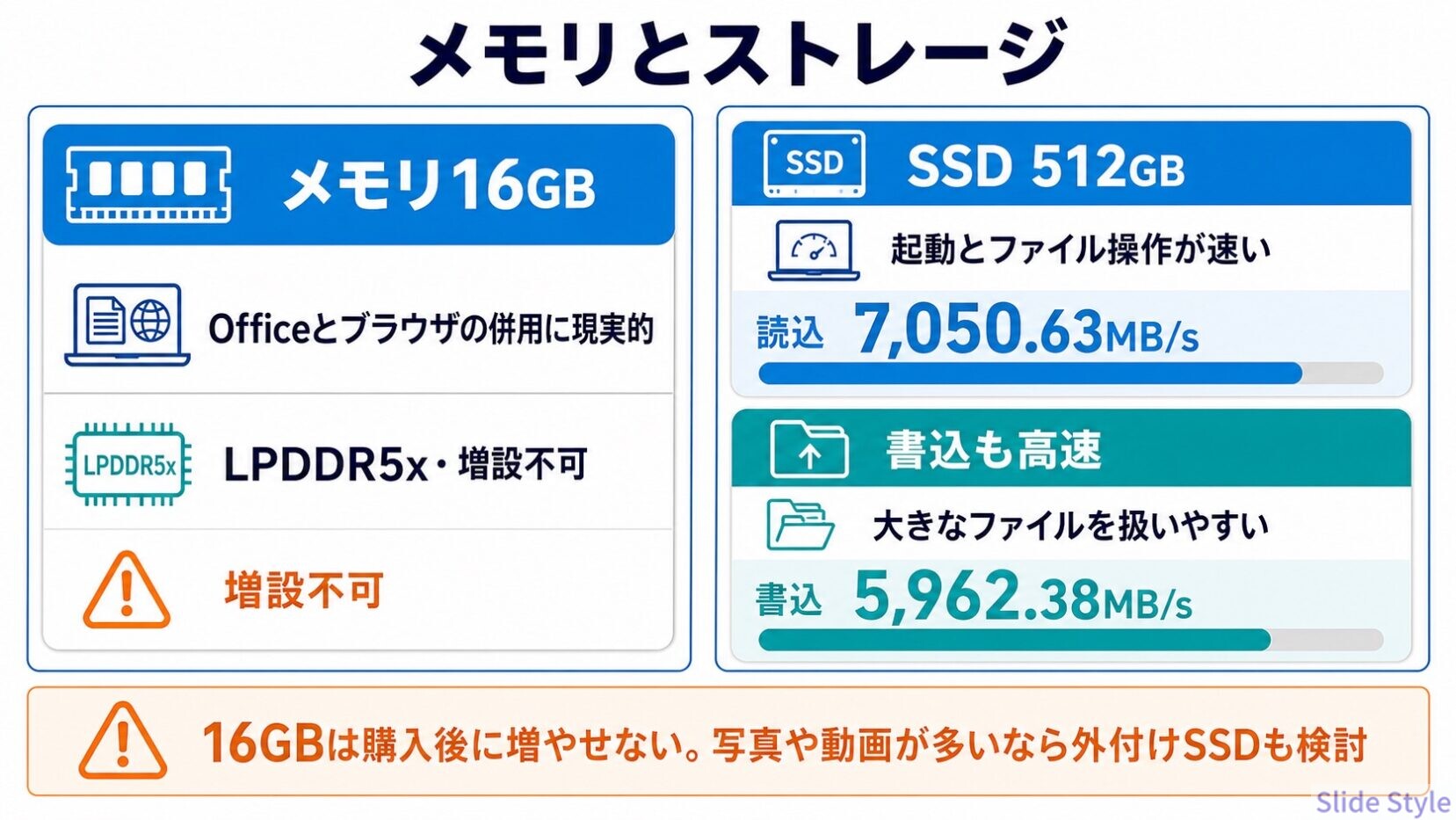
メモリは16GBのLPDDR5x-8448 MT/sです。
ブラウザのタブを複数開きながらOfficeやオンライン会議を使うには現実的な容量。

CPU-ZでもSamsung製16GBのLPDDR5として認識されました。
オンボード実装で後から増設できません。
バッテリーと充電性能
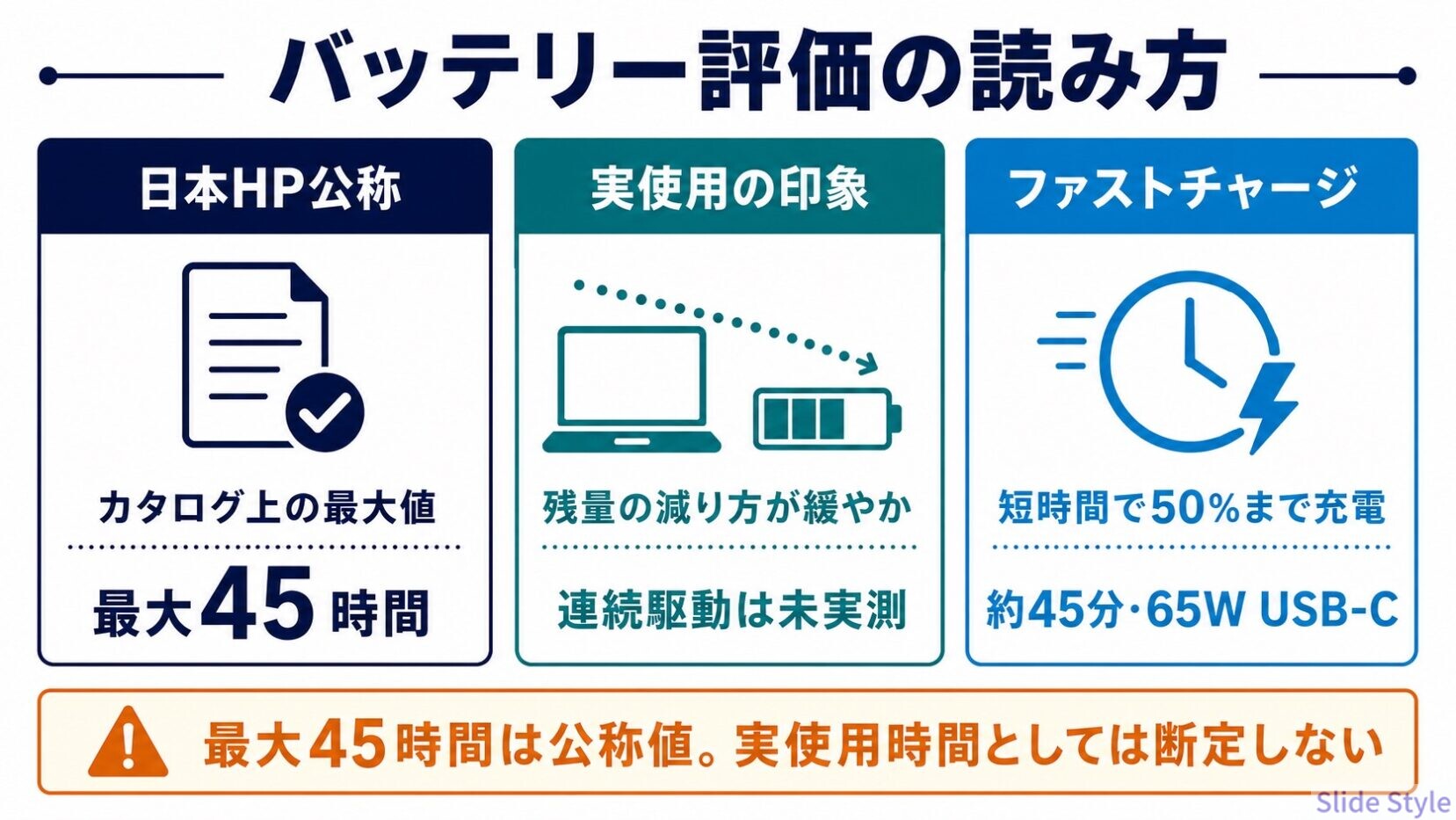
日本HPの公称バッテリー駆動時間は最大45時間です。
4セルのリチウムイオンバッテリーを搭載し、約45分で50%まで充電できるファストチャージにも対応します。
付属ACアダプターは65WのUSB Type-C GaNタイプ。
短時間で充電して場所を移りやすい構成です。
実は、このPCで一番はっきり長所だと感じたのは、この電池持ちでした。
16インチは据え置きで使う場面が多いと考え、今回は条件を固定した連続駆動テストは行っていません。
それでも、短時間だけ電源ケーブルを外して使った範囲では残量の減り方はわずかで、今シーズン触ったSnapdragon機4台とも持ちの良さが印象に残りました。
体感である以上、この印象だけで公称45時間を裏付けることはできませんが、省電力なARM設計が素直に効いている一台だと思います。
ディスプレイ品質
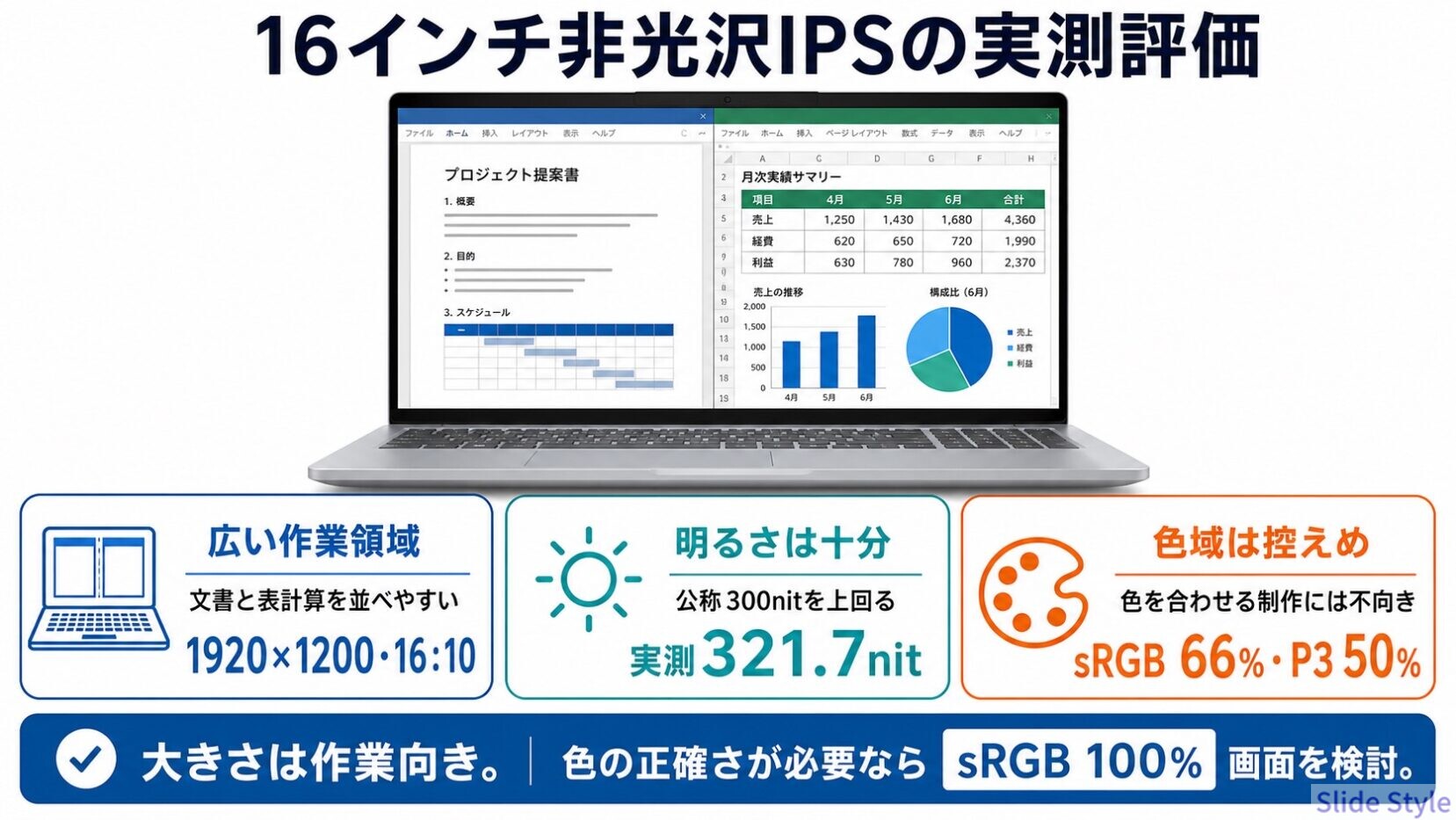

16.0インチの1920×1200ドットで、画面比率は縦に広い16:10です。
最大輝度は実測321.7nitで、公称300nitを上回りました。
コントラスト比は最大1,370:1、白色点はおおむね7,200K。
文章と表計算を大きく表示する用途へ合わせやすい非光沢IPSです。
気になったのは、測定時にWindowsの明るさ設定を0〜100%へ変えても、実測値が321.1〜321.7nitでほぼ変わらなかったことです。
ドライバーや測定時の状態も影響するため、本体の不具合とは断定しません。
今回の環境では、設定値と実測輝度の連動を確認できなかったという記録です。

色域はsRGB 66%、AdobeRGB 50%、P3 50%という結果。

若干、ディスプレイが黄色ぽく見え、鮮やかさはありません。
彩度がない分、目には優しい印象。
Web閲覧、Office、動画視聴には使えますが、写真の色合わせや印刷物の制作には狭い色域です。
画面の大きさと色の広さは別物だと分かる結果です。

測定ガンマは2.1で、基準の2.2に近い応答でした。
暗部から明部までの階調は大きく外れていません。
派手さより、文書やWebを自然に表示する画面です。

SpyderProの総合評価は4.0でした。
コントラストは5.0、輝度と色の均一性は4.5で、色域は3.5。
明るさと均一性は良く、色の広さは控えめという性格が数値にも表れています。
キーボード・カメラ・操作性
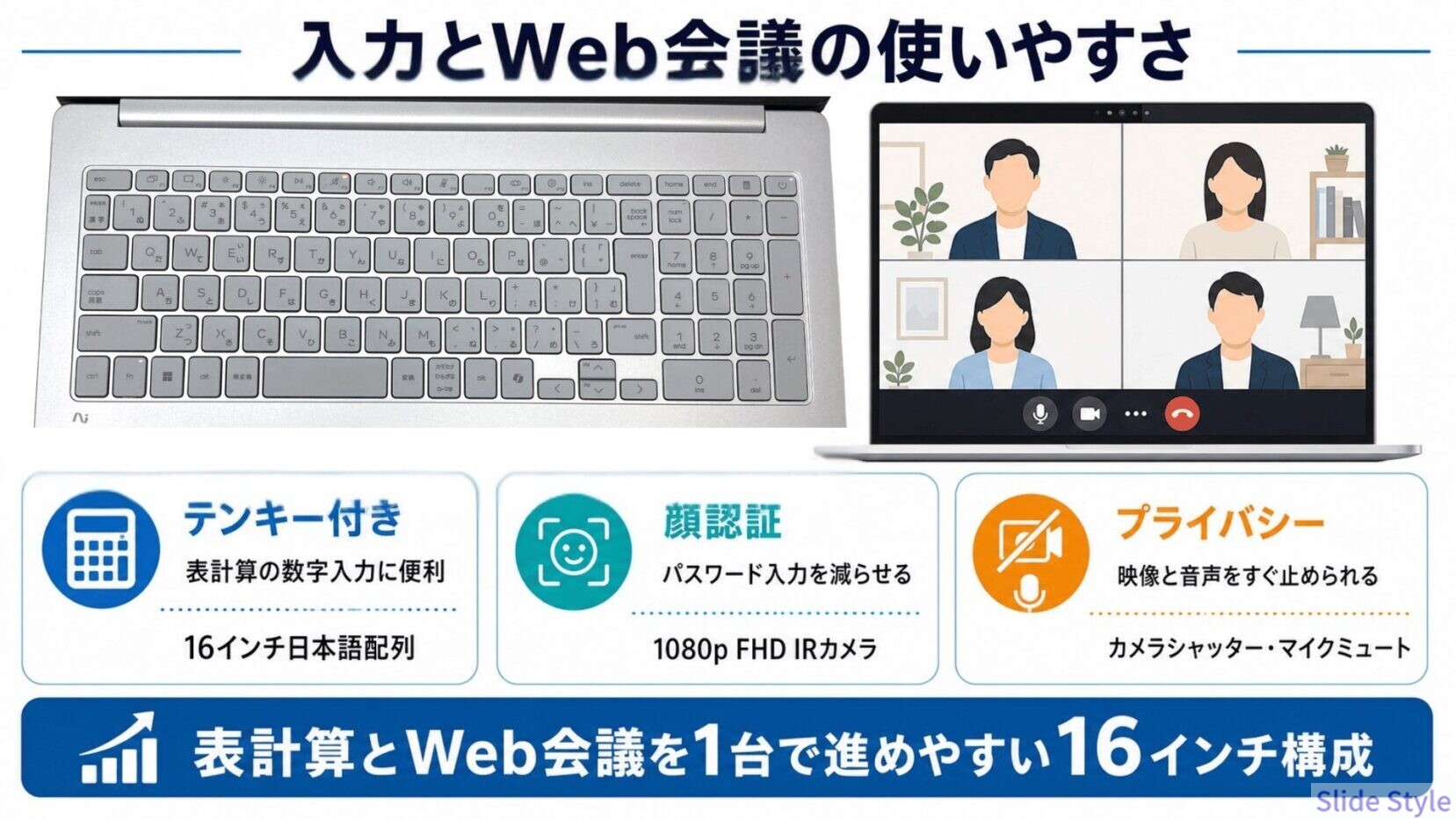
キーボードは日本語配列で、16インチの横幅を活かしたテンキー付きです。
特別に打鍵感の良いキーボードではありませんが、表計算で数字を多く入力する人には14型版より分かりやすい利点。
ジェスチャー対応の大型イメージパッドとCopilotキーも備えています。
カメラは1080pのFHD IRタイプで、Windows Helloの顔認証に対応します。
カメラシャッターとマイクミュートキーがあり、オンライン授業やWeb会議で使いやすい装備です。
スピーカーはデュアル構成で、会議や動画視聴に必要なクオリティは満たしますが、音の厚みや立体感まで期待する装備ではありません。
接続ポートと通信性能
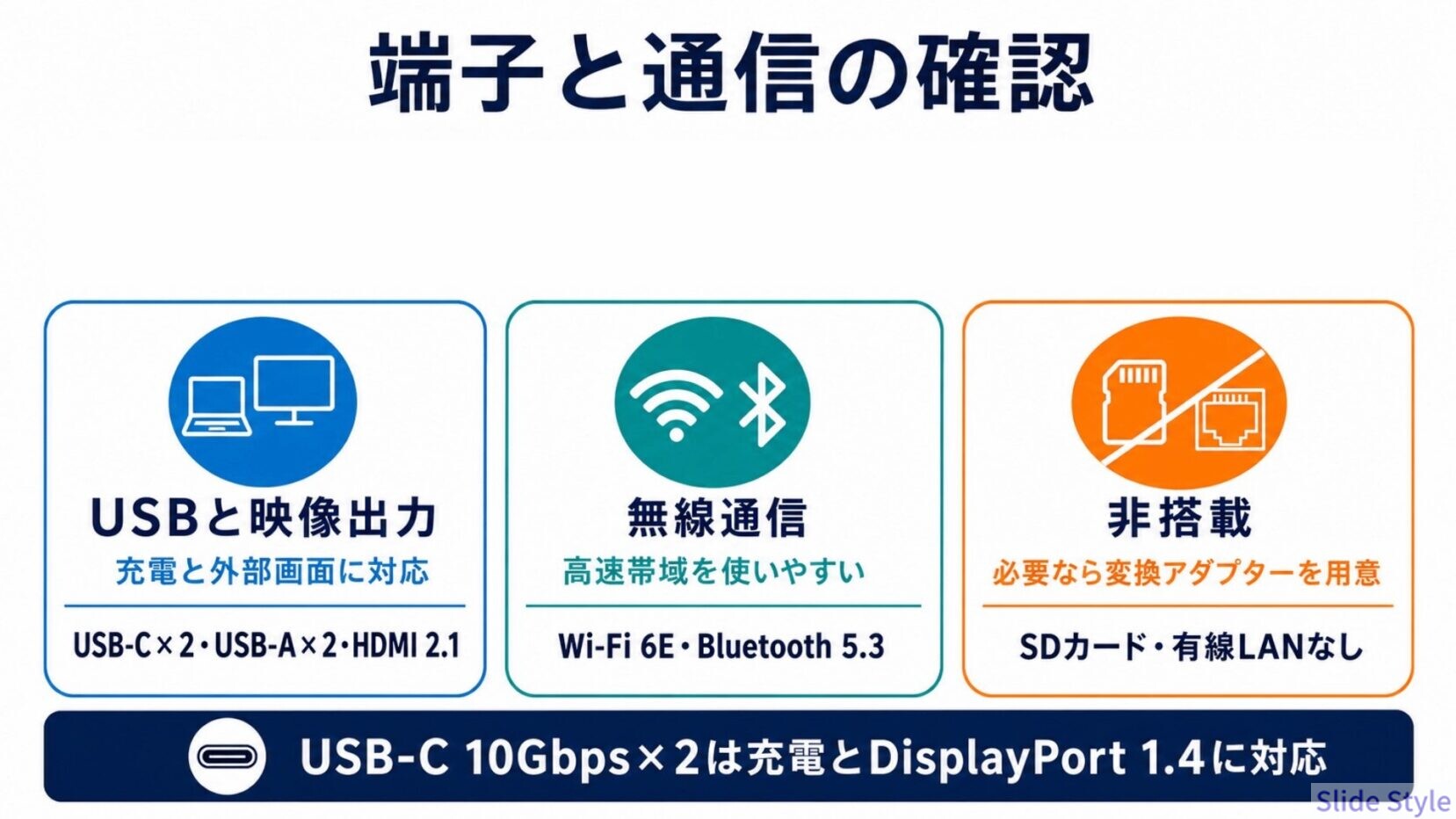
| 端子・通信 | 内容 |
| USB-C | 10Gbps×2 Power Delivery 3.0 DisplayPort 1.4 |
| USB-A | 5Gbps×2 |
| 映像出力 | HDMI 2.1×1 |
| オーディオ | ヘッドフォン / マイクコンボ×1 |
| 無線 | Wi-Fi 6E 2×2 Bluetooth 5.3 |


USB-Aを左右に1基ずつ配置しているため、マウスやUSBメモリを挿す位置に困りにくい構成です。
USB-Cは2基とも充電と映像出力に対応し、HDMIも搭載しています。
追加のドングルを使わず、外部モニターと一般的なUSB機器をつなぎやすい端子構成。
無線はWi-Fi 6EとBluetooth 5.3に対応します。
セキュリティ機能
顔認証、TPM、カメラシャッター、マイクミュートキーを搭載しています。
指紋センサーは公式スペックPDFに記載がなく、顔認証が生体認証の中心です。
標準保証は1年間の引き取り修理サービスとパーツ保証。
使い方サポートも1年間付いています。
ベンチマーク評価(当サイト実測)
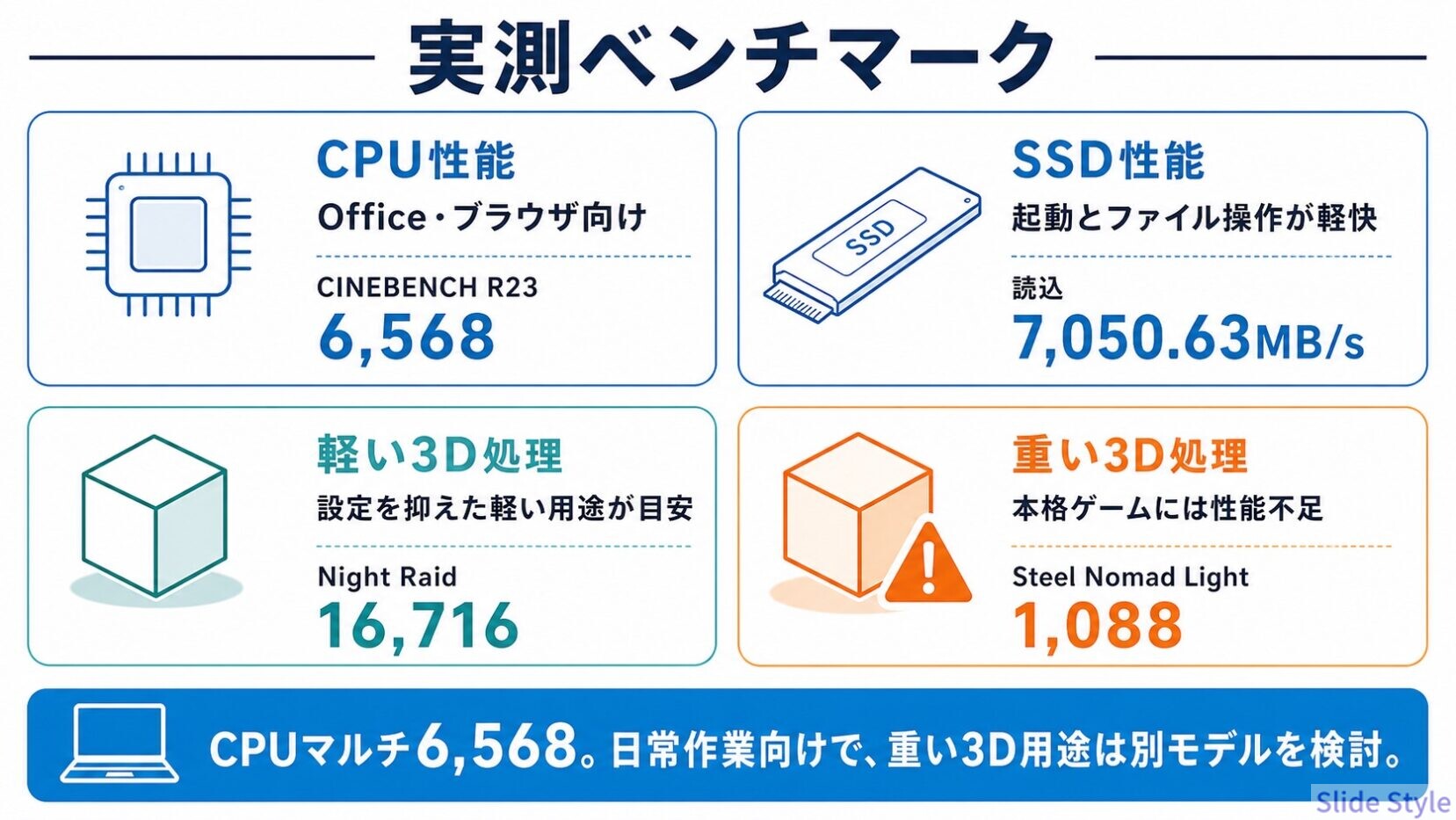
この数値はエミュレーション経由で測定したため、ARMネイティブ動作時の性能とは異なります。
ただ、x64版アプリも同じ仕組みで動作するので、実際に使ったときの体感を判断する目安にはなります。
CPU性能:CINEBENCH R23

CINEBENCH R23はマルチ6,568、シングル942でした。
Office、ブラウザ、ビデオ会議を中心に使うには十分な水準です。
重い動画編集や長時間のCPUレンダリングを主戦場にする性能ではありません。
大画面で日常作業を進めるためのCPU性能です。
グラフィックス性能:3DMark

Night Raidは16,716で、Graphics Scoreは16,886、CPU Scoreは15,814でした。
軽い3D処理や設定を抑えたカジュアルゲームが目安になる性能です。
専用GPUを積むゲーミングPCとは、用途が異なります。

Steel Nomad Lightは1,088、グラフィックステストは8.07FPSでした。
最新の3Dゲームを高画質で快適に遊ぶ性能ではありません。
ゲームが中心なら専用GPU搭載モデルを選ぶほうが安心です。
3Dレンダリング:Blender

Blender BenchmarkはWindows ARM64環境で最後まで完走しました。
monster 75.64、junkshop 55.08、classroom 38.48 samples/分という結果。
趣味で3Dを試す用途には使えても、制作時間を短縮したい人には別のPCが向いています。
実使用感のレポート
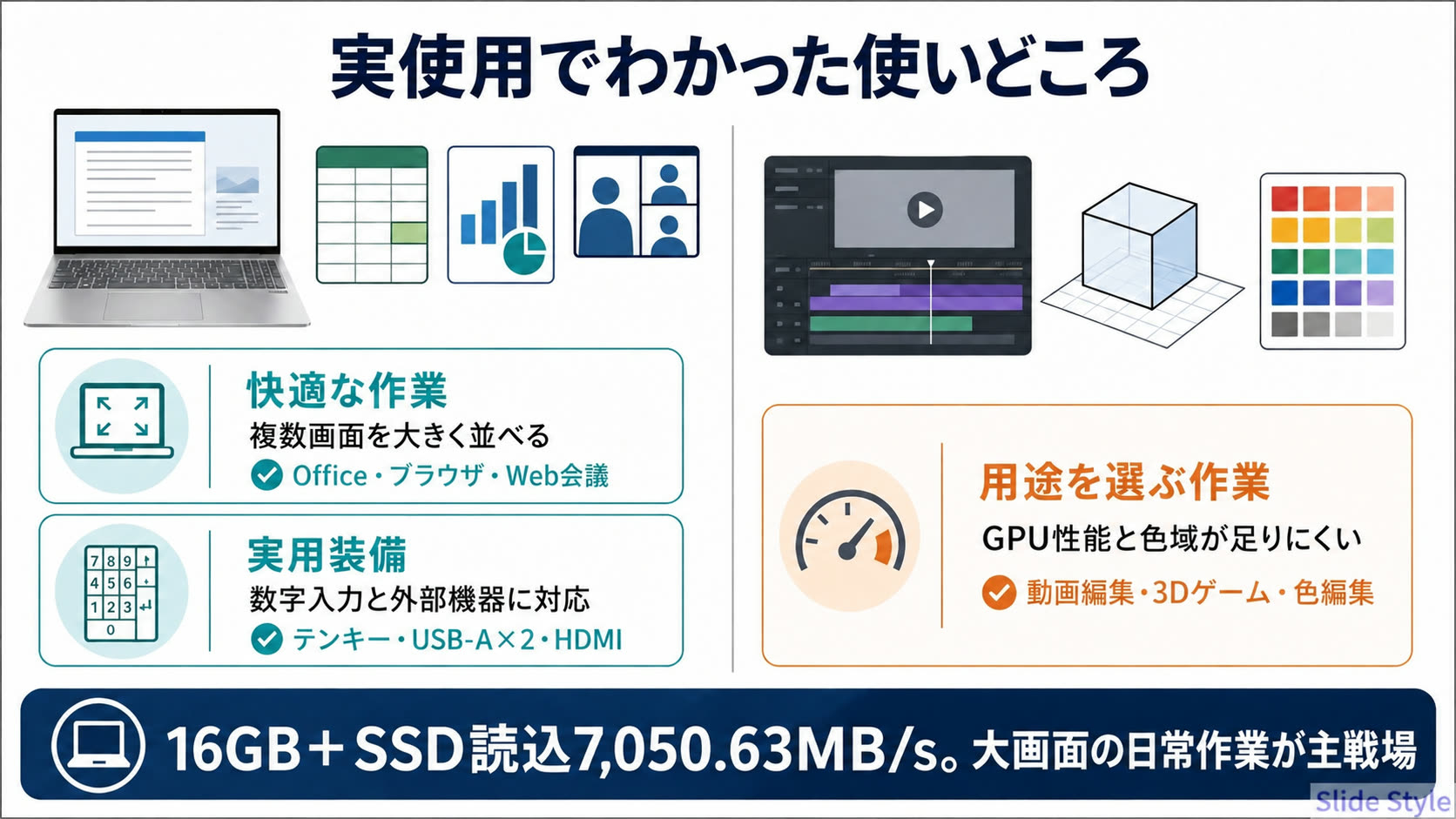
ブラウザ、Office、オンライン会議を並べても、日常作業は軽快に進みました。
テンキー、USB-A×2、HDMIがそろい、据え置き中心の事務作業で扱いやすい構成です。
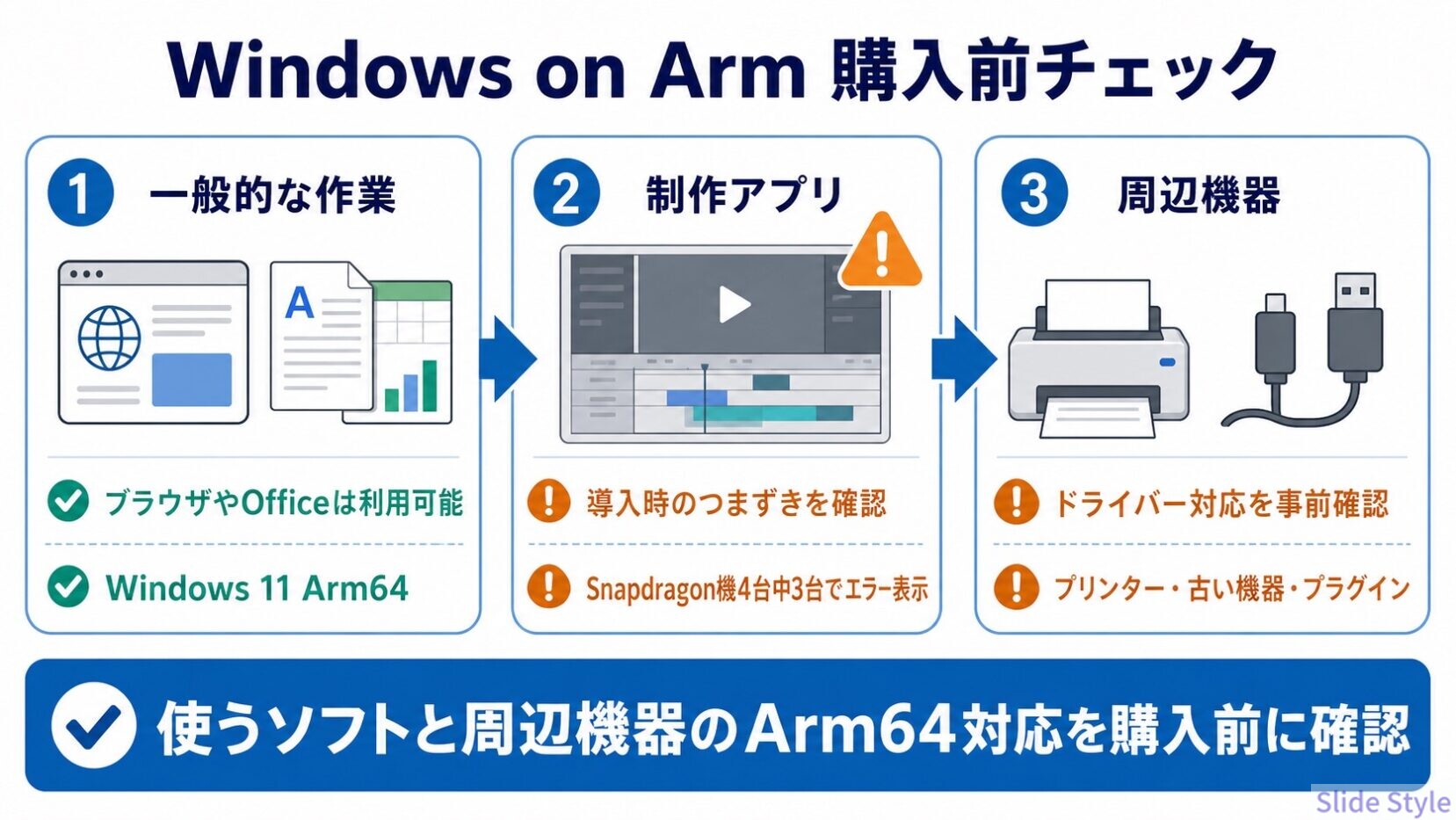
気に留めておきたいのは、Snapdragon XがArmアーキテクチャであることです。
Adobe Premiere Proをインストールしたときは、インストール自体は完了したものの、途中でエラー表示が出ました。
実は当サイトでは今シーズンだけでSnapdragon機を4台テストしていて、そのうち3台で同じインストールエラーを確認しています。
1台だけの相性ではなく、ARM版Windowsで繰り返し起きているつまずきなので、Adobe系を使う予定がある方は「すんなり入らない可能性がある」ことを念頭に置いてください。
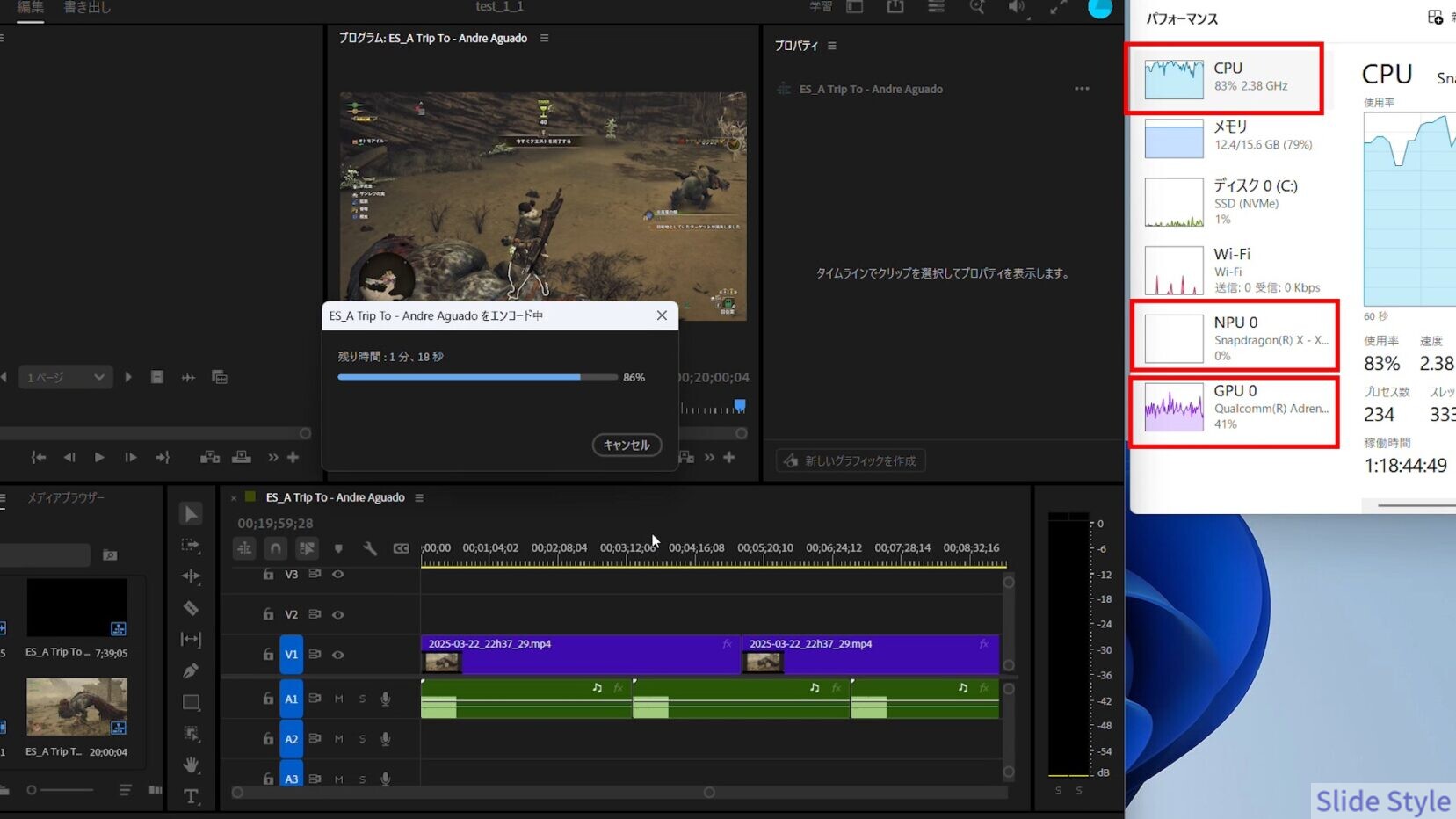
実際のレンダリングも想定より時間がかかり、タスクマネージャーではGPUよりCPUの使用率が高い状態でした。
NPUの使用率も上がらず、Premiere ProではSnapdragon XのGPU・NPUを生かし切れていないように見えました。
ブラウザやOfficeを中心に使う限り、この挙動がそのまま不便につながるわけではありません。
一方で、動画編集を目的にNPUや内蔵GPUへ期待して選ぶと、想像していた速さとの差が出る可能性があります。
大学指定アプリ、プラグイン、プリンターなどは今回検証していないため、使うソフトと周辺機器のArm64対応は購入前に確認してください。
発熱・静音性
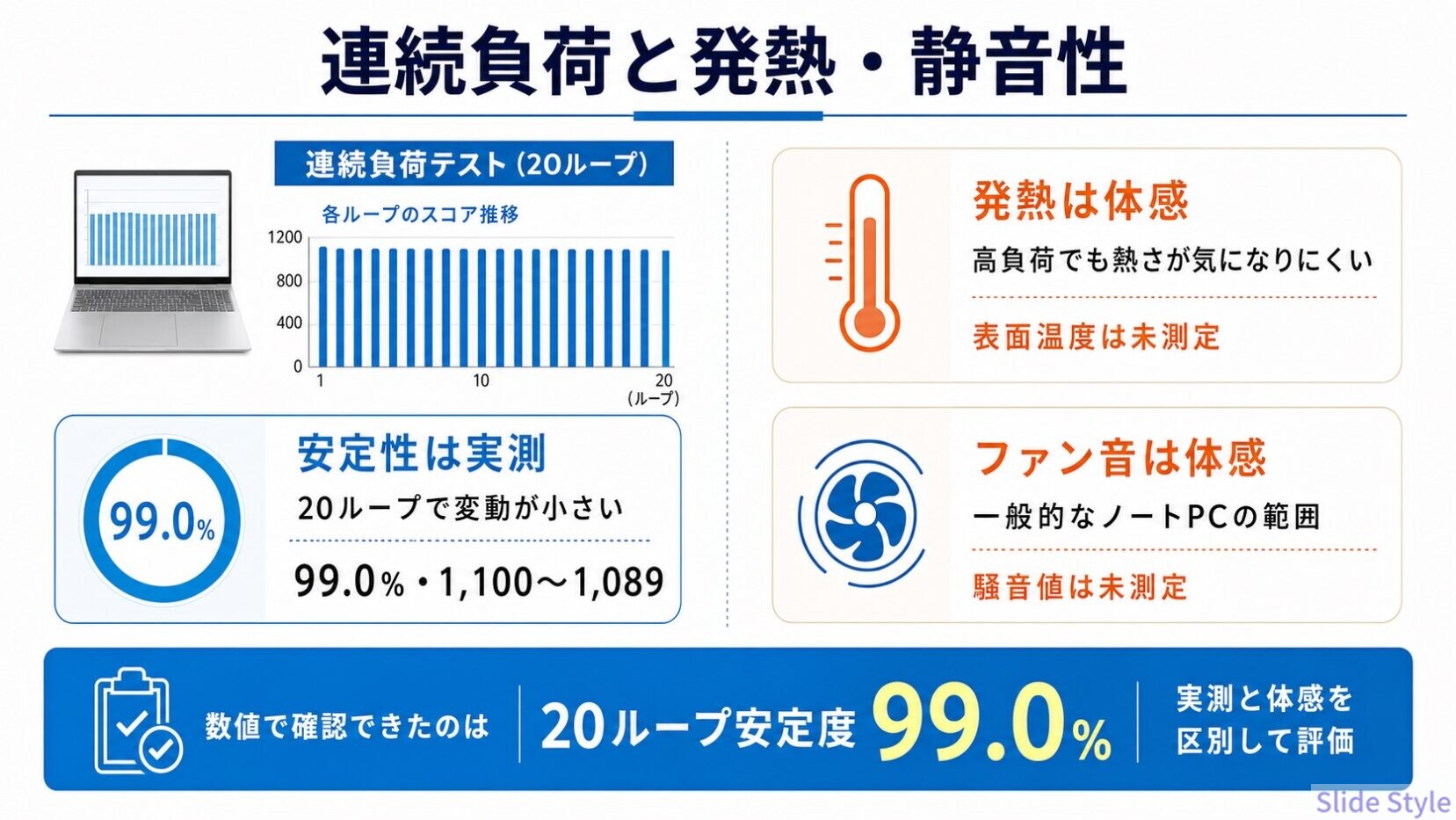
表面温度と騒音値は測定していませんが、ここは複数のSnapdragon機を触ってきたの実感が効く部分です。
上位のSnapdragon X Elite(最上位クラス)は高負荷でしっかり熱を持ちますが、このSnapdragon X(8コア)では、体感でその熱さがほとんど出ませんでした。
高負荷のパフォーマンステスト中も、ファン音は一般的なノートPCの範囲という印象です。
静音と断定できる数値はないものの、安定度99.0%を維持しながら、熱や音が大きな不満になる場面はありませんでした。
シリーズ内比較:どのモデルを選ぶべきか
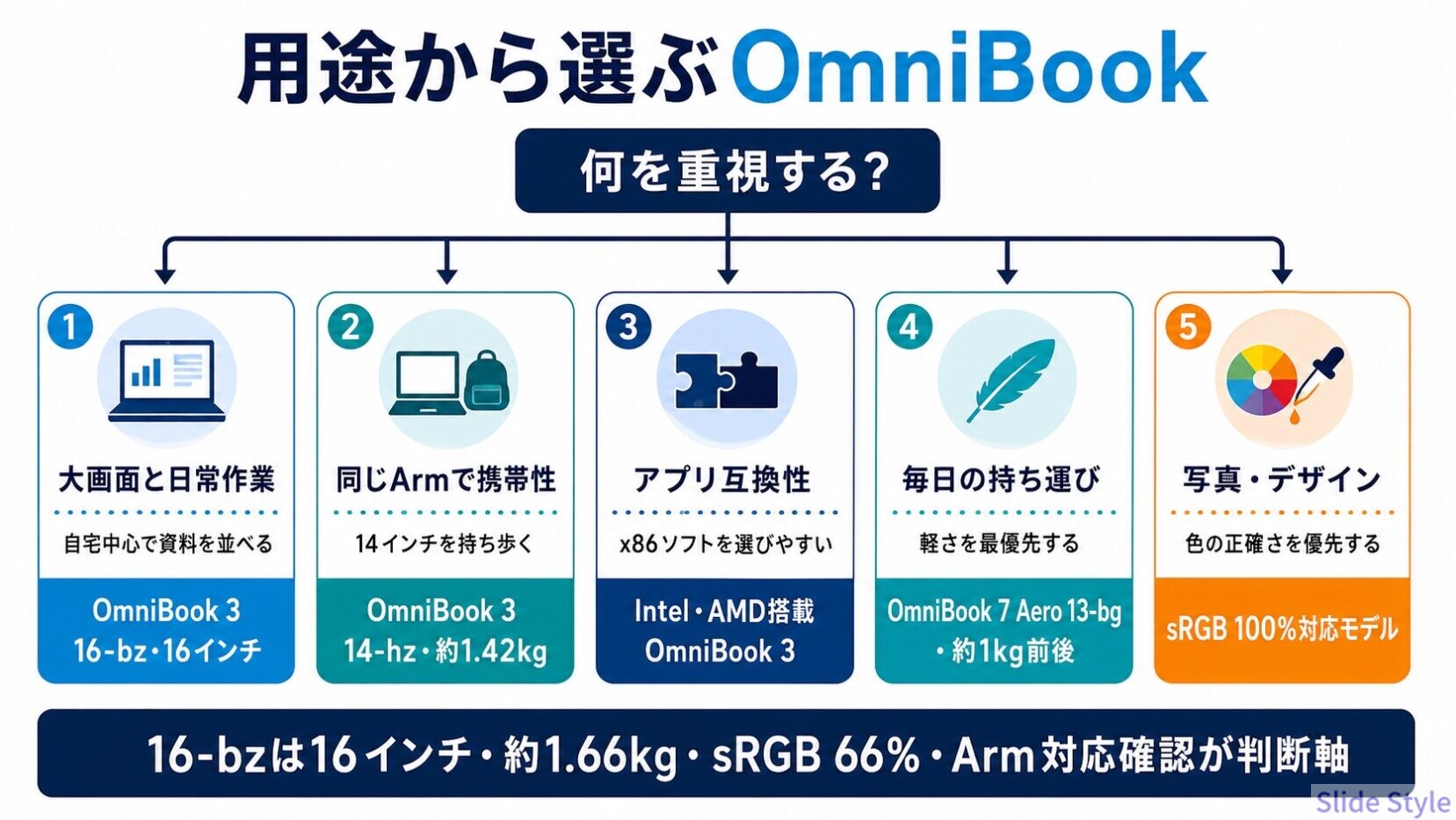
| 比較したいモデル | OmniBook 3 16-bz 134,800円〜 | OmniBook 3 16-bw スタンダードモデル 129,800円〜 | OmniBook 3 16-by ベーシックモデル 119,800円〜 |
| 重視する条件 | AI機能と省電力性 | アプリ互換性と基本性能 | 購入価格の安さ |
| 判断理由 | Snapdragon Xと最大45TOPSのNPUを搭載 Copilot+ PCに対応 | Ryzen 5 230・16GBメモリ・512GB SSDを搭載 x86向けアプリや 周辺機器を選びやすい | Ryzen 5 40・16GBメモリを搭載 4コア/8スレッドで処理性能は控えめ SSDは256GBなので保存容量に注意 |
正直、同じ16インチで迷うなら、Ryzen 5 230を搭載した16-bwのスタンダードモデルを先に検討します。
16-bzと同じ16GBメモリ・512GB SSDを備えながら、従来のx86向けアプリや周辺機器を選びやすい構成です。
Copilot+ PC対応やSnapdragon Xの省電力性を重視しないなら、アプリ互換性まで含めて16-bwのほうが無難な選択です。
持ち運びを優先するなら、実測を含めてまとめたHP OmniBook 7 Aero 13-bgレビューも比較候補です。
大画面の16-bzとは役割が異なり、通学や外回りで軽さを優先したい人に向いています。
価格とコスパ評価
16-bzは16GBメモリと512GB SSDを備えて134,800円から。
同容量の16-bwは129,800円からで、2026年10月26日の確認では16-bwのほうが5,000円安い価格です。
秋の大感謝祭で16-bwが19,900円、16-bzが9,920円上がり、10月9日に14,980円あった差は縮まりました。
差額を払ってCopilot+ PC対応と体感で良かった電池持ちを取るか、x86アプリの互換性と安さを取るかが判断軸です。
総合評価と結論
HP OmniBook 3 16-bzは、16インチの大画面と体感で良かった電池持ちが強みのSnapdragonノートです。
自宅でOfficeや表計算を快適に使いたい人に向いています。
良かった点
- 体感で良かった電池持ちと、16インチ・16:10の大画面
- SSD読込7,050.63MB/s、ストレステスト安定度99.0%
- 16GBメモリ・512GB SSD・豊富な接続端子
気になった点
- sRGB 66%で写真・デザイン制作には不向き
- Arm版Windowsはアプリ互換性に注意
- 約1.66kgで、本格ゲームにも向かない
買って後悔しない人
- 自宅中心でOfficeや表計算を使う人
- 大画面と電池持ちを重視する人
他のモデルも検討すべき人
- アプリ互換性や色再現を重視する人
- 毎日持ち歩く人やゲーム・動画編集に使う人
OmniBook統合後の全シリーズの違い・価格帯・用途別の選び方は HPノートパソコンおすすめ|全シリーズ早見マップと選び方 にまとめています。
セール時期に安く買うコツはHPセール完全ガイドにまとめています。
まとめ:HP OmniBook 3 16-bzはこんな人におすすめ
自宅でOfficeやブラウザを大きく表示し、電池持ちを重視する人向けのモデルです。
専門ソフトを使う人はArm64対応を確認してから選んでください。
よくある質問(FAQ)
バッテリーは実際どれくらい持ちますか?
日本HPの公称値は最大45時間ですが、16インチは据え置きで使う場面が多いと考え、今回は条件を固定した連続駆動テストをしていません。
短時間だけ電源ケーブルを外して使った範囲では残量の減り方はわずかで、複数のSnapdragon機を触った体感でも電池持ちは良いほうでした。
公称値を実使用時間とは断定できませんが、約45分で50%まで充電できるファストチャージには対応します。
Windows on Armでアプリは動きますか?
ブラウザやOfficeなど多くのアプリは動きます。
Adobe Premiere Proもインストールできましたが、当サイトのテストではSnapdragon機4台中3台でインストール時のエラー表示を確認しました。
この16-bzでもレンダリング時はCPU負荷が高く、GPUとNPUを生かし切れていない状態でした。
古いソフト、特殊なプラグイン、周辺機器用ドライバーを使う場合は、購入前にArm64への対応状況を確認してください。
ゲームはできますか?
Night Raid 16,716で軽いゲームは試せますが、Steel Nomad Lightは1,088・8.07FPSでした。
本格的な3Dゲームが目的なら、専用GPU搭載PCを選ぶほうが安心です。
メモリとストレージは増設できますか?
16GBメモリはオンボードで、後から増設できません。
SSDの交換可否は公式の保証条件を確認してください。
写真や動画を多く保存する人は、外付けSSDやクラウドも候補です。
大学生におすすめですか?
自宅中心でOffice、ブラウザ、オンライン授業を使い、大学指定ソフトがWindows on Armへ対応している学生には合わせやすい構成です。
毎日持ち歩く場合は約1.66kgの重さを確認してください。
通学中心なら、より軽い13〜14インチも比較したいところです。
ディスプレイは写真編集に向いていますか?
実測sRGB 66%と色域が狭いため、色の正確さが必要な写真編集には向きません。
写真の色合わせや映像制作では、sRGB 100%対応の外部モニターか別モデルが安心です。