【HP OmniBook 7 14-frレビュー】5モデルの違いとパフォーマンスモデル実機検証|Core Ultra 7 255U・1TB SSD
【PR】【貸出機材提供:株式会社日本HP】
HP OmniBook 7 14-frを検索している人は、パフォーマンスモデル、スタンダードプラス、パフォーマンスプラスの違いで迷いやすいです。
私はこのページを、OmniBook 7 14-fr全体の選び方とパフォーマンスモデルの実機レビューを同時に確認できる記事としてまとめています。
この記事のモデル比較は、発売時の5モデル構成をベースにしています。
ただ、2026年7月7日に日本HP公式サイトで販売状況を確認したところ、いま新品で買えるのは2モデルだけになっていました。
- スタンダードモデル:Core Ultra 5 225U / 16GB / 512GB SSD → 178,200円が15%オフの149,800円(税込)〜
- パフォーマンスモデル:Core Ultra 7 255U / 16GB / 1TB SSD → 201,300円が10%オフの179,780円(税込)〜
- ベーシック・スタンダードプラス・パフォーマンスプラスは売り切れ
2モデルとも27周年大祭り 第2弾のセール対象で、この価格は7月17日(金)までです。
最短で7月9日お届け、分割手数料0%キャンペーンも対象です。
この記事で実機レビューしているパフォーマンスモデルは、1TB SSDのままセールに残っています。
2.2K画面や32GBメモリのプラス系を狙っていた人向けには、記事の後半で後継モデルの14-hgを案内しています。
【個人向けPC限定】132,000円(税込)以上の購入で、HP公式ストア価格から7%OFF【提供:株式会社日本HP】
- HP OmniBook 7 14-frはどのモデルを選ぶべきか
- HP OmniBook 7 14-frのモデル比較
- HP OmniBook 7 14-fr パフォーマンスモデルのスペック
- デザインは薄くて上品、重さはやや現実的
- ディスプレイはレポートやブラウザ作業にちょうどいい
- キーボードとWeb会議まわりは実用的
- Wi-Fi 7とポート構成は安心感がある
- 実機ベンチマークで見えた性能
- 動画編集やBlenderは軽い作業まで
- HP OmniBook 7 14-frがおすすめな人
- おすすめしない人
- サポートと保証
- よくある質問
- 売り切れたプラス系構成は後継のOmniBook 7 14-hgへ
- まとめ:HP OmniBook 7 14-frはモデル選びで満足度が変わる
HP OmniBook 7 14-frはどのモデルを選ぶべきか
最初に見るべきなのは、OmniBook 7 14-frの中でどの構成が自分の使い方に合うかです。
パフォーマンスモデルは、画面の細かさよりも1TB SSDと省電力CPUのバランスを重視する構成です。
毎日の作業を余裕をもって回す14インチノートです。
| 見るポイント | パフォーマンスモデルの立ち位置 | 向いている人 |
| 処理性能 | Core Ultra 7 255Uで日常作業に強い | Office、Zoom、ブラウザ作業を快適にしたい人 |
| 保存容量 | 1TB SSDで余裕がある | 写真、資料、動画素材を本体に置きたい人 |
| 画面 | 14.0型 WUXGA 非光沢IPS | レポートやブラウザ作業が中心の人 |
| 持ち運び | 約1.41kg | 毎日長距離より、ときどき持ち出す人 |
| 比較候補 | スタンダードプラス / パフォーマンスプラス | 2.2K画面や32GBメモリも見たい人 |
判断の軸は、容量、画面、処理性能、持ち運びの4つ。
実は、価格だけで見るとスタンダードプラスがかなり強い候補になります。
私自身、買う前に迷うなら、1TB SSDを取るか、2.2K画面とHシリーズCPUを取るかで比べます。

HP OmniBook 7 14-frの最新価格を日本HP公式サイトで確認する
HP OmniBook 7 14-frのモデル比較
HP OmniBook 7 14-frは、同じ14インチでもCPU、画面、メモリ、ストレージの組み合わせが違います。
安いモデルを選ぶだけではなく、4年間使う作業内容から逆算したいシリーズです。
価格はキャンペーンで変わるため、購入前に日本HP公式サイトで最新表示を確認してください。
| モデル | ベーシック | スタンダード | パフォーマンス | スタンダードプラス | パフォーマンスプラス |
| CPU | Core 5 210H | Core Ultra 5 225U NPU内蔵 | Core Ultra 7 255U NPU内蔵 | Core Ultra 5 225H NPU内蔵 | Core Ultra 7 255H NPU内蔵 |
| メモリ | 16GB | 16GB | 16GB | 16GB | 32GB |
| ディスプレイ | 14.0型 WUXGA 非光沢IPS | 14.0型 WUXGA 非光沢IPS | 14.0型 WUXGA 非光沢IPS | 14.0型 2.2K 非光沢IPS | 14.0型 2.2K 非光沢IPS |
| ストレージ | 512GB SSD | 512GB SSD | 1TB SSD | 512GB SSD | 1TB SSD |
| 選び方 | 価格重視 | 標準構成 | 容量重視 | 画面と性能重視 | 高負荷作業重視 |
パフォーマンスモデルは、Core Ultra 7 255Uと1TB SSDの組み合わせが特徴です。
大学の資料、写真、仕事のデータを本体に多く置きたい人には使いやすい構成です。
動画編集やRAW現像を本格的に続けるなら、32GBメモリのパフォーマンスプラスがおすすめです。
HP OmniBook 7 14-fr パフォーマンスモデルのスペック
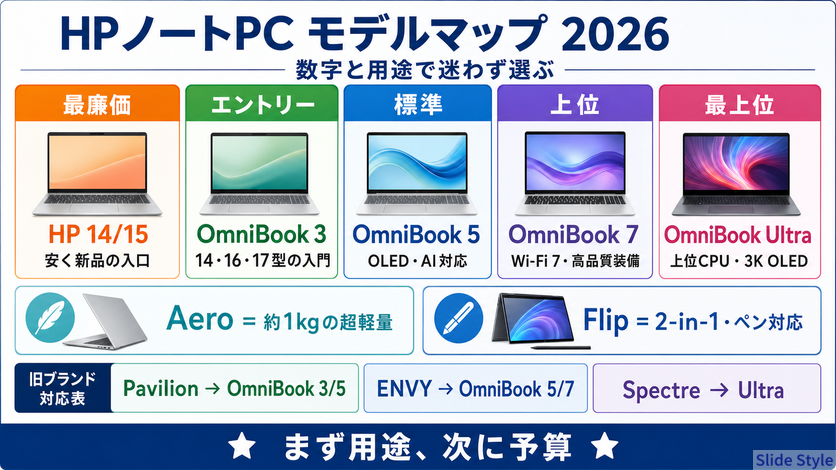
HPノート全体から候補を絞る段階なら、HPノートパソコンおすすめの全シリーズ早見マップも合わせて見ると選びやすいです。
OmniBook 7 14-frは、軽さだけを追うモデルではなく、質感、作業性能、端子、サポートまで含めて見るモデルです。
| 項目 | 内容 |
| モデル | HP OmniBook 7 14-fr パフォーマンスモデル |
| CPU | Intel Core Ultra 7 255U Intel AI Boost(NPU)内蔵 |
| メモリ | 16GB LPDDR5-7467MT/s オンボード |
| ストレージ | 1TB PCIe Gen4 NVMe M.2 SSD |
| ディスプレイ | 14.0インチ WUXGA 非光沢IPS 1920×1200 / 16:10 / 300nit / 最大60Hz |
| カラー | SAKURA |
| 重量 | 約1.41kg |
| バッテリー | 最大16時間 |
| 通信 | Wi-Fi 7、Bluetooth 5.4 |
| カメラ | 5MP IRカメラ 顔認証、プライバシーシャッター対応 |
| 保証 | 1年間の引き取り修理サービス |
| 公式サイト | 日本HP公式サイトで確認する |
パフォーマンスモデルは、画面よりもCPUとストレージを重視した構成です。
14インチの作業画面としてはWUXGAでも十分使いやすいです。
細かい文字や写真をより広く表示したい人は、2.2K画面のプラス系も候補です。
比較するならこの3記事
同じHPノートの中で位置づけを見たい人は、まず全シリーズの早見マップから確認してみてください。
同じ14-frで処理性能を上げたい人は、Core Ultra 7 255H搭載のパフォーマンスプラスが比較候補です。
軽さを最優先するなら、約1kgクラスのOmniBook 7 Aero 13-bgも見ておきたい候補です。

デザインは薄くて上品、重さはやや現実的
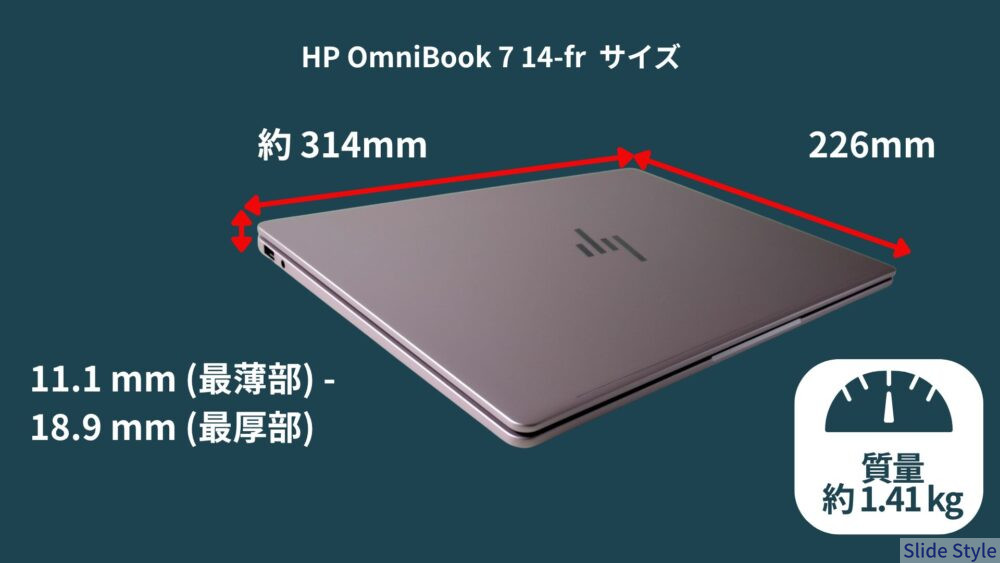
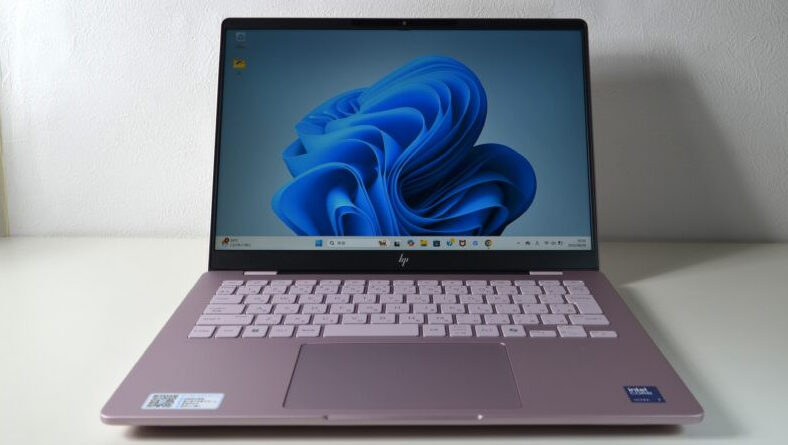
HP OmniBook 7 14-frは、アルミニウムのユニボディ設計を採用した14インチノートです。
最薄部は約11.1mmで、机に置いたときの見た目はすっきりしています。
学校やオフィスにも持ち込みやすい、落ち着いた外観。
重さは約1.41kgです。
14インチノートとして重すぎるほどではありませんが、毎日キャンパス内を歩き回る人には軽量モデルほど気軽ではありません。
私は毎日リュックに入れて長時間歩くPCより、普段は自宅や机で使い、必要な日に持ち出すPCとして見るほうがしっくりきました。
SAKURAカラーは落ち着いた淡いピンク
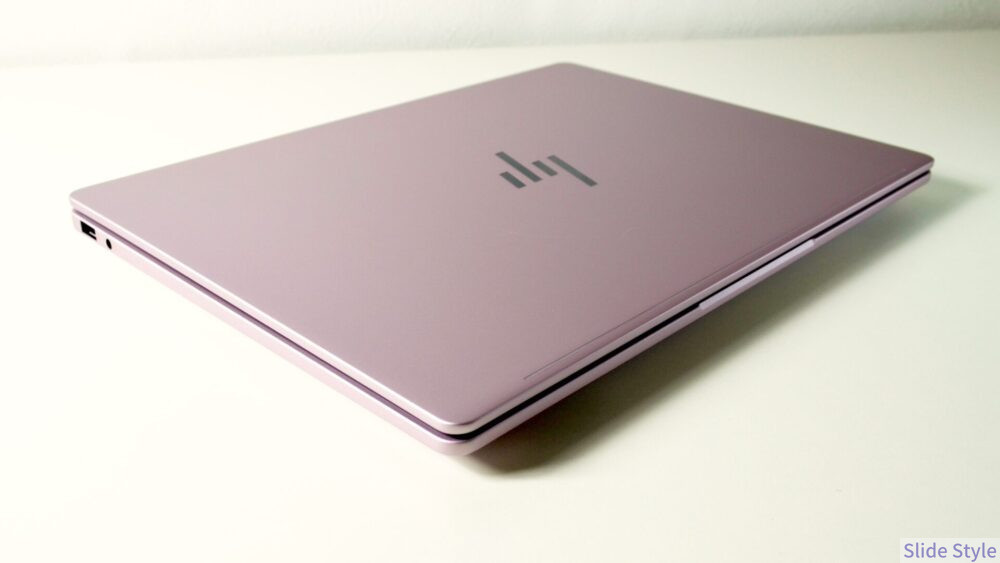
パフォーマンスモデルのSAKURAカラーは、明るいけれど派手すぎない淡いピンクです。
実機では金属ボディの質感もあり、写真で見るより落ち着いて見えました。
私自身、この色はHPらしい個性があって好きです。
SAKURAカラーの淡さは、この機種ならではの魅力。
- SAKURAカラー:Core Ultra Uシリーズ搭載モデルで選べる淡い桜色
- グレイシャーシルバー:Core Ultra Hシリーズ搭載モデルで選べる落ち着いたシルバー
ディスプレイはレポートやブラウザ作業にちょうどいい

パフォーマンスモデルは、14.0インチのWUXGA非光沢IPSディスプレイを搭載しています。
16:10の画面比率なので、Word、Googleドキュメント、ブラウザを使うときに縦方向が少し広く感じます。
レポートや資料作成が多い人には、この縦の余裕が地味に効きます。
- WUXGA解像度(1920×1200)
- 非光沢IPSパネル
- 300nit輝度
- 最大60Hzリフレッシュレート
- 最大1677万色表示
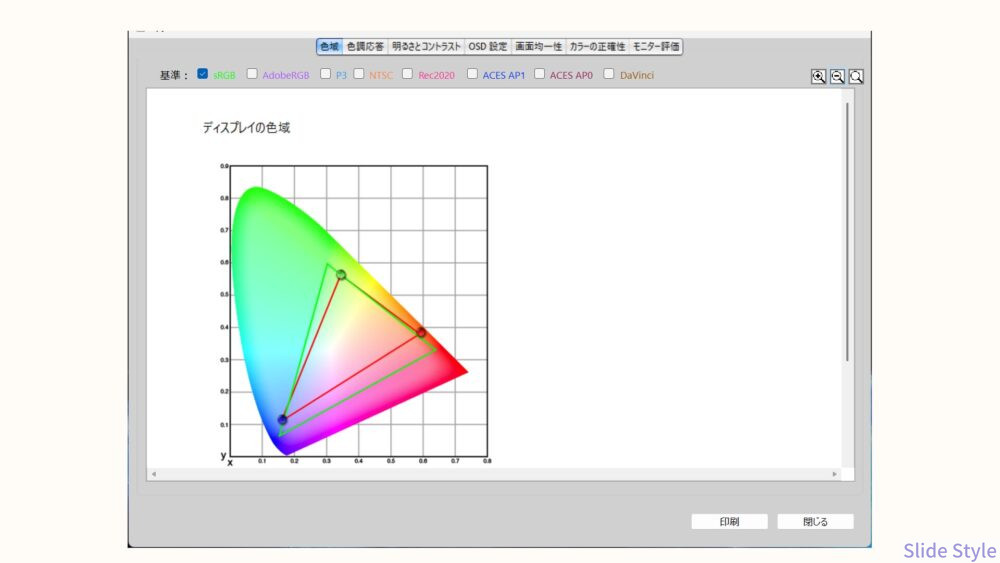
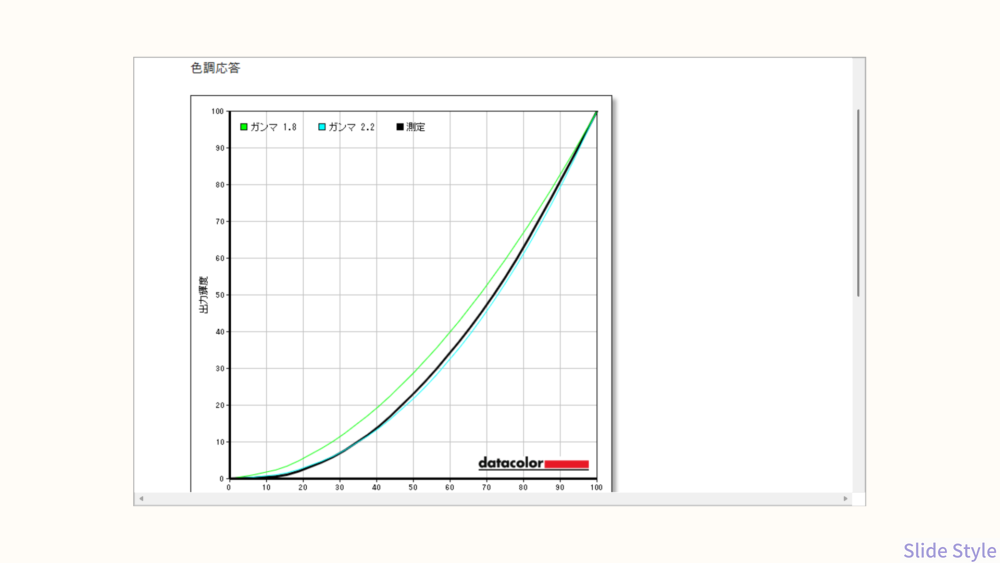
色域テストの結果は、クリエイター向け上位機ほど広いわけではありません。
ブログ用の写真調整や資料作成なら問題なく使えます。
色を細かく追い込む仕事では、外部モニターも使いたい画面です。
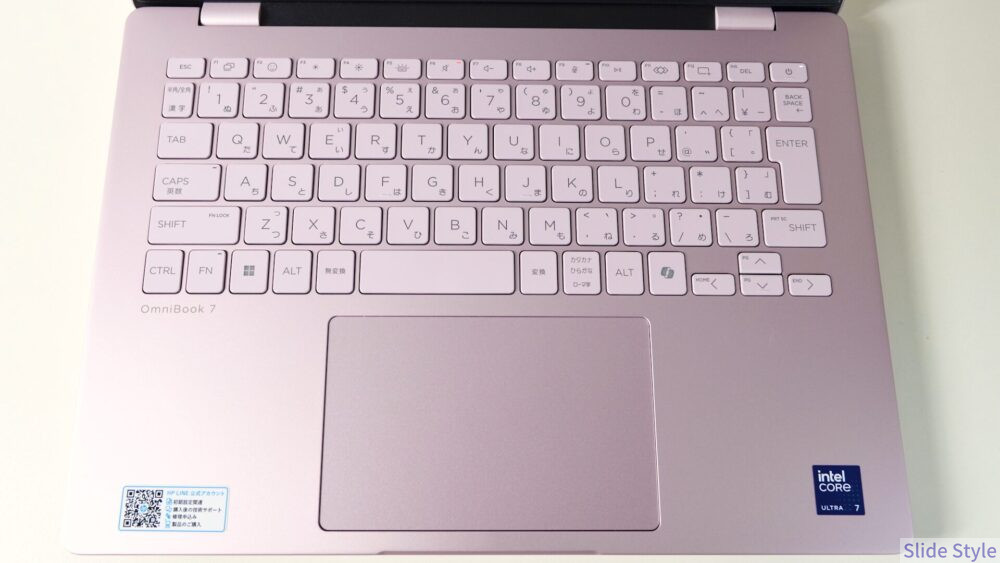
キーボードとWeb会議まわりは実用的
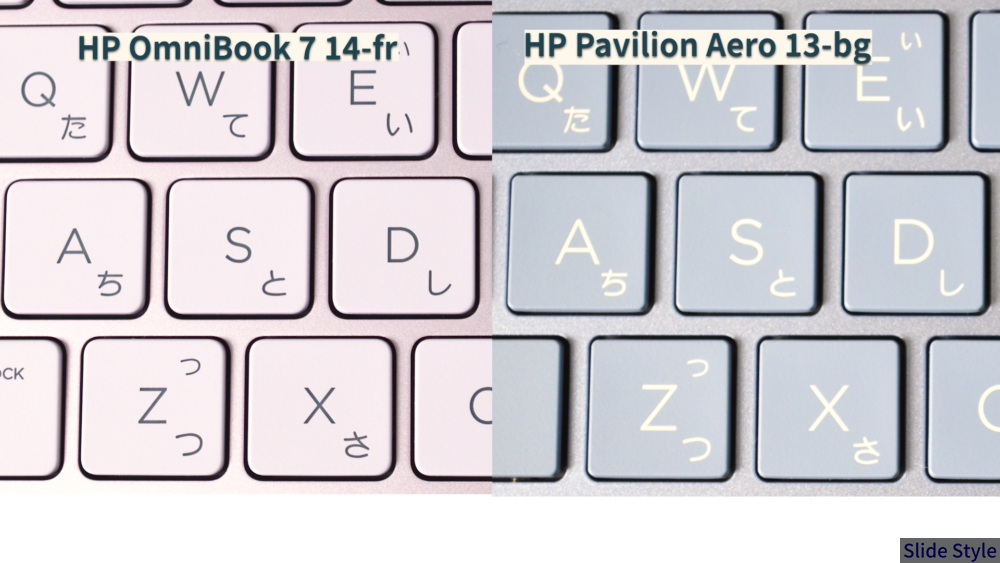
日本語配列のバックライトキーボードは、暗い場所でも見やすいです。
キーストロークは浅めですが、キーの角に丸みがあり、指あたりはやわらかく感じました。
個人的には、この少し丸いキーの見た目がHPらしくて好きです。
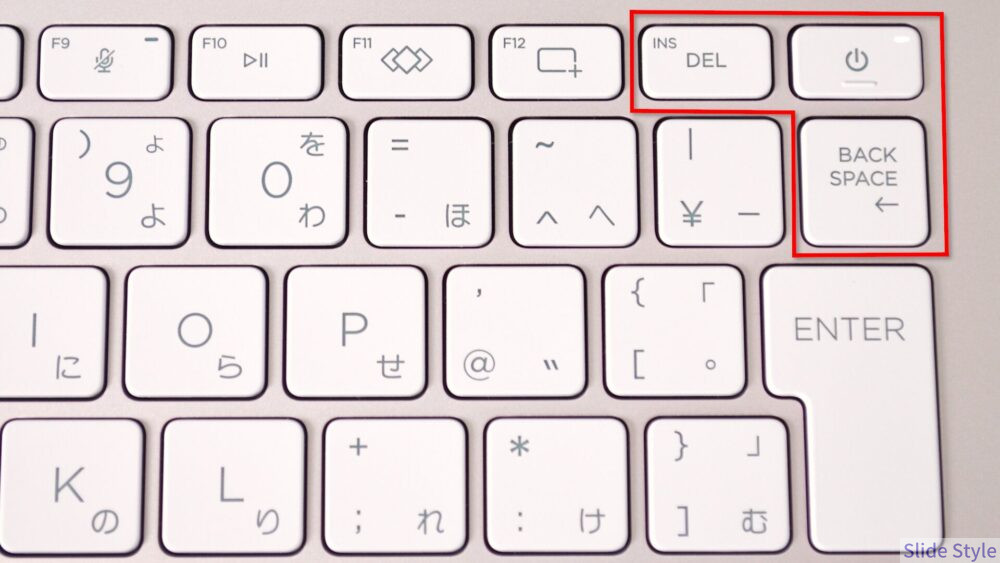
電源ボタンはキーボード右上にあり、Deleteキーはその左隣にあります。
最初は少し位置を確認したくなりますが、Deleteキーをよく使う人なら慣れるのは早いと思います。
長文入力や資料作成が多い人でも、配置に大きなクセは感じにくいです。
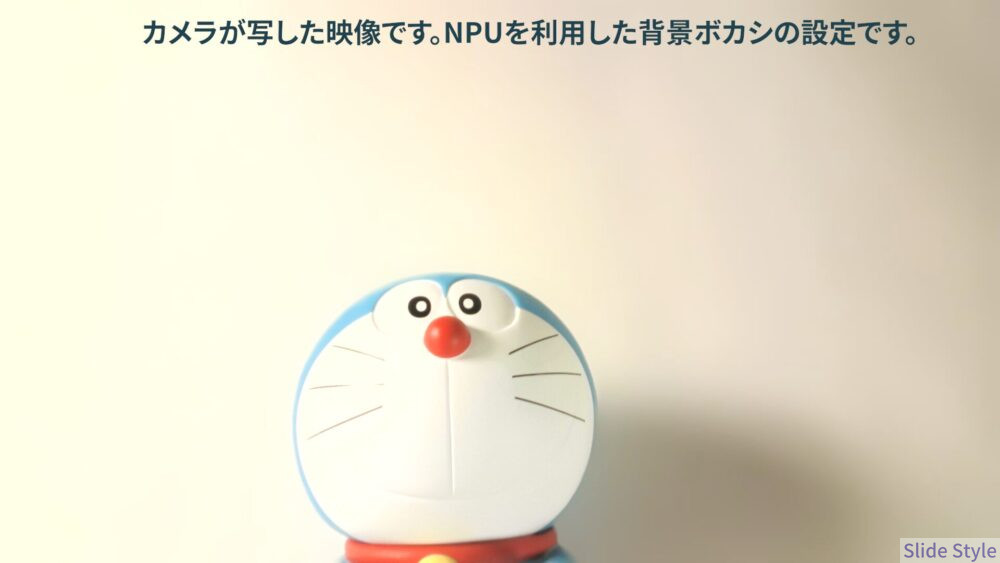
Web会議まわりは、実用的です。
5MP IRカメラ、顔認証、プライバシーシャッターがそろっているので、ZoomやTeamsをよく使う人にはありがたい構成です。
大学のオンライン授業や会社の打ち合わせで、カメラとマイクの品質に不安が少ないのは大きいです。
- 約500万画素の高解像度カメラ
- Windows Helloの顔認証
- 物理プライバシーシャッター
- Poly Studio デュアルスピーカー
- 内蔵デュアルマイク
Wi-Fi 7とポート構成は安心感がある
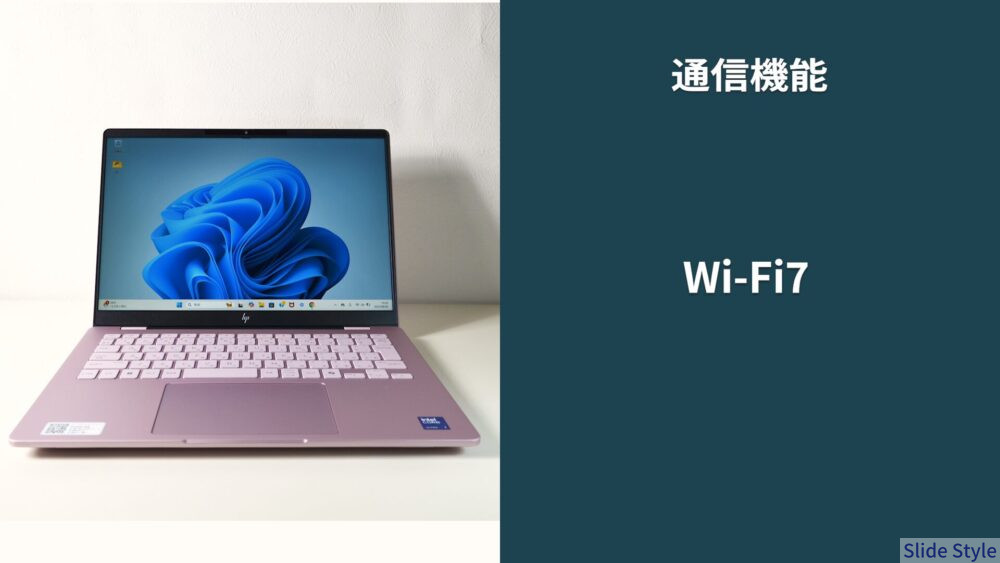
無線通信はWi-Fi 7とBluetooth 5.4に対応しています。
学校のオンライン試験、Zoom授業、職場のWeb会議など、通信が不安定だと困る場面は意外と多いです。
Wi-Fi 7は、ルーターがWi-Fi 7用でないと本来のパフォーマンスは発揮できませんが、最新規格であればどんな場所でも不利になることがないので安心です。
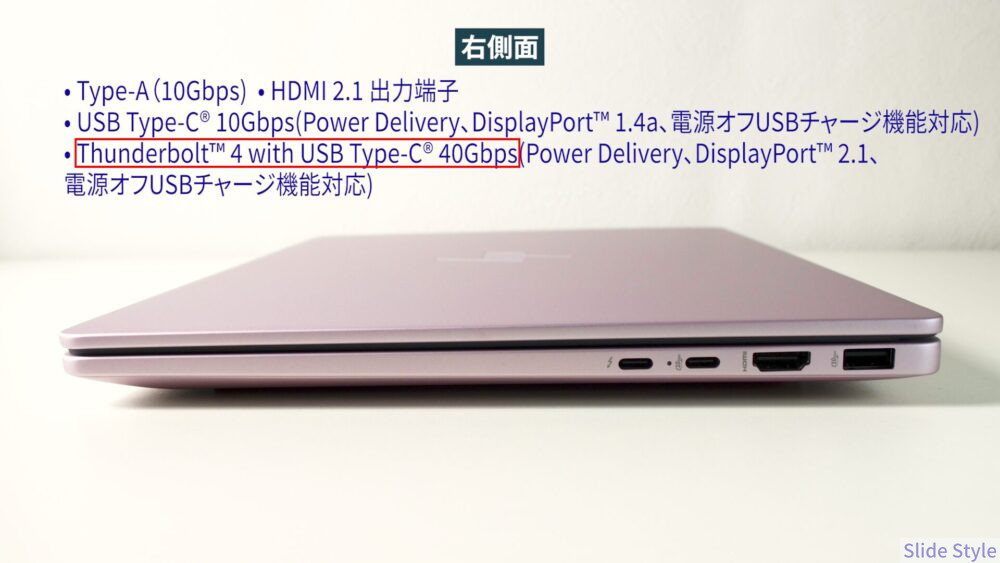
ポート構成も14インチとしては使いやすいです。
Thunderbolt 4、USB Type-C、USB Type-A、HDMI 2.1があるので、外部モニターやUSBメモリを使うときに困りにくいです。
私が実際に使うなら、変換アダプターを持ち歩く回数が減る点を評価します。
| 端子 | 内容 |
| USB-C | Thunderbolt 4 40Gbps ×1 USB Type-C 10Gbps ×1 |
| USB-A | 10Gbps ×1 5Gbps ×1 |
| 映像出力 | HDMI 2.1 ×1 |
| オーディオ | ヘッドフォン出力 / マイク入力コンボポート ×1 |
| 無線 | Wi-Fi 7、Bluetooth 5.4 |
実機ベンチマークで見えた性能
Core Ultra 7 255U搭載のパフォーマンスモデルは、省電力タイプのCPUながら日常作業では十分な性能でした。
Office、ブラウザ、Zoomを同時に使うような場面では、動作の重さはほとんど気になりません。
高性能モデルというより、普段の作業で待たされにくいモデルという印象です。
CINEBENCH R23
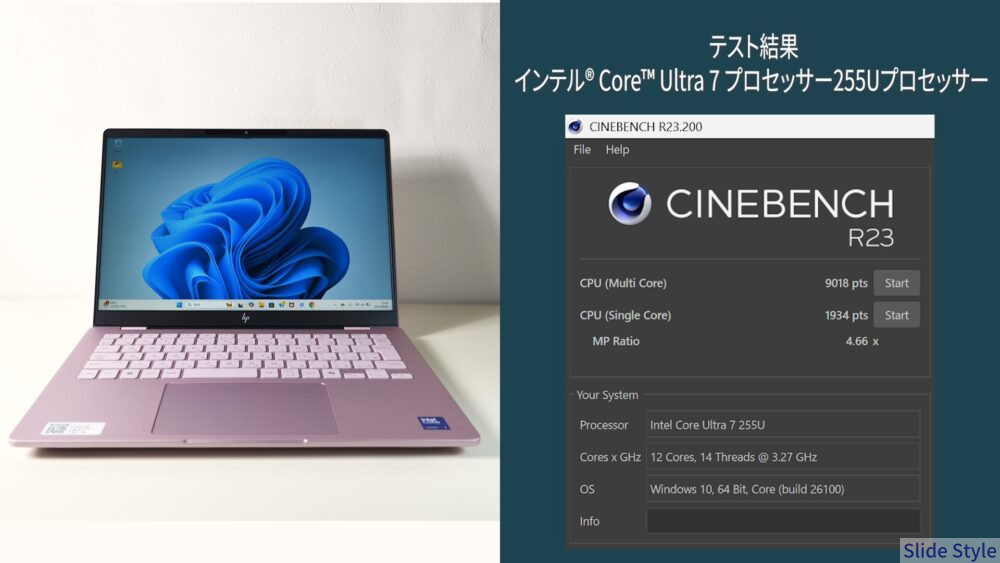
- マルチコア:9,018pts
- シングルコア:1,934pts
- MP Ratio:4.66x
マルチコア9,000点台なら、レポート作成や仕事の資料作成では余裕があります。
ブラウザのタブを多めに開きながらOfficeを使っても、作業感は軽快でした。
ファン音も通常作業では大きく気にならず、静かな部屋でも使いやすいです。
3DMark Night Raid
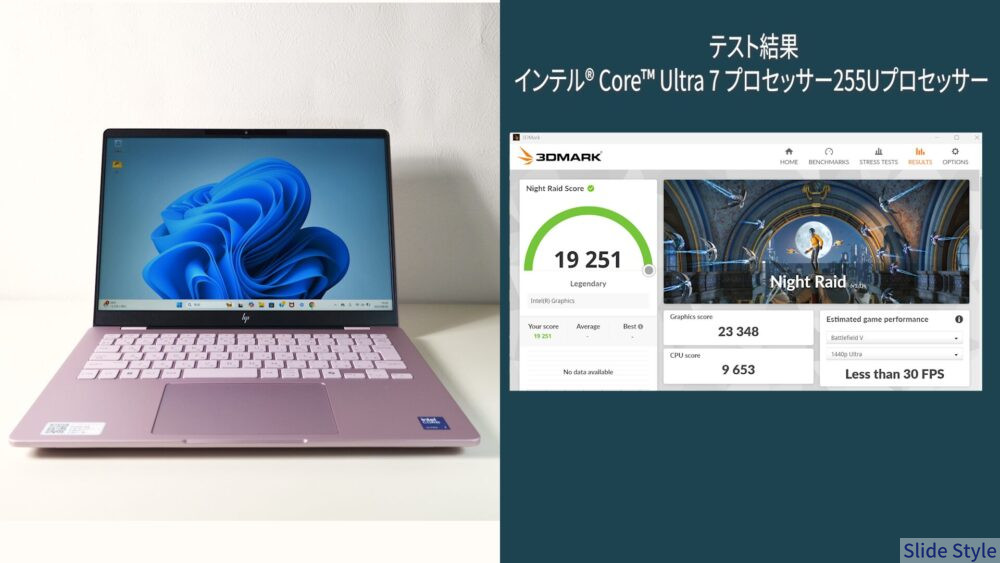
- 総合スコア:19,251pts
- グラフィックスコア:23,348pts
- CPUスコア:9,653pts
内蔵グラフィックスとしては、軽い3D表示やカジュアルなゲームなら試しやすい結果です。
最新ゲームを高画質で遊ぶためのPCではありません。
ゲーム目的なら、最初から専用GPU搭載のゲーミングPCを選んだほうが満足しやすいです。
CrystalDiskMark
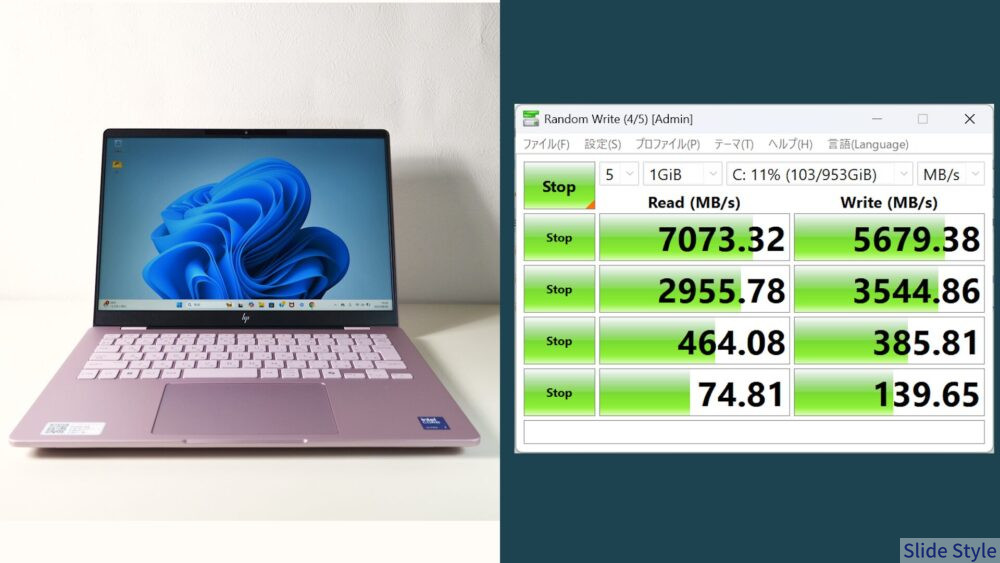
- 読み込み速度:7,073MB/s
- 書き込み速度:5,679MB/s
SSDの読み込み速度は7,000MB/s台で、アプリ起動やファイルコピーが速いです。
大学の課題データ、写真素材、仕事の資料を扱うとき、この速さは地味に効きます。
忙しい日にファイルを開くたびに待たされにくいのは、使っていて気持ちが楽です。
動画編集やBlenderは軽い作業まで
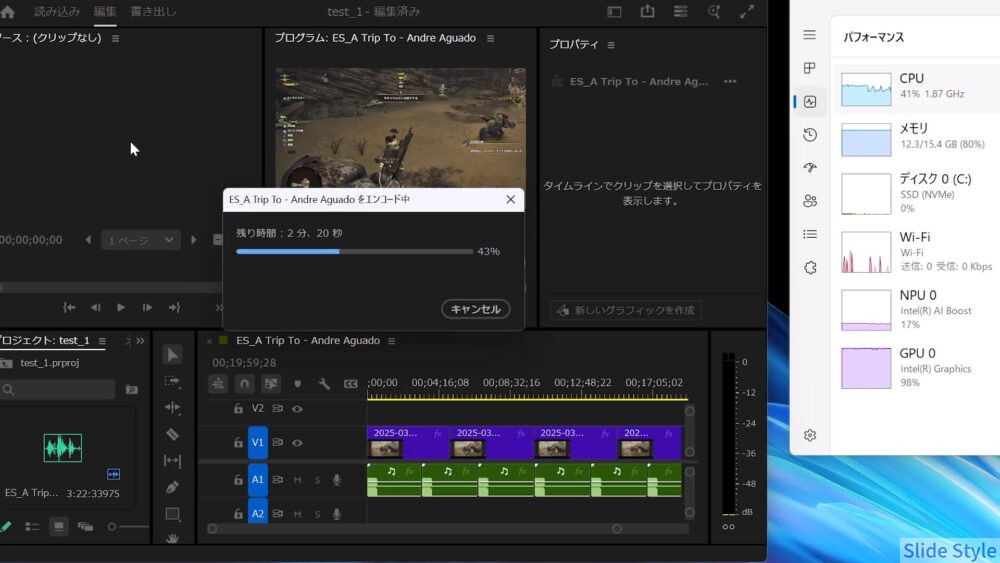
Adobe Premiere Proのテストでは、省電力タイプながら4分台のレンダリング結果を確認しました。
ショート動画のカット編集や軽いテロップ入れなら、外出先でも作業しやすいです。
動画編集を毎日作業する人には、パフォーマンスプラスがおすすめです。
32GBメモリとCore Ultra Hシリーズの余裕は、長く使うほど効いてきます。
パフォーマンスモデルは、動画編集も少しやる普段使いPCとして見るのがちょうどいいです。
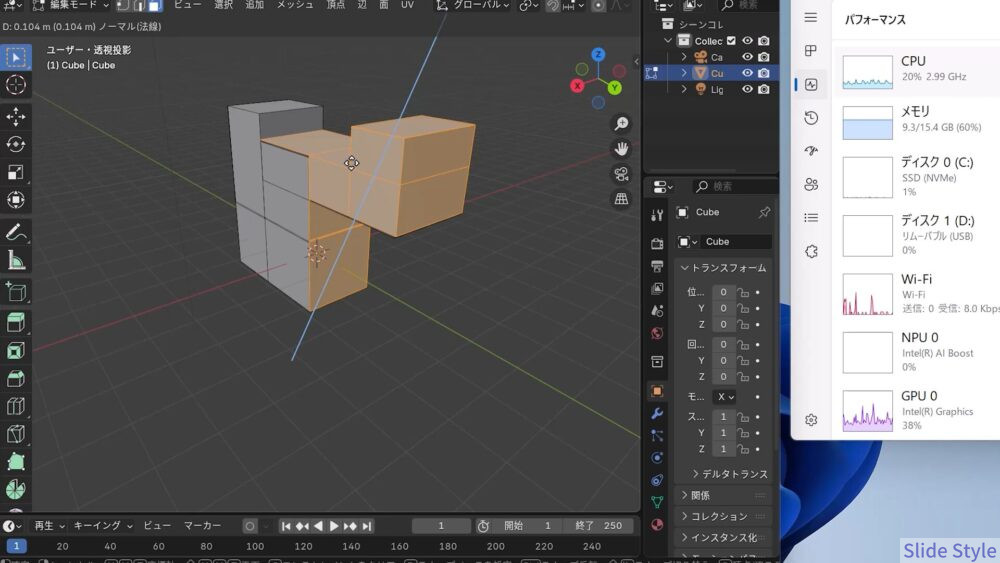
Blenderも軽い3D作業であれば動作しました。
学習や簡単な確認には使えますが、重いレンダリングを日常的に回すなら専用GPU搭載PCを選ぶほうが快適です。
HP OmniBook 7 14-fr パフォーマンスモデルは、普段使いに強い14インチというタイプのモデルです。
HP OmniBook 7 14-frがおすすめな人
HP OmniBook 7 14-fr パフォーマンスモデルは、軽さだけではなく、作業の安定感と保存容量を重視する人に向いています。
16GBメモリと1TB SSDがあるので、大学生活や仕事用のメインPCとして使いやすいです。
4年間使う大学生のPCとして見ても、容量面の安心感があります。
- レポート、Zoom、ブラウザ作業を1台で快適にこなしたい大学生
- 写真や資料を本体に多く保存したい人
- 自宅やオフィス中心で、必要な日にPCを持ち出す人
- Web会議用のカメラ、マイク、顔認証を重視する人
- HPのメーカー保証やサポート込みで選びたい人
おすすめしない人
毎日長距離を持ち歩く人には、約1.41kgが少し気になる可能性があります。
高負荷な動画編集やゲームを主目的にする人にも、別モデルのほうが合いやすいです。
- 毎日キャンパスへ持ち歩くので1kg前後の軽さを優先したい人
- 2.2Kディスプレイで表示の細かさを重視したい人
- 32GBメモリで動画編集やRAW現像を本格的に行いたい人
- ゲームを高画質で遊ぶために専用GPUが欲しい人
サポートと保証

標準保証は1年間の引き取り修理サービスです。
購入から1年間は、Windowsやインターネット接続などの基本操作を相談できる使い方サポートも用意されています。
初めて自分用のPCを買う大学生や、家族用に選ぶ人には、このサポート面も見ておきたいポイントです。
- 1年間の引き取り修理サービス
- パーツ保証を含む標準保証
- 電話またはメールでの修理受付
- 購入から1年間の使い方サポート
- 有償のCare Packで保証延長も可能
よくある質問
HP OmniBook 7 14-frはどのモデルがおすすめですか?
日常作業と保存容量のバランスを重視するなら、パフォーマンスモデルが選びやすいです。
2.2K画面と処理性能を重視するなら、スタンダードプラスも比較してください。
動画編集やRAW現像まで見込むなら、32GBメモリのパフォーマンスプラスが候補になります。
パフォーマンスモデルは大学生におすすめですか?
レポート作成、Zoom授業、資料作成、軽い写真編集を1台でこなしたい大学生にはおすすめしやすいです。
毎日長時間持ち歩く人は、約1kgクラスの軽量モデルも比較してください。
自宅や大学の机で使う時間が長い人ほど、このモデルの良さを感じやすいです。
メモリ16GBで4年間使えますか?
Office、ブラウザ、Zoom、軽い画像編集が中心なら16GBで使いやすいです。
動画編集やRAW現像を本格的に続ける予定なら、32GBのパフォーマンスプラスモデルを選ぶと安心です。
私なら、学部の作業内容が重いかどうかで判断します。
スタンダードプラスモデルとどちらを選ぶべきですか?
1TB SSDを重視するなら、パフォーマンスモデルが選びやすいです。
2.2K画面とCore Ultra Hシリーズの処理性能を重視するなら、スタンダードプラスモデルが候補になります。
価格差が小さいタイミングなら、私はスタンダードプラスがおすすめです。
売り切れたプラス系構成は後継のOmniBook 7 14-hgへ
スタンダードプラスとパフォーマンスプラスが売り切れた今、2.2K画面や32GBメモリを14-frで手に入りません。
その受け皿になるのが、後継モデルの“OmniBook 7 14-hg”です。
使い方がOffice、ブラウザ、Zoom中心なら、セール中のスタンダードかパフォーマンスで足ります。
値引きが入っている分、同じ予算で1TB SSDまで手が届くのは14-frの強みです。
動画編集やRAW現像まで見込む人は、“OmniBook 7 14-hg”の現行ラインアップから選ぶほうが確実です。
私も、売り切れた構成の再入荷を待つより、世代の新しいモデルを比較するほうが早いと考えています。
14-hgと14-frの違いは、次の比較記事で整理しています。
まとめ:HP OmniBook 7 14-frはモデル選びで満足度が変わる
HP OmniBook 7 14-frは、14インチの扱いやすさとCore Ultra世代の性能を組み合わせたスタンダード上位シリーズです。
パフォーマンスモデルは、Core Ultra 7 255U、16GBメモリ、1TB SSDを備えた容量重視の14インチノートです。
日常作業中心ならこのパフォーマンスモデルで十分です。
軽さ重視ならOmniBook 7 Aero 13-bg、処理性能重視ならOmniBook 7 14-fr パフォーマンスプラスも比較してください。
パフォーマンスモデルを選ぶなら、1TB SSDが自分の使い方に必要かどうかを見ると判断しやすいです。
次に読むなら
- ≫ HPノートパソコンおすすめ|2026年5月版 全シリーズ早見マップと選び方
- ≫ OmniBook 7 14-fr パフォーマンスプラスモデルレビュー
- ≫ HP OmniBook 7 Aero 13-bgレビュー
- ≫ 大学生向けパソコンおすすめ総合ガイド