【HP OmniBook 7 Aero 13-bgレビュー】実測990g・9時間駆動|1年使って分かった軽さの実力
【PR】【貸出機材提供(セラミックホワイト):株式会社日本HP】
グレイシャーシルバーは自費購入
HP OmniBook 7 Aero 13-bgのレビューをお届けします。
購入を迷っている大学生・社会人に向けて、出張や講義、制作作業で使い込んだ感想をまとめました。
結論から言うと、実測990gの軽さ、実測で約9時間使えたバッテリー、HDMIを含むインターフェース、公称400nitを上回る明るい画面までそろった、完成度の高い軽量モバイルノートです。
前モデルのPavilion Aero 13も長く使ってきたため、後継機として変わった点も実感ベースで比較します。
この記事では、軽さ・バッテリー・AI機能・入力環境・端子・ディスプレイ・性能を実機で確認し、大学生活や外出先で使いやすいかまで具体的にレビューします。
大学生向けPC全体の選び方は、大学生におすすめのノートパソコン総合ガイドでも解説しています。
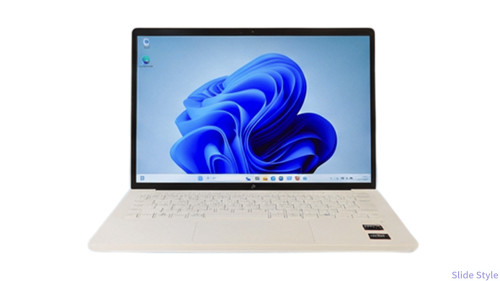
当サイトでは、日本HPより特別クーポンをいただいています。
現在はHP 9月限定セール 第1弾が開催され、スタンダードは両色とも139,900円(税込)〜、パフォーマンスプラスはセラミックホワイトが199,700円(税込)〜です。
セール期間は9月11日(金)12:59まで。セール対象外の製品を買う場合は、7%OFFクーポンが活きます。
9月限定セール 第1弾 スタンダード139,900円〜
- 開催中〜9月11日(金)12:59|HP 9月限定セール 第1弾:スタンダードはグレイシャーシルバー/セラミックホワイトともに139,900円(税込)〜、パフォーマンスプラスはセラミックホワイト199,700円(税込)〜
- 前回|8月28日(金)〜8月31日(月)12:59の週末限定セール:スタンダードはグレイシャーシルバー139,800円(税込)〜/セラミックホワイト137,800円(税込)〜、パフォーマンスプラスは両色とも194,800円(税込)〜
- 前回と比べると、スタンダードはグレイシャーシルバーが100円、セラミックホワイトが2,100円上がり、パフォーマンスプラスのセラミックホワイトは4,900円上がりました。
この記事は日本HP公式サイトの製品情報と実機の計測結果をベースにまとめています。
重量、ディスプレイ、性能、バッテリー駆動時間は当サイトで実測し、測色にはDatacolor製の測色器、性能測定には3DMark・PASSMARK・CINEBENCH・CrystalDiskMarkを使いました。
最終更新:2026年9月2日(価格は変動するため、最新価格は当サイトのHPクーポンページと公式サイトでご確認ください)
- HP OmniBook 7 Aero 13-bgの評価まとめ|1年使った実機レビューの結論
- AeroシリーズとHPノートPC内での位置づけ
- 製品情報とスペック
- ポイント1:実測990g。毎日持ち歩いても負担にならない軽さ
- ポイント2:実測で動画再生約9時間のバッテリー
- ポイント3:HP AI Companionを標準搭載。ローカル実行まで狙うなら32GB
- 大学生におすすめできる理由
- ディスプレイ:非光沢・400nit・sRGB 100%で見やすい
- 端子:HDMIとUSB-Aが残っているのが強い
- デザイン:セラミックホワイトとグレイシャーシルバー
- キーボード:日本語配列・バックライト付きで実用的
- タッチパッド・スマホ連携・通信
- セキュリティ・カメラ・音声
- パフォーマンステスト
- 実アプリの使用感
- 1年使って分かったこと|経理・動画管理での実力
- 発熱とファン音はどう?高負荷時は動くが日常用途では控えめ
- Pavilion Aero 13の後継機として買い替える価値はある?
- スタンダードとパフォーマンスプラス|用途別の選び方
- 価格とコストパフォーマンス
- よくある質問
- HP OmniBook 7 Aero 13-bgが向く人・別モデルが合う人
- 項目別の総合評価
- まとめ:軽さだけでなく、AI時代の実用性まであるAero
HP OmniBook 7 Aero 13-bgの評価まとめ|1年使った実機レビューの結論
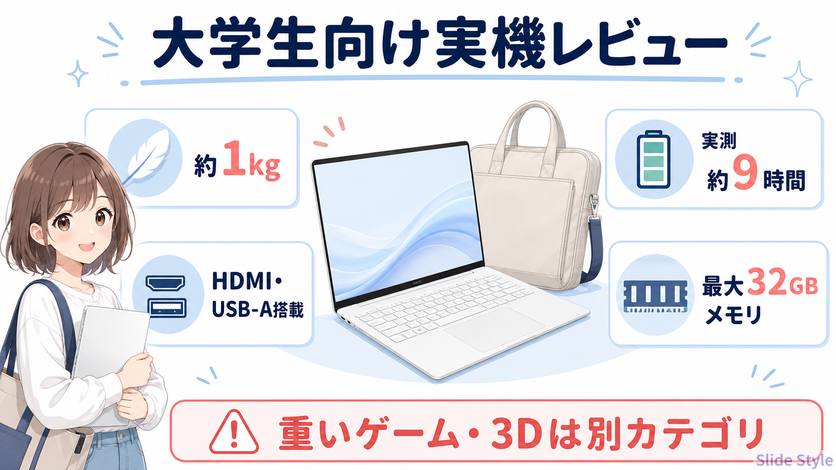
| 評価項目 | 実機レビューでの評価 |
| 携帯性 | 非常に高い。当サイト実測990gで、毎日バッグに入れやすい |
| バッテリー | 実測で動画再生約9時間。講義・カフェ作業・出張で安心感がある |
| 性能 | Ryzen AI 5/7とも日常作業は快適。実測Time Spy 2,960 |
| AI機能 | 最大50TOPSのNPUとHP AI Companionを搭載 |
| 端子 | HDMI、USB-C×2、USB-A×2を搭載。大学・出張でハブ依存を減らせる |
| 注意点 | 専用GPU非搭載。本格的な動画編集・3D・ゲーム目的なら上位カテゴリも検討 |
このモデルのいちばんの魅力は、単に「軽い」だけで終わらないところです。
軽量ノートなのにHDMIやUSB-Aを残し、500万画素IRカメラ、バックライト付き日本語キーボード、最大32GBメモリ、1TB SSDまで選べます。
大学生のレポート・オンライン授業・ゼミ発表・AI活用、社会人の出張・会議・資料作成まで、現実の作業にかなり寄せた設計です。
当サイト「大学生・初心者・ゲーマー・女子のためのパソコンガイド」運営者。
HP製品を中心に、実機を購入または貸与で用意してレビューしています。
前モデルのPavilion Aero 13から継続して使い、世代間の違いも確認しています。
記事内のベンチマークとバッテリー駆動時間は、当サイトで計測した数値です。
AeroシリーズとHPノートPC内での位置づけ

Aeroシリーズは、HPのモバイルノートの中でも「軽さ」と「日常作業のしやすさ」を重視した人気ラインです。
以前のPavilion Aero 13は、軽量ノートとして大学生やビジネスユーザーに選ばれてきました。
OmniBook 7 Aero 13-bgは、その流れを受け継ぎながら、Ryzen AIプロセッサ、NPU、HP AI Companion、最大32GBメモリ構成を取り入れた新世代モデルです。
前モデルのレビューはこちら:HP Pavilion Aero 13-bgレビュー

2026年8月時点で販売されているHPのノートPCを並べ、OmniBook 7 Aero 13-bgがどの位置に収まるかをまとめたマップです。
各シリーズの違いやモデルごとの特長は、こちらの記事で詳しく解説しています。
製品情報とスペック
| 項目 | 内容 |
| 価格 | HP希望販売価格 スタンダード 開催中〜9月11日(金)12:59|HP 9月限定セール 第1弾 スタンダード:グレイシャーシルバー/セラミックホワイトともに 139,900円(税込)〜 パフォーマンスプラス:セラミックホワイト 199,700円(税込)〜 ※2026年9月2日9時39分〜9時41分に日本HP公式サイトで確認。価格・在庫は変動します |
| OS | Windows 11 Home / Pro |
| CPU | AMD Ryzen AI 5 340 / Ryzen AI 7 350 |
| NPU | 最大50TOPS |
| GPU | AMD Radeon 840M / Radeon 860M |
| メモリ | 16GB / 32GB LPDDR5x |
| ストレージ | 512GB / 1TB PCIe Gen4 NVMe SSD |
| ディスプレイ | 13.3インチ WUXGA(1920×1200)、60Hz、非光沢、IPS、400nit(当サイト実測469cd/m²)、sRGB 100%(実測sRGB 100%/AdobeRGB 81%/DCI-P3 83%) |
| 通信 | Wi-Fi 6E、Bluetooth 5.3 |
| 端子 | HDMI 2.1、USB-C×2、USB-A×2、ヘッドフォン/マイクコンボ |
| カメラ | 5MP IRカメラ、顔認証対応、物理シャッター付き |
| バッテリー | 3セル 43.3Wh、最大15時間30分 |
| 実測バッテリー | YouTube連続再生 約9時間 |
| 実測ベンチマーク | 3DMark Time Spy 2,960/Steel Nomad Light 2,227/CINEBENCH マルチ10,663 |
| 質量 | 約970g〜約1.00kg(パフォーマンスプラスの当サイト実測990g) |
| 保証 | 1年間の引き取り修理サービス、パーツ保証、電話サポート |
| 公式サイト | 9月限定セール 第1弾の価格を確認(9/11 12:59まで) |
記事内の現在価格は、2026年9月2日9時39分〜9時41分に日本HP公式ページで確認した税込価格です。
価格・在庫・納期は変動するため、購入時は公式サイトと当サイトのHPクーポンページで最新情報をご確認ください。
ポイント1:実測990g。毎日持ち歩いても負担にならない軽さ
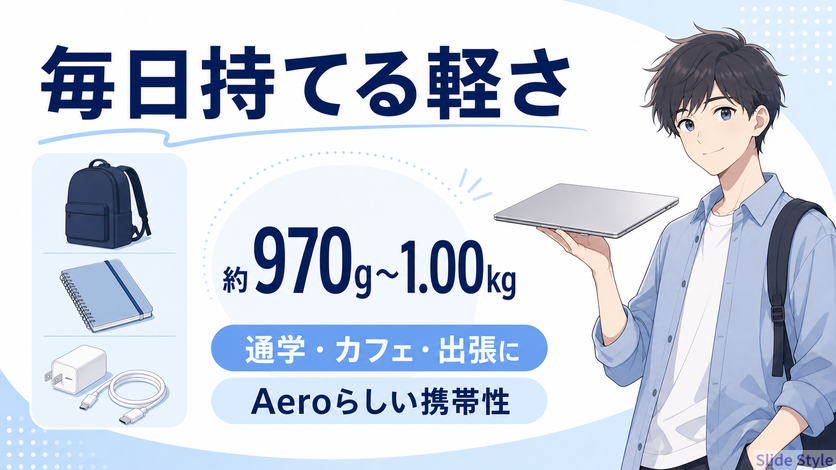
実機を手にした第一印象は、やはり「軽い」です。
スタンダードモデルは約970g、パフォーマンスプラスモデルは約1.00kg。
持ち歩きで効いてくるのは本体だけでなくACアダプターとの合計なので、そこも含めて毎日カバンに入れてきました。
公称値だけでは実感が湧かないため、1年使った実測機を計りました。
結果は実測990gで、公称の約1.00kgをわずかに下回りました。
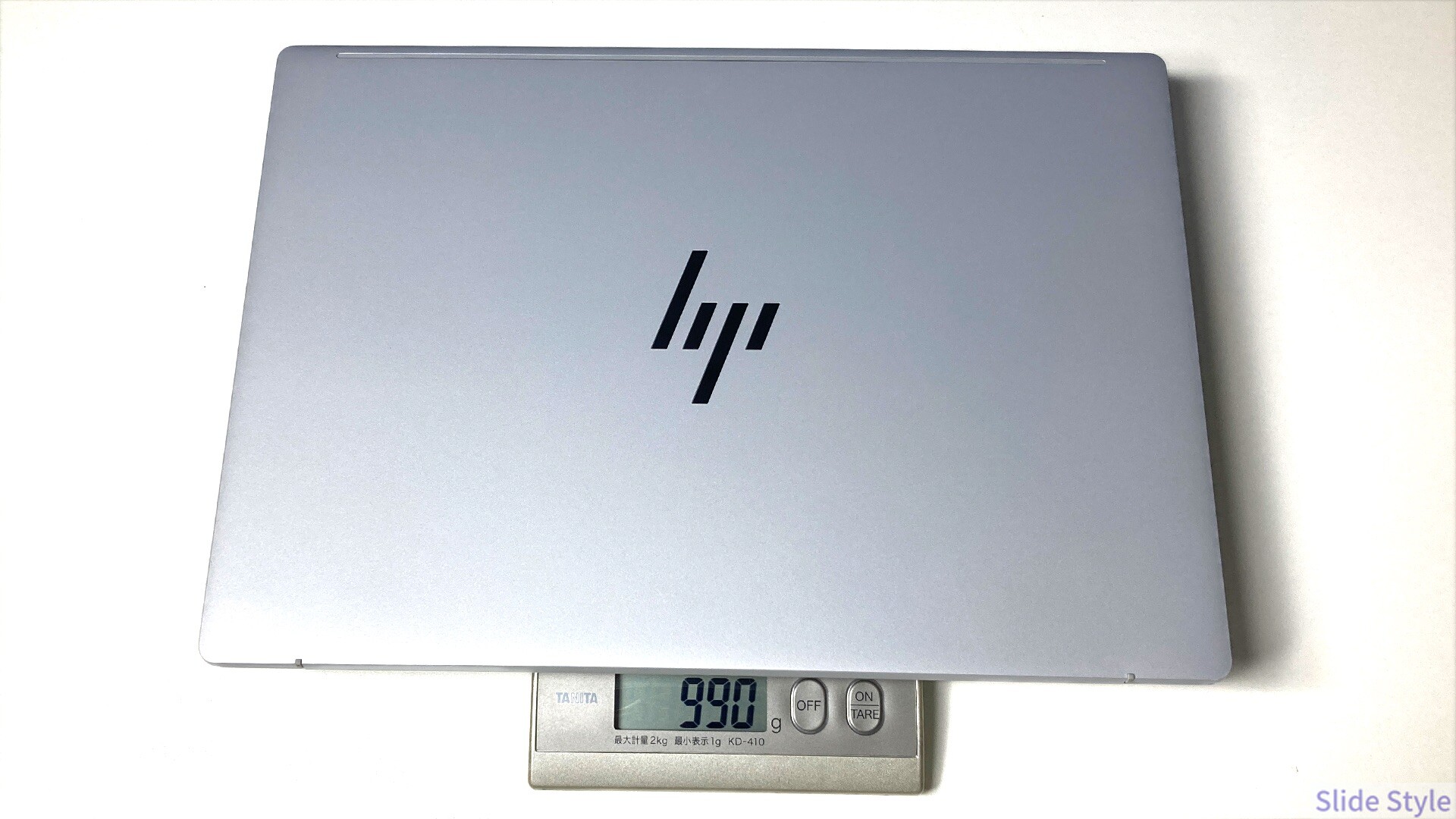
1kgを切るかどうかは、正直スペック表の上だけの話だと思っていました。
ところが毎日カバンに入れると、この990gという数字は体感でちゃんと効いてきます。


大学生の場合、ノートPCは教科書、モバイルバッテリー、タブレット、飲み物などと一緒にバッグへ入れることが多いです。
1.3kg台のノートと比べると、1kg前後の差は通学時にかなり効きます。
出張やカフェ作業でも、片手で持って移動しやすい軽さは大きな魅力です。

ボディの蓋側が薄く、重心が真ん中にあるのが、HPの薄型ノートPCの作り方。
Aeroだけではなく、OmniBook X Flip、OmniBook Ultraも手に馴染みやすく持ちやすいのが特長。
PCは他のものに比べ重たいので落としそうになります。
しかし、持ちやすいHPのノートPCは持った時に安定感があり、落下のリスクを減らせます。

美しさと使いやすさを両方兼ね備えているのが、Aeroです。
ポイント2:実測で動画再生約9時間のバッテリー
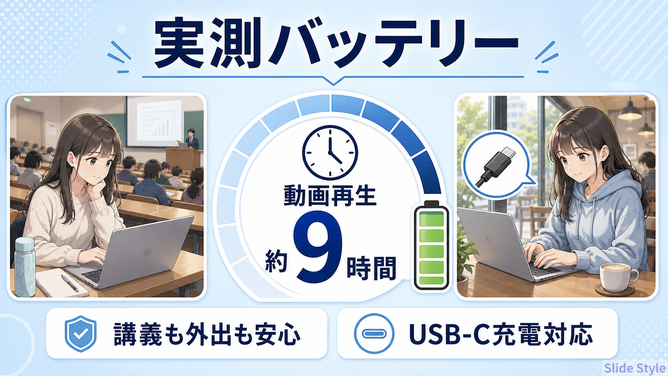
カタログ上のバッテリー駆動時間は最大15時間30分。
実際にYouTubeの連続再生で確認したところ、約9時間使えました。
軽量ノートとしてはかなり実用的です。
カタログの15時間30分はJEITA測定法の数字なので、実際の使い方とは差が出ます。
私が計測したのはYouTubeを連続再生し続けた状態。
資料作成やブラウジング中心ならもう少し伸びますし、画面を明るくして重い作業を続ければ短くなります。

バッテリー容量は43.3Whで、決して大型バッテリーではありません。
それでもここまで使えるのは、Ryzen AIプロセッサの省電力設計と、Aeroシリーズらしいバランス設計のおかげです。
講義、図書館、カフェ、移動中の資料作成なら、充電器を出す回数をかなり減らせます。
- 65W USB-C ACアダプターでファストチャージに対応。休憩中の短時間充電でも残量を上乗せしやすい
- 画面輝度とバックグラウンドアプリを調整すると、さらに持ちやすい
ポイント3:HP AI Companionを標準搭載。ローカル実行まで狙うなら32GB


OmniBook 7 Aero 13-bgは、最大50TOPSのNPUを備えたRyzen AIプロセッサを搭載しています。
NPUは、AI処理を効率よく行うための専用ユニットです。
現時点で特に分かりやすいのが、HP独自アプリのHP AI Companionです。

HP AI Companionは、文章作成、要約、分析、PCの状態確認などに使えるAI機能です。
クラウドAIとして使えるだけでなく、条件を満たす構成ではローカル環境でのAI利用にも対応します。
私は、会計資料の処理にローカルAIを利用しています。
大学生の場合、レポート、研究資料、ゼミ資料、企業コラボの資料など、外部サービスへ気軽に送れない内容を扱うことがあります。
ローカルAIを選べる環境は、今後かなり価値が出てくるはずです。
HP AI Companionの魅力は、購入時点で終わらないことです。
AI機能はアップデートされていくため、発売当初よりも後から便利になる可能性があります。
実際、PC業界ではハードウェアが先に整い、その後にアプリ側の対応が進むことがよくあります。
HP AI Companionの詳細はHP公式サポートページでも確認できます。
大学生におすすめできる理由
大学生用PCとして見ると、実測990gの軽さと約9時間のバッテリーが毎日の通学で効きます。
講義やゼミで使う端子、カメラ、入力環境も一通り備えた構成です。

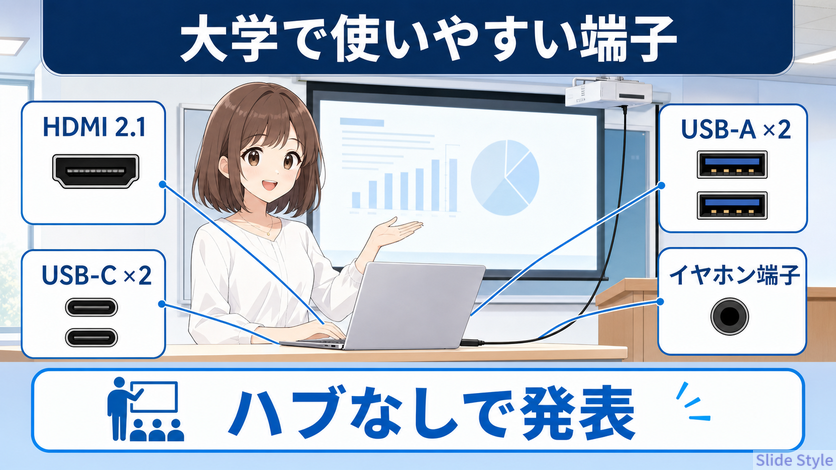
教科書やタブレットと一緒に持ち歩きやすく、ゼミ発表ではHDMIを使ってプロジェクターへ接続できます。
詳しい端子やカメラの使い勝手は、後半の各項目で確認します。
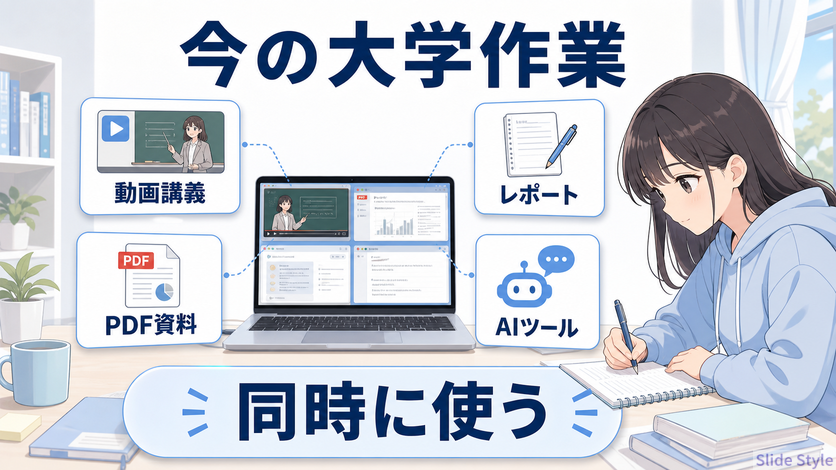
オンライン授業を流しながらPDFを開き、ブラウザで調べてレポートを書く。
複数の作業を並行する大学生活でも、OmniBook 7 Aero 13-bgは必要な性能を選び分けられます。
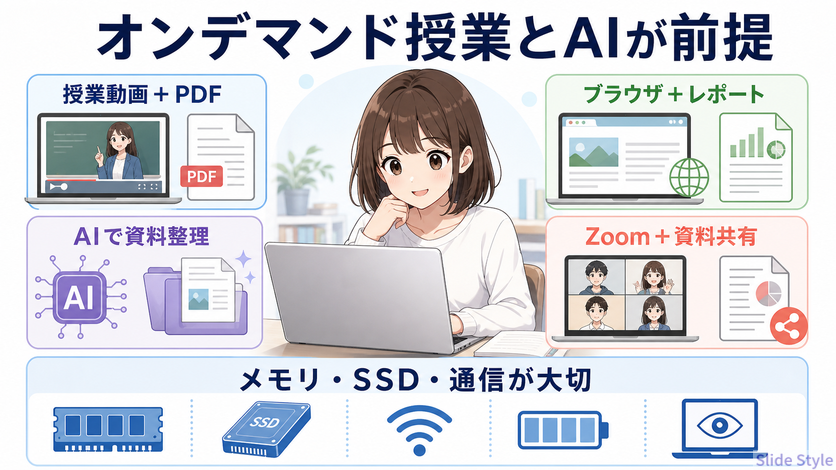
- 授業動画とPDFを開きながら、ブラウザで調べる
- Wordでレポートを書きながら、ChatGPTやGemini、NotebookLMで資料を整理する
- ZoomやTeamsで資料を共有し、クラウドへ保存する
レポート、動画講義、オンライン会議、AIツールを並行するなら、入学時点だけでなく3年生・4年生の使い方も見ておきたいところです。
用途別のメモリ容量は、後半の構成比較表にまとめています。
メモリ選びに迷う場合は、大学生向けPCのメモリ容量の選び方、ストレージ容量は大学生向けPCのストレージ容量の選び方も参考にしてください。
ディスプレイ:非光沢・400nit・sRGB 100%で見やすい
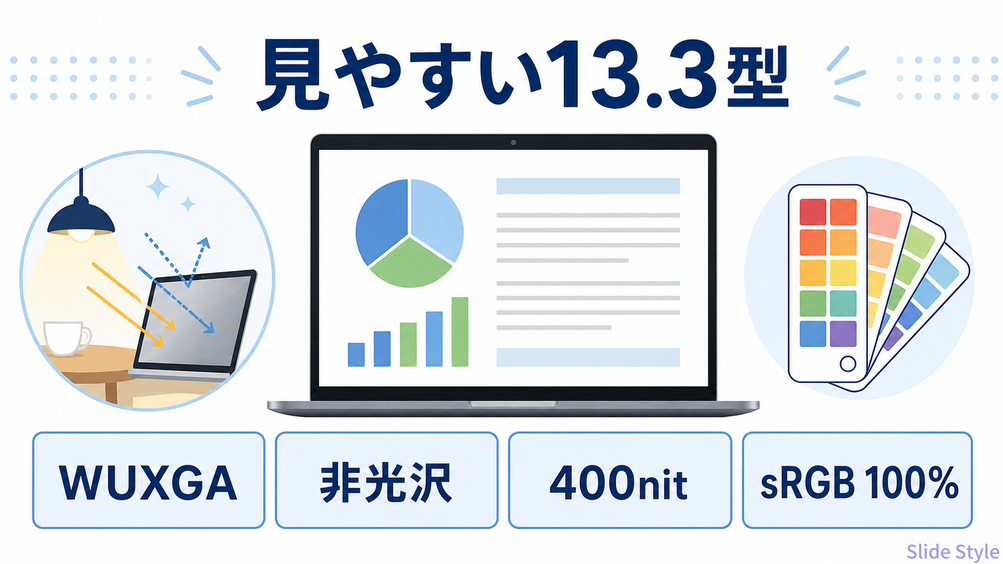
ディスプレイは13.3インチのWUXGA(1920×1200)です。
縦に少し広い16:10比率なので、レポート作成やWeb閲覧で使いやすく感じます。
公称は最大輝度400nit、非光沢、sRGB 100%対応。
ただ、この数字が本当かどうかは使っているだけでは分かりません。
そこで今回、Datacolor製の測色器でパネルを実測しました。
| 項目 | 当サイト実測値 | メーカー公称値 |
| 最大輝度 | 469cd/m²(9分割の最大は480cd/m²) | 400nit |
| コントラスト比 | 1250:1 | 非公表 |
| 黒レベル | 0.37cd/m² | 非公表 |
| sRGB カバー率 | 100% | 100% |
| AdobeRGB カバー率 | 81% | 非公表 |
| DCI-P3 カバー率 | 83% | 非公表 |
| ガンマ | 2.3(基準2.2) | 非公表 |
| 白色点 | 約6,800K | 非公表 |
| 輝度の均一性 | 最大差11%(画面9分割) | 非公表 |
| 色の均一性 | ΔE 最大2.9 | 非公表 |
| 測色器の総合評価 | 5点満点で4.0 | — |
| パネル設定 | 1920×1200/60Hz/SDR | 同左 |
いちばん驚いたのが輝度です。
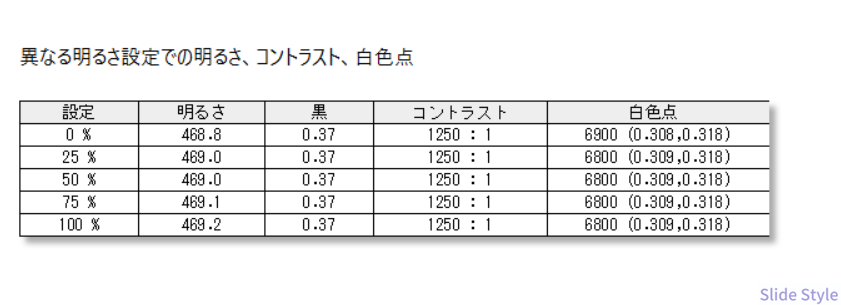
公称400nitに対して実測469cd/m²、画面中央下では480cd/m²まで出ていました。
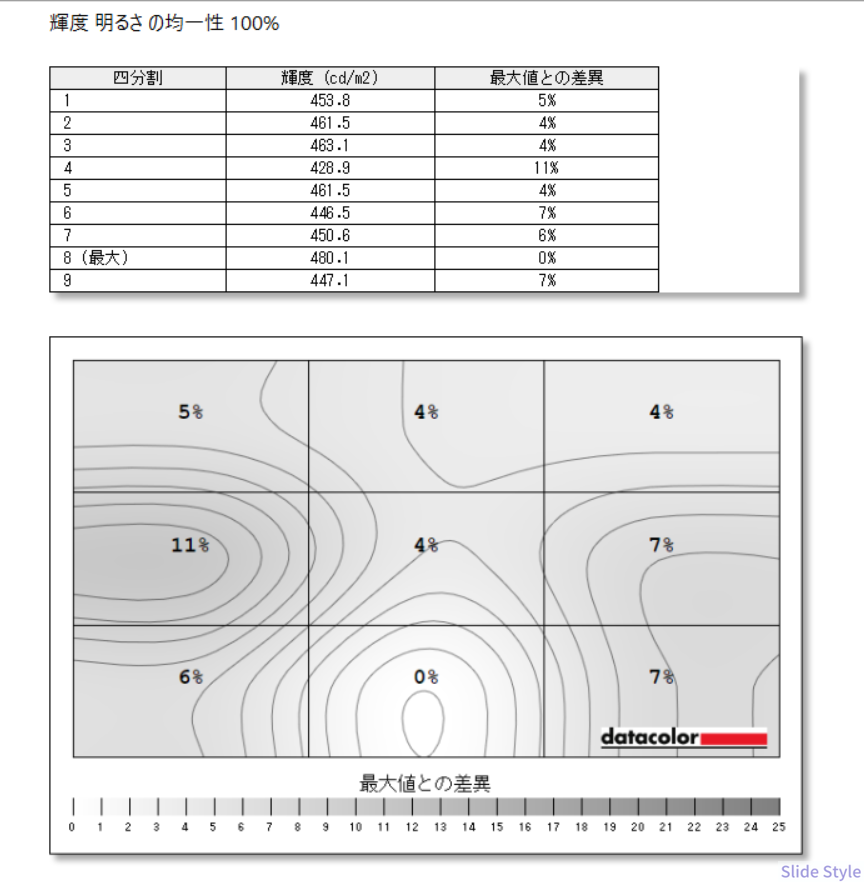
カタログ値を1割以上うわまわる結果。
晴れた日の窓際でも画面が白く飛ばないのは、この余裕があるからだと納得しました。
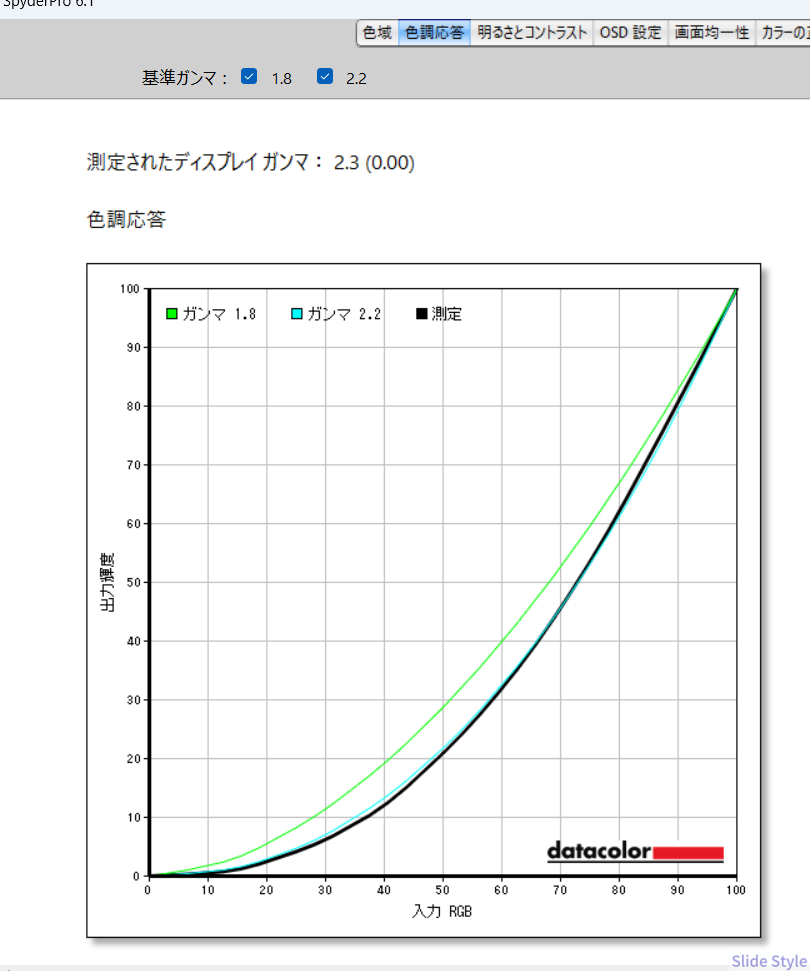
コントラスト比1250:1もIPSとしては高めで、黒がしっかり沈みます。
ガンマは2.3と基準の2.2よりわずかに濃い設定。
写真や動画は少しメリハリのある見え方になります。
正直に書いておくと、弱点も出ました。
輝度の均一性は画面左中央がいちばん暗く、最も明るい部分との差が11%。
色の均一性もΔEで最大2.9あり、下側がやや黄色に寄ります。
並べて比べれば分かる程度で、レポートやWebを見ている限り気づくことはほぼありません。
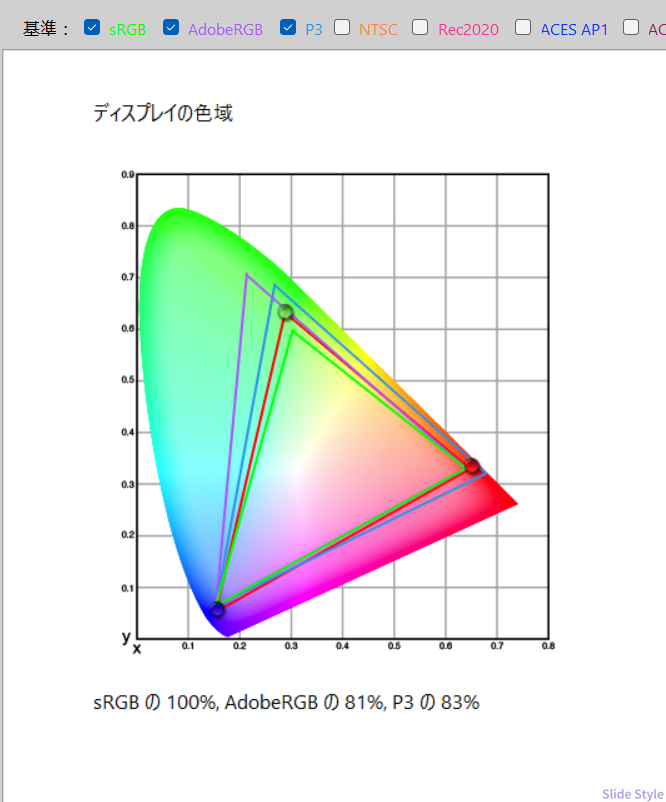
色域はsRGB 100%を満たす一方、AdobeRGB 81%・DCI-P3 83%。
印刷前提の色校正や、広色域を要求する映像制作には物足りない数字です。
逆に言えば、Web用の画像、資料、SNS投稿、ブログ用の写真確認ならまったく問題なし。

私自身、この記事に載せる写真の明るさ調整もこの画面でやっています。
あとで外部モニターで見直しても、ズレて困ったことはありません。
プロ向けの色管理用途では専用モニターを使いたいですが、大学生やビジネス用途のモバイルノートとしては満足度の高い画面です。
光沢ディスプレイではないので、ギラツキがなく見やすいです。
端子:HDMIとUSB-Aが残っているのが強い
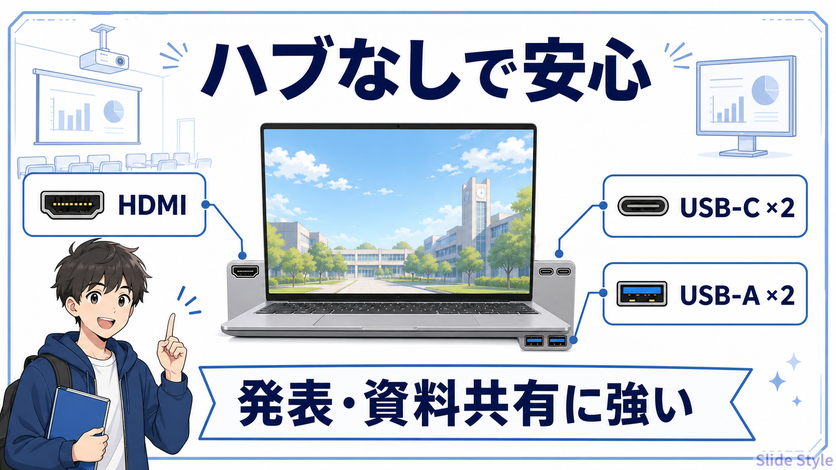
軽量ノートで端子がここまでそろっているのは、かなりありがたいです。

HDMI 2.1、USB-C 10Gbps×2、USB-A×2、ヘッドフォン/マイクコンボを搭載しています。

大学では、教室の設備や研究室の周辺機器が必ずしも最新のUSB-Cだけとは限りません。
USB-Aメモリ、マウス、HDMIケーブルをそのまま使えるので、トラブル回避に直結します。
学会発表や社内プレゼンでも、ハブを忘れて焦るリスクを減らせます。
デザイン:セラミックホワイトとグレイシャーシルバー
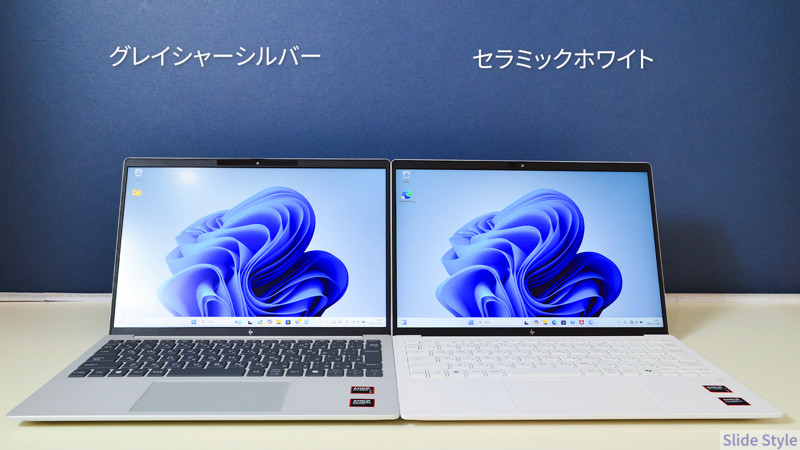
カラーは、セラミックホワイトとグレイシャーシルバーの2色展開です。
セラミックホワイトは清潔感があり、マットな質感で指紋が目立ちにくい印象。
グレイシャーシルバーは白に近い薄いグレーで、パール感のある上品なカラーです。

個人的には、セラミックホワイトの復活はかなりうれしいポイントです。
以前のPavilion Aero 13でも人気があったカラーで、軽量ノートらしい柔らかさと清潔感があります。
毎日持ち歩く道具だからこそ、見た目が気に入るかどうかは大事です。

キーボード:日本語配列・バックライト付きで実用的

キーボードは日本語配列(JIS標準準拠・87キー)で、バックライト付きです。
公称のキーピッチは約19.0×18.7mm、キーストロークは約1.3mm。
13.3インチの本体に収めているぶん、フルサイズのデスクトップキーボードと比べるとキーピッチはやや詰まり気味で、ストロークも浅めです。
手が小さい女性には、キーとキーの間隔は気にならないと思う。
とはいえ、手の小さい人にはむしろ指の移動が少なく扱いやすい打鍵感です。
一日中タイピングし続ける働き方だと浅さが気になる場面もありますが、調べ物やコピー&ペースト、レポートの仕上げが中心の使い方なら、実用上の不満はほとんど感じませんでした。

セラミックホワイトは本体とキーが白で、統一感があります。
グレイシャーシルバーはキーがダークグレーで、文字刻印が見やすいです。
視認性を重視するならグレイシャーシルバー、見た目の統一感を重視するならセラミックホワイトが選びやすいと感じました。

タッチパッド・スマホ連携・通信
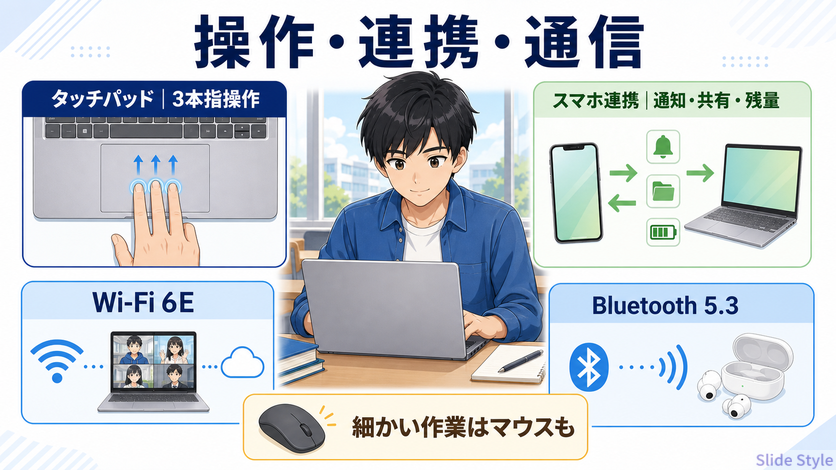
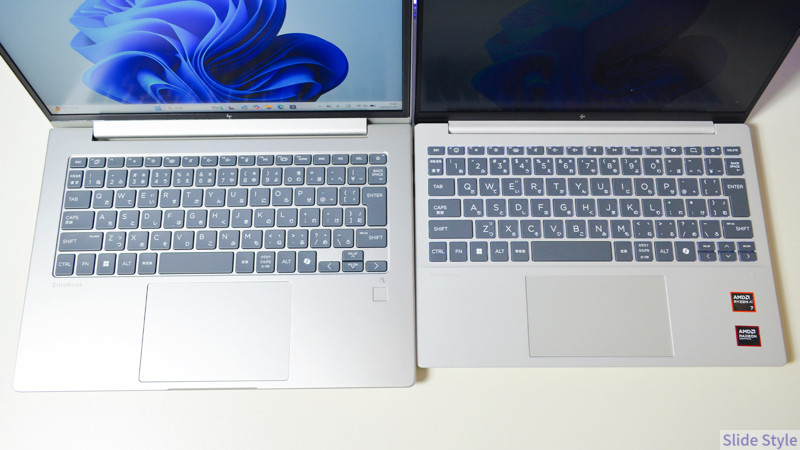
タッチパッドは、スクロール、3本指ジェスチャー、ウィンドウ切り替えなどの普段使いで大きな不満はありません。
14インチ以上のノートより面積は控えめなので、細かい作業が続くときはマウスを併用すると快適です。
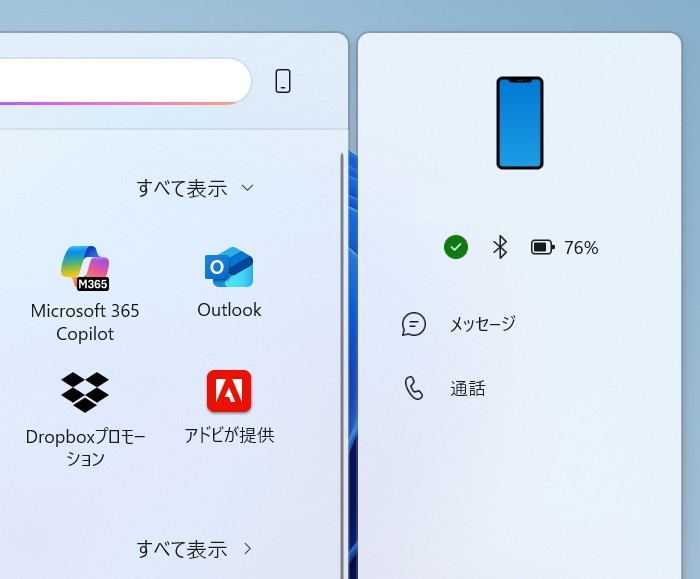
スマホやiPhoneとの連携にも対応し、通知・ファイル・バッテリー残量をPC側で確認できます。
移動中や出張時にスマホを取り出す回数を減らせる、地味ながら便利な機能です。
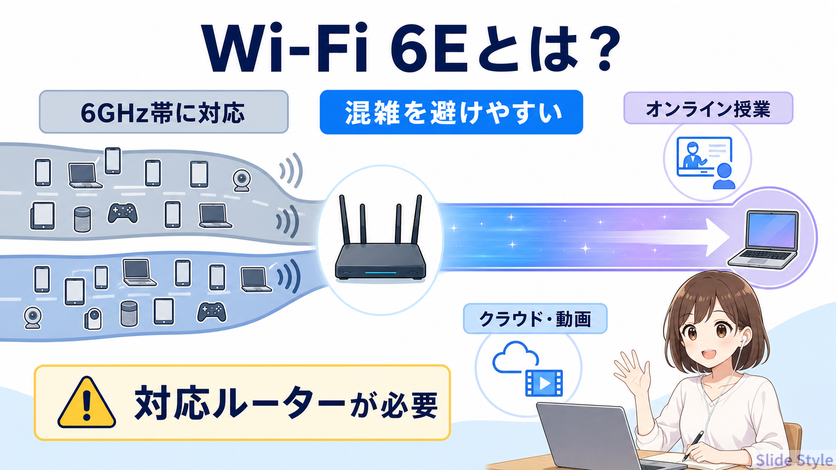
通信はWi-Fi 6EとBluetooth 5.3に対応しています。
最新の最上位規格ではありませんが、オンライン授業、Zoom会議、クラウド同期、動画視聴では安定しており、カフェなど人の多い場所でも使いやすい印象でした。
オンライン試験では通信の安定性も大切
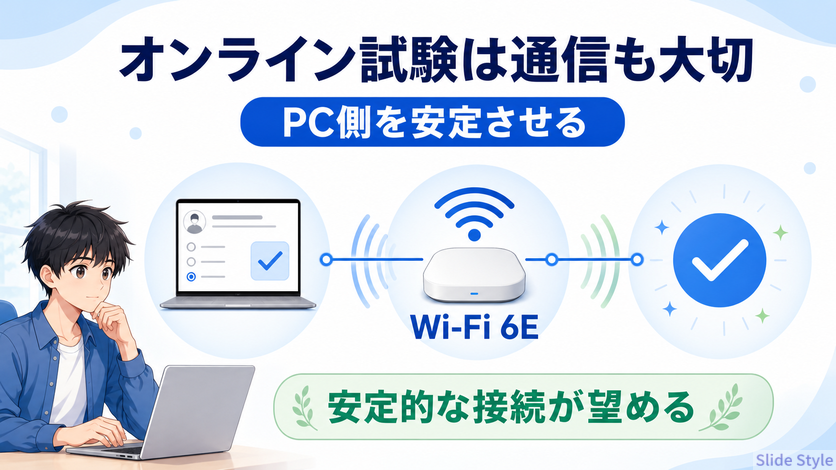
大学では、自分のノートPCを学内Wi-Fiにつないで試験を受けるケースがあります。
開始直後に接続できないと、PC側と学内ネットワークのどちらが原因か判断しにくく、受験者の一斉アクセスでサーバーが混雑する場合もあります。

試験直前にアクセスできないとめっちゃ焦る。
PCで受ける試験は、開始時間のかなり前に試験を受ける部屋に入り、大学のネットにつなげるようにしている。
学内のアクセスポイントもWi-Fi 6Eに対応していれば、周囲の無線機器による混雑の影響を避けやすくなります。
大学側の障害までは防げませんが、PC側の通信が安定していれば原因を切り分けやすくなり、試験時の不安を減らせます。
セキュリティ・カメラ・音声
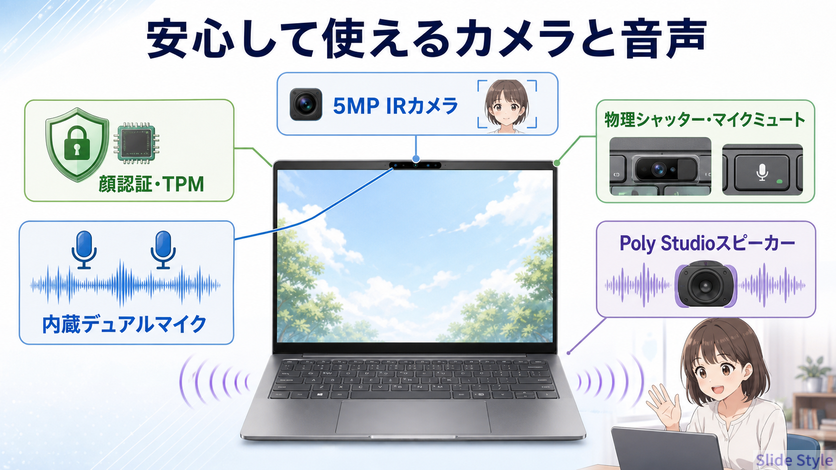
図書館、自習室、カフェ、出張先で使うPCとして、顔認証、TPM、カメラの物理シャッター、マイクミュートボタンを備えています。

500万画素のIRカメラはオンライン授業や会議で十分きれいで、顔認証からスリープ復帰後の作業へすぐ戻れます。
Poly Studioのデュアルスピーカーは動画や会議の声を明瞭に再生できますが、低音の量感や広がりは外部スピーカーに及びません。
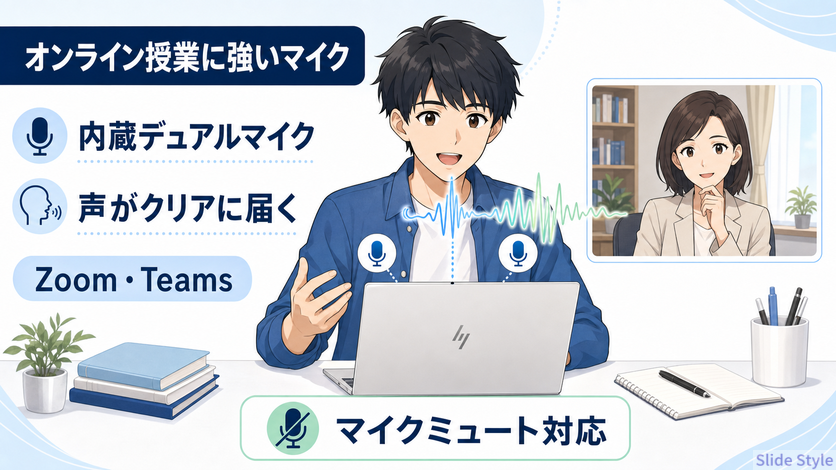
内蔵デュアルマイクは、オンライン会議で声がクリアに届きます。
録音課題や発表でも、外付けマイクを用意せず使いやすい品質です。
1年の英語の課題では、スピーキングを録音して提出していた。
マイクは意外に重要なんだよね。
パフォーマンステスト
OmniBook 7 Aero 13-bgは、軽量ノートとしては十分高い処理性能があります。
Ryzen AI 5 340は日常作業中心の人向け、Ryzen AI 7 350は動画編集、AIツール、複数アプリの同時利用まで余裕を持たせたい人向けです。
- 計測機:パフォーマンスプラスモデル(Ryzen AI 7 350/メモリ32GB/1TB SSD/Radeon 860M)。購入から約1年使用した個体
- 計測日:2026年8月19日〜20日。Windows Updateとドライバ更新を済ませた状態
- 使用ツール:3DMark(Time Spy/Steel Nomad Light/Speed Way/ストレステスト)、PASSMARK、CINEBENCH、CrystalDiskMark
- 電源:付属ACアダプターを接続。Windowsの電源モードは「最適なパフォーマンス」に設定
3DMark Time Spy|同じ構成の平均をわずかに上回った
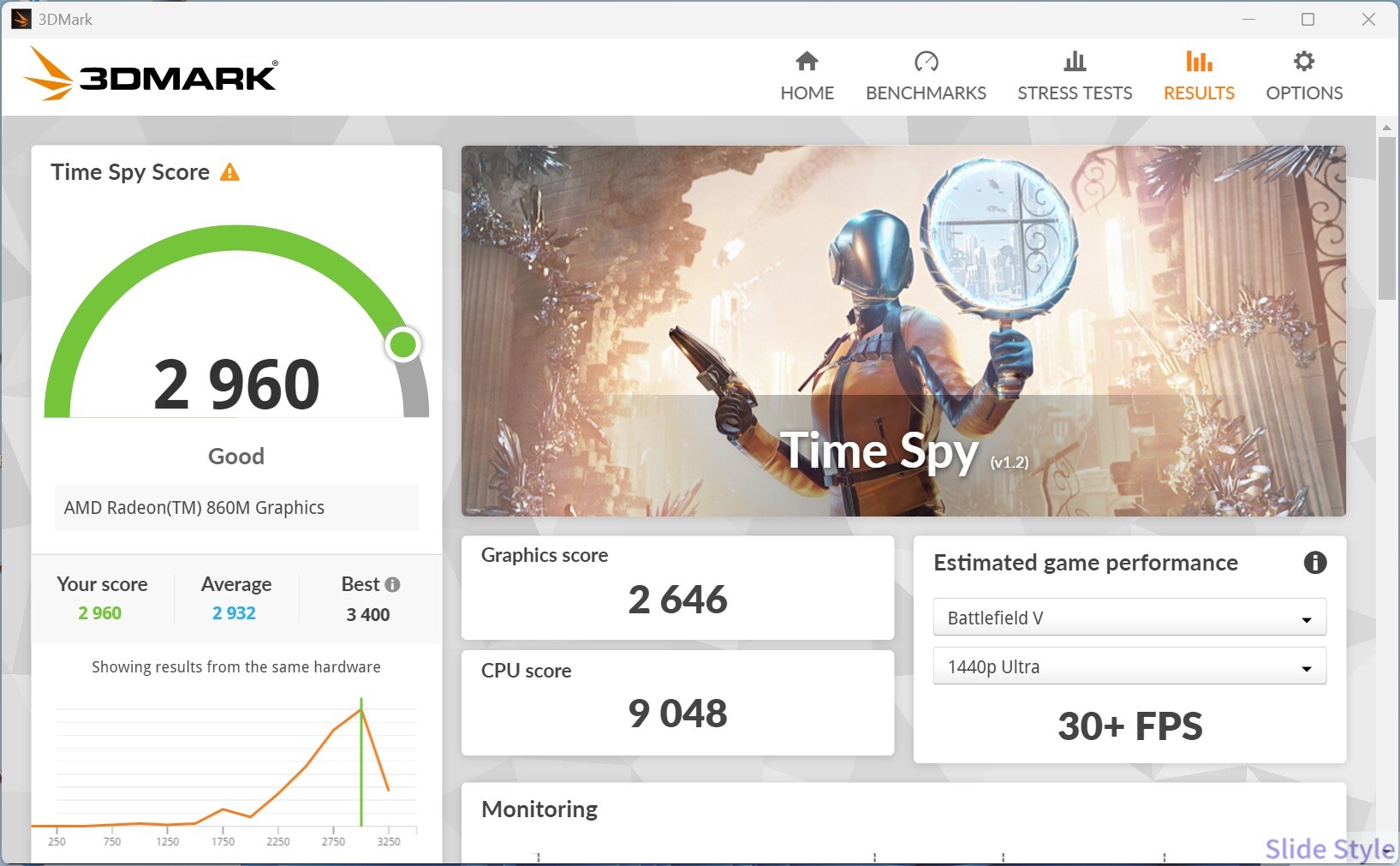
3DMark Time Spyの総合スコアは2,960。
内訳はGraphics 2,646、CPU 9,048でした。
ここで見てほしいのが、3DMarkが同時に表示する「同じ構成の平均」です。
Radeon 860M搭載機の平均は2,932、最高は3,400。
私の個体は平均をわずかに上回る位置にいました。
1年使い込んだ個体なので、正直、平均を下回っても仕方ないと思っていました。
ホコリの蓄積や熱でスコアが落ちる機種もあります。
平均以上をキープしていたのは、素直にうれしい結果。
3DMark Night Raid
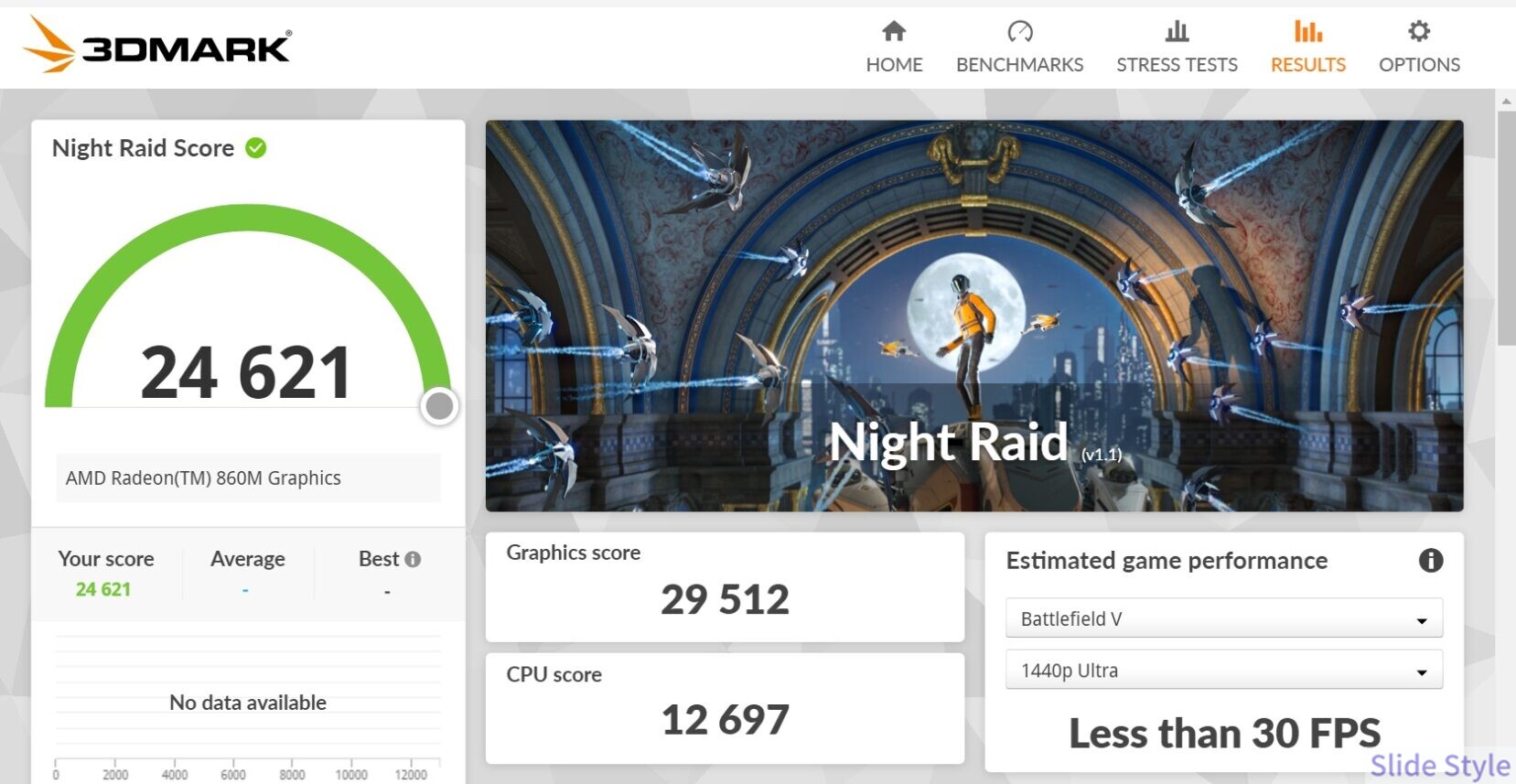
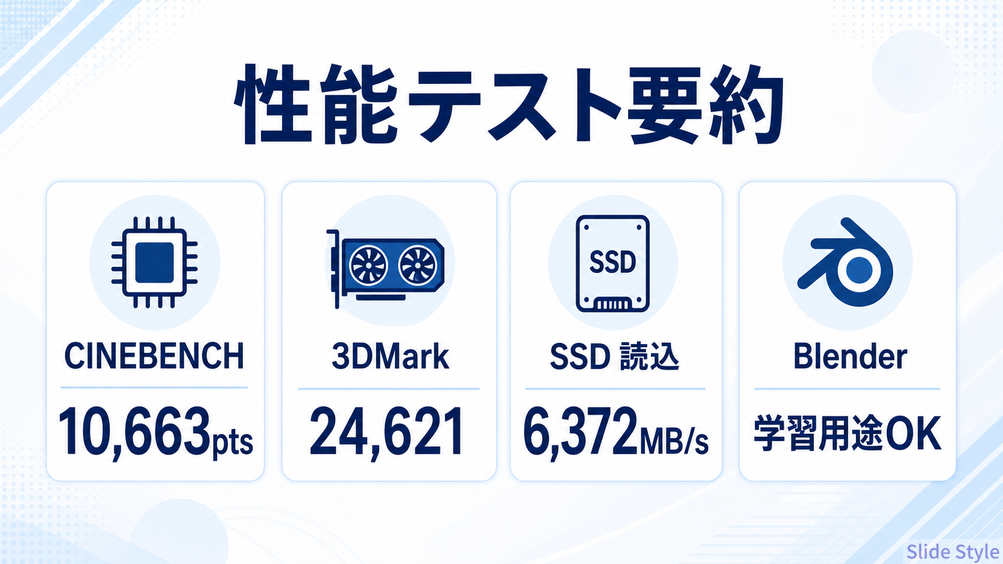
3DMark Night Raidは24,621。
専用GPUはありませんが、Radeon 860M内蔵グラフィックスは、軽めのゲームや3D教材の確認程度なら対応できます。
Steel Nomad Light・Speed Way|重い3Dは守備範囲の外
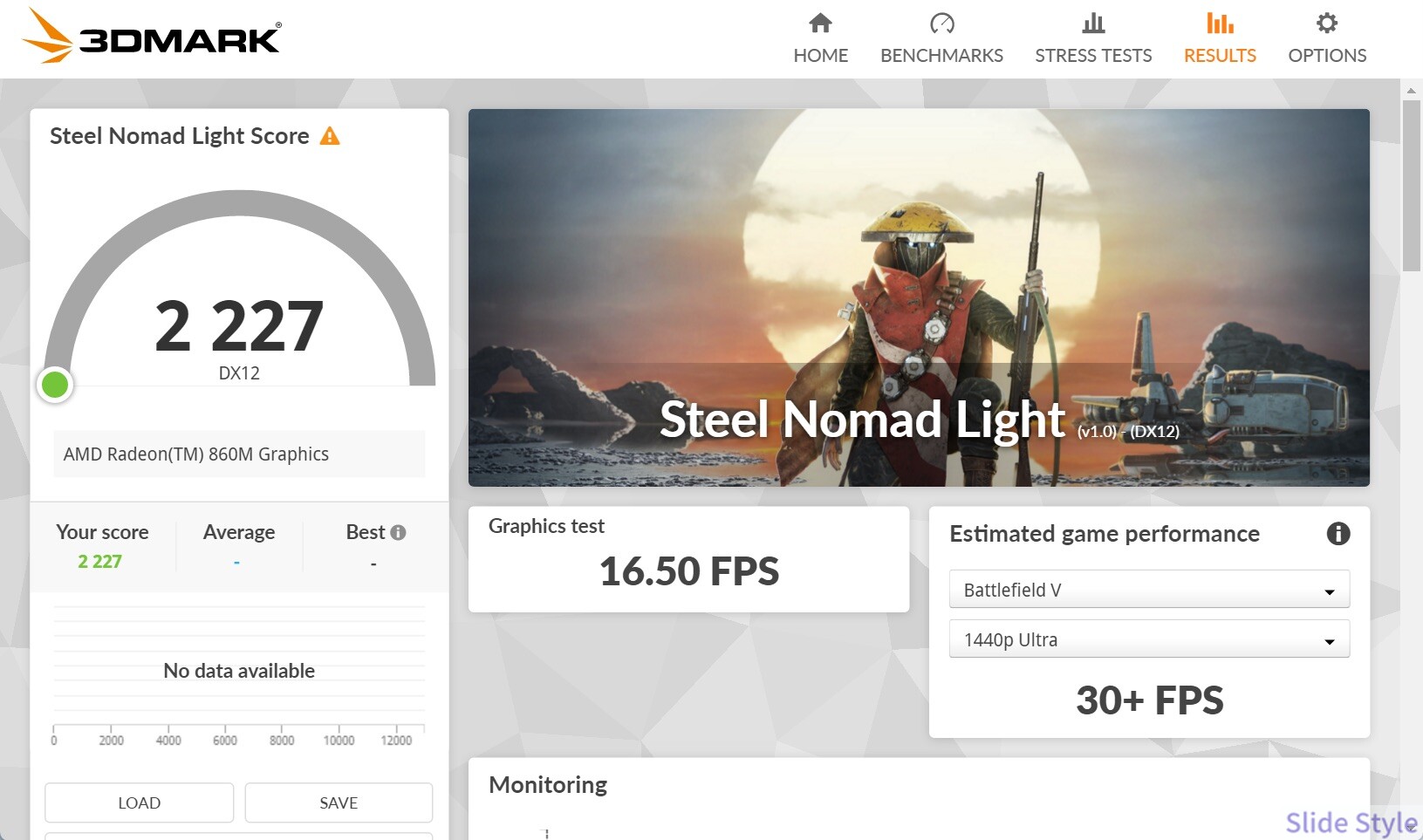
- 3DMark Steel Nomad Light:2,227
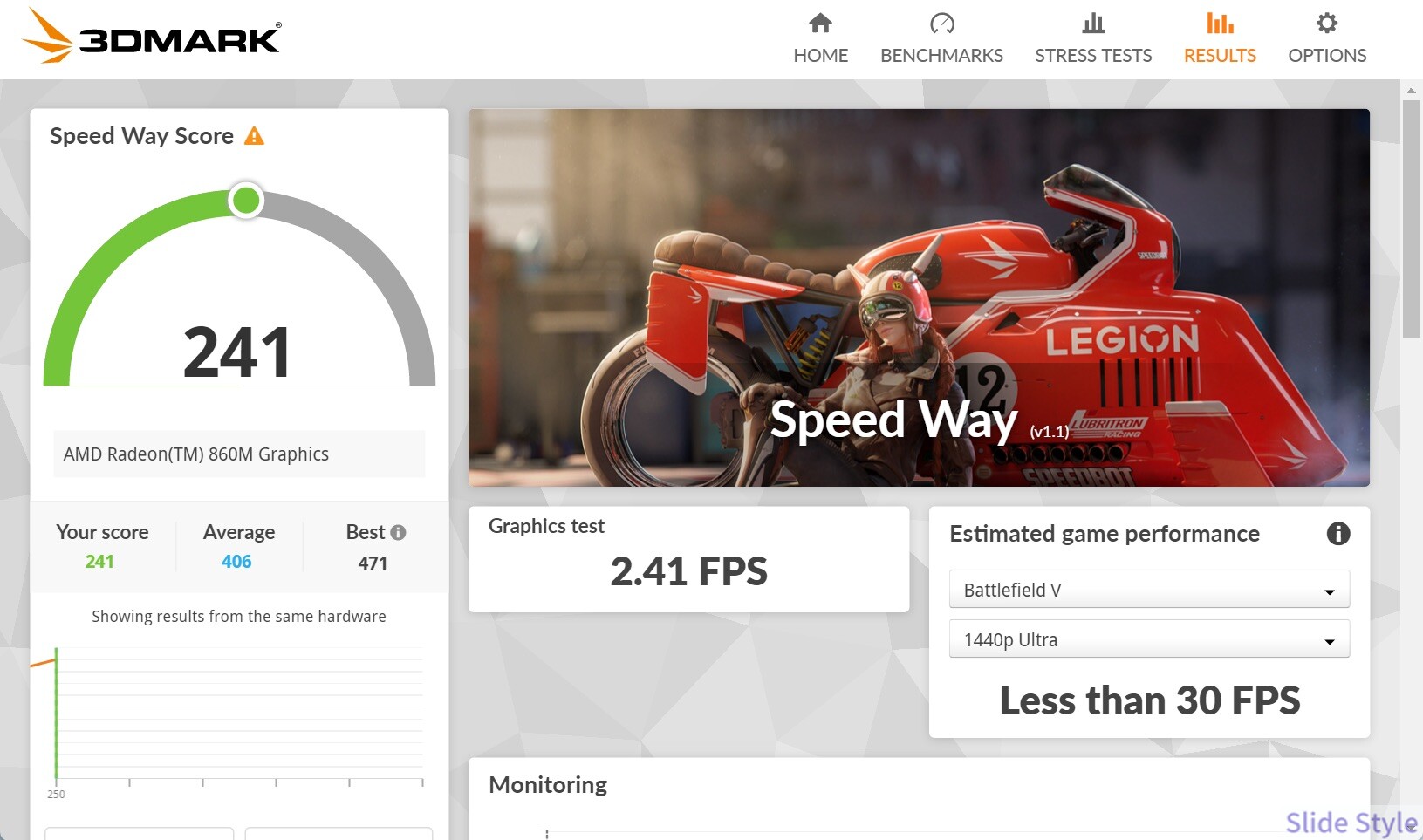
- 3DMark Speed Way(レイトレーシング):241
Steel Nomad Lightは、軽めの3D負荷を見るテスト。
2,227という数字は、内蔵グラフィックスとしては素直な結果です。
一方でSpeed Wayは241。
レイトレーシングを使う最新ゲームは、このクラスの内蔵GPUだと現実的ではありません。
ここは無理をせず、別カテゴリのPCを見るべき領域。
20分のストレステスト|安定度98.9%、温度は82℃前後で安定
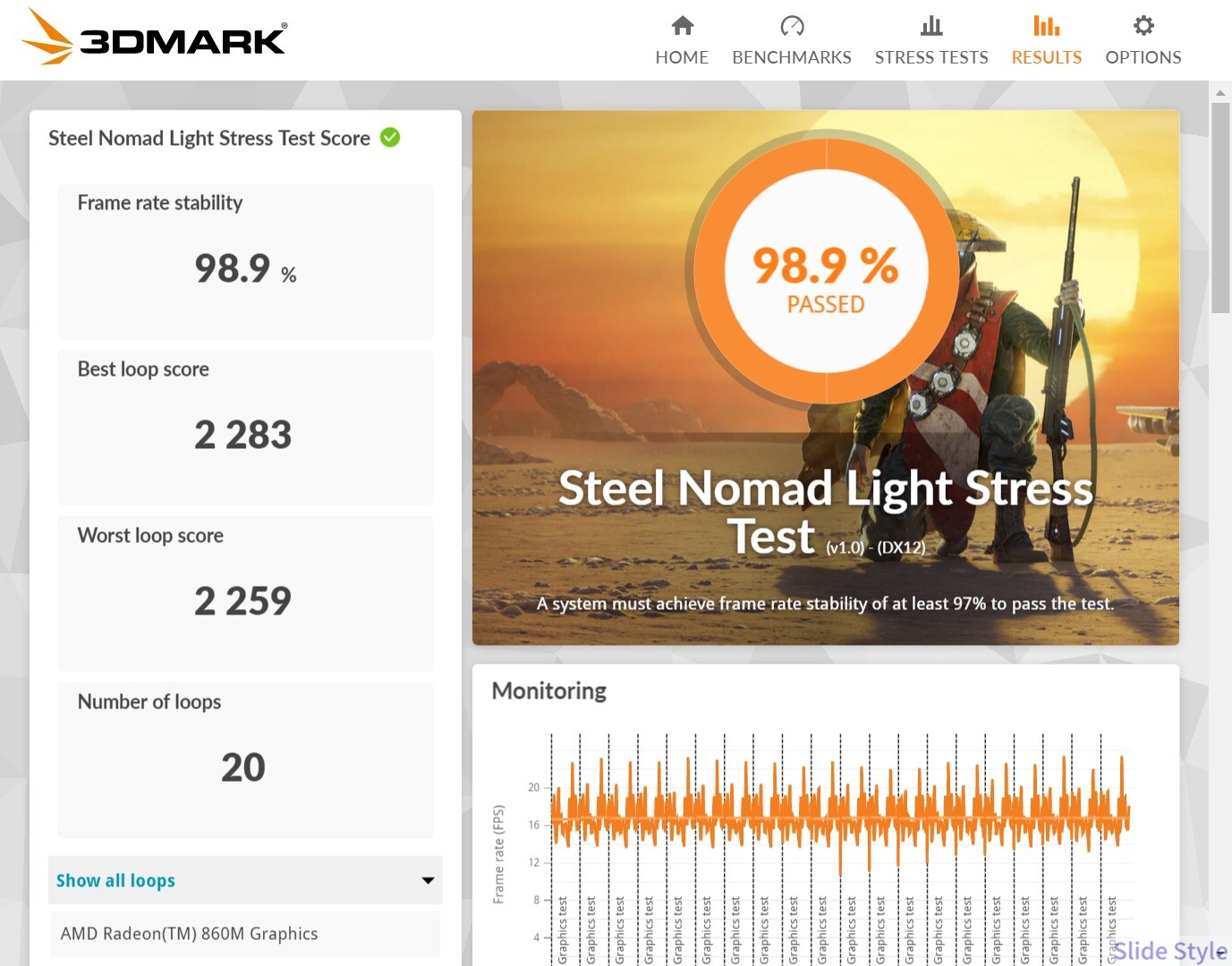
薄型ノートでいちばん気になるのは、負荷が続いたときに性能を維持できるかどうかです。
そこでSteel Nomad Lightのストレステストを20ループ、約20分連続で回しました。
| 項目 | 1回目(8月19日) | 2回目(8月20日) |
| フレームレート安定度 | 99.1%(合格) | 98.9%(合格) |
| ベストループ | 2,332 | 2,283 |
| ワーストループ | 2,310 | 2,259 |
| ループ数 | 20 | 20 |
2回とも合格ラインの97%を超え、ベストとワーストの差も30ポイント未満。
途中で息切れせず、最後まで同じペースで走り切りました。
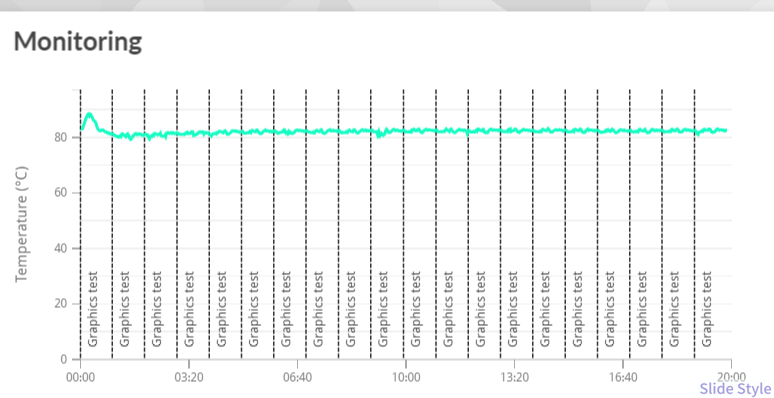
温度も一緒に記録しました。
開始直後に約87℃まで跳ね上がったあと、残りの20分はずっと82℃前後。
グラフがほぼ真横に伸びる、きれいな安定型です。
シングルファンの1kg級ノートで20分回して失速しないのは、正直、予想以上でした。
冷却を無理に絞らず、82℃あたりで釣り合うところに落としてくる設計。
PASSMARK

Ryzen AI 5 340は、PASSMARKのマルチスレッドスコアが20,377、シングルスレッドスコアが3,818。
ブラウジング、Office、PDF閲覧、オンライン授業、レポート作成には十分です。
Ryzen AI 7 350は、マルチスレッドスコアが24,476、シングルスレッドスコアが3,935。
軽い動画編集、軽い3D作業、AIアプリ、重めのマルチタスクまで視野に入る性能です。
CINEBENCH
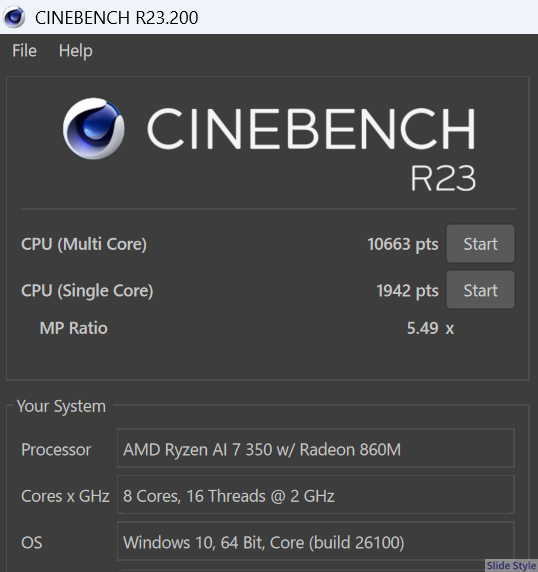
Ryzen AI 7 350搭載モデルでは、CINEBENCHのマルチコアが10,663pts、シングルコアが1,942ptsでした。
複数アプリを開きながら作業しても、軽量ノートとしてはかなり余裕があります。
Blenderベンチマーク
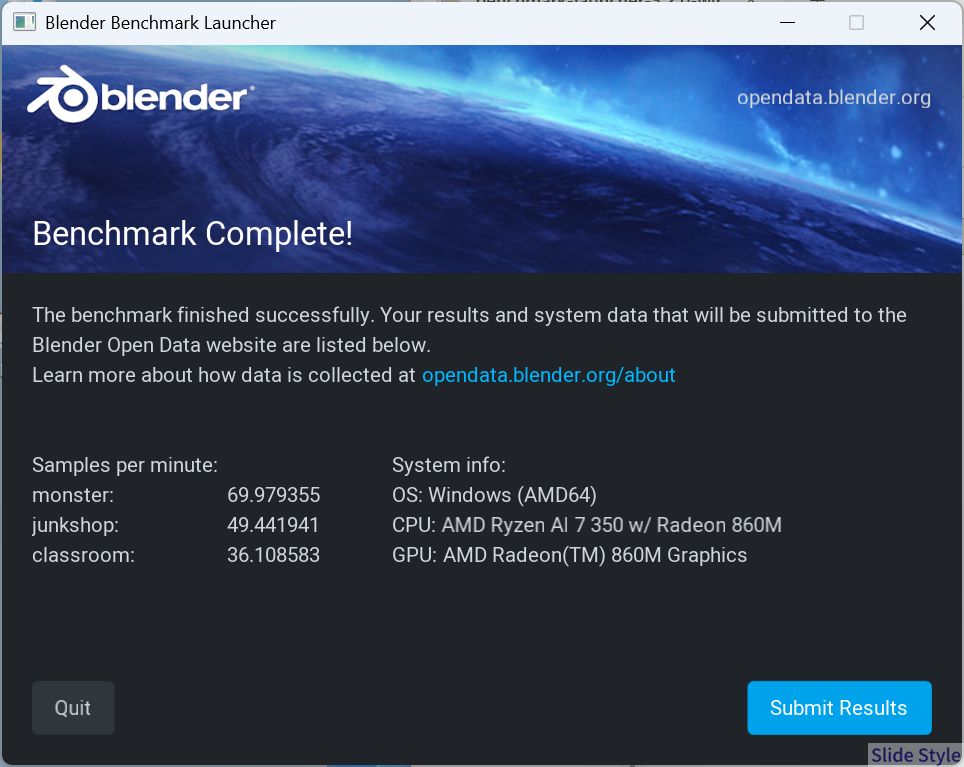
- monster:69 samples/min
- junkshop:49 samples/min
- classroom:36 samples/min
本格的な3Dレンダリング向けではありませんが、Blenderの学習、簡単なモデル確認、授業用途の制作なら使えます。
外出先で確認や軽い修正をする用途には十分です。
CrystalDiskMark
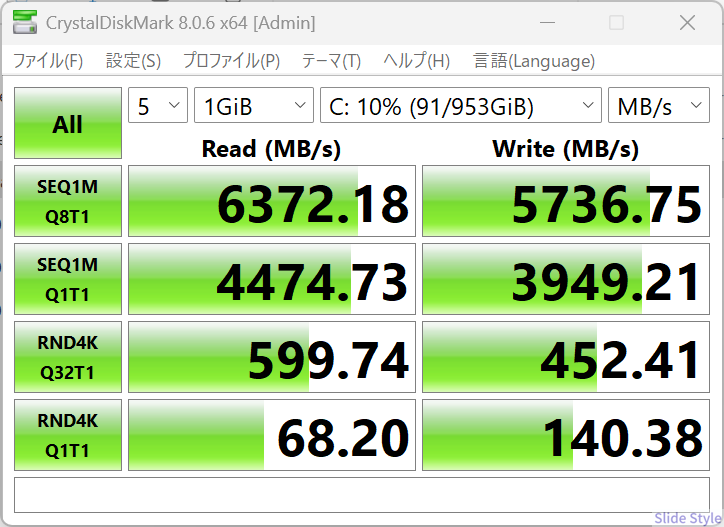
SSDは読み込み6,372MB/s、書き込み5,736MB/sと高速です。
2025年に発売されたノートPCの中では、平均的な速度で、2026年8月現在でも、この価格帯では速いです。
起動、ファイルコピー、大容量PDFの読み込み、クラウド同期が速く、AIツールに資料を読み込ませるときも待ち時間が少なく感じます。
実アプリの使用感
Adobe Premiere Pro

Adobe Premiere Proでは、フルHDの5分動画を約4分50秒で書き出せました。
本格的な4K編集や重いエフェクトを多用する用途では専用GPU搭載機が向きますが、フルHD編集やSNS動画の作成なら実用的です。
VALORANT

VALORANTは、解像度1920×1200、リフレッシュレート60Hz、中程度の画質設定で、60FPS前後を維持できました。
ゲーミングPCではありませんが、軽いゲームなら意外と遊べます。
ただし、原神などは設定を落として遊ぶ前提です。
Blender

Blenderでは、オブジェクトの回転、ズーム、視点切り替えはスムーズでした。
重いレンダリングは時間がかかりますが、学習や簡単な制作なら問題ありません。
NotebookLMなどのAIツール

GoogleのNotebookLMも快適に使えました。
NotebookLM自体はクラウド上で動き、NPUを直接使うわけではありませんが、大きめのPDFを扱う場面ではGen4 SSDの速さと通信の安定性が効きます。
1年使って分かったこと|経理・動画管理での実力
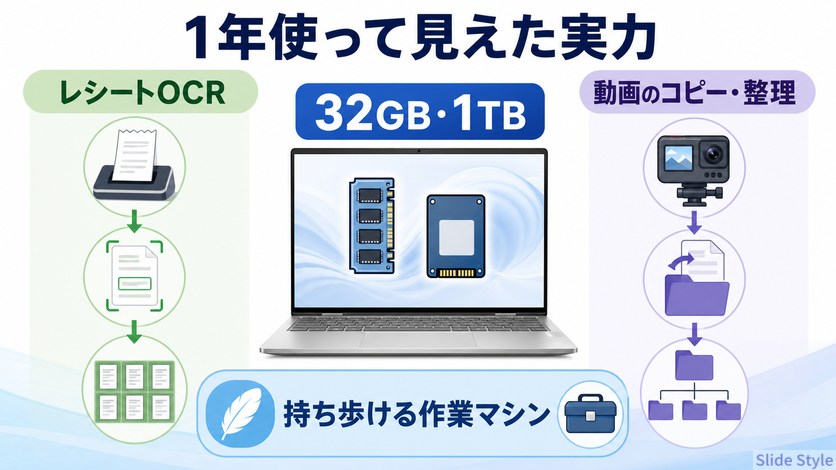
約1年間、持ち歩きだけでなく仕事の実作業でも使い続けてきました。
経理作業ではScanSnapでレシートや請求書を取り込み、プログラムでまとめてテキスト化(OCR)しています。
画像をいくつも開いたままでも処理が詰まらず、仕訳作業を進められました。
動画はGoProで撮っていますが、GoProのデータは互換性の問題で、Macにそのまま取り込めません。
そこで取り込みと管理の主役になっているのが、Windows機であるOmniBook 7 Aero 13-bgです。
容量の大きい動画ファイルのコピーや整理も待たされにくく、GoProデータの管理用PCとして安定して使えています。
1年使っても、バッテリーの持ちが目に見えて落ちたと感じる場面はありませんでした。
設計容量は43.3Wh。
自分のPCの劣化具合が気になる人は、コマンドプロンプトでpowercfg /batteryreportを実行すれば、満充電容量が何Whまで下がっているか誰でも確認できます。
軽いだけのモバイルノートと思われがちですが、1年使った実感は「持ち歩ける作業マシン」に近いです。
発熱とファン音はどう?高負荷時は動くが日常用途では控えめ
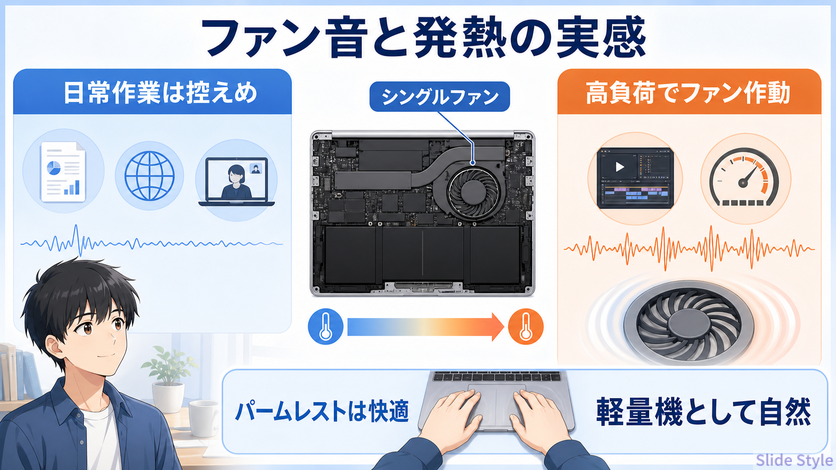
ベンチマークや動画編集で高負荷をかけるとファンは回りますが、資料作成やブラウジング、オンライン授業では控えめです。
前のストレステストで確認したとおり、20分の連続負荷でも安定度98.9%を保ちました。

シングルファンのため高負荷時は本体の熱を感じることがあります。
私が1年使った範囲では、パームレストやキーボード面が熱くなって作業しづらい場面はほとんどなく、性能を維持しながら冷却する自然な挙動でした。
Pavilion Aero 13の後継機として買い替える価値はある?
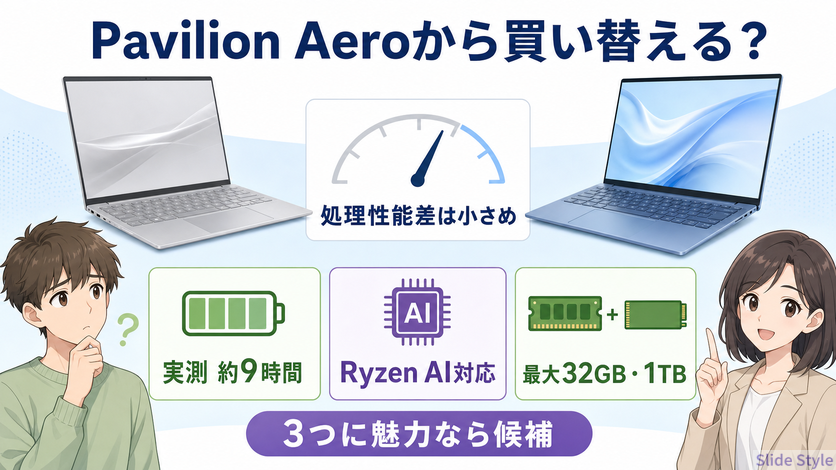
前モデルのPavilion Aero 13を使っていた人が気になるのは、買い替える価値があるかどうかです。
結論として、単純な処理性能だけなら大差を感じにくい場面もあります。
ただし、次の3点に魅力を感じるなら買い替え候補になります。
- バッテリー持ち:実測で約9時間使える安心感
- AI対応:Ryzen AIプロセッサとHP AI Companion
- 構成の余裕:最大32GBメモリ、1TB SSDを選べる
スタンダードとパフォーマンスプラス|用途別の選び方
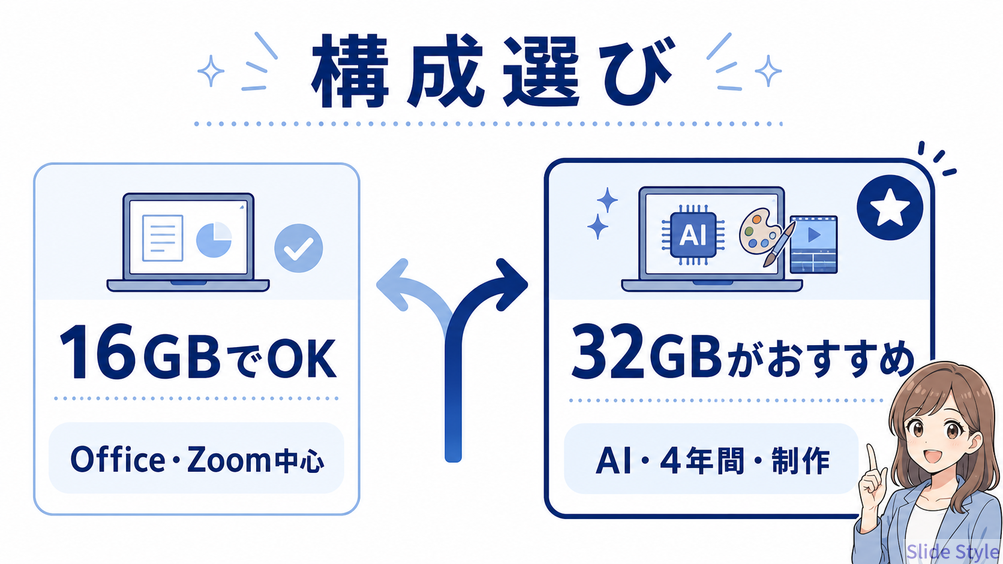
2モデルの違いは、CPU・内蔵GPU・メモリ・ストレージです。
| モデル | CPU | 内蔵GPU | メモリ | ストレージ | 質量 |
| スタンダード | Ryzen AI 5 340 | Radeon 840M | 16GB | 512GB | 約970g |
| パフォーマンスプラス | Ryzen AI 7 350 | Radeon 860M | 32GB | 1TB | 約1.00kg 実測990g |
| 使い方 | 用途に合う構成 |
| Office、レポート、Zoom、ブラウザ、クラウドAI中心 | Ryzen AI 5 340 / 16GB / 512GB(9月限定セール139,900円〜・9月11日12:59まで) |
| ローカルAI、大容量PDF、重いマルチタスク | Ryzen AI 7 350 / 32GB / 1TB |
| 画像編集、動画編集、Blender学習を日常的に使う | Ryzen AI 7 350 / 32GB / 1TB |
| ゲームや3D制作を本格的にしたい | OmniBookではなく、専用GPU搭載ノートも検討 |
メモリはどちらもオンボードで、あとから増設できません。
9月2日時点のセール価格はスタンダード139,900円、パフォーマンスプラス199,700円で、価格差は59,800円です。
16GBと32GBのどちらかを一律には勧めず、表の用途と価格差で選ぶのが今回の見解です。
私はPhotoshopと動画編集を日常的に使うため32GBを選びました。
価格とコストパフォーマンス

2026年9月2日9時台には、HP 9月限定セール 第1弾が9月11日(金)12:59まで開催されています。
前回の週末限定セールから価格が動いたため、同じ構成とカラーをそろえて表で比較します。
| 期間 | セール名 | スタンダード | パフォーマンスプラス |
| 開催中〜 9月11日(金)12:59 | HP 9月限定セール 第1弾 | グレイシャーシルバー/ セラミックホワイト 139,900円〜 | セラミックホワイト 199,700円〜 |
| 8月28日(金)〜 8月31日(月)12:59 | 前回の週末限定セール | グレイシャーシルバー 139,800円〜 セラミックホワイト 137,800円〜 | 両色とも 194,800円〜 |
| 通常時の基準 | HP希望販売価格 | 245,300円(税込) | 333,300円(税込) |
9月限定セール 第1弾 スタンダード139,900円〜
よくある質問
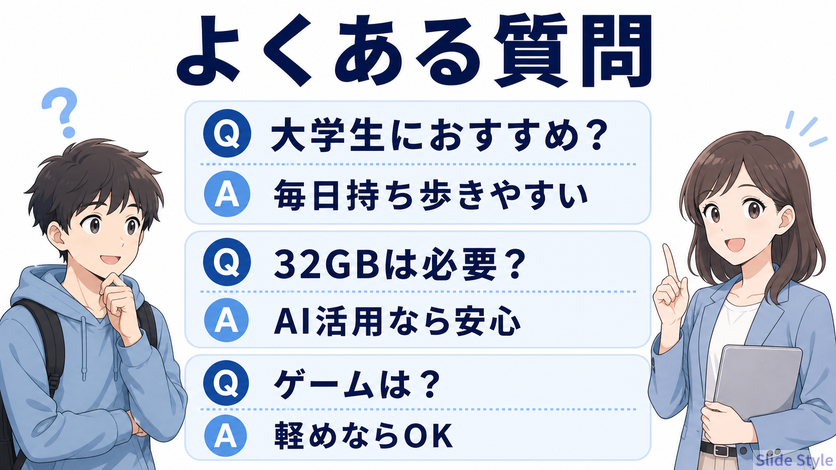
ゲームはできますか?
VALORANTのような軽めのゲームなら設定次第で遊べます。
Time Spyは実測2,960、Speed Wayは241で、専用GPUは非搭載です。
高画質で遊ぶならゲーミングPCのほうが合います。
キーボードは打ちやすいですか?
日本語配列・バックライト付きで、キーピッチは約19.0×18.7mm、キーストロークは約1.3mmです。
ストロークは浅めですが、手の小さい人には扱いやすく、調べ物やレポートの仕上げなら快適でした。
バッテリーの持ちと充電はどうですか?
カタログ値は最大15時間30分、YouTube連続再生での実測は約9時間でした。
43.3Whと容量は控えめですが、65W USB-Cのファストチャージで補えます。
画面を明るくしたり重い作業を続けたりすると駆動時間は短くなります。
HP OmniBook 7 Aero 13-bgが向く人・別モデルが合う人
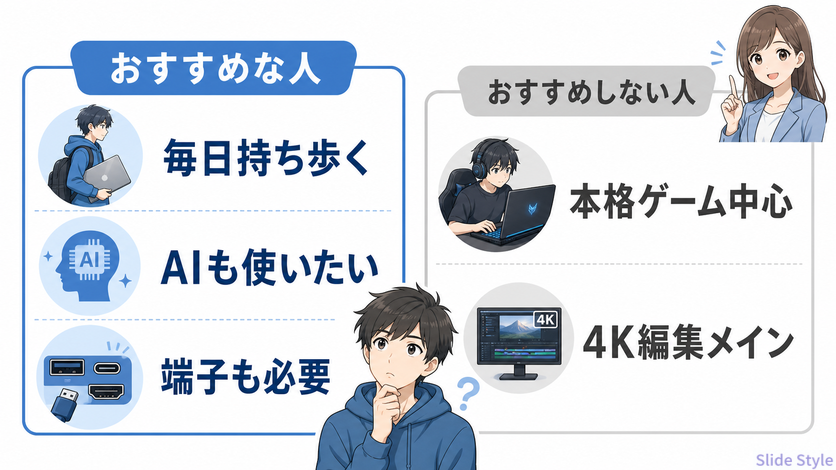
向く人
- 毎日ノートパソコンを持ち歩く大学生
- 1kg前後の軽量ノートでも、HDMIやUSB-Aは残してほしい人
- レポート、Office、Zoom、PDF、ブラウザ、AIツールを同時に使う人
- 出張やカフェ作業が多く、顔認証・Webカメラ・マイク品質も重視する人
- HP AI CompanionやローカルAIを試したい人
別モデルが合う人
- AAAゲームを高画質で遊びたい人
- 4K動画編集や重い3Dレンダリングをメインにしたい人
- 大画面で作業したい人
- とにかく最安価格だけを優先する人
軽さと端子の使いやすさを優先するモデルです。
ゲームや4K編集、大画面作業が中心なら、それぞれに合う別カテゴリを選ぶほうが満足しやすくなります。
項目別の総合評価
実機で使い込んだうえでの項目別の評価を、記号でまとめます。
評価の目安は、◎=とても満足/○=満足/△=用途次第で注意です。
| 評価項目 | 評価 | コメント |
| 携帯性(軽さ) | ◎ | 実測990g。毎日持ち歩いても負担が少ない |
| バッテリー | ○ | 実測約9時間。容量は控えめだが日常用途なら十分 |
| 処理性能(日常) | ◎ | Office・ブラウジング・オンライン授業は快適 |
| 処理性能(重作業) | △ | 専用GPUなし。4K編集・重い3D・本格ゲームは範囲外 |
| AI機能 | ○ | 最大50TOPSのNPU+HP AI Companion。ローカル実行は32GB構成向け |
| ディスプレイ | ○ | 非光沢・400nit・sRGB100%で見やすい |
| 端子の充実 | ◎ | HDMI+USB-A+USB-Cでハブ依存が少ない |
| キーボード | ○ | ストロークは浅め。手の小さい人にはむしろ快適 |
| スピーカー | ○ | 動画視聴は問題なし。本格的な音響までは届かない |
| マイク・カメラ | ◎ | マイク品質が高く、5MP IRカメラと顔認証も優秀 |
| 拡張性 | △ | メモリはオンボードで増設不可。注文時の選択が重要 |
良かった点
- 実測990gの軽さで、毎日の持ち運びがラク
- 実測で約9時間のバッテリーと、65W USB-Cファストチャージ
- 軽量機なのにHDMI・USB-Aを残し、ハブなしで使いやすい
- 1kg級で32GBメモリ・1TB SSDまで選べる。必要な人には選択肢がある
- マイク品質が高く、顔認証+5MP IRカメラでWeb会議に強い
- 非光沢で実測469cd/m²・sRGB 100%。公称400nitを上回り、屋外や教室でも見やすい
- 20分のストレステストで安定度98.9%・温度82℃前後。長い負荷でも失速しない
気になった点
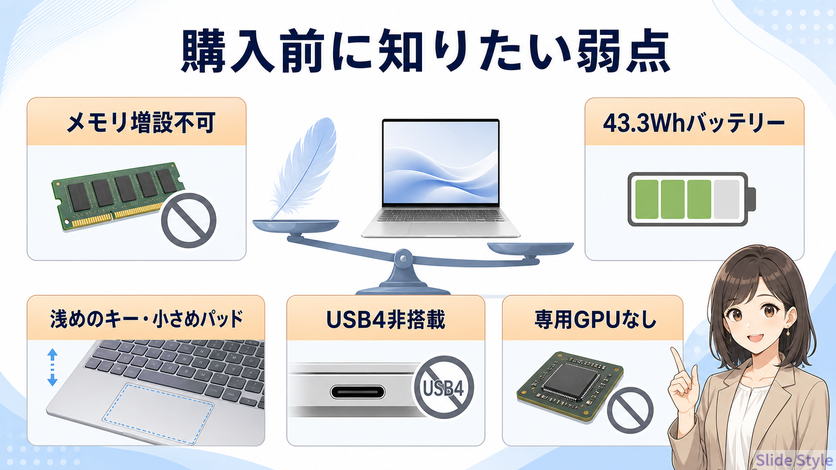
- メモリがオンボードで増設・交換できない
- バッテリー容量は43.3Whと控えめ(軽さとのトレードオフ)
- キーストロークが浅めで、一日中の長文入力は好みが分かれる
- Thunderbolt/USB4は非搭載、専用GPUもなし
- 実測でAdobeRGB 81%・DCI-P3 83%。印刷前提の色確認や広色域の映像制作には物足りない
- 画面の明るさは場所によって最大11%の差(実測)。並べて比べると左中央がやや暗い
- 9月2日時点で、16GBモデルと32GBモデルの価格差が59,800円ある
専用GPUやUSB4が必要なら、パフォーマンス重視のOmniBook 7 frや2-in-1のOmniBook Xシリーズも比較候補です。
≫ OmniBook 7 14-frを実際に使用したレビュー記事
≫ OmniBook X Flip 14-kcを実際に使用したレビュー記事
まとめ:軽さだけでなく、AI時代の実用性まであるAero

HP OmniBook 7 Aero 13-bgは、毎日持ち歩ける軽さと、授業・出張・制作を支える実用性を両立したAeroです。
9月2日時点では、スタンダードが両色とも139,900円、パフォーマンスプラスのセラミックホワイトが199,700円です。
用途に合うメモリ容量と59,800円の価格差まで見ると、構成を判断しやすくなります。
9月限定セール 第1弾 スタンダード139,900円〜