【HP OmniBook 3 14-hzレビュー】Snapdragon Xの性能・電池持ち・注意点を実機検証
【PR】【貸出機材提供:株式会社日本HP】
ノートPCを外へ持ち出すとき、性能よりもバッテリー残量が気になる人は多いと思います。
朝は十分に充電したつもりでも、講義やカフェ作業の途中で残量表示を何度も確認してしまう小さなストレス。
その不安を減らしながら、Officeやブラウザを軽快に使えるのが、今回レビューするHP OmniBook 3 14-hzです。
Snapdragon Xを搭載したCopilot+ PCで、今回のバッテリーログでは午前10時ごろの約95%から翌朝の一桁台まで動きました。
一方で、約1.42kgの重さ、実測sRGB 65%の色域、ARM版Windowsの互換性には気を付けたいところ。
ゲームや本格的な制作まで任せるハイスペックモデルというより、オフィス作業と動画視聴用のモデル。
このレビューでは、実測ベンチマーク、ディスプレイ測定、バッテリー推移、ARM版Windowsの注意点まで、良い部分と弱い部分を隠さずお伝えします。
- Snapdragon X・16GBメモリ・512GB SSD搭載で日常作業は快適
- 3DMarkストレステスト安定度99%で、連続負荷でも性能が落ちにくい
- 実測輝度約327nit、色域sRGB 65%で、文章作成向けのディスプレイ
- Office・ブラウザ中心の人向けで、重い3Dゲームや色を扱う制作には不向き
この記事は日本HP公式サイトと公式スペックPDF、当サイトの実測結果をベースに、2026年7月時点でまとめています。
価格は2026年7月16日に日本HP公式ページで確認し、測定値は使用環境で変動。
当サイトの特別クーポン 期間限定 7%OFF!
【個人向けPC限定】132,000円(税込)以上の購入で、HP公式ストア価格から7%OFF【提供:株式会社日本HP】
製品概要・基本スペック一覧
HP OmniBook 3 14-hzは、14インチの16:10液晶とSnapdragon Xを組み合わせたベーシッククラスのCopilot+ PCです。
16GBメモリと512GB SSDを標準で備え、長いバッテリー駆動と日常作業の軽快さへ重点を置いた構成。
| 項目 | 内容 |
| 価格 | ダイレクト価格 124,880円〜 2026年7月16日確認 |
| モデル | スターターモデル 14-hz0019QU |
| カラー | グレイシャーシルバー |
| OS | Windows 11 Home(ARM版) |
| CPU | Snapdragon X X1-26-100 8コア・最大2.97GHz |
| NPU | 最大45TOPS Copilot+ PC対応 |
| GPU | Qualcomm Adreno X1-45 GPU |
| メモリ | 16GB LPDDR5x-8448 MT/s オンボード・増設不可 |
| ストレージ | 512GB PCIe Gen4 NVMe M.2 SSD |
| ディスプレイ | 14.0インチ・1920×1200・非光沢IPS 16:10・300nit・62.5% sRGB |
| 通信 | Wi-Fi 6E 2×2 Bluetooth 5.3 |
| 端子 | USB Type-C 10Gbps×2 USB Type-A 5Gbps×2 HDMI 2.1 ヘッドフォン / マイクコンボ |
| カメラ | 1080p FHD IRカメラ 顔認証・カメラシャッター対応 |
| バッテリー | 公称最大45時間 約45分で50%の急速充電 |
| サイズ | 約315×226×14.8mm |
| 質量 | 約1.42kg |
| 保証 | 1年間の引き取り修理 パーツ保証・使い方サポート |
| 公式サイト | 7%OFF 当サイト特別クーポン公式サイト |


HPとOmniBook 3シリーズの位置づけ
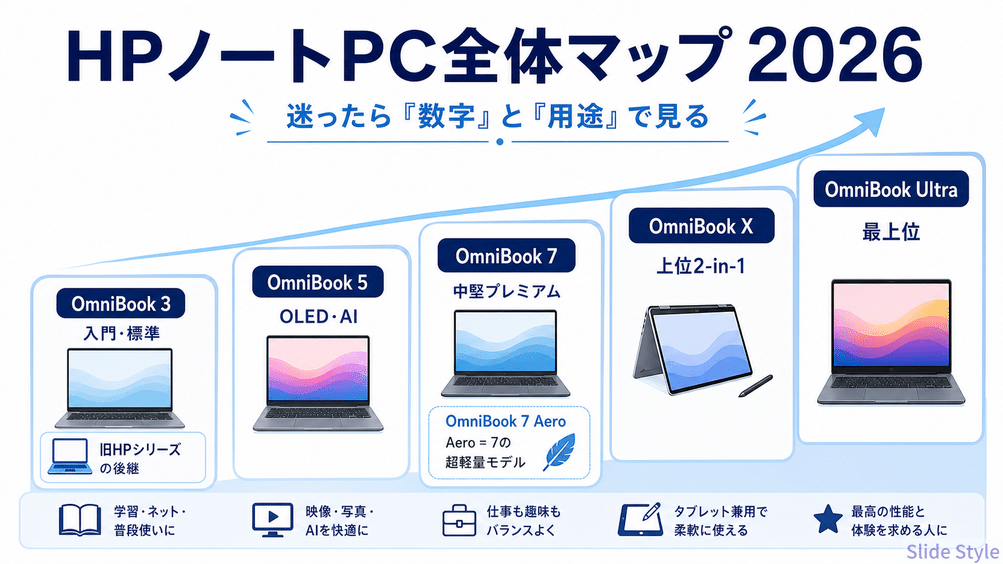
HPは個人向けから法人向け、ゲーミングまで幅広いPCを展開するメーカーです。
個人向けノートはOmniBookへ統合され、数字が大きくなるほど機能や素材、画面品質が上がる構成になっています。
OmniBook 3は価格と基本性能を重視するエントリークラス。
上位のOmniBook 7やOmniBook Xと比べると、軽さや広色域より、毎日の作業に必要なスペックを手頃な価格でそろえています。
実は、価格を抑えたモデルで最初から16GBメモリと512GB SSDがそろう点がよいと思っています。
OmniBook 3を、安さだけで選ぶPCではなく、最低限必要な要素を搭載した価格重視のモデルだと見ています。
HP OmniBook 3 14-hzの3つのポイント
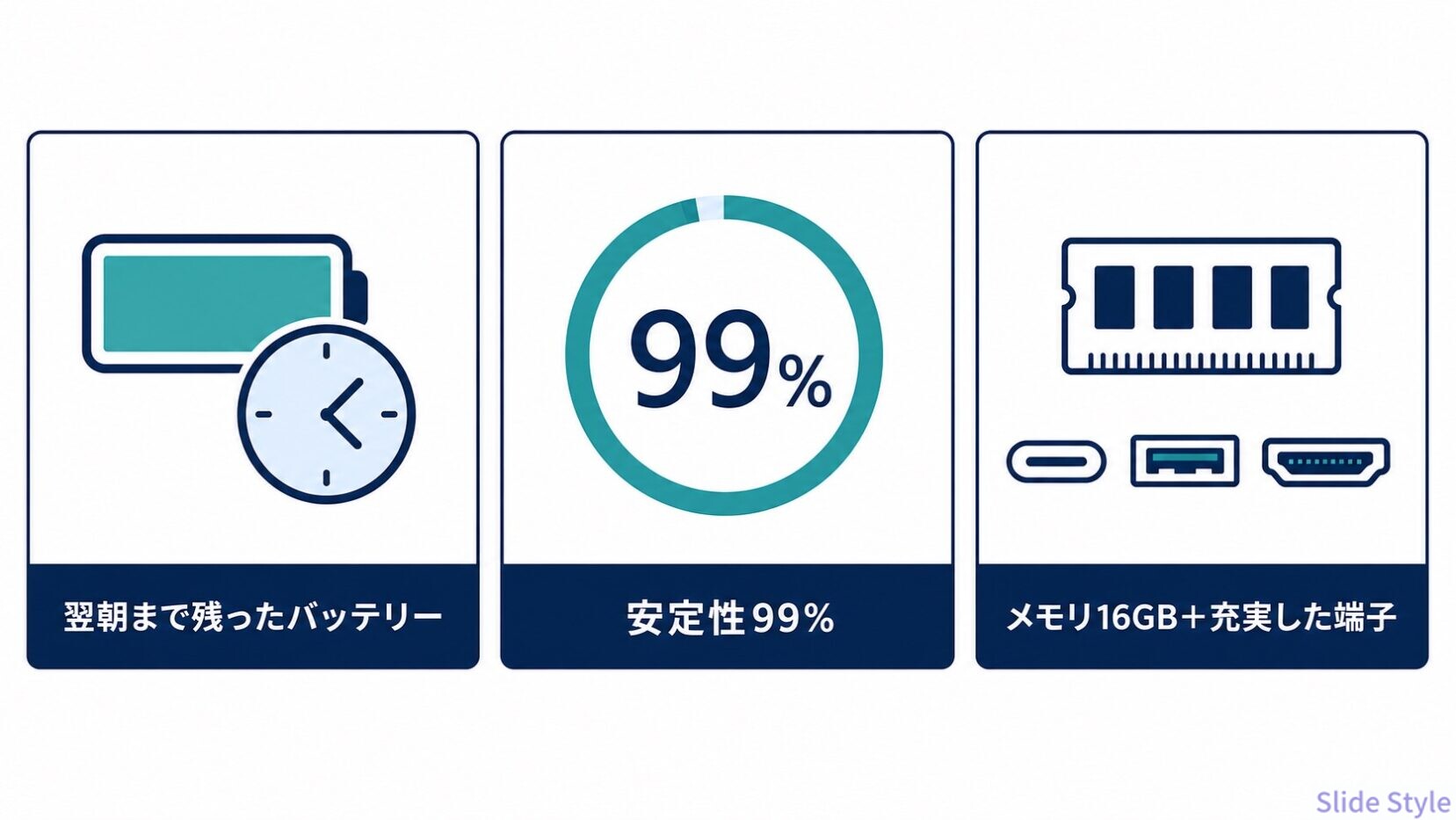
ポイント①:翌朝まで続いたバッテリー推移
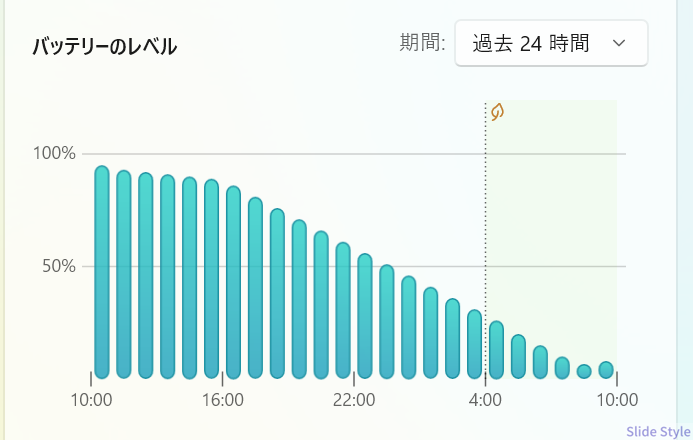
一番の価値は、外出中に残量を何度も確認しなくて済む安心感です。
今回のバッテリーログでは、動画を再生しながら残量の推移を確認しました。
午前10時ごろの約95%から使い始め、翌朝には一桁台まで緩やかに減っています。
約45分で50%まで充電できるファストチャージも、出発前の短時間充電で助かります。
ポイント②:ストレステスト安定度99%で失速しにくい
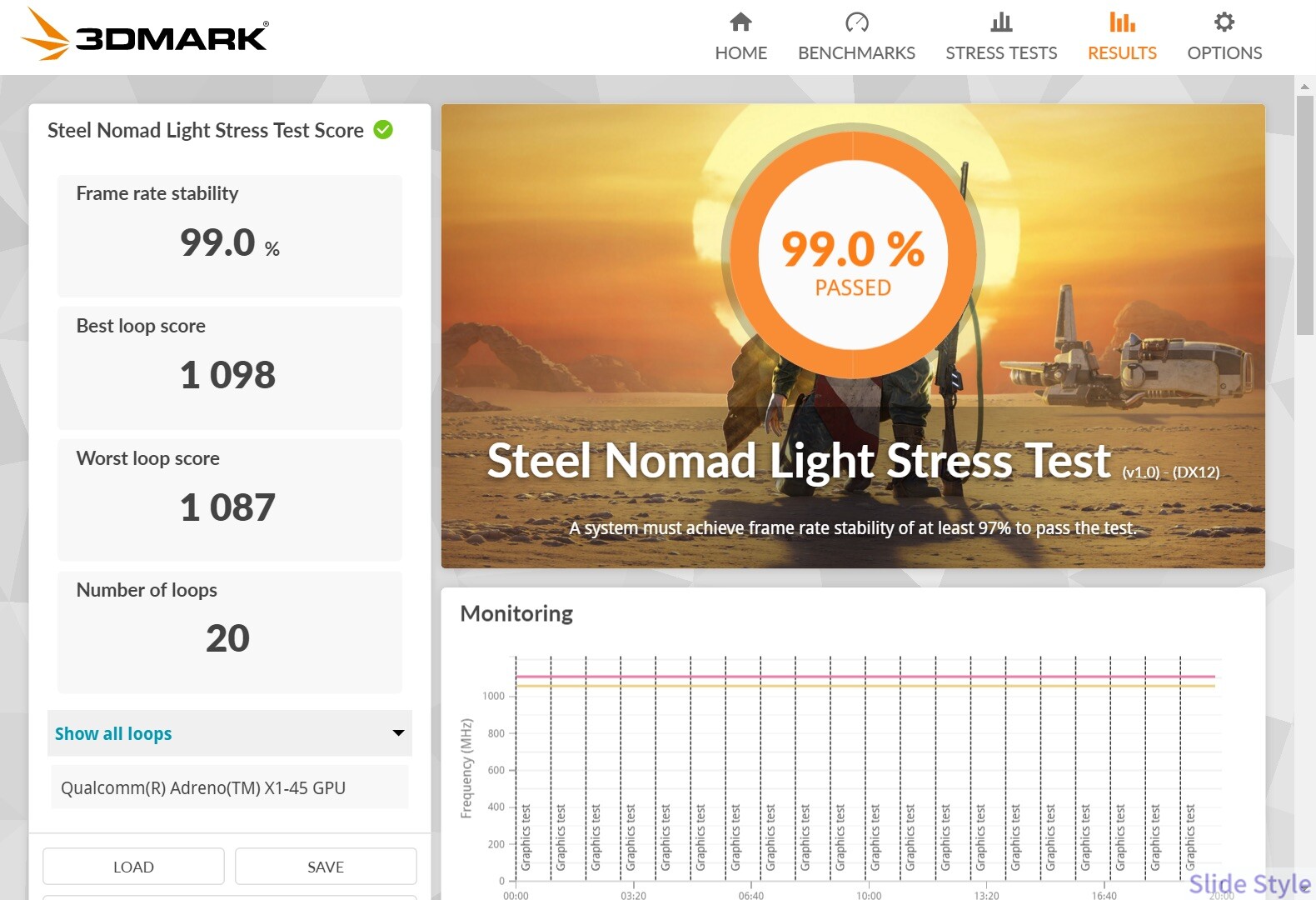
薄型ノートで気になるのは、負荷が続いたときに熱で性能が下がることです。
Steel Nomad Lightのストレステストでは、20ループを完走して安定度99.0%を記録しました。
ベストループ1,098、ワーストループ1,087で、スコア差は小さく収まっています。
最高性能は控えめでも、最初の性能を保ちやすい安定性はスナップドラゴンのプロセッサーの特長でメリットだと感じています。
ポイント③:12万円台で16GBメモリと必要なポートを装備
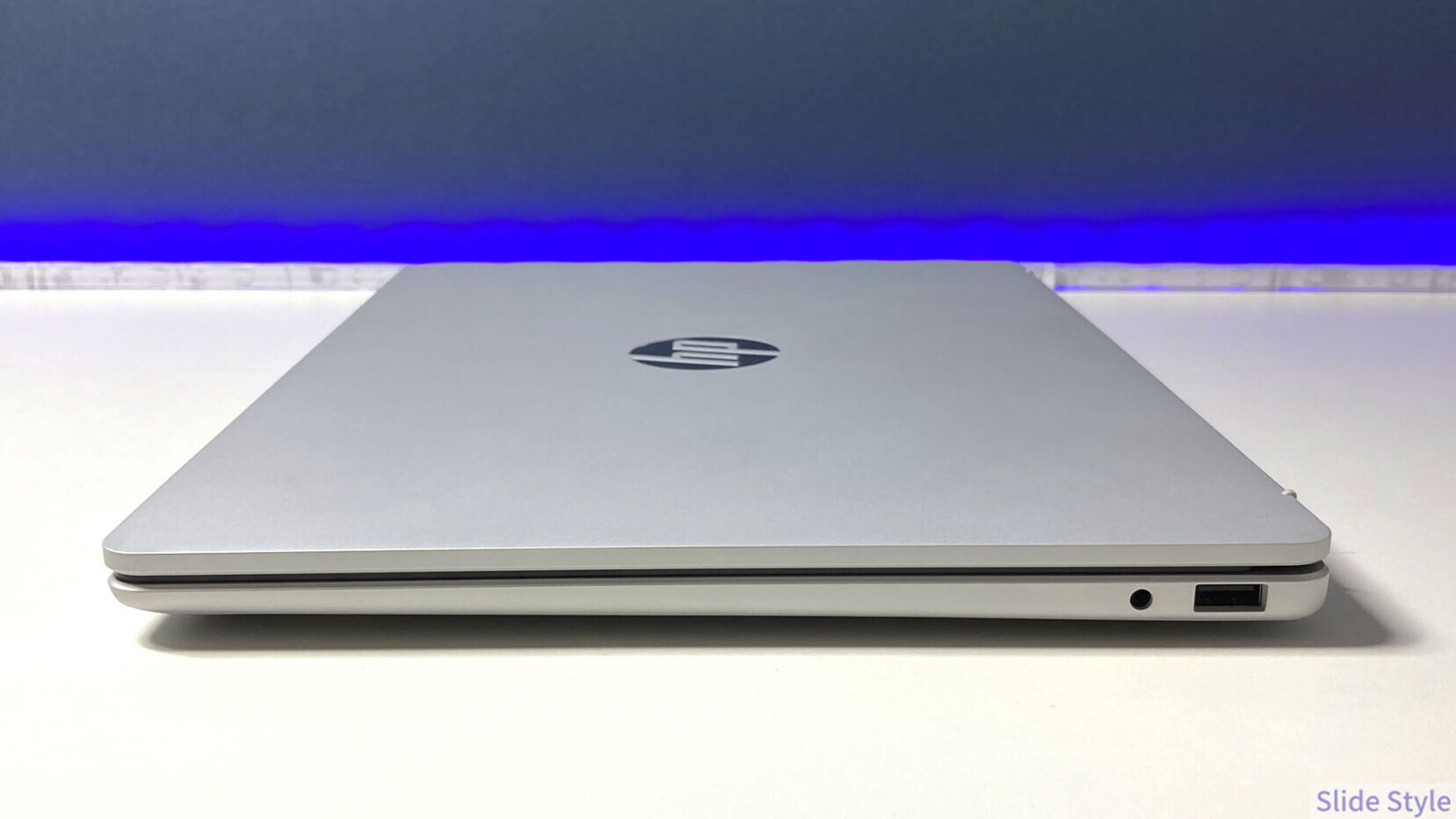
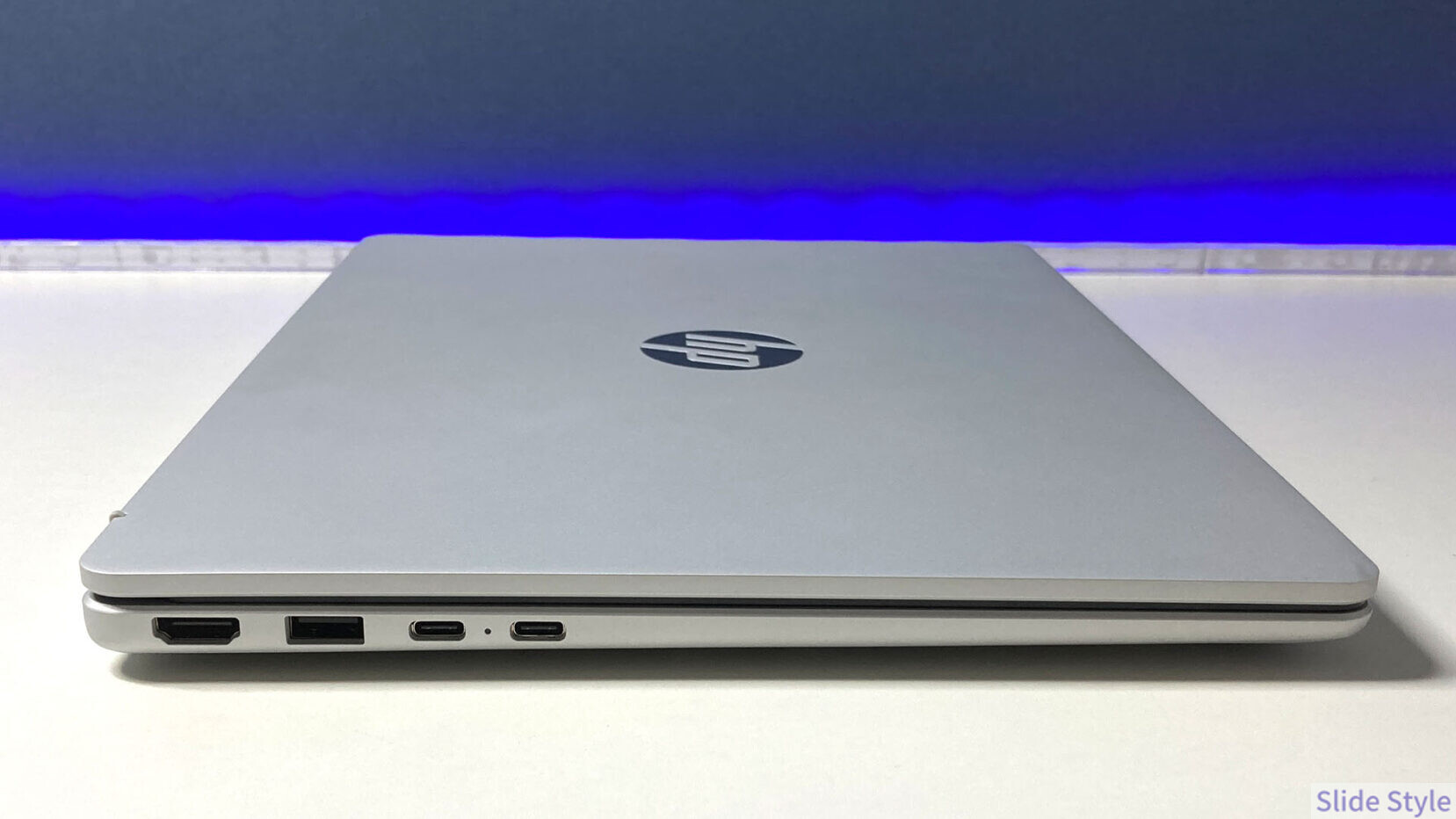
価格は公式サイトで約12万円台。
16GBメモリ、512GB SSD、顔認証、Wi-Fi 6E、最大45TOPSのNPUまで含む価格です。
| 端子 | 内容 |
| USB-C | 10Gbps×2 Power Delivery 3.0 DisplayPort 1.4 |
| USB-A | 5Gbps×2 |
| 映像出力 | HDMI 2.1×1 |
| オーディオ | ヘッドフォン / マイクコンボ×1 |
USB-CとUSB-Aを2基ずつ備え、HDMIもあるため、変換アダプターへ頼る場面を減らせます。
価格以上に評価したいのは、メモリが安価な4GB・8GB構成ではなく、作業に十分な16GBを標準構成にしていることです。
デザイン・外観レビュー
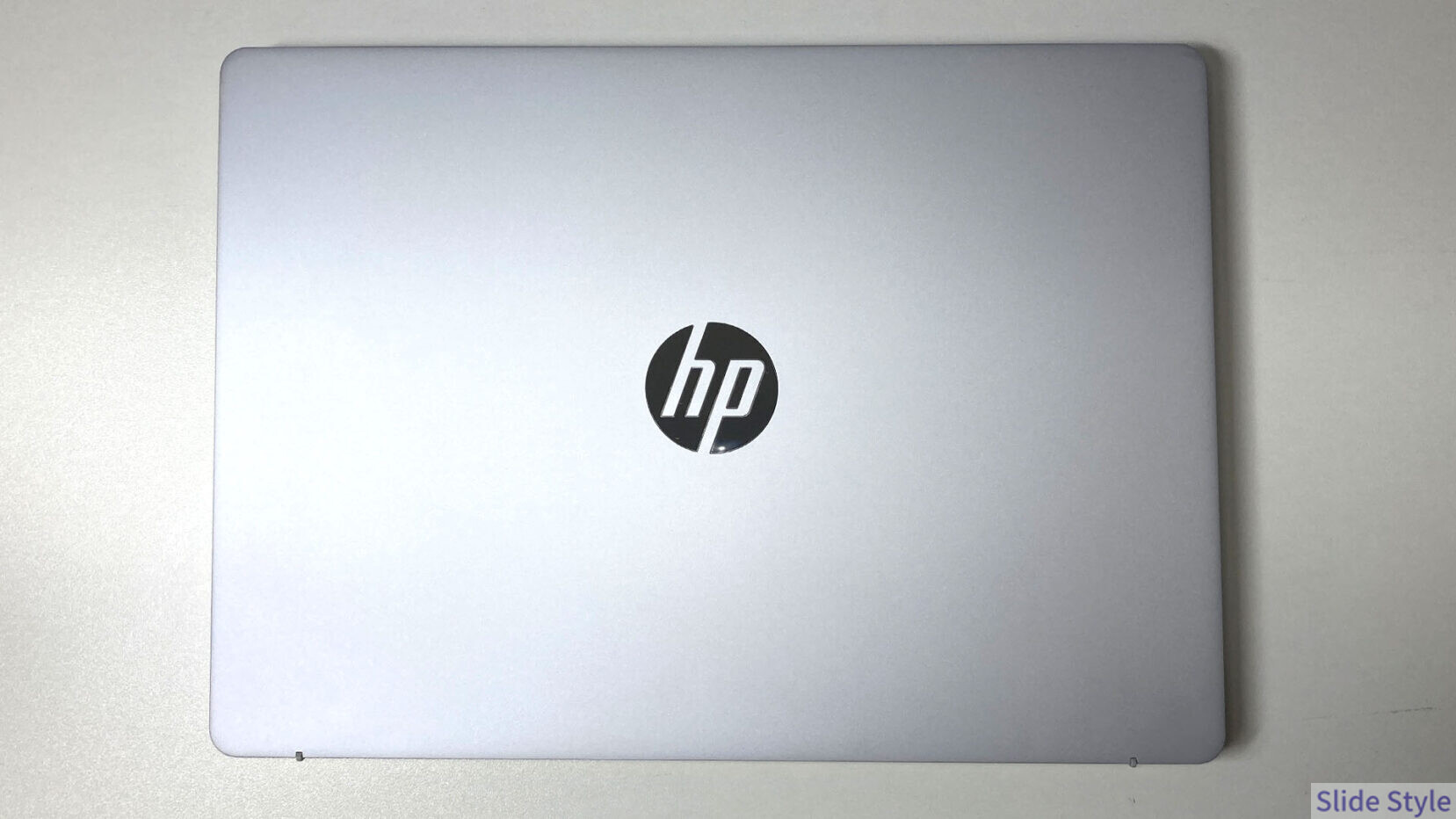
グレイシャーシルバーは主張が控えめで、大学でも職場でも使いやすいカラーです。
厚さ約14.8mmの薄型ボディはバッグに収めやすく、机の上でも圧迫感がありません。
約1.42kgという質量は、14インチモデルとして特別軽いわけではない重さ。
正直、毎日長距離を持ち歩くなら、約1kgの「OmniBook 7 Aero」も比較します。
自宅内での移動や週に数回の持ち運びであれば、ボディの薄さと端子の豊富さを活かしやすいサイズ感です。
詳細スペック紹介
メモリとストレージ
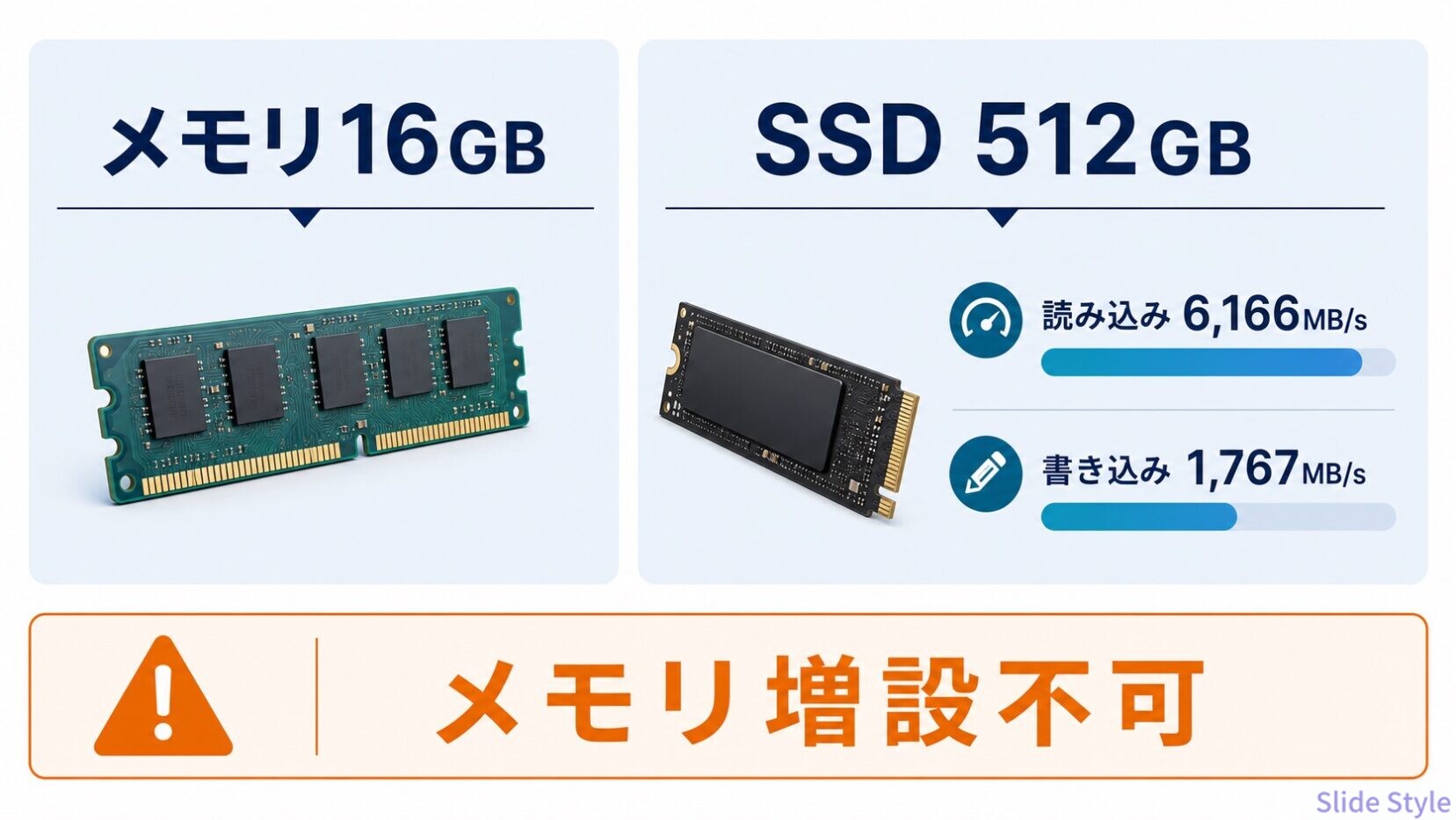
メモリは16GBのLPDDR5x-8448 MT/sです。
ブラウザのタブを複数開きながらOfficeやオンライン会議を使うには現実的な容量。
オンボード実装で後から増設できないため、購入時の16GBが最終容量になります。
ストレージは512GBのPCIe Gen4 SSDで、講義資料やOfficeファイル中心なら扱いやすい容量です。
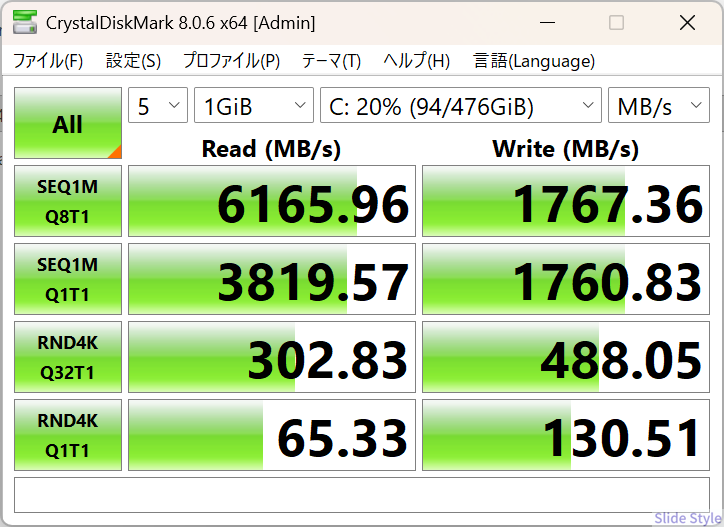
CrystalDiskMarkではシーケンシャル読込6,165.96MB/s、書込1,767.36MB/sを記録しました。
一般的な速度です。
バッテリーと充電性能
公称のバッテリー駆動時間は最大45時間です。
実際の時間は画面輝度や通信、使うアプリで変わるため、公称値を保証時間として見ることはできません。
動画再生の実測では約22時間と、他のノートPCとはかけ離れた長時間でした。
付属ACアダプターは65WのUSB Type-C GaNタイプで、持ち運びやすさにも配慮されています。
ディスプレイ品質
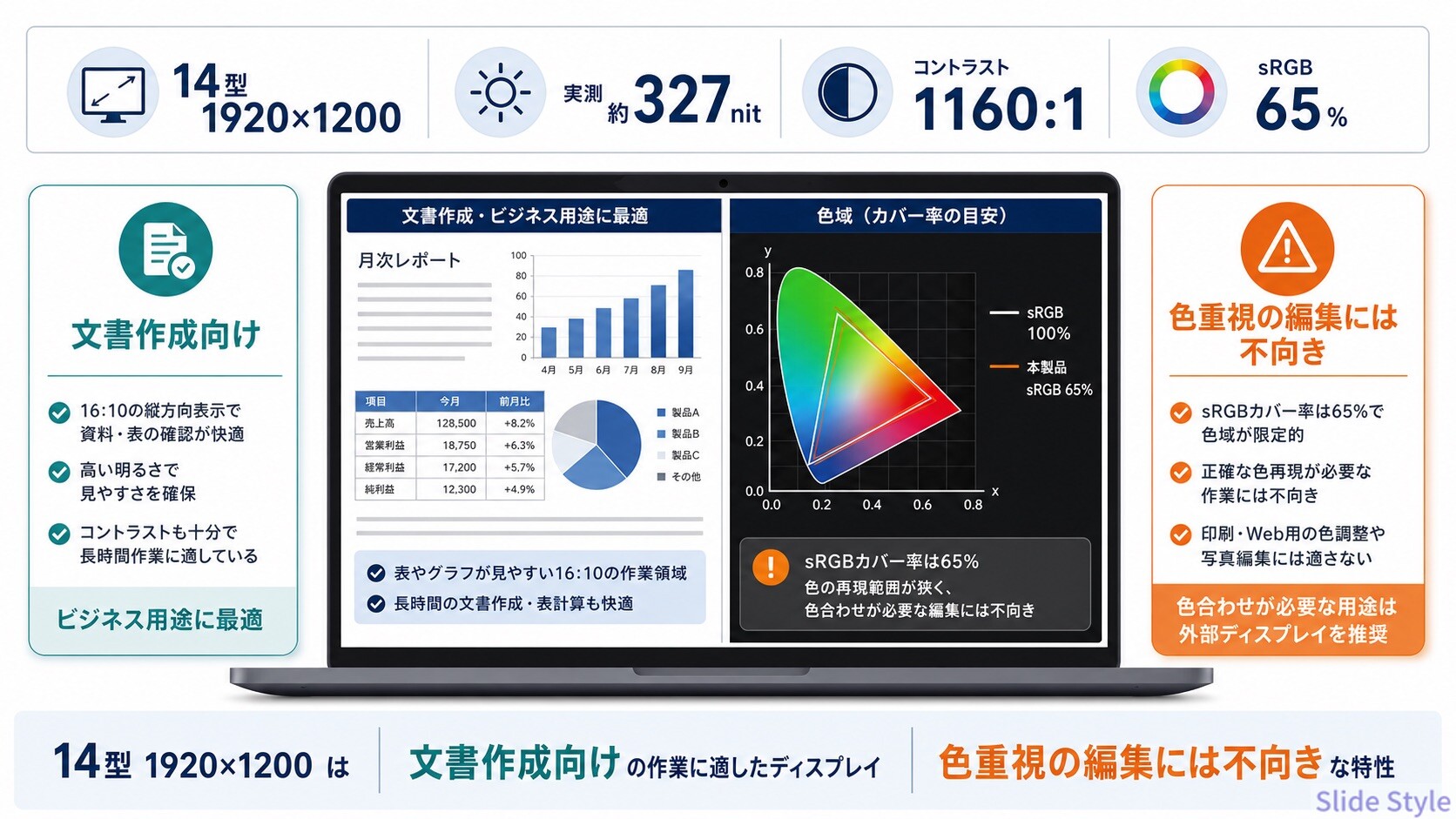
14.0インチの1920×1200ドットで、画面比率は縦に広い16:10です。
実測輝度は約326.6〜327.9nit、コントラスト比は1,160:1でした。
照明の映り込みを抑える非光沢IPSで、文章や表計算を長く表示しやすい画面です。
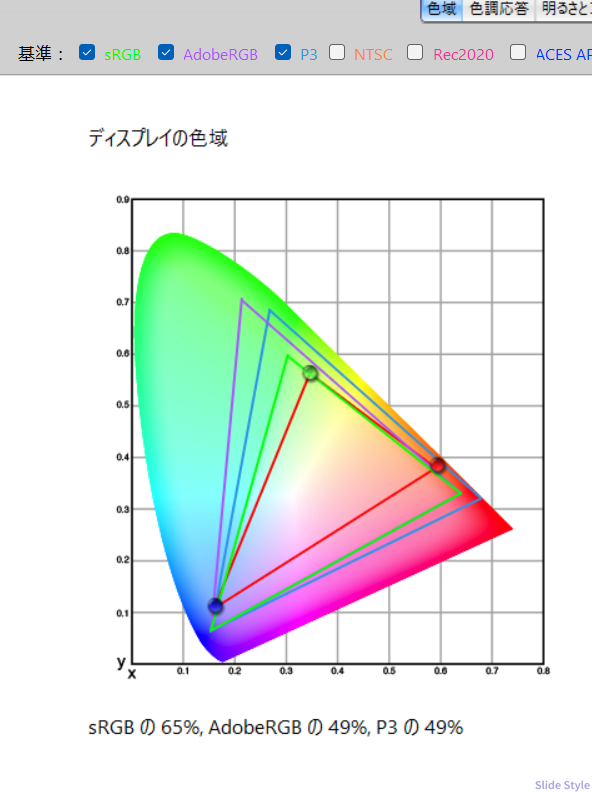
色域はsRGB 65%、AdobeRGB 49%、P3 49%という結果。
レポートや動画視聴には使えますが、写真の色合わせやデザイン制作には狭い色域です。
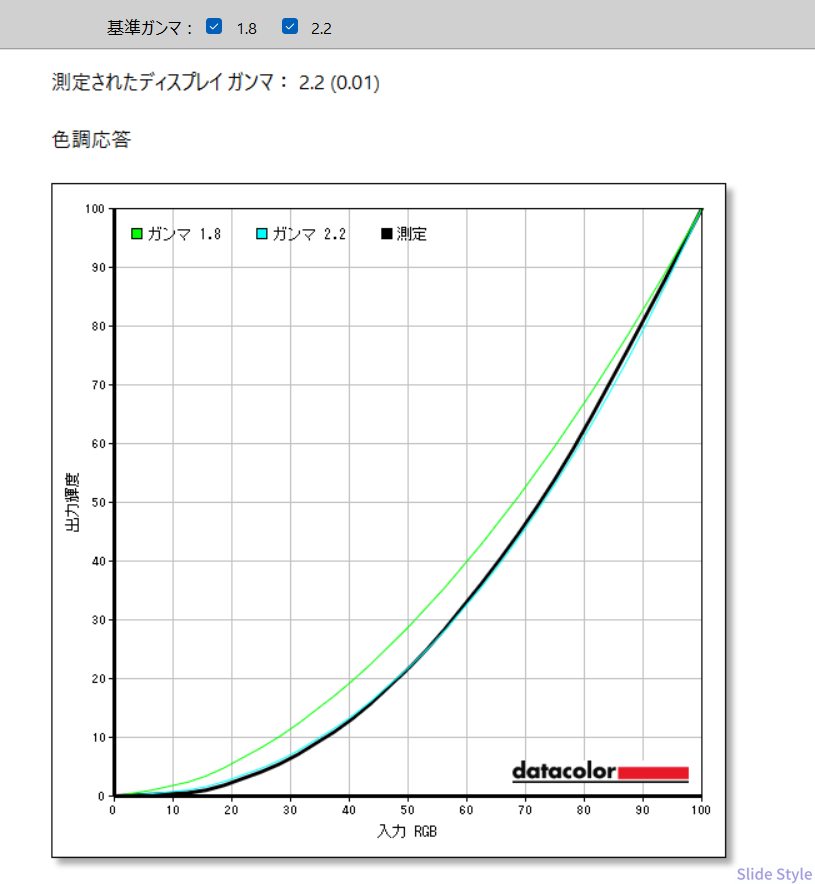
ガンマは2.2で、色調応答は基準へきれいに沿っています。
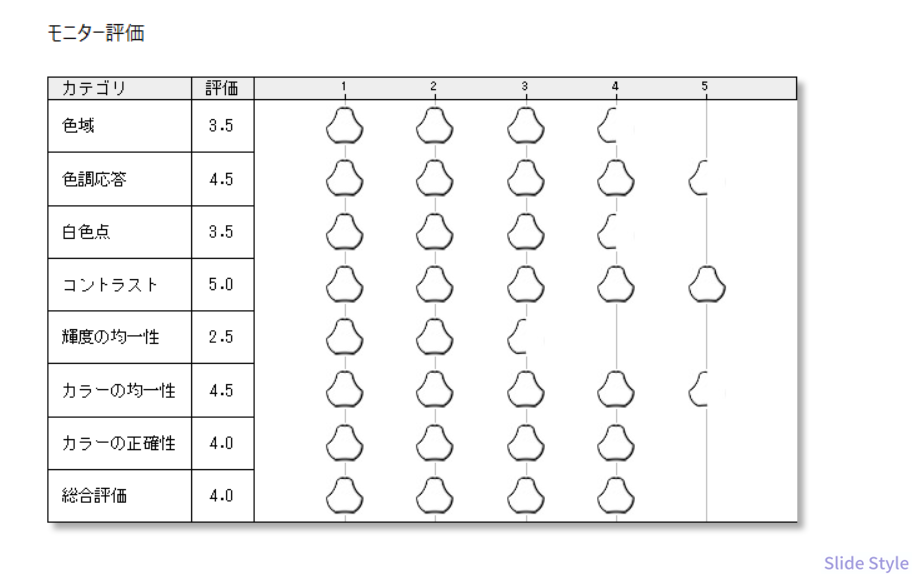
モニター評価は総合4.0ですが、色域3.5、輝度の均一性2.5という弱点も確認できました。
キーボード・カメラ・操作性
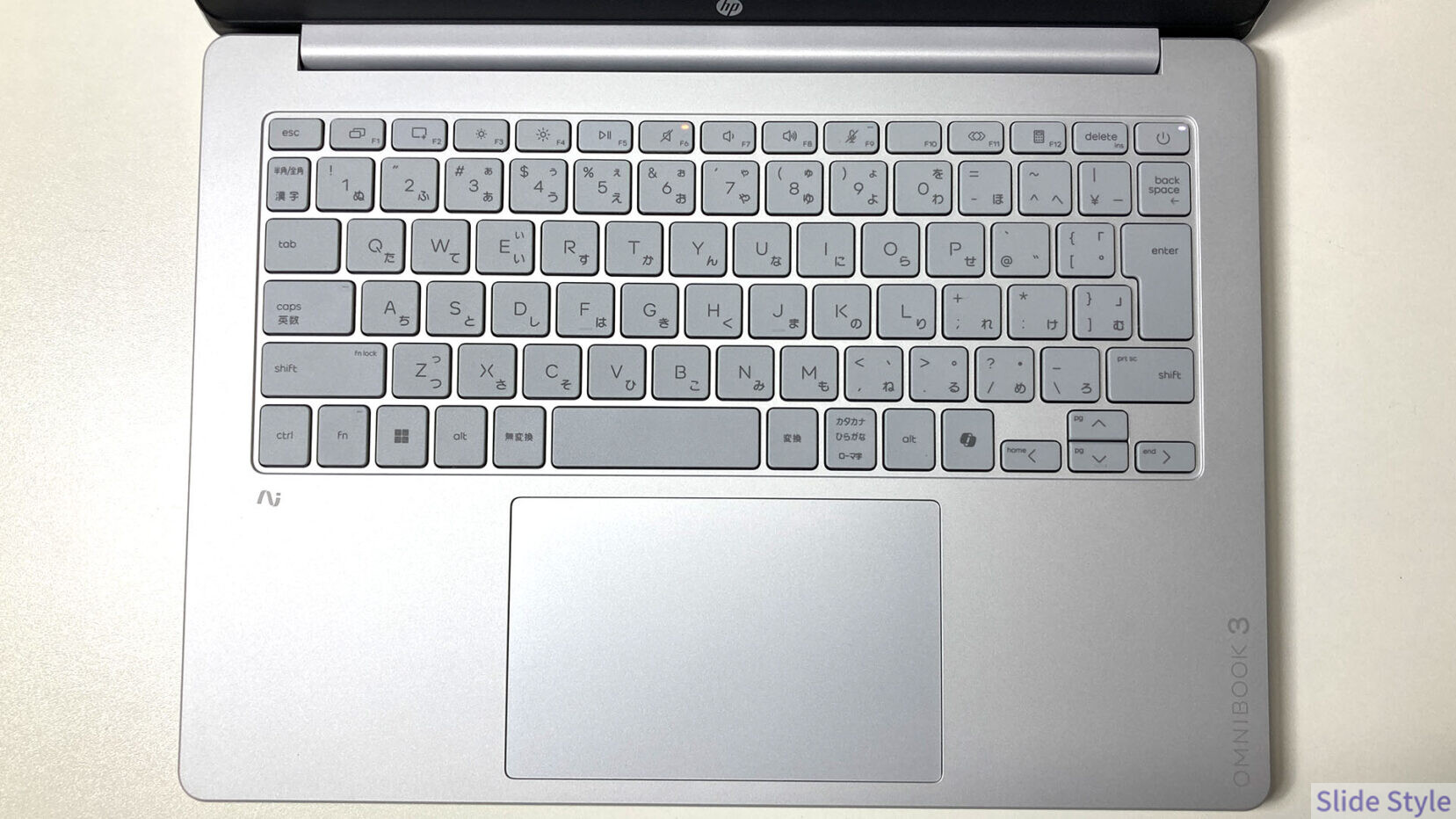
キーボードは日本語配列で、ジェスチャー対応の大型イメージパッドを備えています。
軽い操作感で、クッションは一般的な感じです。
カメラは1080pのFHD IRタイプで、Windows Helloの顔認証に対応。
カメラシャッターとマイクミュートキーがあり、オンライン授業やWeb会議で使いやすい装備です。
通信性能
無線はWi-Fi 6E 2×2とBluetooth 5.3に対応します。
Wi-Fi 7ではありませんが、Officeやオンライン授業を中心とした使い方では不足を感じにくい構成です。
セキュリティ機能
セキュリティ機能の中心は、Windows Helloの顔認証とTPMです。
指紋センサーは公式スペックPDFに記載がなく、生体認証は顔認証を使う構成です。
ベンチマーク評価(当サイト実測)
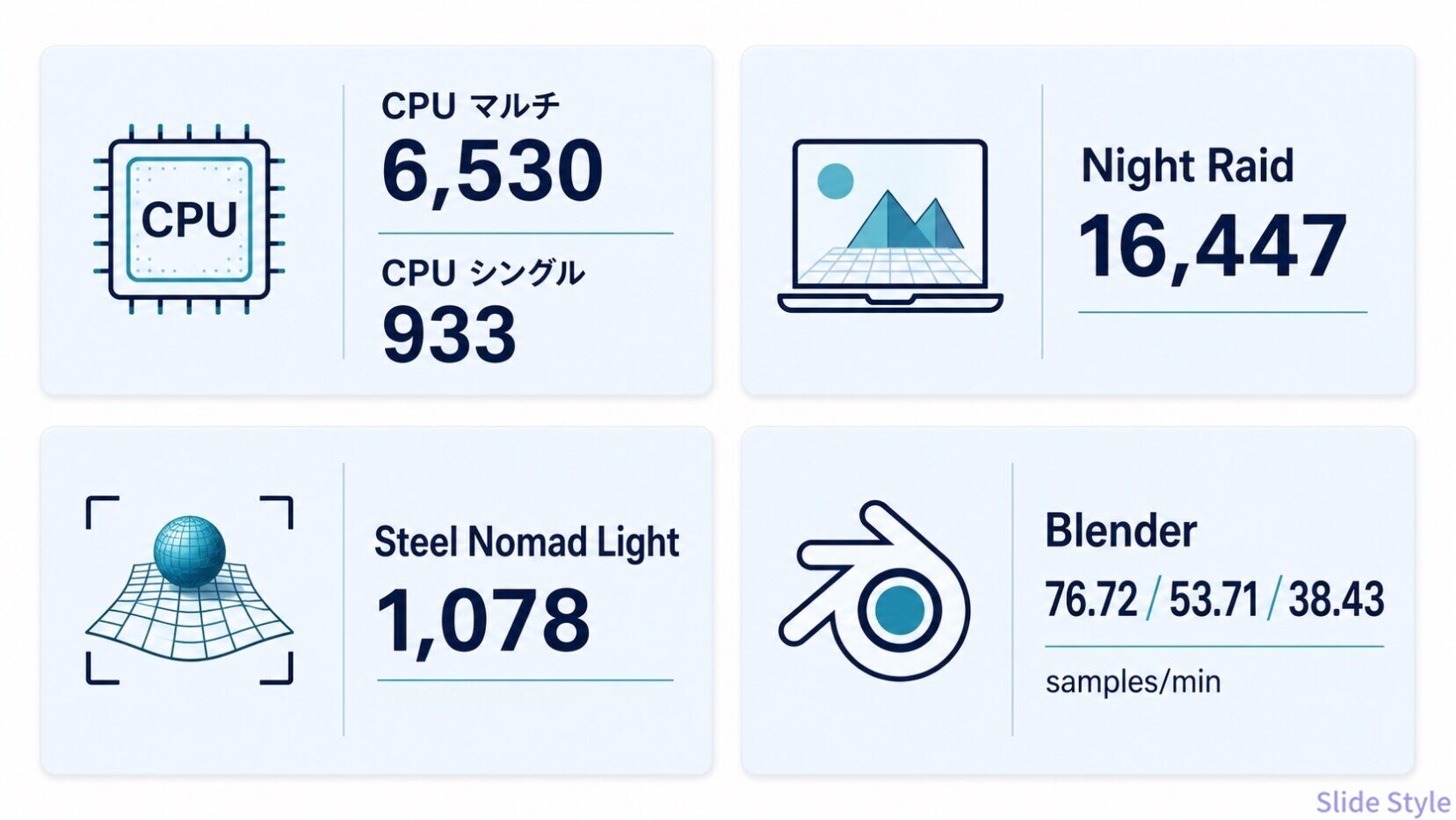
CPU性能:CINEBENCH R23
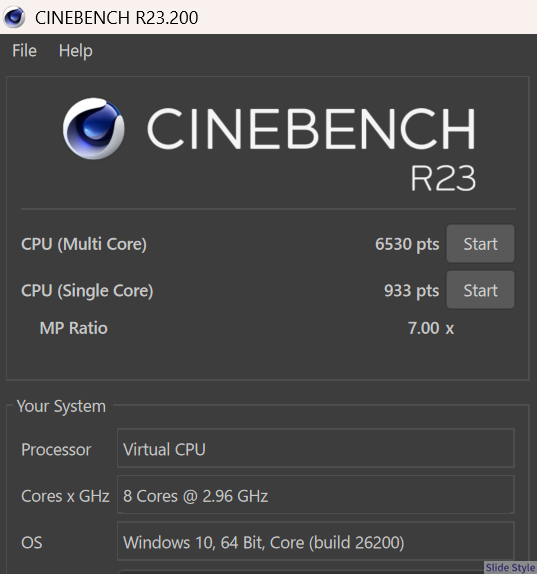
CINEBENCH R23はエミュレーション環境で計測し、マルチコア6,530、シングルコア933でした。
Snapdragon X本来のネイティブ性能を示す数値ではありませんが、Officeソフトやブラウザ、ビデオ会議を中心とした使い方には十分な水準です。
実際のアプリでもエミュレーション経由になる場面があるため、日常の使用感に近い参考値だと感じました。
負荷の高い動画編集や長時間のレンダリングには向きません。
グラフィックス性能:3DMark
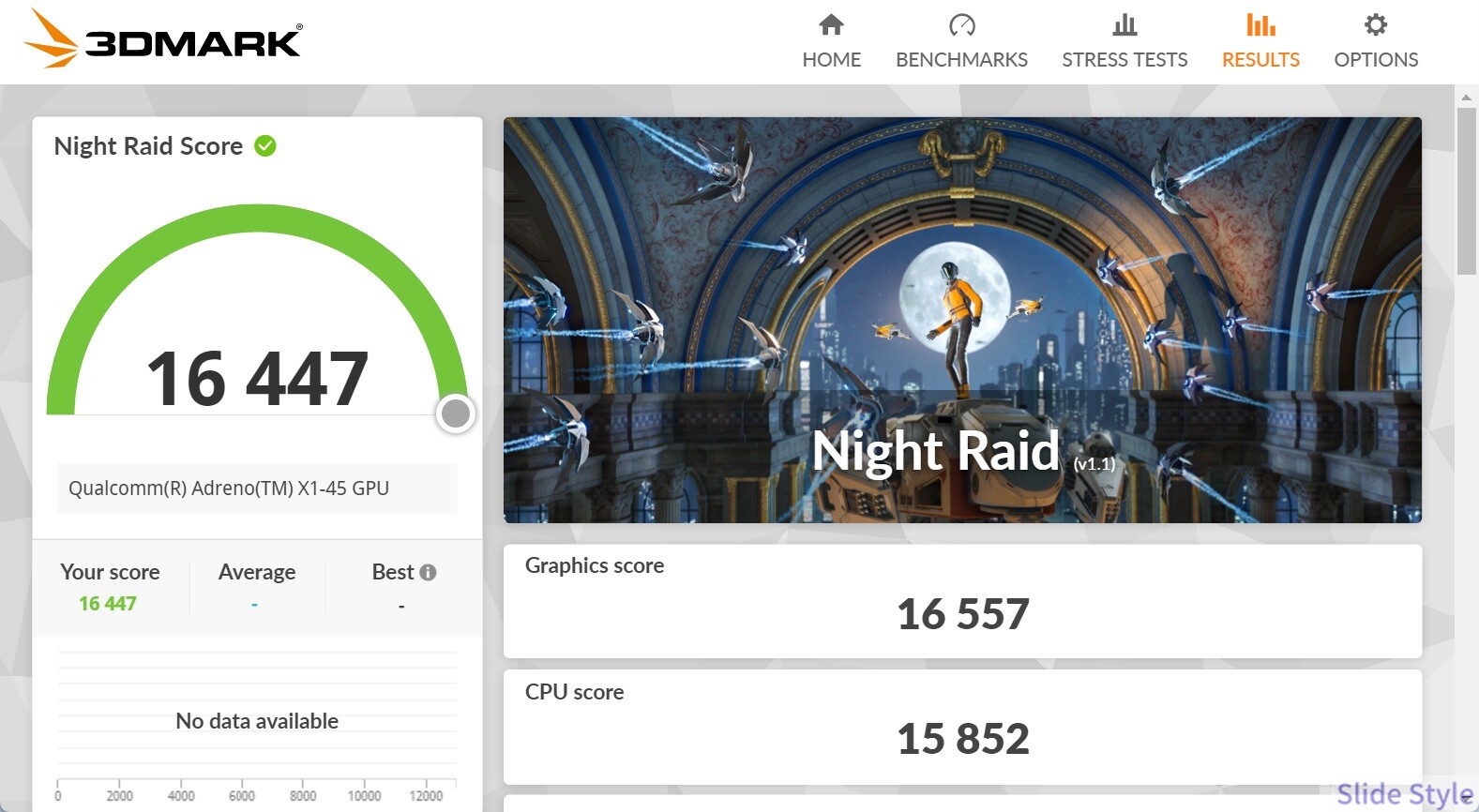
Night Raidは16,447で、Graphics Scoreは16,557、CPU Scoreは15,852でした。
軽い3D処理や設定を抑えたカジュアルゲームが目安になる性能。
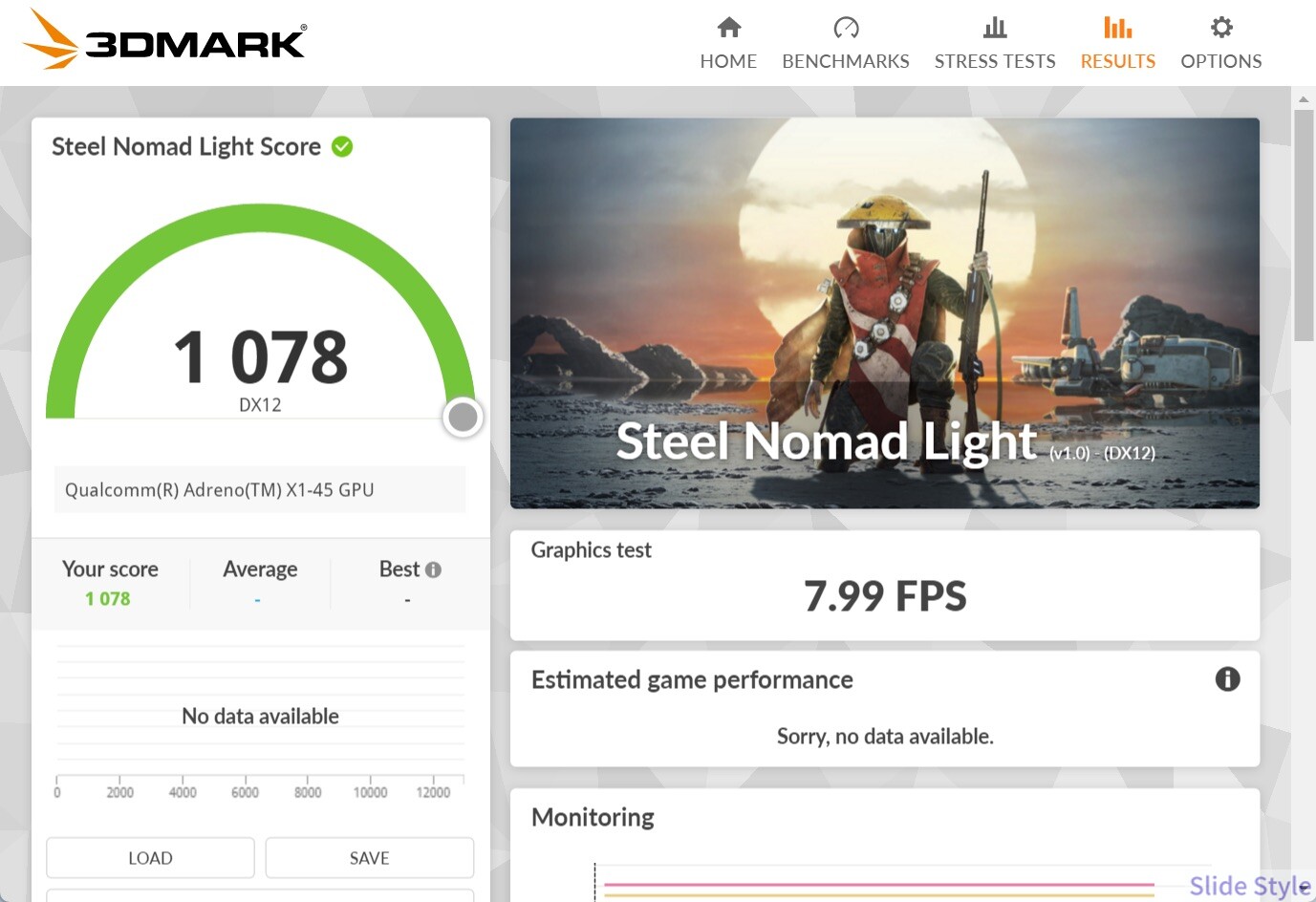
Steel Nomad Lightは1,078、グラフィックステストは7.99FPSでした。
最新の3Dゲームを高画質で快適に遊ぶ性能ではないという結果。
3Dレンダリング:Blender
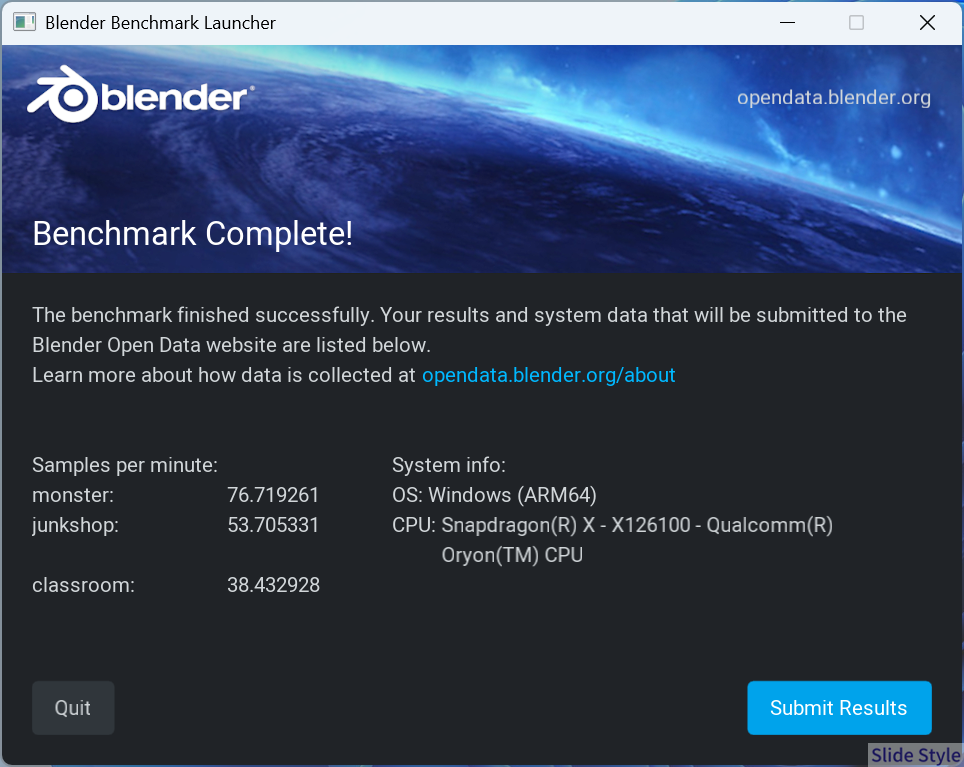
Blender BenchmarkはWindows ARM64環境で最後まで完走しました。
monster 76.72、junkshop 53.71、classroom 38.43 samples/分という結果。
趣味で3Dを試す用途には使えても、制作時間を短縮したい人には別のPCが向いています。
実使用感のレポート
注意したいのは、Snapdragon XがArmアーキテクチャを採用している点です。
Adobe Premiere Proをインストールした際は途中でエラーが表示され、レンダリング比較でもIntel搭載機の2倍以上の時間がかかりました。
起動できるアプリでも、快適に使えるとは限らないのがArm搭載PCの難しさ。
大学指定のソフトや仕事用の専用アプリを使う方は、購入前にArm版Windowsへの対応状況を確認したほうが安心です。
発熱・静音性
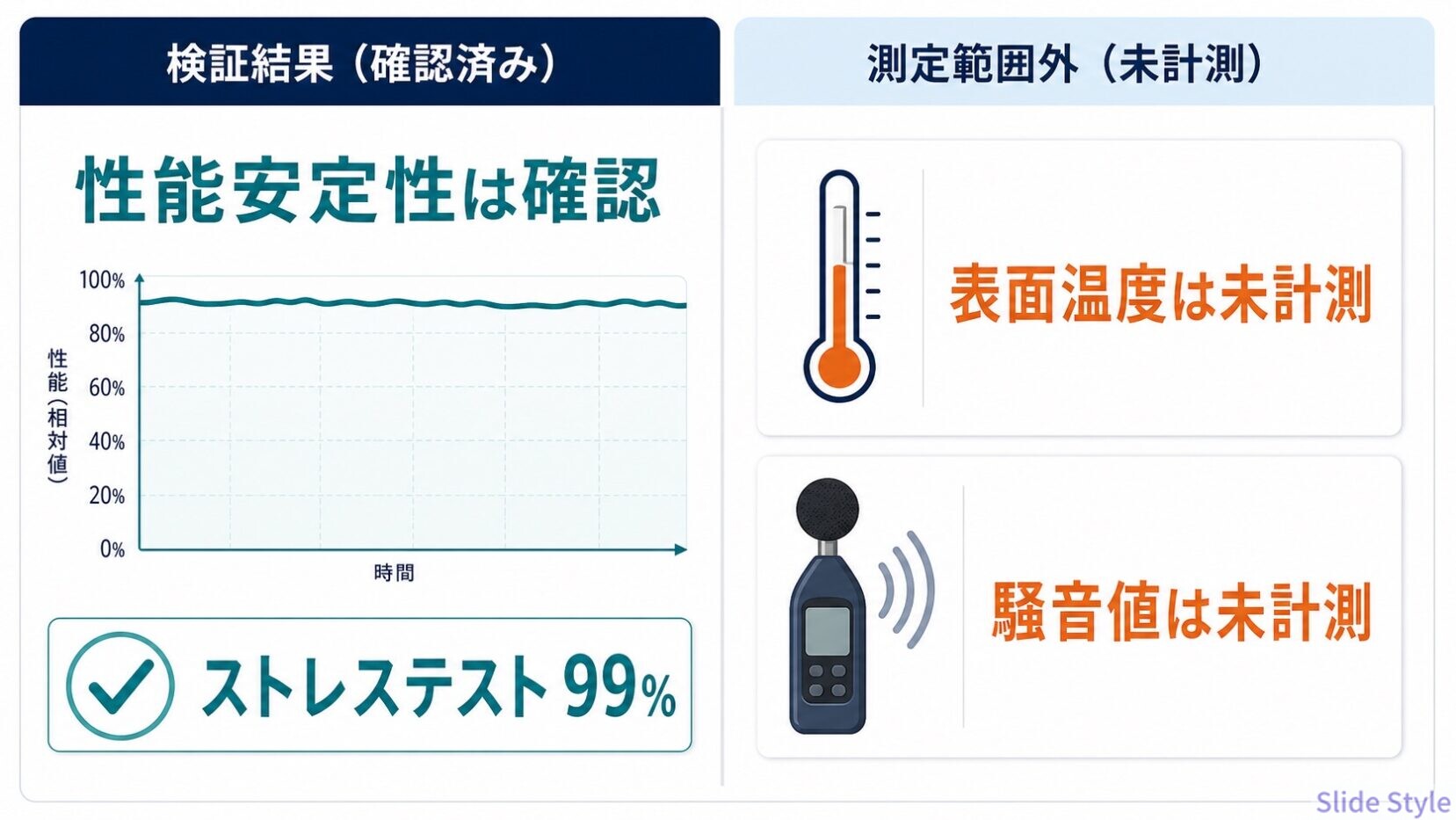
高い負荷をかけても、キーボード周辺が熱くなりすぎることはありませんでした。
比較したOmniBook Ultra 14-kgは、パフォーマンス設定を高くすると電源ケーブルの接続端子周辺が熱くなりました。
同じように負荷をかけた場面でも、OmniBook 3 14-hzの方が発熱は気になりませんでした。
私には、Snapdragon Xの省電力性が発熱の穏やかさにも表れているように感じられました。
シリーズ内比較:どのモデルを選ぶべきか
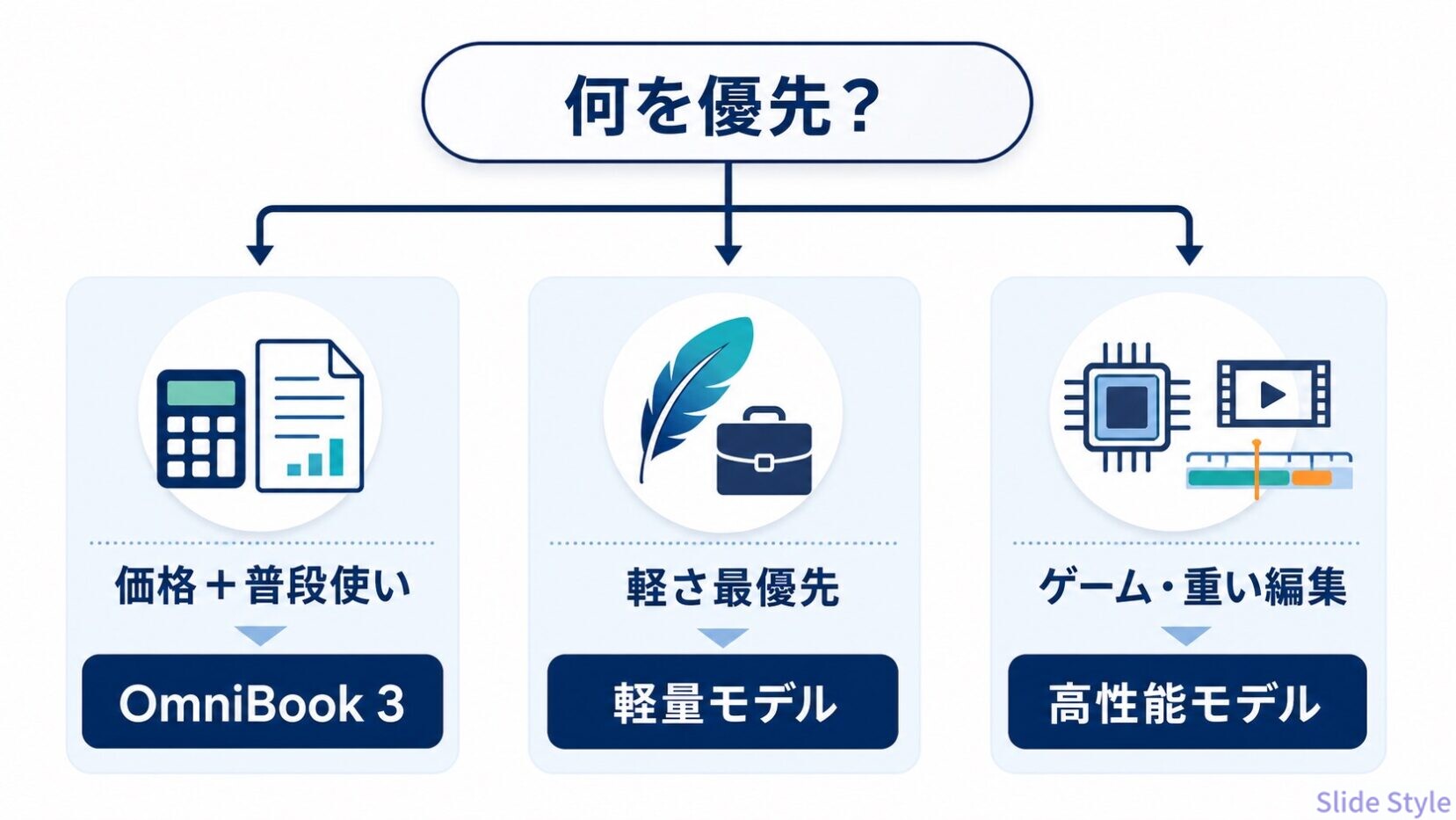
| 重視する条件 | 比較したいモデル | 判断理由 |
| 価格と電池持ち | OmniBook 3 14-hz | 16GB・512GBを備えたSnapdragonモデル |
| 毎日の持ち運び | OmniBook 7 Aero 13-bg | 約1kg前後の軽さを優先しやすい |
| アプリ互換性 | Intel / AMD搭載OmniBook | x86向けソフトや周辺機器を使いやすい |
| 写真・デザイン | sRGB 100%対応モデル | 色域の広い画面を選べる |
| ゲーム・3D制作 | 専用GPU搭載PC | グラフィックス性能に余裕がある |
判断軸は、価格、重さ、色域、ARM互換性の4点です。
Officeとブラウザ中心ならOmniBook 3 14-hzの長所を活かせます。
毎日持ち歩くなら約1.42kgを許容できるかが分かれ目。
Adobe系や大学指定ソフトを使う人は、Intel・AMD搭載モデルとの比較をおすすめします。
価格とコスパ評価
日本HP公式のダイレクト価格は、2026年7月14日時点で124,880円から。
長い電池持ちを12万円台で得られる点は魅力ですが、約1.42kg・実測sRGB 65%・ARM互換性という条件込みの価格です。
Officeとブラウザが中心なら候補にしやすく、色を扱う制作や専用アプリ利用では価格差だけで決めない方が安全です。
総合評価と結論
HP OmniBook 3 14-hzを一言で表すなら、電池持ちと基本性能へ予算を集中したPC。
良かった点
- 翌朝まで緩やかに減ったバッテリー推移
- ストレステスト安定度99.0%で性能が失速しにくい
- 16GBメモリと512GB SSDを標準搭載
- SSD実測読込6,165.96MB/sと高速
- USB-C×2、USB-A×2、HDMIを搭載
- 顔認証とカメラシャッターに対応
気になった点
- 約1.42kgで、毎日持ち歩くには軽くない
- 色域は実測sRGB 65%で、写真やデザイン制作には狭い
- ARM版Windowsでアプリや周辺機器の対応確認が必要
- Steel Nomad Light 1,078で本格3Dゲームには不向き
- メモリ増設不可
- SDカードスロットと有線LAN端子は非搭載
買って後悔しない人
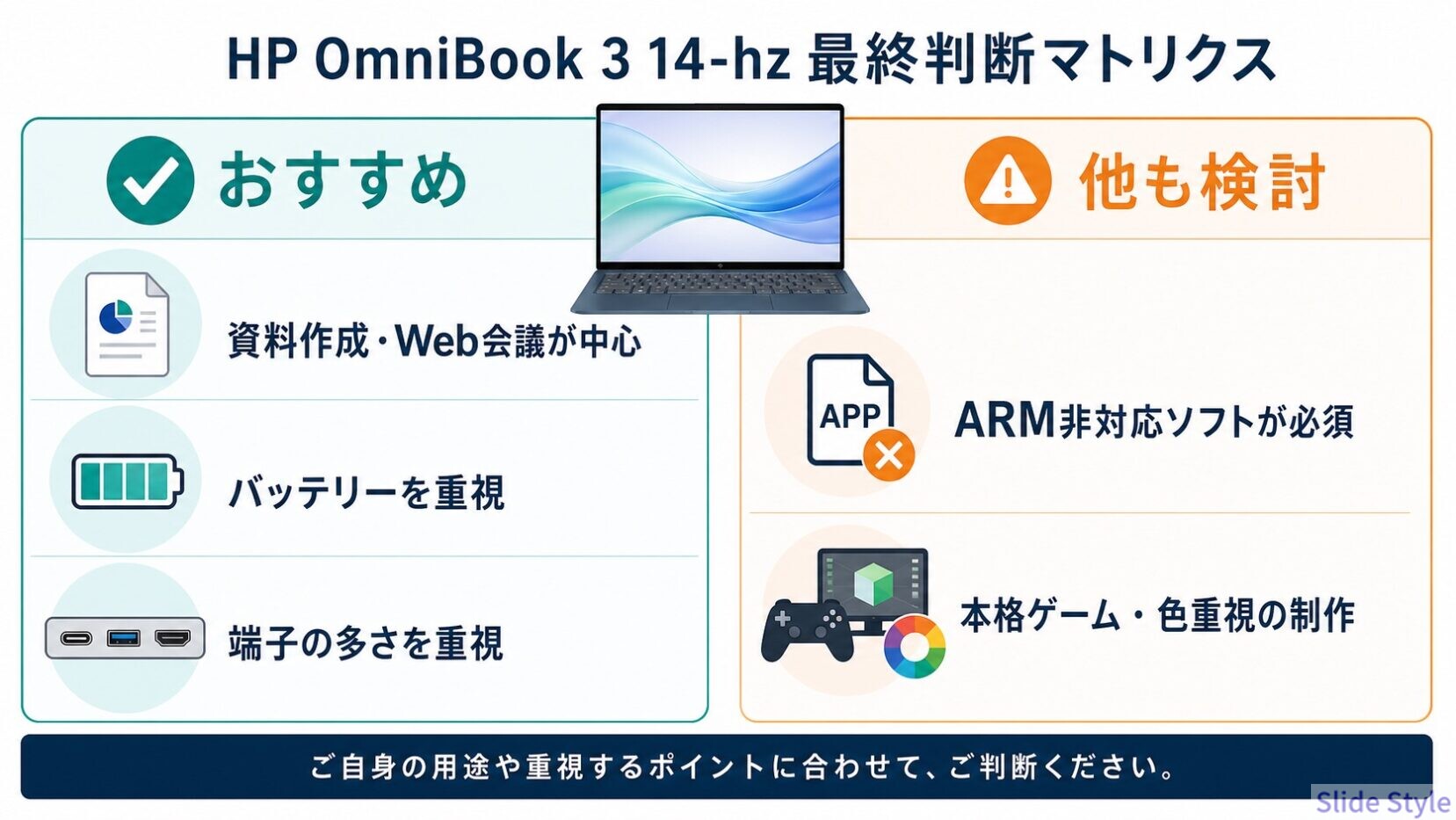
- Office・ブラウザ・オンライン授業が中心の人
- 外出先で長時間使う人
- 16GBメモリと512GB SSDを最低条件にしたい人
- アプリと周辺機器のArm64対応を確認できる人
他のモデルも検討すべき人
- Adobe系ソフトや大学指定ソフトを毎日使う人
- 動画編集・3D制作・本格的なゲームが目的の人
- 1kg前後の軽量ノートを探している人
- sRGB 100%の画面で写真を扱いたい人
用途が合う人には、12万円台で日常性能と長い電池持ちを両立できる魅力的な選択肢です。
OmniBook統合後の全シリーズの違い・価格帯・用途別の選び方は HPノートパソコンおすすめ|全シリーズ早見マップと選び方 にまとめています。
セール時期に安く買うコツはHPセール完全ガイドにまとめています。
Snapdragon版で困らないか、インテル版とどこが違うかが気になったら、次はこちら。
HP OmniBook 3 14-hs/ht 解説|Core 5 120UからCore Ultra 7 355までの構成の違いと選び方
まとめ:HP OmniBook 3 14-hzはこんな人におすすめ
バッテリーの不安を減らしながら、Officeやブラウザを快適に使いたい人向けのモデルです。
大学生向けPC全体の選び方は、大学生におすすめのノートパソコン総合ガイドでも解説しています。
当サイトの特別クーポン 期間限定 7%OFF!
【個人向けPC限定】132,000円(税込)以上の購入で、HP公式ストア価格から7%OFF【提供:株式会社日本HP】
よくある質問(FAQ)
バッテリーは実際どれくらい持ちますか?
今回の24時間ログでは、午前10時ごろの約95%から翌朝の一桁台まで緩やかに減りました。
作業内容を統一した連続再生テストではないため、実使用時の推移として参考にしてください。
ARM版Windowsでアプリは動きますか?
ブラウザやOfficeなど多くのアプリは動きますが、古いソフト、特殊なプラグイン、ドライバーではArm64対応が必要なケース。
ゲームはできますか?
Night Raid 16,447で軽いゲームは試せますが、Steel Nomad Light 1,078のため本格3Dゲームには向きません。
メモリとストレージは増設できますか?
16GBメモリはオンボードで増設できず、SSDの交換可否は公式の保証条件を確認してください。
大学生におすすめですか?
Office、ブラウザ、オンライン授業が中心で、大学指定ソフトがWindows on Armへ対応している学生へおすすめできる構成。
ディスプレイは写真編集に向いていますか?
実測sRGB 65%と色域が狭いため、色の正確さが必要な写真編集にはsRGB 100%の外部モニターが安心です。