【HP OmniBook Ultra 14-kg レビュー】Snapdragon X2(ARM)の実力とx86互換の注意点を実機で正直検証
【PR】【貸出機材提供:株式会社日本HP】
2026年のOmniBook Ultra 14(クラムシェル)には、Snapdragon X2(ARM)の14-kgと、Intel Core Ultraの14-kdという2つのモデルが同時に用意されました。
今回レビューするのはARM版の14-kgです(前世代のUltraは2025年の2in1・14-fhで、そこからクラムシェルへ形も変わりました)。
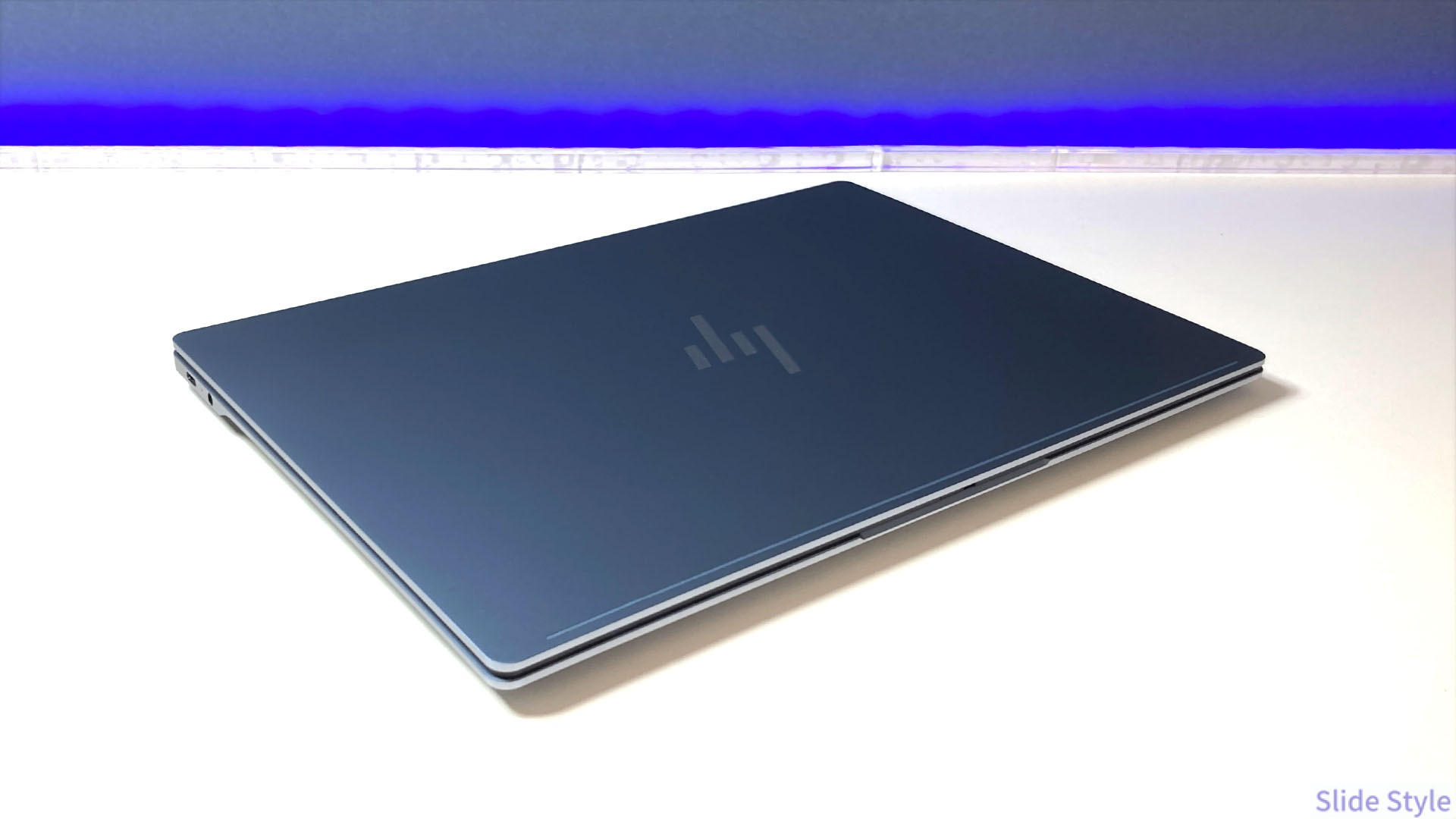
アルミ削り出しのユニボディに、ストーンブルーという落ち着いた新色。
中身は最大85 TOPSのNPUを積むCopilot+ PCで、AI処理を手元でこなせる設計です。
ARM世代で気になるのは、速いかどうかだけではありません。
普段使っているx86(Windowsの従来アプリ)がちゃんと動くのか、誰に向いていて、誰は事前確認が要るのか。
この記事では実機のベンチマークに加えて、x86アプリがMicrosoft Prismというエミュレーションで動く実態まで、当サイトの実測値をもとに正直に検証します。
当サイトでは、日本HPより特別クーポンをいただいています。
下のリンクボタンをクリックするだけで、特別値引きの価格が適用されるサイトに移動できます。
【個人向けPC限定】132,000円(税込)以上の購入で、HP公式ストア価格から7%OFF【提供:株式会社日本HP】
※セールとの併用はできません。
製品概要・基本スペック一覧
HP OmniBook Ultra 14-kgは、14インチのプレミアムなクラムシェルノートです。
構成は2つあり、今回のレビュー機は上位のプログレッシブモデル(Snapdragon X2 Elite)です。
| 項目 | アドバンスモデル (14-kg0005QU) | プログレッシブモデル (14-kg0006QU・レビュー機) |
| プロセッサー | Snapdragon X2 Plus X2P-64-100 (10コア・最大4.0GHz・34MBキャッシュ) | Snapdragon X2 Elite X2E-90-100 (18コア・最大5.0GHz・53MBキャッシュ) |
| NPU | 最大80 TOPS | 最大85 TOPS |
| 内蔵GPU | Qualcomm Adreno(内蔵) | Qualcomm Adreno(内蔵) |
| メモリ | 16GB オンボード LPDDR5x-9523 | 32GB オンボード LPDDR5x-9523 |
| ストレージ | 1TB PCIe Gen5 NVMe SSD | 2TB PCIe Gen5 NVMe SSD |
| ディスプレイ | 14.0型 2K OLED タッチ (1920×1200・16:10・300nit・ DCI-P3 100%・HP Eye Ease) | 14.0型 3K OLED タッチ (2880×1800・16:10・500nit・ DCI-P3 100%・最大120Hz VRR・HP Eye Ease) |
| バッテリー(動画再生) | 最大38時間 | 最大28時間 |
| 質量 | 約1.27kg | 約1.27kg |
| サイズ | 約311×215×7.3〜10.7mm | 同左 |
| 無線 | Wi-Fi 7 / Bluetooth 5.4 | Wi-Fi 7 / Bluetooth 5.4 |
| 端子 | USB Type-C 40Gbps ×3 (PD 3.1・DisplayPort 2.1・ HP Sleep and Charge) +オーディオコンボ×1 | 同左 |
| カメラ | 5MP(約500万画素)IR AIカメラ | 同左 |
| OS | Windows 11 Home(Copilot+ PC) | Windows 11 Home(Copilot+ PC) |
| カラー | ストーンブルー | ストーンブルー |
| 電源 | 65W USB-C GaN ACアダプター | 同左 |
| 価格(税込) | ¥219,800 (希望販売価格 | ¥339,800 (希望販売価格 |
スペックの土台は2モデル共通で、違うのはプロセッサー・メモリ・ストレージ・画面解像度の4点です。
質量や薄さ、端子、無線まわりはどちらを選んでも変わりません。
価格は2026年10月9日の公式サイト確認で、アドバンスが¥219,800、プログレッシブが¥339,800(いずれも税込)。
大決算祭り 第2弾の割引価格です(販売状況や価格は時期で変わります)。
当サイトの特別クーポン 期間限定 7%OFF!
【個人向けPC限定】132,000円(税込)以上の購入で、HP公式ストア価格から7%OFF【提供:株式会社日本HP】※セールとの併用はできません。
ブランド・シリーズ概要
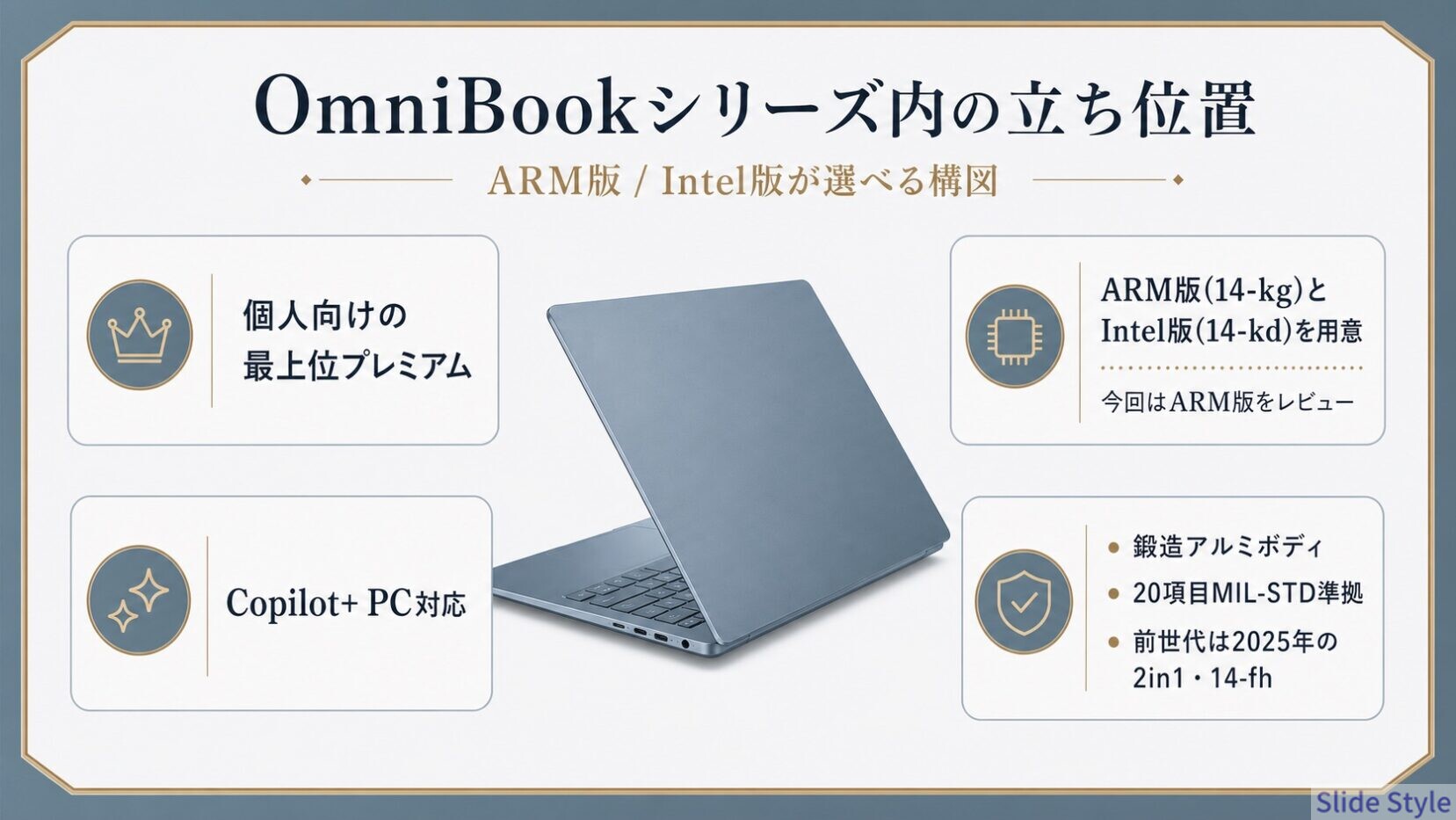
OmniBookは、HPが個人向けに整理しているノートPCのシリーズです。
そのなかでUltra 14は、最上位に置かれたプレミアムモデルになります。
前世代(2025年の2in1・14-fh)ではIntelを積んでいましたが、2026年はクラムシェルへ刷新し、同じラインにIntel版(14-kd)とARM版(14-kg)を並べました。
ARM版にあたるのが、今回の14-kgです。
薄さと軽さの磨き込みも、世代を追うごとに進んでいます。
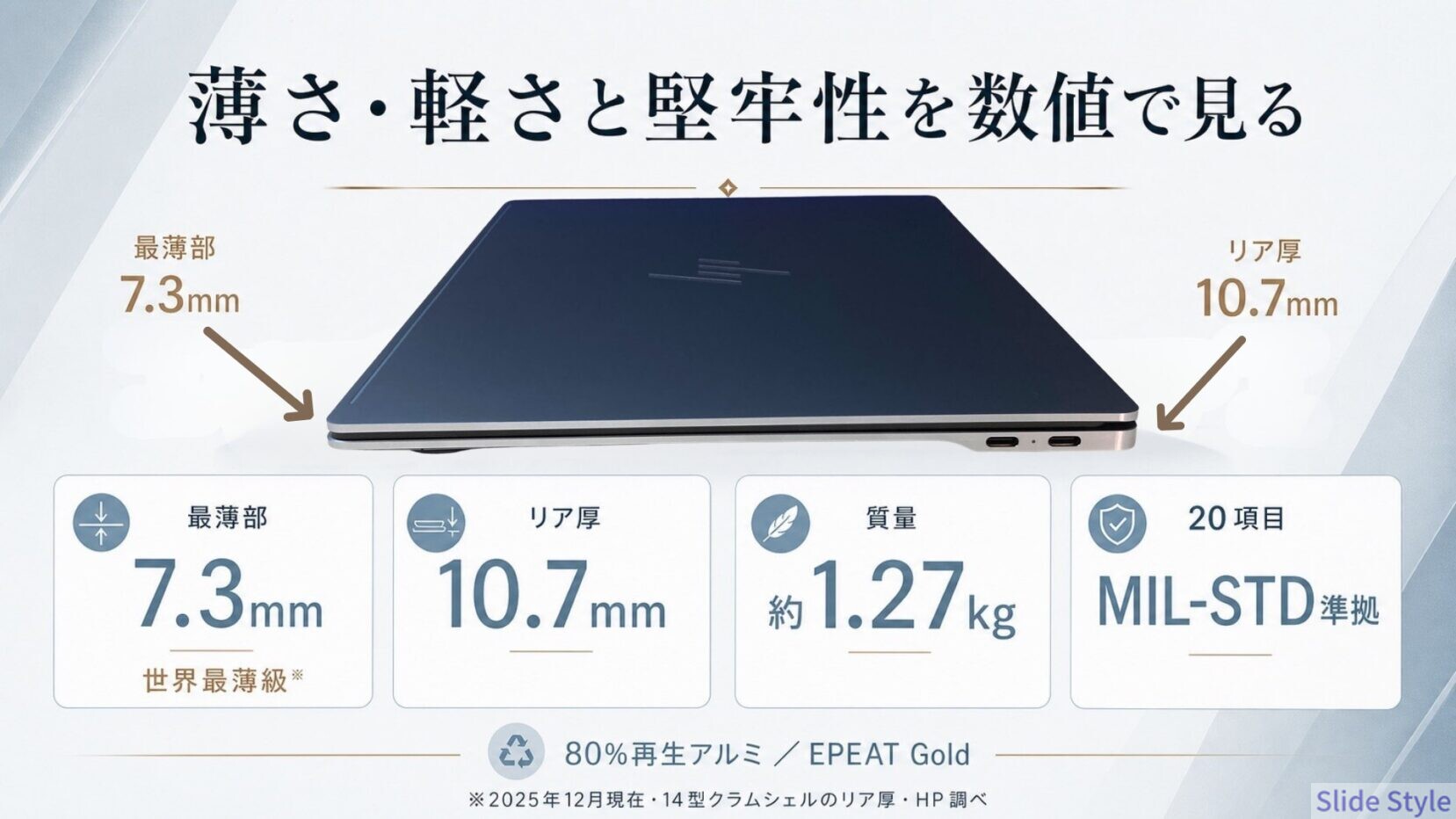
最薄部7.3mm・リア厚10.7mm、質量は約1.27kgと、14型のプレミアムモバイルとして十分に薄く軽い部類です。
削り出しの作りやAI性能といった中身は、このあとのデザイン章・ベンチマーク章でくわしく見ていきます。
ARMを主軸に選んだことで、省電力・静粛・長時間バッテリーという強みが前に出てきます。
ARMというシステムのため、x86アプリの動き方を確認する必要があります。
同じ2026年Ultraの兄弟機・Intel版14-kdと迷っている方は、そちらのレビューと見比べると違いがつかみやすいはずです。
≫ HP OmniBook Ultra 14-kd(Intel Core Ultra)実機レビュー
製品の3つのポイント
実機を使い込んで感じた魅力を、3つに絞って紹介します。
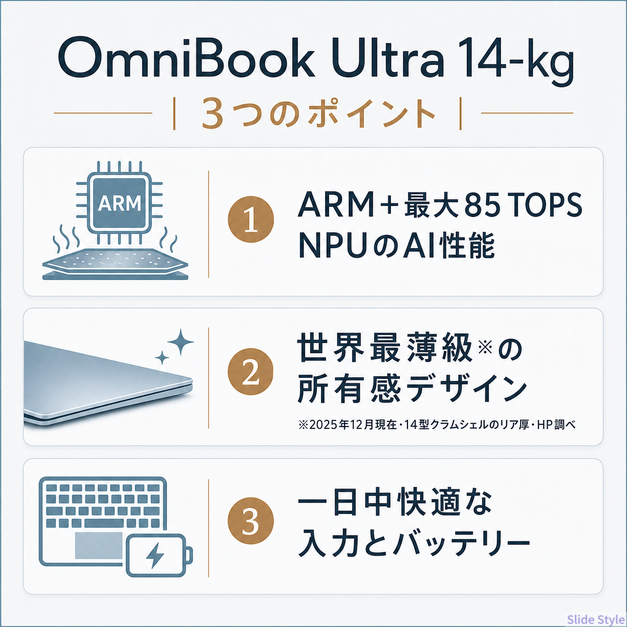
ポイント1:Snapdragon X2(ARM)と最大85 TOPS NPUの実力
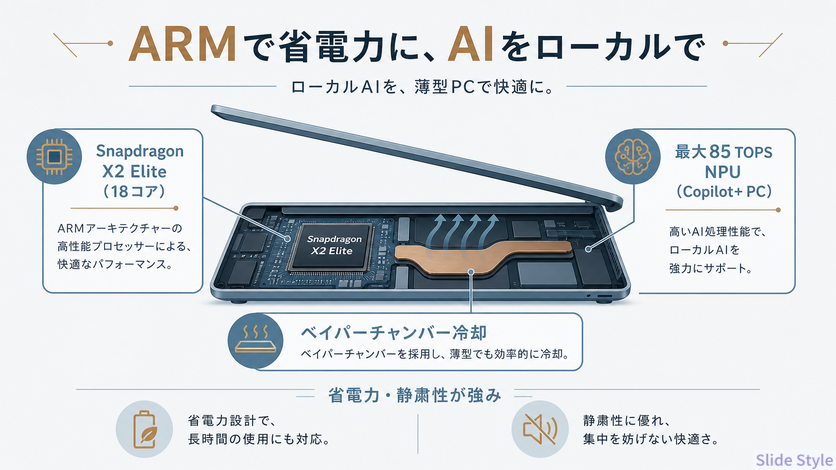
一番の核は、次世代ARMのSnapdragon X2を積んだことにあります。
レビュー機のX2 Eliteは18コア・最大5.0GHzで、日常の作業から重めの処理まで一台でこなす地力を持っています。
ARMは電力あたりの性能に強く、低発熱・静音・長時間バッテリーと相性が良いアーキテクチャです。
最大85 TOPSのNPU(AI専用プロセッサー)を積むCopilot+ PCで、画像生成の下書きやライブキャプションといったAIを手元でこなせます。
気になるx86アプリの動き方は、後半のベンチマークと向き不向きの章で正直に検証します。
ポイント2:世界最薄級の美しいデザイン
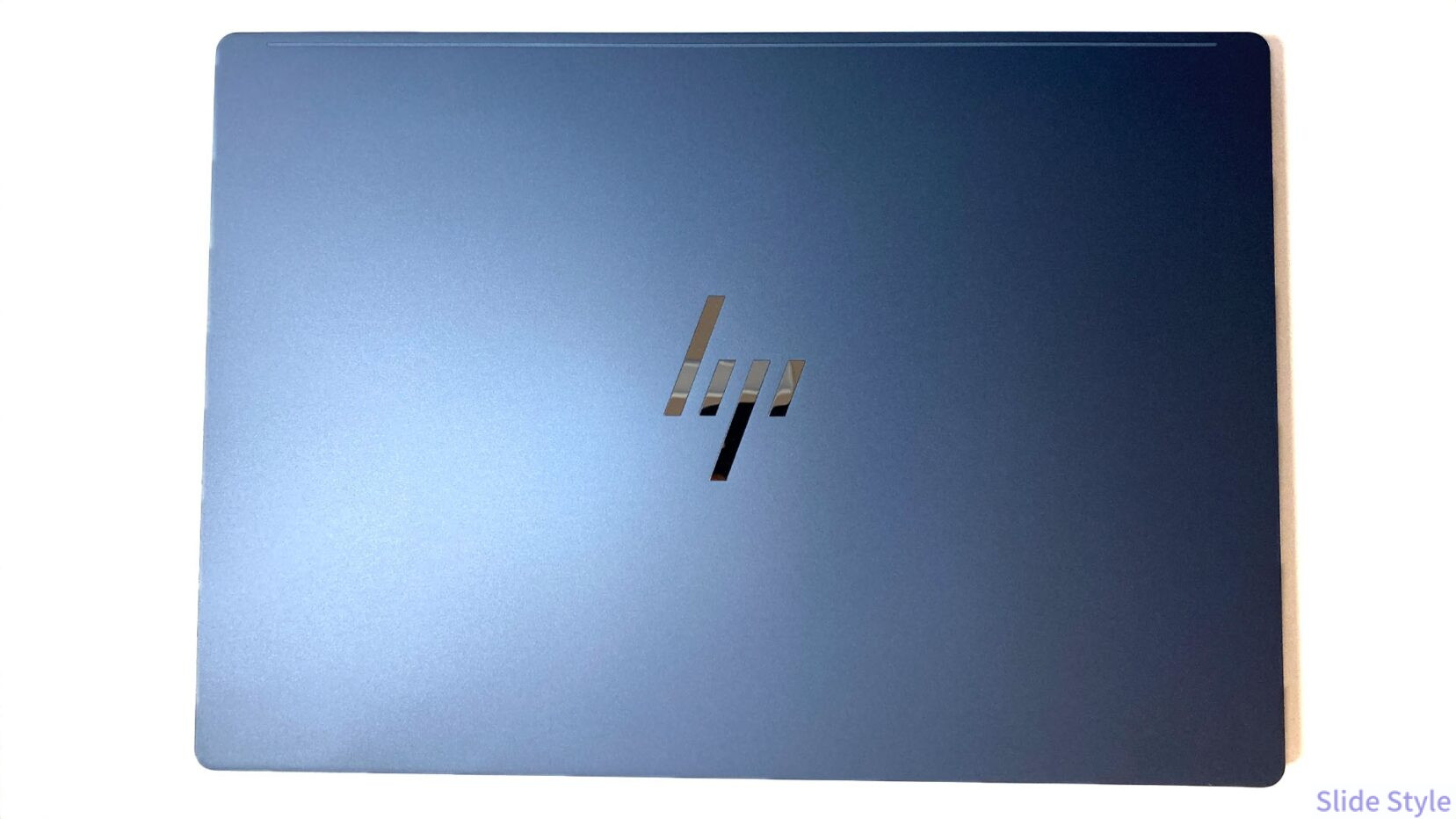
電源を切って机に置いていても、なんとなく手が伸びる。
そんな佇まいが、このモデルにはあります。
鍛造アルミから削り出したユニボディは、側面へ向かう曲線がなめらかに流れていきます。
天板のブランドロゴはダイヤモンド状に煌めき、ストーンブルーという新色は黒やシルバーとは違う上品な佇まい。
14型クラムシェルとしては世界最薄級の薄さで、持ち歩きの相棒にしたくなる一台です。
MIL-STD準拠で20項目をクリアしている丈夫さがあります。
ポイント3:長く気持ちよく使える完成度
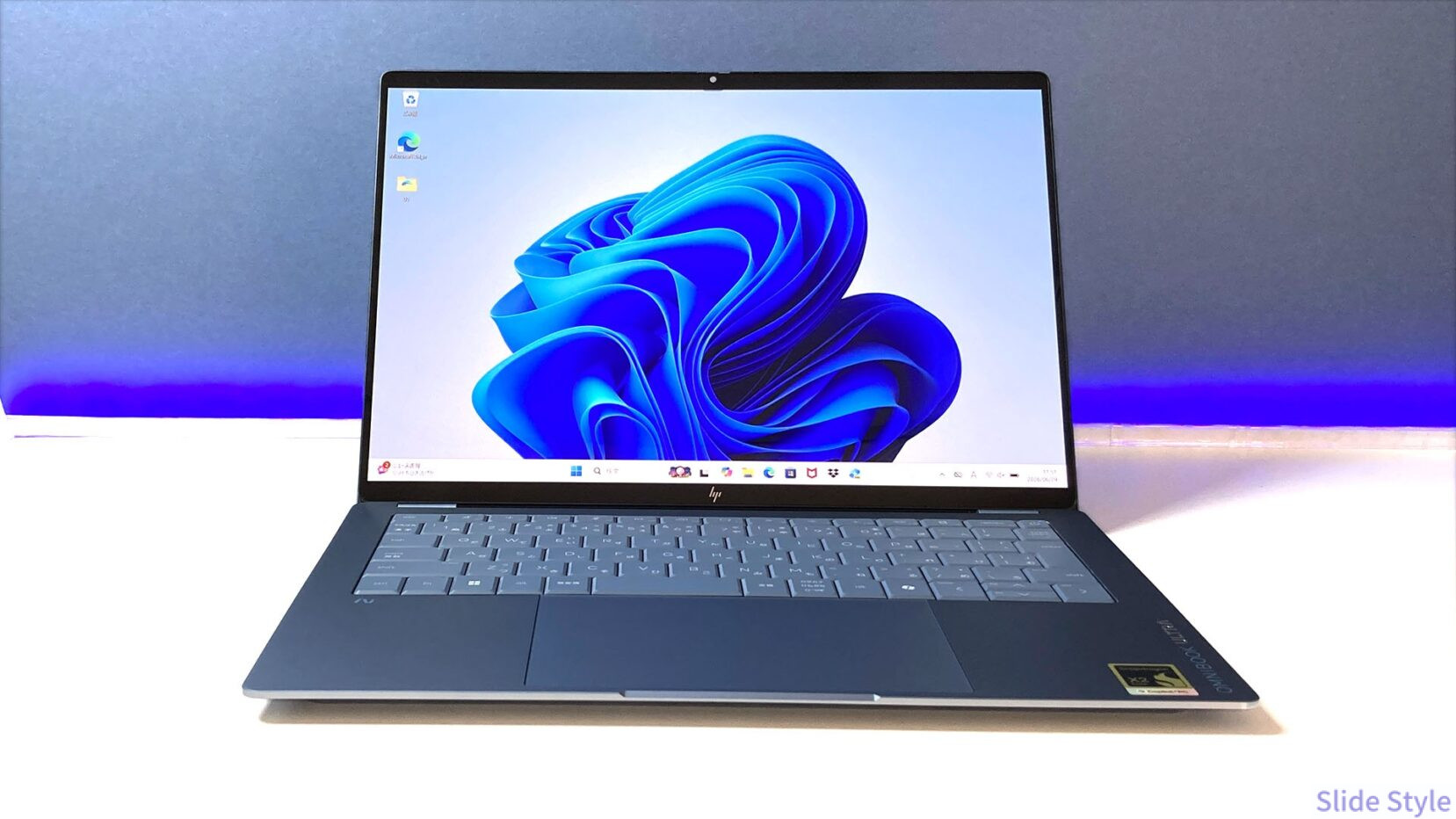
毎日使う道具として、細部の心地よさもよく練られています。
枠をなくしたラティスレスキーボードに、パームレストへ溶け込むハプティックタッチパッド。
3K OLEDの鮮やかな表示と、省電力なARMならではの長いバッテリーが、一日の作業を後押ししてくれます。
打鍵感や画面の実測、バッテリーの実際の持ちは、詳細スペックと実使用感のレポートでじっくりお伝えします。
デザイン・外観レビュー
第一印象は、写真で見るより質感が一段上、でした。
ストーンブルーは今まで見たことのない上品な色で、明るい場所ではライトグレーがかって見えます。
究極まで軽量化を突き詰めたユニボディの曲線が美しく、机に置くだけで絵になる佇まいでした。
厚さは薄いところで7.3mm(最薄部)、いちばん厚いリア部分でも10.7mm(リア厚)。
数字以上に、閉じたときの水平なラインと角の仕上げが整っていて、手に取ると価格帯にふさわしい塊感があります。
たわみに強いユニボディは、20項目のMIL-STD(ミル規格)テストをクリアしています。
毎日カバンに放り込んで持ち運んでも、気をつかわずに済む堅牢さです。
さらに80%の再生アルミと40%の再生プラスチックを使い、EPEAT Gold with Climate+やENERGY STARも取得しています。
美しさと環境配慮を両立しているのも、最上位モデルらしい部分でした。
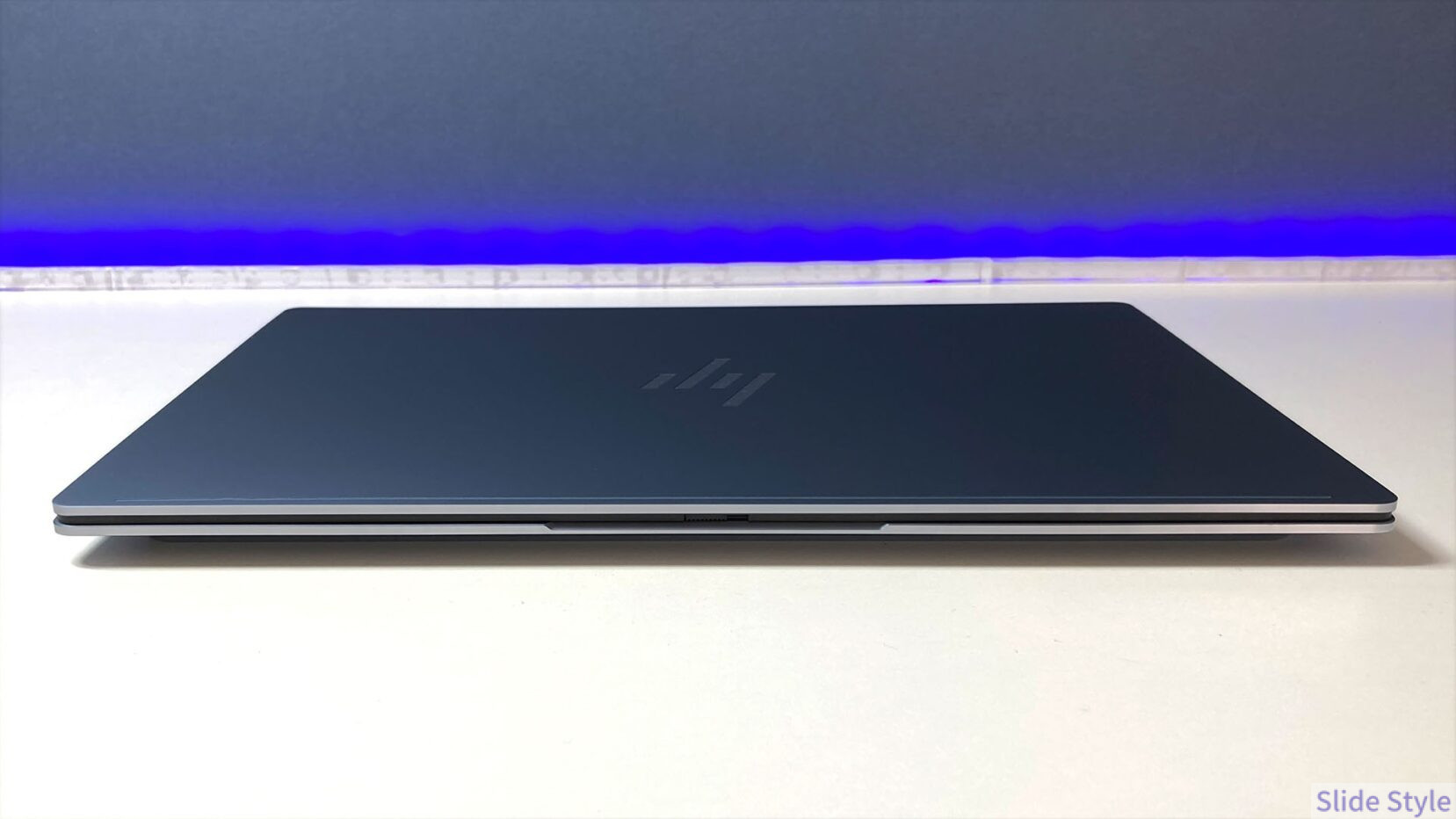
指紋は、ストーンブルーの上品なマット感のおかげで付きにくく、ベタつきが目立ちません。
画面表面はCorning Gorilla Glass 3で、キーボードはバックライト付き。
夜の機内や薄暗いカフェでも、キーの文字がはっきり見えます。
詳細スペック紹介
詳細スペックを、上から順番に見ていきます。
ディスプレイ:14型 3K OLED・最大120Hz
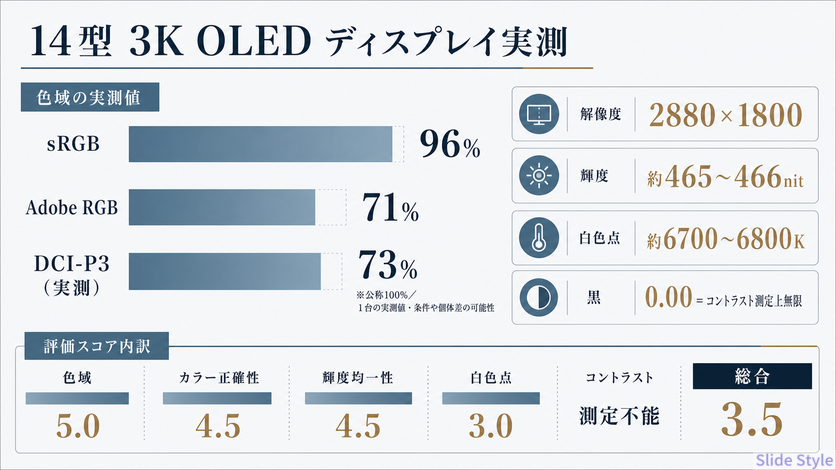
レビュー機の画面は14.0型、解像度2880×1800の3K OLED(有機EL)で、タッチ操作にも対応します。
アスペクト比は縦に広い16:10で、ブラウザや資料を開くと縦方向の情報量が多く、スクロール回数が減ります。
公称ではDCI-P3 100%・500nit・最大120Hz VRR・HP Eye Easeに対応します。
光沢パネルなので映り込みはありますが、色味はとても綺麗でした。
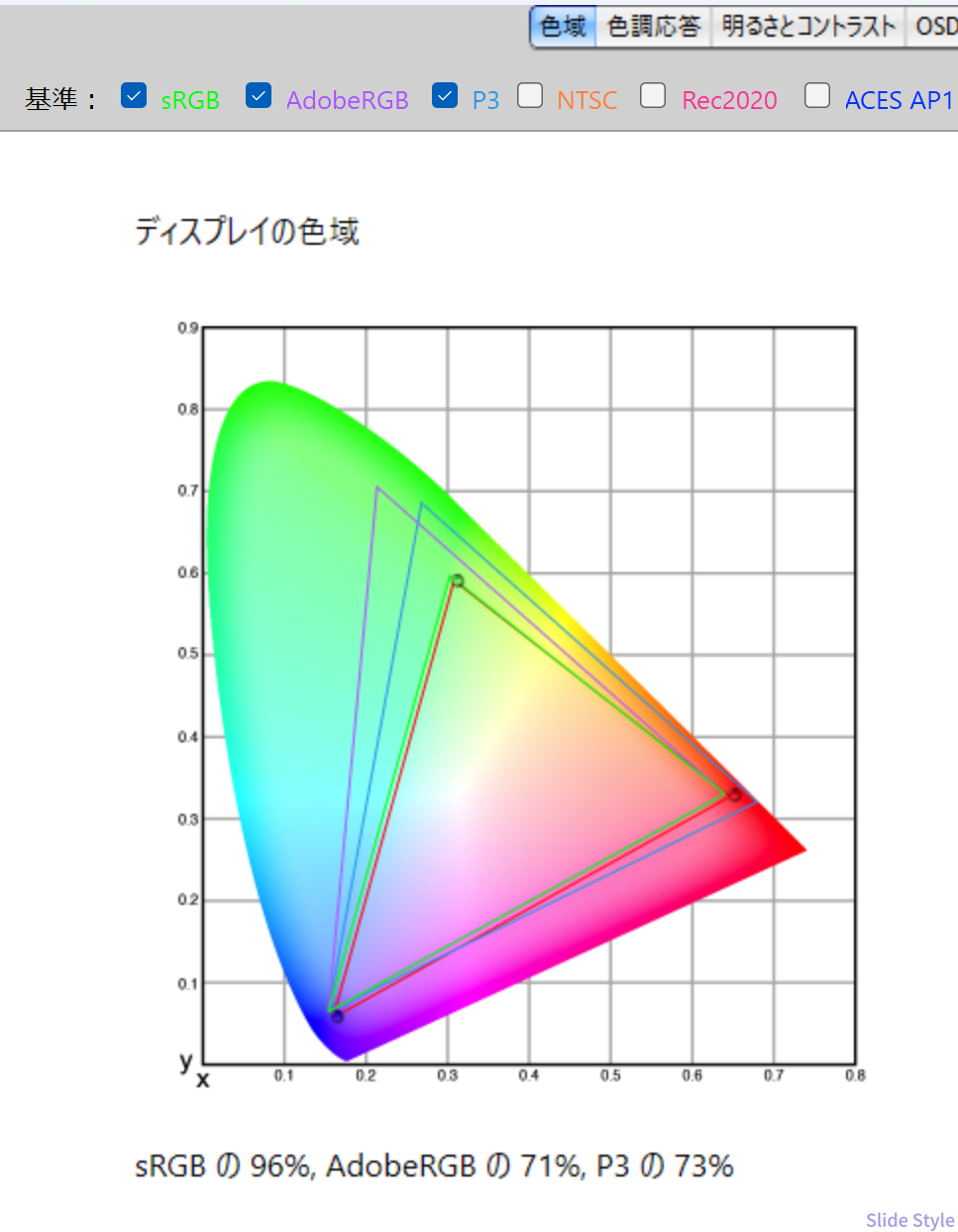
当サイトの実測では、色域はsRGB 96%、Adobe RGB 71%、DCI-P3 73%でした。
公称のDCI-P3 100%とは差がありますが、あくまで1台の実測値で、測定機や測定条件、個体差が影響している可能性もあります。
断定はできないため、参考値として控えめに受け取ってください。
輝度は明るさ設定を0〜100%まで変えても約465〜466nitを維持し、明るい窓際でも画面が見やすい印象でした。
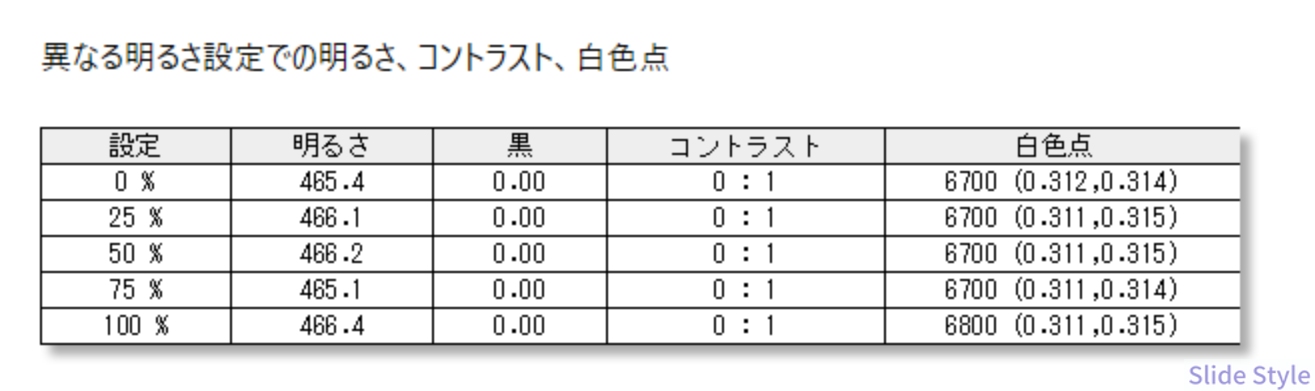
白色点は約6700〜6800Kです。
コントラストは、黒が0.00まで沈むOLEDの長所が出ました。
黒が完全に沈むため測定上はコントラスト比が数値化できず、実質無限大という扱いになります。
夜のシーンや黒背景の写真で、締まった深い黒を楽しめます。
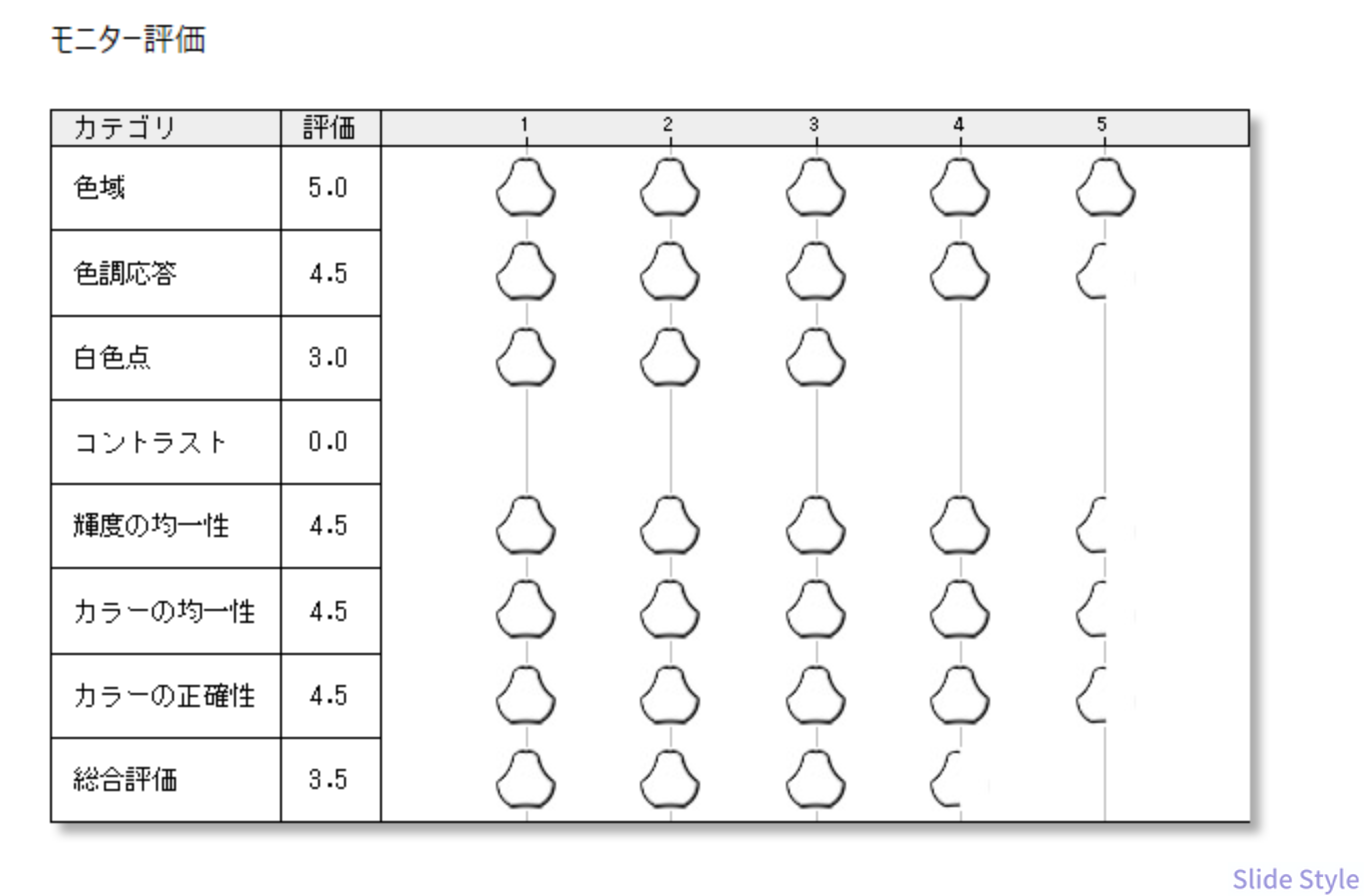
測定ソフトのモニター総合評価は5点満点で3.5でした。
数字だけ見ると平凡に映りますが、内訳を見ると印象が変わります。
色域5.0・輝度均一性4.5・カラー均一性4.5・カラー正確性4.5・色調応答4.5と、多くの項目が高得点。
総合を押し下げたのは白色点3.0と、測定不能ゆえ0.0となったコントラストの2項目で、平均が下がっただけです。
ビジネスノートとしては、数値が高いほうという印象です。
色の正確さや均一性という実用面はしっかり高い、というのが実測から見えた姿でした。
プロセッサー:Snapdragon X2(ARM)2種類
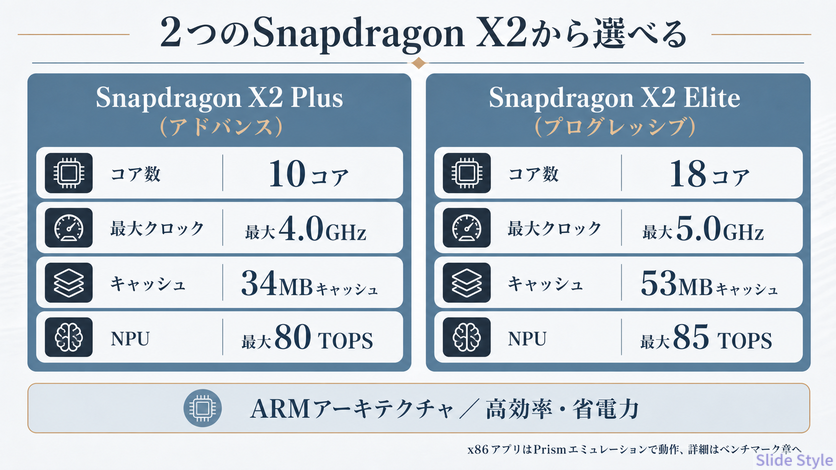
プロセッサーは構成によって2種類から選べます。
アドバンスがSnapdragon X2 Plus(10コア・最大4.0GHz・34MBキャッシュ)、レビュー機のプログレッシブがSnapdragon X2 Elite(18コア・最大5.0GHz・53MBキャッシュ)です。
どちらもArm(アーム)アーキテクチャで、簡潔な命令処理により電力あたりの性能が高く、低発熱・省電力に強い設計になっています。
ネイティブのARM64アプリは軽快に動き、従来のx86アプリはMicrosoft Prismというエミュレーションで動作します。
x86とのベンチ差や実際の動作は、後半のベンチマーク章で数値と一緒に詳しく検証します。
メモリ・ストレージ:オンボード最大32GB/最大2TB Gen5
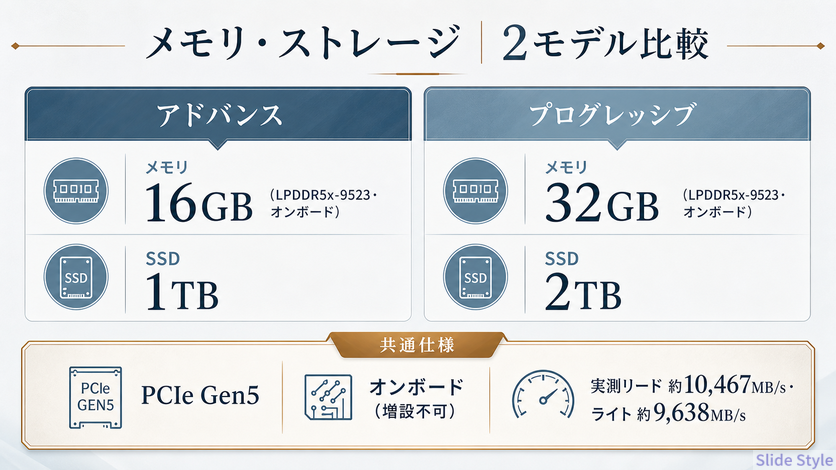
メモリは、アドバンスが16GB、プログレッシブが32GB。
どちらも基板に直付けのオンボードLPDDR5x-9523で、購入後の増設はできません。
メモリはあとから足せないぶん、用途に対して少し余裕を持って選びたいところです。
SSDはアドバンスが1TB、プログレッシブが2TB。
どちらもPCIe Gen5対応で、当サイト実測の読み込みは毎秒1万MBを超えました。
大量のRAW写真や4K素材を移しても、待ち時間をほとんど感じません。
具体的な実測値は、後半のベンチマーク章で紹介します。
キーボード・タッチパッド:ラティスレス&ハプティック
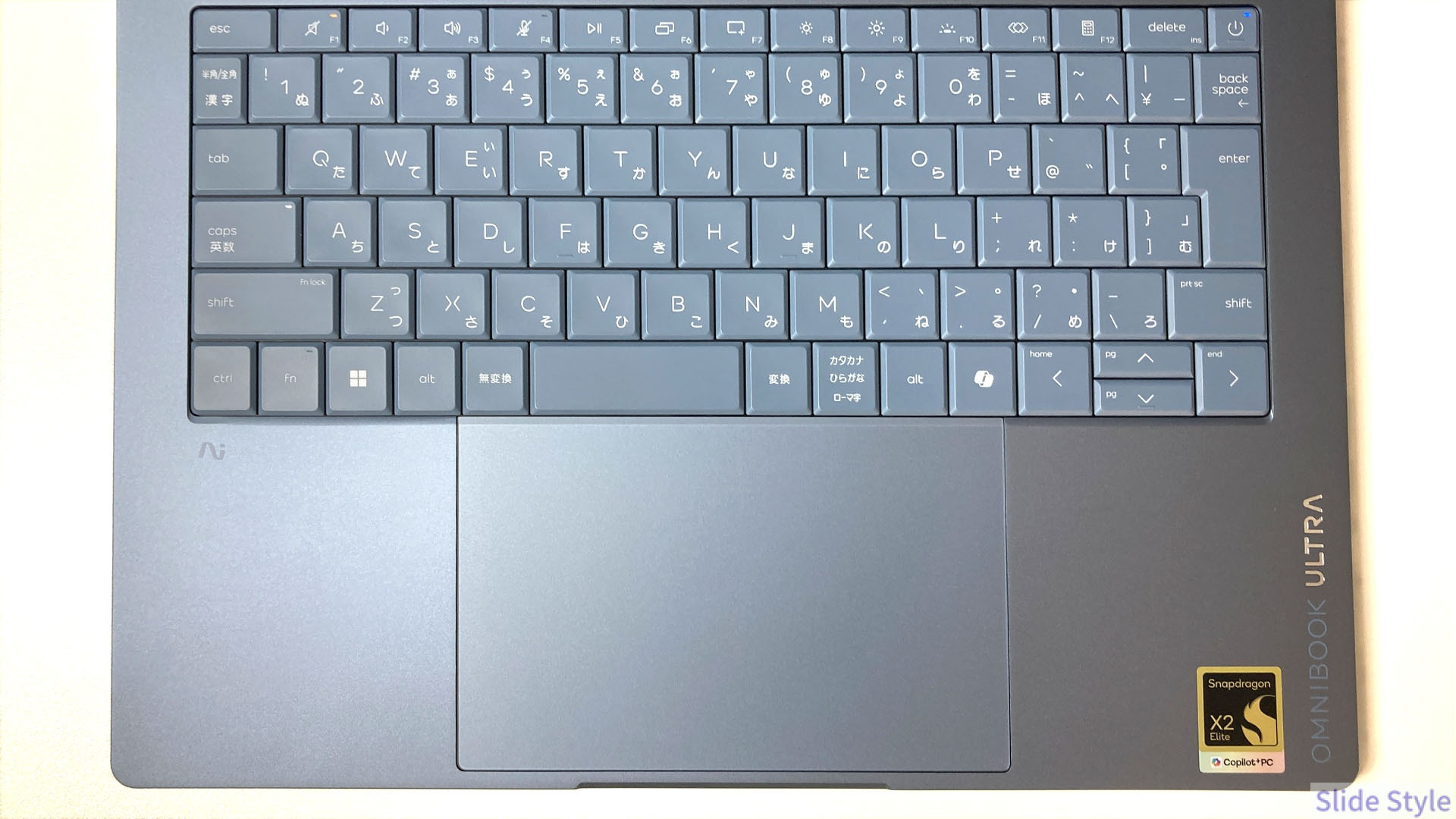
キーボードは、キー周りの枠をなくしたラティスレス設計です。
キー間隔が広く、深いキーディッシュ(くぼみ)で指が自然に収まります。
日本語配列でバックライト付き、AIを呼び出すCopilotキーも備えています。
タッチパッドはパームレストに溶け込むウォーターフォール型のハプティックタッチパッドで、物理的に沈み込む代わりに振動でクリックを返す仕組みです。
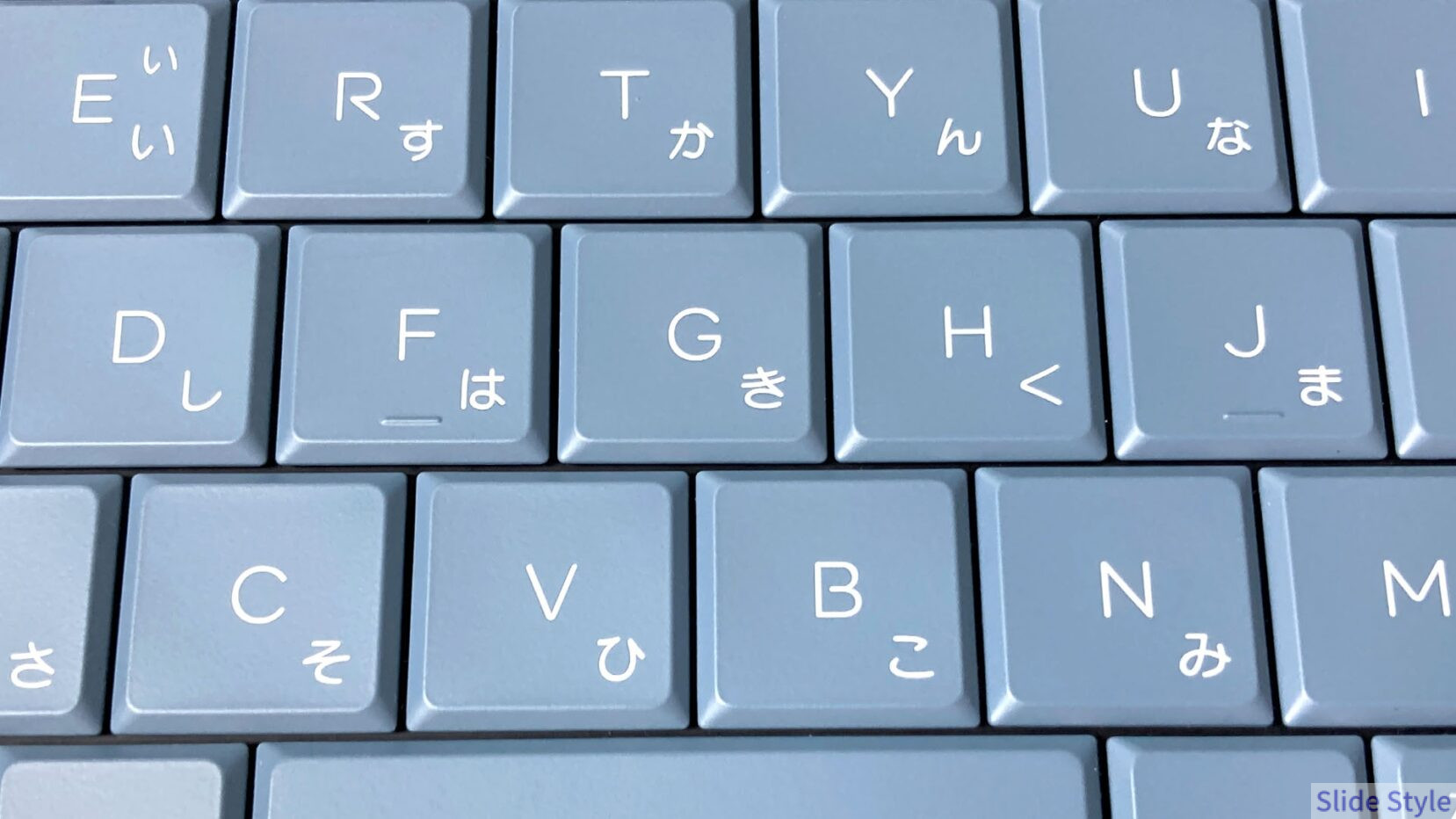
実際に打ってみると、打鍵感は軽めで、個人的には好みの手応えでした。
ハプティックタッチパッドは、MacBookのタッチパッドに近い浅めの押し心地です。
力を込めてクリックしなくてよいぶん、この感触が気に入りました。
ただ、従来のWindows機の深く沈むクリックに慣れていると、最初は好みが分かれるかもしれません。
慣れが要る場合もある、という前提で店頭などで触れてみると安心です。
オーディオ・カメラ
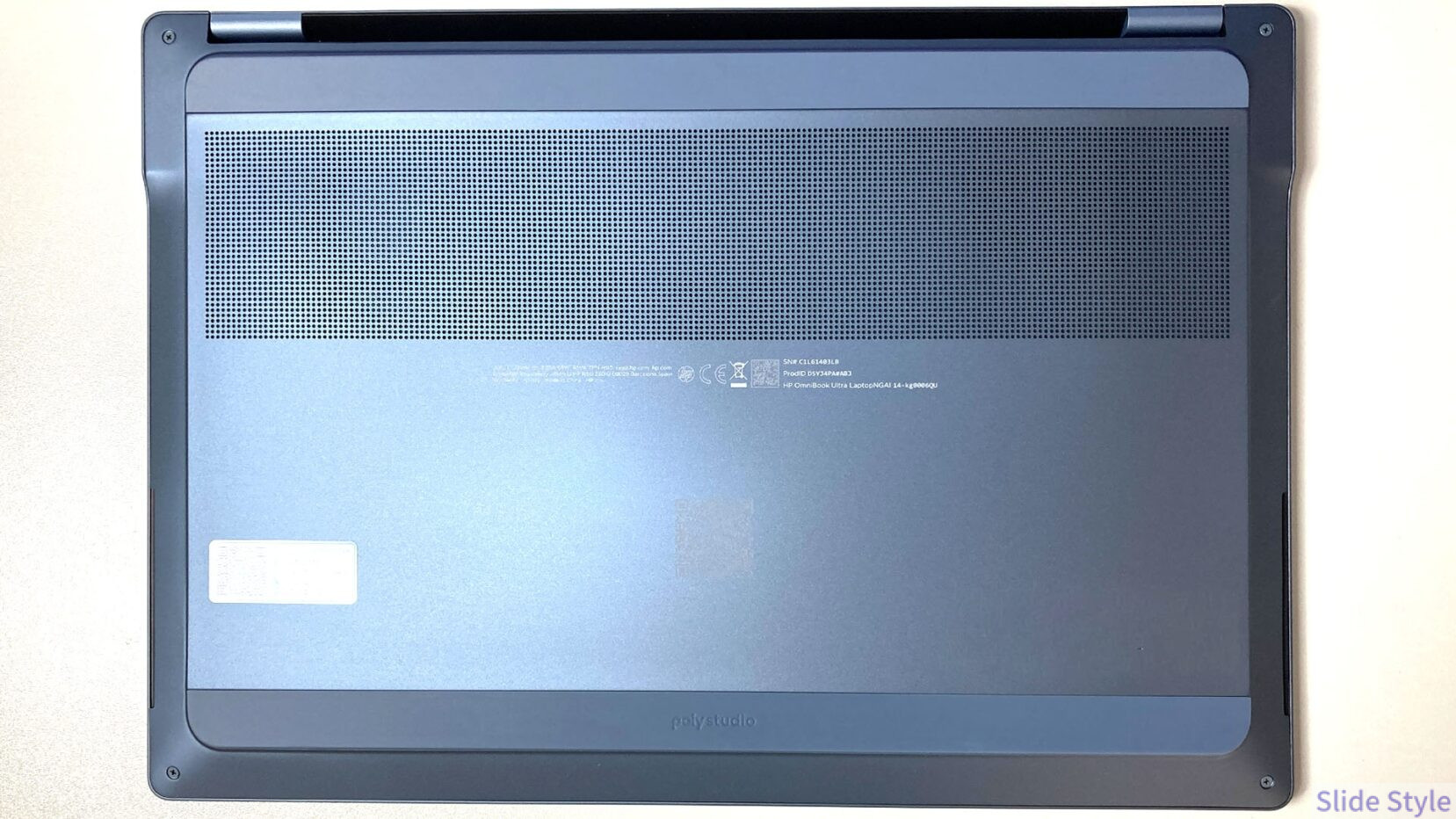
スピーカーはPoly Studioがチューニングしたデュアルスピーカーで、DTS:X UltraとHP Audio Boostに対応します。
音楽も動画も気持ちよく鳴りました。
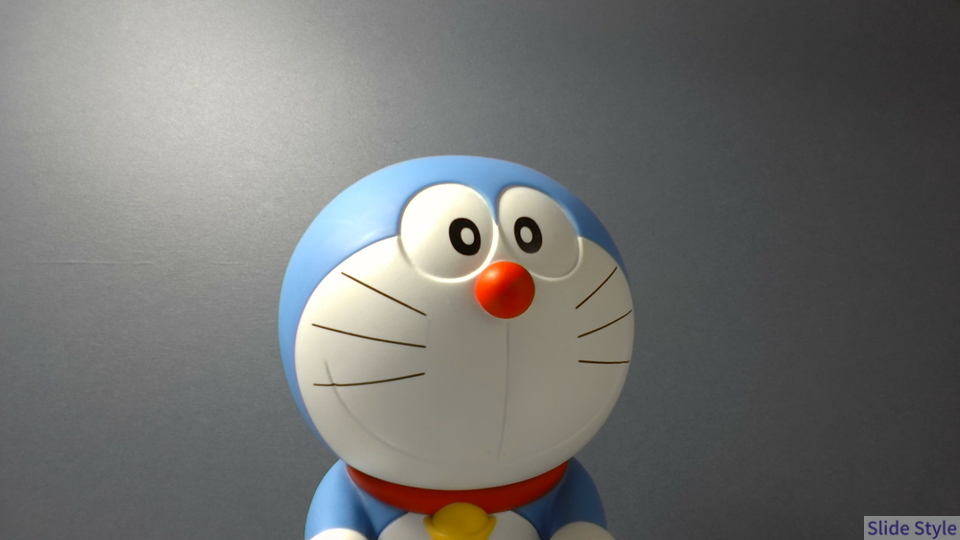
カメラは5MP(約500万画素)のIR AIカメラで、顔認証のWindows Helloに対応します。
物理プライバシースイッチとマイクミュートボタンを備え、会議前にカメラを物理的に切れる安心感もあります。
AIカメラは姿勢検知にも対応します。
端子・通信・電源
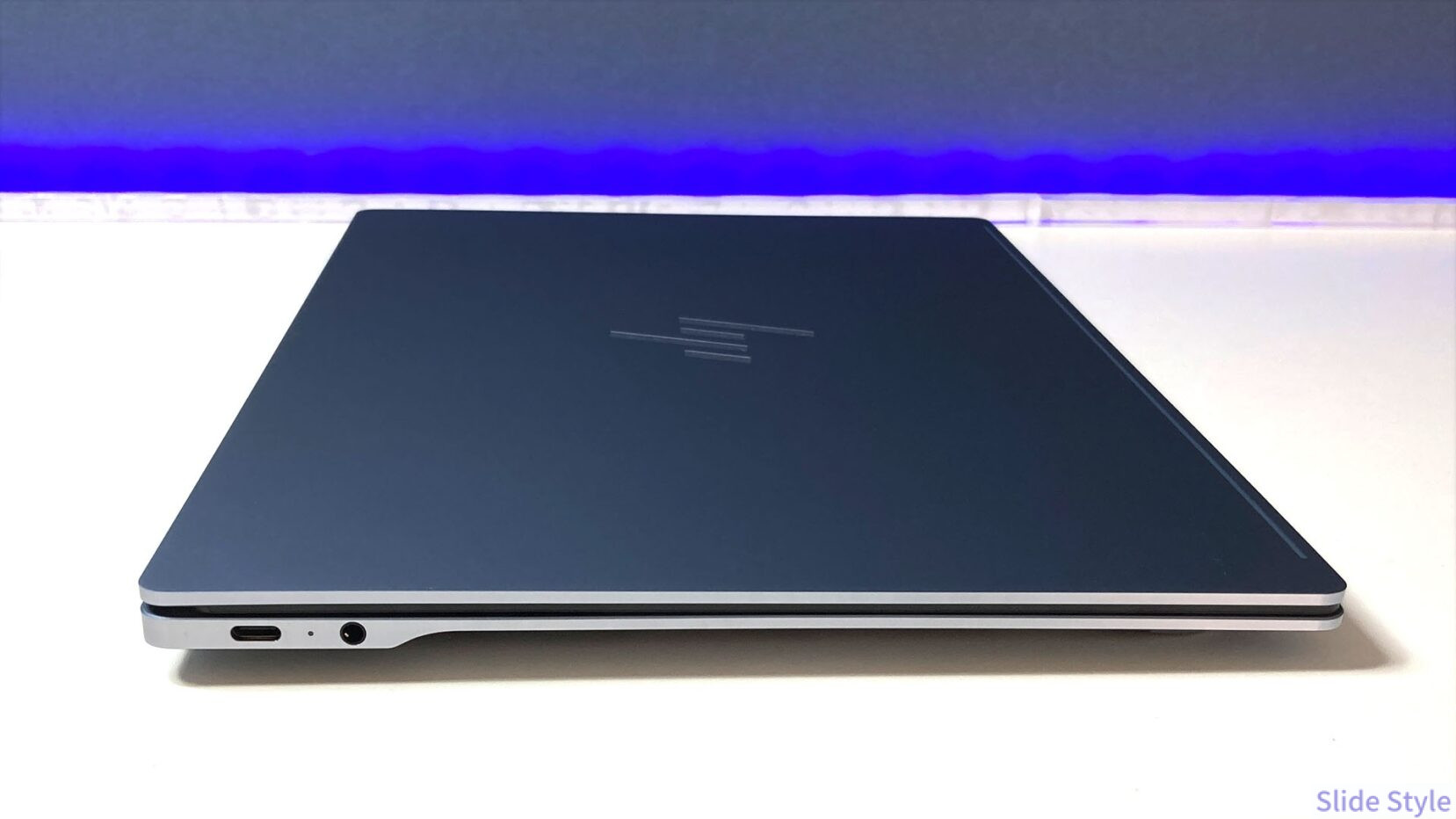
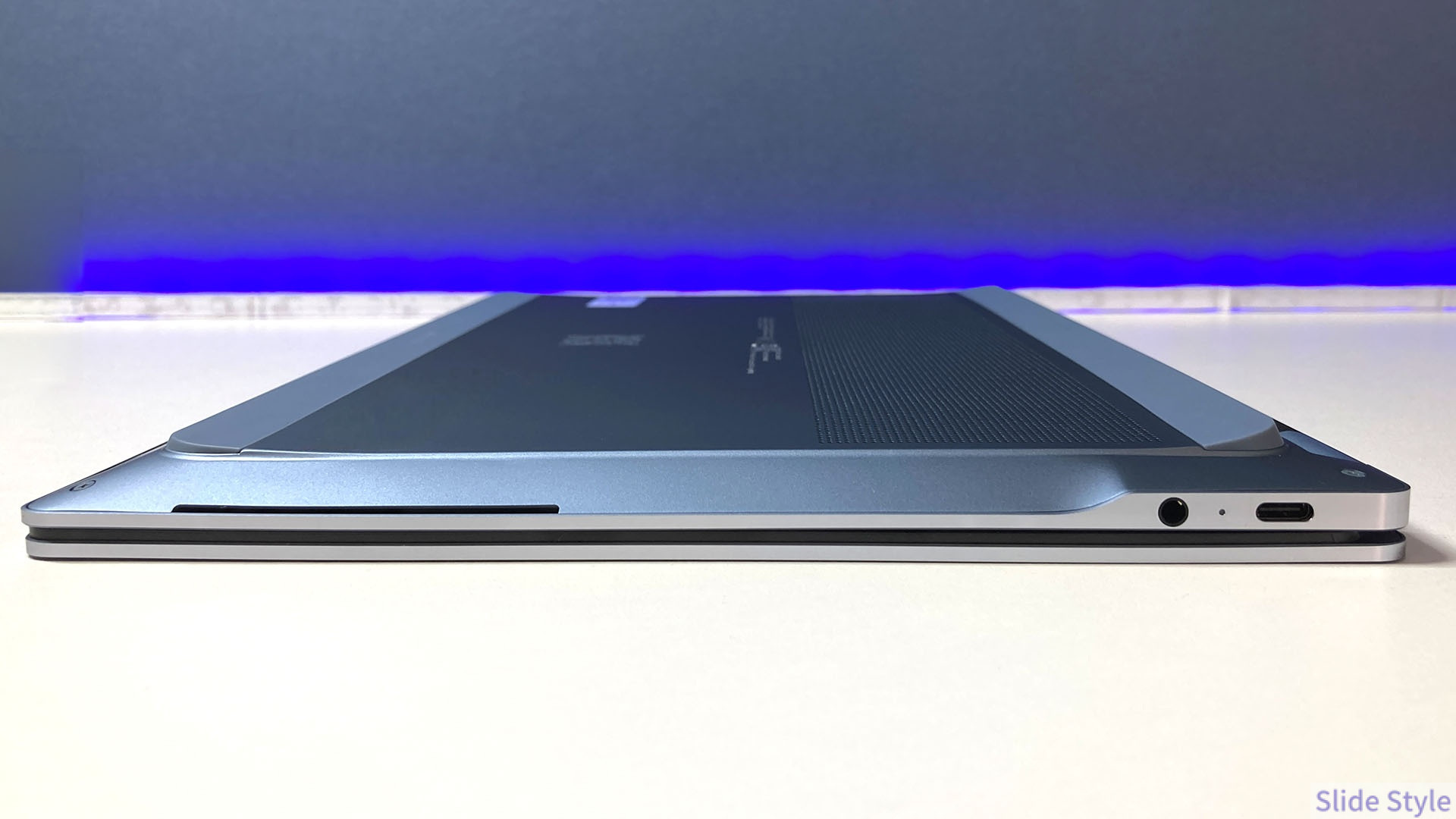
端子はUSB Type-C 40Gbpsを3つと、ヘッドフォン/マイクのオーディオコンボ端子。
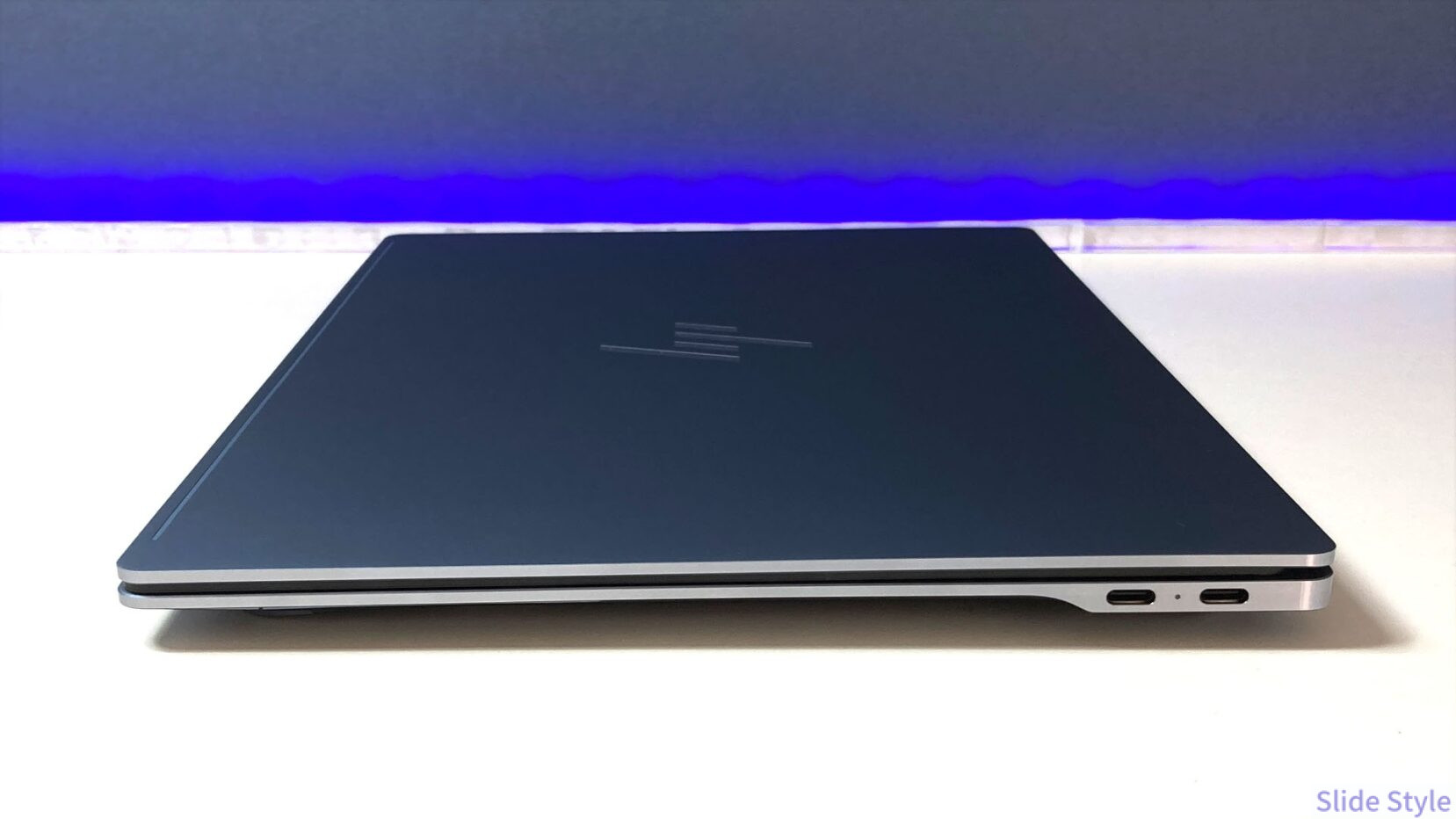
USB-CはいずれもPower Delivery 3.1・DisplayPort 2.1・HP Sleep and Chargeに対応し、1本で映像出力も給電もまとまります。
外部モニターとの行き来が身軽です。
ただし薄型ノートに特化するために、HDMIやSDカードスロットは省かれていると思われ、現場でメディアを直挿ししたい人は変換アダプターが要ります。
無線は最新のWi-Fi 7とBluetooth 5.4に対応します。
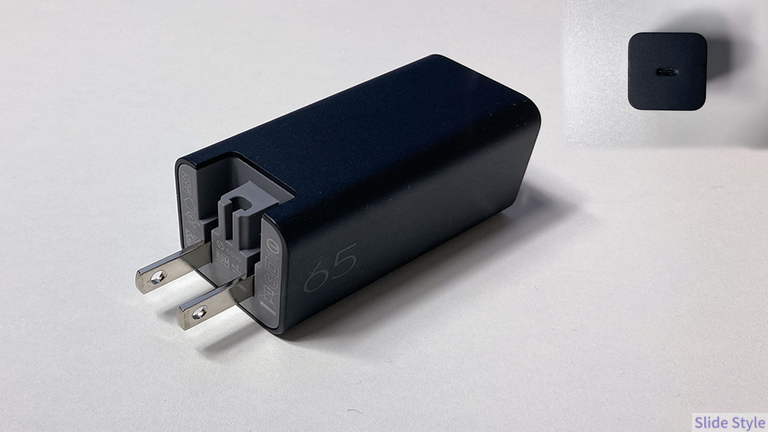
電源は折りたたみプラグの65W USB-C GaN ACアダプターで、ポケットに収まるサイズ感。
急速充電は約45分で50%まで戻り、電源オフのままでも充電できます。
本体の消費電力は最大65Wです。
ベンチマーク評価
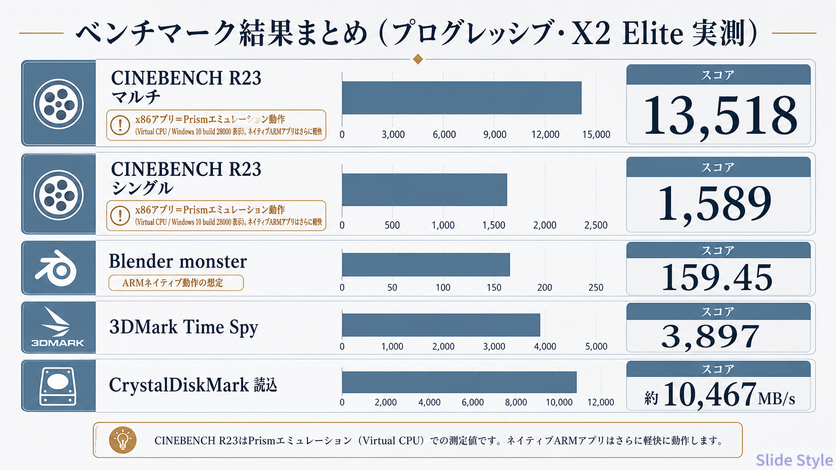
以下の数値は、すべてレビュー機のプログレッシブモデル(Snapdragon X2 Elite/32GB/2TB/3K OLED)での当サイト実測値です。
GPUはいずれも内蔵のQualcomm Adreno X2-90 GPU。
ARM世代の実力を、素直な数字と、x86アプリを動かしたときの実態の両面から見ていきます。
CPU・レンダリング:エミュレーションとネイティブを切り分けて読む
まず押さえておきたいのが、CINEBENCH R23はx86向けのアプリだという点です。
ARMのSnapdragon X2上では、Microsoft Prism(プリズム)というエミュレーション機能を通して動きます。
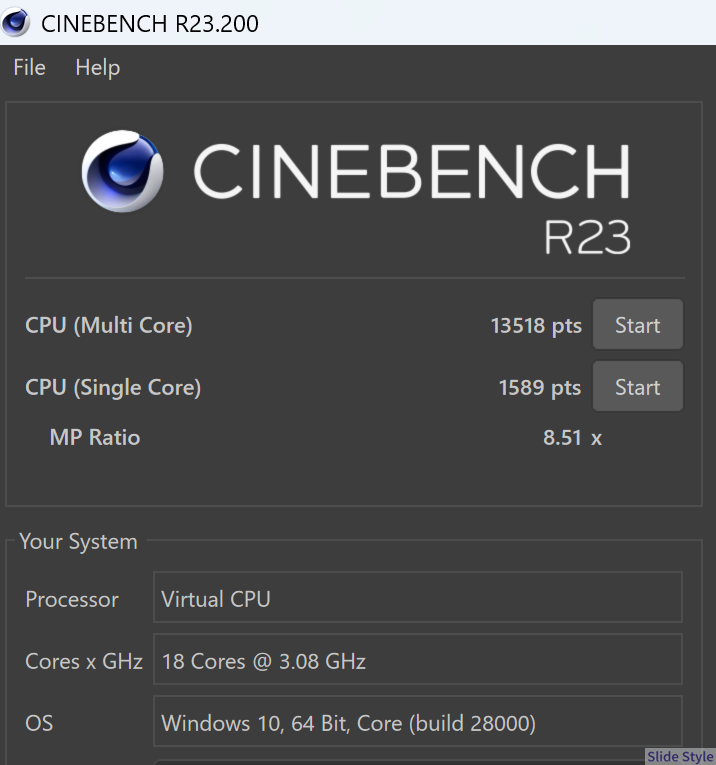
実際、計測中の画面には「Virtual CPU」「Windows 10 build 28000」という表示が出ていました。
出てきたマルチコア13,518pts/シングルコア1,589pts/MP比8.51xは、あくまでエミュレーション経由で動かしたx86性能の数字。
変換の負荷を挟んでこのスコアなので、ARMネイティブのアプリはこれよりさらに軽快に動くと想定されます。
シングル1,589の高さも効いていて、アプリの起動やWeb表示がキビキビ返ってきます。
エミュレーション下でこの数字という点に、Prismの完成度を感じました。
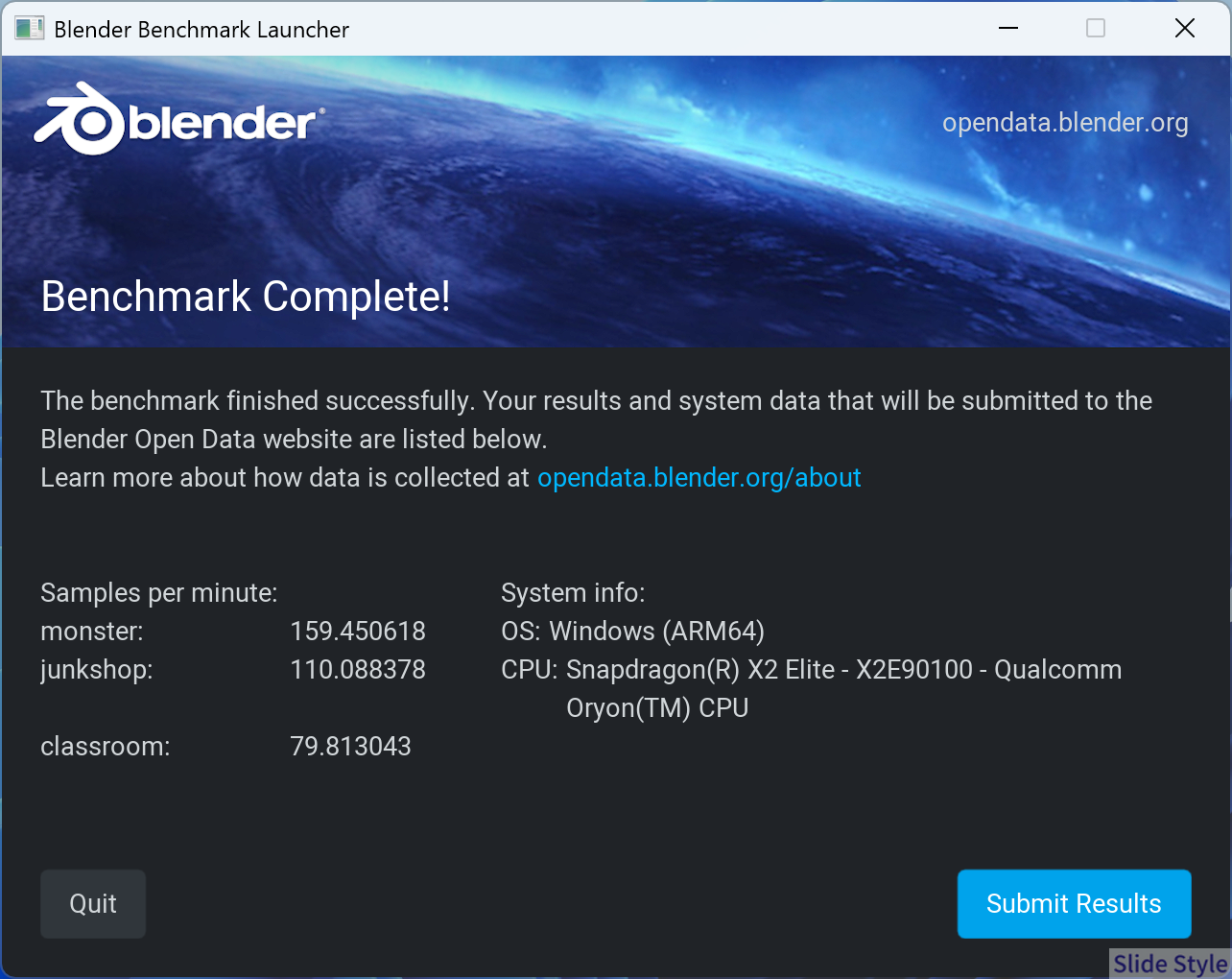
3D制作で使われるBlenderのCPUレンダリングは、monster 159.45/junkshop 110.09/classroom 79.81 samples/minでした。
Blenderはx86に加えてARM64版も配布されていて、今回はネイティブ動作の想定(推定)で回した結果です。
同じ機体でも、ARMネイティブで走るアプリは、エミュレーション経由のR23より本来の地力を引き出しやすい、という切り分けになります。
数字の高さより、動作モードで実力の出方が変わる点を頭に入れておきたいところ。
グラフィックス:内蔵Adreno X2-90の実力
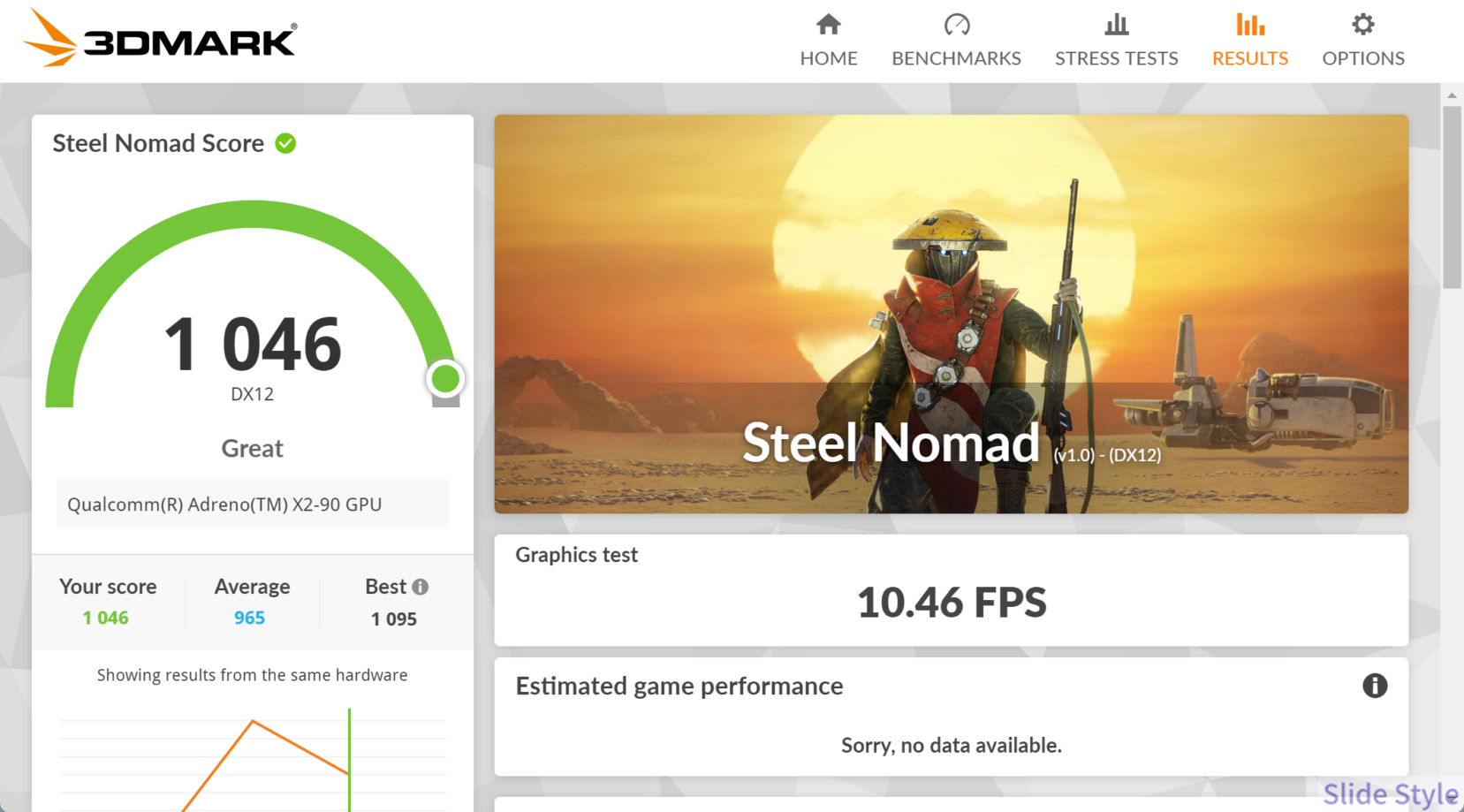
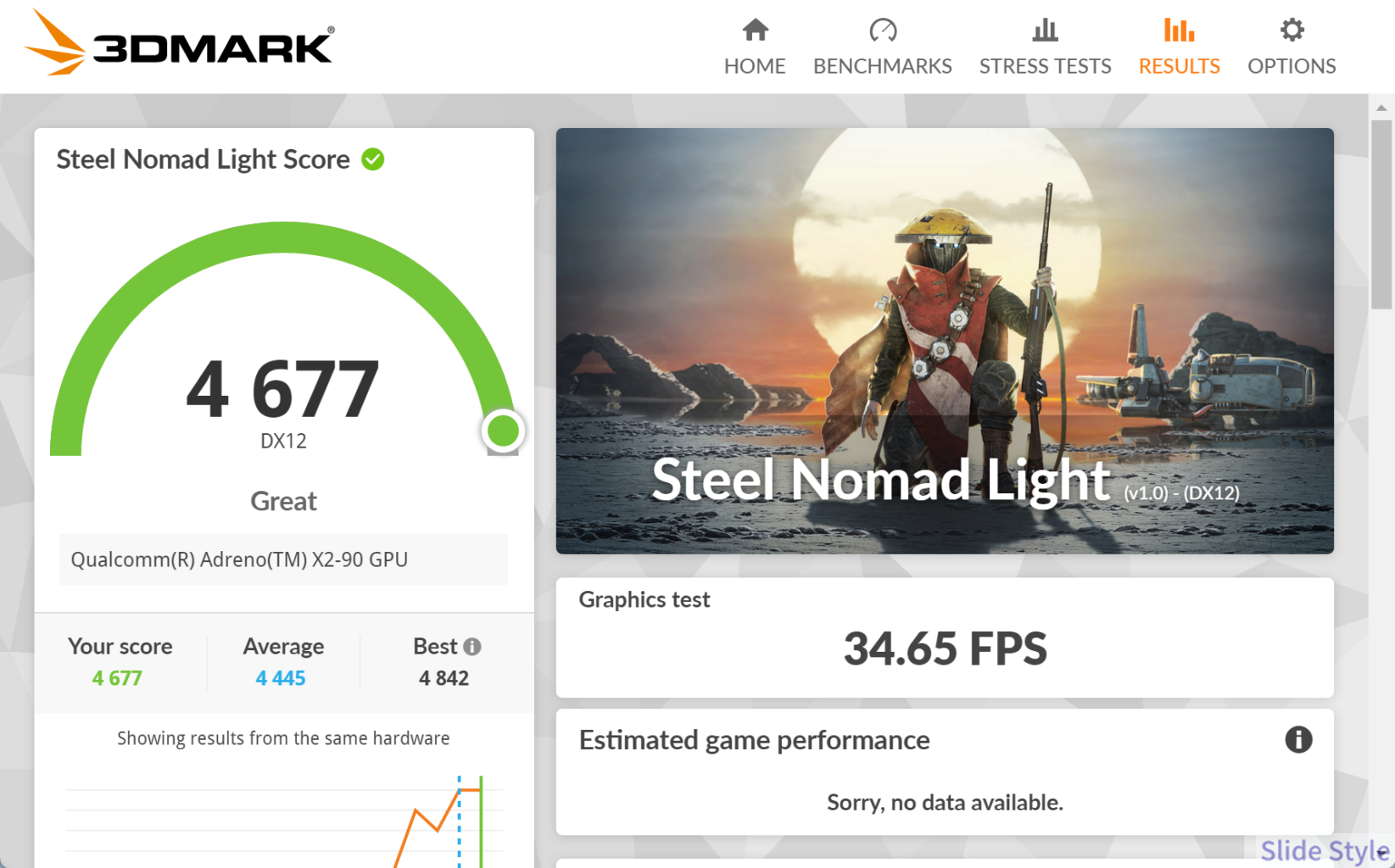
グラフィックスは3DMarkで計測しました。
DX12の重いテストSteel Nomadが1,046(Great)、中量級のSteel Nomad Lightが4,677(Great)。
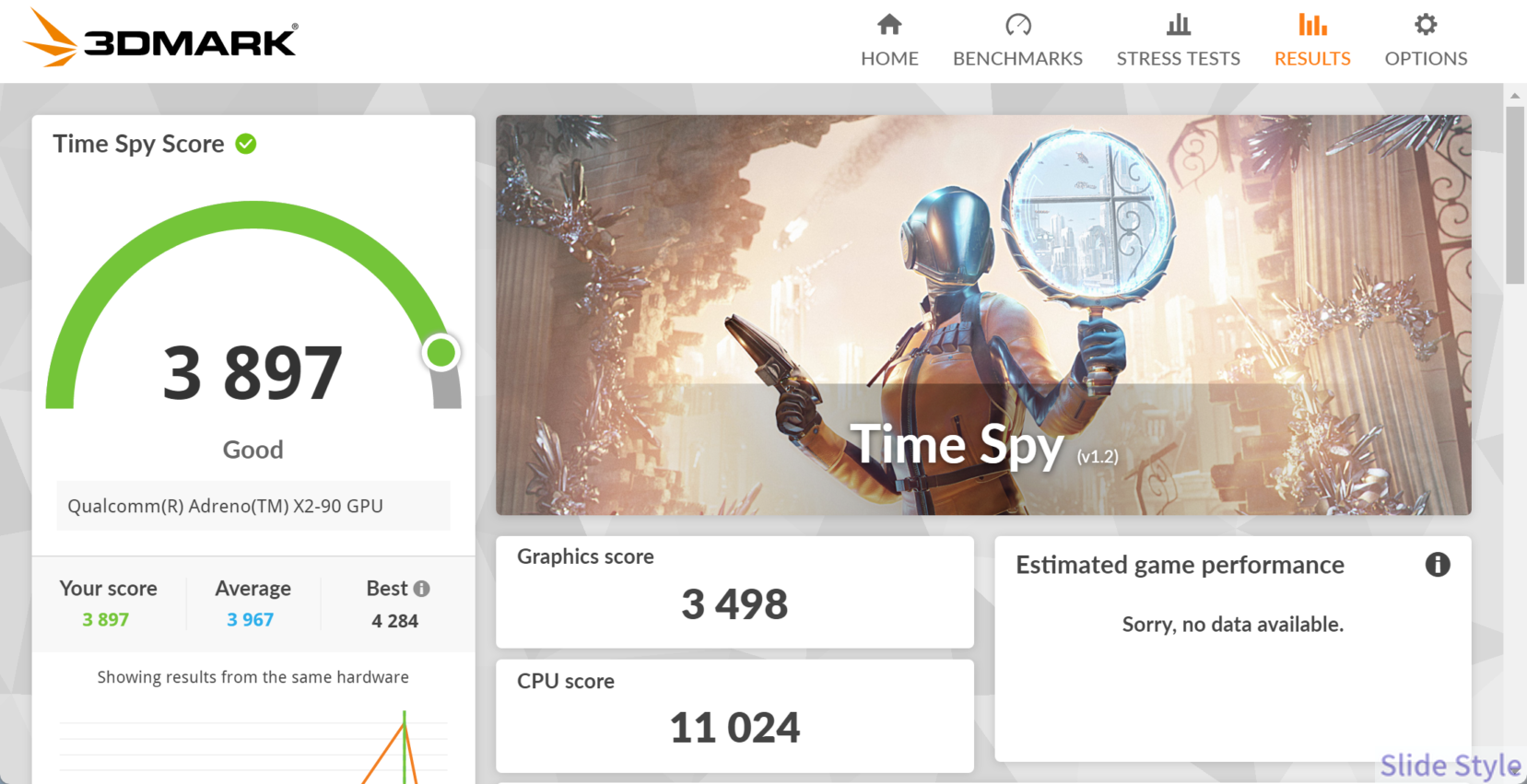
定番のTime Spyは総合3,897(Good)で、うちCPUスコアが11,024と高く、マルチスレッドの地力を裏づけます。
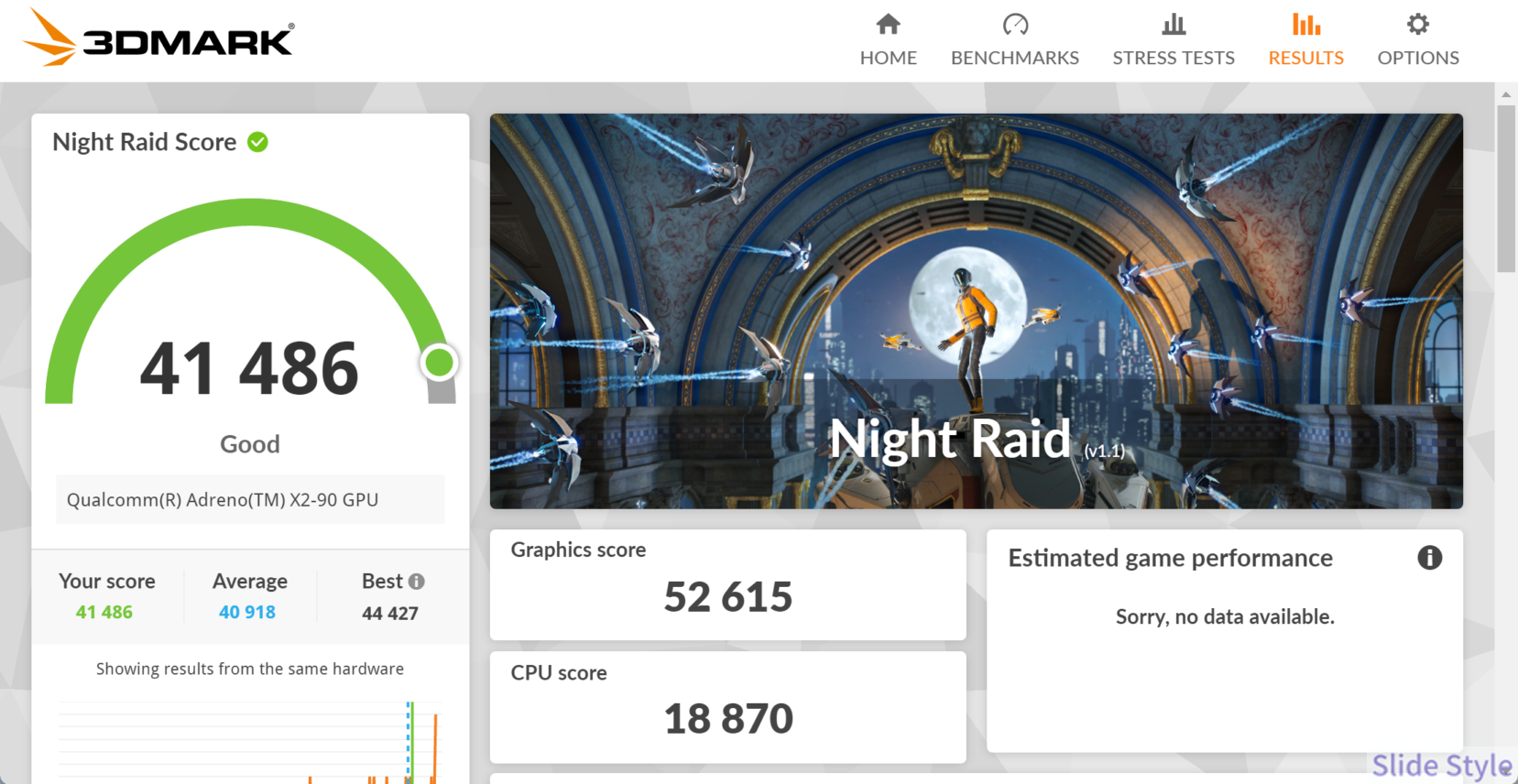
内蔵GPU向けの軽量テストNight Raidは41,486(Good・CPU 18,870)で、日常のGPU処理は余裕でした。
内蔵GPUとしては上位帯の手応えで、写真編集や動画のGPU支援、軽めのゲームは現実的な範囲です。
一方、最新3Dタイトルを高設定で長時間となると、専用GPUを積んだモデルのほうが向いています。
用途を選べば気持ちよく回るGPU、という位置づけ。
ストレージ:2TB PCIe Gen5の速さ
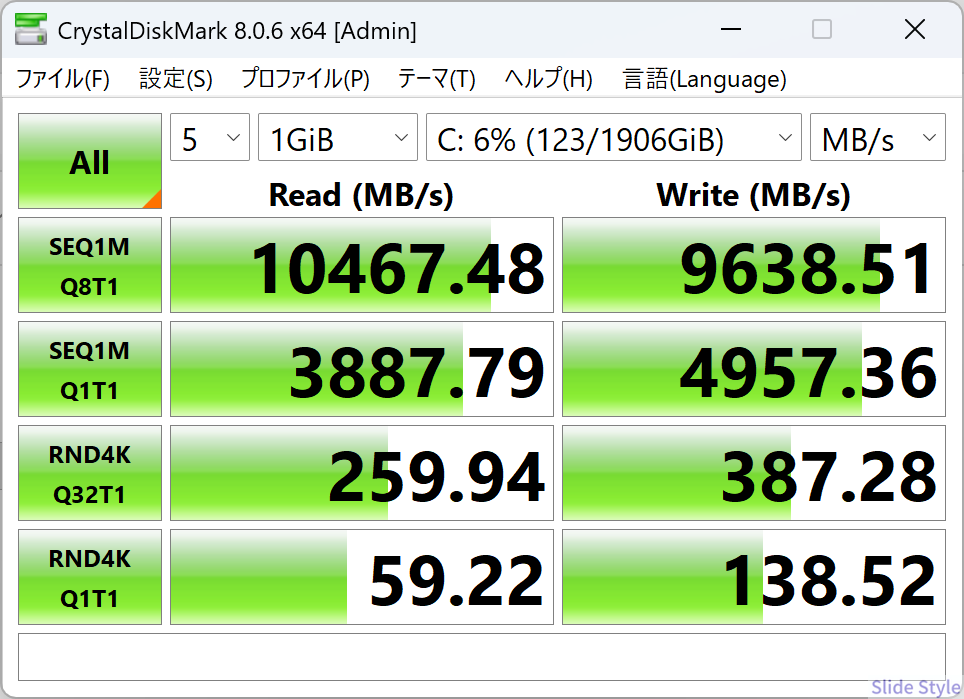
ストレージはCrystalDiskMark 8.0.6での実測です。
SEQ1M Q8T1がリード10,467.48MB/s、ライト9,638.51MB/sと、読み込みは毎秒10GBを超えました。
大量のRAW写真や動画素材を移しても、待たされる場面がありません。
体感の差はランダム4Kのほうが出やすいものの、素材のコピーや書き出しでイライラしない速さです。
発熱制御:長時間の安定性
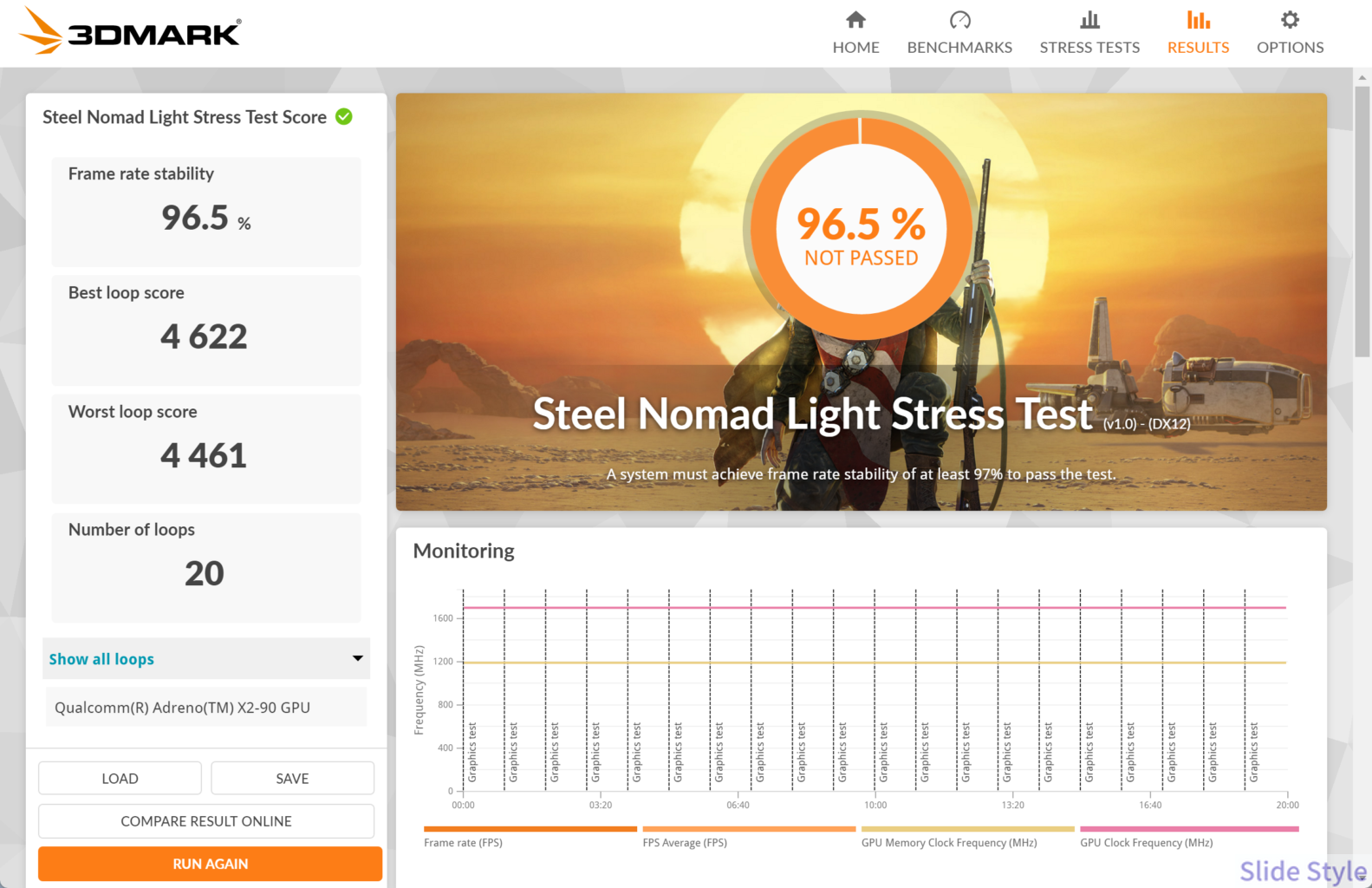
持続負荷のかかり方は、Steel Nomad Lightのストレステストで見ました。
20ループ回してフレームレート安定性は96.5%。
合格ライン97%をわずかに下回るNOT PASSED判定でしたが、Best 4,622・Worst 4,461とスコアはほぼ横ばい。
熱でガクッと落ちる挙動ではなく、サーマルの低下がわずかにとどまる、発熱制御が良好なタイプの結果でした。
詳しい温度と静けさは、発熱・静音性の章で掘り下げます。
ベンチマークまとめ
| ベンチマーク | スコア(実測) | 体感の目安 |
| CINEBENCH R23 マルチ(x86エミュ) | 13,518 | 写真現像・FHD動画書き出しが快適 |
| CINEBENCH R23 シングル(x86エミュ) | 1,589 | 普段の操作がキビキビ |
| Blender monster(ARMネイティブ想定) | 159.45 | ネイティブ対応の3Dレンダに対応 |
| CrystalDiskMark 読込 | 約10,467 MB/s | 大容量素材の移動も待たない |
| 3DMark Time Spy | 3,897 | 軽いゲーム・動画支援はこなせる |
| Steel Nomad Light Stress | 安定性96.5% | 長時間ほぼ横ばい(合格ライン97%に僅差でNOT PASSED) |
実使用感のレポート
数字だけでは伝わらない部分を、実際に持ち歩いて使った感覚でレポートします。
携帯性、x86アプリの動作感、そしてバッテリー。
この機体の性格が、いちばん出るところです。
携帯性:1.27kgの軽さ
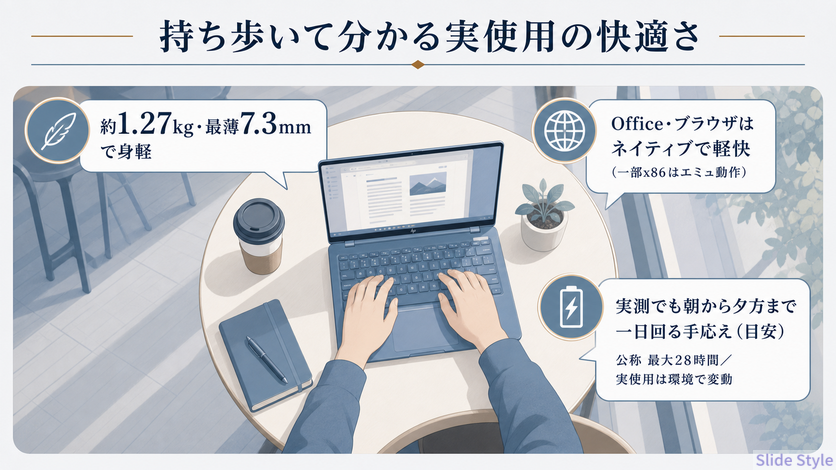
約1.27kgという軽さは、持ち歩く道具として大きな武器になります。
片手で持ち上げて、そのままカバンへ滑り込ませられます。
正直、女性でも毎日持ち歩けるぎりぎりの軽さに収まっている、というのが使ってみた実感でした。
x86アプリの動作:エミュレーションの進化を実感
ARMネイティブで動くブラウザやOffice、多くのMicrosoftアプリは、軽快で静かです。
気になるのは、x86向けアプリがPrismエミュレーションでどこまで実用になるか。
今回は関心の高いソフトを実際に動かして確かめました。
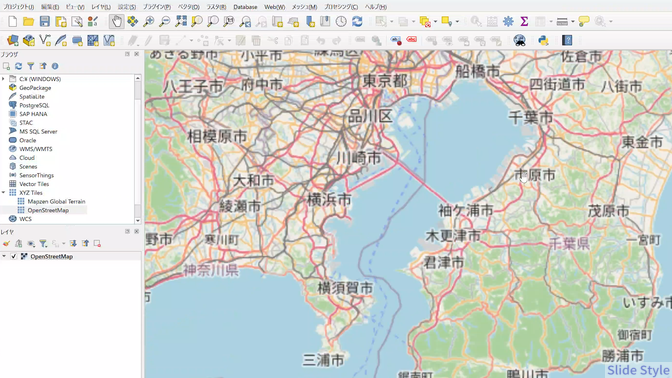
印象に残ったのが、無料の地理情報アプリQGISです。
ARM版ではなく通常のWindows(x86)版をエミュレーションで動かしたところ、問題なく起動し、地図表示のプラグインも2つとも動きました。
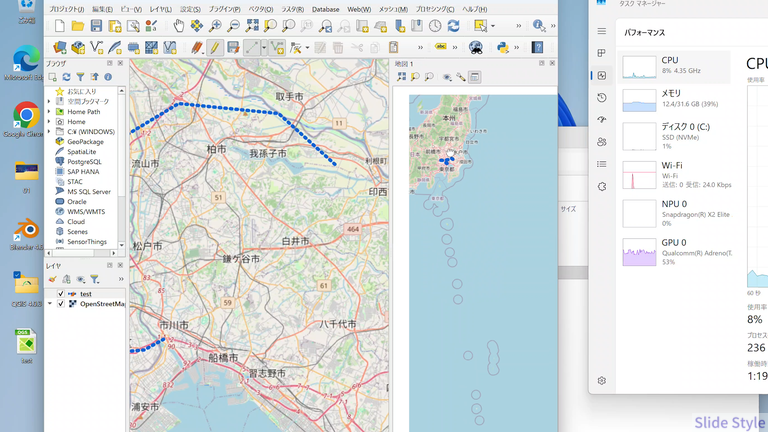
本来グラフィックス負荷が高い、地図のズームや拡大縮小がサクサク動いたのには驚きました。
X2 Eliteのグラフィック性能と、エミュレーションの進化を同時に感じた瞬間でした。
一方で、正直に書いておきたい部分もあります。
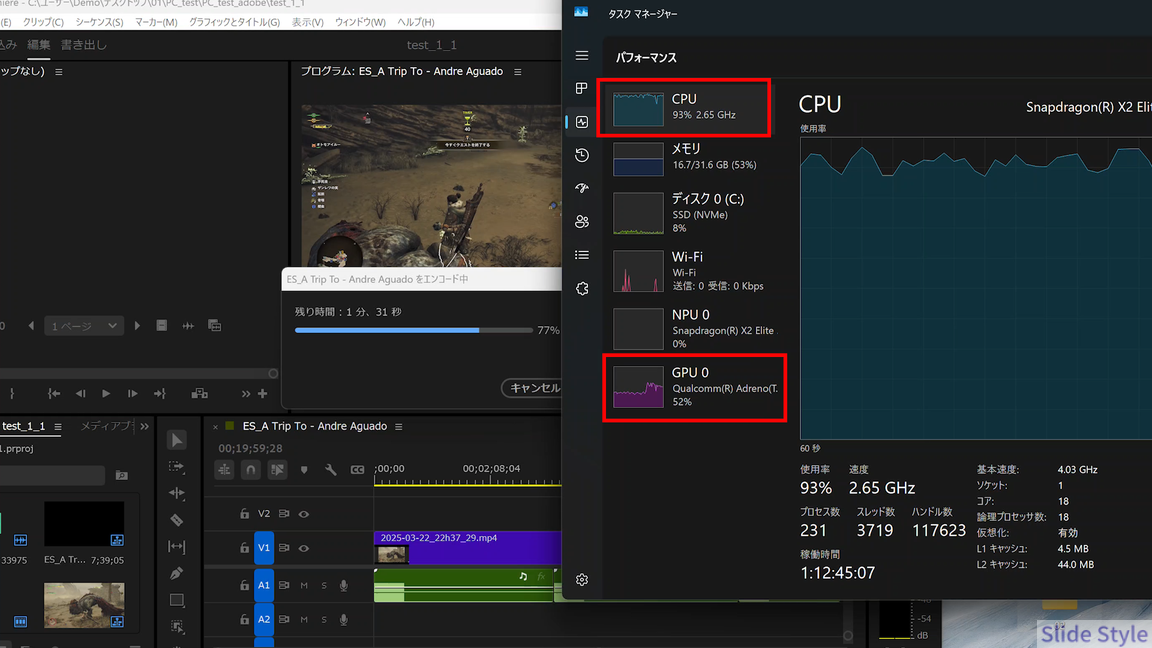
Adobe Premiere Proでのレンダリングは、ベンチ結果の印象より時間がかかる場面がありました。
開発ツールや生成AI系のツールは、ARM対応が進んでいる最中の過渡期。
使いたいソフトがARMネイティブか、エミュレーションで動くか、対応状況は購入前に公式情報で確認しておくと安心です。
具体的な数字で言うと、20分のフルHD動画の書き出しに6分22秒かかりました。
ハイパフォーマンスなビジネスノートの中では遅めで、どちらかというとエントリークラスのPCに近い印象です。
Premiere Proのレンダリングは前世代よりスムーズに動いたものの、製品発表会で聞いたほどの速さまでは、実際の作業では実感しきれませんでした。
気になったのは、書き出し中のタスクマネージャーの数値です。
グラフィック性能の高さから、この処理はGPUが中心に働くものと予想していました。
試した環境では実際にCPUがかなり回っていて、そのぶん本体もいくらか熱を持ち、製品資料から思い描いた印象とは少し違った、というのが正直なところです。
特にプラグインまで含めた制作環境になると、本体アプリが動くだけでは判断しにくい場面があります。
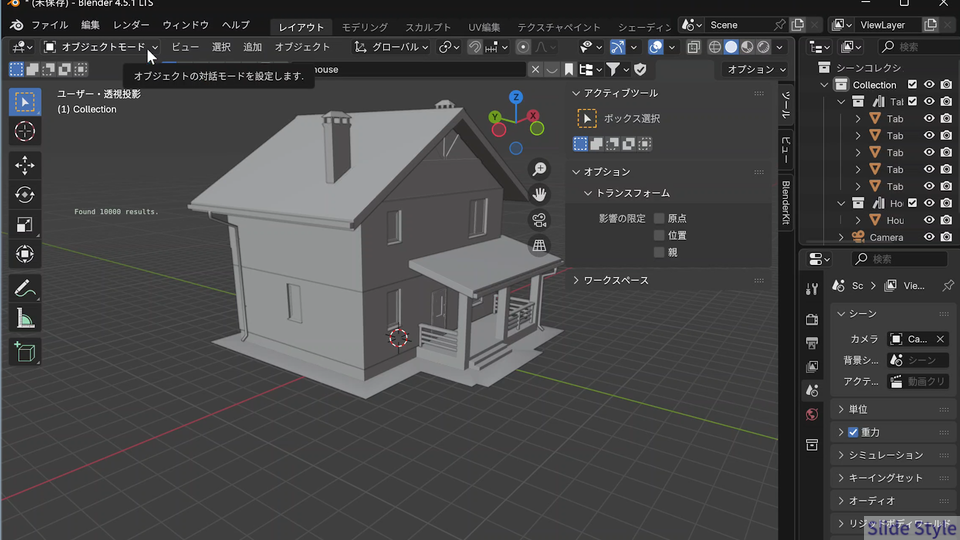
Blender のサンプル見本を導入するプラグインは導入できました。
バッテリー:とにかく長い
使っていていちばん魅力に感じたのが、バッテリーの持ちです。
他のノートと比べても、駆動時間の長さは圧倒的だと感じました。
公称はプログレッシブモデル(3K)で動画再生 最大28時間(アドバンスの2Kモデルは最大38時間で、値が別物です)。
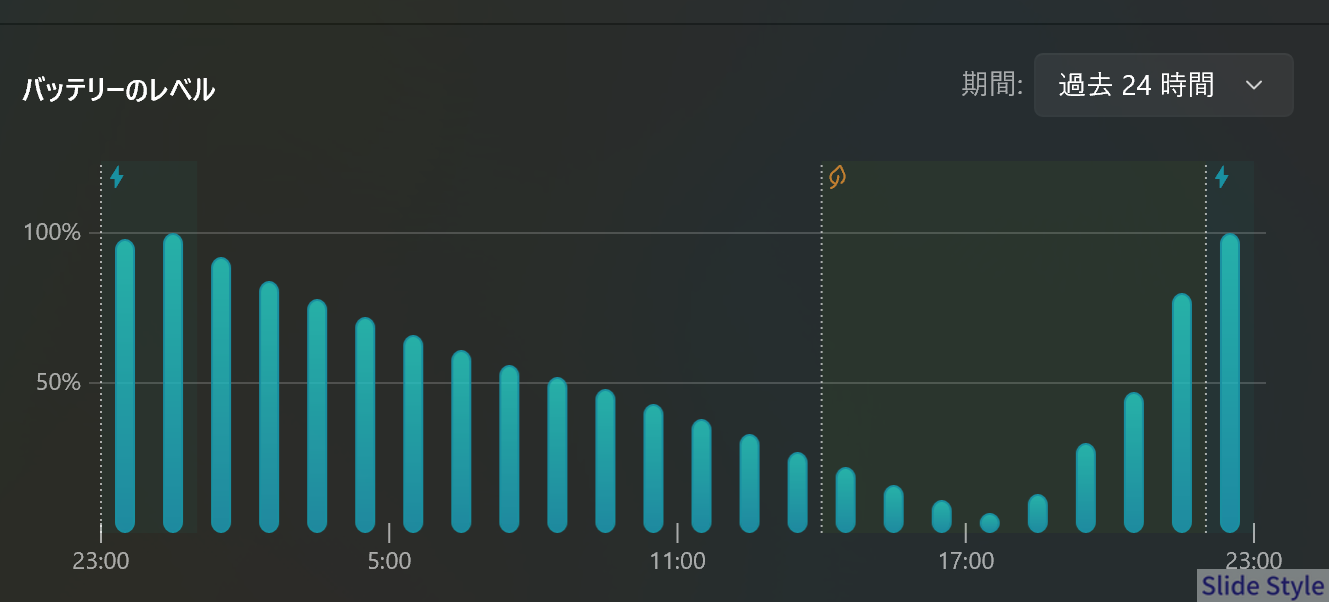
実測でも、Windowsの「バッテリーのレベル」で過去24時間を見ると、夜23時ごろの満充電から翌14時前後まで、約15時間にわたって緩やかに減っていく推移でした。
公称値は動画再生の理想条件なので、明るさを上げて作業を挟む実使用では、そこまでは伸びないのが普通です。
それでも朝から夕方まで一日回る手応えがあり、充電器を出さずに済む日が増えました。
省電力なARM世代らしい、外で気楽に使える安心感。
※バッテリー駆動時間はあくまで目安で、使用環境により異なります。
発熱・静音性
普段の作業では、パームレストや底面が熱くなる場面はほとんどありませんでした。
ベイパーチャンバー冷却と、電力あたりの効率が高いARMアーキテクチャの組み合わせで、発熱も動作音も控えめです。
正直、X2 Eliteは発熱が気になりませんでした。
他のSnapdragonチップは熱が出る印象を持っていたので、X2 Elite CPUの優秀さを実感した、というのが使った感想です。
前章のストレステストで安定性96.5%とほぼ横ばいだったのも、熱だれではなく発熱制御が効いている証拠です。
長時間の負荷でもスコアが大きく崩れず、冷却に余裕を感じる挙動でした。
⚠️ 静かさについての正直な補足
低発熱・静音はこの機体の強みですが、無音というわけではありません。
重い書き出しや長時間のレンダリングをかければ、ファンはきちんと回ります。
体感としては、普段のブラウジングや文書作業では音を意識せず、負荷をかけたときだけ控えめに聞こえる程度。
静かな図書館やカフェでも気兼ねなく開ける、というのが正直なところです。
ARMで得られるもの/購入前に確認したいこと
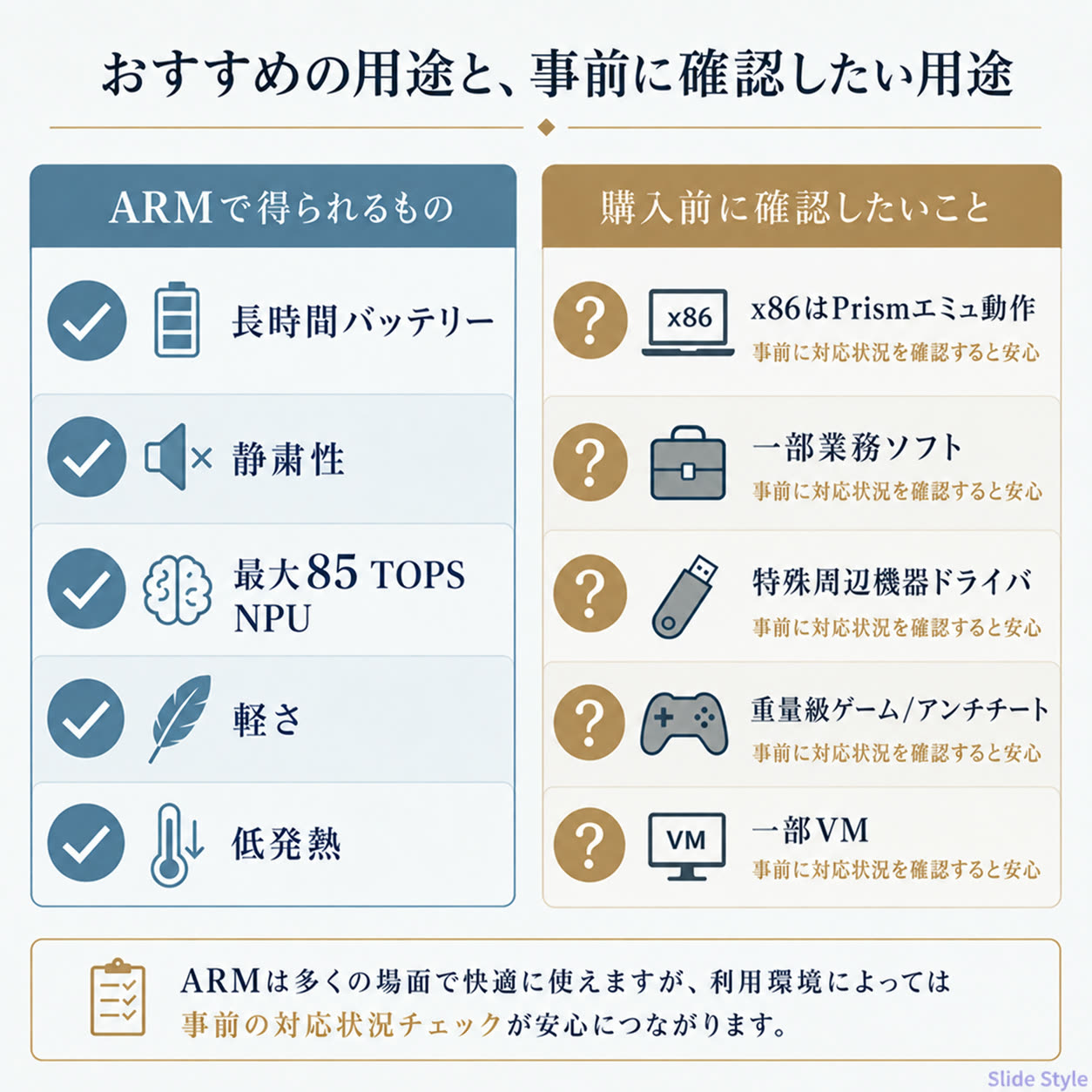
Snapdragon X2(ARM)への移行で、この機体が得たものと、買う前に確かめておきたいことを整理します。
「動く/動かない」の白黒ではなく、向いている用途と、事前確認したい用途で分けて考えると迷いにくくなります。
得られるものは、まず長時間バッテリーと静けさ、そして軽さと低発熱です。
ARMは電力あたりの性能(perf/watt)に強く、簡潔な命令処理で低消費電力・低発熱に有利。
Apple SiliconのMacがARM系でプレミアム性能と長時間駆動を両立しているのも、同じ土台の考え方です。
加えて最大85 TOPSのNPUを積み、Copilot+ PCのローカルAI機能を手元で動かせます。
確認したいのは、x86向けアプリの動作です。
大半はPrismエミュレーションで実用的に動きますが、変換のオーバーヘッドは残ります。
一部の業務ソフト、特定の周辺機器ドライバ、重量級ゲームやアンチチート、ごく一部のVPN・セキュリティソフトは、ARM対応状況を事前に確認しておくと安心です。
絶対性能ではx86が有利な領域も残るので、効率と最適化が噛み合う用途で選ぶのが、いちばん心地よい使い方になります。
| 用途 | 相性 | ひとこと |
| Web・Office・ビデオ会議 | 向いている | ARMネイティブで軽快・静か・省電力 |
| ローカルAI・Copilot+機能 | 向いている | 最大85 TOPS NPUで要件を余裕クリア |
| 一般的な写真編集・軽い動画編集 | アプリによる 事前に確認したい | Gen5 SSDと内蔵GPUで互換性あえば日常編集は快適なはず。 但し、AdobeのプレミアムPro は レンダリングに時間がかかる。 |
| x86専用の業務ソフト・特殊な周辺機器 | 事前に確認したい | ARM対応・ドライバの有無を公式で確認 |
| 重量級ゲーム・アンチチート | 事前に確認したい | 対応状況を確認、重い3Dは専用GPU機向き |
アドバンス/プログレッシブどちらを選ぶ|Intel版14-kdとの違い
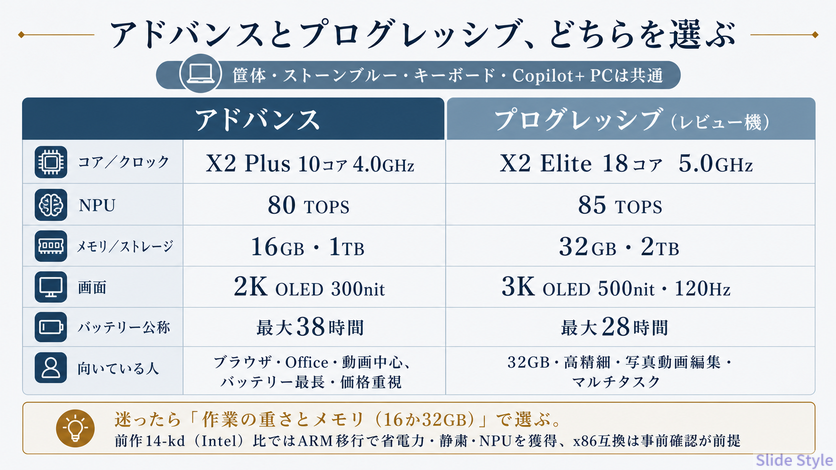
14-kgには2つの構成があります。
ひとつは、ブラウザ・Office・動画中心でバッテリー最長を狙うアドバンス(14-kg0005QU)。
もうひとつが、32GB・3K高精細でマルチタスクや写真・動画編集までこなすプログレッシブ(14-kg0006QU、レビュー機)です。
迷ったときの軸は、作業の重さとメモリ(16GBか32GBか)です。
選ぶなら、現時点ではアドバンス寄りです。
プログレッシブを選ぶ人は重い作業をする前提になりますが、アプリ本体だけでなくプラグインまで不安なく動くかは、まだ慎重に見たい段階です。
32GBや3K OLEDに魅力はありますが、制作環境の互換性に一つでも不安があるなら、価格差をそのまま受け止めにくいと感じました。
| 項目 | アドバンス 14-kg0005QU | プログレッシブ 14-kg0006QU(レビュー機) |
| プロセッサー | Snapdragon X2 Plus(10コア・最大4.0GHz) | Snapdragon X2 Elite(18コア・最大5.0GHz) |
| NPU | 最大80 TOPS | 最大85 TOPS |
| メモリ/ストレージ | 16GB/1TB Gen5 | 32GB/2TB Gen5 |
| ディスプレイ | 2K OLED(300nit) | 3K OLED(500nit・最大120Hz VRR) |
| バッテリー公称(動画再生) | 最大38時間 | 最大28時間 |
| おすすめの人 | ブラウザ・Office中心、バッテリー最長・価格重視 | 写真動画編集・マルチタスク、高精細画面が要る人 |
2026年のUltra 14は、同じ筐体でARM版(14-kg)とIntel版(14-kd)から選べます。
ARM版(14-kg)で得られるのは、長時間バッテリー・静粛性・NPUと軽さ・低発熱。
反対に、x86前提のソフトや周辺機器を多く使う人は、Intel版(14-kd)のほうが対応状況で迷いにくい、という関係になります。
ARMの省電力と静けさを取るか、Intelのx86互換を重く見るか。
Intel版14-kdのレビューと読み比べると、自分に合う一台が見えてきます。
ARM版(14-kg)とIntel版(14-kd)、ベンチマーク上の位置づけ
価格は、ARM版の14-kgが¥219,800〜、Intel版の14-kdが¥299,500〜(いずれも税込・2026年10月9日時点・時期で変動)。
Intel版のほうが約8万円高い関係です。
差額をどう見るか、チップの実力を第三者ベンチのPassMark(CPUスコア・公開データベースの参考値)で並べておきます。
| チップ(搭載モデル) | PassMark マルチ(CPU Mark) | PassMark シングル |
| Snapdragon X2 Elite(14-kg・ARM) | 約34,700 | 約4,700 |
| Intel Core Ultra 7 356H(14-kd・標準構成) | 約33,900 | 約4,000 |
| Intel Core Ultra X9 388H(14-kd・上位/Arc GPU) | 約37,900 | 約4,400 |
数字だけ見ると、ARM版(14-kg)のCPUスコアはIntelの標準構成(Core Ultra 7 356H)と互角以上です。
製品発表会でも「エミュレーション経由でも性能差は追いついている」という説明がありました。
ベンチマークの土俵では、たしかにそのとおりに見えます。
ただ、正直に書いておきたいことがあります。
PassMarkのようなスコアはARMネイティブでの計測で、実際のx86アプリはPrismエミュレーションを挟むぶん、数字ほど速く感じない場面があります。
当サイトでAdobe系のレンダリングを回したところ、20分のフルHD書き出しに6分22秒かかり、資料で聞いたほどの性能差は実感しきれませんでした(詳しくは実使用感の章)。
紙の上(ベンチ・ネイティブ)では拮抗していても、x86中心の実作業ではIntel版(14-kd)が有利に働く場面がある、というのが実機を使った正直な手応えでした。
Web・Office・ローカルAIが中心ならARM版(14-kg)、x86の制作アプリを主役に使うならIntel版(14-kd)が候補、という分け方が現実的です。
価格とコスパ評価
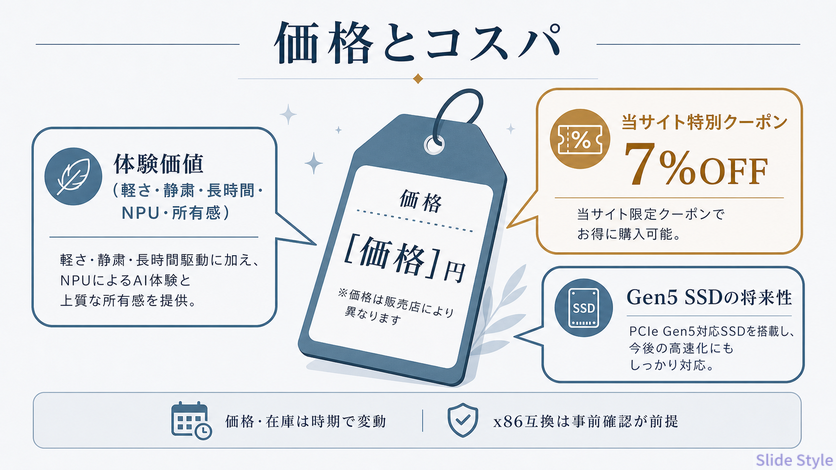
価格は、レビュー機のプログレッシブモデルが¥339,800(税込)。
HP希望販売価格¥502,700から、大決算祭り 第2弾で32%オフになった割引価格です(2026年10月9日・公式サイトで確認)。
アドバンスモデルは¥219,800(税込・希望販売価格¥353,100から37%オフ)で、こちらのほうが手を出しやすい価格になっています。
加えて当サイト特別クーポン(税込132,000円以上の購入で7%OFF)も、併用の可否や適用条件を公式で確認のうえ活用できます。
セール・在庫は時期で変動するので、最新の実売は下記の価格情報でご確認ください。
コスパをどう見るか。
この機体が価格に見合う理由は、約1.27kgの軽さ、一日回るバッテリー、静けさ、最大85 TOPSのNPU、そして読み込み約10,467MB/sのGen5 SSDという将来性にあります。
削り出しユニボディの所有感まで含めて、数字だけでは出てこない満足度がある一台。
ただしx86アプリはエミュレーション動作が前提なので、使うソフトの対応確認をしたうえで選ぶ、という但し書きは正直に添えておきます。
性能が高いことはよくわかりますが、何度も安定して作業を繰り返せるかまで考えると、今の価格は正直高いと感じています。
ビューアーとしては画面もグラフィック性能も優秀で、写真や地図データを見る用途ではかなり気持ちよく使えました。
一方で、作業機として買うなら、使いたいアプリとプラグインが確実に動くことを確認してから選びたい価格帯です。
HPは時期によって割引率が大きく動きます。買い時は、こちらのガイドも参考にしてください。
≫ HPのセール時期はいつ?年間カレンダーと最大58%OFFになるお得な買い方完全ガイド
当サイトの特別クーポン 期間限定 7%OFF!
総合評価と結論
“高性能なビューアー”としての使い方が現実的です。
HP OmniBook Ultra 14-kgは、ARM世代へ踏み出した、静かで長持ちするプレミアムモバイルでした。
一番の魅力は、圧倒的に長いバッテリー駆動と、想像以上に進んだx86エミュレーション。
X2 Eliteはグラフィックも良く、地図アプリのズームがサクサク動いたときには、ARMがここまで来たかと素直に驚きました。
個人的な見立てとして、今後はMicrosoft側のARM/エミュレーション最適化や、ブラウザ型アプリの広がりに期待しています。
この流れが省電力・長時間駆動と噛み合えば、作業効率はさらに上がっていくはずです。
伸びしろのある一台、という前向きな手応え。
👍 良かった点
- 約1.27kg・最薄7.3mmの携帯性
- 公称最大28時間(3K)・実測でも一日回る長時間バッテリー
- 最大85 TOPS NPUでCopilot+のローカルAIに対応
- ARM世代らしい低発熱・静音性
- 14型 3K OLED(有機ELの深い黒・最大120Hz)
- 実測リード約10,467MB/sの高速Gen5 SSD
- ネイティブアプリの軽快さと、進化したx86エミュレーション
気になった点
- x86アプリはエミュレーション動作で、使うソフトは事前確認が要る
- 重い動画の書き出しはCPU処理が中心になりやすく、時間がかかる場面がある
- 実測のDCI-P3が73%と、公称100%との差がある(1台の実測値・条件や個体差の可能性)
- HDMIやSDカードスロットは非搭載
- メモリはオンボードで増設できない
- 重量級の3Dゲームは専用GPU機のほうが向く
向いているのは、外で一日中作業したい人、静かで軽い環境を大事にする人、Web・Office・ローカルAIが中心の人です。
写真や地図データを見るビューアー用途や、軽快なモバイル作業では、画面もグラフィック性能も優秀で、かなり気持ちよく使えました。
一方、Premiere Proのような制作アプリを本格的に回す人は、プラグインまで含めて確実に動くかを確認してからが安心です。
本格的な制作機として選ぶなら互換性の見極めが前提、ビューアーや軽快なモバイル機としては魅力が強い、というのが正直な着地でした。
当サイトの特別クーポン 期間限定 7%OFF!
OmniBook統合後の全シリーズの違い・価格帯・用途別の選び方は HPノートパソコンおすすめ|全シリーズ早見マップと選び方 にまとめています。
セール時期に安く買うコツはHPセール完全ガイドにまとめています。
よくある質問(FAQ)
x86向けのソフトは動きますか?
大半のx86アプリはMicrosoft Prismエミュレーションで動作します。
ブラウザやOfficeなどARMネイティブ対応のアプリは軽快で、x86向けアプリも実用的に動く一方、一部の業務ソフト・特殊な周辺機器ドライバ・重量級ゲームは対応状況を事前に確認しておくと安心です。
アドバンスとプログレッシブ、どちらを選べばいいですか?
ブラウザ・Office中心でバッテリーを最長にしたいならアドバンス(16GB/2K/公称38時間)、写真動画編集やマルチタスク、高精細画面が要るならプログレッシブ(32GB/3K/公称28時間)が向いています。
迷ったら、作業の重さとメモリ容量(16GBか32GBか)で選ぶのがおすすめです。
バッテリーはどのくらい持ちますか?
公称は動画再生でプログレッシブ(3K)が最大28時間、アドバンス(2K)が最大38時間です。
実使用では明るさや作業内容で変わりますが、当サイトの実測でも朝から夕方まで一日回る手応えがありました。
数値はあくまで目安で、使用環境により異なります。
ローカルAIやCopilot+の機能は使えますか?
最大85 TOPSのNPUを搭載し、Copilot+ PCのコクリエーターやライブキャプション、リコールといったローカルAI機能に対応します。
NPU40 TOPS以上・16GB以上といった一般要件を余裕でクリアしているため、手元で完結するAI処理を活用できます。
ゲームはできますか?
内蔵のQualcomm Adreno X2-90 GPUで、軽いゲームは設定しだいで遊べます。
最新の重量級タイトルを高画質で長時間、という用途は専用GPU機が向いており、アンチチート採用タイトルはARM対応状況の確認が必要です。
メモリやストレージは後から増設できますか?
メモリは基板直付けのオンボードで、購入後の増設はできません。
購入時に容量(16GB/32GB)を選ぶ必要があります。
SSDはモデルにより1TB/2TBで、どちらもPCIe Gen5です。