ドッキングステーションとは?ハブとの違い・デメリットと選び方、おすすめ7選
【PR】この記事にはアフィリエイトリンクを含みます。
ノートパソコンを机に置くたびに、電源やモニターのケーブル、マウスの受信機、有線LANを挿し直していませんか。
持ち出すときは、その逆をもう一度。
毎日のことなので、積み重なると意外に時間を取られます。
この手間をケーブル1本にまとめる機器が、ドッキングステーションです。
ただ、調べ始めると「USBハブと何が違うの?」「高いのに本当に要る?」「Thunderbolt 5って何?」と、迷うところがいくつも出てきます。
先に結論を書くと、ドッキングステーションが役に立つのは、ノートパソコンを机の上で外部モニターにつなぐ時間が長い人です。
持ち歩きが中心なら、数千円のUSBハブで足ります。

- ドッキングステーションは、ケーブル1本でPCへの給電・映像出力・USB・有線LANをまとめる据え置きの機器
- USBハブとの違いは、専用の電源を持つこと。100〜140WでPCを充電しながら、2〜3画面に出せる
- デメリットは価格・重さ・相性。特にMacは、ドックを替えても外部モニターの枚数がチップで決まる
- 選ぶ順番は「PCの端子→給電ワット数→画面数→ポート→置き方」。この順で2026年に買える7台を紹介
この記事は、購入して使ってきた Anker PowerExpand Elite 12-in-1 Thunderbolt 4 Dock での体験をベースに、各メーカーの公式仕様と国内の販売情報を2026年9月時点で確認してまとめたものです。
紹介する7台は実機で計測していないため、仕様をもとにした紹介として読んでください。
ドッキングステーションとは?ケーブル1本で机の上の機器をまとめる装置
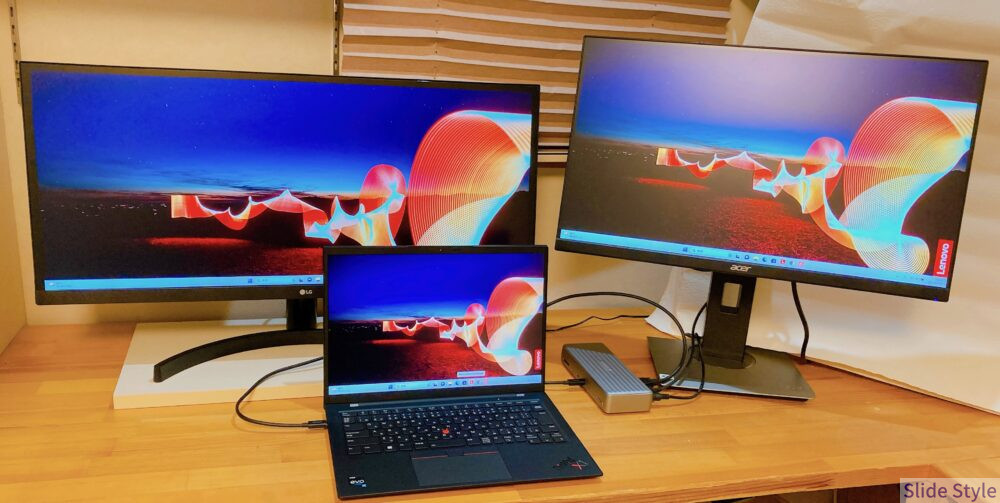
ドッキングステーション(略してドック)は、ノートパソコンと周辺機器のあいだに置く中継の箱です。
モニターやキーボード、マウス、外付けSSDなどはドック側につないでおきます。
パソコンとドックのあいだはケーブル1本です。
そのケーブル1本で、パソコンへの充電も同時に済みます。
帰宅したらケーブルを1本挿す。
それだけでモニターに画面が映り、キーボードが使え、充電も始まります。
出かけるときは1本抜くだけ。
机ではデスクトップのように使い、外へはノートパソコンだけを持ち出す。
この使い分けがドックのいちばんの役目です。
ドックとパソコンをつなぐ端子は、今はほぼUSB-C形状です。
ただ、USB-Cは形が同じでも中身の規格が違います。
Thunderbolt 5・Thunderbolt 4・USB4・ふつうのUSB-Cでは、画面の数や転送速度が変わります。
この違いは、後半の選び方で詳しく説明します。
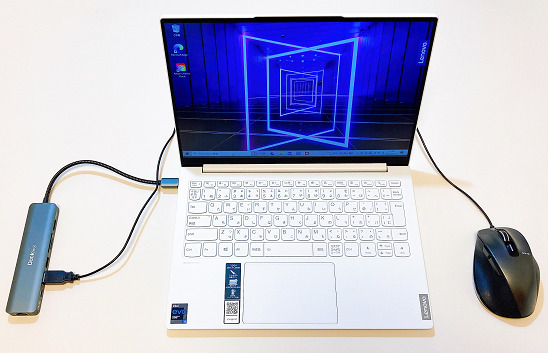
ドッキングステーションとUSBハブの違い
見た目が似ているので混同されやすいのが、USBハブ(USB-Cハブ)です。
いちばん大きな違いは、専用の電源アダプターを持っているかどうか。
ドックはコンセントから電気を取るので、パソコンを充電しながら、たくさんの機器と複数の画面を同時に動かせます。
ハブは基本的にパソコンから電気をもらうので、つなげる機器も画面も控えめになります。
| 項目 | USBハブ | ドッキングステーション |
| 電源 | なし(パソコンから電気をもらう) | 専用のACアダプター |
| パソコンへの充電 | 充電器をハブに挿して中継する(85W前後が多い) | ドックが直接給電する(100〜140W) |
| 外部モニター | 1画面が中心。4K 30Hzの製品も多い | 2〜3画面。4K 60Hz以上に対応 |
| ポートの数 | 3〜8個 | 10〜14個 |
| 大きさ・重さ | 手のひらサイズ・数十g | 本体数百g+ACアダプター |
| 価格の目安 | 数千円 | 1.7万〜6万円前後 |
| 向く使い方 | 持ち運び・出先 | 机に据え置き |
境目があいまいな製品もあります。
電源アダプターを持つ「据え置き型ハブ」や、上半分を外すと持ち運び用のハブになるドックも出てきました。
名前ではなく、電源の有無・パソコンへの給電ワット数・出せる画面の数の3点で見分けると迷いません。
ドッキングステーションのメリット
ケーブル1本の抜き差しで、机と外を行き来できる
毎日ノートパソコンを持ち出す人ほど、差が出るのがこの点です。
モニター、LAN、マウス、充電の4本を挿し直していた作業が、1本になります。
挿し忘れて電池が減っていた、という朝も減ります。
薄いノートパソコンの足りないポートを補える
最近の薄型ノートは、USB-Cが2つだけという機種も珍しくありません。
有線LAN、SDカード、昔のUSB-A機器をつなぐたびに変換アダプターを探すのは地味にストレスです。
ドックがあれば、そうした端子をまとめて机の上に常設できます。
外部モニターを2〜3枚に増やせる
資料を見ながら書く、表を並べて比べる、といった作業は画面が増えるほど楽になります。
ノートパソコン本体のHDMIは1つだけの機種が多いので、2枚目・3枚目のモニターはドックから出すのが現実的です。
ただしMacには枚数の制限があります。
この点はデメリットの節で説明します。
使って気づいたこと:本体の端子まわりの熱が気にならなくなった
実は、ドックを使い始めてから気づいたメリットがあります。
以前は、ノートパソコンのThunderbolt 4端子からモニター2枚へ直接出していました。
そのときはヒンジに近い端子のあたりが熱くなっていました。
負荷のかかる作業をすると熱を持つ場所と、映像を出す端子が近かったんです。
ドック経由でケーブル1本にしてからは、その場所の熱が気にならなくなりました。

温度を計測したわけではないので、数値では示せません。
家電量販店のパソコン売り場でも「スペックの数値は使い方しだいで出なくなるので、答えづらい」と聞きました。
熱の話は、ドックを選ぶときにも頭に置いておきたい点です。
ドッキングステーションのデメリット
便利な一方で、買ってから「思っていたのと違う」となりやすい点もはっきりあります。
正直に言うと、いちばん多い失敗はMacの画面の枚数と、パソコン側の端子の規格の見落としです。
順番に見ていきます。
価格が高い:ハブの5〜20倍
持ち運び用のUSBハブは3,000円前後からありますが、Thunderbolt 5のドックは4万〜6万円前後です。
安いノートパソコンなら、本体価格の半分近くになることもあります。
画面を1枚足したいだけなら、モニター側にUSB-C入力がある機種を選ぶほうが安く済む場合もあります。
重くて、持ち運びには向かない
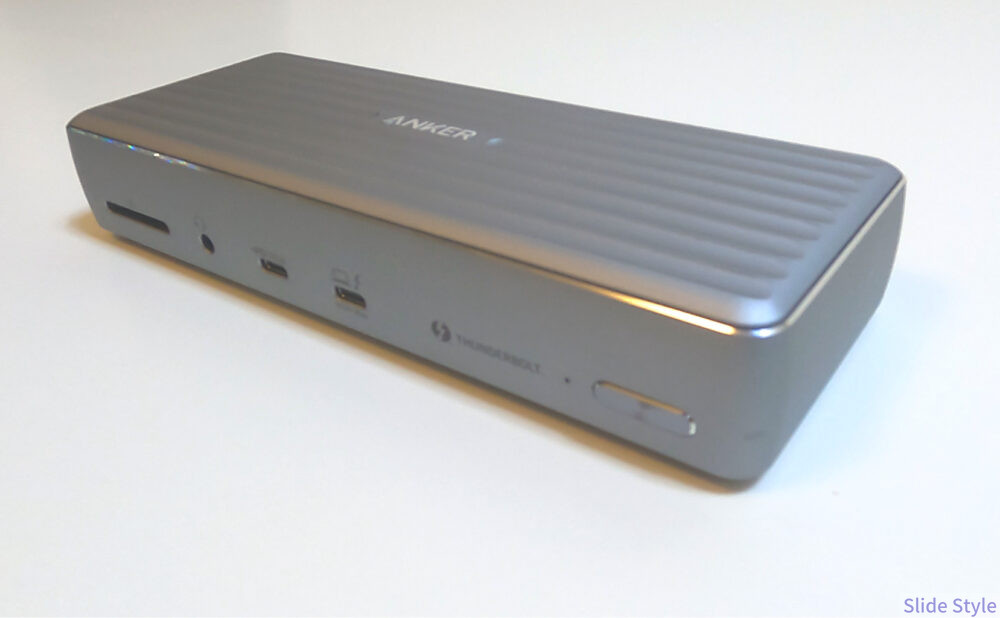
使ってきたAnker PowerExpand Elite 12-in-1は、本体が約467g。
ACアダプターと合わせると879gありました。
ノートパソコン1台ぶんに近い重さです。
ドックは机に置きっぱなしにする道具と考え、外出用には別にハブを用意するのが現実的です。
Macは、ドックを替えても外部モニターの枚数が増えない
Macで使う人がいちばん気をつけたいのがこの点です。
Apple シリコンのMacは、つなげる外部モニターの枚数がチップで決まっています。
無印チップのMacBook Airでは、M1・M2は1枚です。
M3はふたを閉じれば2枚、M4・M5はふたを開けたまま2枚です。
3画面に出せるドックを買っても、この上限は超えられません。
もう一つの落とし穴が、HDMIが2つある安いドックやハブです。
こうした製品の多くは、MSTで2画面を作ります。
MSTは1本の映像信号を複数の画面に分ける仕組みです。
Windowsでは別々の内容を出せますが、macOSはMSTに対応していません。
Macでは同じ画面が2枚に映るだけになります。
Anker公式も、Thunderbolt 5ドックについて「M1・M2・M3のMacBookは4K・外部1画面まで」と明記しています。
M1・M2のMacで2画面以上にしたいなら、DisplayLink方式のドックが候補です。
USB経由で画面を増やします。
ドライバーの導入が必要で、動きの速い映像には向きませんが、チップの上限とは別に画面を増やせます。
パソコン側の端子しだいで、性能を出し切れない
Thunderbolt 5のドックを、映像出力に対応していないUSB-C端子につなぐと、画面が映らないことがあります。
映ってもUSBの速度が落ちたり、給電のワット数が下がったりします。
ドックの性能は、パソコンの端子がどの規格かで上限が決まります。
買う前に、自分のパソコンの端子を確かめることが欠かせません。
ドック本体が熱を持つ
電源を内蔵し、たくさんの機器に電気を配るドックは、使っているあいだ本体が温かくなります。
「Thunderbolt 4 ドッキングステーション 熱」で調べる人が多いのも、この点を気にしてのことだと思います。
当サイトではドック本体の温度を計測していないため、数値は出せません。
書類の下に埋めない、モニターの裏の熱がこもる場所に押し込まない、といった置き場所の工夫はしておきたいところです。
相性・遅延・ファームウェア更新の手間
スリープから戻ったときにモニターが映らない。
USB機器を認識し直す。
こうした相性の問題は、ドックとパソコンの組み合わせで起きることがあります。
ドックのファームウェアやパソコンのドライバーを更新すると直る場合があります。
メーカーのサポートページを一度確認しておくと安心です。
マウスやキーボードの操作がドック経由で遅れて感じることは、ふつうはありません。
ただしDisplayLink方式のドックは映像を圧縮して送るため、ゲームや動画では遅れやカクつきが出ることがあります。
寿命の目安が公表されていない
ドックの寿命を年数で示しているメーカーは、当サイトが調べた範囲では見つかりませんでした。
目安にできるのは保証期間です。
手持ちのAnker PowerExpand Elite 12-in-1は18か月保証でした。
Ankerの会員登録をすると、6か月延びる仕組みです。
毎日抜き差しするケーブルと端子が先に傷むことが多いので、付属ケーブルを予備として取っておくのもおすすめです。
- 外部モニターを使わない、または1枚で足りる(USB-C入力のあるモニターならケーブル1本で済む)
- ノートパソコンを机に置く時間より、持ち歩く時間のほうが長い
- M1・M2のMacBook Airで、今の1画面に不満がない
- デスクトップパソコンを使っている(端子が最初から足りていることが多い)
ドッキングステーションの選び方は5つの順番で
ドック選びで迷う人の多くは、ポートの数から比べ始めています。
でも本当に先に決めるべきなのは、自分のパソコンの端子です。
次の順番で絞り込むと、候補が自然に2〜3台に減ります。
① パソコンの端子の規格を確かめる
| パソコンの端子 | 速度 | パソコンへの給電(規格) | 合うドック |
| Thunderbolt 5 | 双方向80Gbps(片方向120Gbpsまで) | 最低140W〜最大240W | Thunderbolt 5ドック |
| Thunderbolt 4 | 40Gbps | 100Wまで | Thunderbolt 4/5ドック |
| USB4 | 40Gbps(機能は機種しだい) | 機種しだい | Thunderbolt 4/5ドック(動作は要確認) |
| USB-C(映像出力・給電対応) | 5〜10Gbps | 機種しだい | USB-Cドック・ハブ |
| USB-C(データのみ) | 5〜10Gbps | 非対応のことが多い | 映像が出ない。ドックは不向き |
端子の横の稲妻マークはThunderboltの目印です。
「40」「80」などの数字は、USB4やThunderbolt 5を見分ける手がかりになります。
マークがない機種も多いので、メーカーの仕様表も見てください。
Thunderbolt 4やUSB4の記載を探します。
映像と給電については、DisplayPort Alt ModeとUSB Power Deliveryの記載を見てください。
Apple シリコンのMacBookは、USB-C形状の端子がThunderboltまたはUSB4に対応しています。
ここ1年ほど、Thunderbolt 4のドックの新製品はほとんど出ていません。
Thunderbolt 4のパソコンでも、Thunderbolt 5のドックは使えます。
その場合、速度はThunderbolt 4の40Gbpsになります。
次のパソコンまで見据えるなら、Thunderbolt 5のドックを選ぶのも一つの手です。
② パソコンへの給電ワット数を確かめる
ドックからパソコンへ送れる電力は、製品によって85W〜140Wと幅があります。
パソコンに付属するACアダプターのワット数以上あれば、充電しながら作業しても電池が減りにくくなります。
薄型ノートなら65W前後で足りることが多いです。
ゲーミングノートは200W以上のアダプターを使う機種が多く、ドックだけでは足りません。
ゲーミングノートは、純正のACアダプターを挿したままドックを使う前提で考えてください。
③ 出したい画面の枚数と、Macの上限を確かめる
Windowsで2枚以上に出すなら、ドックの仕様を確認します。
「デュアルディスプレイ」「トリプルディスプレイ」の対応に加え、そのときの解像度とリフレッシュレートも見てください。
「4K 60Hzで2画面」と「1画面なら8K」は、同時には成り立たないことが多いです。
自分が使う画面の組み合わせで仕様を読んでください。
Macはデメリットの節で書いた上限のとおりで、M1・M2で2画面以上にしたいならDisplayLink方式を選びます。
④ 必要なポートを書き出す
ここで初めてポートの数を比べます。
今つないでいる機器を紙に書き出すと、「USB-Aが3つ」「有線LAN」「SDカード」のように必要なものがはっきりします。
動画や写真を扱う人は、SDカードスロットのUHS-II(高速規格)対応を確認しましょう。
USB-Cが10Gbps以上かどうかでも、取り込みの待ち時間が変わります。
⑤ 据え置きか、持ち出しも兼ねるかを決める
机に置きっぱなしなら、ACアダプター付きのドックでかまいません。
カフェや会議室にも持って行くなら、数千円のハブを別に1つ用意する方法があります。
上半分を外してハブとして持ち出せるドックも選べます。
モニターの台を兼ねるスタンド型のドックもあり、机の奥行きが狭い人には向いています。
どのドックが使えるかは、自分のPCの端子が Thunderbolt 4 かどうかで決まります。先に確かめたい人はこちら。
Thunderbolt 4 は必要か?メリットと使い方をわかりやすく解説【USB Type-Cの違いは?】
ドッキングステーションのおすすめ7選【2026年に買える現行品】
ここからは、2026年9月時点で国内で新品を買えることを確認した7台を、用途別に紹介します。
Thunderbolt 5の据え置き型から、3,000円前後の持ち運び用ハブまで揃えました。
先ほどの5つの順番で絞り込めます。
価格は税込で、2026年9月時点の公式ストアや国内の販売価格をもとにした目安です。
実機は計測していないので、数値はすべてメーカーの公表値です。
| 製品 | 接続 | PCへの給電 | 外部モニター | Macの注意点 | 価格の目安 | 向く人 |
| Anker Prime ドッキングステーション(14-in-1, 8K, Thunderbolt 5) | Thunderbolt 5 | 140W | HDMI 2.1・DP 2.1・TB5下流×2(Windows 最大8K) | M1〜M3のMacBookは4K・1画面まで | 49,990円(公式ストア) | Windowsで高解像度・高リフレッシュレートを使う人 |
| UGREEN Maxidok 10-in-1 Thunderbolt 5 | Thunderbolt 5 | 110W | DP 2.1・TB5下流×2(8K 60Hz/4K 240Hz) | macOS 14.5以降 | 41,990円(セール時は2万円台後半の例あり) | Thunderbolt 5を予算を抑えて導入したい人 |
| Belkin Connect 14-in-1 Thunderbolt 5 Dock | Thunderbolt 5 | 140W | HDMI 2.1・DP 2.1(4K 144Hz×3 または 8K 60Hz×2) | 対応画面数はチップによる | 58,670円(Amazon) | Windowsで3画面・2.5Gbps LANまで欲しい人 |
| Anker Prime ドッキングステーション(14-in-1, Dual Display, 160W) | USB-C | 100W | HDMI×2(4K 60Hz) | 2画面はミラー表示になる | 29,990円(公式ストア) | Windowsで2画面にしたい人 |
| サンワサプライ 400-VGA023 | USB-C(DisplayLink) | 100W | 最大3画面(2画面は4K 60Hz、3画面目は4K 30Hz) | M1・M2でも3画面に拡張できる(ドライバーが必要) | 39,800円(サンワダイレクト) | M1・M2のMacで画面を増やしたい人 |
| Anker Nano ドッキングステーション(13-in-1, 着脱式USB-C ハブ) | USB-C | 100W | 最大3画面・4K(HDMI×2・DP×1) | 別々の画面は出せない | 16,990円(公式ストア) | 据え置きと持ち出しを1台で済ませたい人 |
| Anker 332 USB-C ハブ (5-in-1) | USB-C | 最大85W(充電器の中継) | HDMI×1(4K 30Hz) | 1画面なら問題なし | 2,990円(公式ストア) | 出先でモニターやUSB-A機器をつなぎたい人 |
Anker Prime ドッキングステーション(14-in-1, 8K, Thunderbolt 5)|Windowsで高解像度を使う人の本命
使ってきたElite 12-in-1と同じAnkerのThunderbolt対応ドックです。
今Ankerが販売しているのは、このモデルだけです。
パソコンへの給電は140Wで、Thunderbolt 5の規格が求める最低ラインを満たしています。
HDMI 2.1とDisplayPort 2.1に加え、下流のThunderbolt 5端子が2つあります。
Windowsなら最大8Kで出せます。
USB-Aが3つ、USB-Cが2つ。
有線LAN、SD・microSDの両スロット、イヤホン端子も揃います。
気をつけたいのは、HDMIとDisplayPortを同時には使えない点。
もう一つは、Anker公式が「M1・M2・M3のMacBookは最大4K・外部1画面」と明記している点です。
Macで使うならM4以降、またはProやMaxのチップのほうが持ち味を生かせます。


UGREEN Maxidok 10-in-1 Thunderbolt 5|Thunderbolt 5を予算を抑えて導入したい人に
2026年3月に国内で発売された、Thunderbolt 5ドックの中では手に取りやすい価格帯のモデルです。
通常価格は41,990円で、Amazonのセールでは2万円台後半まで下がった例もあります。
映像はDisplayPort 2.1と下流のThunderbolt 5端子2つから出します。
8K 60Hzや4K 240Hzにも対応します。
パソコンへの給電は110Wで、Anker PrimeやBelkinの140Wより控えめです。
付属アダプターが100W以下の薄型ノートなら、給電は足ります。
高性能ノートで重い処理をする人は、ACアダプターのワット数と見比べてください。
HDMIは付いていないので、HDMI入力しかないモニターには変換ケーブルが要ります。

Belkin Connect 14-in-1 Thunderbolt 5 Dock|Windowsで3画面を組みたい人に
2026年7月に発売された、この7台の中でいちばん新しいモデルです。
以前この記事で紹介していたBelkin CONNECT Pro 12-in-1の後継にあたります。
HDMI 2.1とDisplayPort 2.1の両方を備えます。
4K 144Hzなら3画面、8K 60Hzなら2画面に出せます。
有線LANは2.5Gbps、SD・microSDはSD 4.0規格と、ネットワークや写真の取り込みも速い部類です。
価格はAmazonで58,670円と、7台の中では最も高め。
Macで使う場合の対応画面数はチップによると案内されているので、手持ちのMacの上限と照らし合わせてから選んでください。

Anker Prime ドッキングステーション(14-in-1, Dual Display, 160W)|Windowsで2画面にしたい人の定番
名前がThunderbolt 5版とよく似ていますが、こちらはUSB-C接続のドックです。
HDMIが2つあり、4K 60Hzで2画面に出せます。
USB-Aが5つ、USB-Cが4つと端子の数が多く、パソコンへは100Wで給電します。
Thunderbolt非対応のノートでも、映像出力と給電に対応したUSB-C端子があれば使えるのが強みです。
注意点は、2画面を作る仕組みがMSTなので、Macでは2枚に同じ画面が映るミラー表示になることです。
WindowsのUSB-Cノートで、3万円前後で2画面の机を作りたい人向けと考えてください。

サンワサプライ 400-VGA023|M1・M2のMacで画面を増やしたい人に
M1やM2のMacBook Airで2画面以上にしたい人には、このドックが候補です。
映像はDisplayLink方式で出します。
チップの上限とは別の経路で映像を出すため、M1・M2のMacでも3画面の拡張表示ができます。
HDMIが3つ、DisplayPortが2つあり、2画面までは4K 60Hz、3画面目はHDMIの4K 30Hzです。
使う前にDisplayLinkのドライバーを入れる必要があります。
映像を圧縮して送るため、ゲームや動きの速い動画には向きません。
資料や表を並べる事務作業の画面を増やす道具と割り切れる人に向いています。
国内メーカーの製品で、サンワダイレクトの価格は39,800円です。

Anker Nano ドッキングステーション(13-in-1, 着脱式USB-C ハブ)|据え置きと持ち出しを1台で
2026年1月に発売された、ドックとハブを兼ねる新しい形のモデルです。
机の上では13-in-1のドックとして、100W給電・最大3画面・有線LAN・SDカードまでまとめられます。
上の部分を外すと6-in-1のハブになり、そのままカバンに入れて持ち出せます。
16,990円で、ドックとハブを別々に買うより出費を抑えられます。
一方で、Macでは複数のモニターに別々の画面を出せないとAnkerが案内しています。
WindowsのUSB-Cノートで、机と外の両方をこなしたい人に合います。

Anker 332 USB-C ハブ (5-in-1)|出先用に1つ持っておくハブ
ドックではなくハブですが、据え置きのドックと組み合わせて持っておくと便利なので入れました。
HDMI、USB-A×2、USB-C(データ用)、充電用のUSB-Cを備えます。
充電器をつなげば、パソコンへ最大85Wを中継します。
会議室のモニターにつなぐ、USBメモリを読む、といった出先の用事はたいていこれで片付きます。
HDMIは4K 30Hzなので、動きの多い画面を大きなモニターに映すと、なめらかさが物足りなく感じるかもしれません。
価格は2,990円で、据え置きのドックに4万円かけた人でも、出先用はこのくらいで十分です。

机の奥行きが狭い人には、モニターの台がドックを兼ねるAnker 675 USB-C ドッキングステーションもあります。
台の上にモニターを載せ、手前の端子にUSB機器を挿す形で、台の上面でスマホのワイヤレス充電もできます。
2026年9月時点で公式ストアでも販売が続いています。
Anker 675 USB-C ドッキングステーションの解説はこちら
ドッキングステーションの使い方:つなぐ順番と画面の設定
ドックが届いたら、次の順番でつなぐと、どこで映らないかの切り分けが楽になります。
いきなり全部挿すと、映らなかったときに原因を探しにくくなるからです。
- ドックにACアダプターをつなぎ、コンセントに挿す
- モニターを1枚だけドックにつなぐ
- 付属のケーブルで、パソコンの対応端子(Thunderboltマークのある端子など)とドックの「ホスト」「アップストリーム」端子をつなぐ
- 画面が映り、充電が始まったことを確かめる
- 2枚目のモニター、キーボード、マウス、有線LANなどを順に足す
- 画面の並び方を設定する(Windowsは「設定」→「システム」→「ディスプレイ」、Macは「システム設定」→「ディスプレイ」)
付属のケーブルを使うのは大事なポイントです。
見た目が同じUSB-Cケーブルでも、充電専用や低速のものだと映像が出ません。
DisplayLink方式のドックは、最初にメーカーのサイトからドライバーを入れてからつなぎます。
デスクトップパソコンでも使える?
デスクトップパソコンでも、USB-CやThunderboltの端子があれば使えます。
ただ、デスクトップは最初からUSBや映像端子が揃っていることが多いです。
ドックの持ち味である「ケーブル1本で持ち出せる」も生きません。
本体が机の下にあって手元の端子が足りない、という場合は、据え置き型のUSBハブや延長ケーブルで足りることがほとんどです。
例外は端子の少ない小型デスクトップで、Mac mini向けに本体の下に重ねて使うドックも販売されています。
使ってきたAnker PowerExpand Elite 12-in-1について
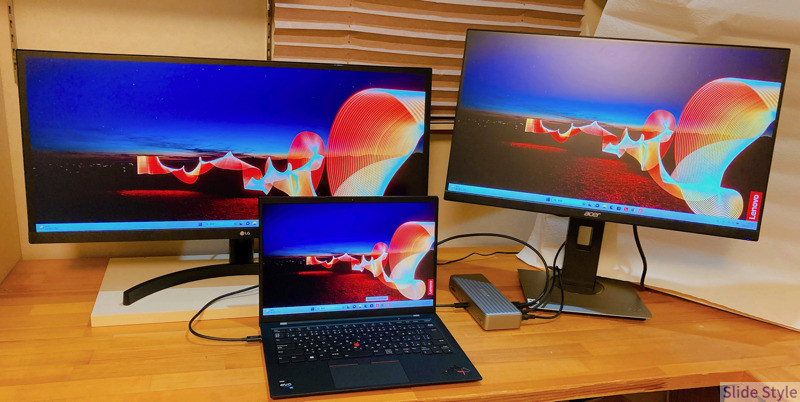
Anker PowerExpand Elite 12-in-1 Thunderbolt 4 Dockは、購入したドックです。
ノートパソコンと外部モニター2枚の机で使いました。
HDMIが2つあり、ケーブル1本で2枚のモニターに出せるので、上の写真の3画面の机はこのドックで組みました。
取扱説明書が日本語で図解入りだったので、つなぎ方で迷わずに済みました。
ただし、2026年9月時点でAnker公式ストアでは売り切れになっていて、新品は手に入りにくくなっています。
同じAnkerで今選ぶなら、1台目に紹介したAnker Prime(Thunderbolt 5)が候補になります。
Elite 12-in-1を実際に使った細かな感想は、レビュー記事にまとめています。
Anker PowerExpand Elite 12-in-1 Thunderbolt 4 Dock のレビューはこちら
ドッキングステーションに関するよくある質問
Q1. ドッキングステーションとUSBハブの違いは何ですか?
いちばんの違いは専用の電源を持つかどうかです。
ドックはACアダプターから電気を取り、パソコンに100〜140Wで給電しながら2〜3画面に出せます。
ハブはパソコンから電気をもらうため小さく軽い一方、画面は1枚が中心です。
Q2. ドッキングステーションのデメリットは何ですか?
価格が数万円と高いこと、ACアダプター込みで重く持ち運びに向かないこと、パソコンの端子の規格やMacのチップによって画面の数や速度が制限されることです。
使っているあいだドック本体が温かくなるので、熱のこもらない場所に置くことも大切です。
Q3. ドッキングステーションはいらない人もいますか?
います。
外部モニターを使わない人、1枚で足りる人、ノートパソコンを持ち歩く時間のほうが長い人は、数千円のUSBハブで足ります。
USB-C入力のあるモニターなら、ケーブル1本で映像と充電をまとめられる場合もあります。
Q4. ドッキングステーションを使うと遅延は出ますか?
マウスやキーボードの操作がドック経由で遅れて感じることは、ふつうはありません。
DisplayLink方式のドックは映像を圧縮して送るため、ゲームや動きの速い動画では遅れやカクつきが出ることがあります。
Q5. ドッキングステーションの寿命はどれくらいですか?
寿命の年数を公表しているメーカーは見当たらず、保証期間が目安になります。
使ってきたAnker PowerExpand Elite 12-in-1は18か月保証で、会員登録をすると6か月延びる仕組みでした。
毎日抜き差しするケーブルと端子が先に傷むことが多いので、付属ケーブルは大切に扱ってください。
Q6. MacBook Airで2画面にできますか?
チップによります。
M1・M2は外部モニター1枚まで、M3はふたを閉じれば2枚、M4・M5はふたを開けたまま2枚です。
M1・M2で2枚以上にしたい場合は、DisplayLink方式のドックを使う方法があります。
Q7. デスクトップパソコンでもドッキングステーションは使えますか?
USB-CやThunderboltの端子があれば使えます。
ただしデスクトップは端子が最初から揃っていることが多く、手元の端子を増やしたいだけなら据え置き型のUSBハブで足りることがほとんどです。
まとめ:ドッキングステーションは「机で過ごす時間が長い人」の道具
ドッキングステーションは、ノートパソコンを机の上で外部モニターにつなぐ時間が長い人ほど、毎日の手間を減らしてくれます。
一方で、価格・重さ・端子やMacの制限というデメリットもはっきりあります。
選ぶときは、パソコンの端子→給電ワット数→画面の枚数→ポート→置き方の順で絞り込んでください。
- Thunderbolt 5・4のノートで高解像度を使うなら:Anker Prime(Thunderbolt 5)
- Thunderbolt 5を予算を抑えて使うなら:UGREEN Maxidok 10-in-1
- Windowsで3画面を組むなら:Belkin Connect 14-in-1
- USB-Cノートで2画面にするなら:Anker Prime(Dual Display, 160W)
- M1・M2のMacで画面を増やすなら:サンワサプライ 400-VGA023
- 据え置きと持ち出しを1台にするなら:Anker Nano(13-in-1, 着脱式)
- 出先用に1つ持つなら:Anker 332(5-in-1)
ドックと一緒にノートパソコン選びも考えている人は、端子の見方も含めてまとめた記事もあわせてどうぞ。
大学生のノートパソコンの選び方|4年間使える失敗しない基準
※記載の価格・仕様・販売状況は2026年9月時点の情報です。価格は変動するため、購入前に販売ページで最新の情報を確認してください。