【HP EliteBook X Flip G2i 14 実機レビュー】ペン内蔵2-in-1とPanther Lake世代の実力
【PR】【貸出機材提供:株式会社日本HP】
ノートでもタブレットでもない。
会議で資料を見せるときも、手書きでメモを取るときも、1台で姿を変える。
そんなノートパソコンがあったら、と思ったことはありませんか。
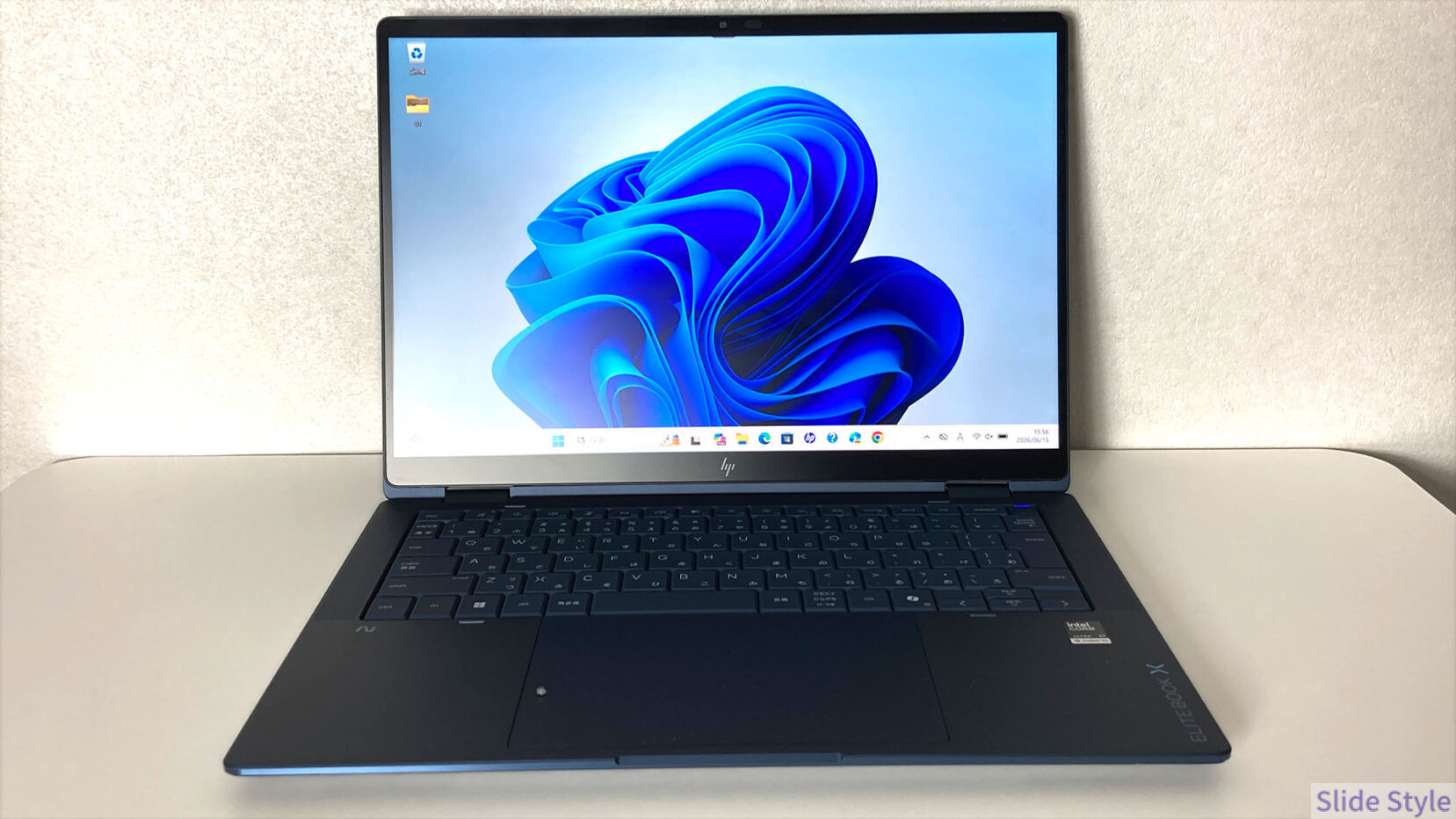
HP EliteBook X Flip G2i 14 AI PCは、画面を360度回して使うコンバーチブル2-in-1です。
ノート・テント・タブレット・スタンドと、その場の作業に合わせて形が変わります。
本体に収納できるペン、アルミ削り出しの質感、最新のPanther Lake世代CPU。
EliteBookシリーズの最上位ラインを、コンバーチブルで仕立てた一台です。
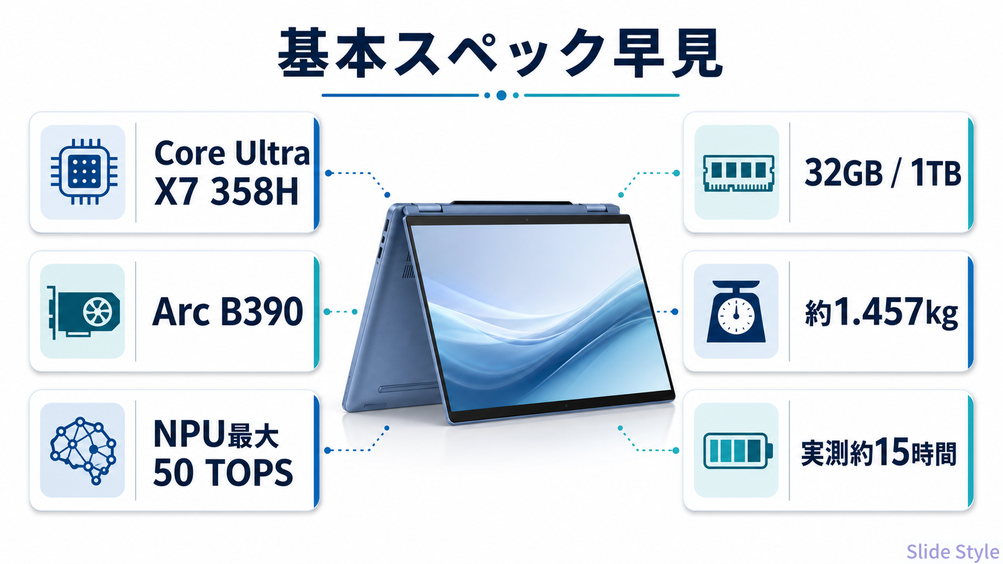
搭載するCPUはIntel Core Ultra X7 358H。
統合GPUにはディスクリート世代と同じXe3アーキテクチャのIntel Arc B390を組み込み、外付けGPUなしで3DMark Time Spy 7,691を記録しました。
CES 2026 Innovation Awardを受賞した実力を、実機を1週間使い込んで確かめました。
価格や2-in-1ならではの使い勝手まで、率直に解説します。
この記事は日本HP公式サイトの製品情報と当サイトの実機検証をベースに、2026年7月時点でまとめています。
当サイトの特別クーポン 期間限定 4%OFF!
【法人向けPC】77,000円(税込)以上の製品購入時、HP Directplus通常価格より4%OFF【プロモーション】【提供:株式会社日本HP】
特別クーポンサイトなので、そのまま製品を選択してもらえば、自動的に4%OFFが適用されます。念の為に、決済時にカートで確認してください。
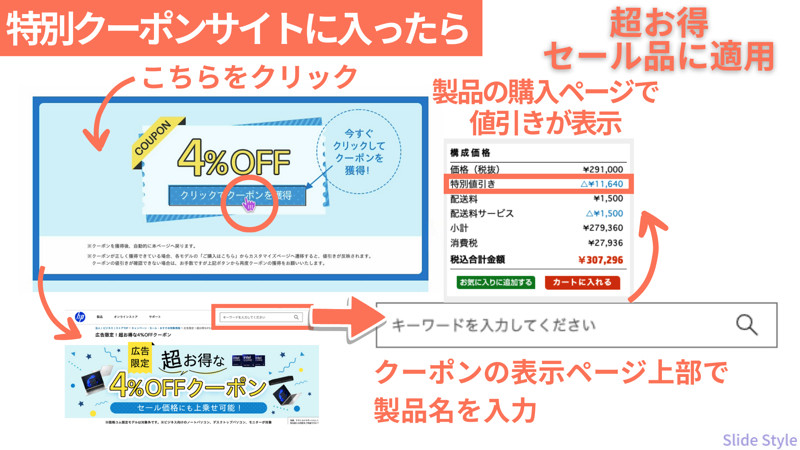
クーポン値引き対象外製品:・価格.com限定モデル製品(個人向けPCのみ対象外)・プリンタ製品・Workstation製
実機を使用したレビュー動画はこちら↓です。
製品概要・基本スペック
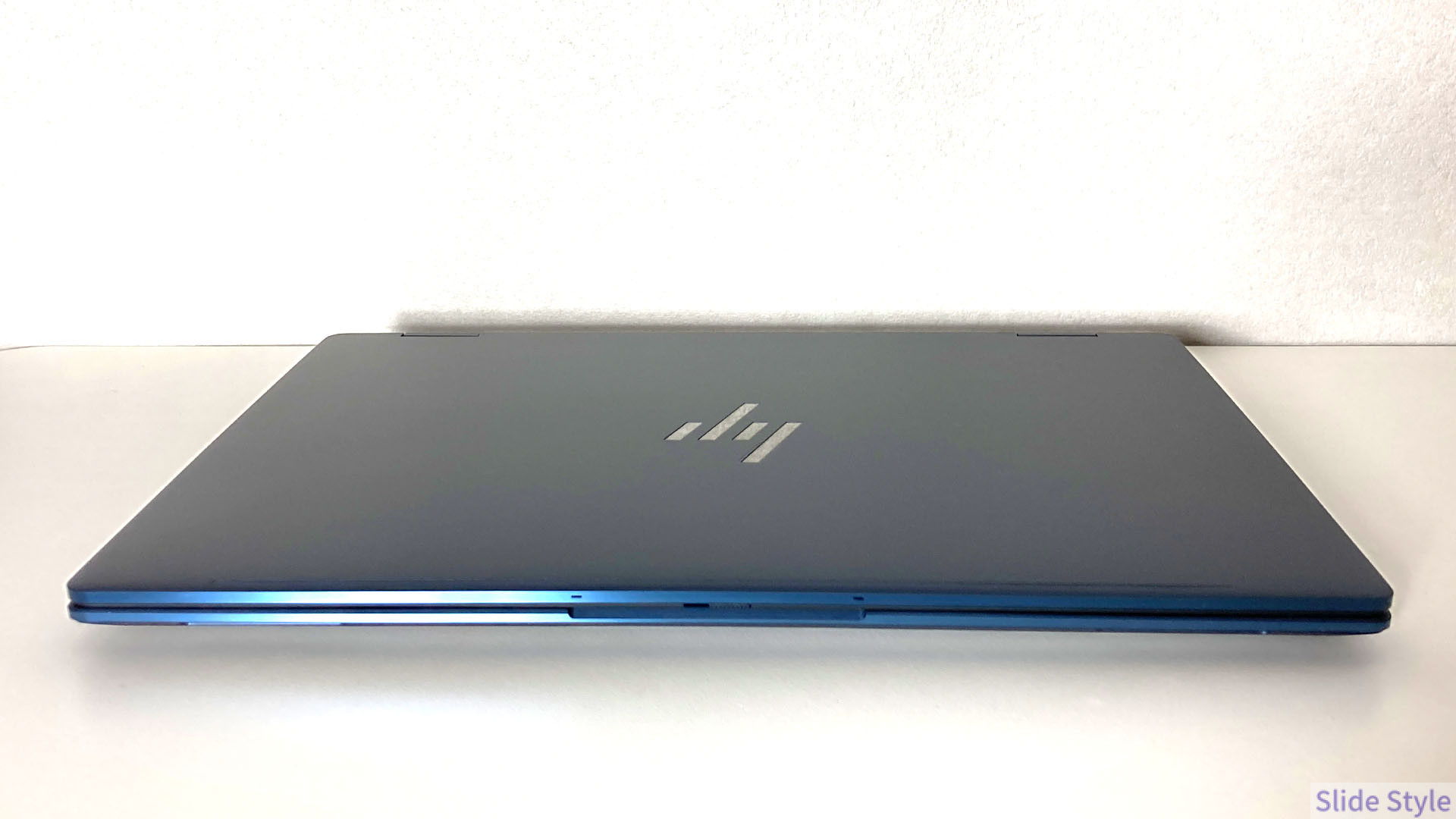
HP EliteBook X Flip G2i 14 AI PCは、Panther Lake世代のCore Ultra X7 358Hを搭載したコンバーチブル2-in-1です。
32GBメモリと1TB SSDを標準で備え、ヒンジを開く角度を変えるだけでノートからタブレットまで使い分けられます。
主なスペックを表にまとめました。
| 項目 | 内容 |
| 製品名 | HP EliteBook X Flip G2i 14 AI PC |
| 製品番号 | D4WV0PA#ABJ(Wi-Fiモデル) D4WV2PA#ABJ(5G/eSIM Connect対応モデル) |
| 形態 | コンバーチブル2-in-1 |
| 筐体素材/カラー | アルミニウム/アトモスフィアブルー |
| OS | Windows 11 Pro(日本語) |
| CPU | Intel Core Ultra X7 プロセッサー 358H 16コア/18MBキャッシュ/最大4.80GHz |
| NPU | 最大50 TOPS |
| GPU | Intel ARC B390 GPU(プロセッサー内蔵) |
| メモリ | 32GB LPDDR5X(オンボード・空きスロットなし・増設不可) |
| ストレージ | 1TB SSD(PCIe Gen5 NVMe) |
| ディスプレイ | 14型ワイド WUXGA(1920×1200)16:10・タッチ・非光沢・800cd/m²・ UWVA・LEDバックライト・ambient light sensor・HP Sure View 6 |
| Webカメラ | 5MP AI Webカメラ(HP Auto Frame)・IRカメラ(Windows Hello対応)・ プライバシーシャッター付き |
| ペン | HP AESリチャージブルペン同梱 本体トレイ専用・ペアリング不要・本体側面(キーボード右横)に格納/充電 |
| キーボード | 日本語 HP Premium Keyboard・防滴機能付き・バックライト付き・ キーピッチ18.4×19mm・キーストローク1.3mm |
| ポインティングデバイス | クリックパッド(マルチタッチジェスチャー対応) |
| 通信 | Wi-Fi 7(Intel Wi-Fi 7 BE211)+Bluetooth 6.0 D4WV2PAはHP R15 5G Solution/nanoSIM/HP eSIM Connect対応 |
| 通信サービス | D4WV2PAは5年間au回線データ通信無制限(法人限定)に対応 |
| 端子 | 右側:USB Type-C 10Gbps(USB Power Delivery/DisplayPort 1.4)、 USB Type-A 5Gbps(Powered) 左側:HDMI 2.1、 Thunderbolt 4 with USB Type-C 40Gbps(USB Power Delivery/DisplayPort 2.1)×2 |
| オーディオ | Audio by Poly Studio・内蔵クアッドスピーカー・内蔵デュアルマイク |
| セキュリティ | HP Wolf Security for Business/HP BIOSphere/HP Secure Erase/TPM2.0/Windows Hello(顔・指紋)/ナノセキュリティロックスロット/Enhanced Sign-in Security |
| サイズ | 約312.7×219.9×17.2mm(最薄部・突起部含まず) |
| 重量 | 約1.457kg〜 |
| バッテリー | 56WHrリチウムイオンポリマーバッテリー(3セル・高耐久性) MobileMark25 約21時間/JEITA Ver3.0 動画再生 約11時間51分・アイドル時 約17時間39分 |
| ACアダプター | HP 65W ウォールマウント USB Type-C アダプター(HPファストチャージ対応) |
| ソフトウェア | HP Support Assistant等 |
| 保証 | 標準保証1年(引き取り修理サービス・パーツ保証・電話サポート)/グローバル保証 |
| 価格(税込) | HP希望販売価格 ¥785,400/キャンペーン特価 ¥511,280(34%OFF・D4WV0PA)。 5G内蔵のD4WV2PAは ¥565,950(36%OFF) |
| 公式サイト | 当サイト特別クーポン4%OFF HP公式サイト |
当サイトの特別クーポン 期間限定 4%OFF!
HP EliteBook Xシリーズと「Flip」の位置づけ
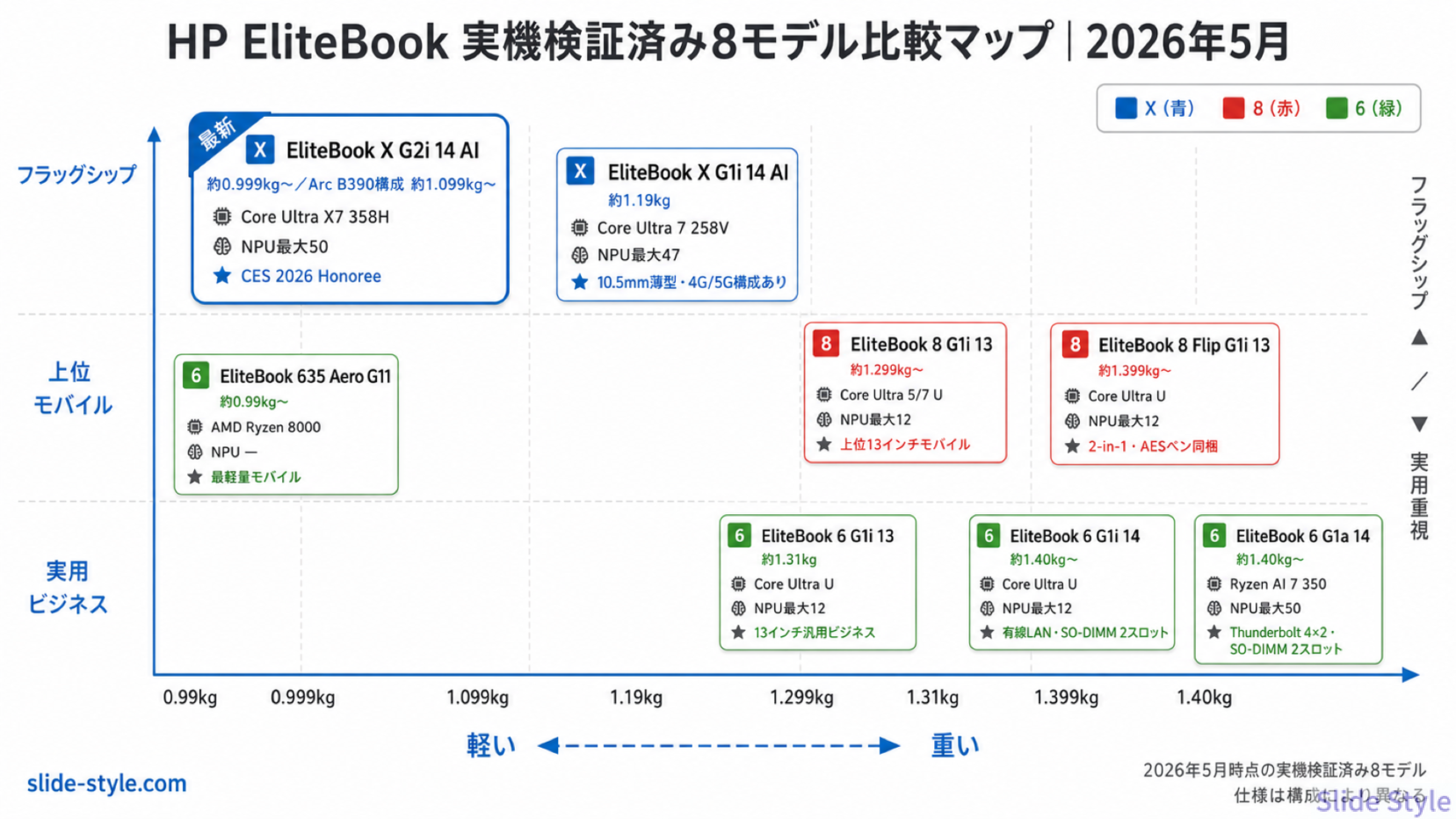
HPのノートPCで、EliteBookは法人・ビジネス向けの上位シリーズです。
その頂点に立つのがEliteBook Xで、軽さ・薄さ・セキュリティを最も高い水準でまとめたフラッグシップに当たります。
本機のEliteBook X Flip G2i 14は、その最上位ラインを画面が360度回るコンバーチブルへ仕立てた派生モデルです。
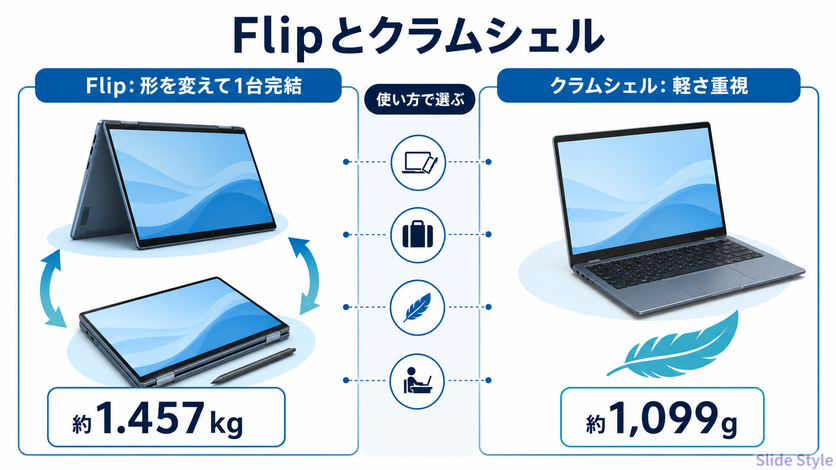
同じEliteBook Xには、画面が開閉だけのクラムシェル版“EliteBook X G2i 14”もあります。
“EliteBook X G2i 14”が「とにかく軽く持ち歩く」を突き詰めているのに対し、Flipは「形を変えて1台で完結させる」へ振った設計です。
キーボードを裏返せばタブレット。
立てればプレゼン用のスタンド。
役割が変われば、姿も変わります。
HPの法人向けブランド“EliteBook”の概要と“EliteBook”シリーズのモデルの紹介はこちら↓の記事で解説しています。
全て実機レビューの解説です。
≫ HP EliteBookシリーズの比較と選び方
HP EliteBook X Flip G2i 14の3つのポイント
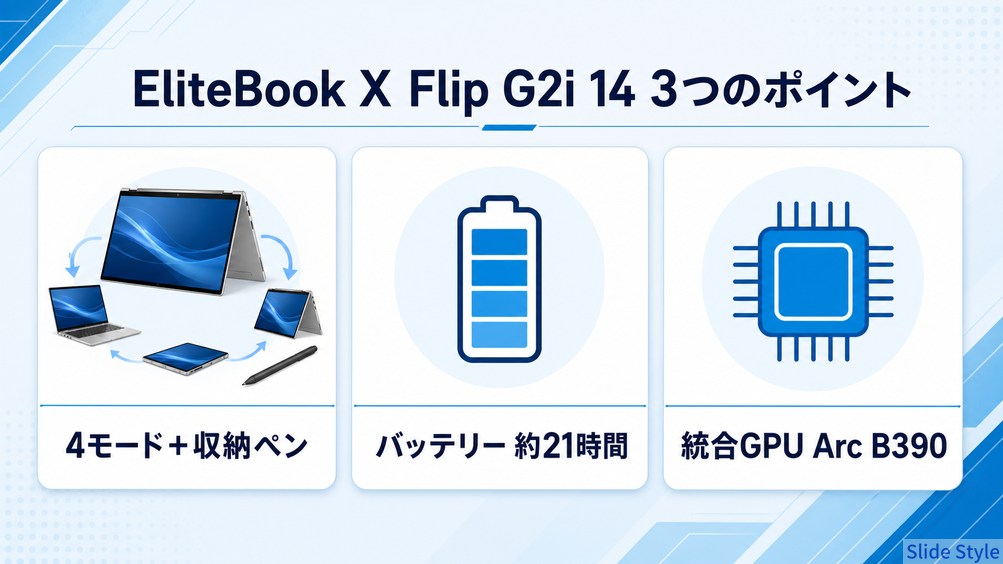
ポイント1:4モード×本体収納ペン
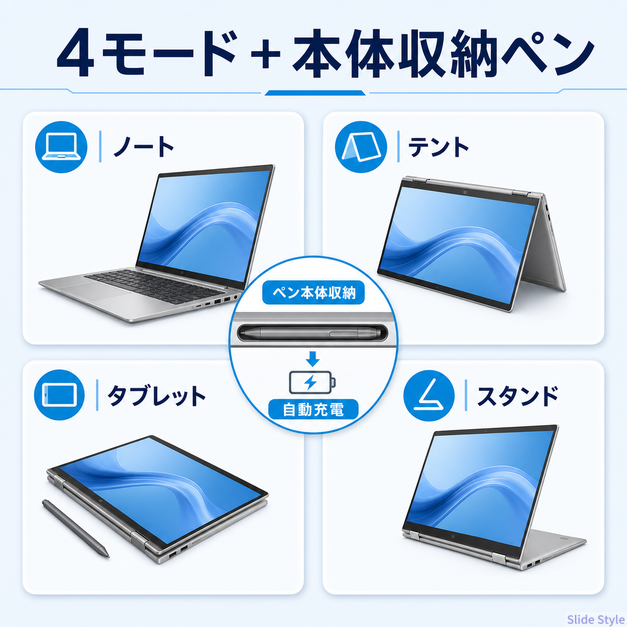
画面を回す角度を変えるだけで、ノート・テント・タブレット・スタンドへ姿を変えられます。
客先で図面に注釈を入れるときはタブレットにして手書き。
テーブルを挟んで相手に見せるときはテント。
動画を流しながらメモを取るときはスタンド。
1台で役割を切り替えられるので、用途ごとに端末を持ち分ける必要がなくなります。
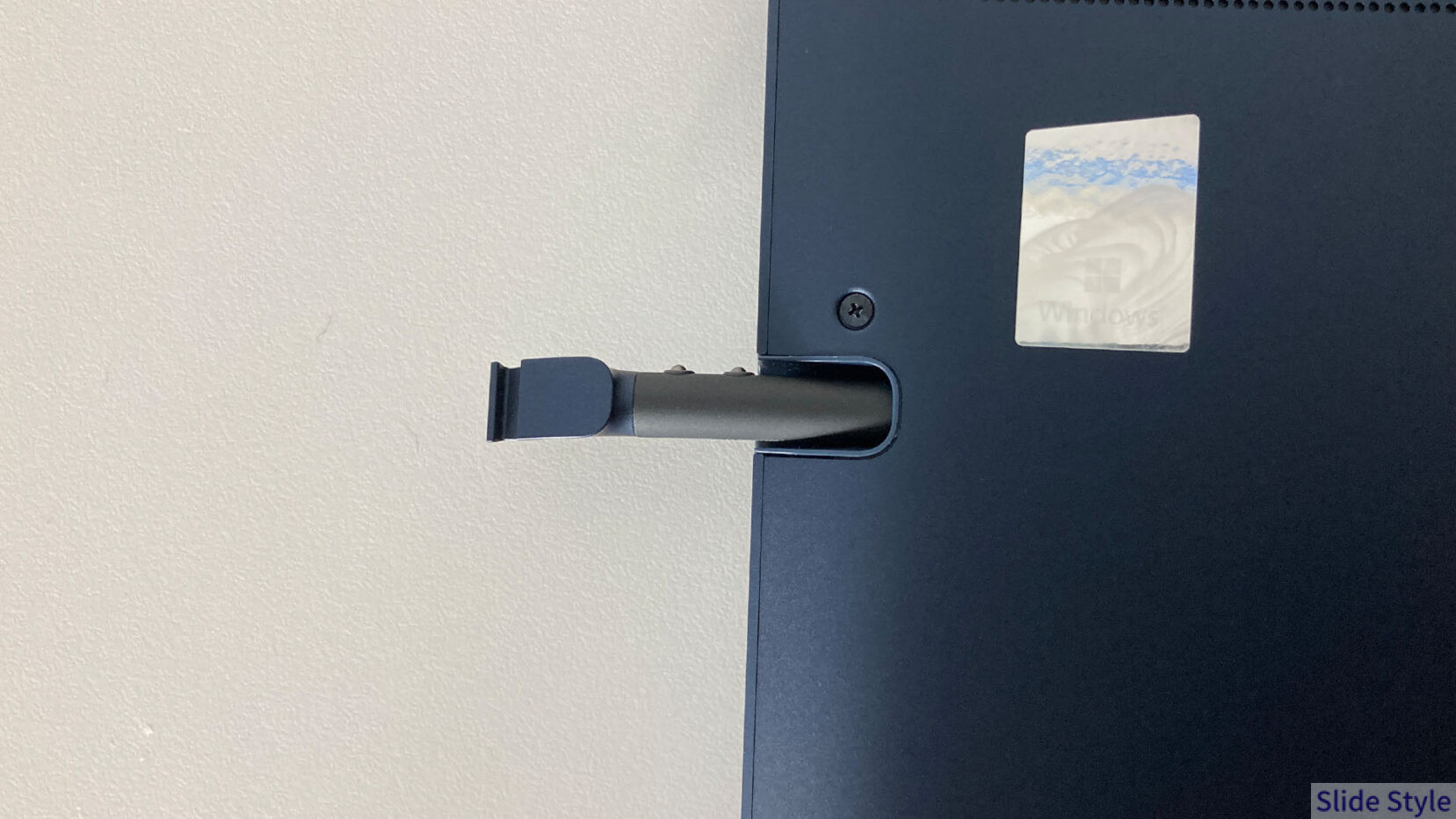
このモデルで一番感心したのが、HP AESペンの収納方法です。
本体側面のガレージに差し込むだけで自動的に充電され、取り出せばペアリングは完了済み。
本体の中にしまえるので、別売りスタンドに貼り付けるタイプと違って置き忘れる心配がありません。
思いついた瞬間に、すっと抜いて書き始められます。

HP純正ペンなので互換性が高く、格納するだけで充電されるので、バッテリー切れで書けないリスクを避けられます。
ポイント2:バッテリー 実測約15時間/公称約21時間
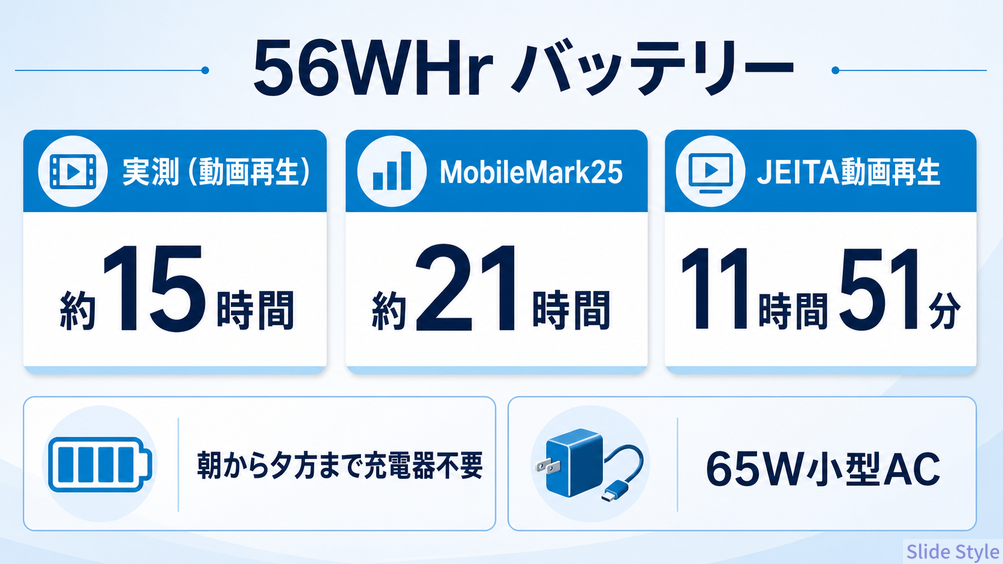
このモデルのバッテリーは、数字以上に頼りになります。
当サイトの実測では、動画再生で約15時間動作しました。
公称値は、HPのMobileMark25で約21時間、JEITA3.0の動画再生で11時間51分です。
朝に満充電で家を出れば、移動・会議・カフェ作業をこなしても、夕方の打ち合わせまで充電器をバッグから出さずに済みます。
付属のACアダプターも65Wと小型で、本体と一緒に持ち歩いても荷物になりません。
2-in-1でこの駆動時間なら、タブレットモードでペンを使いながら長時間メモを取る使い方にも余裕があります。
ポイント3:統合GPU Intel Arc B390
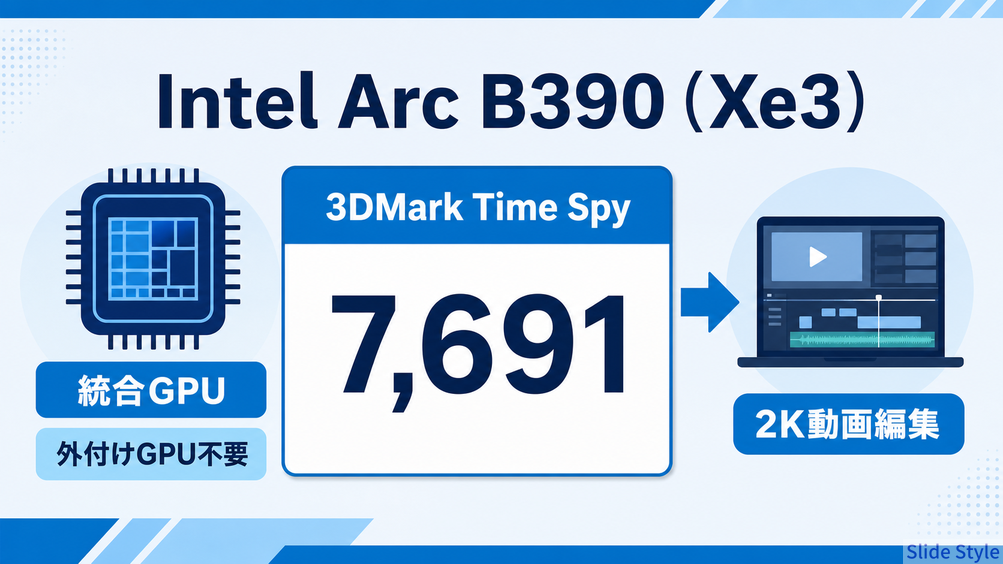
統合GPUのIntel Arc B390は、ディスクリートGPUと同じXe3アーキテクチャを採用しています。
従来のCPU内蔵GPUとは設計の出発点が違い、外付けGPUを積まずに描画性能を底上げしています。
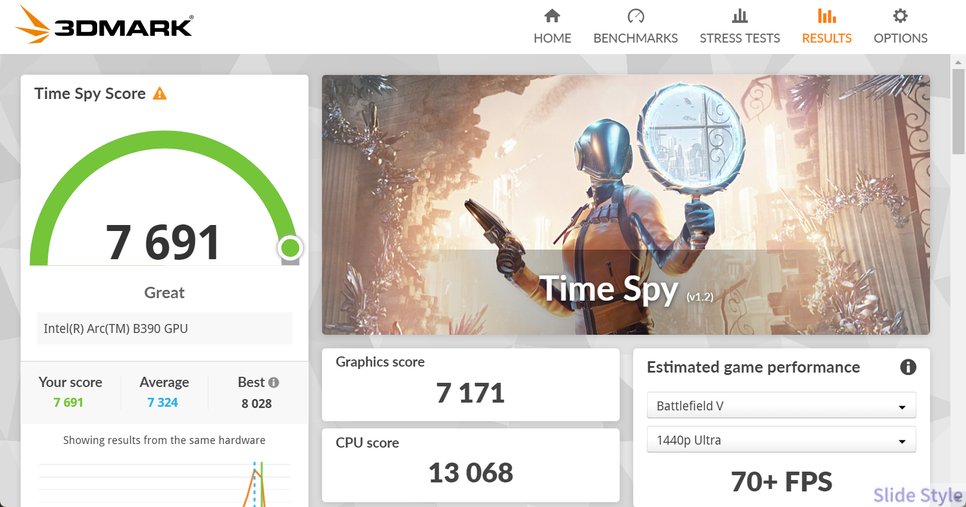
3DMark Time Spyのスコアは7,691。
統合GPUとしては異例の水準で、2K動画の編集や軽めのゲームを外付けGPUなしでそのまま動かせます。
客先や出張先に外付けGPUを持ち込まなくても、その場で映像の確認・修正ができます。
タブレットモードで図面を確認し、ノートモードに戻して書き出す。
2-in-1の自由度と、据え置き機に迫る描画性能があります。
2-in-1は性能を妥協するもの、という前提は、このモデルには当てはまりません。
デザイン・外観レビュー
質感:アルミの冷たさと、指紋が残らない表面
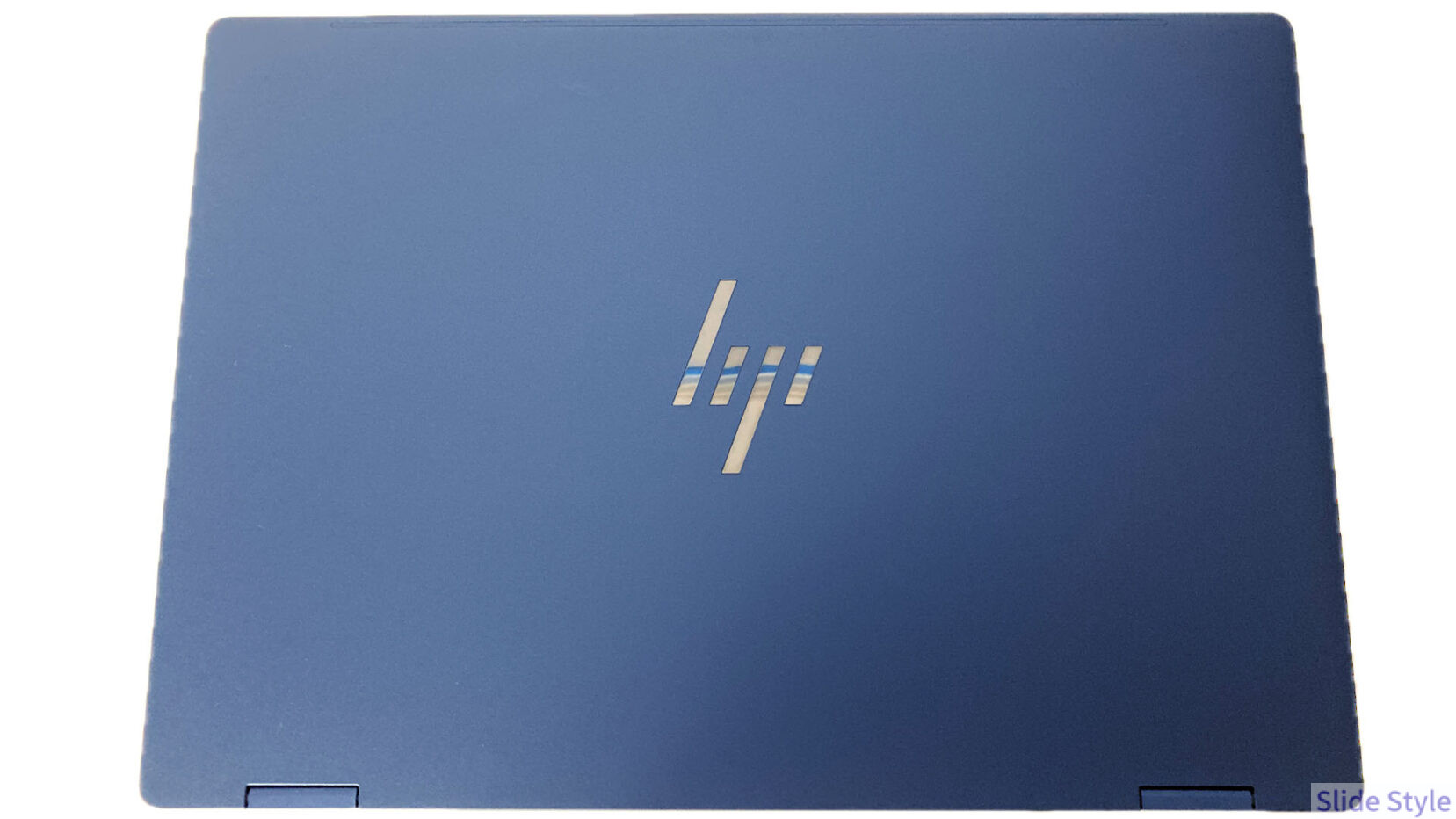
筐体はアルミニウムです。
天板を開ける前から高級感が伝わり、持ち上げるとがっしりとした重そうさなイメージとは違い、とても軽いです。
アルミ特有のひんやりした感触が手に残ります。
アトモスフィアブルーは光の角度で表情が変わり、ビジネスの場でも落ち着いて見えるカラーで安心感があります。
表面は指紋が付きにくく、触れたあとも跡が残りにくい仕上げです。
取り出すたびに、品質の良いPCを持っているという満足感があります。
剛性とヒンジ:4モードに切り替えてもぐらつかない
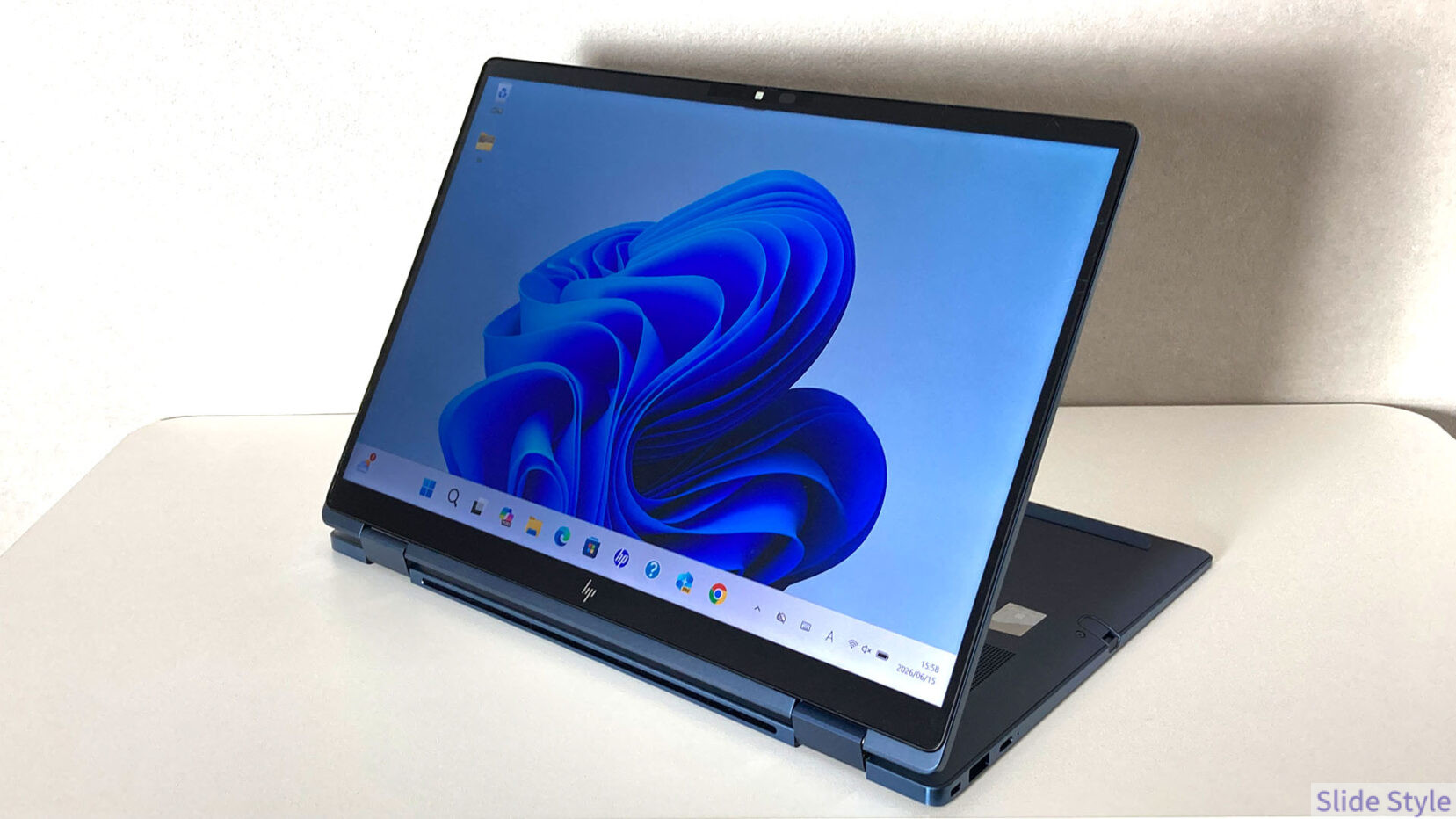
2-in-1で気になるのがヒンジの作りです。
本機のヒンジはしっかりと重く、ノートからテント、タブレットへ回しても、途中の角度でぴたりと止まります。
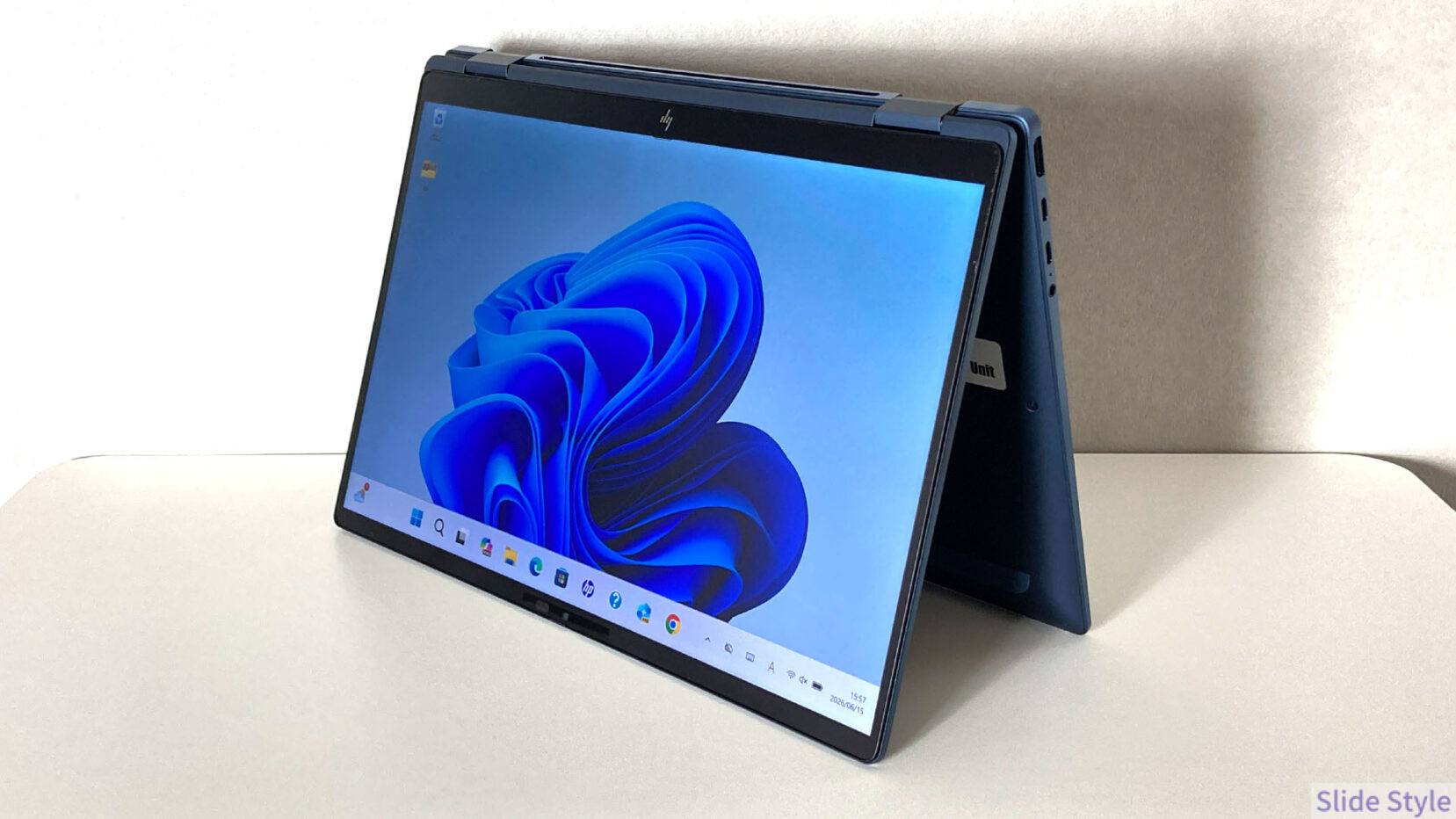
テントモードで膝の上に置いても、画面が勝手に倒れてくることがありません。
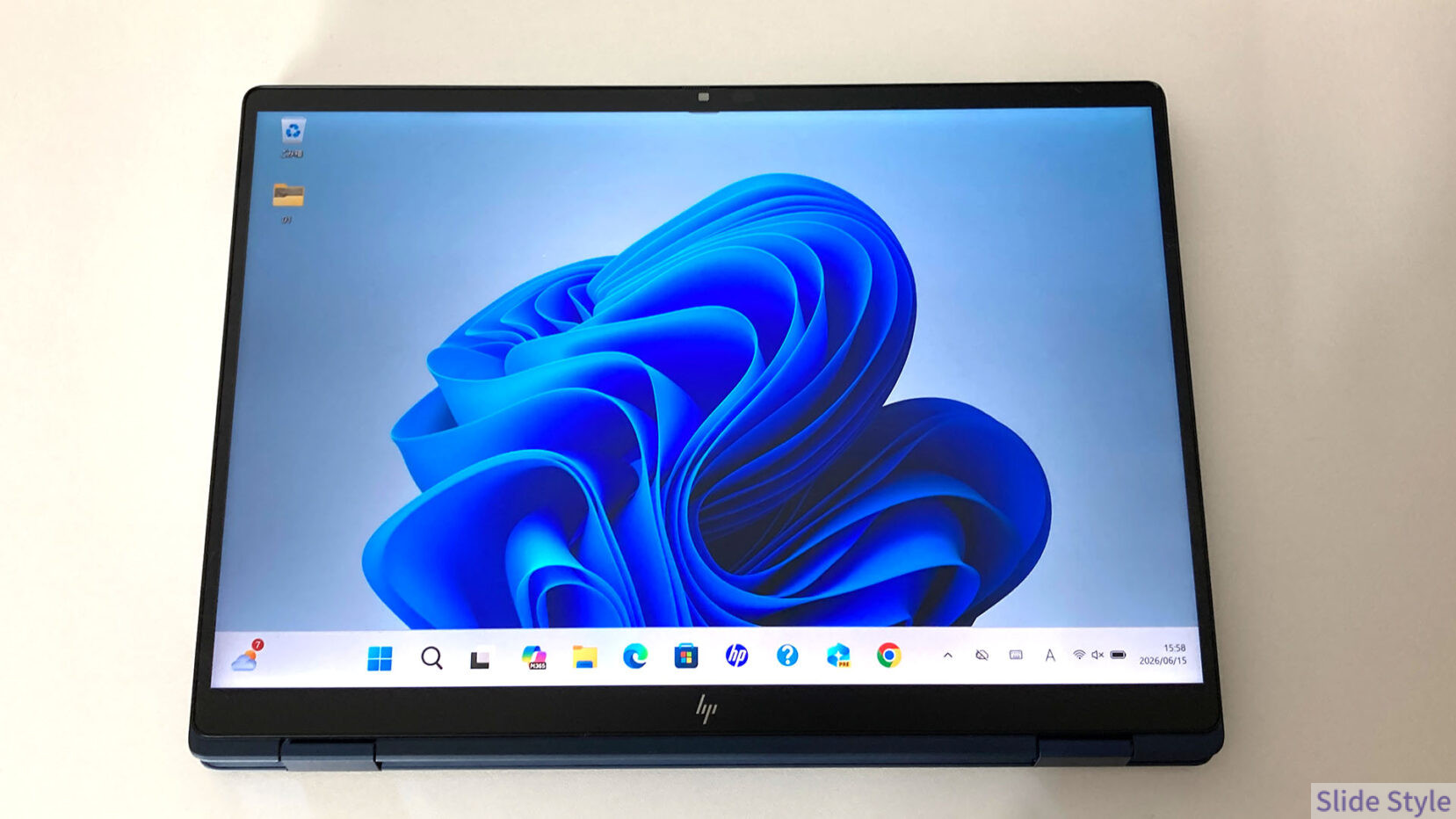
タブレットモードでタッチ操作しても、天板がたわむ感覚がほとんどありません。
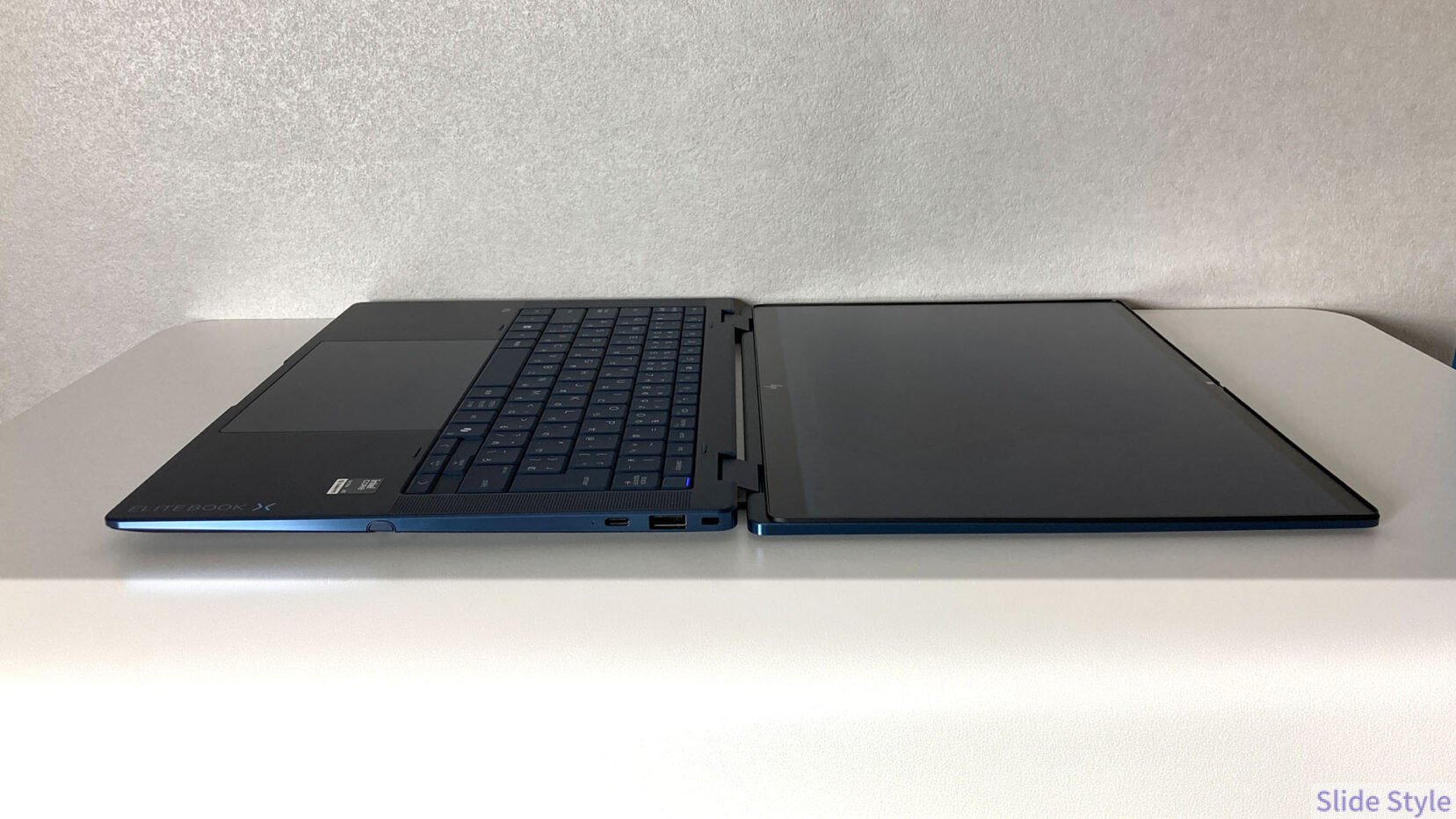
キーボード面を押し込んでもきしまず、回して使う前提の筐体として剛性が確保されています。
毎日モードを切り替える使い方でも、安心して扱える堅さです。
詳細スペック紹介
CPU:Panther Lake世代 Core Ultra X7 358H
Intel Core Ultra X7 358Hは、Panther Lake世代のCPUです。
コア構成は4P(パフォーマンス)+8E(エフィシェンシー)+4LP(低電力)の計16コア。
最大ブーストクロックは4.80GHz、L3キャッシュは18MBです。
AI処理を担うNPUは最大50 TOPSで、Copilot+ PC認定の基準である40 TOPSを上回ります。
CPU・GPU・NPUを合わせたプラットフォーム全体では最大180 TOPSに達します。
Web会議の背景ぼかしやノイズ除去、自動フレーミングといったAI処理を、CPUに負荷をかけずにこなせます。
実際の処理性能は後半のベンチマーク評価で詳しく見ますが、4K動画のタイムライン編集でプレビューを再生してもコマ落ちしない水準です。
アプリの起動やファイル保存など、毎回発生する操作も素早く返ってきます。
GPU:Intel Arc B390(Xe3)
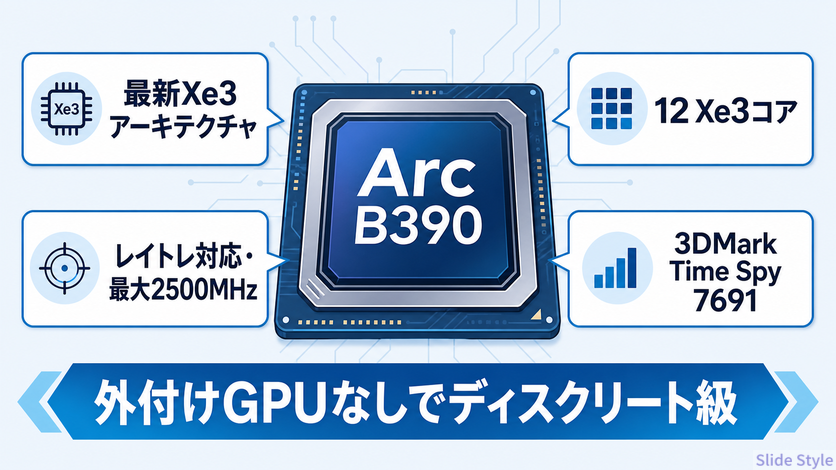
統合GPUにIntel Arc B390を内蔵します。
外付けGPUを積まない薄型2-in-1ながら、2K相当の動画編集や写真のRAW現像をその場で完結させられる描画力を備えています。
具体的なスコアは後半のベンチマーク評価でまとめます。
3DCADのビューアーなら、さくさく回転できるほどのグラフィック性能なので、プレゼンで困ることはありません。
軽めのゲームなら中設定で動かせるので、出張先の息抜きにも応えます。
メモリ・ストレージ:32GB固定+PCIe Gen5の1TB SSD
メモリは32GB LPDDR5Xです。
マザーボードに直接実装されたオンボード型で、購入後に容量を増やすことはできません。
ブラウザを30〜40タブ開いてZoomに繋ぎ、PowerPointとExcelを並行で動かしても、処理の詰まりが起きにくい容量です。
ストレージは1TBのPCIe Gen5 NVMe SSDです。
Gen5世代らしい高速な読み込みで、50GBの動画素材でも一瞬で読み込み、OSやアプリの起動もすぐに返ってきます。
実測値は後半のベンチマーク評価で紹介します。
動画や写真を多く抱える人でも、容量に早く詰まる不安が少ない構成です。
ディスプレイ:14型WUXGA・800cd/m²・Sure View 6
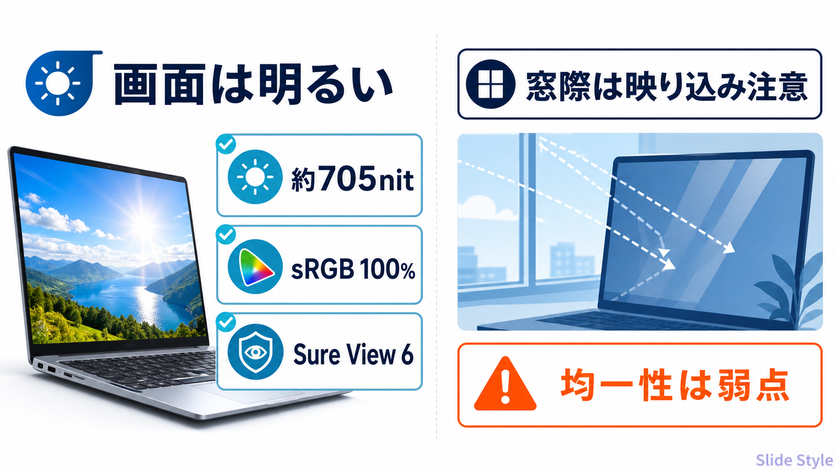
14型WUXGA(1920×1200)のタッチパネルです。
16:10の縦長比率で、A4縦の文書をほぼ1画面に収められ、資料作成のスクロール回数が減ります。
14インチ16:10は、オフィスでの資料作成にちょうど良い大きさです。
仕様上は非光沢パネルで、公称輝度は800cd/m²と明るく、色域はsRGB 100%をカバーします。
実測値は後半のベンチマーク評価で詳しく扱いますが、動画や資料の閲覧から軽い写真編集まで、色を素直に扱える再現性でした。
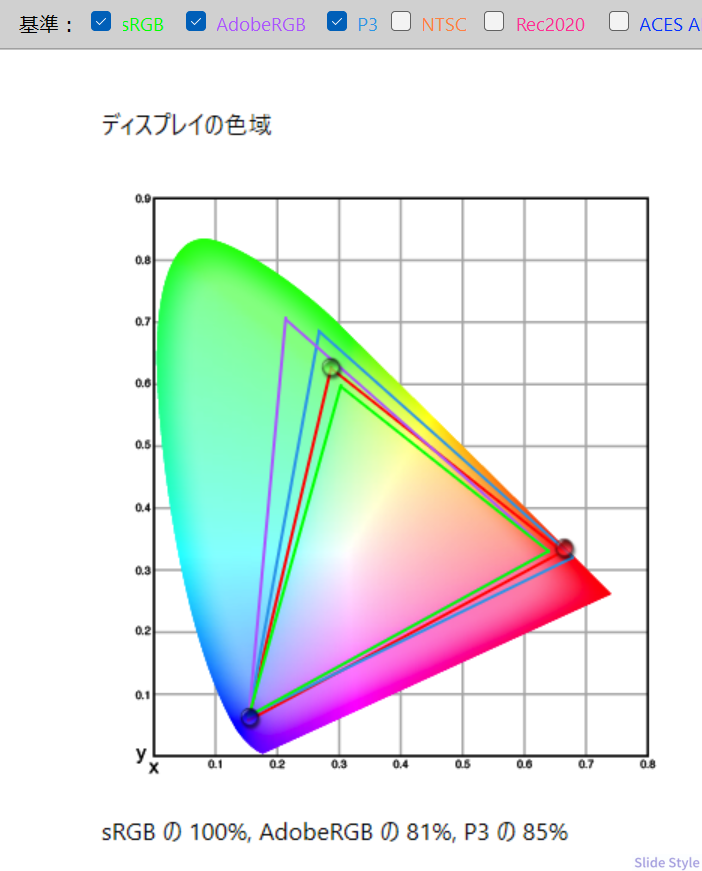
ただしタッチパネルのため表面に光沢感があり、窓際で強い光が差す場面では映り込みを感じることがありました(対策は後半の実使用感で詳しく触れます)。
覗き見を防ぐHP Sure View 6を内蔵しています。
キー操作ひとつで横からの視線を遮るので、新幹線やカフェの隣席を気にせず機密資料を開けます。
HP Eye Easeと環境光センサーも備え、長時間の作業で画面設定をいじらずに使い続けられます。
キーボード・タッチパッド・ペン
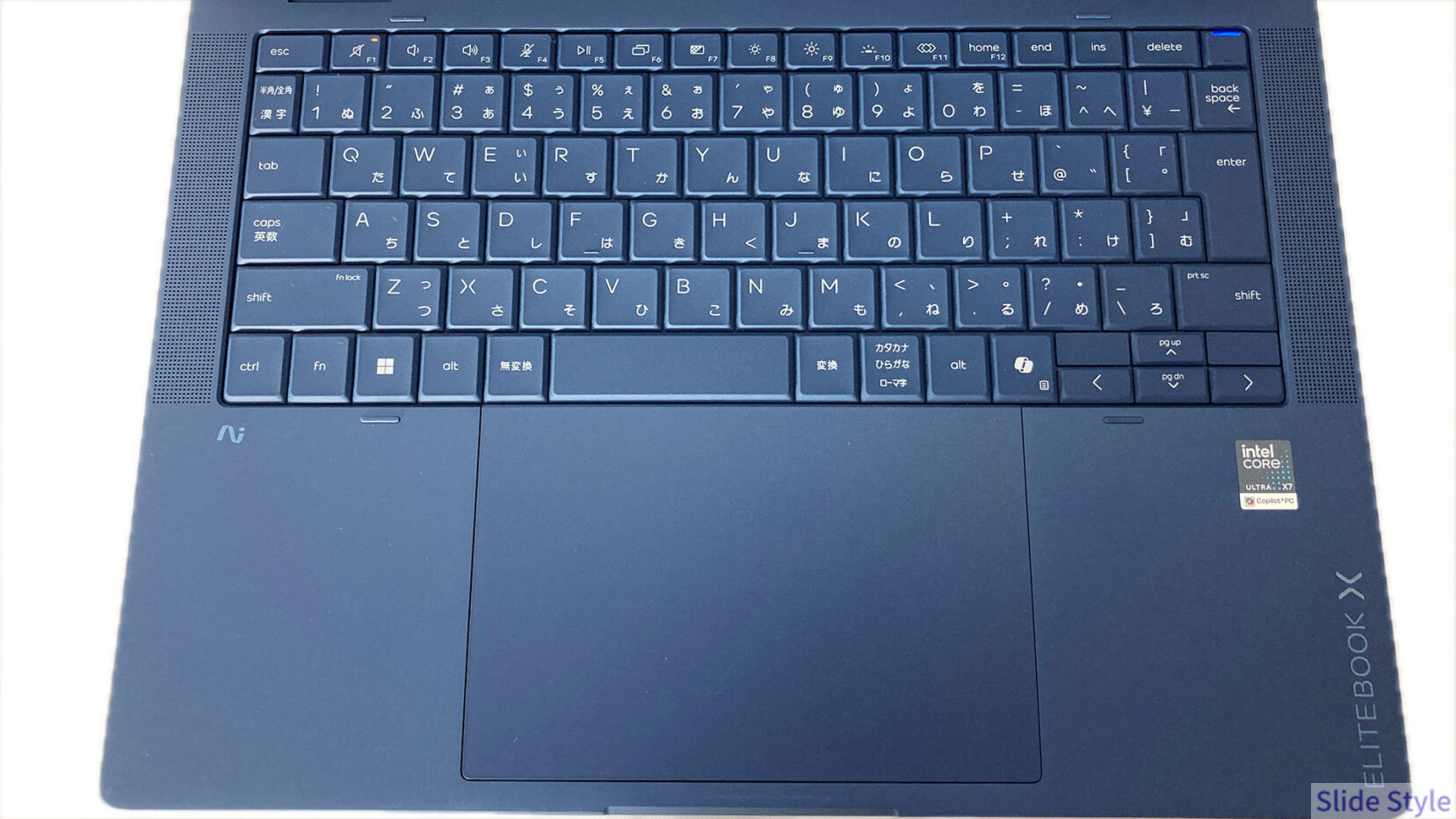
日本語配列のHP Premium Keyboardを搭載しています。
キーピッチは18.4×19mm、キーストロークは1.3mm。
打鍵は軽く、長文を入力しても打鍵音がほとんど立たないので、静かなコワーキングスペースでも周囲を気にせず打てます。
バックライト付きで、照明の暗い機内でもキーの位置を確認できます。
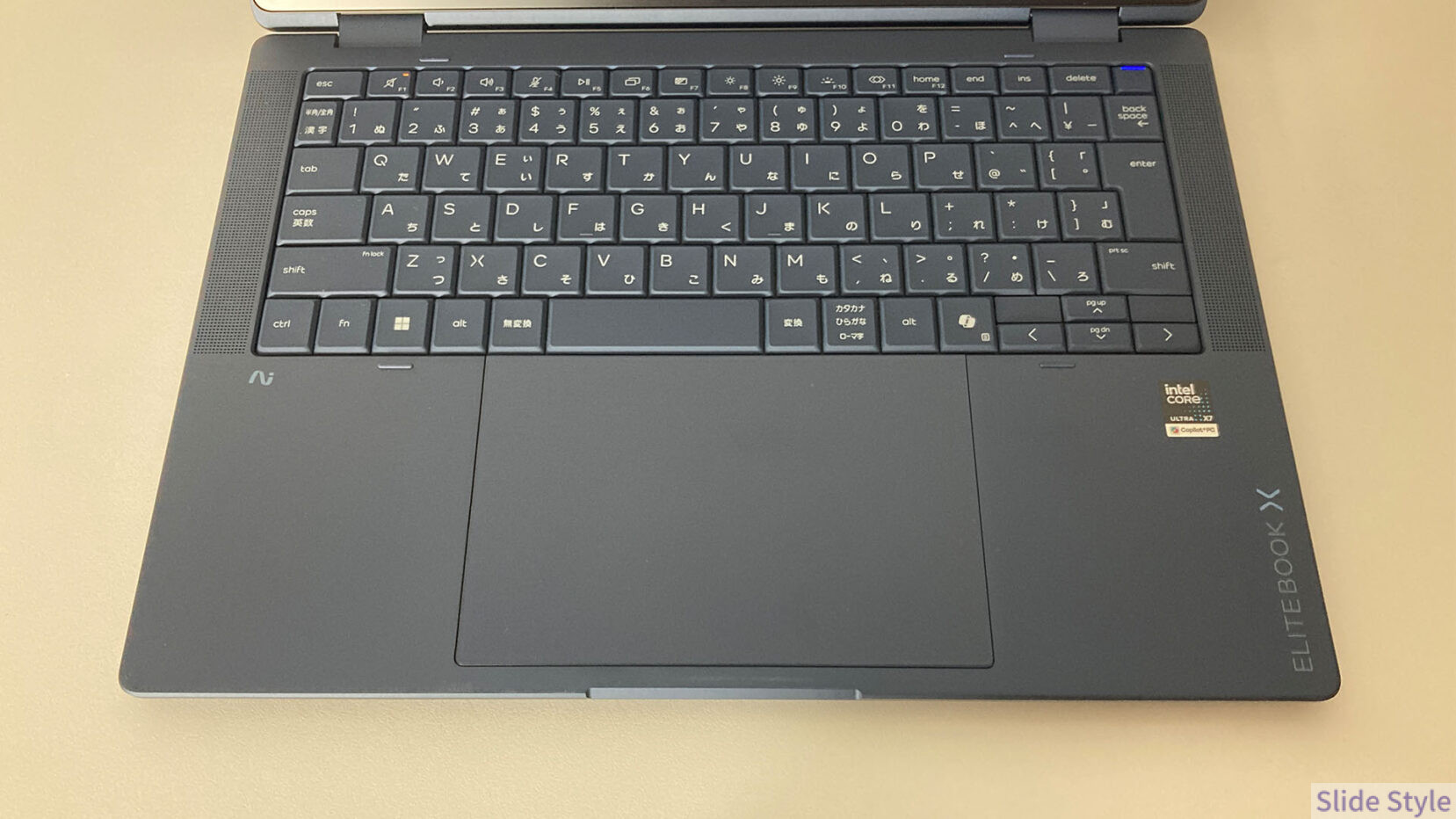
キーボードは防滴仕様で、トップマウントの新設計により部品交換などの保守がしやすくなっています。
電源ボタンはキートップに統合され、指紋認証も兼ねています。
クリックパッドはさらっとした表面で、指を滑らせたときの質感に高級感があります。
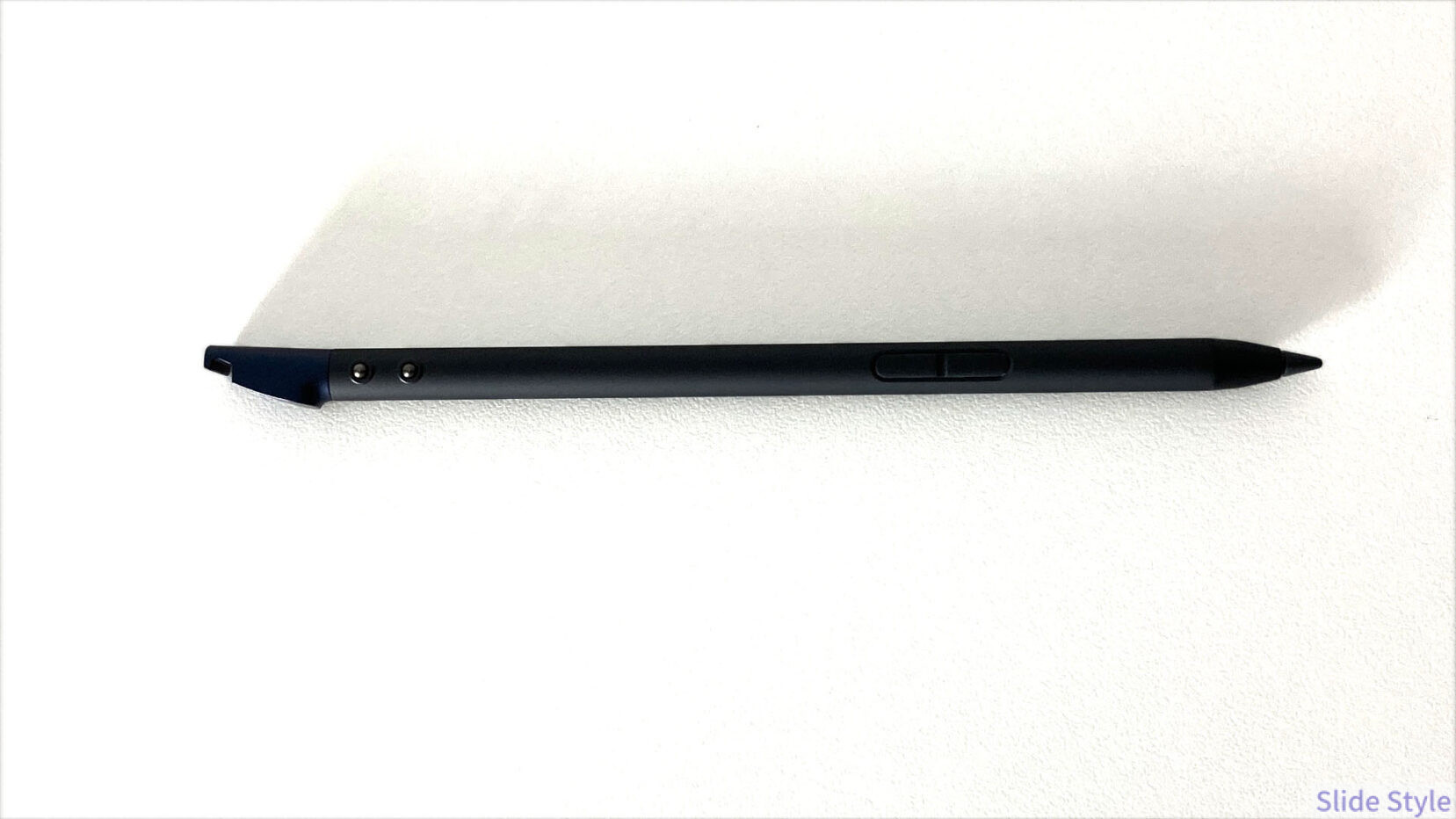
入力体験の中心になるのは、HP AESリチャージブルペンです。
本体側面のガレージに差すだけで自動充電され、ペアリングも不要。
30秒の充電で最大2時間使え、筆圧は4096段階、手のひらを画面につけても線が乱れないパームリジェクションにも対応します。
手書きメモから図面への注釈まで自然に書け、収納できるので置き忘れず、コンパクトに持ち運べる点が日々の使い勝手を底上げします。
バッテリー・充電:56WHrで動画再生実測約15時間
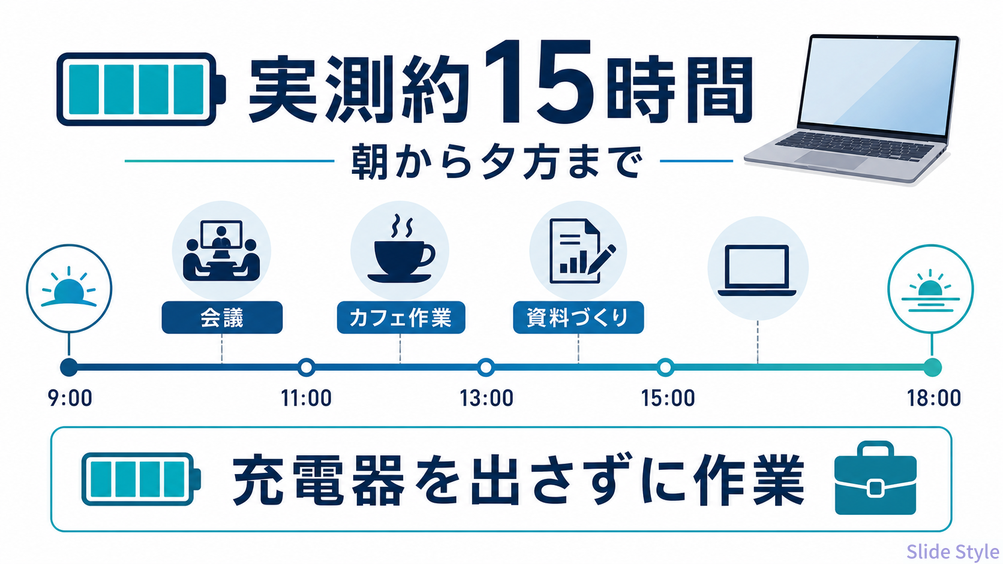
バッテリー容量は56WHrです。
HP公式のMobileMark25では約21時間、JEITA3.0では動画再生11時間51分・アイドル17時間39分とされています。
当サイトの実測では、動画再生で約15時間動作しました。
一泊出張なら、ホテルで充電して翌日もそのまま使えます。
2-in-1でこの駆動時間なら、タブレットモードで長時間メモを取る使い方にも余裕があります。
実際にペン入力を使うと、キーボード操作だけのときよりバッテリーの減りは早く感じます。
だからこそ、バッテリー駆動時間の長さは2in1 PCではかなり大きな強みです。
カメラ・オーディオ:5MP AIカメラとPoly Studio
Webカメラは5MPのAIカメラで、HP Auto Frameが話者を自動で追従します。
IRカメラも別に備え、Windows Helloの顔認証で画面を開いた瞬間にログインできます。
プライバシーシャッターを閉じれば、会議後の映り込みを物理的に防げます。
サウンドはAudio by Poly Studioのクアッドスピーカーとデュアルマイクです。
Web会議で相手の声がはっきり届き、こちらの声も周囲の雑音を抑えて拾います。
スタンドモードで動画を流すと、音が顔の方向へ届いて聞き取りやすくなります。
ポート・通信:Thunderbolt 4×2とWi-Fi 7
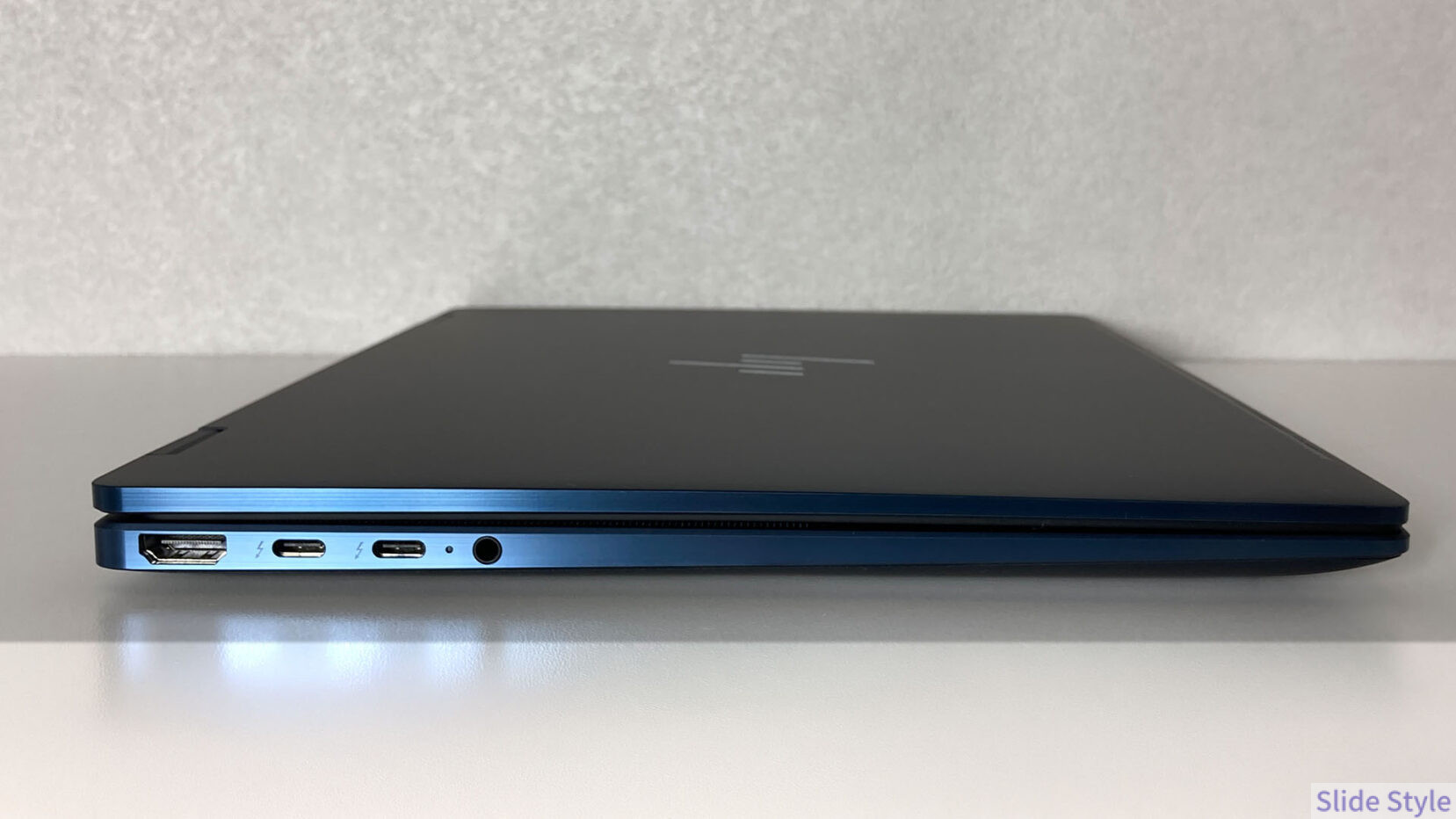
左側面にThunderbolt 4を2基(40Gbps・DP2.1・PD対応)とHDMI 2.1を備えます。
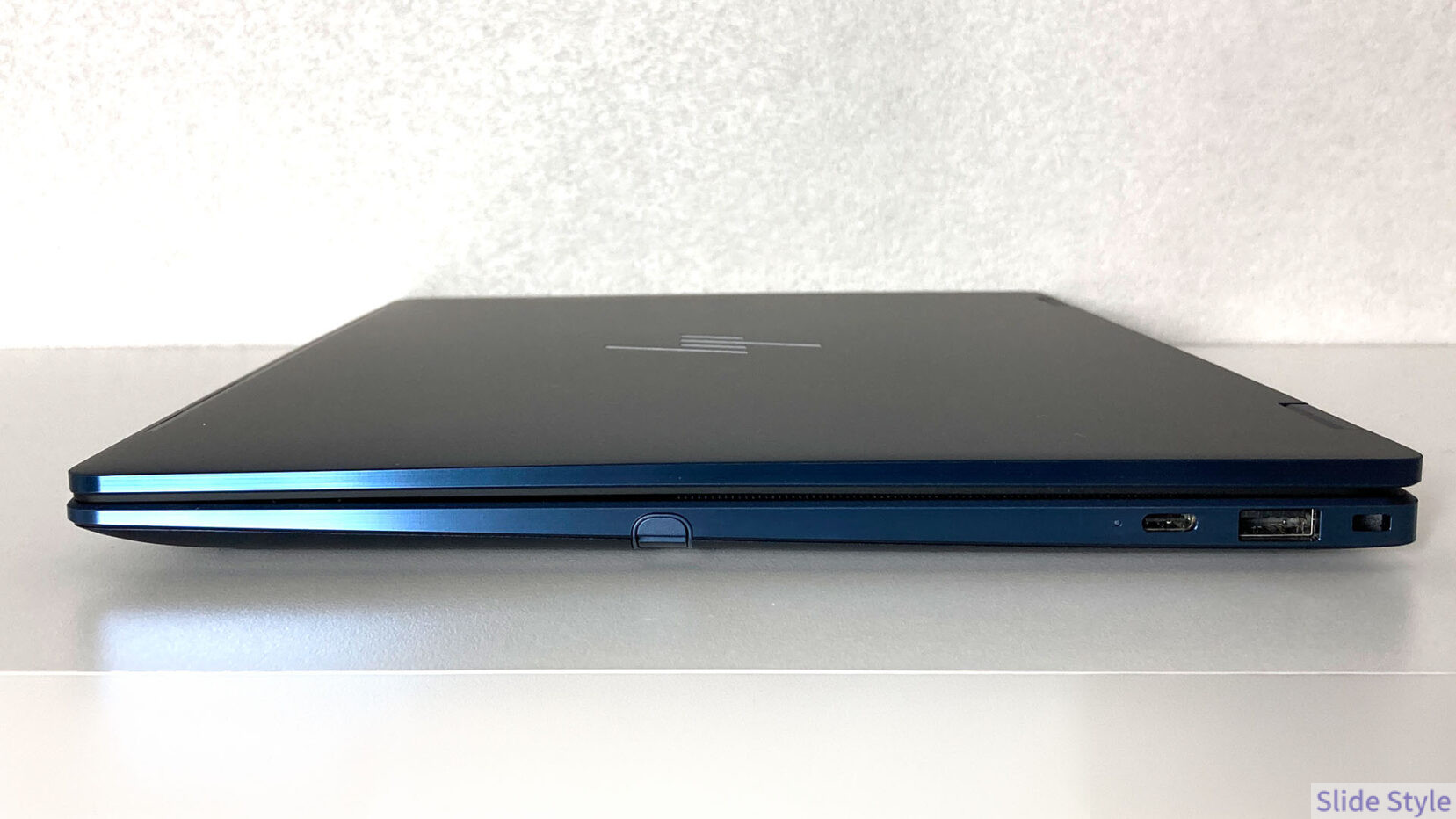
右側面はUSB-C 10Gbps(DP1.4・PD)とUSB-A 5Gbps(Powered)です。
外部ディスプレイ2台の接続とデータ転送を同時にこなしつつ、古いUSB-A機器もそのまま挿せます。
通信はWi-Fi 7(BE211)とBluetooth 6.0に対応します。
5G・LTE構成も選べ、HP eSIM Connect(au回線・データ通信5年無制限の法人向け)を組み合わせれば、Wi-Fiのない場所でもそのまま接続できます。
外回りやサテライトオフィスで、テザリングの手間が省けます。
セキュリティとAI機能:HP Wolf SecurityとSmart Sense
セキュリティはHP Wolf Securityで多層的に守ります。
自己修復するBIOSのSure Start、ディープラーニングAIでマルウェアを検知するSure Sense、防御機能を止めさせないSure Run、ネットワーク復旧のSure Recover、ブラウザを隔離するSure Click。
覗き見防止のSure Viewと改ざん検知のTamper Lockも加わり、TPM2.0とESS、NIST準拠の基盤で固めています。
AI機能では、使用パターンを学習して熱を最適化するHP Smart Senseを搭載します。
Smart Cooling Mode 2.0はモーションセンサーで机上か膝上かを判定し、膝の上では表面温度を抑えます。
Windows StudioエフェクトやHPコラボアプリ(スポットライト・背景ぼかし・自動フレーミング)も、NPUを活かして軽快に動きます。
耐久性はMIL-STD-810Hの19項目をクリアし、HP Total Test Processでは120,000時間超の検証を経ています。
11項目をクリアしたモデルはありますが、このモデルは19項目もクリアしています。
回して使うほど可動部に負担がかかる2-in-1で、安心して開閉できる作りです。
環境配慮ではCES 2026 Innovation Awardに加え、EPEAT Climate+ GoldとENERGY STARに対応。
カバーにリサイクルアルミ80%以上、バッテリーにリサイクルコバルト100%など、再生素材を広く採用しています。
サポート:Elite専用窓口とSure Recoverで「試して戻せる」
地味ですが、長く使うほど効いてくるのがサポートです。
EliteBookには、Elite専用の相談窓口「HP Elite Premiumサポート」が付きます。
一般回線とは別の専用ダイヤルで、基準を満たした熟練の担当者が、ワンストップで対応してくれます。
過去に利用したときは、受け答えが的確で助かりました。
保証期間内なら、これが標準で付いてきます。
最近は、Claude CodeやCodexのような生成AIに手元でコードを書かせて、いろいろ試す機会が増えました。
ちょっとした不具合なら、その場で直せます。
ただ、自作のプログラムが業務ソフトとぶつかって、環境が不安定になることもあります。
そんなときも、OSごと元に戻せるHP Sure Recoverと、Elite専用の相談窓口がある。
「試して、もし何かあっても、戻せるし相談できる」。
この安心が、攻めた使い方をする人ほど、効いてきます。
ベンチマーク評価
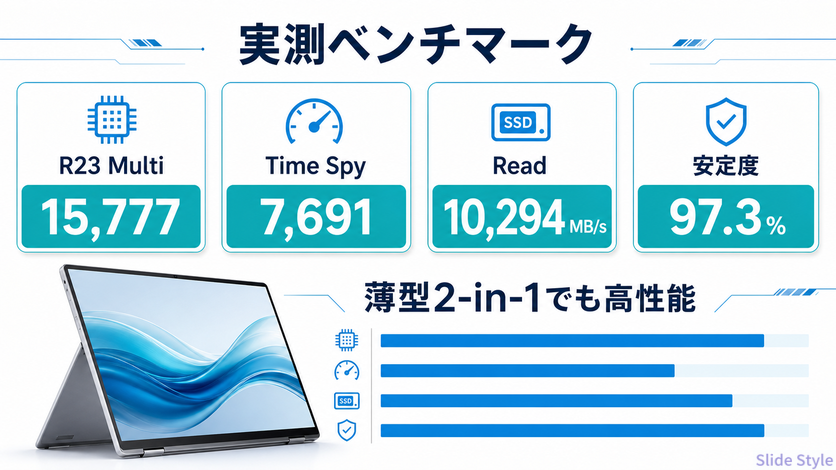
計測結果一覧(当サイト実測値)
| ベンチマーク | スコア | 備考 |
| CINEBENCH R23 Multi | 15,777 pts | MP比 7.59 |
| CINEBENCH R23 Single | 2,079 pts | — |
| CPU-Z 内蔵ベンチ Multi | 1088% | Core Ultra 7 155H比 |
| 3DMark Night Raid | 46,958 | Graphics 76,974 / CPU 14,630 |
| 3DMark Solar Bay | 28,456 | グラフィックステスト 108.20 FPS |
| 3DMark Steel Nomad Light | 6,393 | 47.36 FPS |
| 3DMark Time Spy | 7,691 | Graphics 7,171 / CPU 13,068 |
| Steel Nomad Light ストレステスト | 安定度 97.3% PASSED | Best 6,400 / Worst 6,228(20ループ) |
| Blender monster | 120.52 samples/分 | GPU=Arc B390 |
| Blender junkshop | 90.24 samples/分 | — |
| Blender classroom | 59.58 samples/分 | — |
| CrystalDiskMark SEQ1M Q8T1 Read | 10,294.52 MB/s | PCIe Gen5 |
| CrystalDiskMark SEQ1M Q8T1 Write | 8,478.92 MB/s | — |
| CrystalDiskMark RND4K Q1T1 Read | 66.14 MB/s | — |
| CrystalDiskMark RND4K Q1T1 Write | 118.36 MB/s | — |
CPU性能:4P+8E+4LPで止まらない
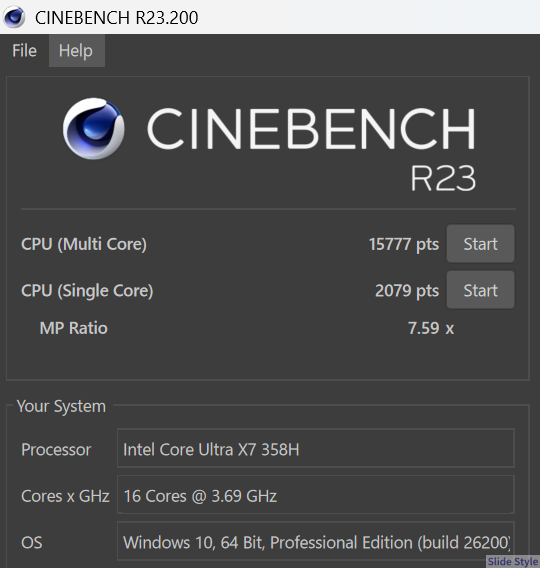
CINEBENCH R23のマルチコアは15,777ptsです。
マルチプロセッサ比(MP比)は7.59。
4Pコア+8Eコア+4LPコアの計16スレッドが、複数の重い処理を同時に走らせても腰折れしません。
たとえば写真30枚をRAW現像で一括書き出ししながら、裏でブラウザ翻訳とオンライン会議を並行する。
こうした「ながら作業」でも待たされる時間がほとんど生まれません。
シングルコアは2,079ptsです。
ファイルを開く、保存する、検索をかける。
1日に何百回も繰り返す小さな操作の反応が、指の動きに置いていかれない速さで返ってきます。
CPU-Zの内蔵ベンチではマルチ1088%を記録しました(Core Ultra 7 155Hを基準とした相対値)。
世代をまたいだ処理性能の伸びが、数値にそのまま表れています。
GPU性能:Arc B390で映像とレンダリングをこなす
3DMark Time Spyは7,691(Graphics 7,171 / CPU 13,068)。
統合GPUのArc B390が、外付けGPUなしで2K相当の動画編集を完結させる土台を持っています。
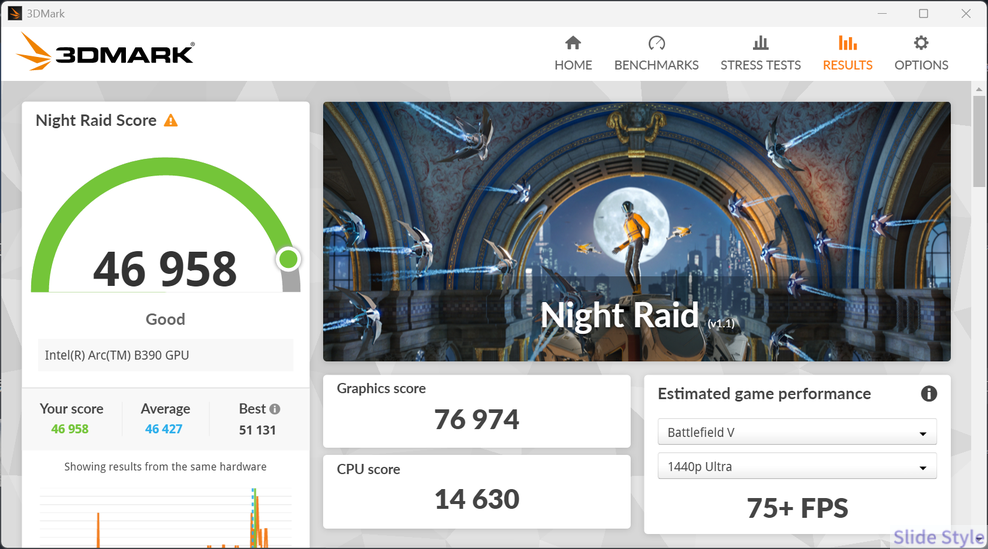
Night Raidは46,958、Solar Bayは28,456(グラフィックステスト 108.20 FPS)。
軽量級のタイトルや日本語のブラウザゲームなら、設定を欲張らなければそのまま遊べる水準です。
この数字が効いてくるのは、前の世代と並べたときです。
ひとつ前のCore Ultra 7 258Vの内蔵GPUは、同じNight Raidで30,347でした。
本機のArc B390は46,958で、当サイト実測でおよそ1.5倍。
世代がひとつ変わっただけで、内蔵GPUがここまで伸びるとは正直思っていませんでした。
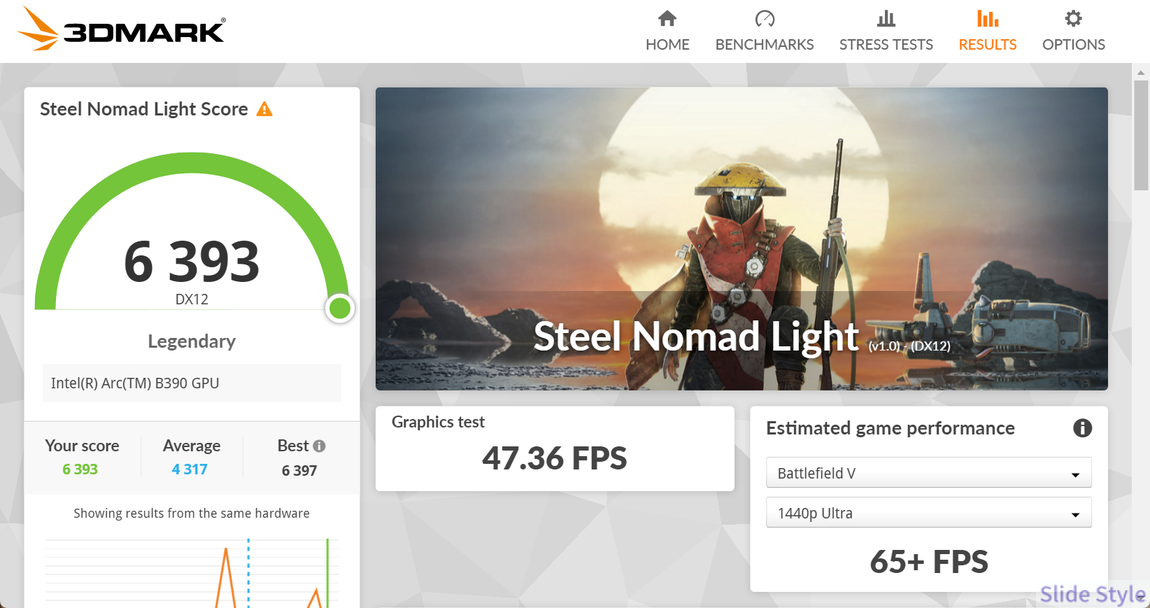
Steel Nomad Lightは6,393(47.36 FPS)。
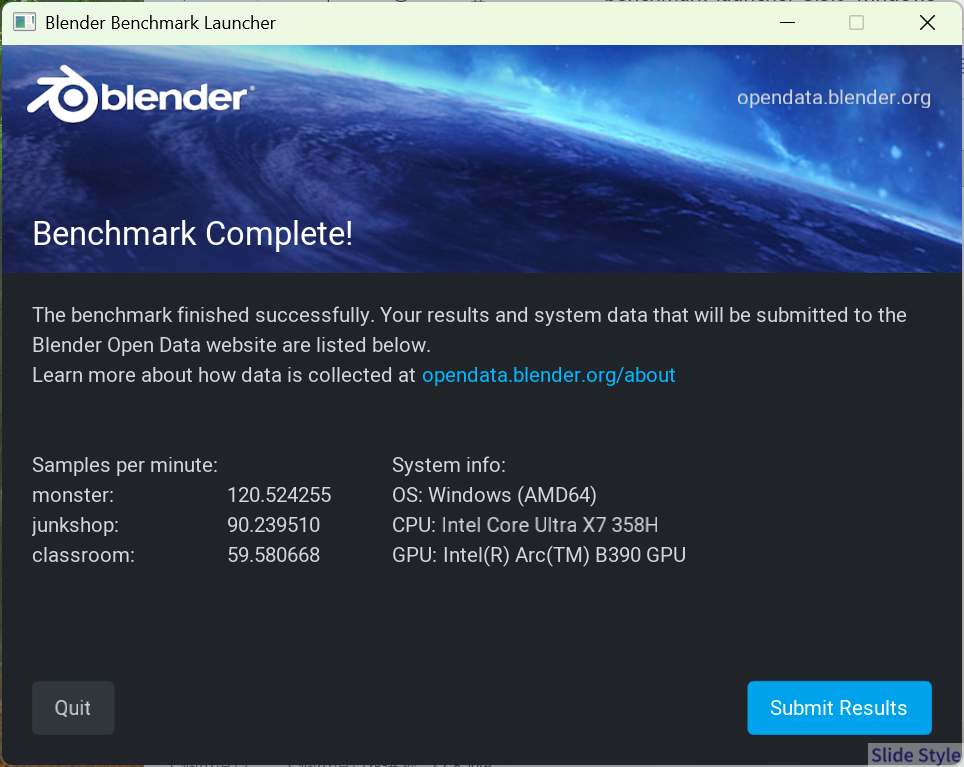
BlenderのGPUレンダリングはmonster 120.52・junkshop 90.24・classroom 59.58 samples/分を記録しました。
3DモデルのプレビューレンダリングをArc B390に任せたまま、別ウィンドウで構図メモを書き進められます。
実作業でも試しました。
Adobe Premiere Proで20分の動画を書き出すと、レンダリングは約2分。
外付けGPUを積んだモデルと並べても遜色のない速さで、この結果には正直おどろきました。
移動中に素材を仮編集して、出先で書き出す、という使い方が現実的にこなせます。
ストレージ性能:PCIe Gen5の桁違いの速さ
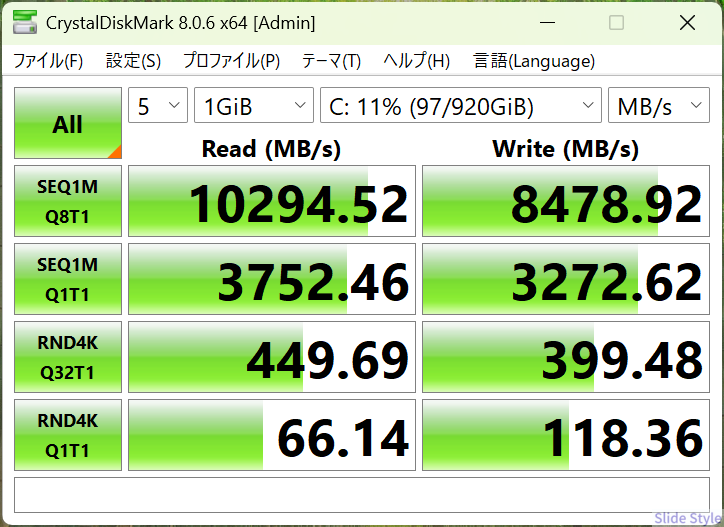
CrystalDiskMarkのシーケンシャルリードは10,294.52 MB/s、ライトは8,478.92 MB/sです(1GiB×5回計測)。
PCIe Gen5 SSDならではの、1万MB/sを超える読み込み速度です。
数十GBの動画素材を共有ドライブからローカルへ引き込むとき、進捗バーを眺める時間がほとんど発生しません。
ランダムアクセスはリード66.14 MB/s・ライト118.36 MB/sで、OSやアプリの細かな読み書きも引っかかりなく返ってきます。
実使用感のレポート
普段使いのテンポ
正直なところ、普段の作業で引っかかる瞬間がまったくありませんでした。
動画編集のレンダリングを走らせてみても、ファンの音はそれほど気になりません。
はっきりとファンが鳴くのは、ベンチマークのような高負荷を連続でかけたときだけ。
普段の編集作業の範囲なら、静かな部屋でも作業に集中できます。
2-in-1だから広がる使い分け
実際に使ってみると、一番使いやすいと感じたのはノートPCとしての使い方です。
通常の作業はキーボードとタッチパッドで進めつつ、必要な場面だけ画面に触れたり、ペンでコメントを入れたりできるのが便利でした。
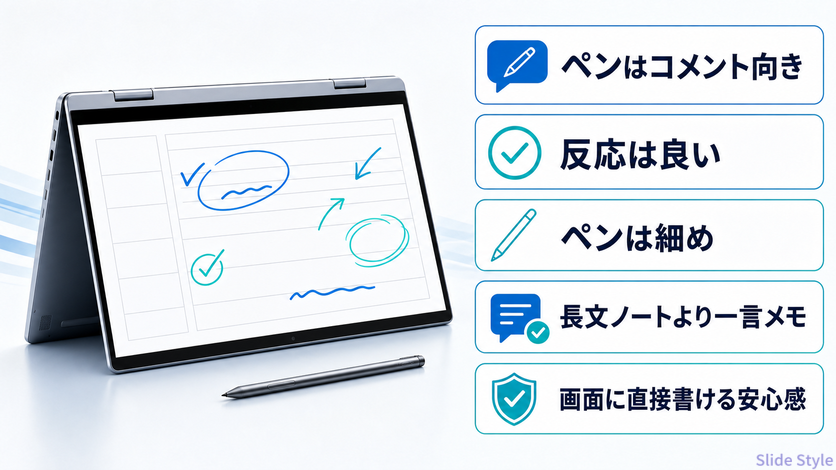
HP AESペンは反応がよく、画面に触れたときの遅れもほとんど気になりません。
ただし、ペン軸は少し細めなので、手帳のように長い文章を書き続けるより、資料へさらさらっとコメントを足す使い方に向いています。
は、手書きノートを何ページも取る用途より、PDFや資料に赤入れをしたり、図の横に短いメモを書いたりする場面で良さを感じました。
文字を書くための専用タブレットというより、ノートPC作業の途中で自然にペンを使える感覚です。
バッテリーと持ち歩き
動画再生での実測は約15時間。
朝に満充電で家を出れば、夕方の打ち合わせまで充電器を出さずに乗り切れました。
正直、56WHrでこの粘りは予想以上でした。
ACアダプターもコンパクトで、カバンの隙間に滑り込ませやすいサイズです。
本体とアダプターをまとめて持ち出しても、荷物が重く張り出す感覚がありません。
発熱・静音性
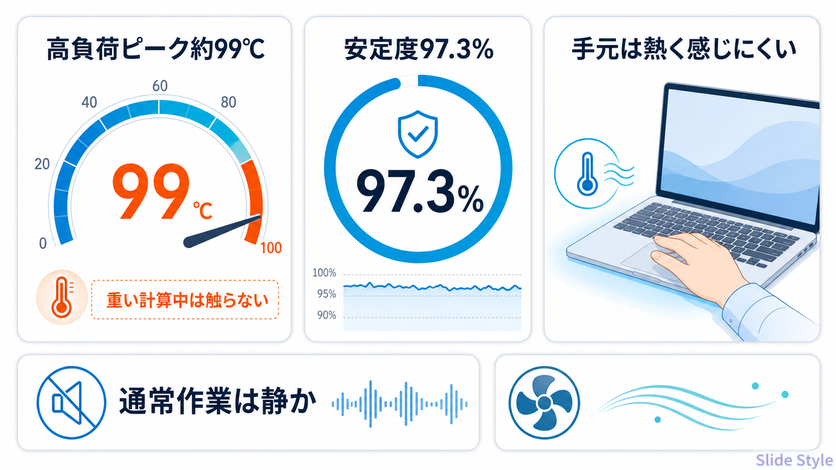
高負荷のストレステストでは、CPU温度のピークが約99℃まで上がりました。
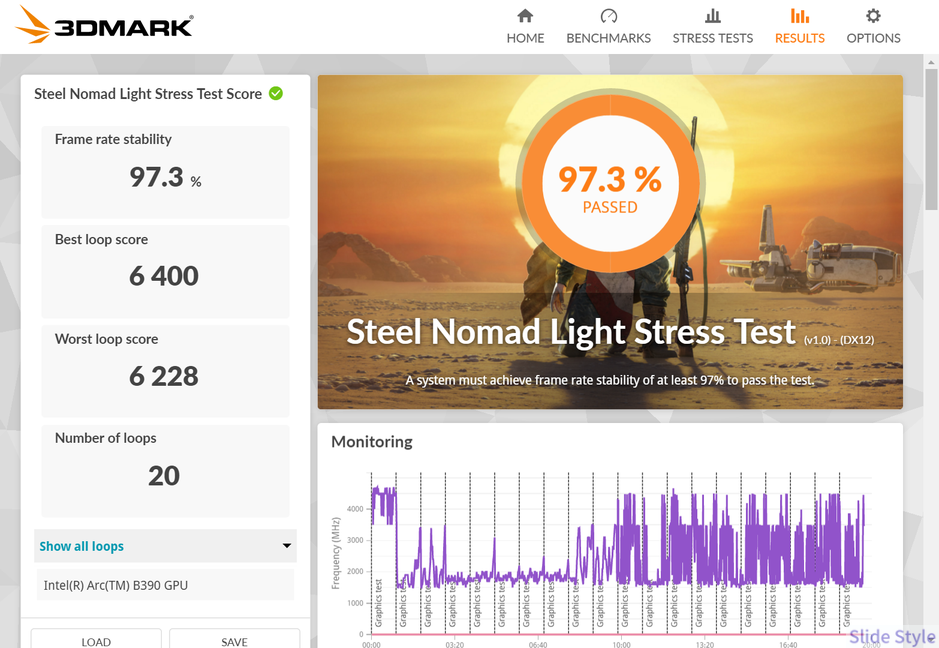
ただしSteel Nomad Lightを20ループ回しても、フレームレートの安定度は97.3%(PASSED/Best 6,400・Worst 6,228)。
温度が上限近くまで上がっても、サーマルスロットリングで大きく失速せず性能を保ち続けます。
手が触れるパームレストまわりで、熱いと感じる場面はありませんでした。
そもそもここまで負荷が上がるのは解析や連続レンダリングのような場面で、通常の資料作成やWeb会議で表面温度を意識することはほとんどありません。
ファンの音も、ベンチマークのように連続で負荷をかけたときは出ますが、普段のビジネス作業では静かなノートPCとして扱えます。
シリーズ内比較:FlipとクラムシェルとCPUの選び方
EliteBook Xシリーズには、本機のコンバーチブル2-in-1と、画面が開かないクラムシェル型の2つの系統があります。
さらに本機の系統内でも、搭載CPUが2種類に分かれます。
まずはFlipとクラムシェルの違いを表で整理します。
| 比較軸 | EliteBook X Flip G2i 14 | EliteBook X G2i 14 |
| 形態 | コンバーチブル2-in-1(4モード) | クラムシェル(通常のノート型) |
| 筐体素材 | アルミニウム | マグネシウム |
| 重量 | 約1.457kg | 約1,099g |
| タッチ・ペン | タッチ対応+HP AESペン付属 | ペンなし |
| CPU | Core Ultra X7 358H | Core Ultra X7 358H / Core Ultra 7 356H / Core Ultra 5 325 |
| GPU | Arc B390(統合) | Arc B390(統合)※358H・356H選択時 Core Ultra 5 325は標準Intelグラフィックス |
| セキュリティ | HP Wolf Security | HP Wolf Security |
| 価格(税込) | キャンペーン特価 ¥511,280〜(34%OFF) | ¥398,660〜 |
クラムシェル版のCPUは、上位のCore Ultra X7 358Hから、Core Ultra 7 356H、Core Ultra 5 325まで3種類から選べます。
ここでひとつ注意があります。
今回試したArc B390が内蔵されるのは上位2つ、358Hと356Hだけ。
Core Ultra 5 325は標準のIntelグラフィックスになります。
セキュリティ機能はどの構成でも共通なので、ペンやタッチを使わないなら、上位CPUを選べば性能を落とさずに軽さだけを取れます。
映像や3Dまで踏み込むなら、Arc B390を積む358Hか356Hを選ぶと、Flipと同じ描画力を引き出せます。
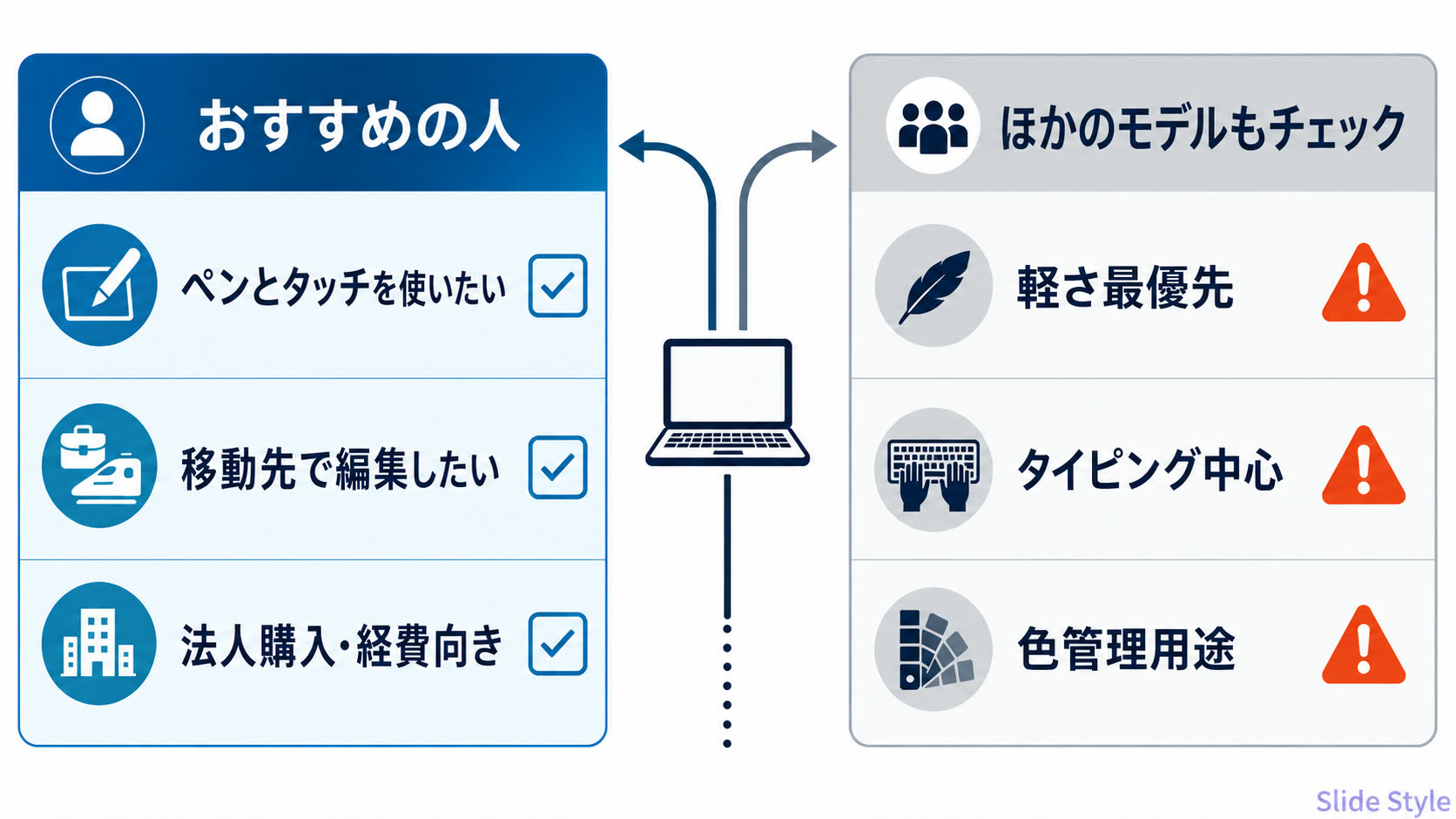
迷ったときは、ペンとタッチを使うかどうかで決めます。
使うならFlip、使わないならクラムシェルです。
EliteBook X Flip G2i 14(2-in-1)がおすすめな人
手書きメモ・タッチ操作・テント型でのプレゼンを使い分けたいなら、Flip一択です。
HP AESペンで図やサインを書き込む、画面を倒して相手に見せる、動画を立てて流す。
1台でこなしたい人には、約1.457kgの重さは役割の多さへの対価として納得できます。
EliteBook X G2i 14(クラムシェル型)がおすすめの人
とにかく軽さを優先したいなら、クラムシェル型のEliteBook X G2i 14です。
約1,099gはFlipより350gほど軽く、毎日の持ち運びで肩への負担が変わります。
ペンやタッチを使わず、純粋にタイピング中心の働き方をする人に合います。
CPU・GPU・HP Wolf Securityは本機と共通なので、性能やセキュリティを落とさずに軽さだけを取れます。
価格とコスパ評価
受注生産のキャンペーンモデルは、税込¥511,280(34%OFF)。
5G内蔵のeSIM Connectモデル(D4WV2PA)は税込¥565,950(36%OFF)で、5年間の通信無制限費用込みです。
正直、価格はかなり高いです。
個人で気軽に選べる価格帯ではありません。
ただ、このモデルは単純なスペックだけで判断すると、本来の価値が見えにくいです。
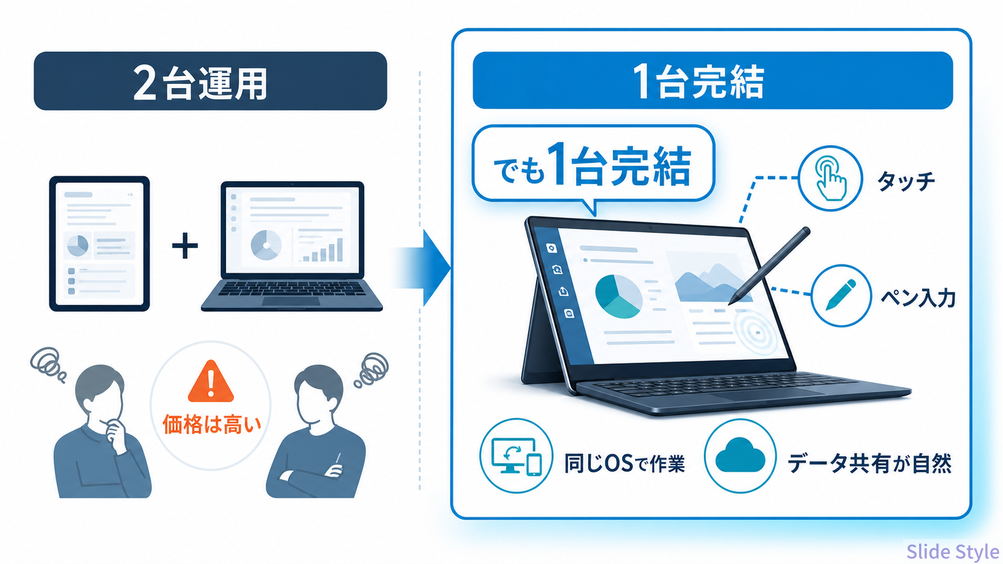
iPadとMacBookを両方持ち歩く使い方は現実的ではないと感じています。
荷物が増えるだけでなく、OSが分かれることでアプリケーションやデータの扱いも途切れやすくなります。
その点、このEliteBook X Flip G2i 14はWindowsのまま、キーボード作業、マルチタッチ、ペン入力を1台にまとめられます。
特に大きいのは、同じOS上で作業が完結することです。
資料を作り、PDFにコメントを入れ、ファイルを共有し、また同じアプリで編集に戻る流れが切れません。
タブレットを別に持つより、仕事のデータを扱う感覚がかなり自然です。
| 比較軸 | 判断 |
| iPad+MacBookを持ち歩く場合 | できることは広いが、荷物が増え、OSやアプリの行き来が発生しやすい |
| 一般的なタッチ対応ノート | タッチ操作はできても、ペン入力の反応や収納性まで満足できるとは限らない |
| EliteBook X Flip G2i 14 | Windowsのまま、キーボード、タッチ、ペン入力を1台で扱える |
今シーズンのHP個人向けモデルを見ると、ペンが付属している選択肢はかなり限られます。
OmniBook Ultraのようにタッチパネルを備えたモデルもありますが、HP対応ペンで試した限りでは、ペン入力の反応に満足できない場面がありました。
ペンがきちんと反応し、タッチ操作も使え、2-in-1として仕事に組み込みやすいHPノートを探すと、最終的にこの法人向けEliteBookと、OmniBook X Flipに行き着く感覚です。
OmniBook X Flipには付属でペンがついていないので、別途購入する必要があり、また、格納できるスペースは本体にはありません。
価格は高いものの、Windows環境でペンとマルチタッチを実用的に使いたい人には、代替しにくいモデルです。
総合評価と結論
このPCを一言で表すと
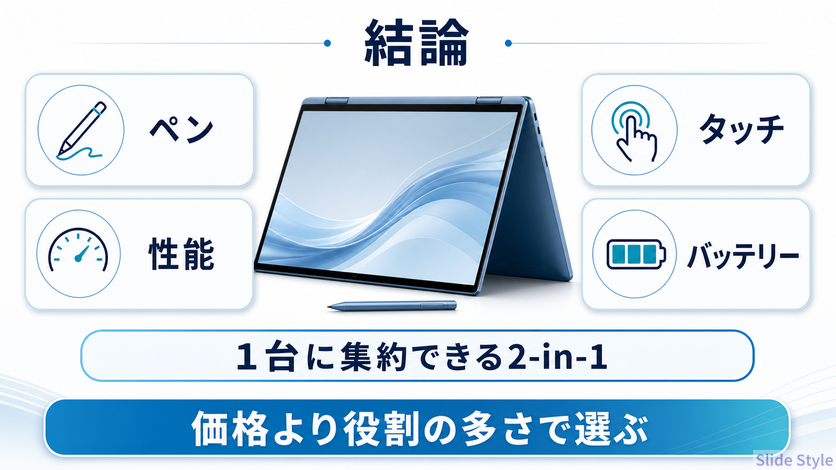
ペンも、タッチも、性能も。
1台に役割を集約できる2-in-1ビジネスノートです。
今シーズンのノートとして、出来は素直に良いと感じました。
処理は普段使いで引っかからず、ペンのガレージ収納や静かなキーボード、約15時間粘るバッテリーが、毎日の作業を気持ちよく支えてくれます。
良かった点
- コンバーチブル2-in-1の4モードで、打ち合わせ・手書き・動画視聴を1台で使い分けられる
- HP AESペンがガレージ収納で自動充電。使いたい瞬間にすぐ書き始められる
- Core Ultra X7 358H+Arc B390で、外付けGPUなしに映像編集や3Dレンダリングまでこなせる(CINEBENCH R23 Multi 15,777pts)
- PCIe Gen5 SSDの実測Read 10,294.52 MB/sで、大容量ファイルの読み込みを待たされない
- 動画再生実測約15時間。ACアダプターもコンパクトで持ち歩きやすい
- 高負荷でも安定度97.3%で性能を維持。静かなキーボードと相まって普段使いの満足度が高い
気になった点
- 価格が高い。DRAM(メモリ)価格の高騰でノートPC本体価格が上がっており、購入のハードルが最も大きい
- 重量は約1.457kg。2-in-1ゆえ、クラムシェル型の兄弟機より重い
- タッチ対応の光沢パネルのため、窓際では映り込みが気になる(角度の調整で軽減可能)
- 輝度均一性は実測0.0と低く、画面の明るさにムラが出やすい(モニター総合評価3.5)
こんな人におすすめ
- ペン入力・タッチ操作・テント型プレゼンを1台に集約したい人
- 外付けGPUを持ち歩かずに、移動先でも映像編集や3D作業を進めたい人
- 法人購入・経費扱いで、長く使える主力ノートを選びたい人
他のモデルも検討すべき人
- とにかく軽さを最優先したい人は、クラムシェル型のEliteBook X G2i 14(約1,099g)
- ペンやタッチを使わず、タイピング中心で働く人もクラムシェル型が合う
- 画面全面の明るさの均一性が重要な色管理用途の人は、別系統のモデルもあわせて検討
まとめ:EliteBook X Flip G2i 14 はこんな人におすすめ
ペン・タッチ・性能を1台に集約したい人にとって、EliteBook X Flip G2i 14は役割の多さで荷物を減らせる2-in-1ノートです。
DRAM高騰による価格の高さは気がかりですが、法人購入や経費扱いができる環境なら、長く主力として使える一台になります。
当サイトの特別クーポン 期間限定 4%OFF!
よくある質問
Q1. 付属のペンはどう充電しますか?
HP AESペンは、本体側のガレージに差し込むだけで自動的に充電されます。
使いたいときに抜いて、書き終えたら戻す流れで、充電切れで書けない場面が起きにくい設計です。
Q2. クラムシェル型のEliteBook X G2i 14とどちらを選べばいいですか?
ペン入力・タッチ・テント型などの多モードを使いたいなら本機のFlipです。
軽さを最優先するなら、約1,099gのクラムシェル型が向きます。
HP Wolf Securityはどの構成でも共通です。
GPUのArc B390まで揃えたいときは、クラムシェル版でも上位のCore Ultra X7 358Hか356Hを選べば、Flipと同じ描画性能になります(Core Ultra 5 325は標準Intelグラフィックス)。
Q3. バッテリーはどれくらい持ちますか?
当サイトの実測では、動画再生で約15時間動作しました。
JEITAの動画再生基準では11時間51分です。
実際の駆動時間は使い方で変わりますが、朝から夕方までの業務なら充電器を出さずに乗り切れます。
Q4. 高負荷時にCPU温度が約99℃まで上がりますが大丈夫ですか?
高負荷ストレス時のピークは約99℃まで上がります。
ただしSteel Nomad Lightの20ループでフレームレート安定度97.3%(PASSED)を記録しており、温度が上がっても性能を落とさずに走り切ります。
通常のオフィス作業ではこの温度域に達し続ける場面はほぼありません。
Q5. 動画編集や3D作業はできますか?
統合GPUのArc B390を搭載し、3DMark Time Spyは7,691、Blender monsterは120.52 samples/分を記録しました。
外付けGPUなしで2K相当の動画編集や趣味〜実務レベルの3Dレンダリングをこなせます。
PCIe Gen5 SSD(実測Read 10,294.52 MB/s)が、大容量素材の読み込みを後押しします。
Q6. 窓際で使うと画面が見にくくなりますか?
タッチ対応の光沢パネルのため、窓を背にすると映り込みが気になる場合があります。
画面の角度を少し倒すか、窓を横や正面に置く向きに座り直すと軽減できます。
実測輝度は約705nitと明るく、映り込み対策さえすれば屋内では見やすい画面です。
関連記事
EliteBook X Flip G2i 14を検討している方は、以下の記事もあわせて比較すると選びやすくなります。
軽さ重視のクラムシェル型:≫【EliteBook X G2i 14レビュー】 約1kg・実測15時間動画再生・Arc B390搭載の革新的ノートPC
2-in-1ノート:
- ≫【HP OmniBook X Flip 14-kc(AMD) パフォーマンスモデル実機レビュー】Ryzen AI 7 450 × 3K OLED 2-in-1の実力
- ≫【OmniBook X Flip 14-kb(Intel版)レビュー】Core Ultra 7×高速SSDの速さ快適性にこだわったモデル
HPの法人向けブランド“EliteBook”の概要と“EliteBook”シリーズの全て実機レビューのモデルの紹介はこちら↓の記事で解説しています。
≫ HP EliteBookシリーズの比較と選び方