【Lenovo IdeaPad Slim 5x Gen 11 レビュー】バッテリー実測18時間・Snapdragon X2 Plus搭載13.3型を実機検証
【PR】【機材貸出提供:レノボ・ジャパン合同会社】
ノートPCを外で使うとき、頭の片隅にいつも残量の心配がありませんか。
カフェで作業を始めて2時間、残り40%の表示を見て充電器を取りに帰るかどうか迷う。
あの小さなストレスから解放してくれるのが、今回レビューするLenovo IdeaPad Slim 5x Gen 11(13.3型 Snapdragon)です。
スマホと同じ設計思想のARMチップ、Snapdragon X2 Plusを積んだCopilot+ PCで、当サイトの実測ではバッテリーが18時間持ちました。
一方で、ARM版Windowsには気を付けておきたい点もあります。
実際にAdobe Premiere Proのインストールでエラー表示に遭遇し、レンダリング時間にもエミュレーションの影響を感じました。
このレビューでは、実測ベンチマークの数値、日常作業での体感、そしてARM版Windowsの現在地まで、良い点も気になる点も隠さずお伝えします。
- バッテリー実測18時間(動画再生・省電力設定・残量5%までの計測)
- 3DMarkストレステスト安定度99%。薄型1.19kgでも性能が失速しない
- 公式サイトで189,860円・13.3型・タッチ非対応・メモリ増設不可
- 向くのは動画視聴・オフィス作業中心の人。Adobe系を毎日使う人は別モデルのほうがおすすめ
この記事は、Lenovo様からお借りした実機(Snapdragon X2 Plus X2P-42-100/メモリ16GB/SSD 512GB構成)で当サイトが実測したベンチマーク結果と、実際に使用した印象をベースにまとめています。
スペック情報は公式サイト、駆動時間や騒音値などの実測値は当サイト計測で、使用環境により結果は異なります。
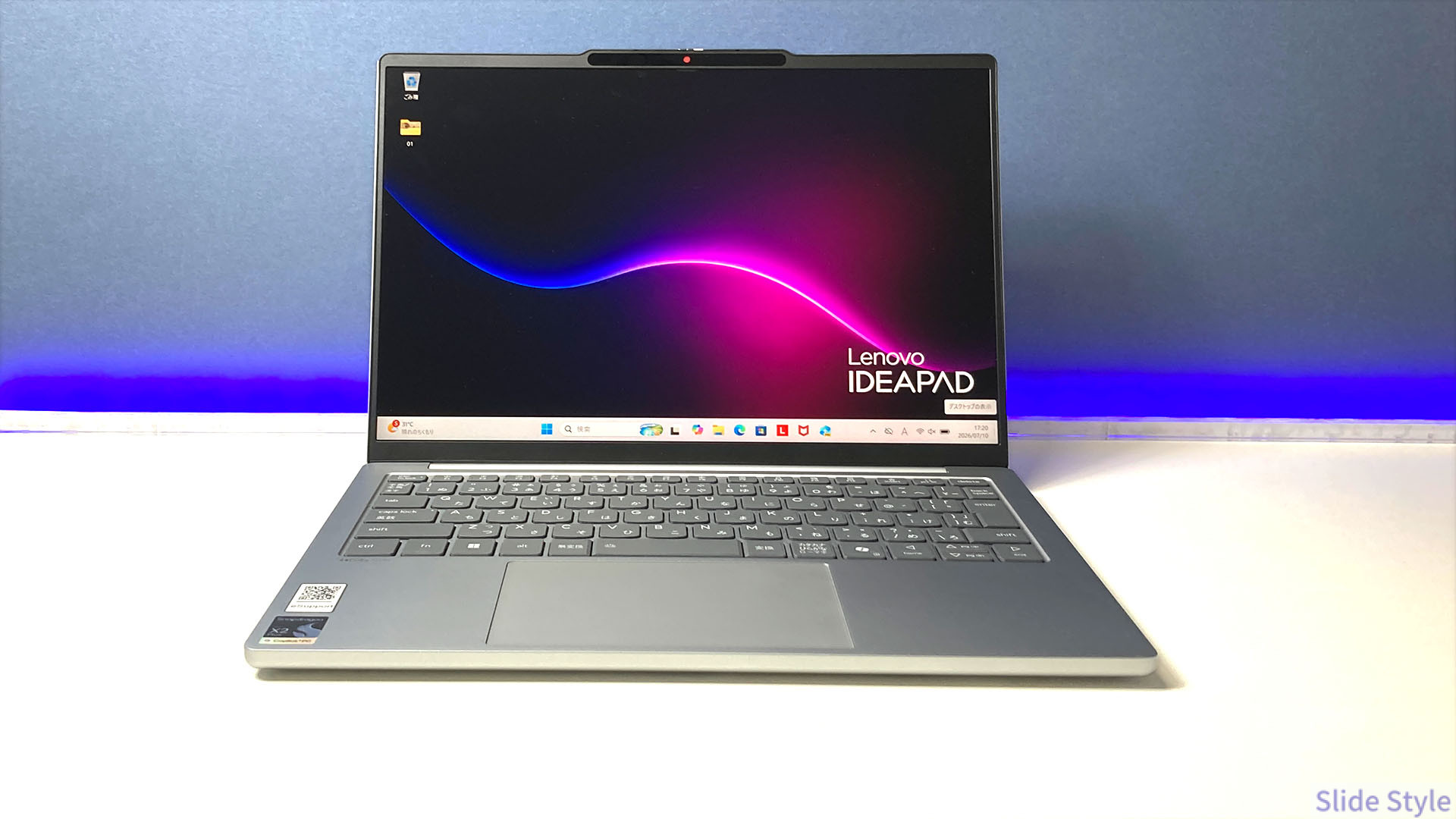

製品概要・基本スペック一覧
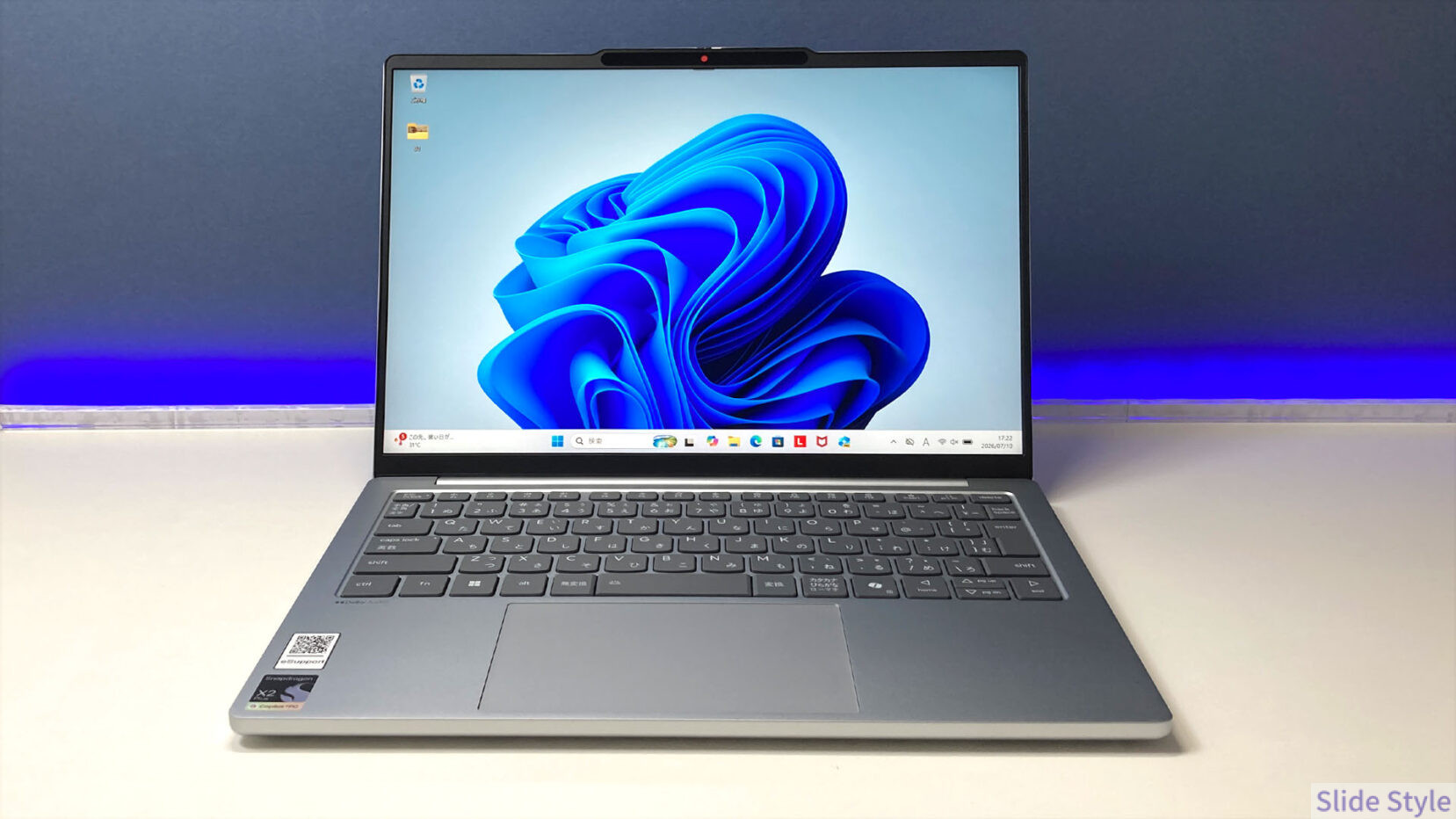
IdeaPad Slim 5x Gen 11は、13.3型のWUXGA液晶とSnapdragon X2 Plusを組み合わせた薄型軽量のCopilot+ PCです。
約1.19kgの再生アルミボディに54.7Whのバッテリーを積み、動画視聴や書類作業を外へ持ち出す使い方を想定したモバイルノートです。
| 項目 | 内容 |
| 価格 | 直販モデル 189,860円〜 (メモリ32GB +42,900円/SSD 1TB +25,300円) |
| カラー | クラウドグレー |
| OS | Windows 11 Home(ARM版) |
| CPU | Snapdragon X2 Plus X2P-42-100(最大4.04GHz) |
| NPU | 搭載(Copilot+ PC対応) |
| GPU | Qualcomm Integrated Graphics(内蔵) |
| メモリ | 16GB / 32GB LPDDR5X-9523(オンボード・増設不可) |
| ストレージ | 512GB / 1TB PCIe Gen4 NVMe SSD(M.2 2242) |
| ディスプレイ | 13.3インチ WUXGA(1920×1200)、非光沢、IPS、 400nit、sRGB 100%、60Hz、タッチ非対応 |
| 通信 | Wi-Fi 7、Bluetooth |
| 端子 | HDMI、USB-C 10Gbps(充電・映像出力対応)、 USB-A 5Gbps×2、microSDカードリーダー、 ヘッドフォン/マイクコンボ |
| カメラ | 1080p FHD IRカメラ、顔認証対応、 プライバシーシャッター付き、ToF在席検知 |
| バッテリー | 4セル 54.7Wh、 公称:動画ローカル再生 28時間超 |
| 実測バッテリー | 動画連続再生 約18時間 (省電力設定・残量5%まで) |
| 質量 | 約1.19kg |
| 保証 | 1年間の引き取り修理 |
| 公式サイト | Lenovo公式サイトで詳細を見る |
LenovoとIdeaPadシリーズの位置づけ
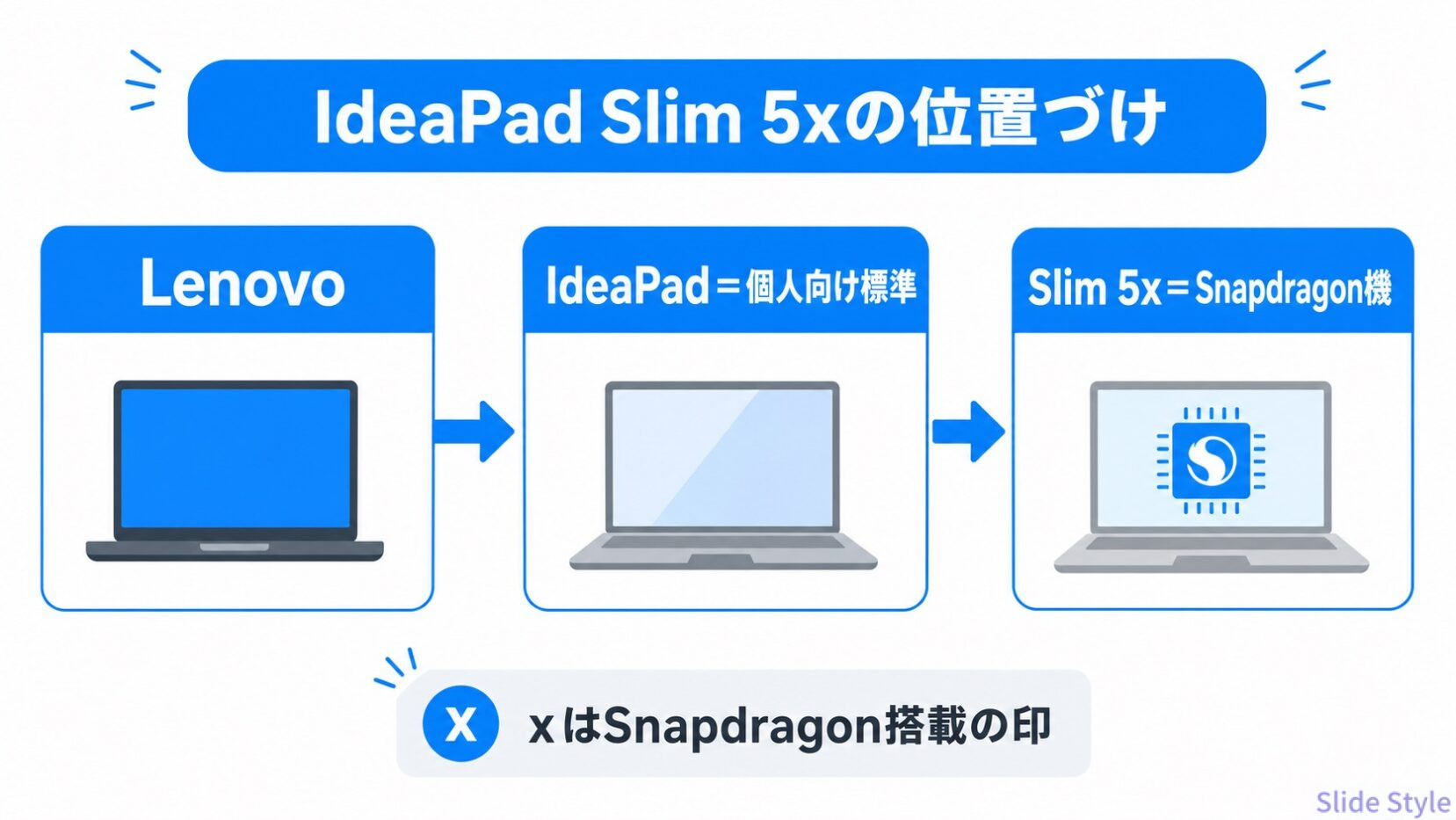
LenovoはThinkPadで法人市場に強く、個人向けにも幅広いラインナップを持つ世界最大級のPCメーカーです。
IdeaPadは個人向けのスタンダードラインで、価格と実用性のバランスを重視した構成が特徴です。
IdeaPad Slimシリーズは、その名のとおり薄型軽量のモバイル寄りライン。
モデル名に付く「x」はSnapdragon搭載機の印で、今回のSlim 5xはARM設計のチップで省電力に振った一台です。
プレミアムラインのYogaに対して、IdeaPadは日常使いの道具としての完成度で勝負するポジションと言えます。
余談ですが、SnapdragonのPCは現時点でまだ主流とは言えません。
それでもLenovoが展開を続けるのは、2026年秋のRTX SparkのようなARM対応Windowsの流れを見据えて、ARMの比率が今後広がると見込んだ布石だと見ています。
ARM設計はWindowsがMacBookの電池持ちに対抗するための現実的な手段で、IdeaPad Slim 5xはその最前線に置かれた一台です。
省電力にすぐれています。
IdeaPad Slim 5x Gen 11の3つのポイント
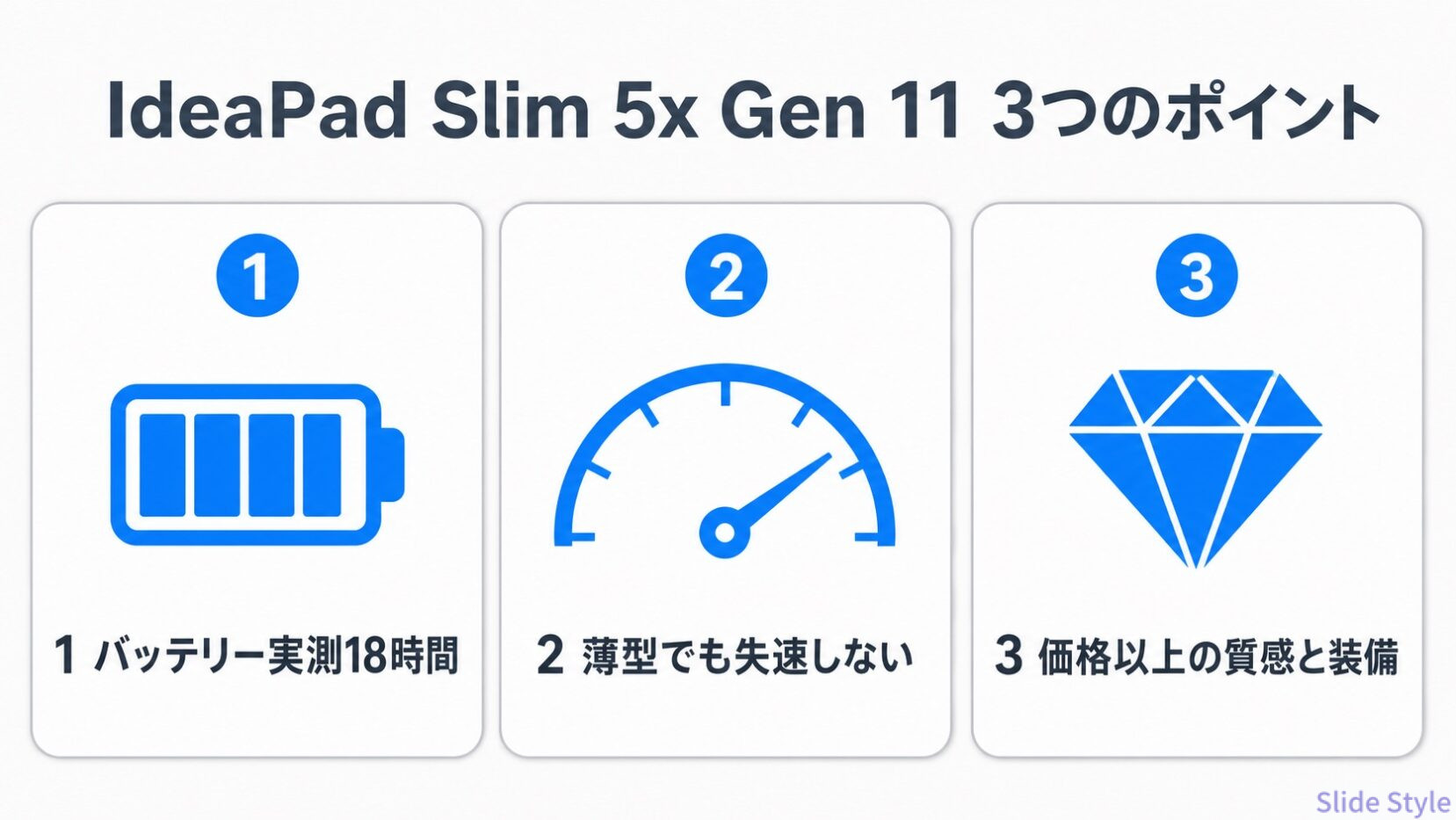
ポイント①:バッテリー実測18時間、充電器を置いて出かけられる
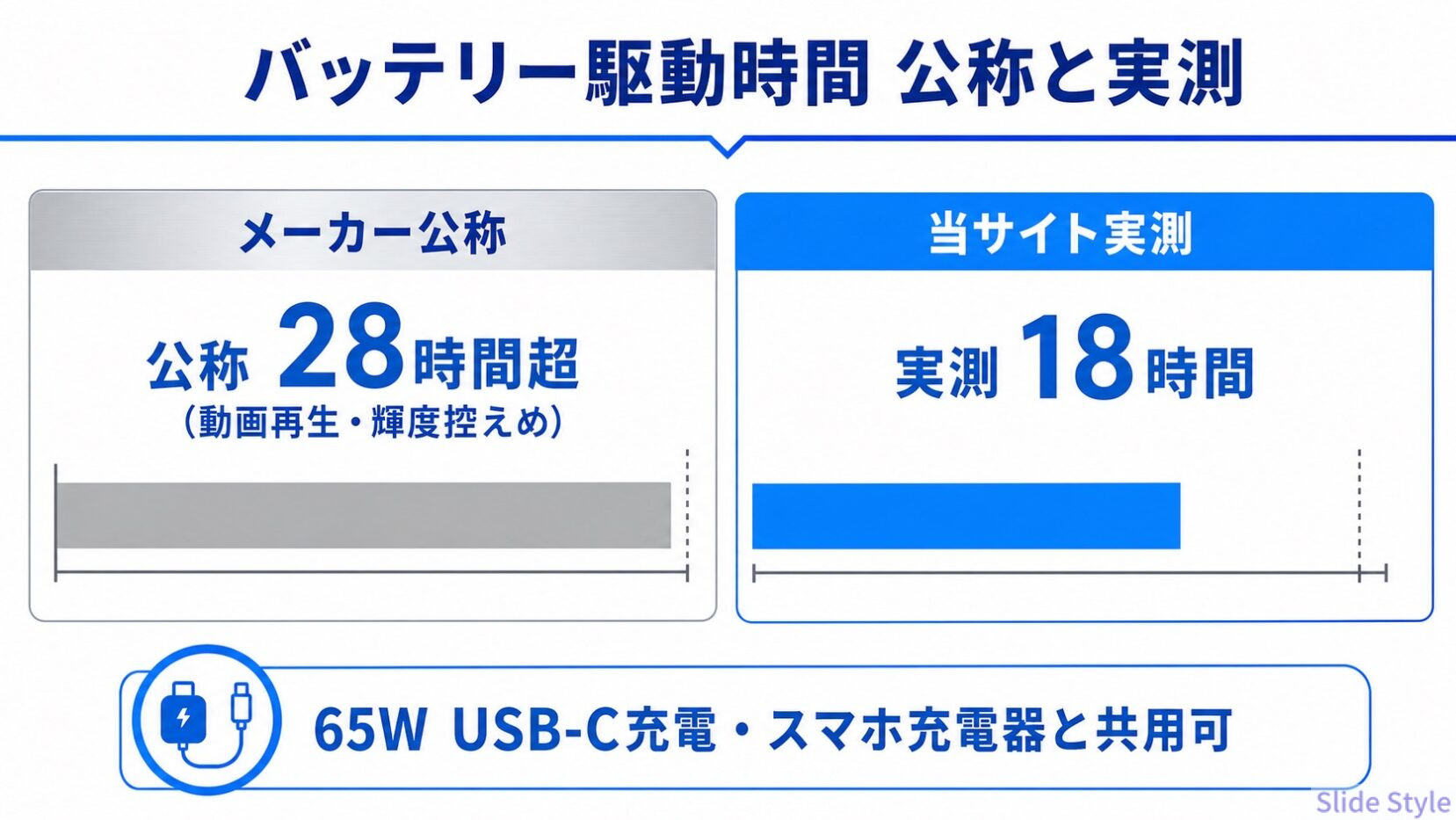
一番の価値は、残量を気にせず使える安心感です。
メーカー公称は動画のローカル再生で28時間超(輝度を抑えた条件)。
当サイトの実測では、同じ動画再生・省電力設定の条件で、残量5%になるまで18時間動きました。
公称には届かないものの、朝から夜まで使い続けても電池が切れない水準です。
秘密はスマホと同じ設計思想のSnapdragon X2 Plusにあります。
動画再生や文書作成のような軽い負荷では消費電力がぐっと下がり、省電力タイプのディスプレイと54.7Whのバッテリーがそれを支えます。
充電は65WのUSB-Cで、スマホの充電器と共用できます。
電源オフのままスマホを充電できるUSB-Aポートも備えていて、外出時の荷物をさらに減らせます。
ポイント②:薄型1.19kgなのに、性能が失速しない
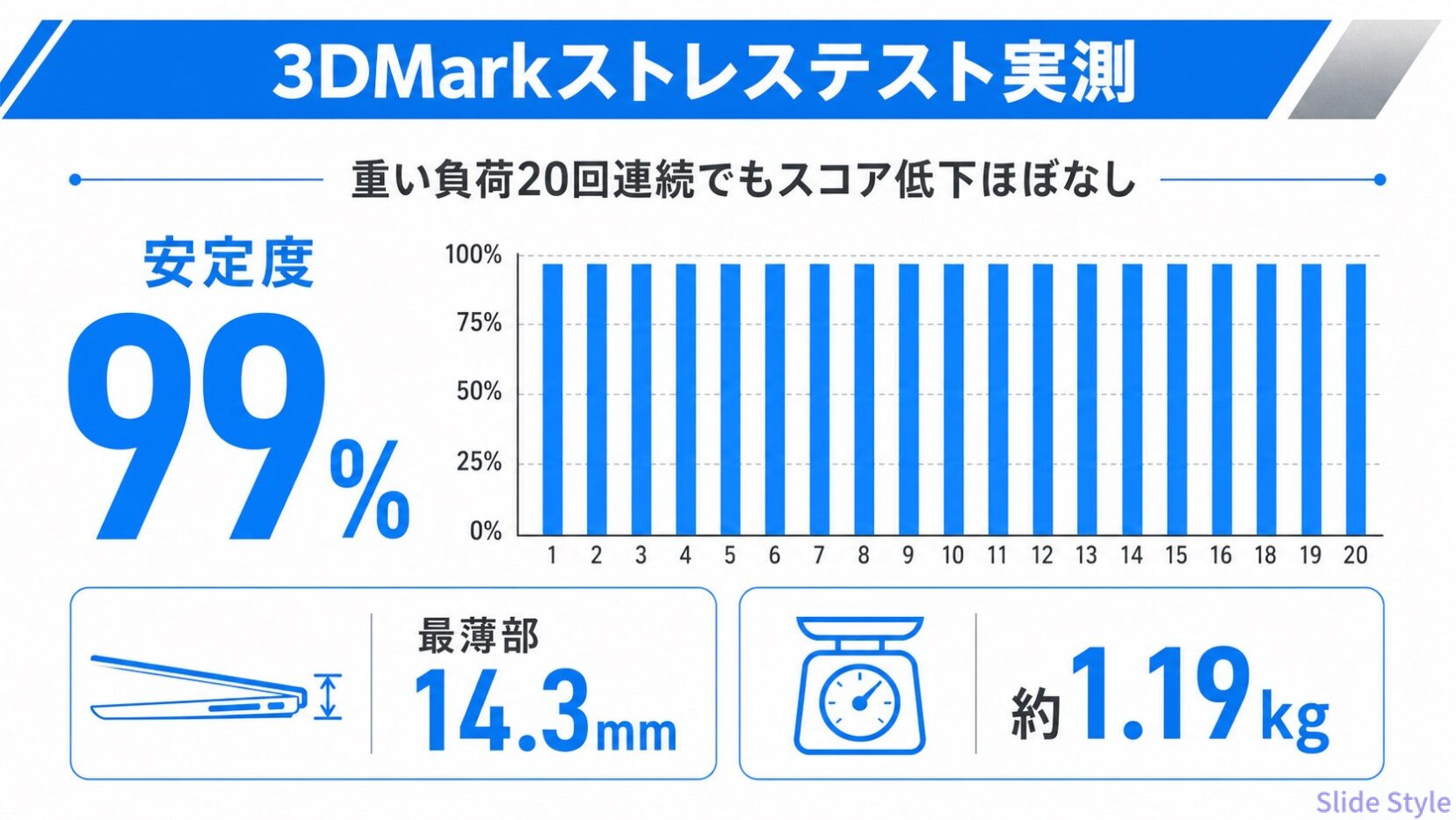
薄いノートPCの泣きどころは、負荷をかけ続けると熱で速度が落ちることです。
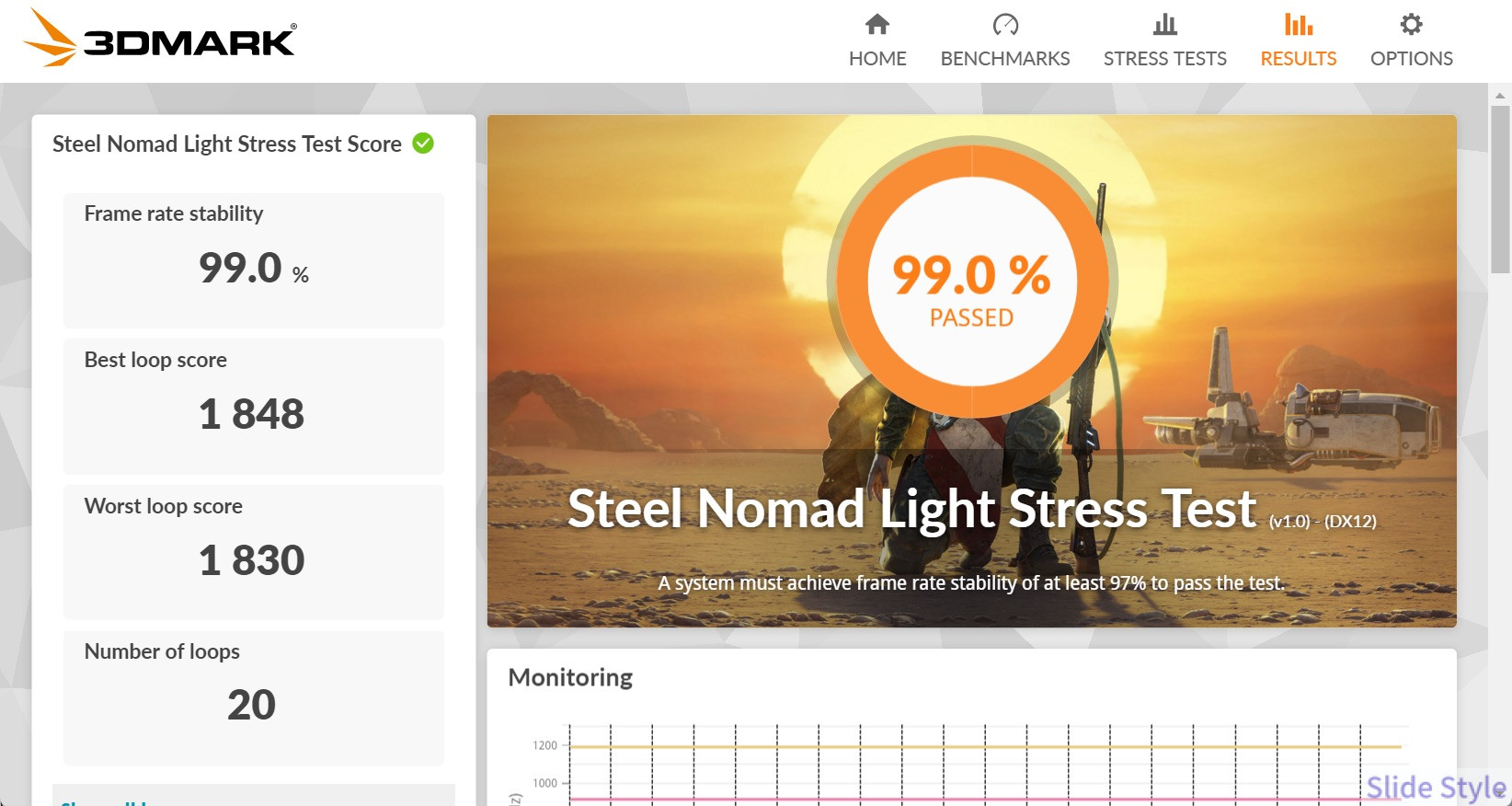
この機体で3DMarkのストレステストを実測したところ、安定度は99%。
同じ重い負荷を20回連続でかけても、スコアがほとんど落ちませんでした。
最薄部14.3mm・約1.19kgのボディでこの数字を出せるのは、発熱の小さいARM設計あってこそです。
高負荷をかけてもボディの熱さを感じにくく、長い作業でも最初の速さが続きます。
再生アルミのフルメタルボディはMIL規格の耐久テストもクリアしていて、毎日カバンに入れて連れ出せる作りです。
ポイント③:20万円以下とは思えない質感と装備
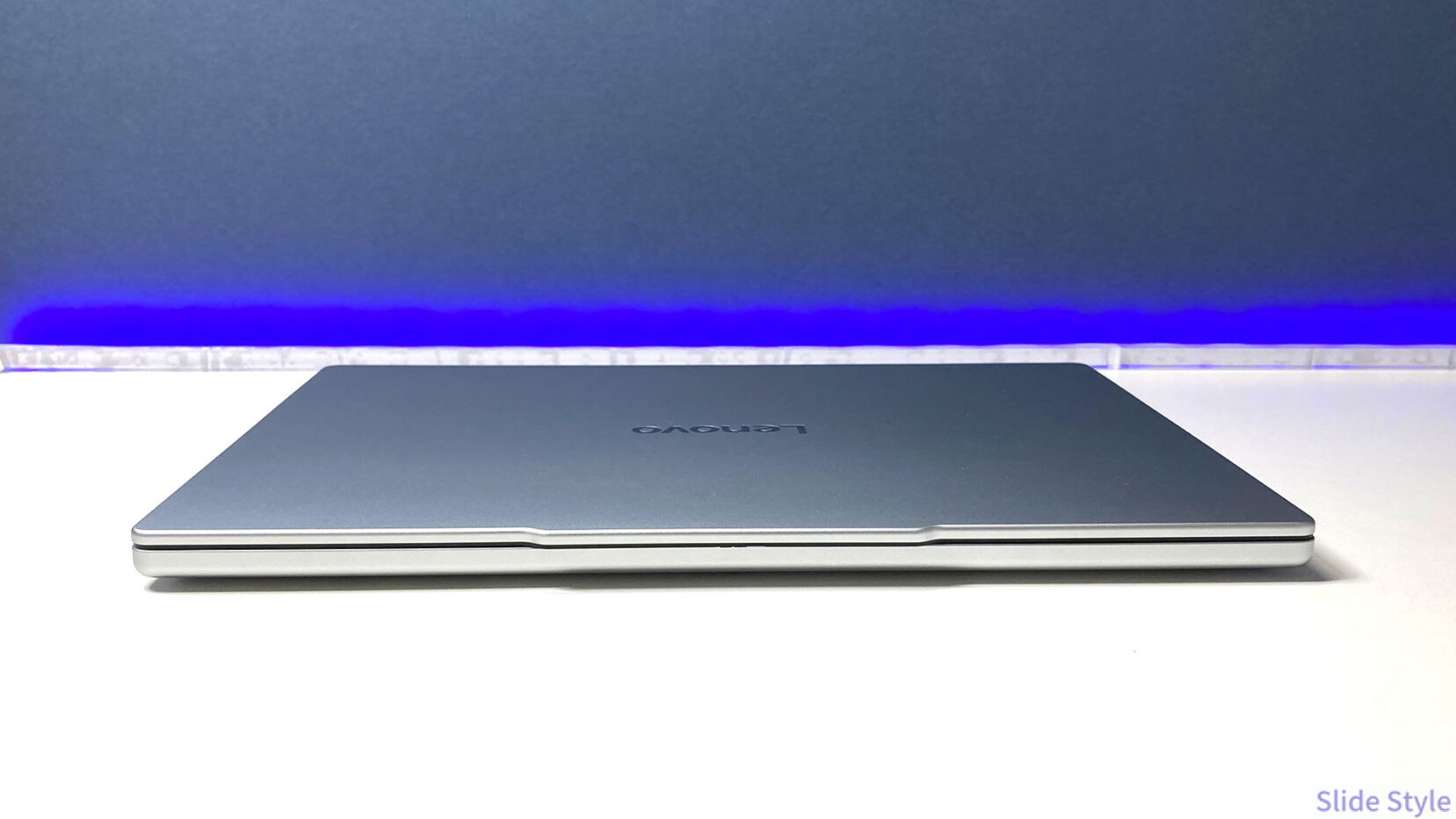
手に取ってまず伝わるのは、価格以上の高級感です。
再生アルミのフルメタルボディは手触りがさらっとしていて、指紋が付いてもさっと拭き取れます。
安さを感じさせる要素が見当たらない外装は、毎日使う道具として大事なポイントです。
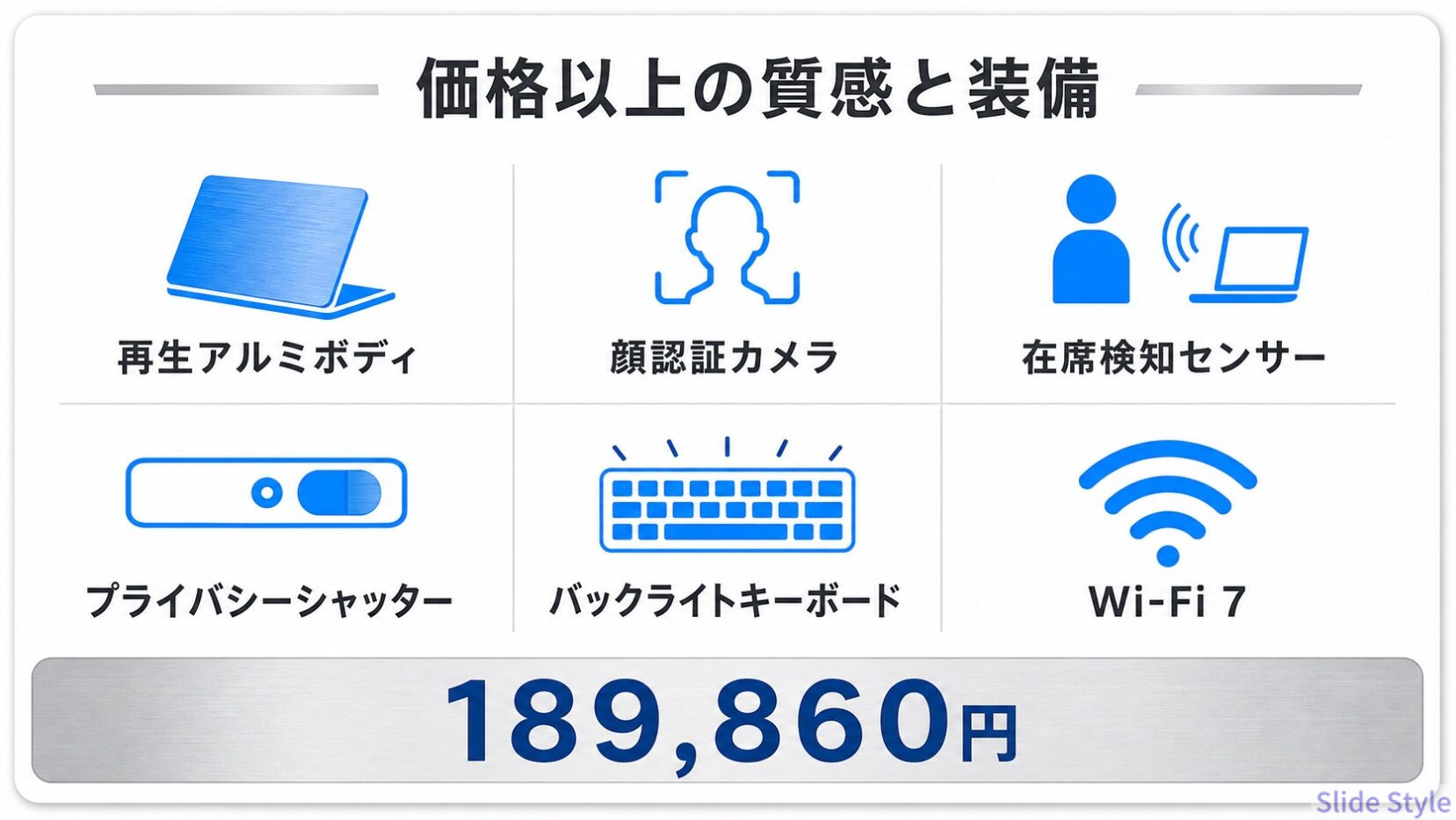
装備も充実しています。
顔認証対応のフルHDカメラと在席検知のToFセンサー、物理式のプライバシーシャッター、バックライト付きキーボード、そして最新世代のWi-Fi 7。
画面の前に座るだけでログインまで進む仕掛けは、毎日の小さな時短として効いてきます。
メモリ価格の高騰でノートPC全体が値上がりしているいま、この質感と装備を189,860円でまとめている点は素直に評価できます。
デザイン・外観レビュー
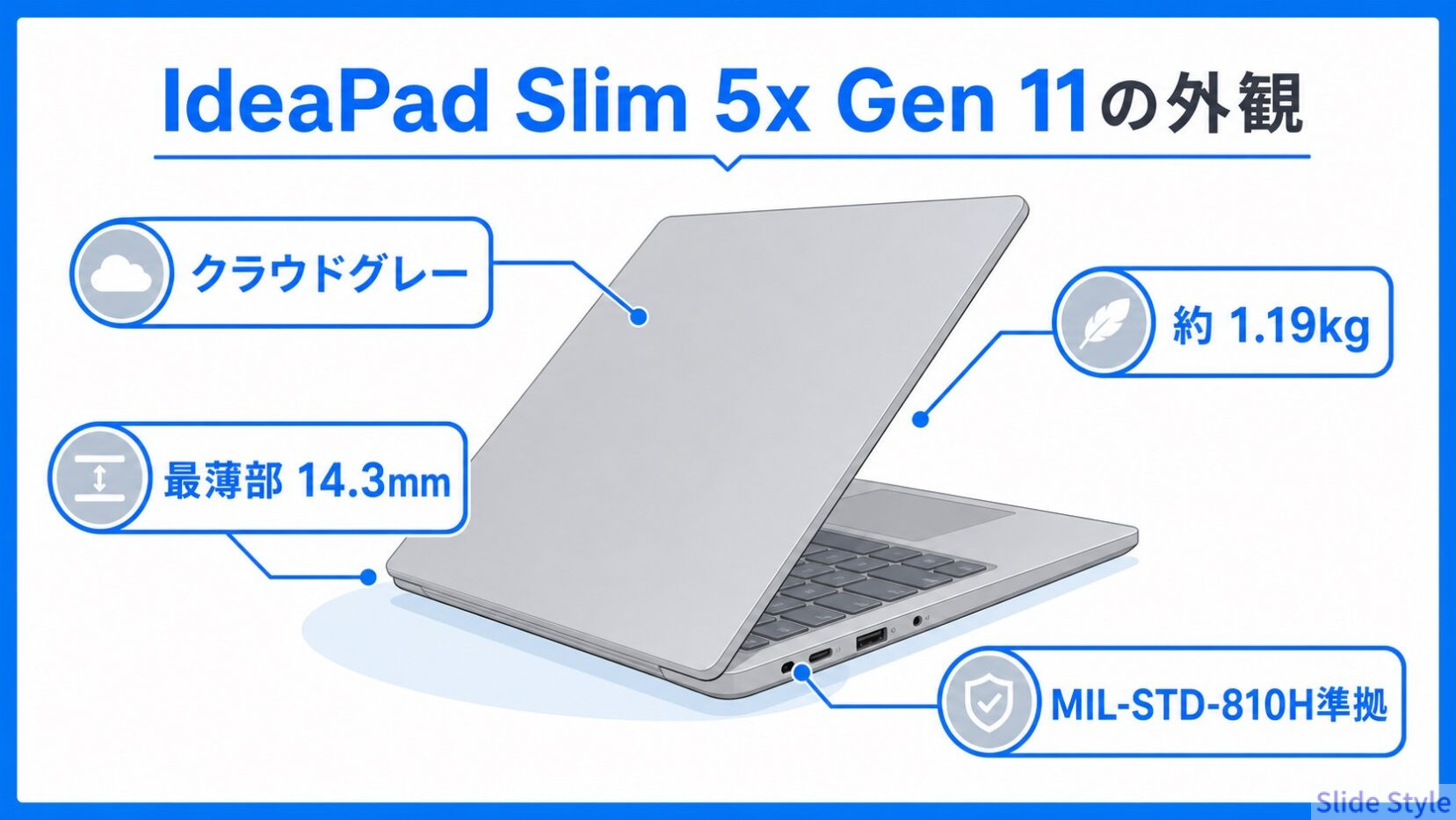
外装の質感はポイント③で書いたとおり、20万円以下の価格帯では一段上の仕上がりです。
クラウドグレーの落ち着いた色味は、仕事の場に置いても悪目立ちしません。
ビジネスの席でもカフェでも、風景になじむ見た目です。
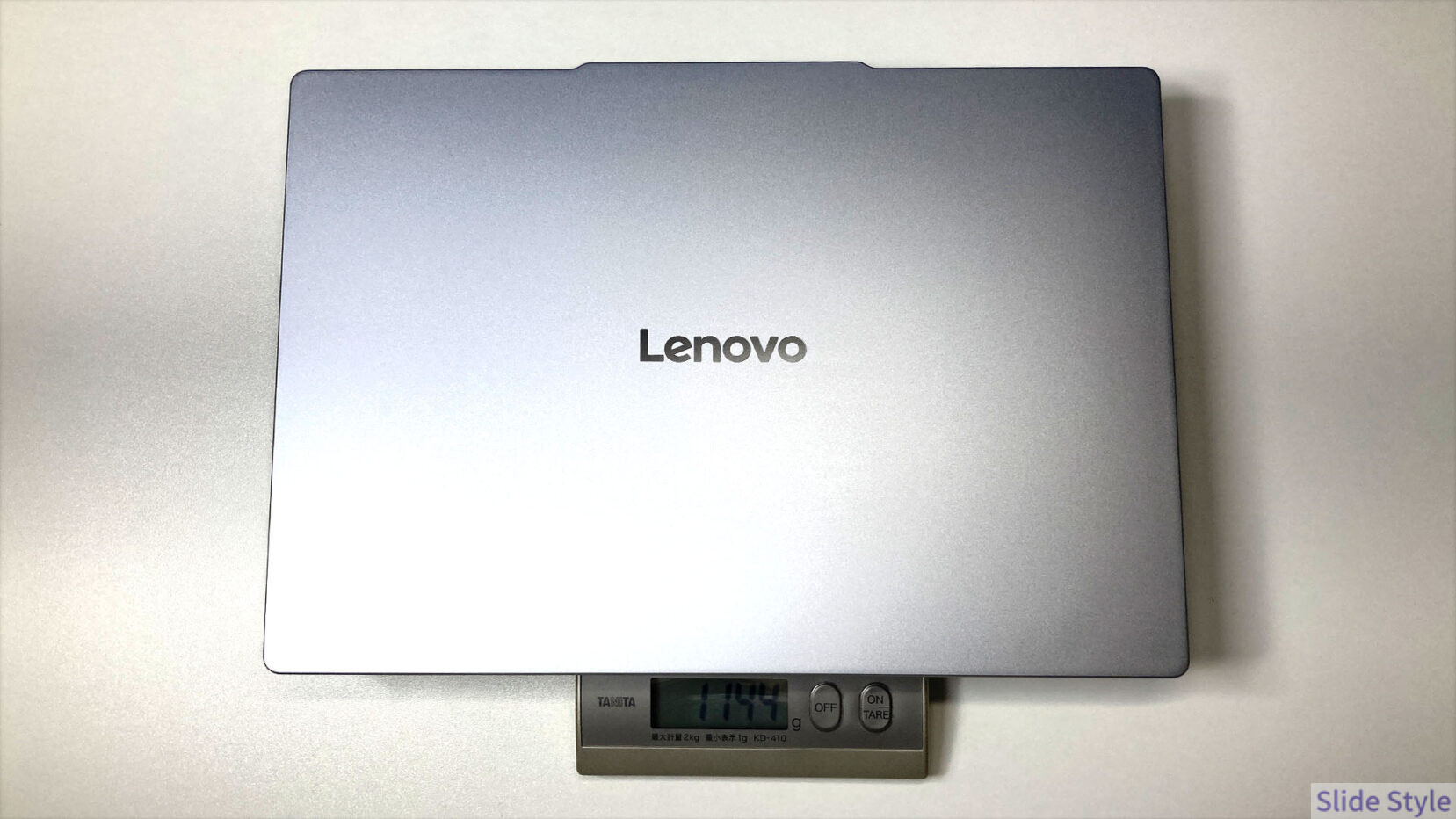
54.7Whという大きめのバッテリーを積みながら約1.19kgに収めているのは立派です。
実際に持ち上げると数字以上に軽く感じ、片手で軽々と扱えました。
13.3型のフットプリントはA4ファイルより一回り大きい程度で、一般的なビジネスバッグにすっと収まるサイズ感です。
フルメタルフレームで強度と耐久性を高めた設計だとメーカーは説明しています。
MIL-STD-810H準拠で、衝撃や振動、極端な温度への耐性もうたわれています。
毎日の通勤カバンに放り込む使い方でも、神経質にならずに済む作りです。
詳細スペック紹介
メモリとストレージ
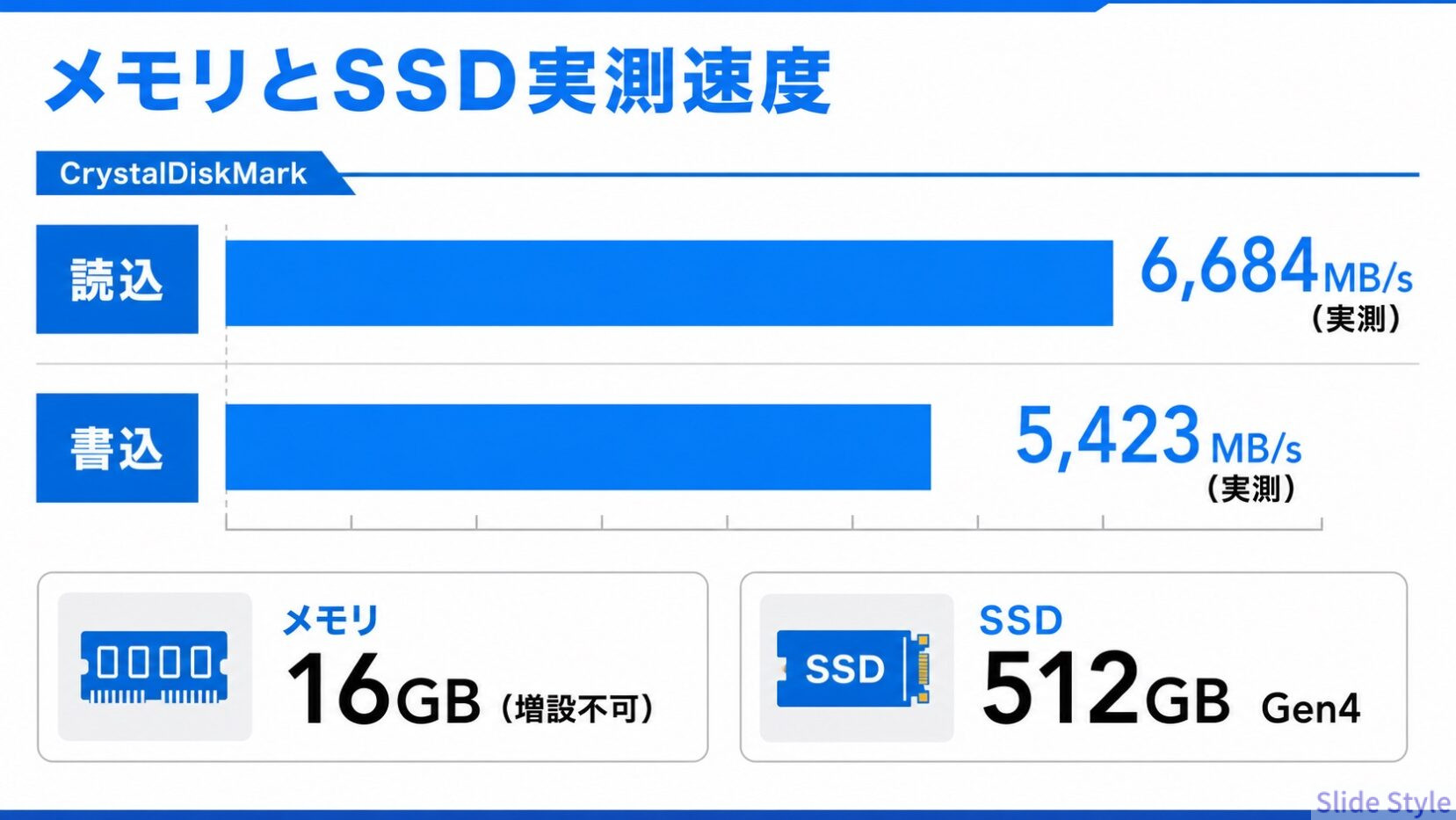
メモリは16GBのLPDDR5X-9523。
省電力かつ高速な規格で、ブラウザのタブを大量に開きながらOfficeを併用しても余裕があります。
オンボード実装のため後から増設できない点だけは、購入前に必ず確認してください。
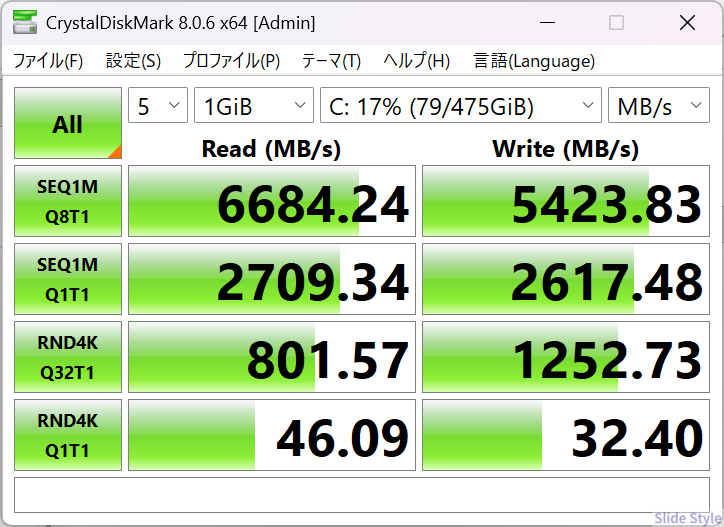
ストレージは512GBのPCIe Gen4 SSDです。
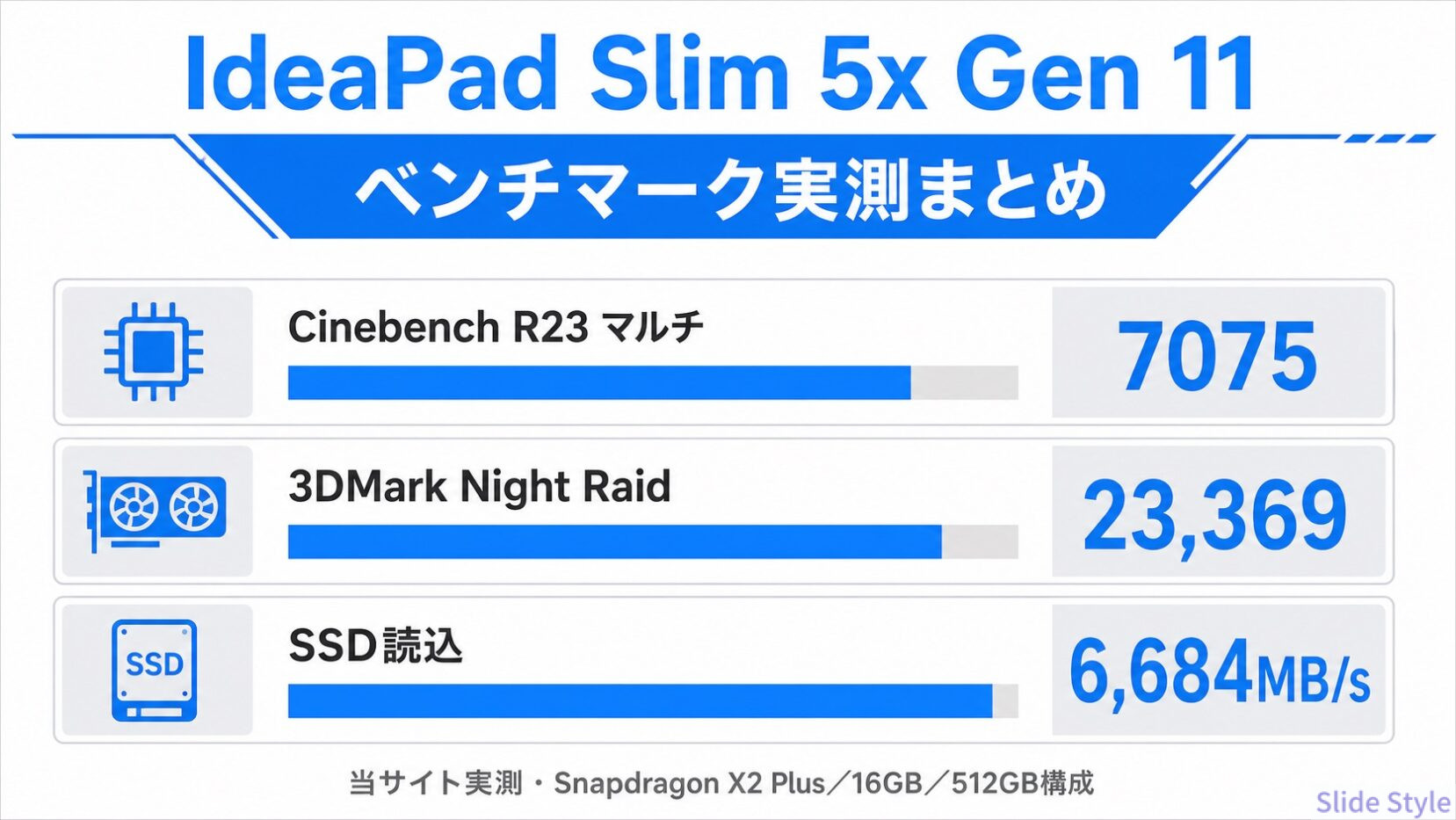
当サイトの実測(CrystalDiskMark)でシーケンシャル読込6,684MB/s・書込5,423MB/s。
2026年の薄型モバイルとして一般的なクラスで、アプリの起動や写真データの取り込みで待たされる感覚がありません。
公式サイトではカスタマイズで1TBも選べます。
バッテリーと充電性能
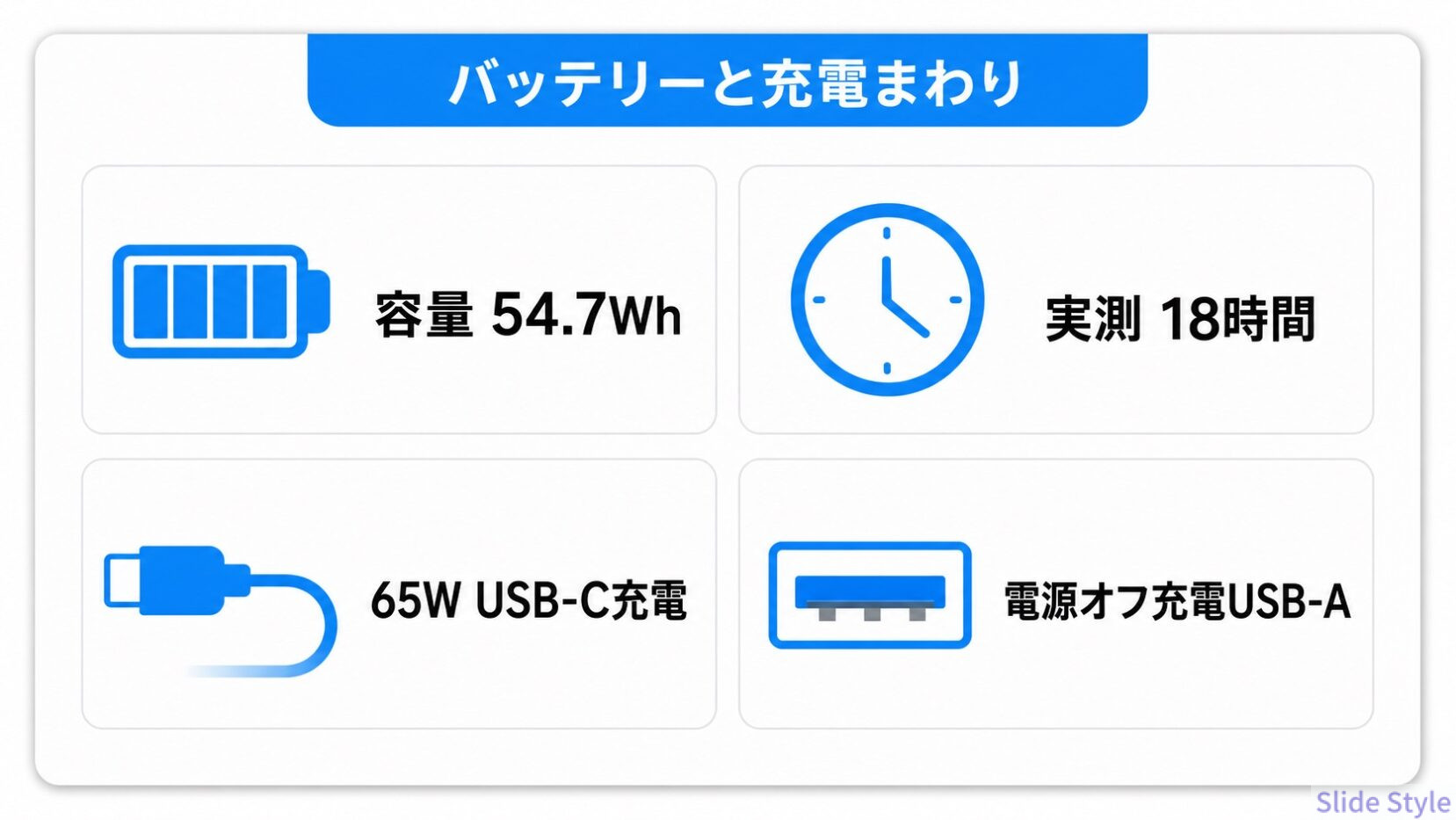
容量は54.7Whで、公称は動画ローカル再生28時間超(輝度控えめの条件)。
当サイト実測は、動画再生・省電力設定で残量5%まで回して18時間でした。
上記の条件での実測でこの数字なら、朝から夜までの外出でも充電がもつことがわかります。
充電は65WのUSB-C ACアダプター。
電源オフ充電対応のUSB-A(Always On)は、モバイルバッテリー代わりにスマホを救える地味に便利な装備です。
キーボード・タッチパッド・操作性
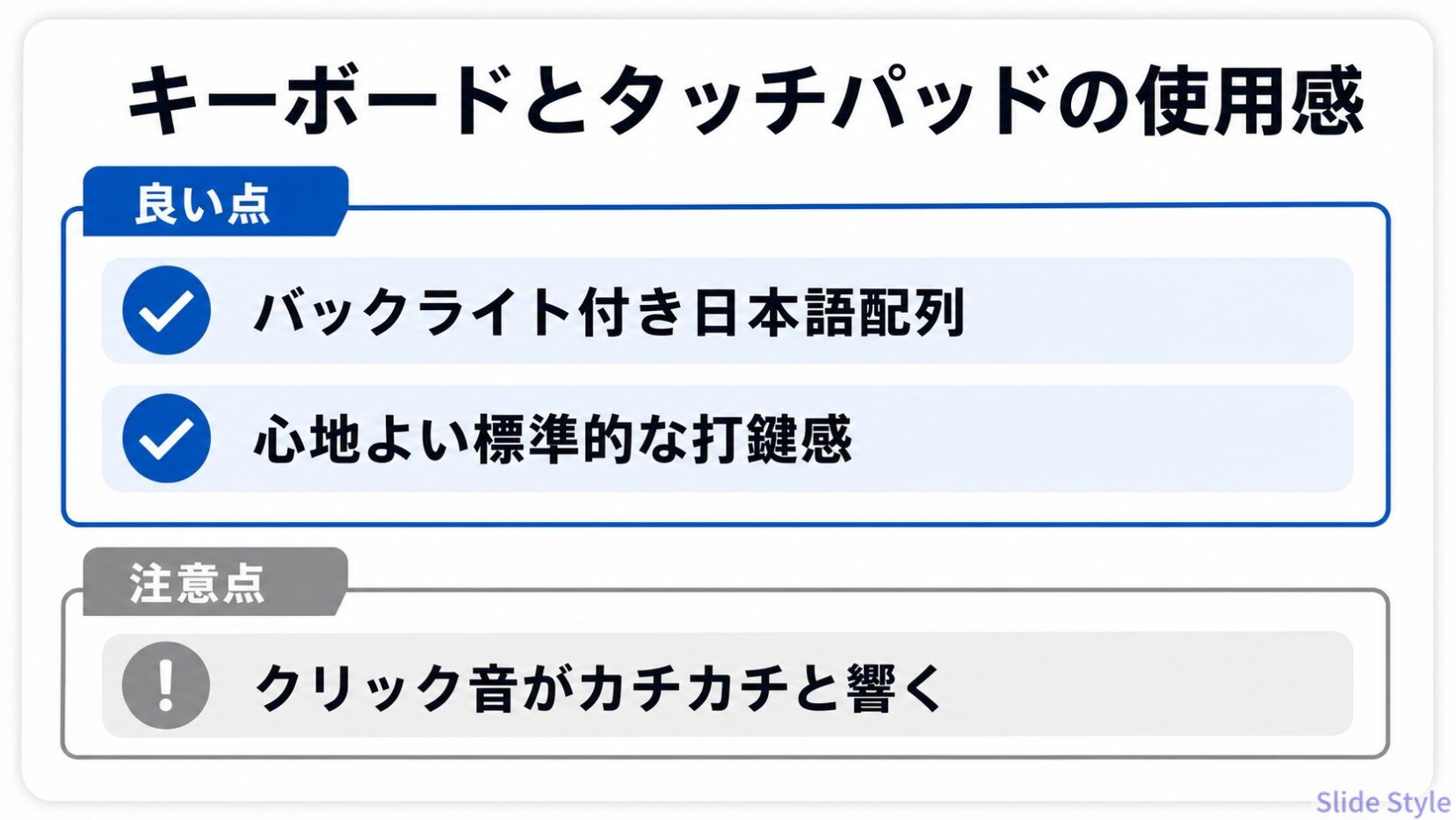
キーボードはバックライト付きの日本語配列(ルナグレー)です。
打鍵感は硬すぎず柔らかすぎずの標準的なタッチで、長文入力も心地よく進められました。
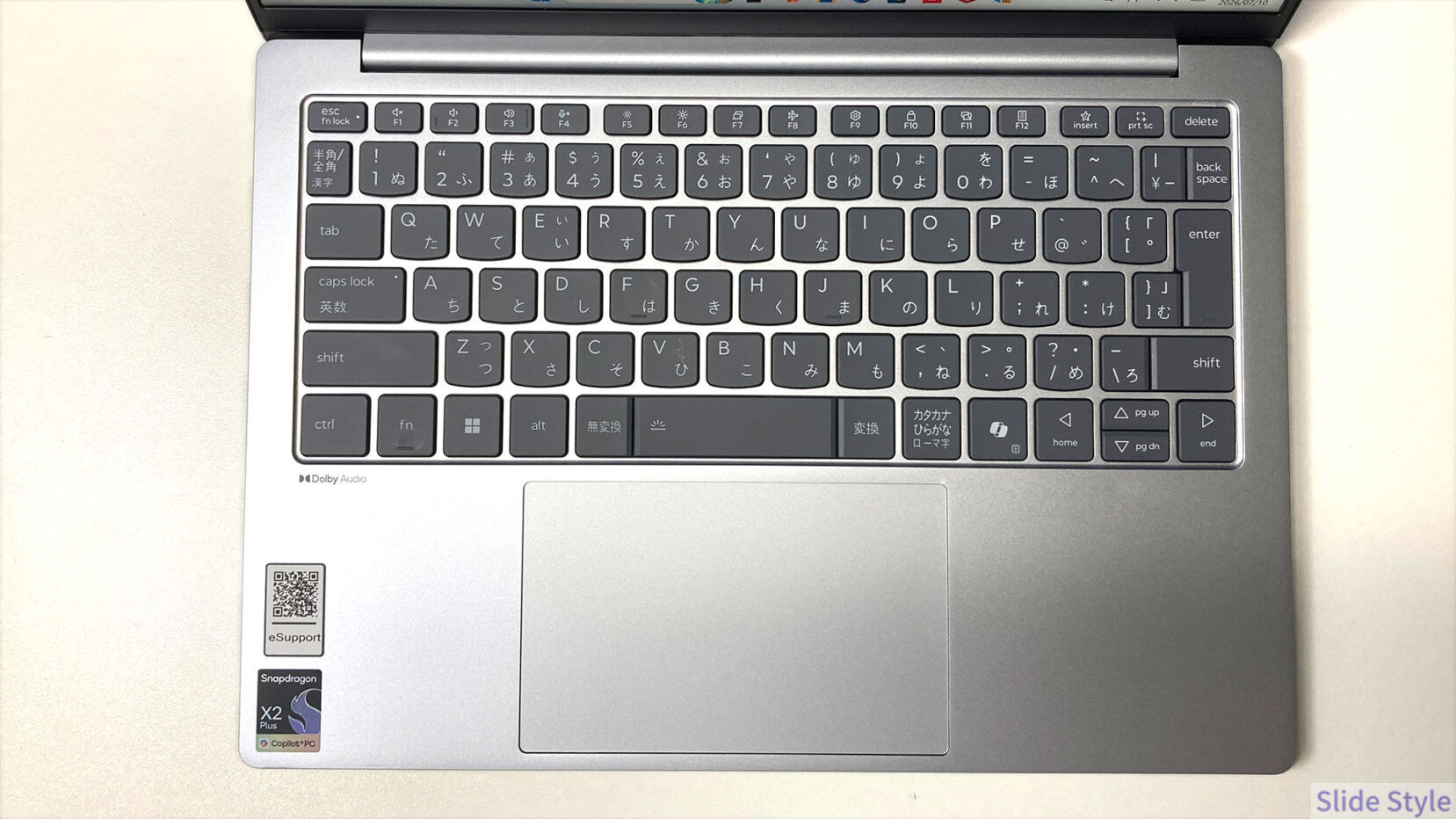
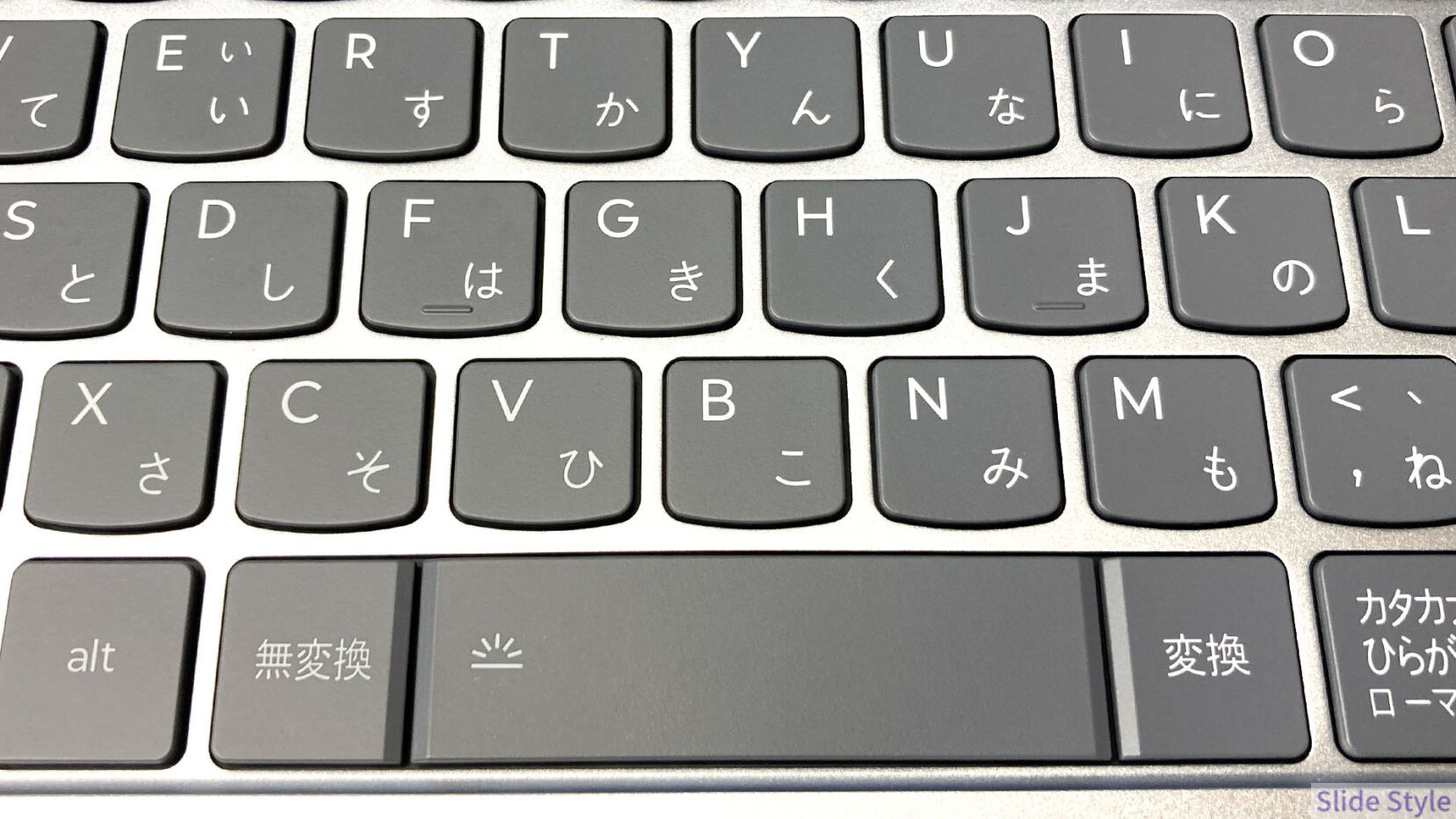
タッチパッドは広めで操作性は良好ですが、クリック音がカチカチと響くタイプです。
静かな会議室や図書館で使う方は、タップ操作を主体にするなど好みが分かれるかもしれません。
オーディオとカメラ
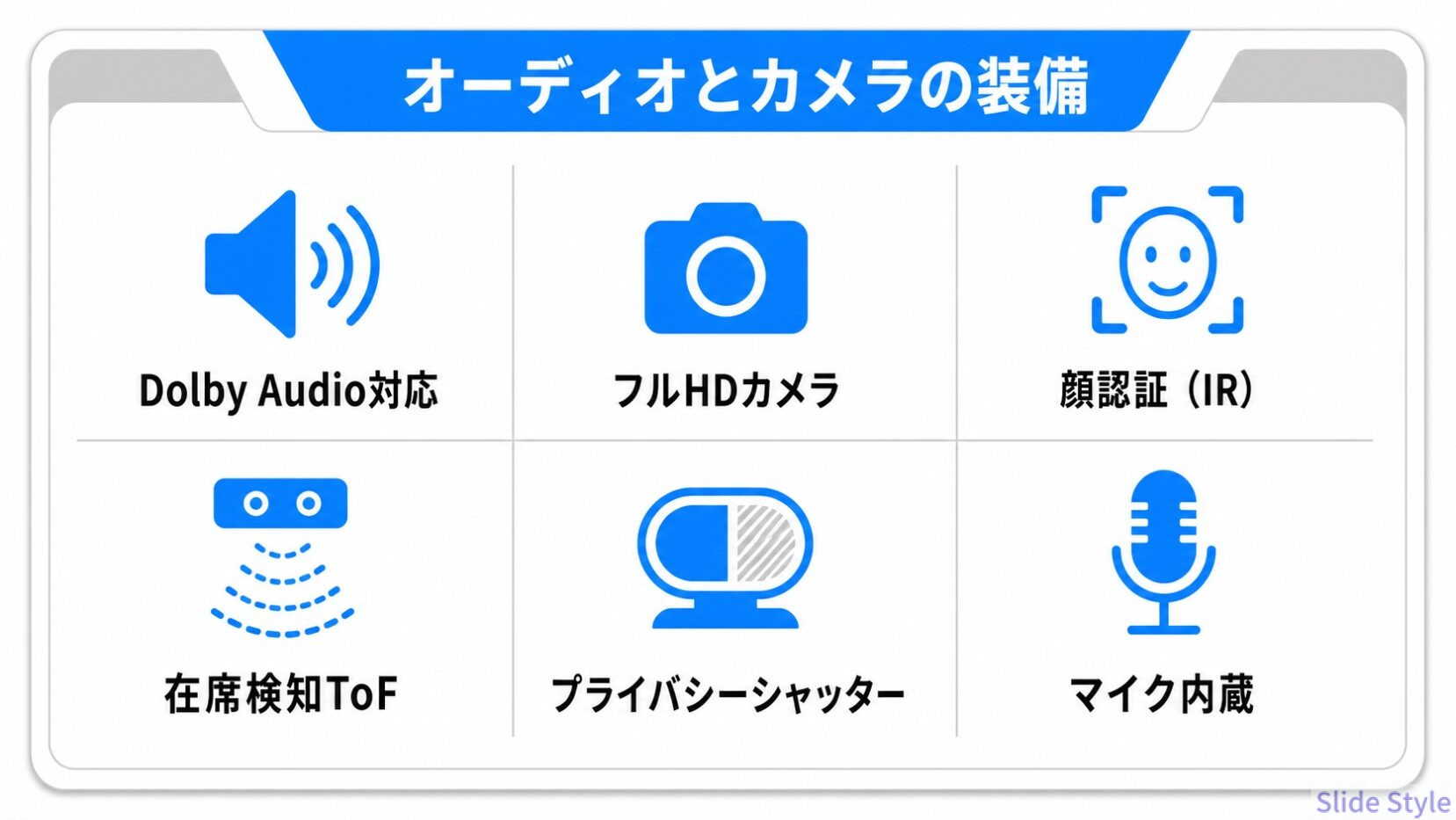
スピーカーはDolby Audio対応ですが、実際に聴いた音質は一般的な低価格帯ノートPCと同等という印象でした。
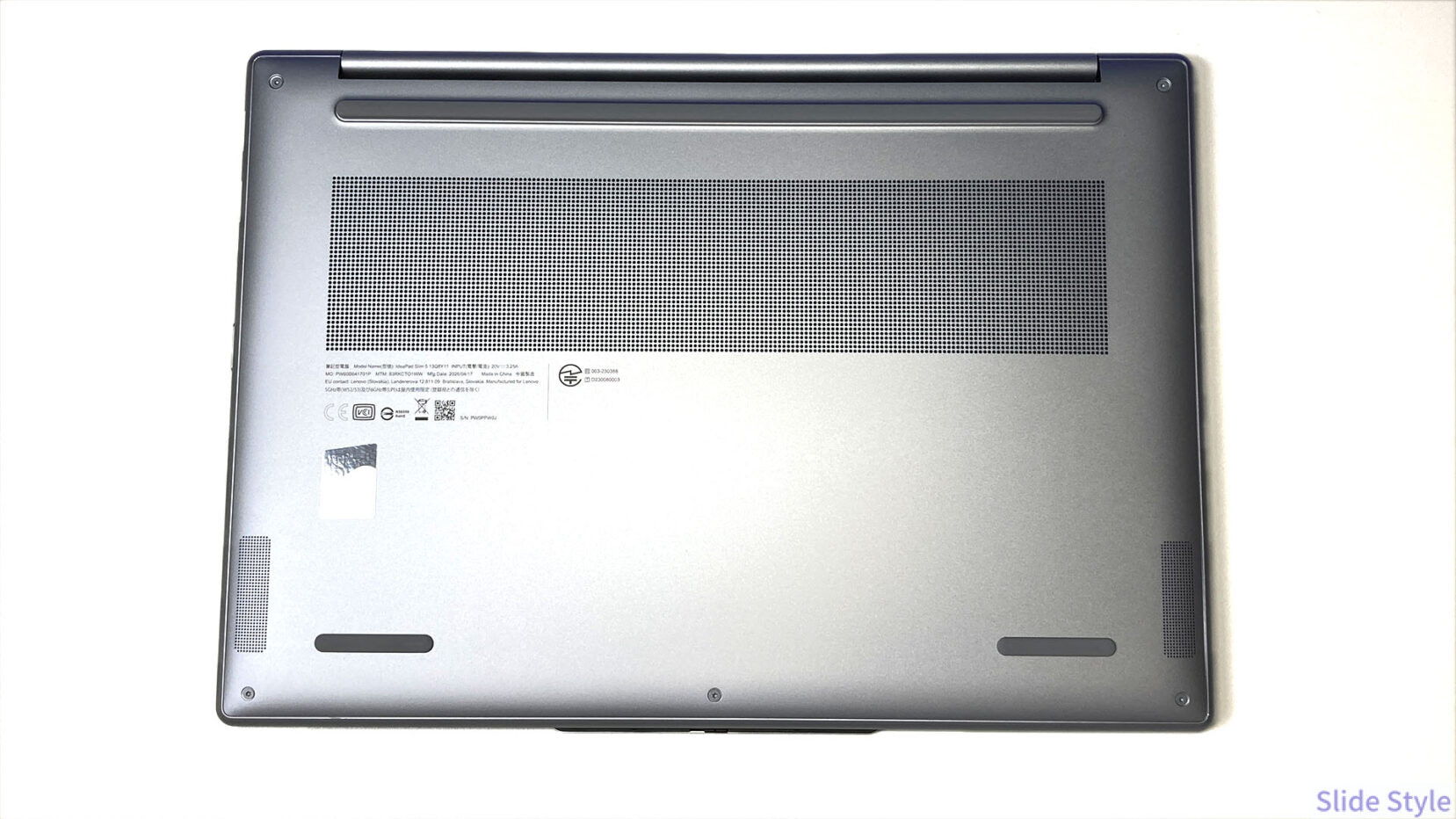
ハイエンド機のような音の良さや、ゲーミングPCのような立体感のあるサウンドは期待しないでください。
オンライン会議に必要なクオリティは満たしています。
カメラは1080pのフルHD画質で、映りはきれいでした。
IR(赤外線)による顔認証に対応。
ToFセンサーの在席検知と組み合わせると、画面の前に座るだけでログインまで進みます。
物理式のプライバシーシャッターも付いているので、Web会議後の消し忘れを心配せずに済みます。
マイク内蔵で、オンライン会議はこの1台で完結します。
接続ポートと通信性能
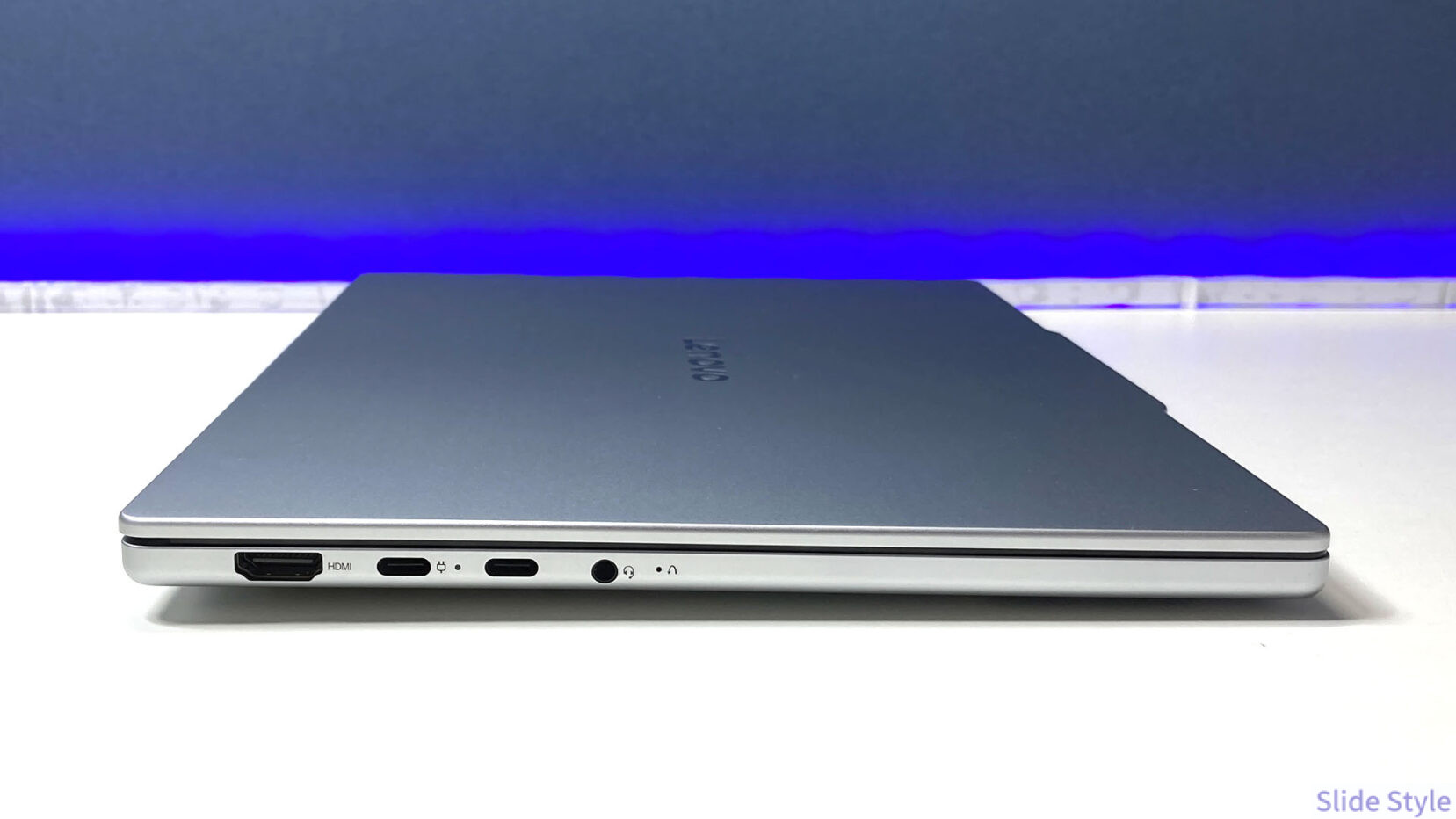
ポート構成は、USB-C 10Gbps(USB PD充電・DisplayPort映像出力対応)、USB-A 5Gbps×2(うち1つはAlways On)、HDMI、microSDカードリーダー、ヘッドホン・マイクコンボジャックです。
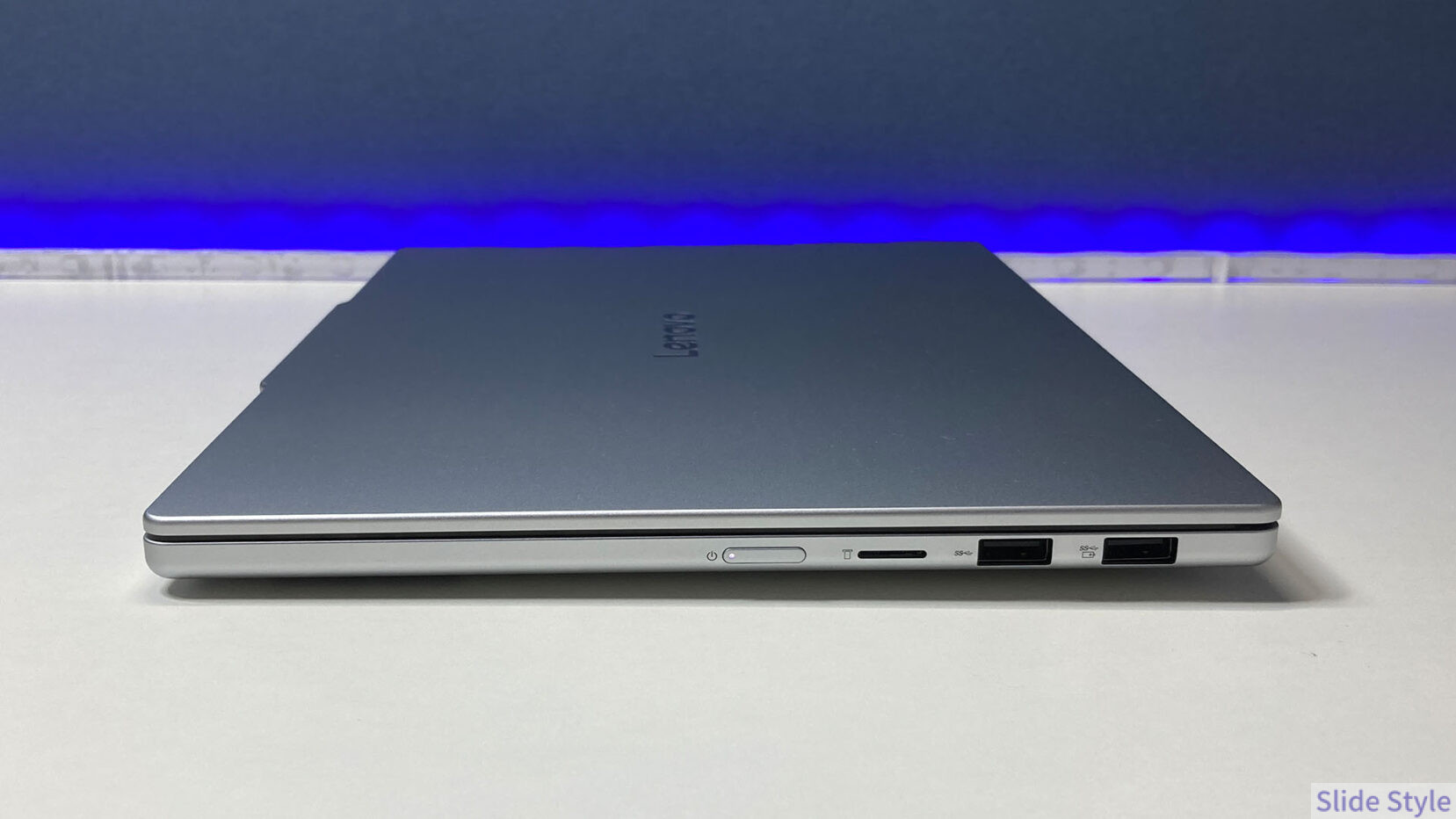
変換アダプタなしで外部モニターとUSB機器をつなげるのは、13.3型クラスとして十分な拡張性です。
映像出力用のUSB-Cが充電と兼用の1ポートである点だけ、ドックなし運用の方は使い方をイメージしておいてください。
無線は最新世代のWi-Fi 7に対応し、混雑した環境でも安定した接続が期待できます。
セキュリティ機能
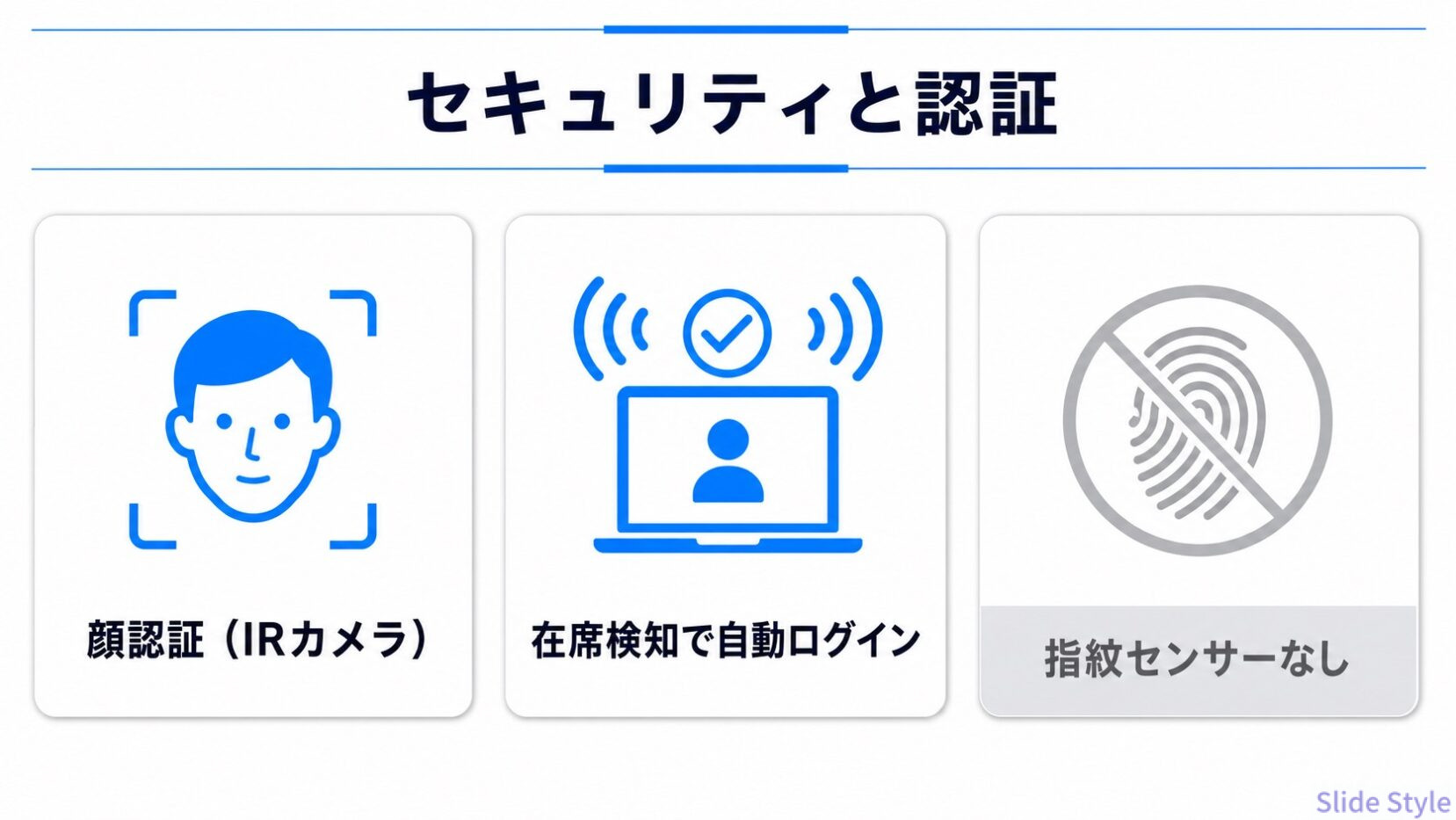
生体認証はIRカメラによる顔認証で、指紋センサーは非搭載です。
顔認証+在席検知の組み合わせが指紋の役割をほぼ代替してくれるため、実用上の不便は感じませんでした。
Copilot+ PCとしてハードウェアベースのセキュリティ層を備えるとメーカーは説明しています。
ベンチマーク評価(当サイト実測)
CPU性能:Cinebench R23
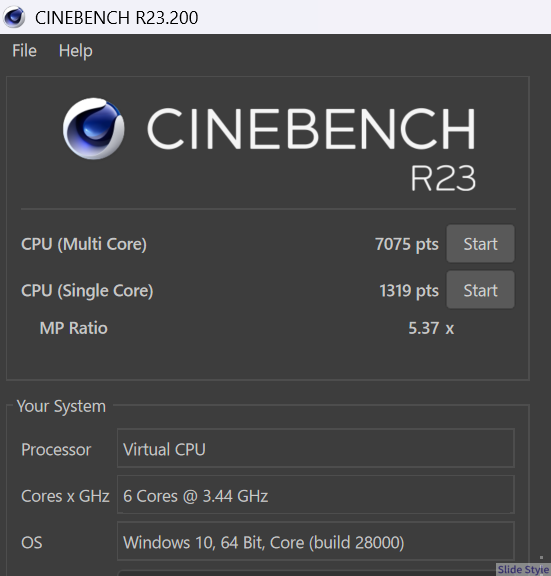
マルチコアスコアは実測7,075でした。
Office作業・ブラウザ多タブ・ビデオ会議を同時にこなす使い方なら快適に回せる水準です。
写真の整理や軽い編集までは実用圏内ですが、重いクリエイティブ作業を主戦場にする性能ではありません。
グラフィックス性能:3DMark
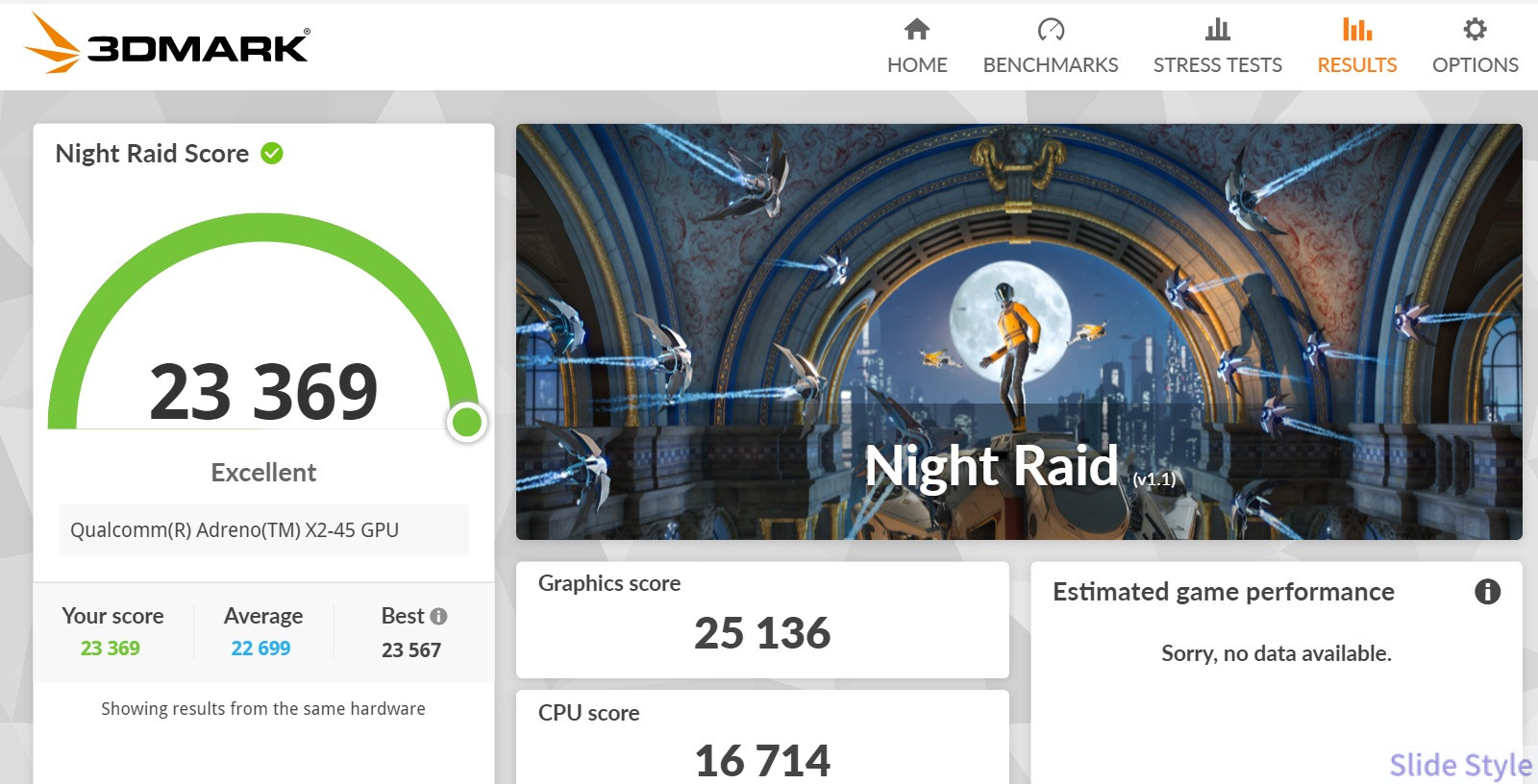
Night Raidは23,369、Steel Nomadは1,843でした。
内蔵グラフィックスとしては健闘していますが、位置づけとしては軽いゲームが動くレベルです。
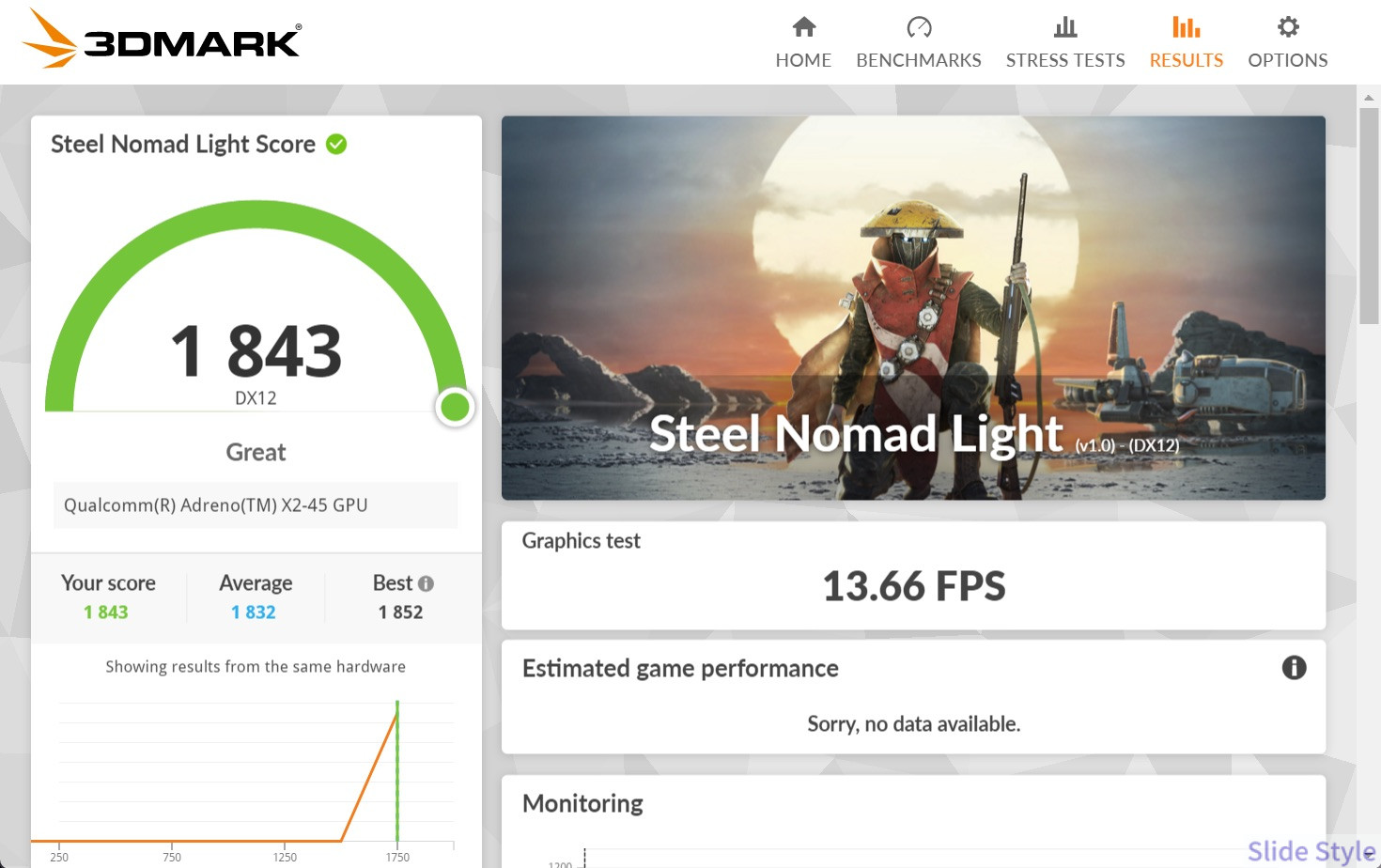
注目はSteel Nomadのストレステストで、安定度99%を記録しました。
20回連続の負荷でスコアがほぼ一定という結果は、薄型ボディの持続性能として文句なしです。
3Dレンダリング:Blender
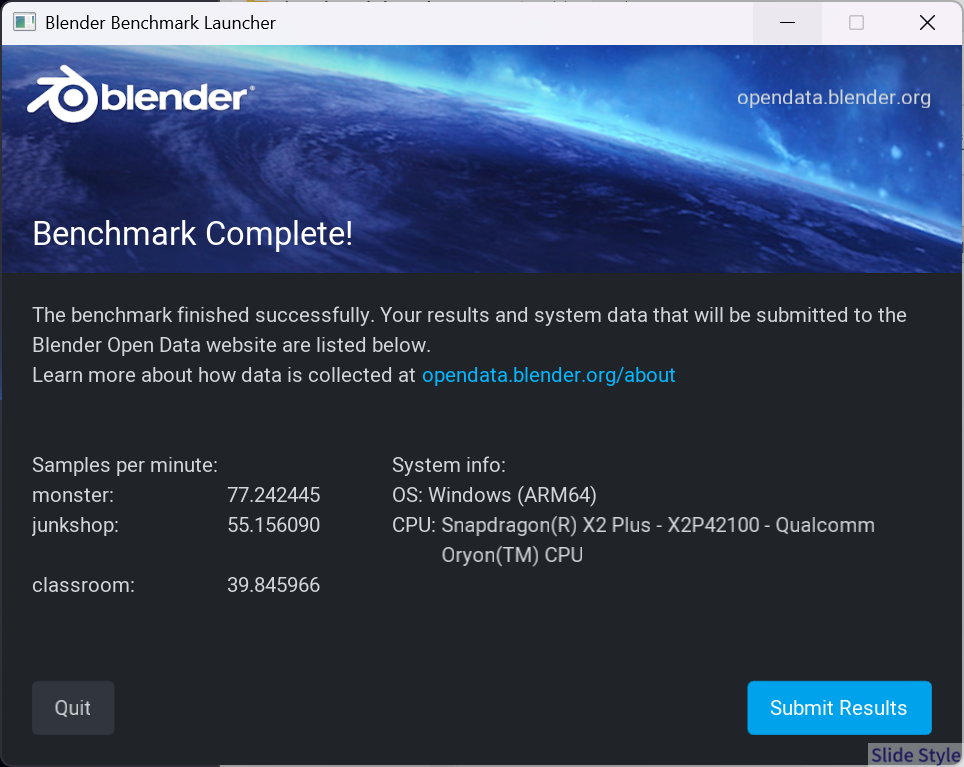
ARMネイティブ版のBlenderベンチマークは、monster 77.2・junkshop 55.2・classroom 39.8(samples/分)でした。
趣味レベルのモデリングなら触れる数値ですが、レンダリング待ちの時間は同価格帯のx86機より長めに感じました。
本格的な3D・動画制作が目的なら、性能重視の別モデルをおすすめします。
ディスプレイ品質の実測
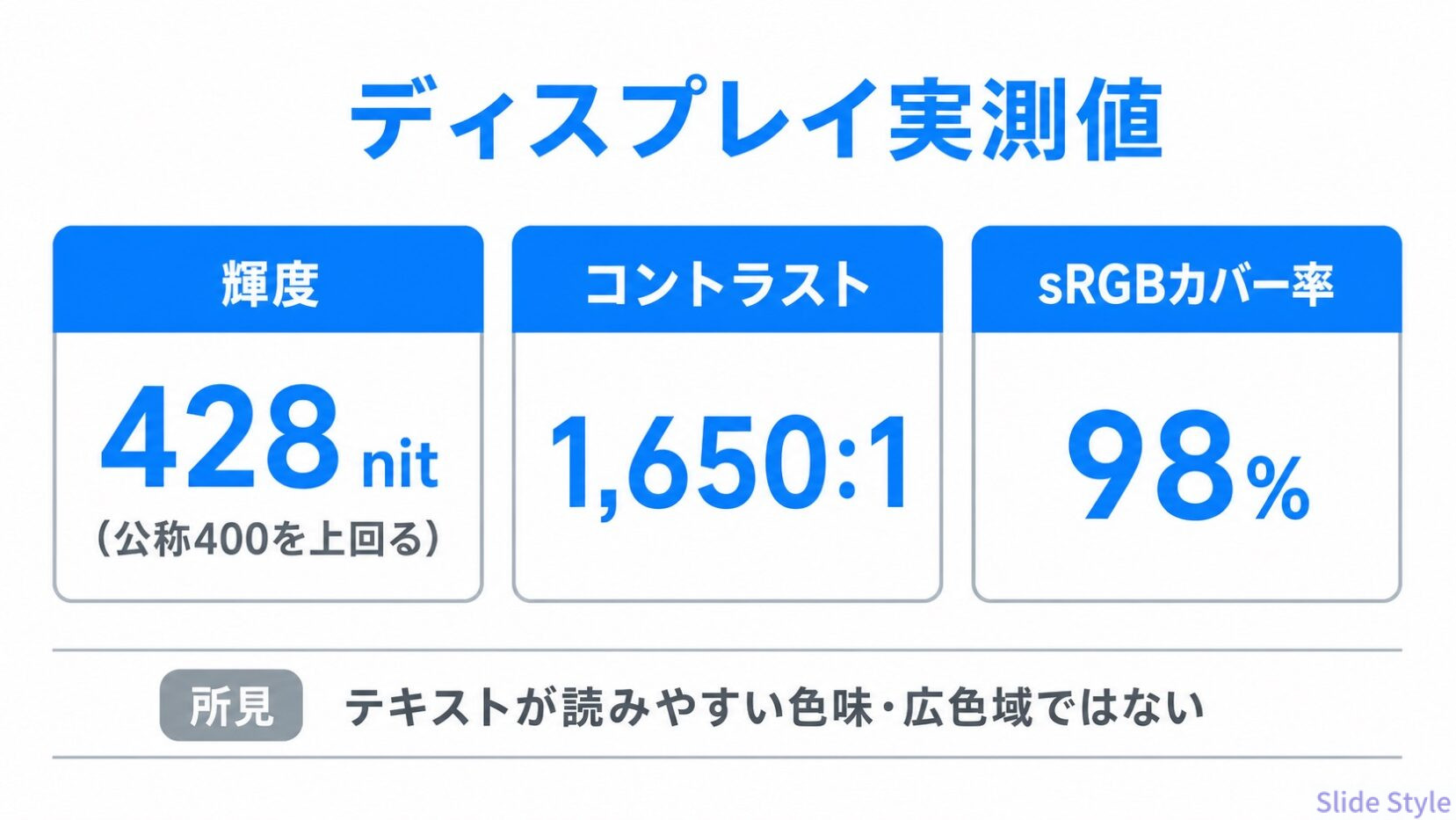
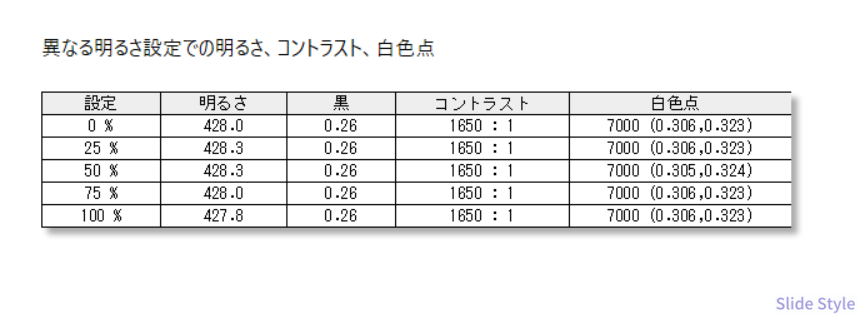
輝度は実測428nitで公称の400nitを上回り、コントラストは1,650:1。
明るい窓際でも画面はしっかり見えます。
色域は実測でsRGBカバー率98%でした。
sRGBの範囲では正確ですが、広色域パネルではないので、鮮やかさで魅せるタイプの画面ではありません。
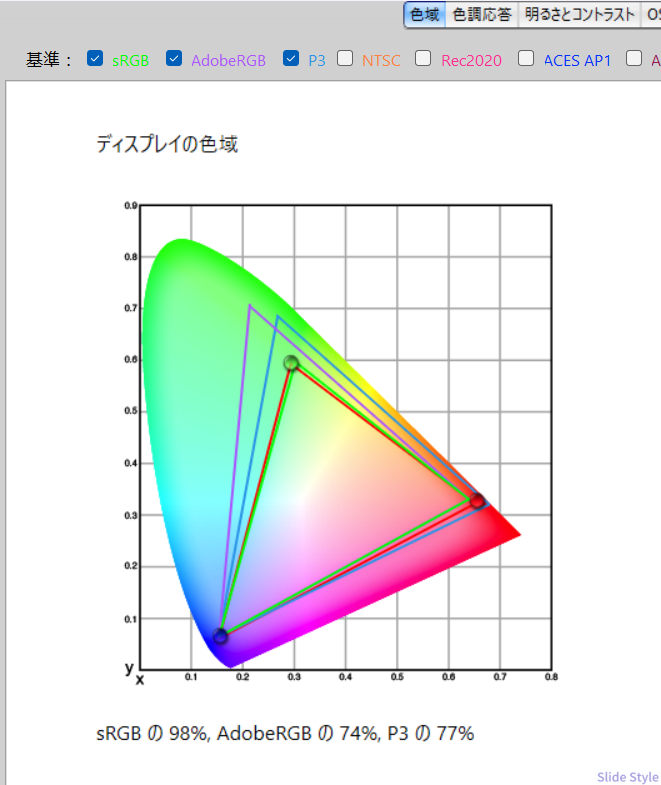
実際の見え方も、派手さよりテキストの読みやすさが際立つ色味という印象でした。
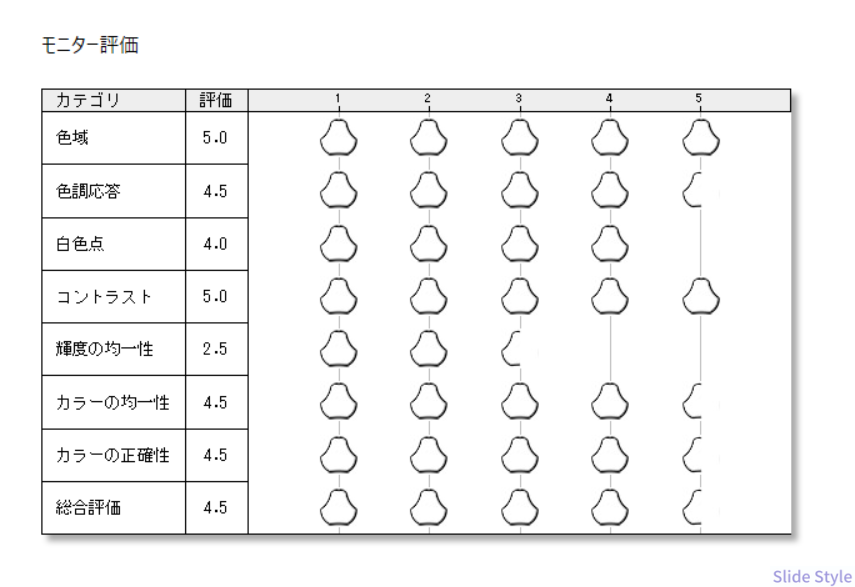
書類・ブラウザ中心の作業とは相性が良く、色にこだわる写真・映像作業には物足りない。
そういう画面だと理解して選べば、不満は出にくいはずです。
実使用感のレポート
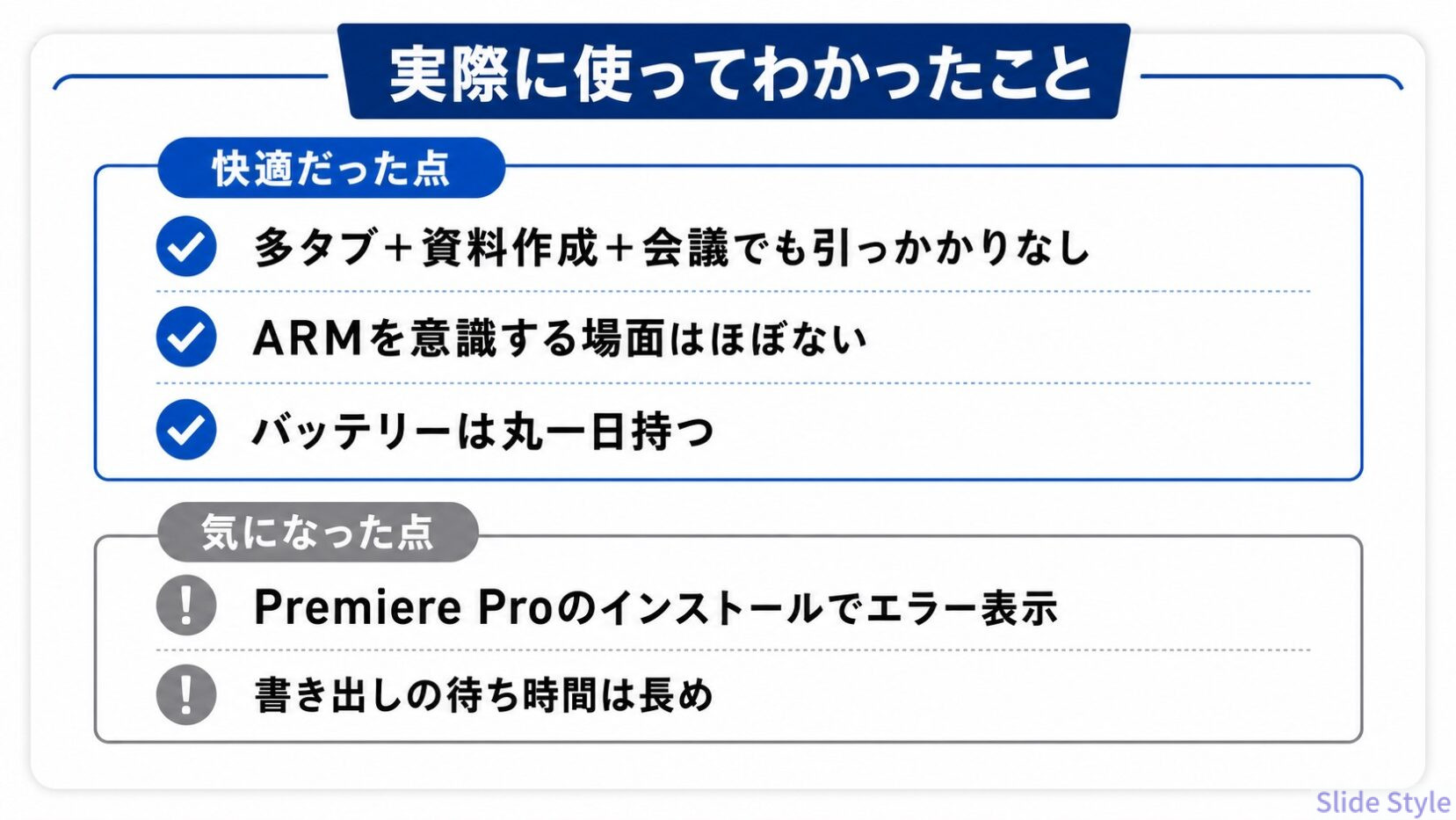
日常の作業は、想像していたよりずっと普通に進みます。
ブラウザでタブを開きながら資料を作り、裏で動画再生をしても引っかかりを感じません。
オフィスなどの事務作業で、ARM版Windowsであることを意識する場面は、日常用途ではほとんどありませんでした。
印象が変わったのはAdobe系やSteamを触ったときです。
Premiere Proのインストールでエラー表示が出たので、エミュレーション経由の弊害がまったくないというわけではありません。
解消としては、再起動でもう一度アプリを立ち上げる必要があります。
最終的には問題なくインストールでき、編集作業もできましたが、書き出しの待ち時間は同価格帯のPCより長めです。
エミュレーションを挟む処理の宿命だと思われます。
QGISのインストールもしましたが、Arm版はないのでエミュレーション経由になります。
ベータ版である最新バージョンは、インストールでエラーがでてしまうので、ひとつバージョンを落とすことになります。
この現象は昨年のスナップドラゴンのCPU搭載モデルのものと変わらない状況で、残念です。
逆に感心したのはバッテリーです。
とにかく長い、という一言に尽きます。
実測18時間という結果のとおり、丸一日の作業で充電器に手を伸ばす必要がありませんでした。
テキストが読みやすい非光沢の画面と静かなキーボードも、書類仕事の相棒として素直に扱いやすい組み合わせです。
発熱・静音性
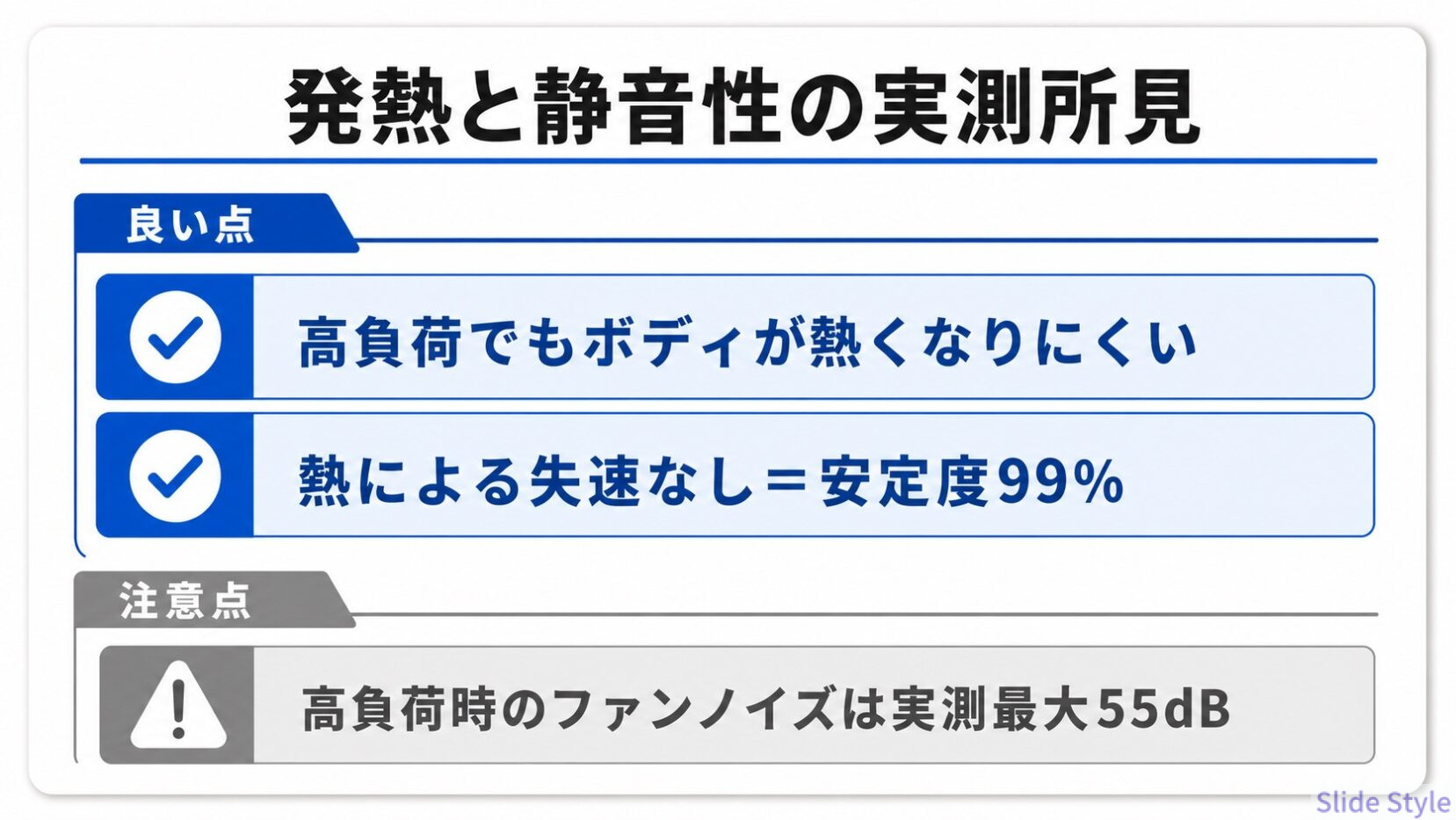
発熱は優秀です。
高負荷をかけ続けてもボディの熱さをほとんど感じず、パームレストが不快になる場面はありませんでした。
ストレステスト安定度99%という数字どおり、熱による失速も見られません。
一方でファンノイズはスリム型ノートPCでは気になるかもしれないレベルでした。
高負荷時の騒音は当サイト実測で最大55dBと、このクラスとしては大きめでした。
ベンチマークや書き出しを回すと明確にファンの音が聞こえます。
軽作業では静かなので、重い処理を静かな場所で回す方だけ注意してください。
シリーズ内比較:どの構成を選ぶべきか
直販ではメモリとストレージをカスタマイズできます。
| 構成 | メモリ | ストレージ | 価格 | おすすめ用途 |
|---|---|---|---|---|
| 標準構成(レビュー機) | 16GB | 512GB | 189,860円 | 動画視聴・オフィス作業・ブラウジング |
| ストレージ増量 | 16GB | 1TB(+25,300円) | 215,160円 | 写真・動画データをためこむ人 |
| フルカスタム | 32GB(+42,900円) | 1TB | 258,060円 | 長期利用・重めのマルチタスク |
判断軸はシンプルです。
動画視聴とオフィス作業が中心なら標準の16GB・512GBで十分。
メモリは後から増設できないので、重い使い方が具体的に見えている方だけ32GBを選んでください。
迷いやすいのはストレージですが、クラウド中心なら512GB、ローカルにためる派なら1TBという分け方で失敗しません。
同じLenovoで画面の鮮やかさを重視するなら、有機ELパネルを積む上位のYogaシリーズが選択肢になります。
IdeaPad Slim 5xは、画面の派手さよりバッテリーと軽さを取る人のためのモデルです。
薄くて軽い“Yoga Slim 7a Gen 11”はこちら↓で実機を使用したレビューを書いています。
≫ 【Yoga Slim 7a Gen 11レビュー】持ち運びに振り切った1.15kgの軽量ノートPC|2.8K OLEDとRyzen AI 7の完成度を実機で評価
価格とコスパ評価
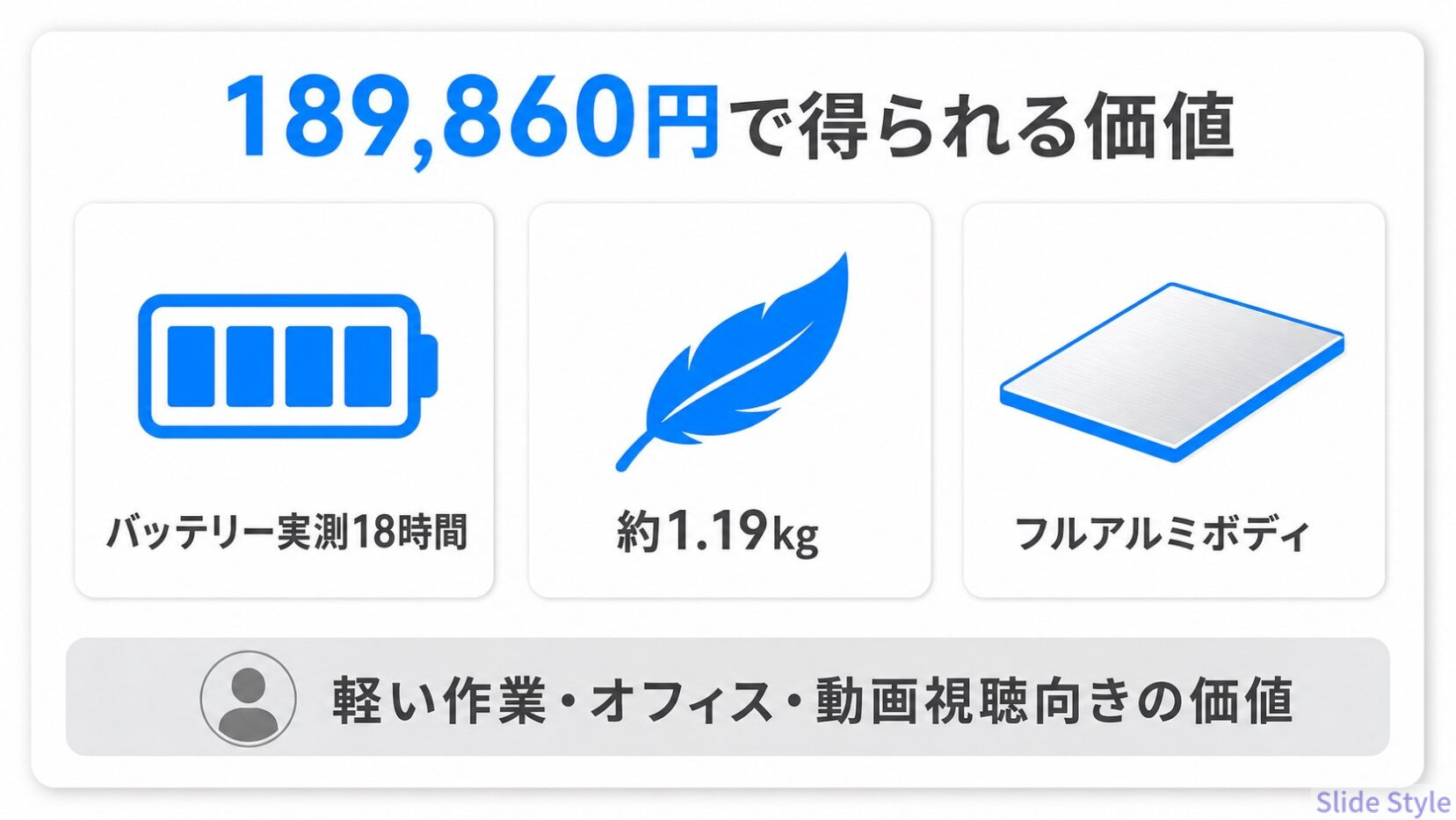
直販価格は189,860円。
メモリ価格の高騰でノートPC全体の値段が上がっているいま、20万円を切る予算で買える新品のCopilot+ PCは選択肢が絞られてきています。
その中でバッテリー実測18時間・約1.19kg・フルアルミボディという組み合わせは、モバイル用途に的を絞れば十分に競争できるというのがコンセプトのように感じられます。
しかし、Adobe系を主力にする方や、レンダリング速度を求める方には、同価格帯のx86機のほうが向いています。
用途が「軽い作業・オフィス作業・動画視聴」に収まる方にとっての価値、という条件付きのモデルですので、セールでの価格次第といったところです。
総合評価と結論
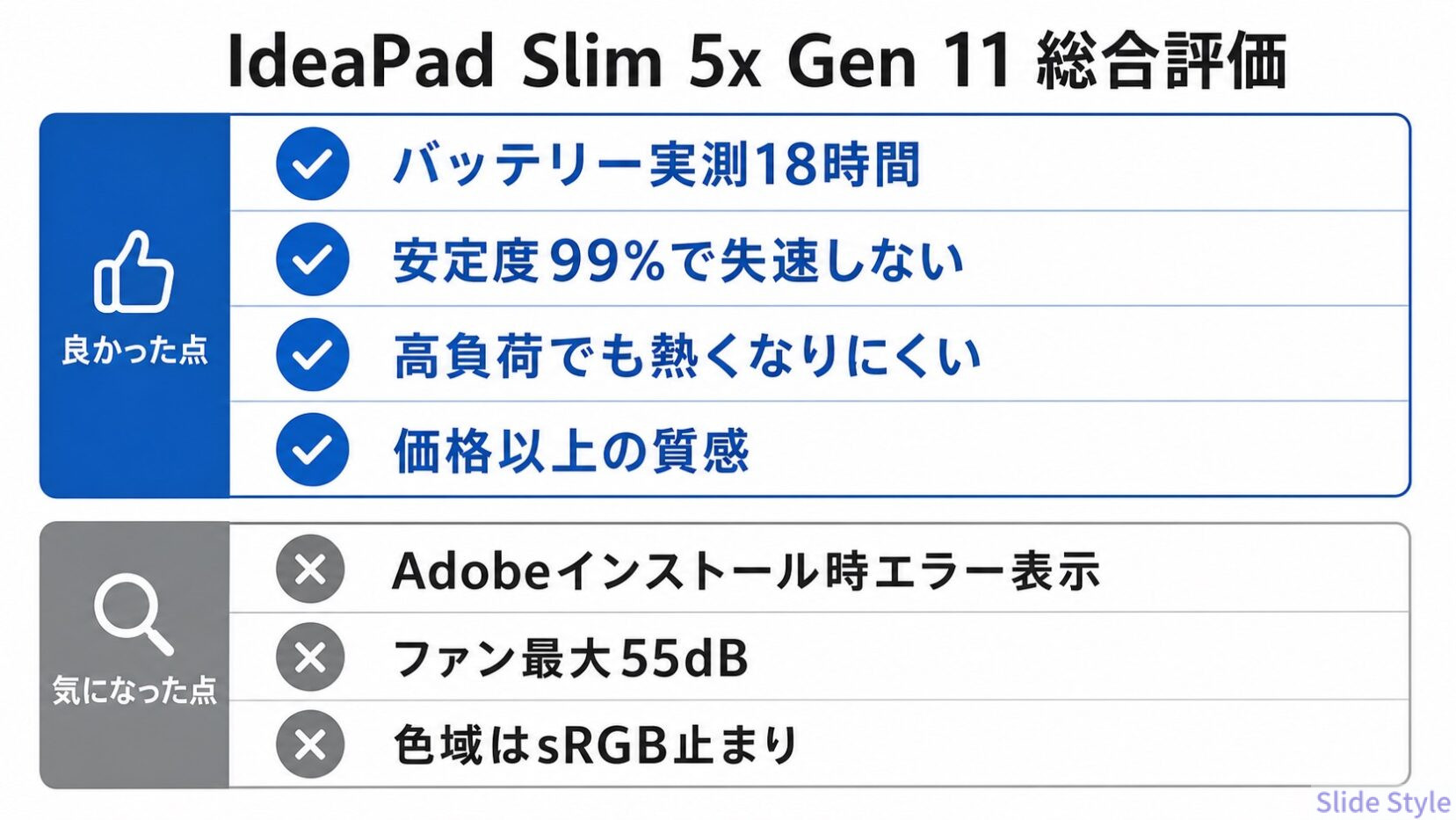
IdeaPad Slim 5x Gen 11を一言で表すなら、充電器を置いて出かけられるPCです。
良かった点
- バッテリー実測18時間。夕方の残量チェックから解放される
- ストレステスト安定度99%。薄型でも性能が失速しない
- 高負荷時でもボディが熱くなりにくい
- 約1.19kg・再生アルミのフルメタルで価格以上の質感
- SSD実測 読込6,684MB/sと薄型クラスでは高速
- 顔認証+在席検知+プライバシーシャッターの実用的な装備
気になった点
- Adobe Premiere Proのインストール時にエラー表示(使用自体は可能)
- レンダリング時間は同価格帯のx86機より長め
- 高負荷時のファンノイズが実測最大55dBと大きめ
- タッチパッドのクリック音は好みが分かれる
- 色域はsRGB止まりで、鮮やかさ重視の画面ではない
- メモリ増設不可・タッチ非対応
買って後悔しない人
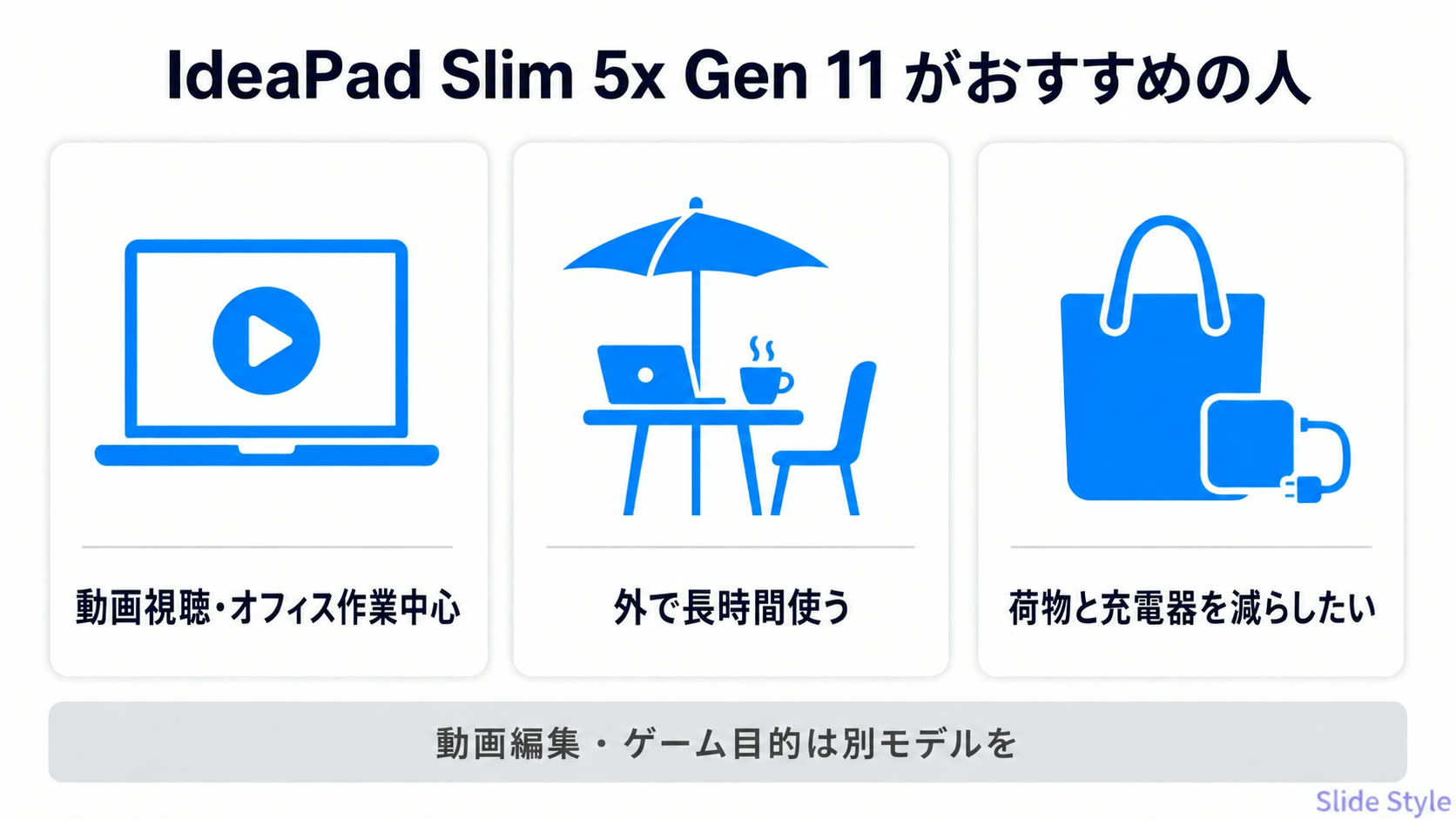
- 動画視聴・オフィス作業・ブラウジングが中心の人
- カフェや外出先で長時間使う人
- 荷物を減らしたい人、充電器を持ち歩きたくない人
他のモデルも検討すべき人
- Adobe系ソフトを毎日使う人
- 動画編集・3D制作・本格的なゲームが目的の人
- 鮮やかな広色域パネルで映像を楽しみたい人
用途が合う人には、価格が上がり続けるいまの市場で数少ない「素直に勧められる20万円以下のモバイルノート」です。
🗺 HPノートPCのシリーズ選びに迷ったら
OmniBook統合後の全シリーズの違い・価格帯・用途別の選び方は HPノートパソコンおすすめ|全シリーズ早見マップと選び方 にまとめています。
💰 セール時期に安く買うコツは HPセール完全ガイド へ。
まとめ:IdeaPad Slim 5x Gen 11はこんな人におすすめ
バッテリーの不安から解放されたい、軽い作業中心のモバイルユーザーにこそ刺さる一台です。
よくある質問(FAQ)
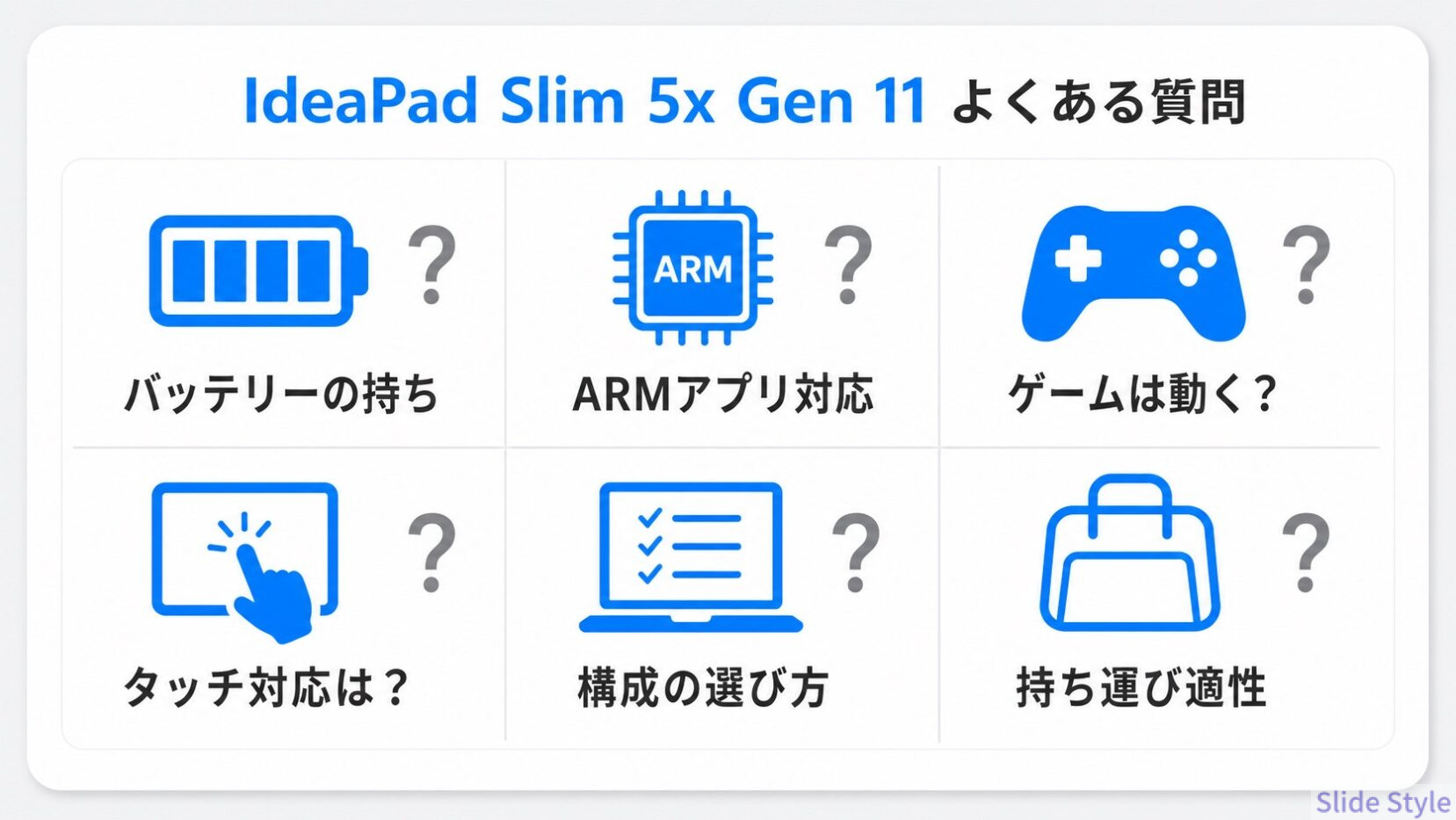
Q1. バッテリーは実際どれくらい持ちますか?
当サイトの実測(動画再生・省電力設定・残量5%まで)で18時間でした。
メーカー公称は動画ローカル再生28時間超(輝度控えめの条件)です。
使用環境により変わりますが、日帰りの外出なら充電器なしで足ります。
Q2. ARM版Windowsでアプリは動きますか?
ブラウザ・Office・ビデオ会議など普段使いのアプリはそのまま動きます。
Adobe Premiere Proはインストール時にエラー表示が出ましたが、インストール・使用ともに可能でした。
Adobe系が主力の方は事前に対応状況を確認してください。
Q3. ゲームはできますか?
3DMark Night Raid 23,369という実測値のとおり、軽いゲームが動くレベルです。
ゲームが目的ならゲーミングモデルを選んでください。
Q4. タッチ操作には対応していますか?
非対応です(実機確認済み)。
公式ページ内に表記の揺れがありますが、レビュー機のパネルはタッチ非対応でした。
Q5. メモリとストレージはどの構成を選ぶべきですか?
軽い作業中心なら標準の16GB・512GBで十分です。
メモリは後から増設できないため、重めの用途が見えている方のみ32GBを検討してください。
Q6. 持ち運びには向いていますか?
約1.19kg・最薄部14.3mmで、13.3型としても軽量な部類です。
MIL規格準拠のフルメタルボディなので、毎日カバンに入れる使い方にも耐える作りです。