【Lenovo IdeaPad 5i 2-in-1 Gen 11 レビュー】バッテリー実測15時間29分、据え置きで使う14型2-in-1
【PR】【機材貸出提供:レノボ・ジャパン合同会社】
文章やメールは、いつもどおりキーボードで打ちたい。
PDFや画面キャプチャには、ペンでそのまま書き込みたい。
その両方を1台で済ませられるのが、画面が360度回るLenovo IdeaPad 5i 2-in-1 Gen 11(14型 Intel)です。
Core Ultra 5 322と60Whバッテリーを積み、動画の連続再生は当サイト実測で15時間29分。
本体は実測1,565gあり、時々も歩く用のモデルです。
毎日持ち歩く14型ではなく、自宅や職場の机を中心に使う2-in-1。
この捩え方で見ると、良さがわかりやすくなります。
私がいちばん使ったのは、キーボードを伏せて画面だけを手前に出すスタンドモードでした。
机から持ち上げず、ペンとタッチを使う。
その使い方なら、約1.54kgの重さは弱点から安定感に変わります。
- バッテリー実測15時間29分(動画連続再生・省電力設定・電源なし・残量87%から3%まで)
- Premiere Proの20分書き出しが5分44秒。実時間のおよそ3.5倍速で終わる
- 公式サイトで180,860円・14型WUXGAタッチ・Lenovo Yoga Pen標準付属・メモリとSSDは換装可能
- 自宅や職場の机を中心に使い、ペンでメモやPDFに書き込みたい人に向く。毎日持ち歩く人や色を扱う人は別モデルが合う
この記事は、レノボ・ジャパン様からお借りした実機(Core Ultra 5 322/メモリ16GB/SSD 512GB構成・型番83UGCTO1WWJP2)で当サイトが実測した結果と、実際に使った印象を加え、2026年8月時点でまとめています。
スペック情報は公式サイト、駆動時間や色域などの実測値は当サイト計測で、使用環境により結果は異なります。
バッテリーの数値はWindowsのバッテリーレポートから読み取った実データです。
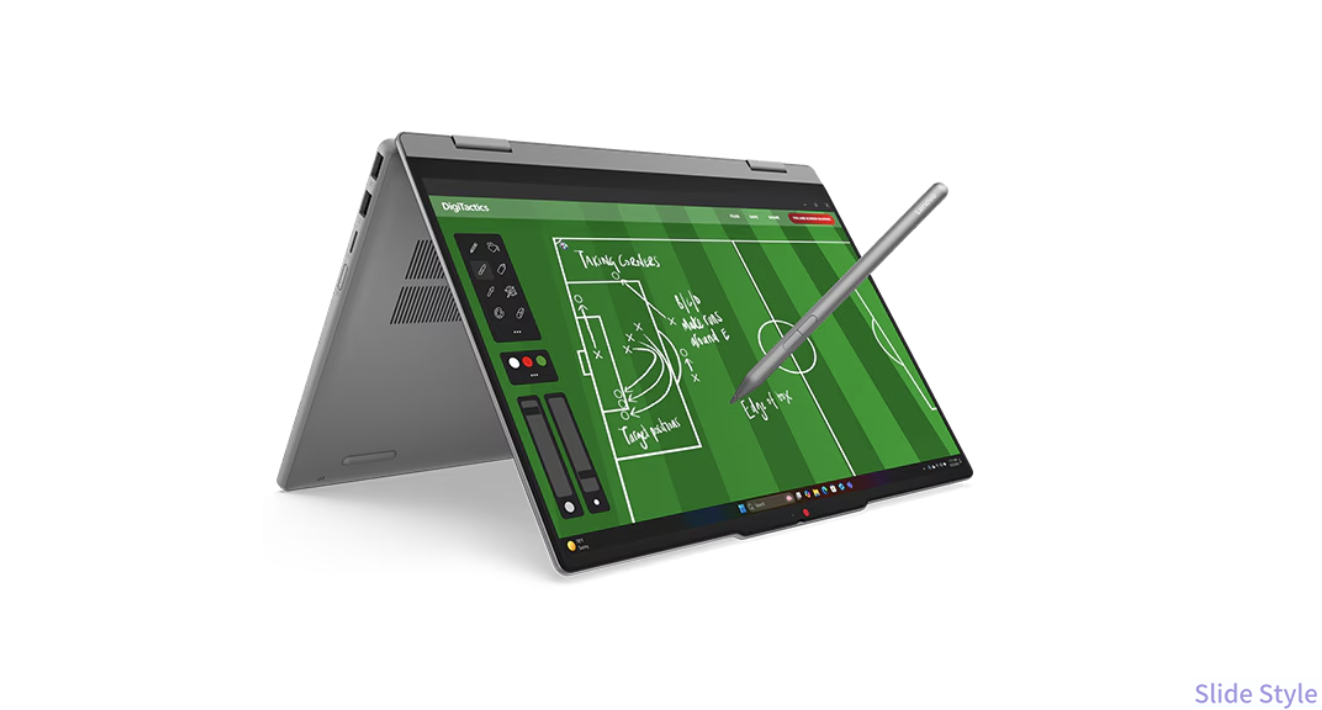
製品概要・基本スペック一覧
IdeaPad 5i 2-in-1 Gen 11は、14型WUXGAのタッチ液晶とIntel Core Ultra 5 322を組み合わせた360度ヒンジの2-in-1です。
約1.54kgのボディに60Whのバッテリーを積み、Lenovo Yoga Penも標準で付属します。
持ち歩きより、机に置いたまま画面に触れる使い方が合う一台です。
| 項目 | 内容 |
| 価格 | 180,860円(税込・送料無料) (Core Ultra 7 355構成は213,260円/ メモリ32GB +43,000円/SSD 1TB +13,300円) |
| 型番 | 83UGCTO1WWJP2 |
| カラー | ルナグレー |
| OS | Windows 11 Home 64bit(実機は25H2 / build 26200.8875) |
| CPU | Intel Core Ultra 5 322 2Pコア+4LPEコアの6コア6スレッド、TDP 25W、L3 12MB Pコア最大4.40GHz/LPEコア最大3.30GHz |
| NPU | 搭載(Copilot+ PC対応) |
| GPU | Intel Graphics(内蔵) |
| メモリ | 16GB DDR5-5600 SODIMM(8GB×2・換装可能) 32GBは+43,000円 |
| ストレージ | 512GB PCIe Gen4 NVMe SSD(M.2 2242・QLC) 1TBは+13,300円 |
| ディスプレイ | 14インチ WUXGA(1920×1200)、光沢ガラス、IPS、 10点マルチタッチ、400nit、45%NTSC、60Hz |
| ペン | Lenovo Yoga Pen(ルナグレー)標準付属 |
| ヒンジ | 360° Drop Down 2.0 (ラップトップ/スタンド/テント/タブレットの4モード) |
| 通信 | Wi-Fi 6 2×2、Bluetooth (Wi-Fi 7 2×2 160MHzは+400円のオプション) |
| 端子 | HDMI、USB-C 5Gbps(充電・映像出力対応)、 USB-C 5Gbps、USB-A 5Gbps×2(1つはAlways On)、 microSDカードリーダー、ヘッドフォン/マイクコンボ ※Thunderbolt非対応 |
| カメラ | 1080p FHD IRカメラ、マイク、顔認証対応 (指紋センサーは非搭載) |
| サウンド | Dolby Audio スピーカー |
| バッテリー | 3セル リチウムイオン 60Wh (実機の設計容量60,000mWh/満充電61,820mWh) |
| 実測バッテリー | 動画連続再生 15時間29分 (省電力設定・電源なし・残量87%から3%まで) |
| 充電 | 65W USB Type-C、Rapid Charge Boost対応 |
| サイズ | 約311.6×224.9×17.4mm(最厚部) |
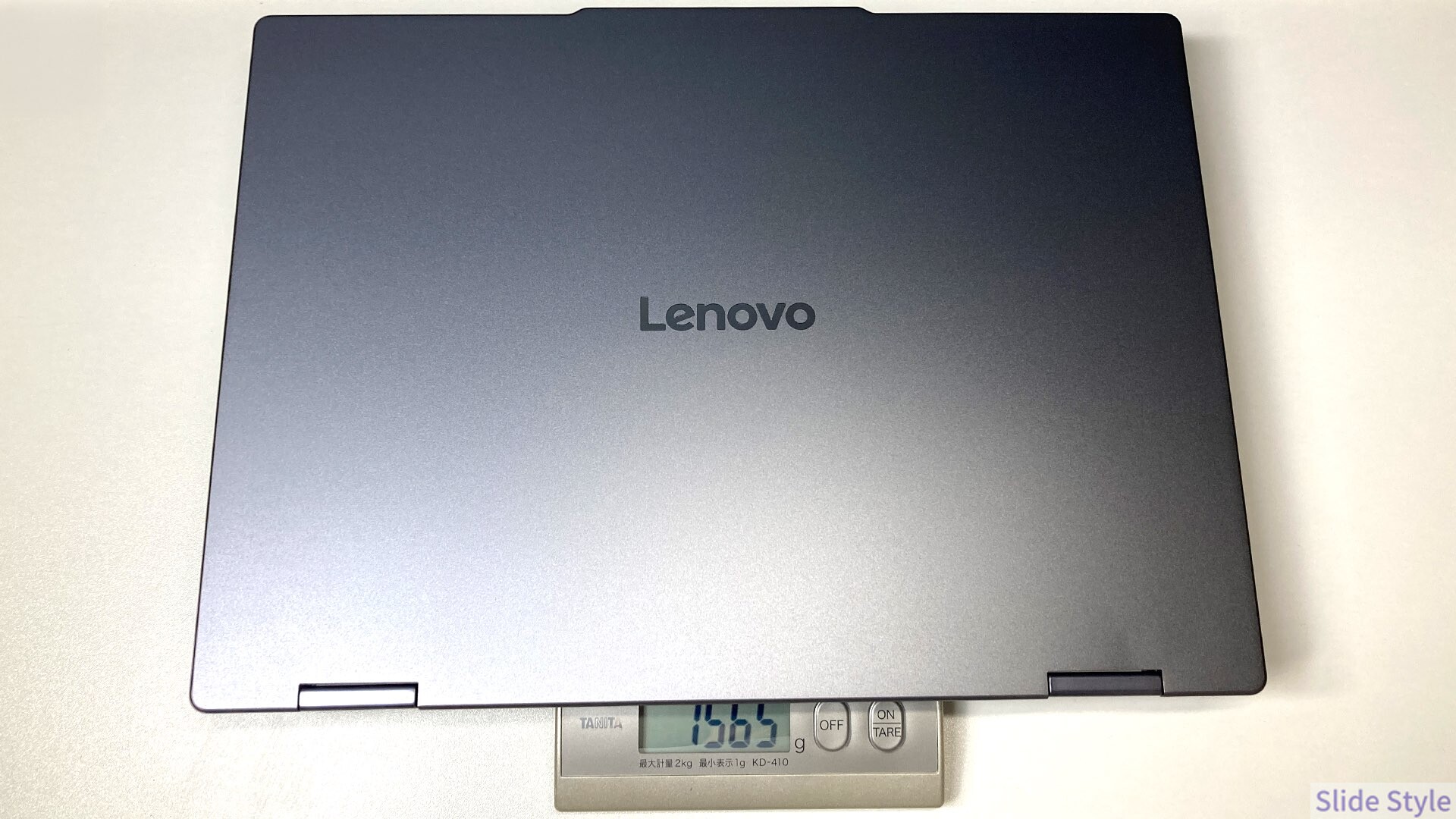
| 質量 | 公称 約1.54kg 当サイト実測 1,565g(付属ACアダプターは実測303g) |
| 保証 | 1年間の引き取り修理 |
| 公式サイト | Lenovo公式サイトで詳細を見る |
LenovoとIdeaPad 2-in-1シリーズの位置づけ
IdeaPadは、Lenovoの個人向けスタンダードラインです。
高級感を前に出すより、日常で使う機能と価格の釣り合いを取るシリーズ。
この5i 2-in-1は、そこにタッチ液晶と360度ヒンジを加えたモデルです。
薄型軽量のIdeaPad Slimよりタッチとペンを重視し、上位のYogaより価格を抑えた位置づけです。
14型タッチ液晶、360度ヒンジ、付属ペンを含め18万円台。
「ペンも使いたいけれど、Yogaまでは要らない」という人が見やすい構成です。
私はこのPCを、手に抱えるタブレットとしては使いませんでした。
実測1,565gを持ち続けるのは疲れます。
それでもスタンドモードでPDFに赤字を入れたり、テントモードで動画を見たりすると、360度回る意味が出てきます。
手で持つより、机の上で形を変える2-in-1です。
🔀 2-in-1という形が自分に合うのか迷ったら
タッチとペンが必要かどうかは、使い方によって答えが変わります。
判断の基準は 大学生にタッチパネルPCは必要か?、他社を含めた比較は 2in1 PCおすすめ7選 にまとめています。
IdeaPad 5i 2-in-1 Gen 11の3つのポイント
ポイント①:バッテリー実測15時間29分、電源を抜いたまま1日が終わる
自宅の中で机を移るたび、充電器まで持ち回る必要はありませんでした。
電源につながず、省電力設定でYouTubeを連続再生。
残量87%から3%になるまでの実測は15時間29分32秒で、1時間あたりの平均消費電力は3.45Wでした。
満充電からのWindows推定は17時間38分。
14型では大きめ60Whのバッテリーが、そのまま長さにつながっています。
正直、動画を15時間流してもまだ残量があるとは思っていませんでした。
ポイント②:20分の動画書き出しが5分44秒、16GBでも編集は通せる
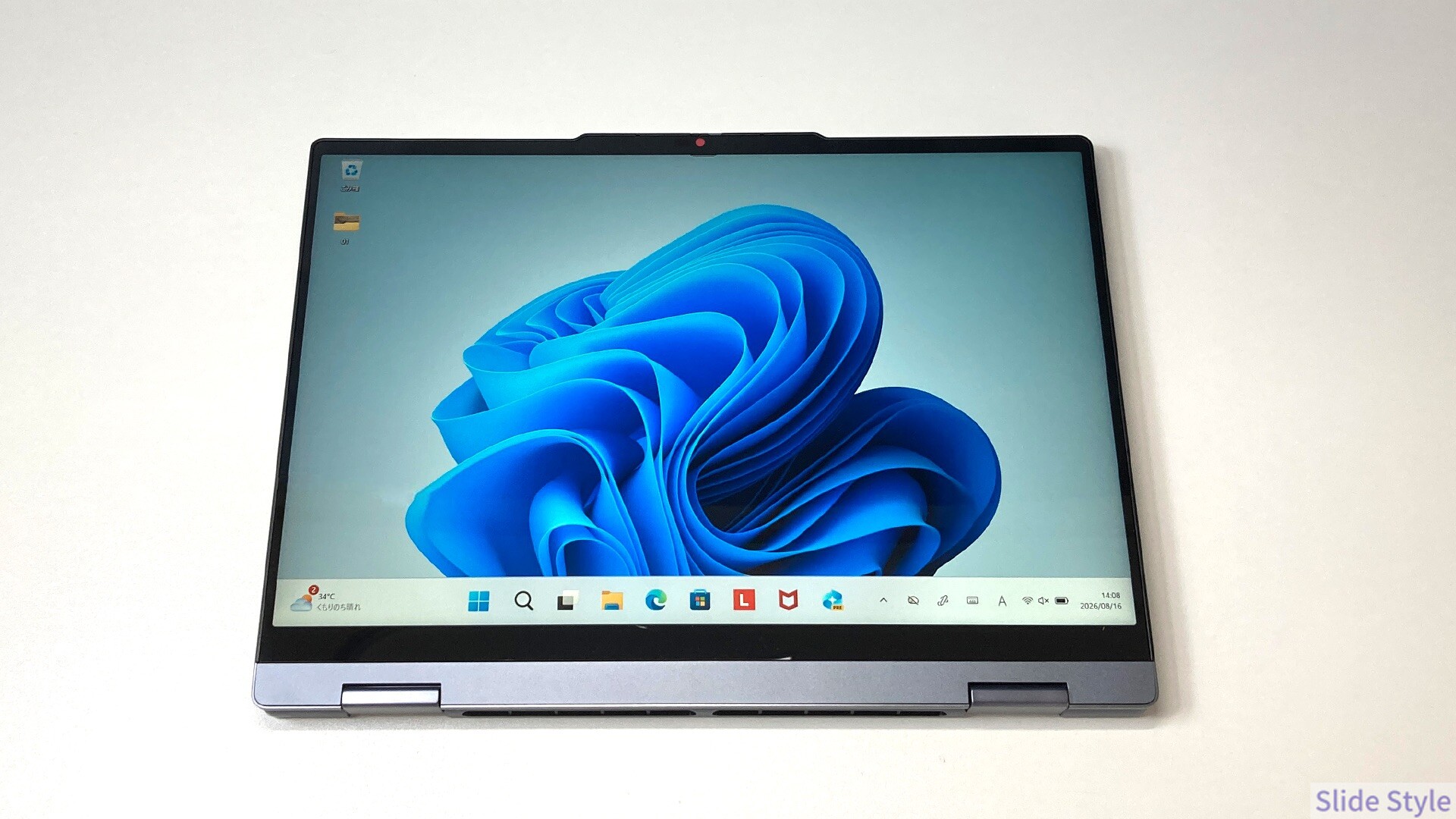
Premiere Proに20分00秒のシーケンス(1920×1080/29.97fps)を読み込み、H.264で書き出しました。
終了までは5分44秒。
実時間のおよそ3.5倍速で、Premiereが最初に出した見積もり6分49秒より1分早い結果でした。
書き出し中はIntel内蔵GPUが84~100%、CPUが73~92%(3.4~3.5GHz)で推移しました。
メモリは12.2GBから12.7GBまで上がり、15.6GBのうち最大81%を使用。
内蔵GPUのハードウェアエンコードがしっかり動いた結果です。
Cinebenchの数字から書類仕事中心のPCだと見ていた私には、拍子抜けするほど早く感じました。
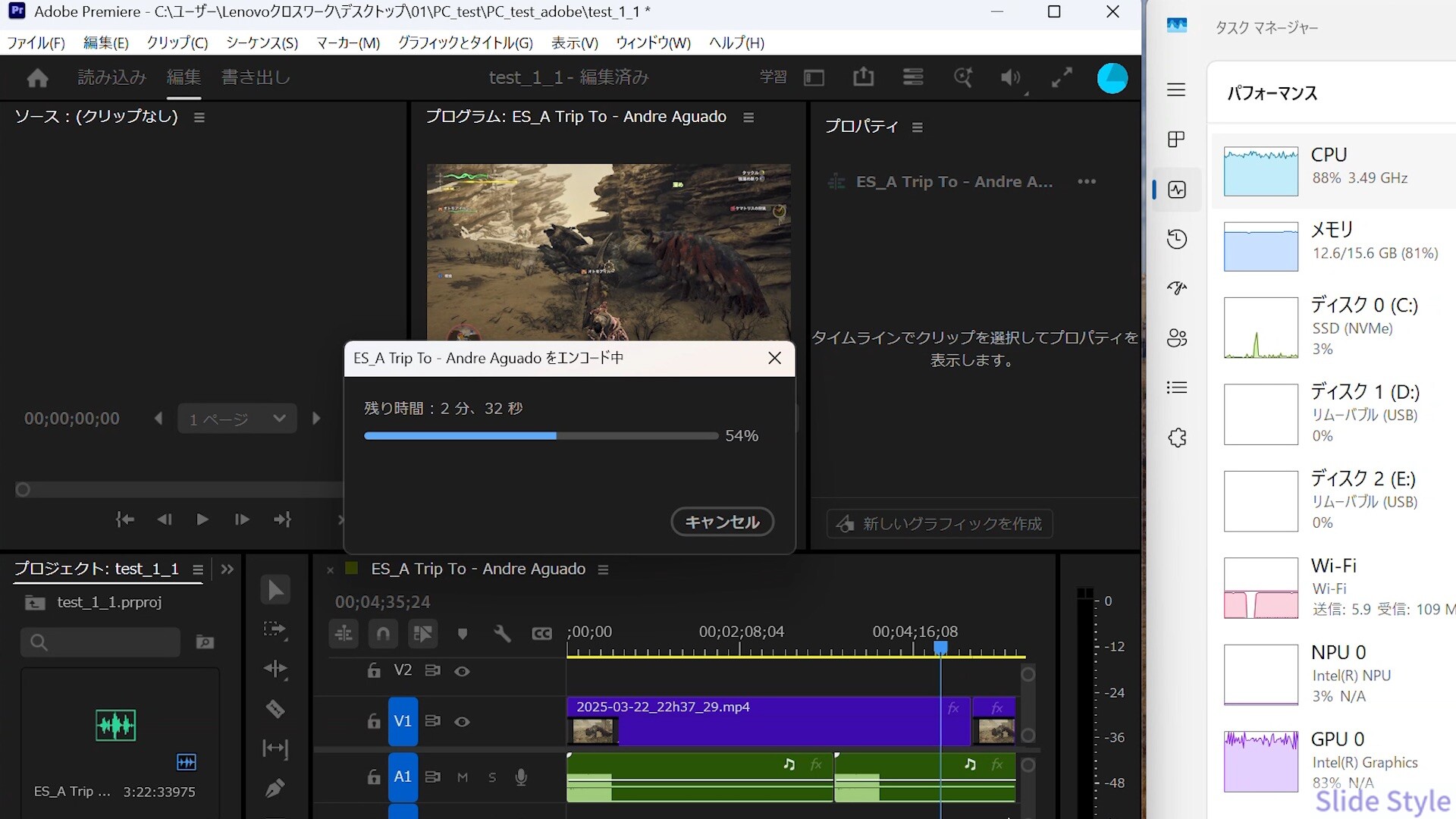
ポイント③:ペンが標準付属、メモと操作の道具として使える
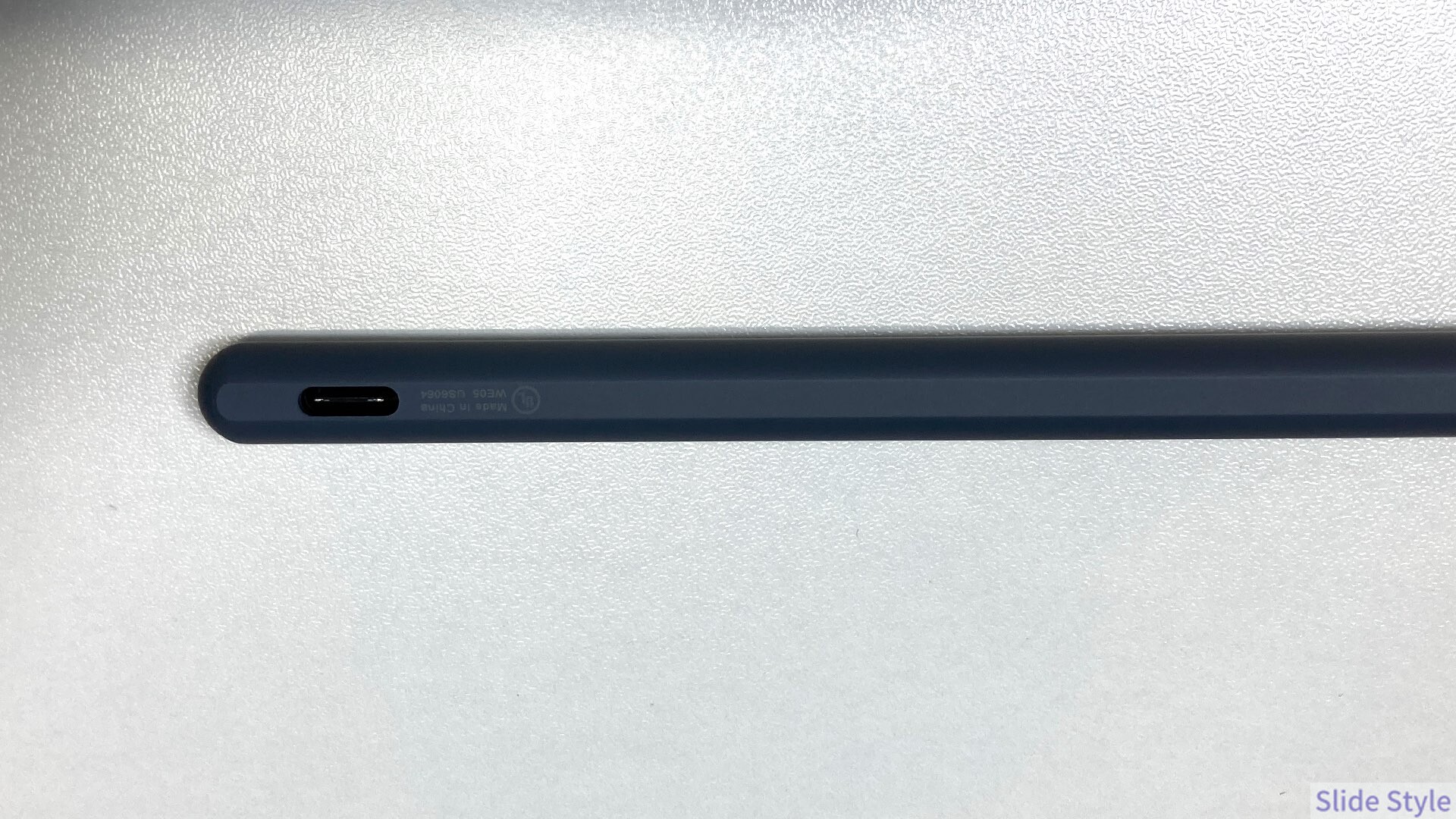
Lenovo Yoga Penは標準付属で、画面は10点マルチタッチに対応します。
私はPDFへの赤字と、短いメモに使いました。
線を細かく描き込むより、文字を書いて画面を操作するためのペンです。
会議メモやPDFへの書き込みなら、十分に使えます。
イラストが主目的なら、ペンの描画性能を重視した別の機種が合います。
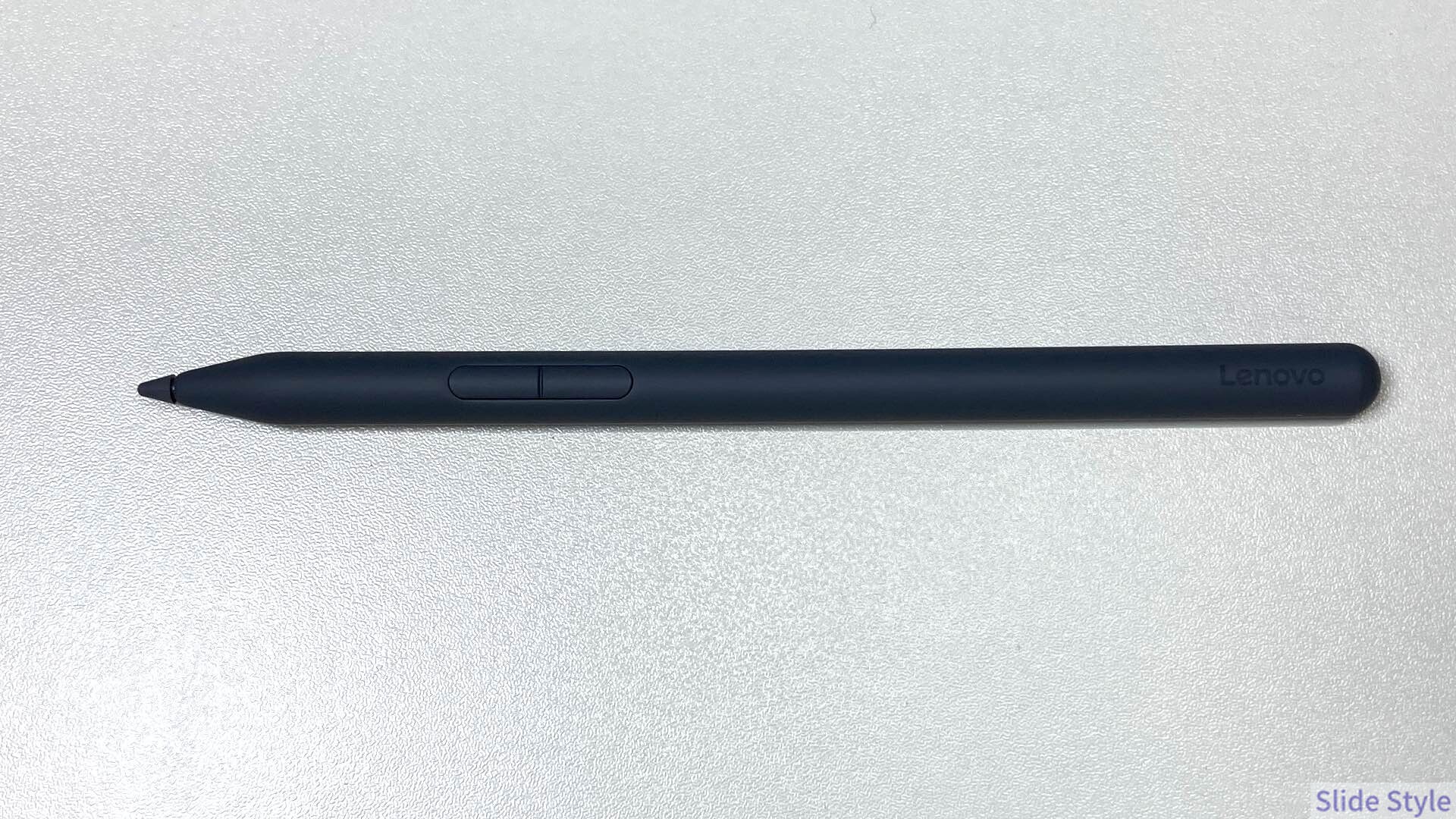
デザイン・外観レビュー
本体色はルナグレー。
落ち着いたグレーで、机に置いても主張しません。
天板はさらっとした手触りで、指紋がつきにくく、ついても目立ちにくい仕上げです。
毎日拭かなくて済むのは、地味ながら助かる点でした。
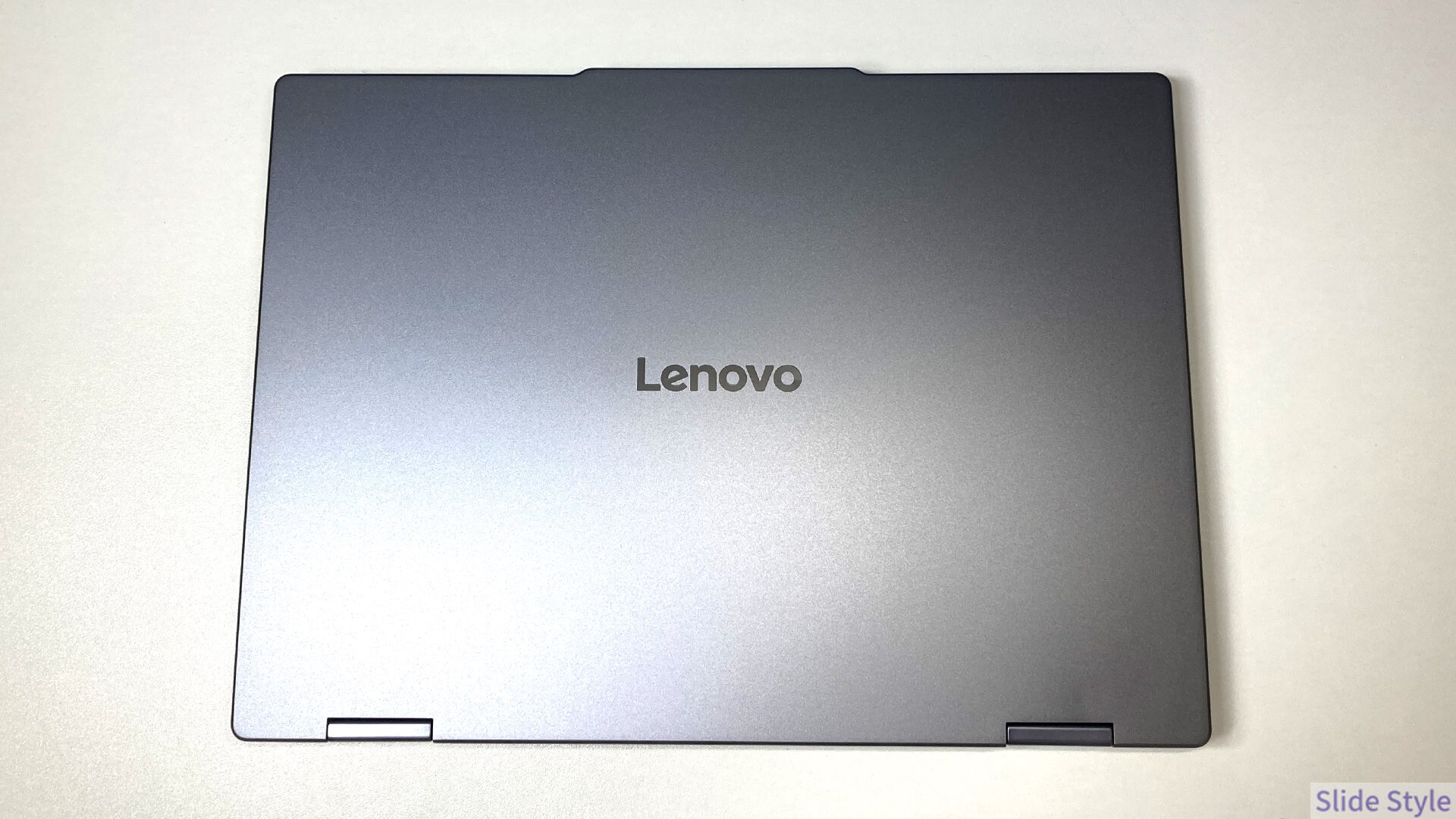
箱から出して最初に感じたのは、がっしりした重さでした。
閉じたときの最厚部は約17.4mm、公称質量は約1.54kg。
当サイトの実測で1,565gと、公称値より25gほど重い個体でした。
片手で持ち上げるとずっしり来る、14型としては重めの作りです。
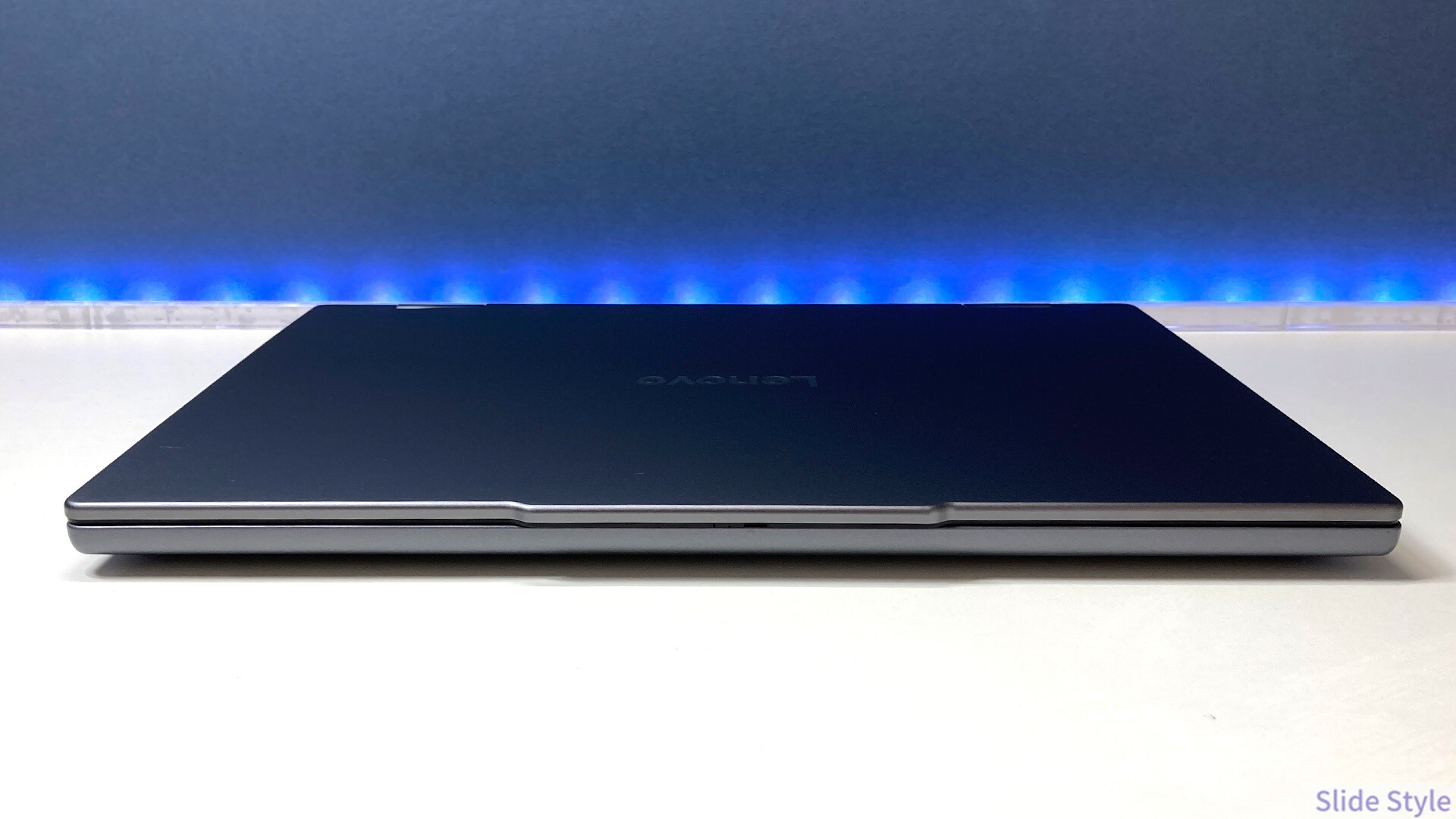
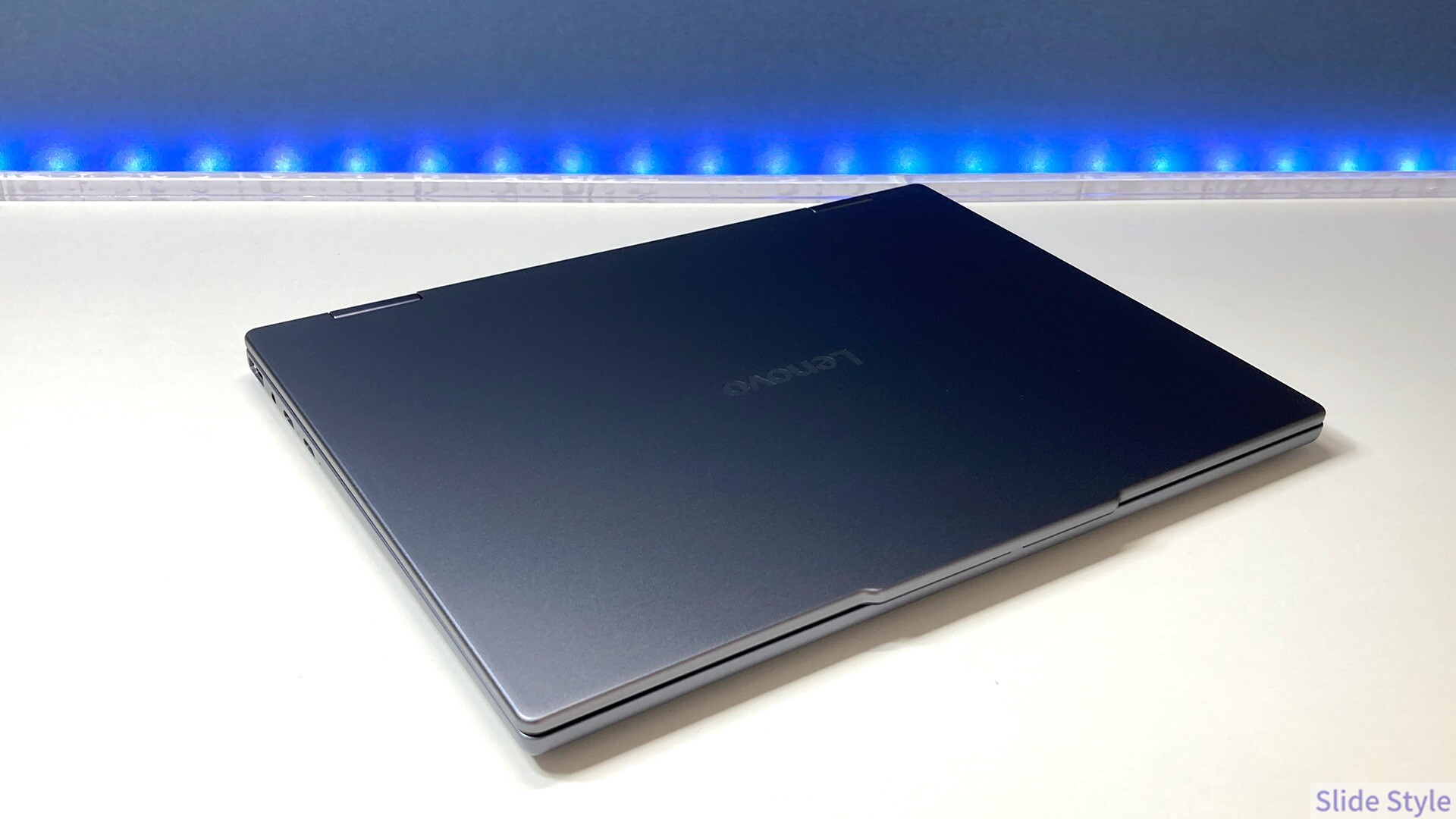
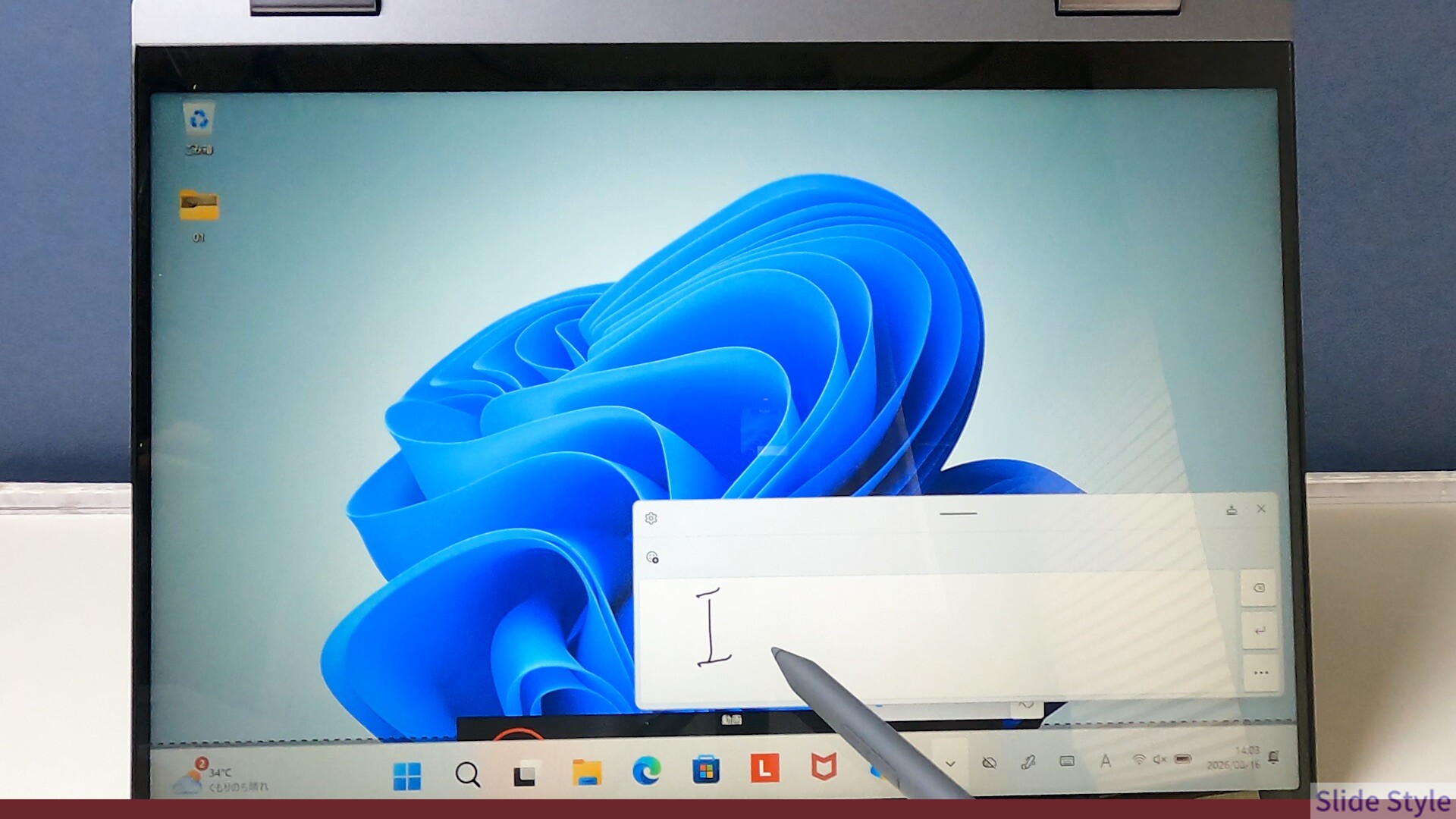
ヒンジは360度回るDrop Down 2.0で、ラップトップ・スタンド・テント・タブレットの4つの形に変わります。
実機ではすべてのモードを試しました。
スタンドモードはキーボードを伏せる形で、画面が手前に来るぶんペンで書くときに使っています。
テントモードは動画を見るときに便利で、狭い机でも置き場所に困りません。
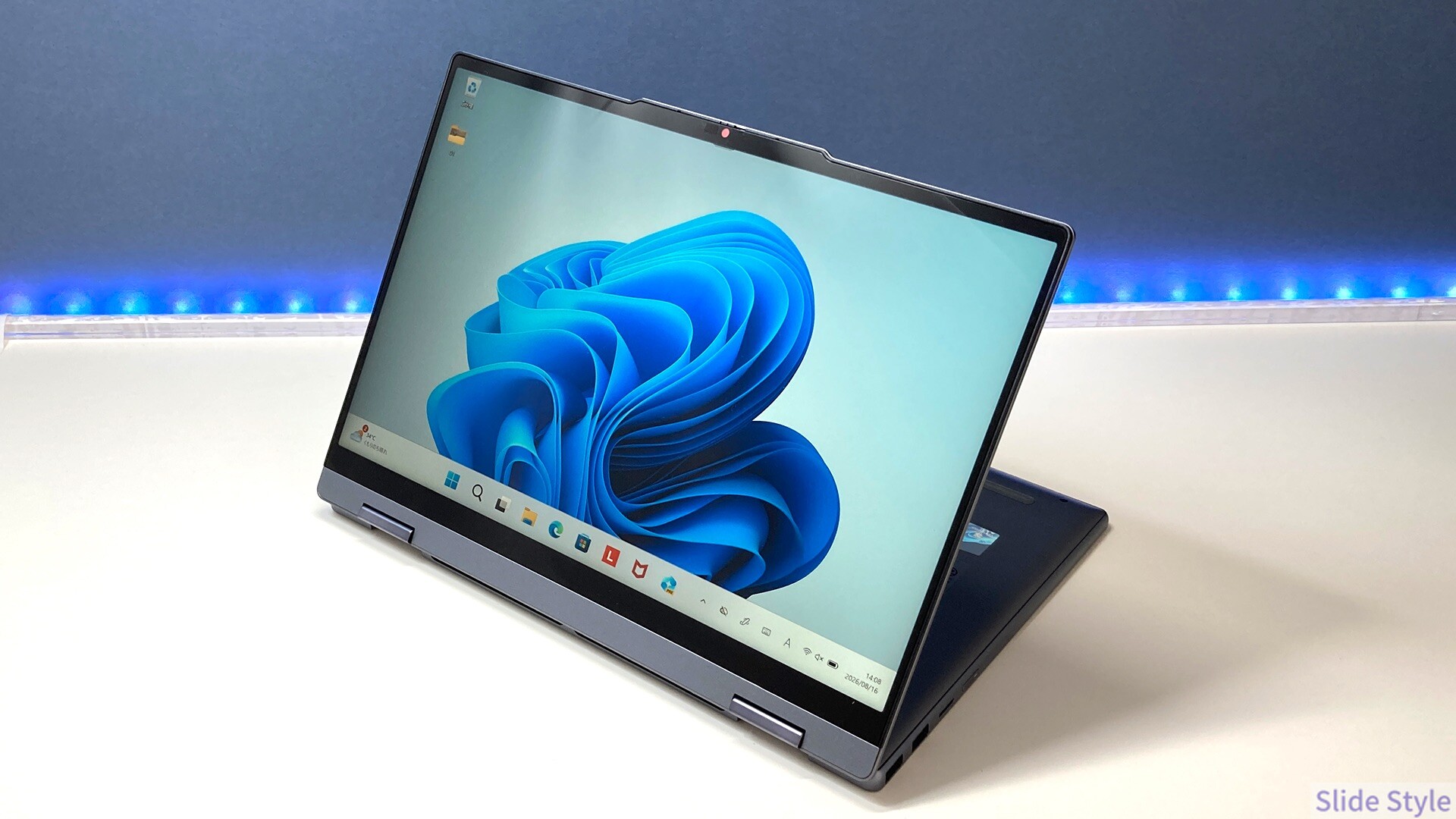
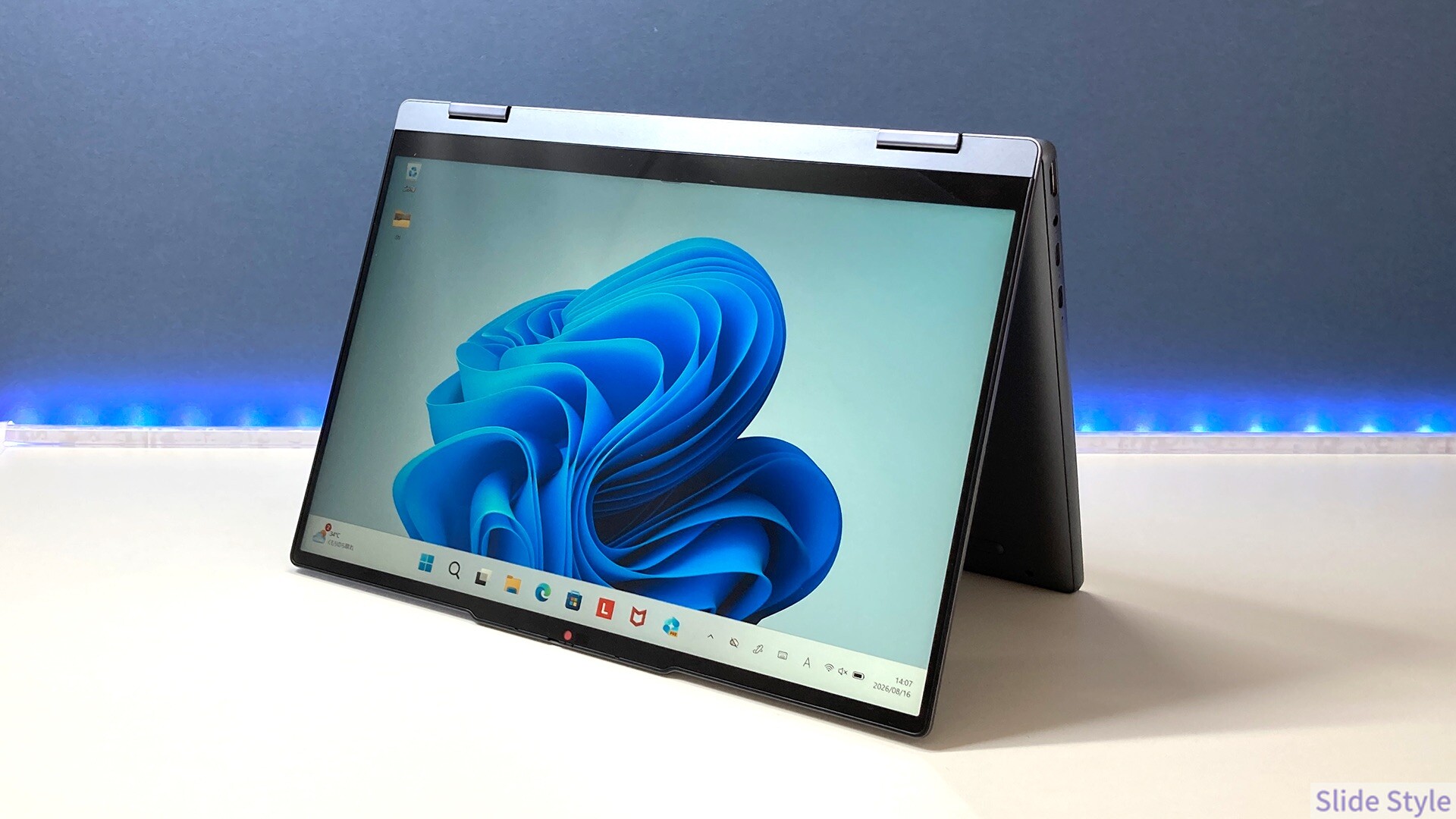
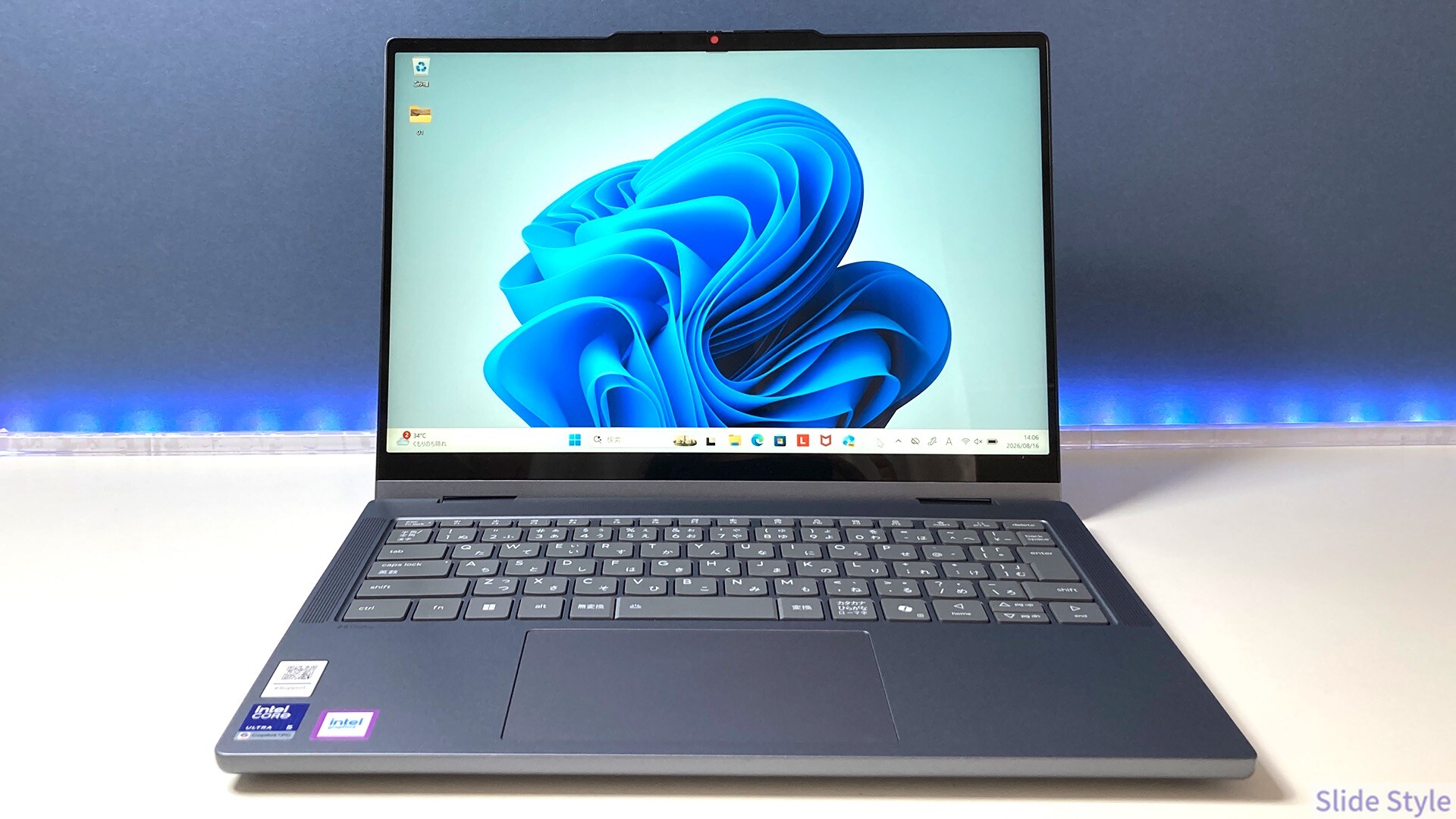
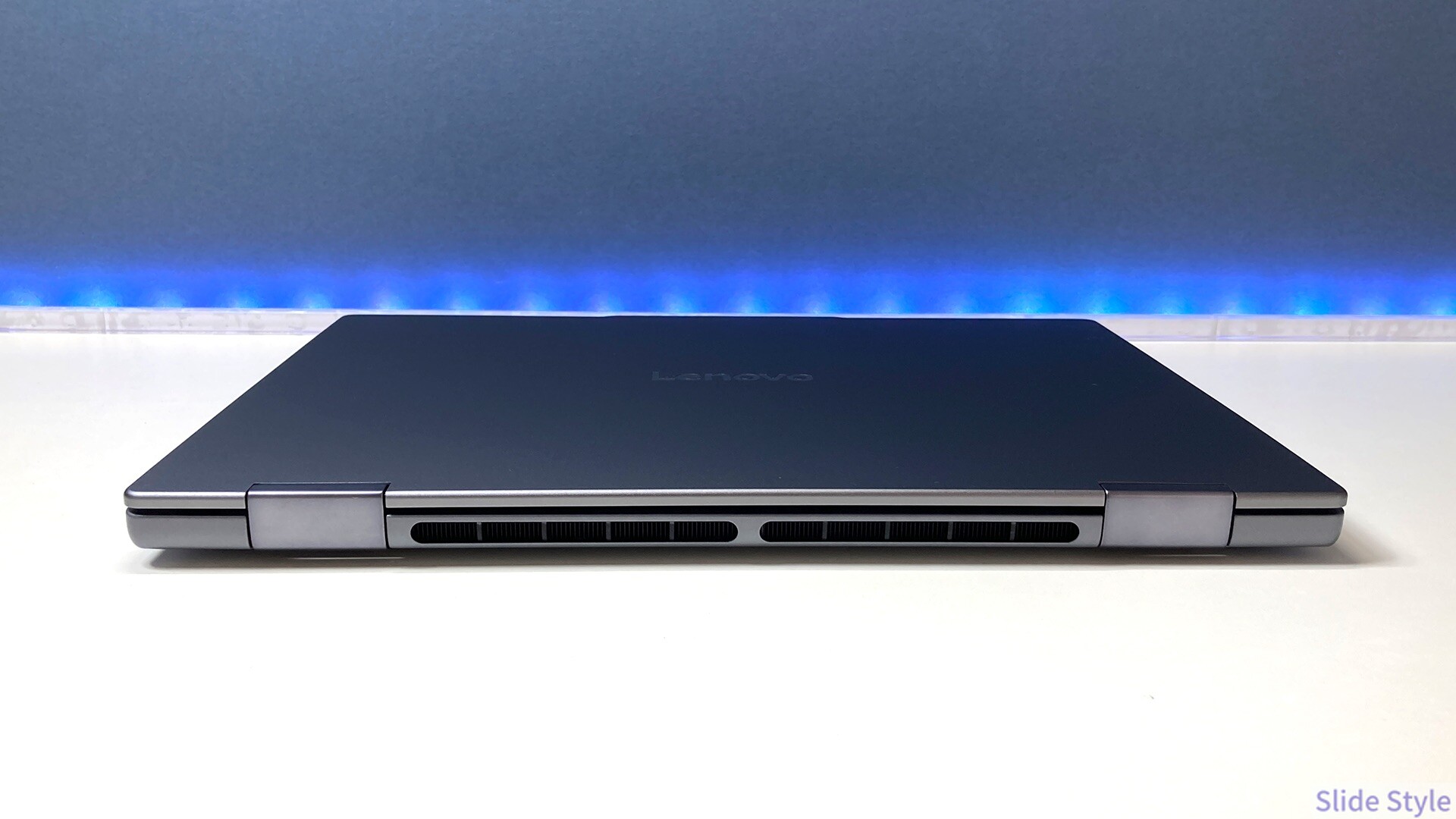
タブレットモードは、膝か机に置いて使う前提です。
形を変えても実測1,565gの重さはそのまま。
手に持ってノートを取り続けると、すぐに腕が疲れます。
片手で持てるタブレットを求める人より、机の上でペンを使いたい人に合います。
詳細スペック紹介
メモリとストレージ
メモリは16GBのDDR5-5600で、8GBのSODIMMが2枚刺さっています。
基板への直付けではなく、後から交換できる構成です。
ストレージもM.2 2242の512GB PCIe Gen4 NVMe SSDで交換に対応。
長く使ううちに容量が足りなくなっても、メモリやSSDを入れ替えられます。
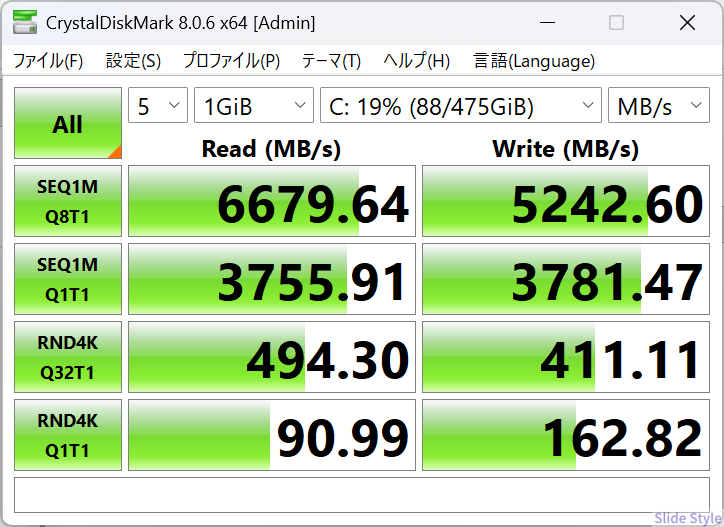
| テスト(CrystalDiskMark 8.0.6・1GiB×5) | Read | Write |
| SEQ1M Q8T1 | 6,679.64 MB/s | 5,242.60 MB/s |
| SEQ1M Q1T1 | 3,755.91 MB/s | 3,781.47 MB/s |
| RND4K Q32T1 | 494.30 MB/s | 411.11 MB/s |
| RND4K Q1T1 | 90.99 MB/s | 162.82 MB/s |
連続読み込みは6,679.64MB/s、書き込みは5,242.60MB/s。
アプリの起動やファイルのコピーで待たされる場面はありませんでした。
SSDのNANDは、公式スペックでQLCと明記されています。
100GB級の素材を連続で書き込むと、キャッシュを使い切った後に速度が落ちやすい方式です。
短い動画の書き出しや普段のファイル操作では、影響を感じませんでした。
🔧 16GBと512GBで足りるのか
大学生の目安は メモリ16GB以上がおすすめな理由 と ストレージ容量は何GB必要? で解説しています。
そもそも交換できるモデルが減っている背景は ノートPCのメモリオンボード化はなぜ進む? へ。
ディスプレイ
14型のWUXGA(1920×1200)で、縦に長い16:10のアスペクト比です。
Wordの文書もWebページも1画面に入る量が増えて、スクロールの回数が減ります。
タッチ対応のため表面は光沢ガラスで、映り込みははっきり出ます。
窓を背にして座ると、自分の顔が画面に映る場面がありました。
画面で惜しいのは色域です。
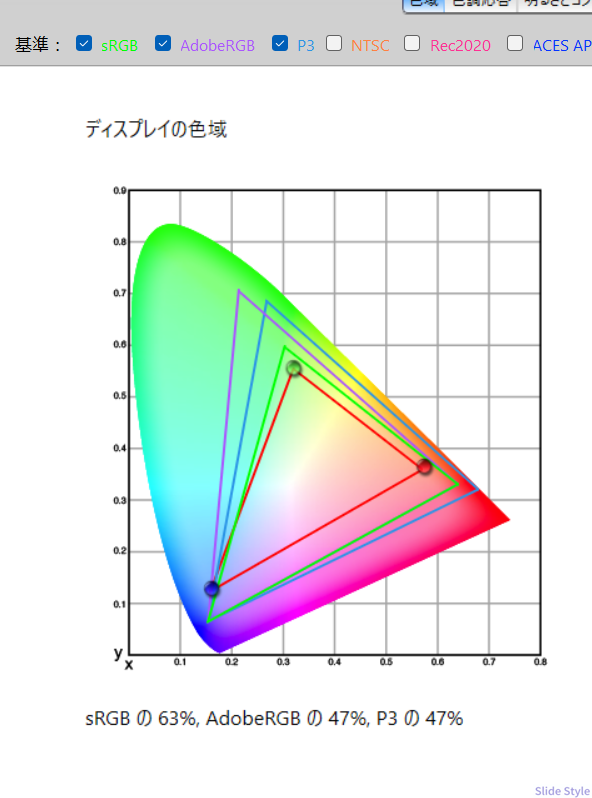
Datacolor Spyderでの当サイト実測はsRGB 63%、AdobeRGB 47%、DCI-P3 47%。
公式スペックの45%NTSCと対応する結果で、実際の表示も鮮やかさは控えめでした。
文書やPDFは問題なく読めますが、写真や動画の色を調整する人にはsRGB 100%クラスの画面が合います。
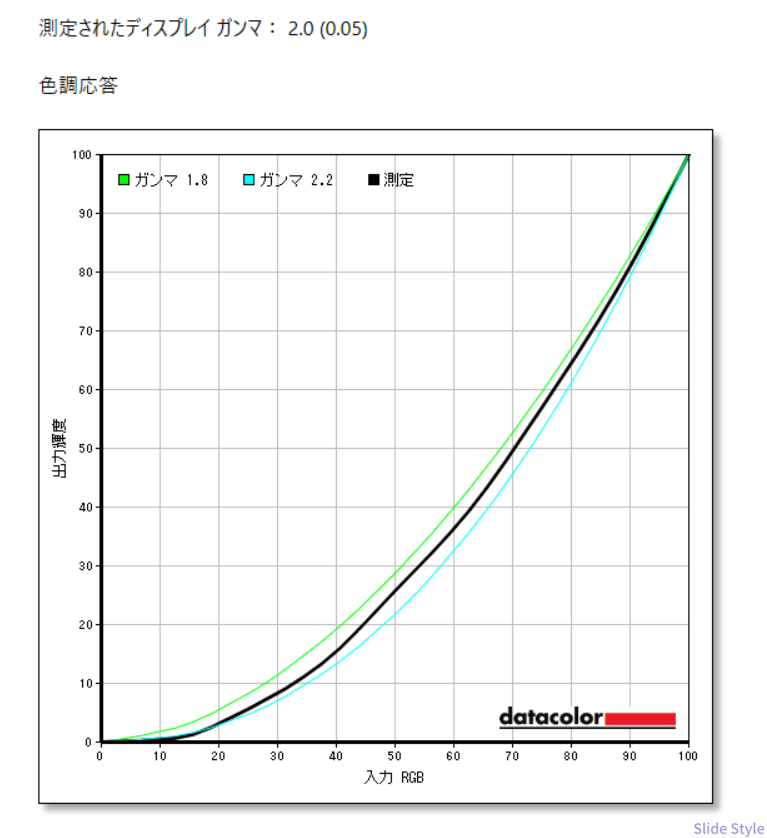
文字の見やすさは別です。
コントラストは実測1,420:1、最大輝度は437cd/m²で、公称400nitを上回りました。
黒がしっかり沈み、文書やWebページの文字は読みやすい画面です。
バッテリーと充電性能
バッテリーは3セルの60Whです。
実機のバッテリーレポートでも設計容量60,000mWh、満充電時61,820mWhと出ていて、公称どおりの容量が入っていました。
充放電サイクルは8回で、ほぼ新品の状態での計測になります。
充電は65WのUSB Type-Cで、Rapid Charge Boostに対応します。
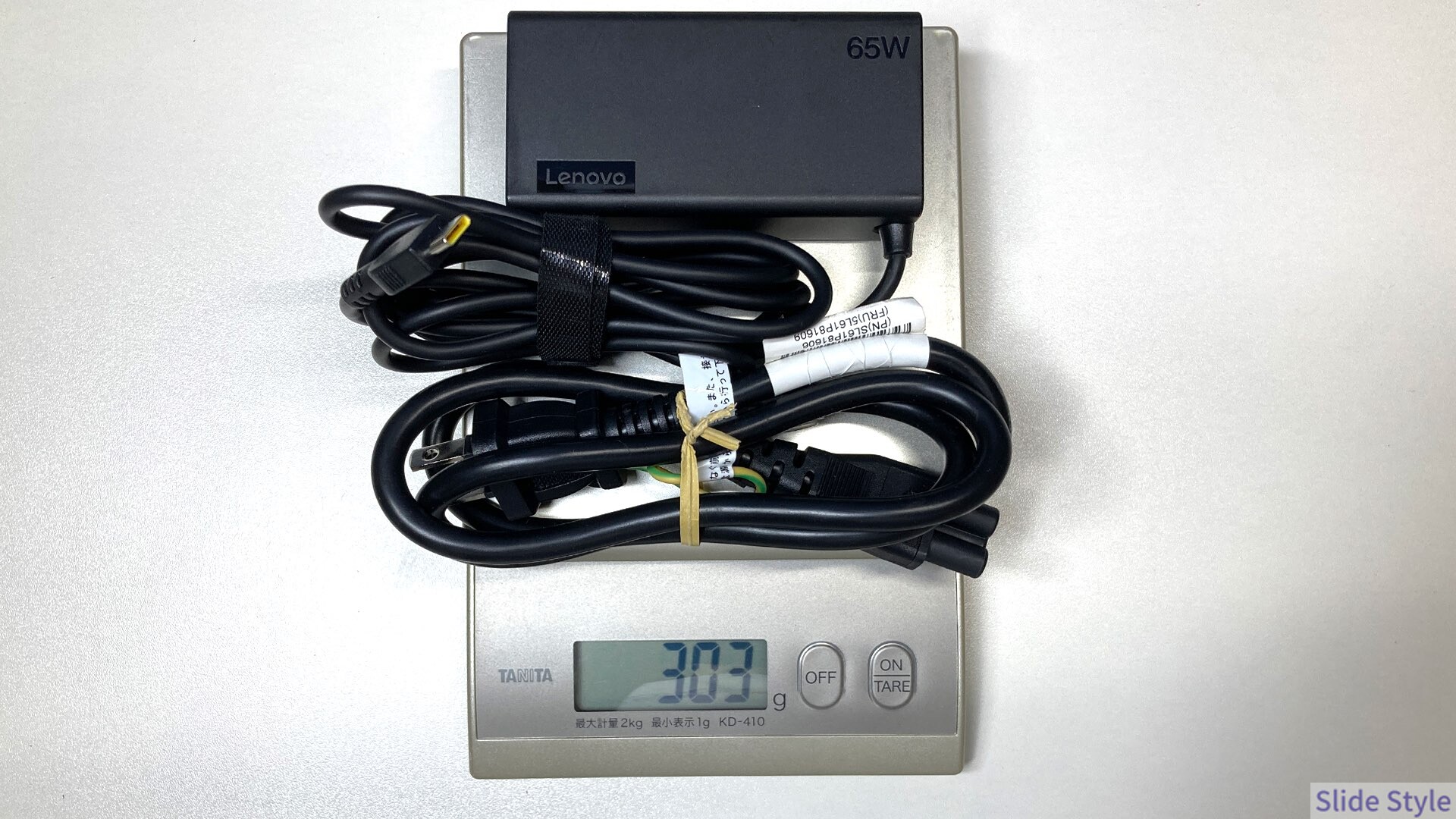
付属ACアダプターの重さは当サイトの実測で303gでした。
本体1,565gと合わせると1,868gになり、持ち出すなら2kg近い荷物になります。
実測15時間29分という駆動時間なら、そもそも日中に充電器を出す機会がほとんどありません。
キーボード・タッチパッド・操作性
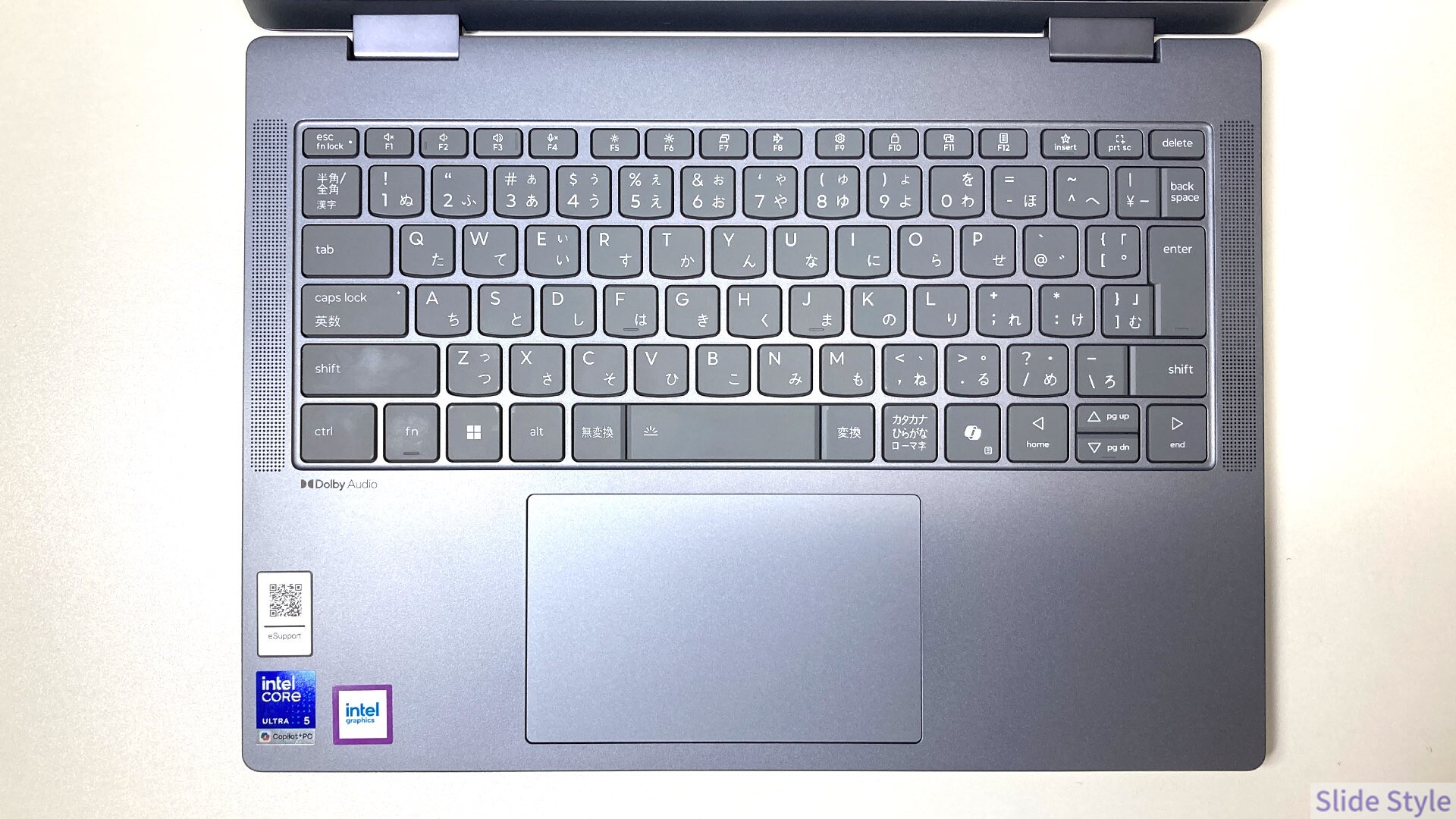
日本語配列のキーボードで、キーストロークは公称1.3mmです。
打ち心地は浅めで、キー自体に強い個性はありません。
底打ちは硬すぎず、長文を打っても指の痛みは感じませんでした。
白色のバックライトは2段階で、部屋を暗くしても刻印を追えます。
タッチパッドは120mm×75mmのMylar製です。
面積は十分に取られていますが、触った感触はエントリークラスらしいものでした。
カーソルが飛ぶような精度の問題は出ず、実用で困る場面はありません。
画面が10点マルチタッチに対応しているぶん、細かい操作は指で直接さわるほうが早い場面も多くありました。
オーディオとカメラ
スピーカーはDolby Audioに対応し、キーボード面の左右に配置されています。
動画を見るぶんには十分な音量と広がりが出ますが、音楽をじっくり聴く用途だと低音の厚みは物足りません。
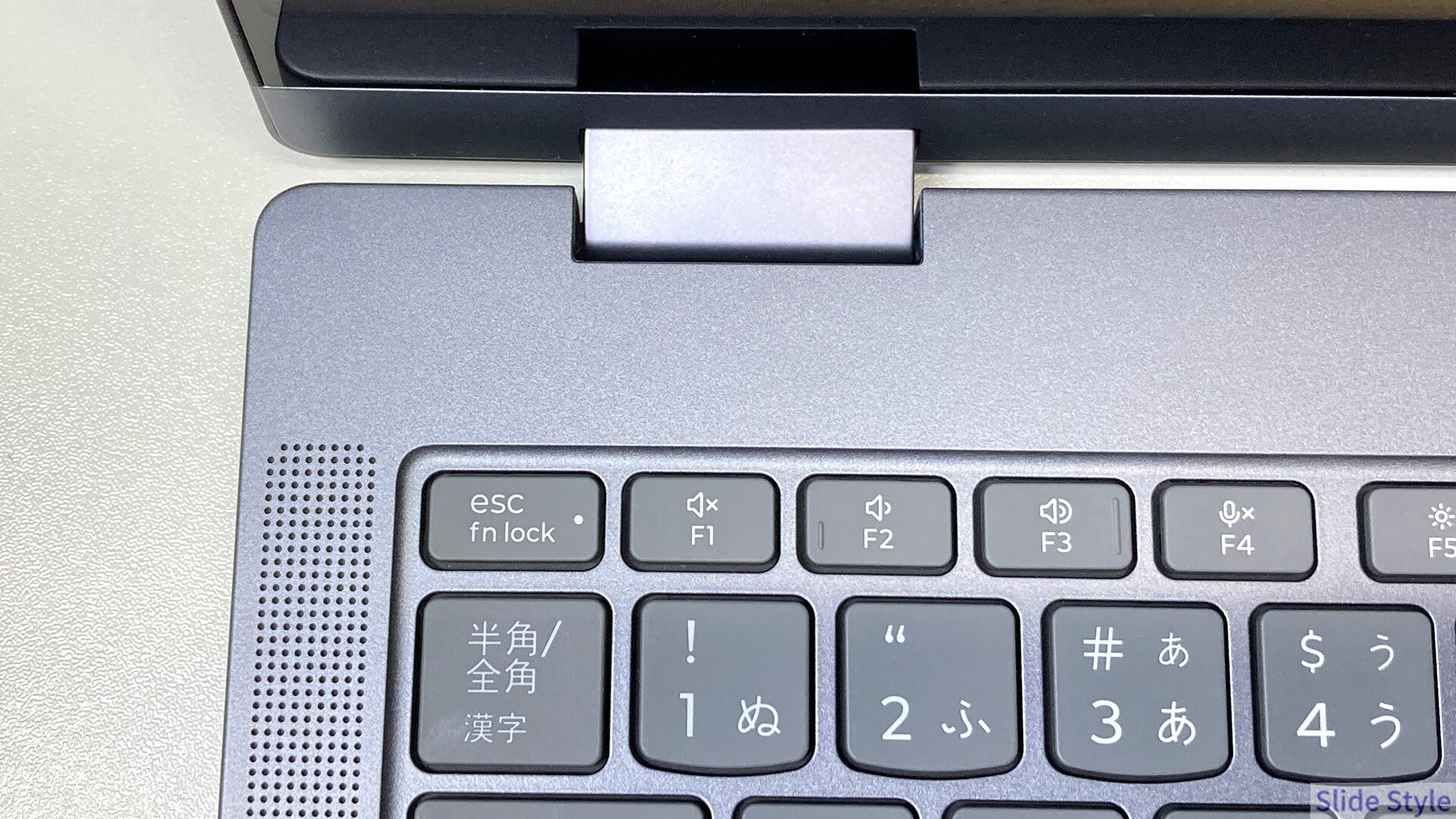
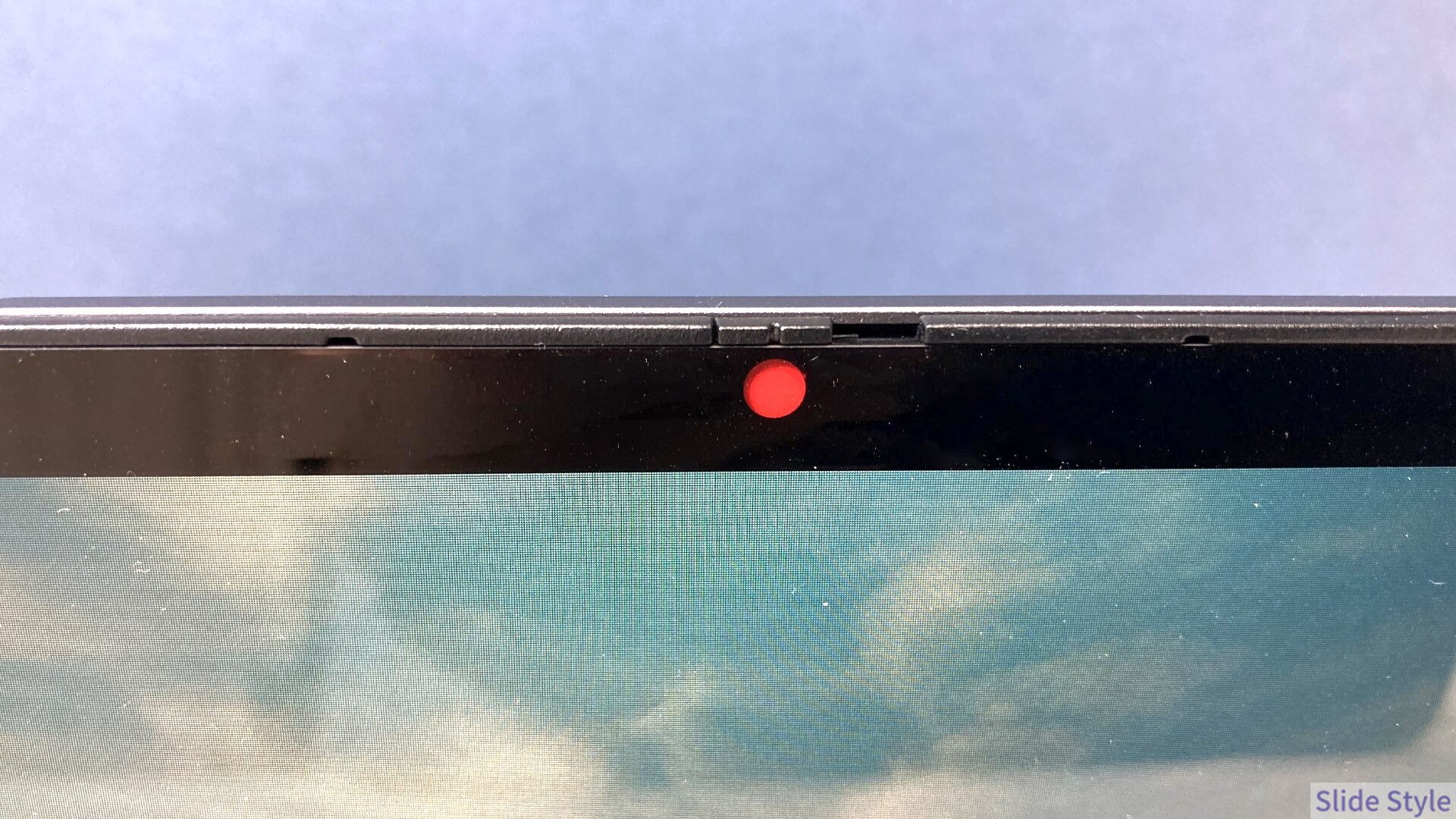
カメラは1080pのフルHDにIRを内蔵しています。
Windows Helloの顔認証に対応し、開いた瞬間にロックが外れます。
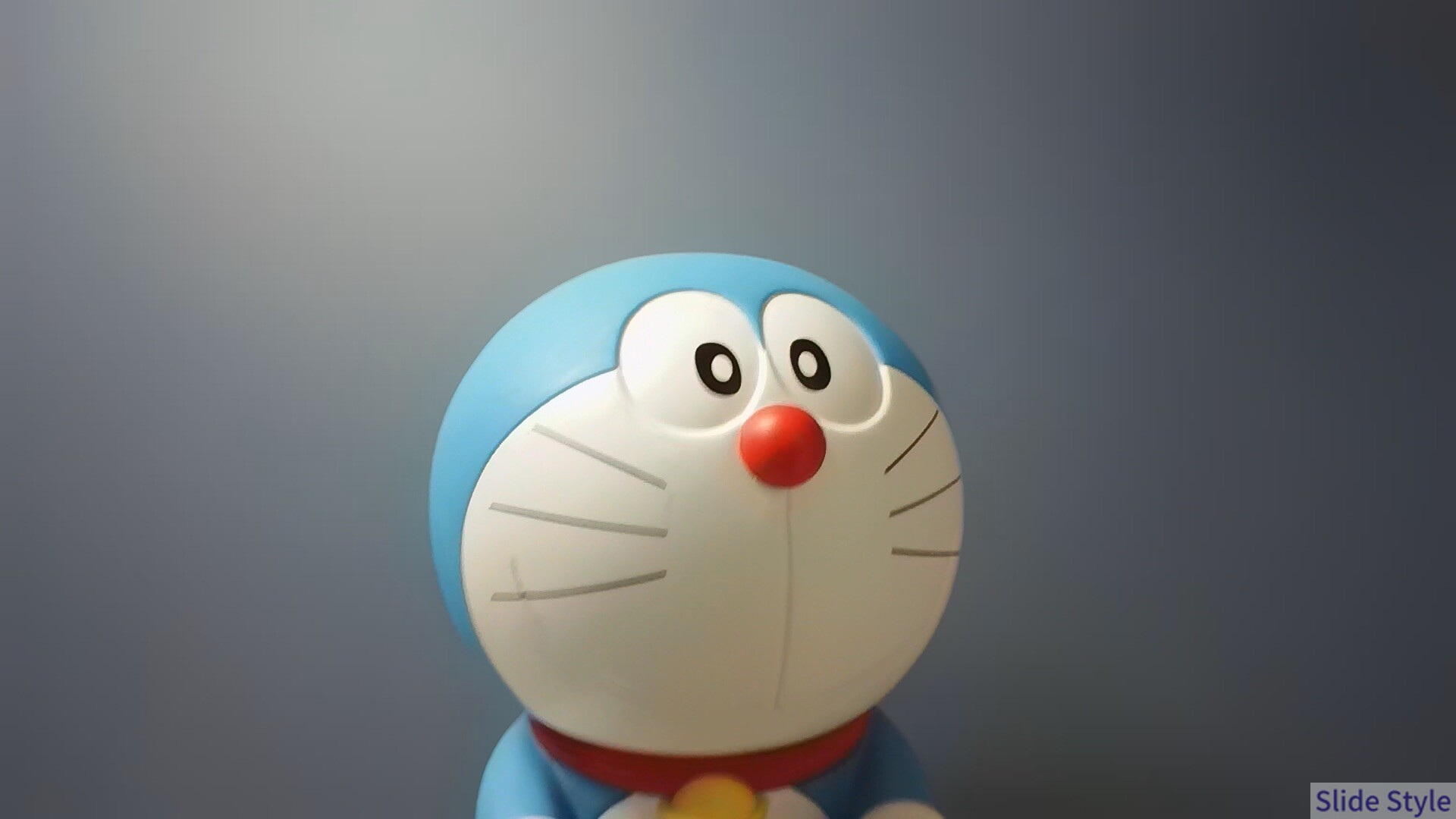
Web会議で使う画質としては十分でした。
接続ポートと通信性能
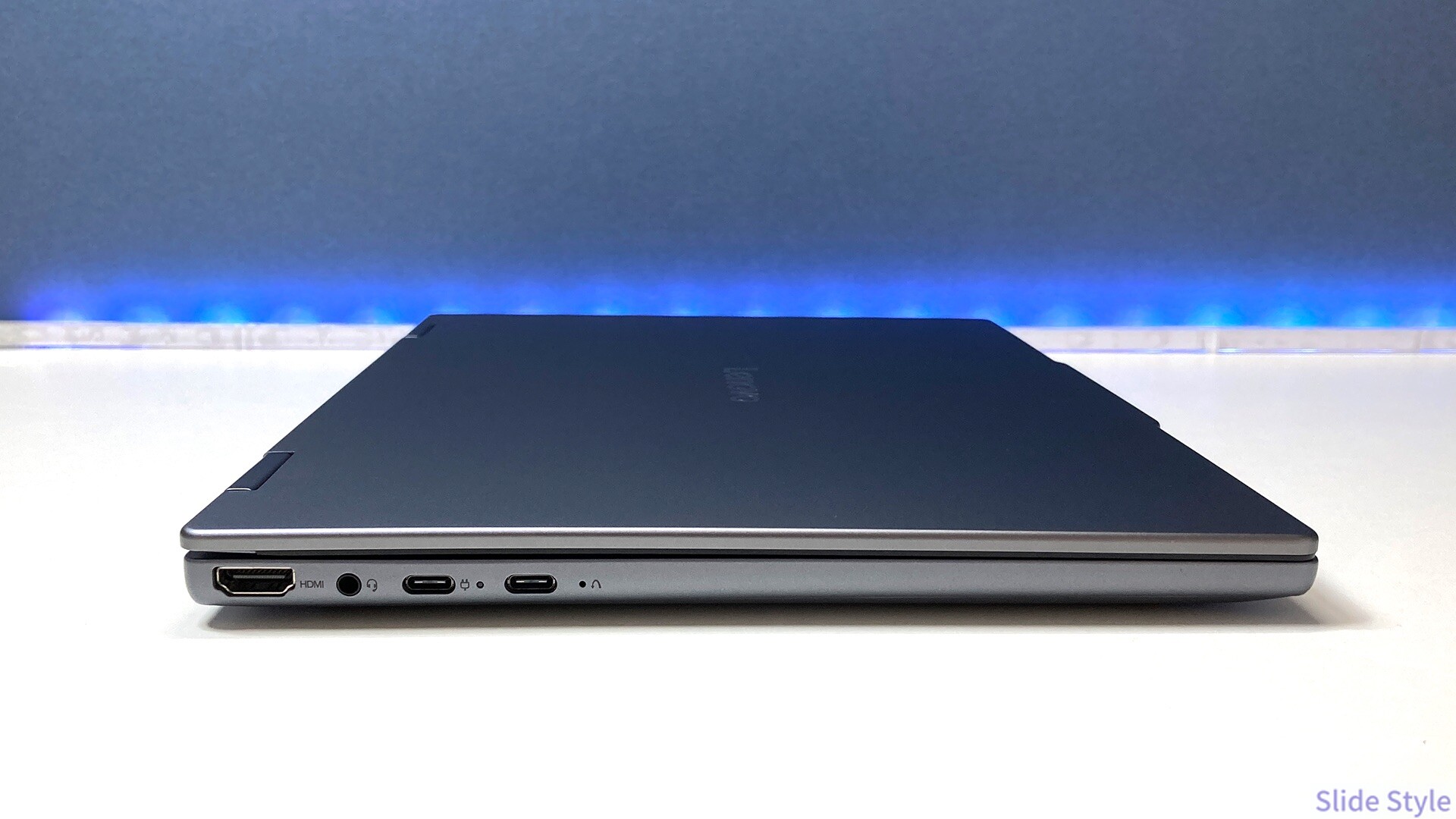
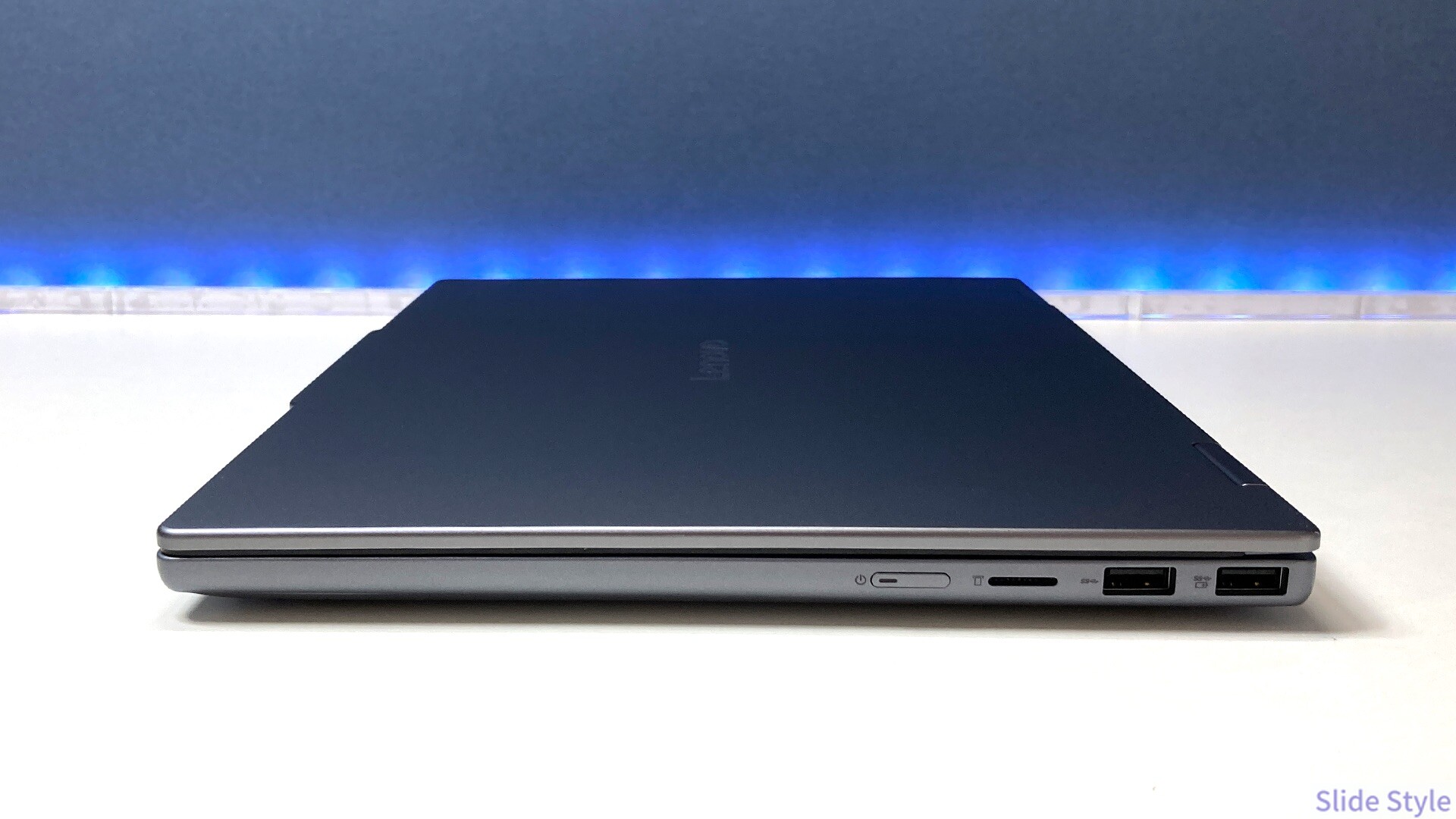
左側面にHDMI、マイク・ヘッドホンのコンボジャック、USB Type-Cが2つ。
右側面に電源ボタン、microSDカードリーダー、USB Type-Aが2つ並びます。
USB Type-Aの片方はAlways On対応で、本体の電源を切ったままスマホを充電できます。
数の面では、外付け機器の接続に困る場面はありませんでした。
USBはType-C・Type-Aともすべて5Gbps(USB 3.2 Gen 1)で、Thunderboltには対応しません。
映像出力とUSB PD給電に対応するのも、Type-Cのうち1つだけです。
マウスやUSBメモリは十分つなげますが、外付けSSDで大容量素材を毎日動かす人にはThunderbolt対応機が合います。
🔌 端子は何がいくつあれば足りるのか
用途別の必要な端子と、USBの世代・速度の見分け方は ノートパソコンのインターフェース選び方 にまとめています。
通信はWi-Fi 6の2×2とBluetoothです。
公式のカスタマイズ画面では400円の追加でWi-Fi 7を選べますが、お借りした実機は標準構成のWi-Fi 6でした。
自宅の回線で使うぶんに、速度で困る場面はありません。
セキュリティ機能
生体認証はIRカメラによる顔認証のみで、指紋センサーはありません。
画面を開いて使うときはすぐ解錠できますが、マスク着用時やクラムシェル運用ではパスコード入力に戻ります。
ベンチマーク評価(当サイト実測)
⚙️ Core Ultra 5 322はPanther Lake世代です
2Pコア+4LPEコアという構成の意味と、Lunar Lake・Arrow Lakeとの違いは Intel Core Ultra Series 3(Panther Lake)解説 にまとめました。
大学生向けにCPUの選び方だけ知りたい方は 大学生向けCPUの選び方 をどうぞ。
CPU性能:Cinebench R23
| テスト | スコア |
| Cinebench R23 マルチコア | 7,169 pts |
| Cinebench R23 シングルコア | 1,855 pts |
| マルチ/シングル比 | 3.86倍 |
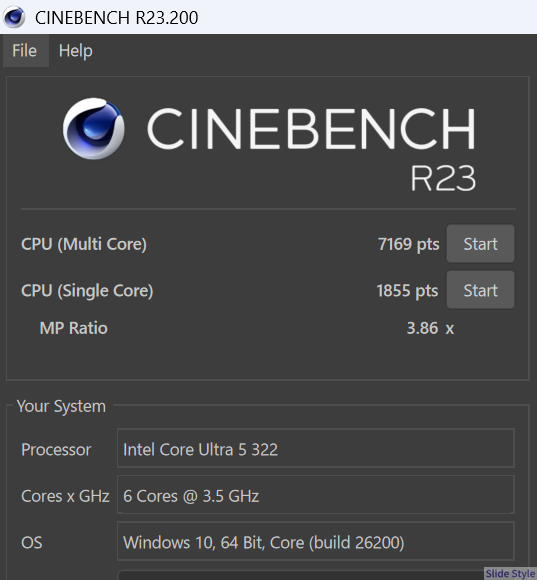
シングルコアの1,855ptsは、ExcelやWord、ブラウザの体感に直結する数字です。
実機でもアプリの起動や切り替えで待たされる場面はなく、日常作業で不満が出ることはありませんでした。
マルチコアの7,169ptsは、2Pコア+4LPEコアの6コア6スレッドという構成なりの結果です。
コア数の多いモデルには届きません。
3Dレンダリング:Blender Benchmark
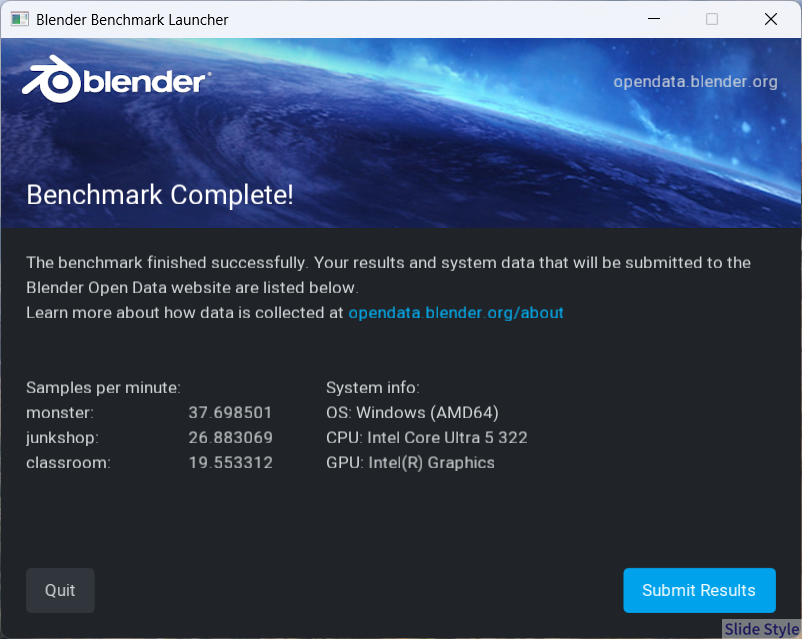
Blender Benchmarkの実測は、monsterが37.70、junkshopが26.88、classroomが19.55 samples/minでした。
3DCGを仕事として毎日回す性能ではありません。
3DCGを学び始めたり、簡単なモデルを試したりする程度なら動きます。
グラフィックス性能:3DMark
| テスト | 総合スコア | 内訳 |
| Night Raid | 17,438 | Graphics 19,503 / CPU 10,900 |
| Time Spy | 1,565 | Graphics 1,389 / CPU 5,610 |
| Steel Nomad Light | 1,040 | 平均7.70 FPS |
| Speed Way | 223 | 平均2.23 FPS |
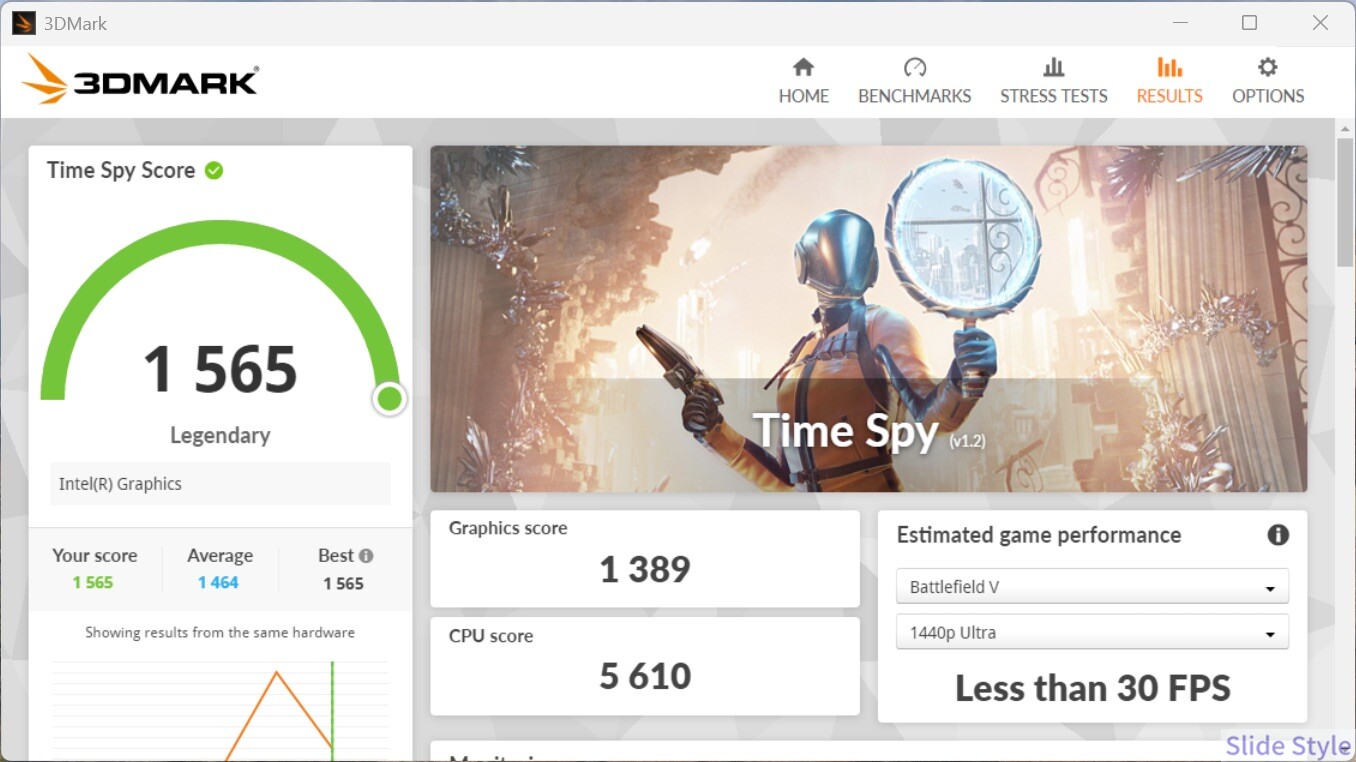
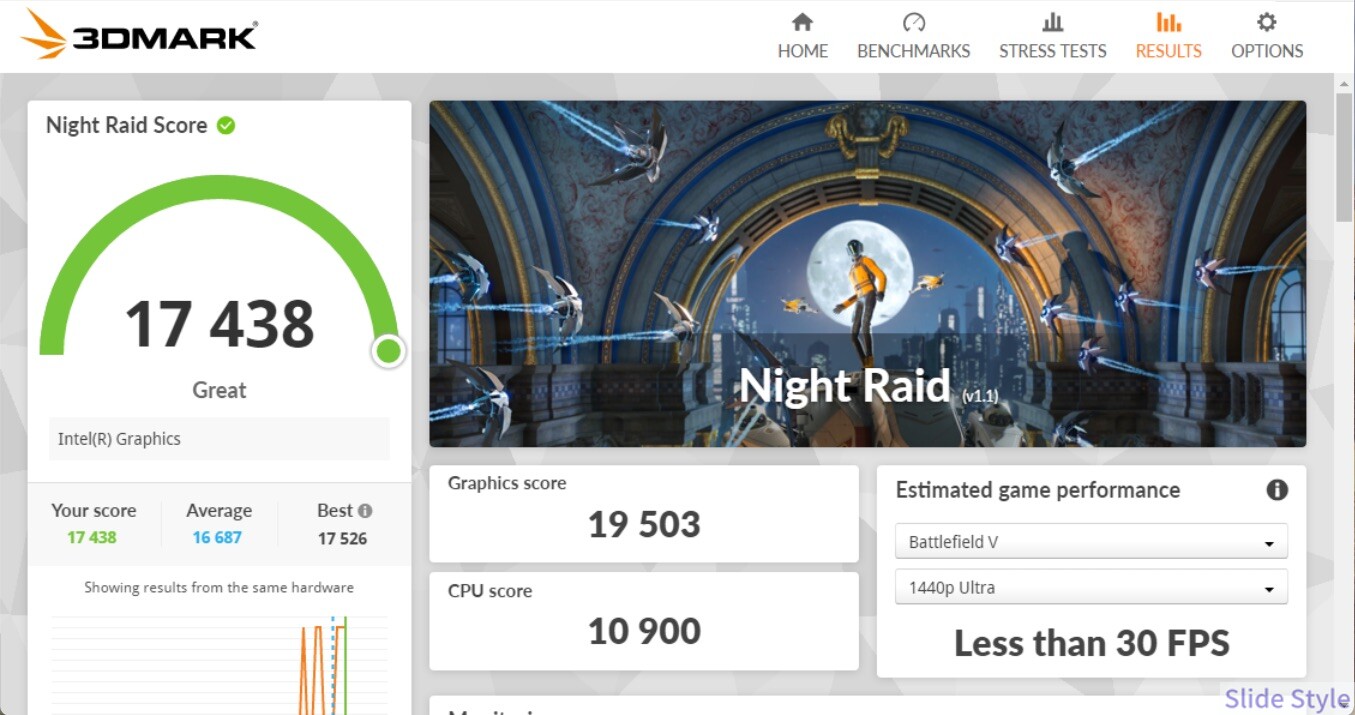
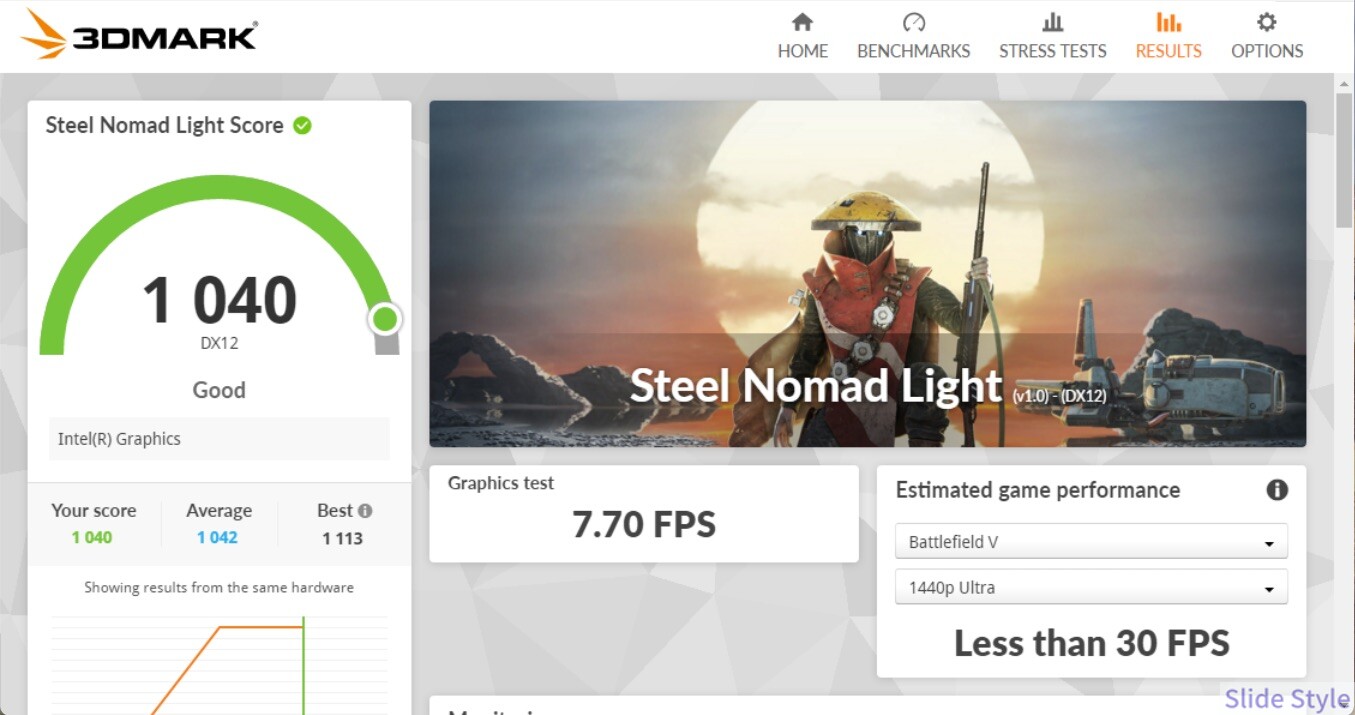
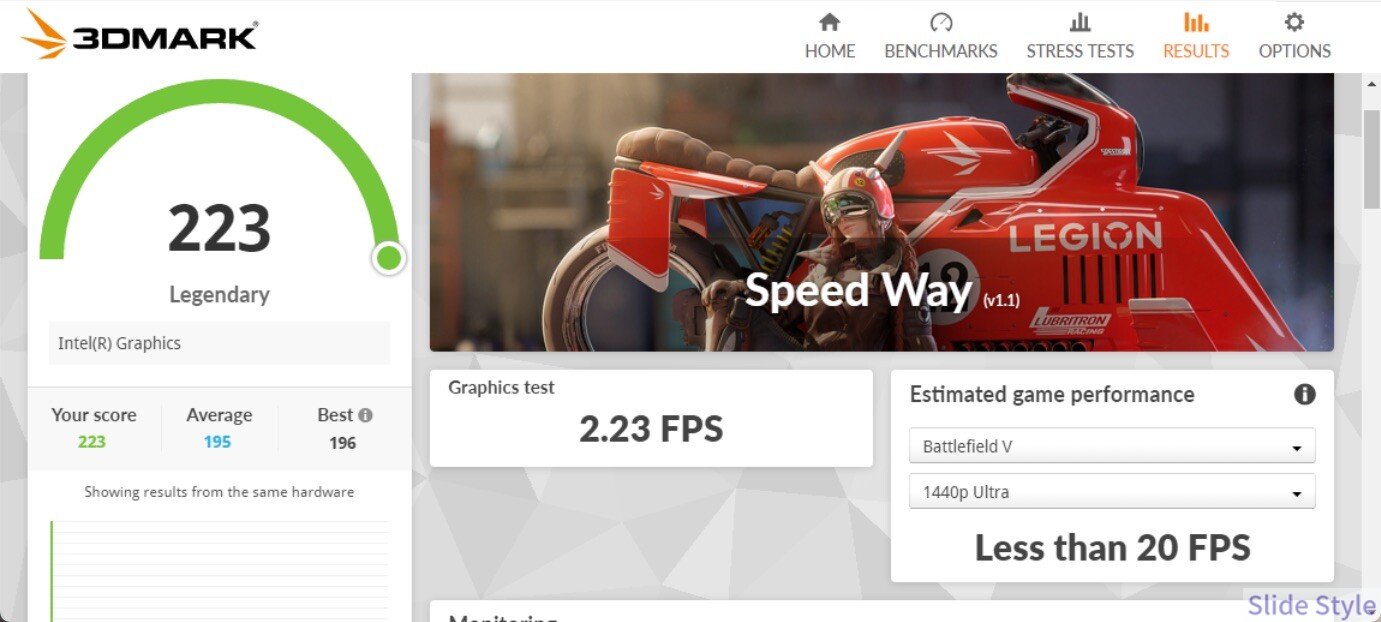
Time Spyのスコアは1,565でした。
重い3Dゲームの目安になるテストで、3DMark側の判定でも重量級のタイトルは30FPSに届きません。
いっぽう、軽い負荷を測るNight Raidは17,438と余裕のある数字。
ブラウザゲームや軽いタイトル、動画再生であれば問題なく動きます。
Night Raidの17,438なら軽いゲームは遊べますが、Time Spy 1,565では重い3Dタイトルを快適に動かせません。
ゲームが主目的なら、独立GPUを積んだモデルが合います。
持続性能:20ループ回しても失速しない
薄型ノートPCの泣きどころは、負荷をかけ続けると熱でスコアが落ちることです。
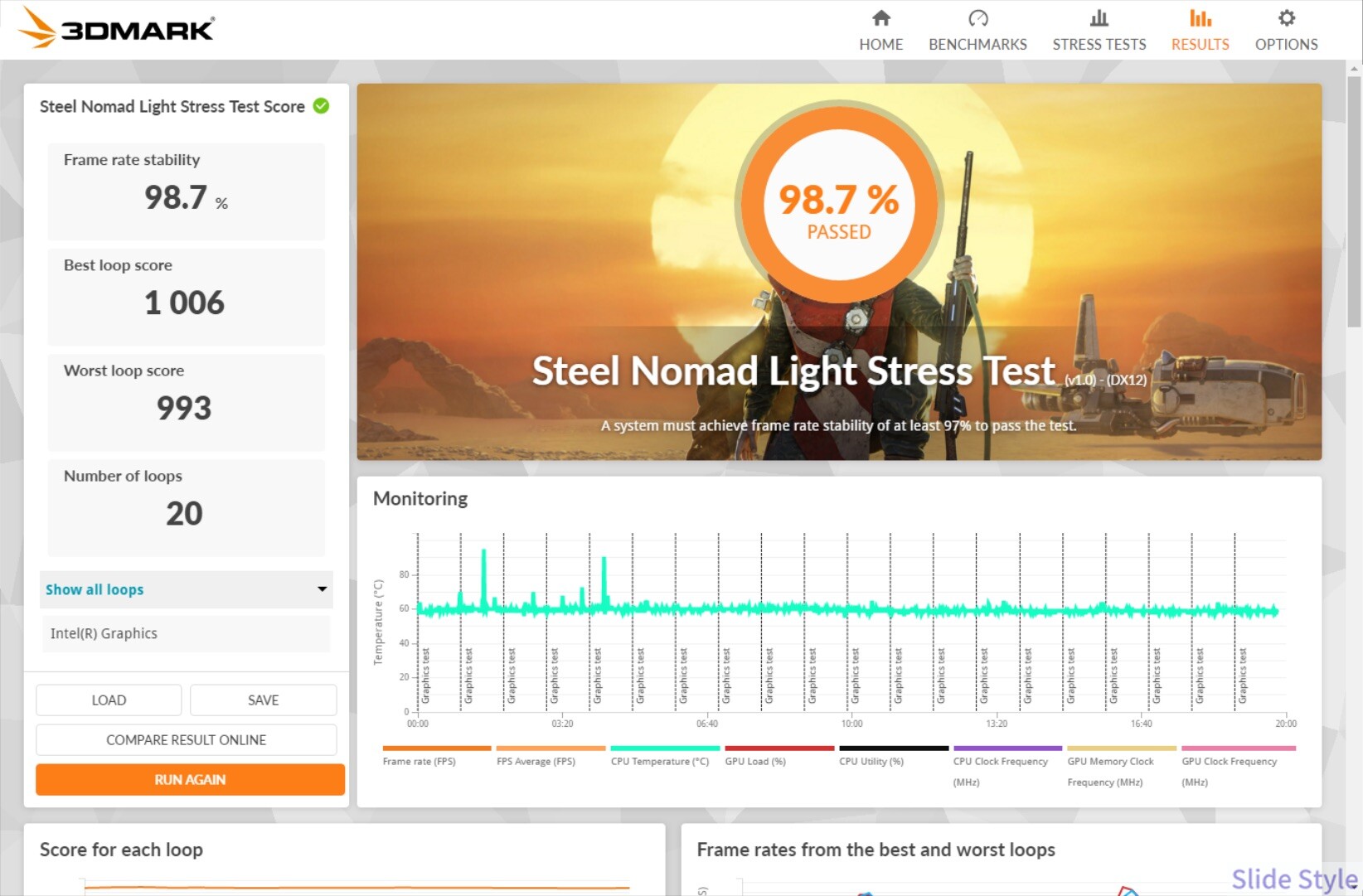
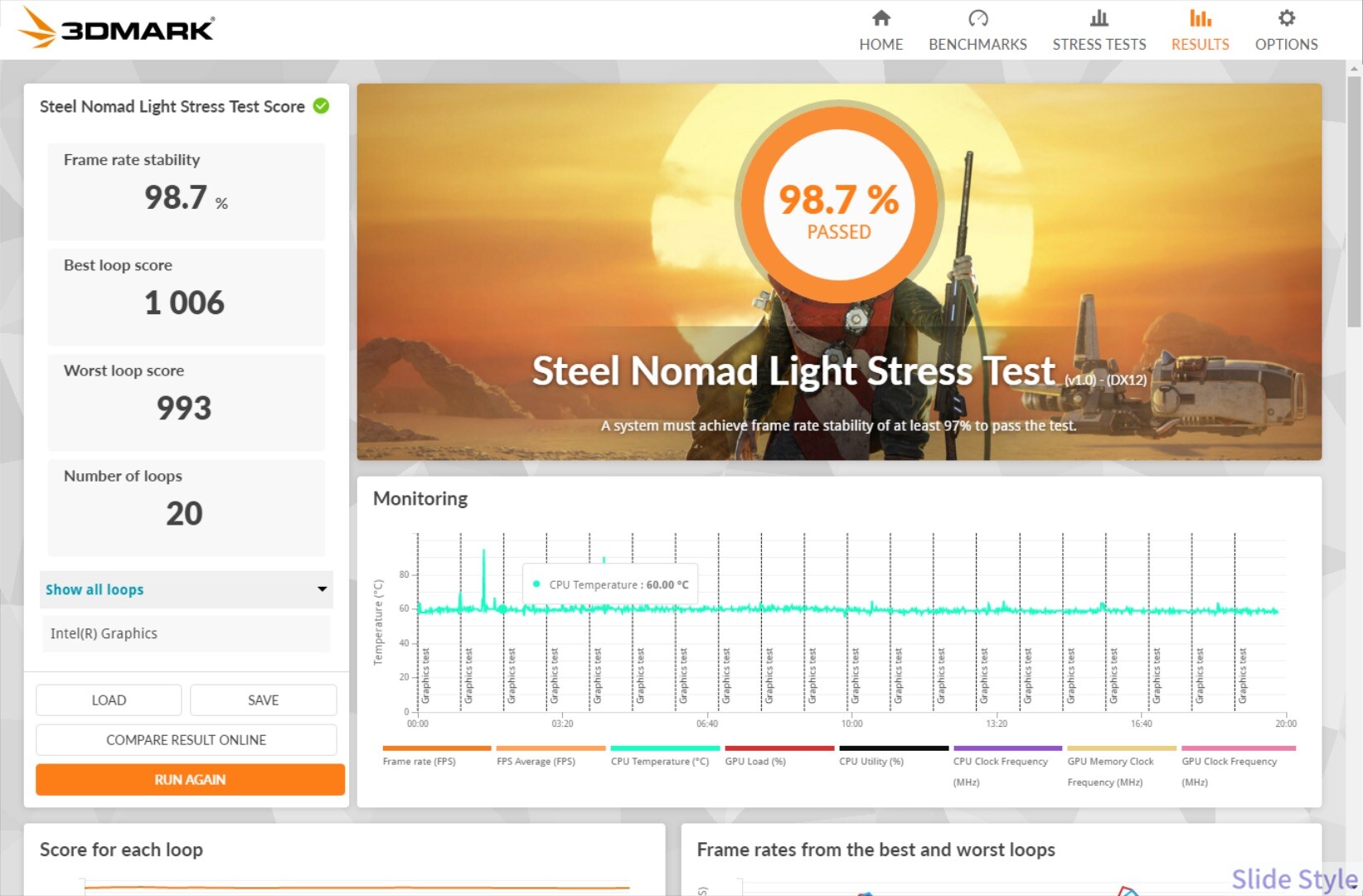
Steel Nomad Lightのストレステストを20回連続で回して確かめました。
フレームレート安定性は98.7%でPASS。
ベストが1,006、ワーストが993と、ほとんど落ちていません。
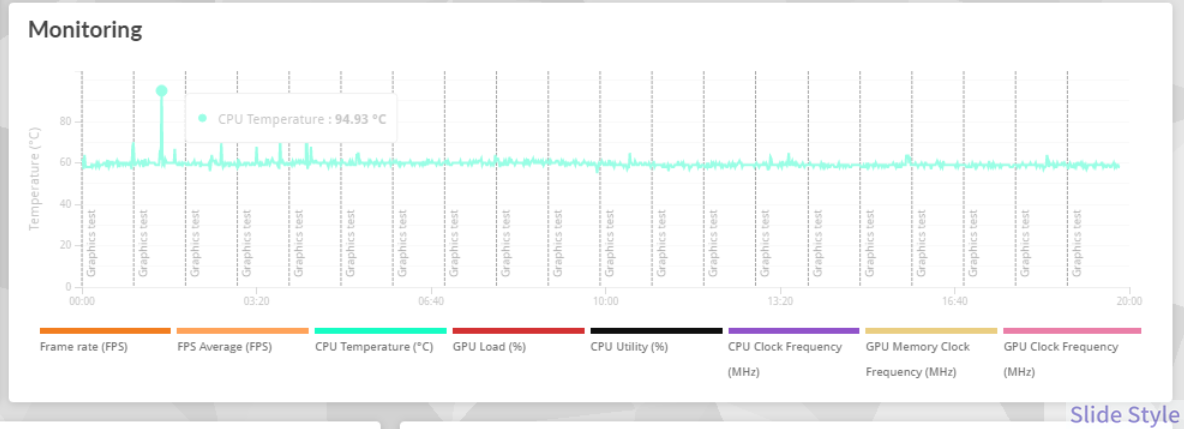
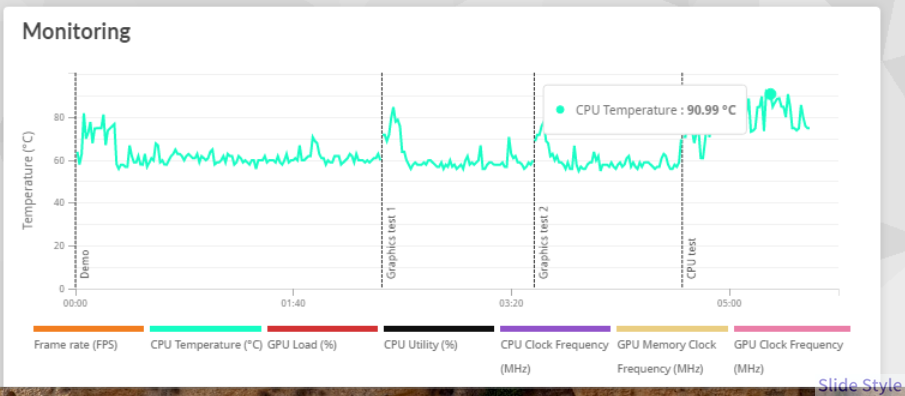
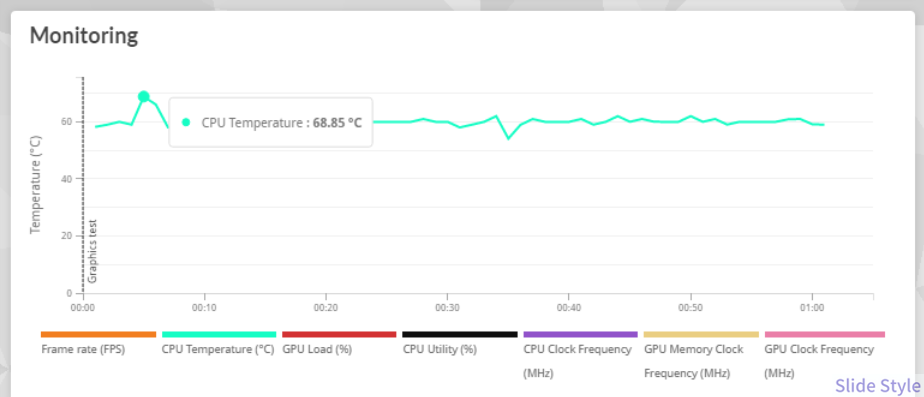
CPU温度は定常で60℃前後、ピークで94.93℃でした。
ピーク温度は高めですが、20ループ後もスコアはほぼ維持。
長い書き出しの途中で、急に遅くなる挙動は見られませんでした。
実使用感のレポート
ブラウザのタブを20個ほど開き、Word、Excel、チャットを立ち上げたまま1日使いました。
アプリの切り替えで引っかかることはなく、資料作成や調べ物は快適です。
16:10の画面は縦の表示量が多く、WordとWebページのどちらでもスクロールを減らせます。
Cinebenchのマルチ約7,000を見て、私も最初は書類作業向けのPCだと思っていました。
20分の動画を5分44秒で書き出し、その印象が変わりました。
書類作業が中心で、ときどき動画も編集する。
それくらいの使い方なら、Core Ultra 5構成で足ります。
16GBでは、動画書き出し中の余白は多くありません。
使用量は12.7GBまで上がり、15.6GBの81%に達しました。
Premiere Pro単体なら問題ないものの、ブラウザ、音楽、チャットも並べると残りはすぐ埋まります。
動画編集が中心なら32GBを選ぶか、後から増設できる余地を活かせます。
私はレビュー期間中、このPCを一度も外へ持ち出しませんでした。
15時間29分持つのに、カバンに入れようと持ち上げると実測1,565gで手が止まる。
バッテリーの長さと持ち歩きやすさが、うまく釣り合っていないと感じた部分です。
毎日持ち歩くなら、1kg前後の14型が比較候補になります。
このPCに合うのは、自宅や職場に置き、ときどき部屋や机を移る使い方です。
床やカバンから持ち上げず、机の上で使う分には重さが安定感に変わります。
発熱・静音性
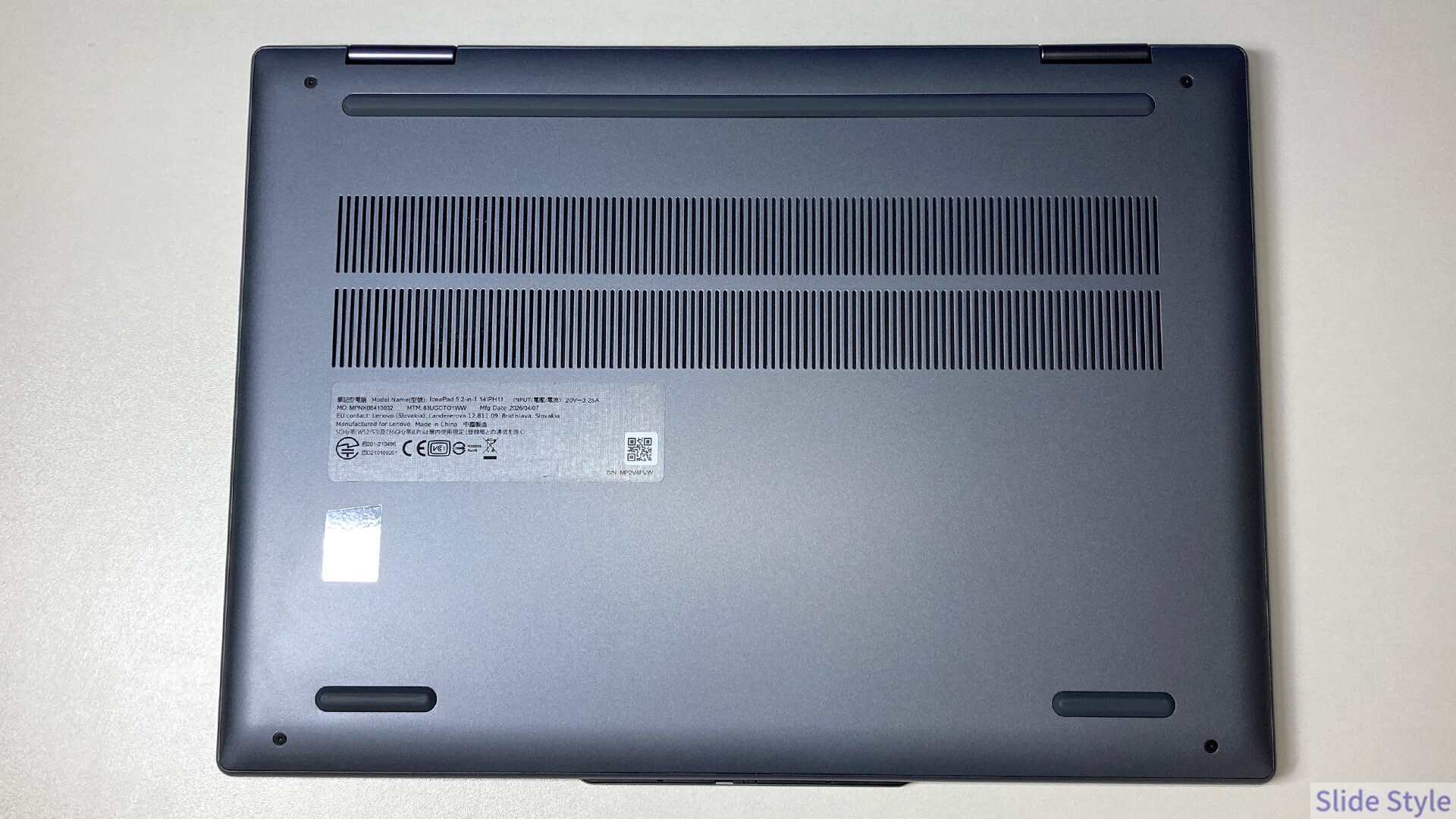
ブラウザと書類作業では、ファン音をほぼ意識しませんでした。
図書館や静かな部屋で、ファンの音が作業を邪魔するようなモデルではありません。
高負荷時は、CPU温度がピーク94.93℃まで上がり、キーボード面も温かくなりました。
ファンの音がはっきり聞こえたのは、ベンチマークで負荷をかけ続けたときです。
動画の書き出しや日常作業では、音より画面の輝度や本体の重さのほうが印象に残りました。
シリーズ内比較:どの構成を選ぶべきか
| 項目 | レビュー機(83UGCTO1WWJP2) | 上位構成(83UGCTO1WWJP3) |
| CPU | Core Ultra 5 322 Pコア最大4.40GHz/LPEコア最大3.30GHz | Core Ultra 7 355 Pコア最大4.70GHz/LPEコア最大3.50GHz |
| メモリ | 16GB DDR5-5600(換装可) | 16GB DDR5-5600(換装可) |
| ストレージ | 512GB PCIe Gen4 | 512GB PCIe Gen4 |
| ディスプレイ | 14型 WUXGA タッチ・ペン付属 | 14型 WUXGA タッチ・ペン付属 |
| 価格 | 180,860円 | 213,260円(+32,400円) |
| 向いている人 | 据え置きで書類作業が中心。動画編集は月に数本という人 | 動画の書き出しが毎週ある人 |
Core Ultra 5とCore Ultra 7の差額は32,400円です。
書類作業とブラウジングが中心で、動画編集は月に数本。
その使い方なら、Premiere Proの20分動画を5分44秒で書き出せたCore Ultra 5構成で足ります。
毎週動画を書き出す人はCore Ultra 7が比較候補になります。
ただ、書き出し中のメモリ使用率は81%まで上がりました。
私なら、CPUの差額32,400円とメモリ32GB化の+43,000円を並べて考えます。
動画編集中にブラウザやチャットも開くなら、まずメモリの余白を増やすほうが使いやすくなります。
価格とコスパ評価
2026年8月時点の直販価格は180,860円(税込・送料無料)です。
14型タッチ液晶、360度ヒンジ、Lenovo Yoga Pen、60Whバッテリーまでを含む価格。
ペンを構成から外すと3,960円下がるので、ペンを使わない人はそこで予算を抑えられます。
メモリとSSDを後から交換できるのも、長く使う人には嬉しい点です。
価格の中心はCPU性能ではなく、タッチ、ペン、360度ヒンジ、15時間29分のバッテリー。
その4つを使う人なら、18万円台の理由が見えるPCです。
Lenovoの直販価格はセールで動きます。
ここで掲載した180,860円と、リンク先の当日価格を並べると判断しやすくなります。
💰 買う時期でも価格は変わります
年間で安くなる時期と、大学生がいつ買うべきかは パソコンが安くなる時期と安く買えるコツ で解説しています。
他のモデルと並べて検討したい方は 大学生におすすめのノートパソコン10選 もどうぞ。
総合評価と結論
IdeaPad 5i 2-in-1 Gen 11は、机の上で使うタッチ対応2-in-1です。
バッテリー15時間29分、Premiere Proの書き出し5分44秒は魅力。
その代わり、実測1,565gとsRGB 63%は使い方を選びます。
私なら、毎日持ち歩くPCではなく、自宅や職場でペンも使えるメインPCとして選びます。
良かった点
- バッテリー実測15時間29分。電源を抜いたまま1日の作業が終わる
- Premiere Proの20分書き出しが5分44秒。実時間のおよそ3.5倍速
- ストレステスト20ループで安定性98.7%。負荷をかけ続けても失速しない
- 一般的な作業ではファンの音がせず、静かに使える
- Lenovo Yoga Penが標準付属。メモ書きとPC操作の道具として使える
- メモリがSODIMMで換装可能。M.2 SSDも交換できる
- SSD実測 読込6,679MB/s・書込5,242MB/sと余裕のある速度
- ルナグレーの天板は指紋がつきにくく、汚れも目立ちにくい
気になった点
- 実測1,565gと厚みがあり、14型として持ち歩く気になりにくい
- タブレットモードでも重さは変わらず、手に持って書き続けられない
- 色域が狭く実測sRGB 63%。写真や動画の色を扱う作業には向かない
- 光沢ガラスのため映り込みがはっきり出る
- USBはすべて5Gbps止まりでThunderbolt非対応
- SSDはQLCで、大容量の連続書き込みでは失速しやすい
- 指紋センサーがなく、生体認証は顔認証のみ
- タッチパッドの感触はエントリークラスなり
買って後悔しない人
- 自宅や職場に置いて使うのが中心の人
- 画面を直接さわりたい人、メモやPDFへの書き込みにペンを使いたい人
- 充電器を持ち歩きたくない人
- 書類作業が中心で、ときどき動画を編集する人
- あとからメモリやSSDを増やして長く使いたい人
別のモデルが合う人
- 毎日カバンに入れて持ち歩く人は、1kg前後の14型のほうが向きます(例:Yoga Slim 7a Gen 11・実測1.15kg)
- 写真や動画の色を扱う人には、sRGB 100%クラスの画面が合う(例:Yoga Pro 7i Gen 11 Aura Edition)
- 重い3Dゲームを遊ぶ人は、独立GPUを積んだモデルのほうがおすすめです(RTX 50シリーズの型番別の違いと選び方)
- 外付けSSDで大容量データを毎日動かす人は、Thunderbolt対応機が合います
まとめ:IdeaPad 5i 2-in-1 Gen 11はこんな人におすすめ
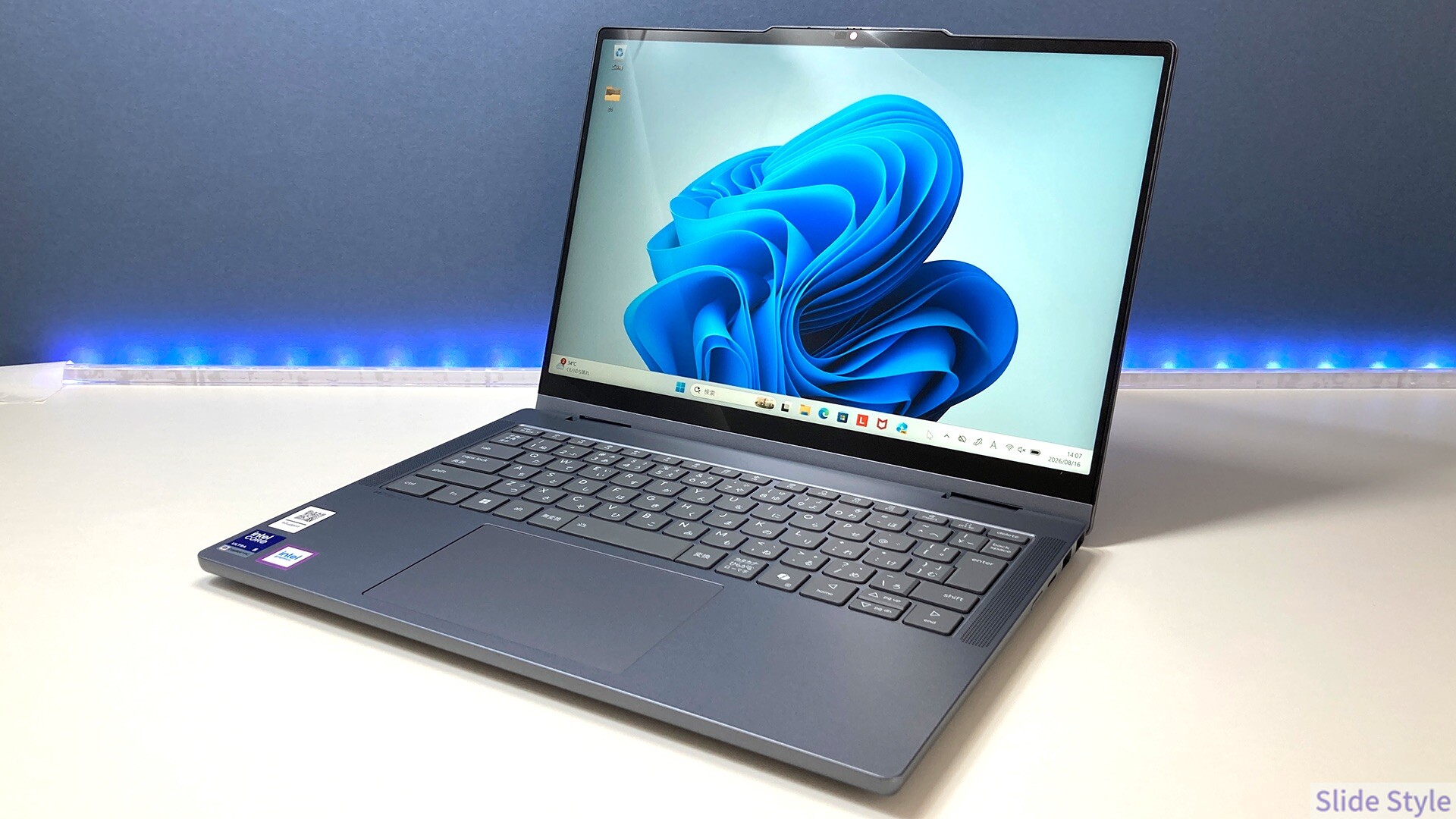
持ち歩かないノートPCという選び方を、私はこの1台を借りるまで考えたことがありませんでした。
机に置き、スタンドモードで画面を手前に出し、ペンでメモを取る。
その使い方に落ち着くと、15時間29分のバッテリーでリビングにも寝室にも電源なしで移れます。
重いけれど、家の中では縛られない。
そこがこのPCのおもしろさです。
毎日カバンに入れるなら1kg前後の14型、写真や動画の色を扱うならsRGB 100%クラスの画面が比較候補です。
自宅や職場を中心に、文書作成、手書きメモ、PDFへの書き込みまで1台で済ませたい。
そんな人になら、18万円台で素直に勧められる2-in-1です。
📖 あわせて読みたい:ペンが使える2-in-1
同じPanther Lake世代のペン内蔵2-in-1は HP EliteBook X Flip G2i 14 実機レビュー。
IdeaPadの2-in-1を前の世代から知りたい方は IdeaPad Flex5 Gen 8 レビュー をどうぞ。
よくある質問(FAQ)
Q1. バッテリーはどれくらい持ちますか?
当サイトの実測で15時間29分でした。
電源につながず、省電力設定にして、YouTubeを再生し続けた条件での計測です。
残量87%から3%まで使い切るまでの時間で、平均消費電力は3.45Wでした。
満充電から始めた場合のWindows推定は17時間38分です。
Q2. 持ち歩きに向いていますか?
実測1,565g、最厚部17.4mmで、私はレビュー期間中に一度も外へ持ち出しませんでした。
毎日持ち歩くなら1kg前後の14型が比較候補です。
このPCは自宅や職場の机で使う人に合います。
Q3. ペンでイラストは描けますか?
付属のLenovo Yoga Penは、メモ書きと画面操作に使いやすいペンです。
会議メモやPDFへの書き込みには十分ですが、細かいイラストが主目的なら描画性能を重視した機種が合います。
Q4. 動画編集はできますか?
できます。
Premiere Proで20分00秒のシーケンスを書き出したところ、5分44秒で完了しました。
実時間のおよそ3.5倍速で、Intel内蔵GPUのハードウェアエンコードが効いています。
書き出し中のメモリ使用率は最大81%まで上がるため、他のアプリを大量に開いたままだと足りなくなります。
Q5. ゲームはできますか?
軽いタイトルなら動きます。
3DMark Night Raidは17,438で、ブラウザゲームや軽めのタイトルには余裕があります。
Time Spyは1,565のため、重い3Dゲームは30FPSに届きません。
ゲームが主目的なら、独立GPUを積んだモデルが合います。
Q6. メモリやストレージは後から交換できますか?
できます。
メモリはDDR5-5600のSODIMMが8GB×2枚で、基板への直付けではありません。
ストレージもM.2 2242のPCIe Gen4 NVMe SSDで交換できます。
購入時のカスタマイズなら、32GBが+43,000円、1TB SSDが+13,300円という設定です。
Q7. Core Ultra 5とCore Ultra 7、どちらを選ぶべきですか?
書類作業とブラウジングが中心で、動画編集が月に数本ならCore Ultra 5構成(180,860円)で足ります。
毎週動画を書き出す人はCore Ultra 7構成(213,260円)、複数のアプリを並べる人はメモリ32GB化(+43,000円)が比較候補です。