【2026年最新】理系大学生におすすめのノートパソコン13選|4年間使える必要スペックと失敗しない選び方
「PCを選ぶのに時間をかけすぎて、入学前の準備が間に合わなかった」という先輩も多いです。
理系大学生のPC選びは、文系と比べてとにかく難しい。
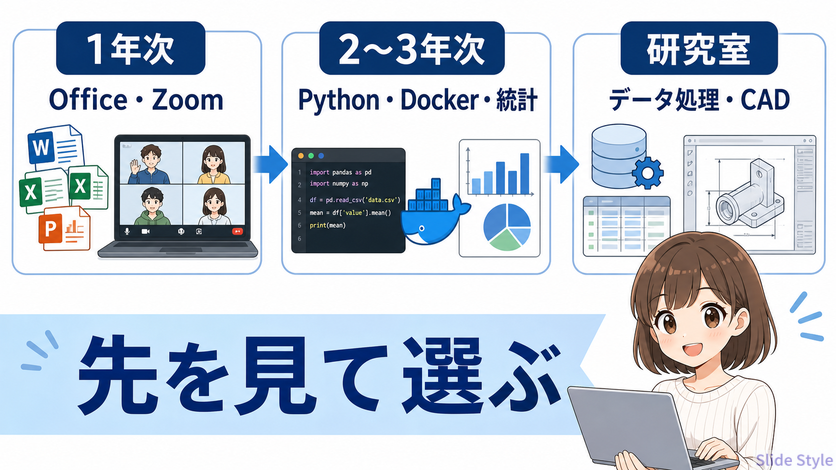
プログラミングの演習、シミュレーション(コンピューターで実験を再現する作業)、データ分析……授業が進むにつれて、パソコンに求められる性能はどんどん上がっていきます。
しかも毎日キャンパスまで持ち歩くため、重さやバッテリーも妥協できません。
そのうえ「4年間使い続ける」ことを考えると、性能が時代遅れにならないか、丈夫かどうか、壊れたときのサポートが充実しているかまで気にする必要があります。
この記事では、そんな理系大学生のPC選びに向けて、2026年時点で実際に購入できる13モデルを厳選しました。
性能・重さ・バッテリー・価格・丈夫さを軸に、学科別の向き不向きや予算別の選び方も整理しています。
学科別・予算別のおすすめモデル早見表
理系大学生が4年間使えるノートPCの選び方のポイント
2026年おすすめモデル13製品の性能と選んだ理由
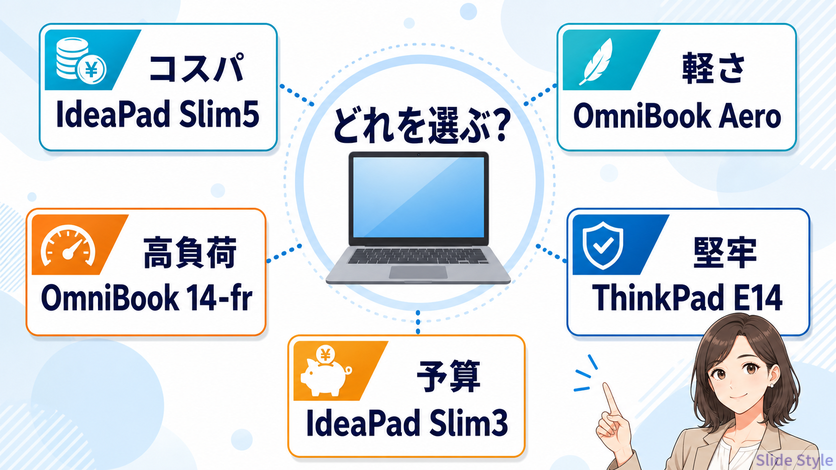
結論|迷ったらこの3台
「どれを選べばいいか分からない」という方は、以下の3モデルから選べば失敗しにくいです。
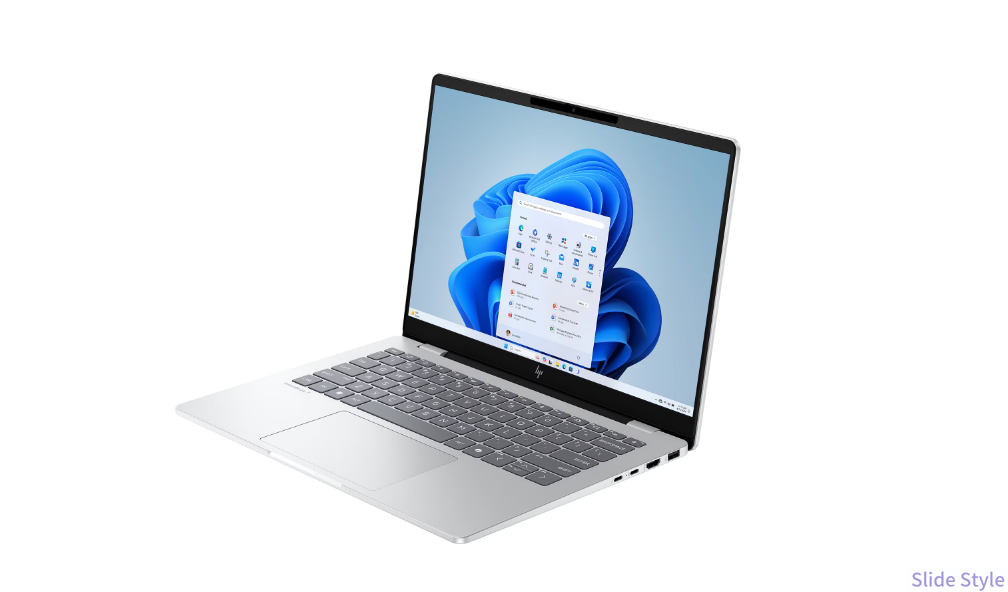
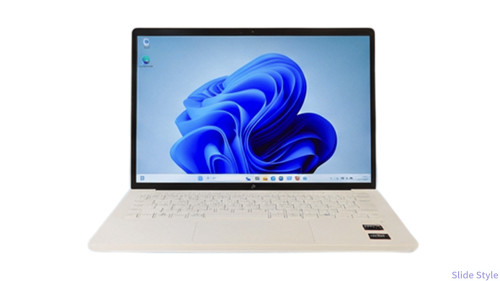
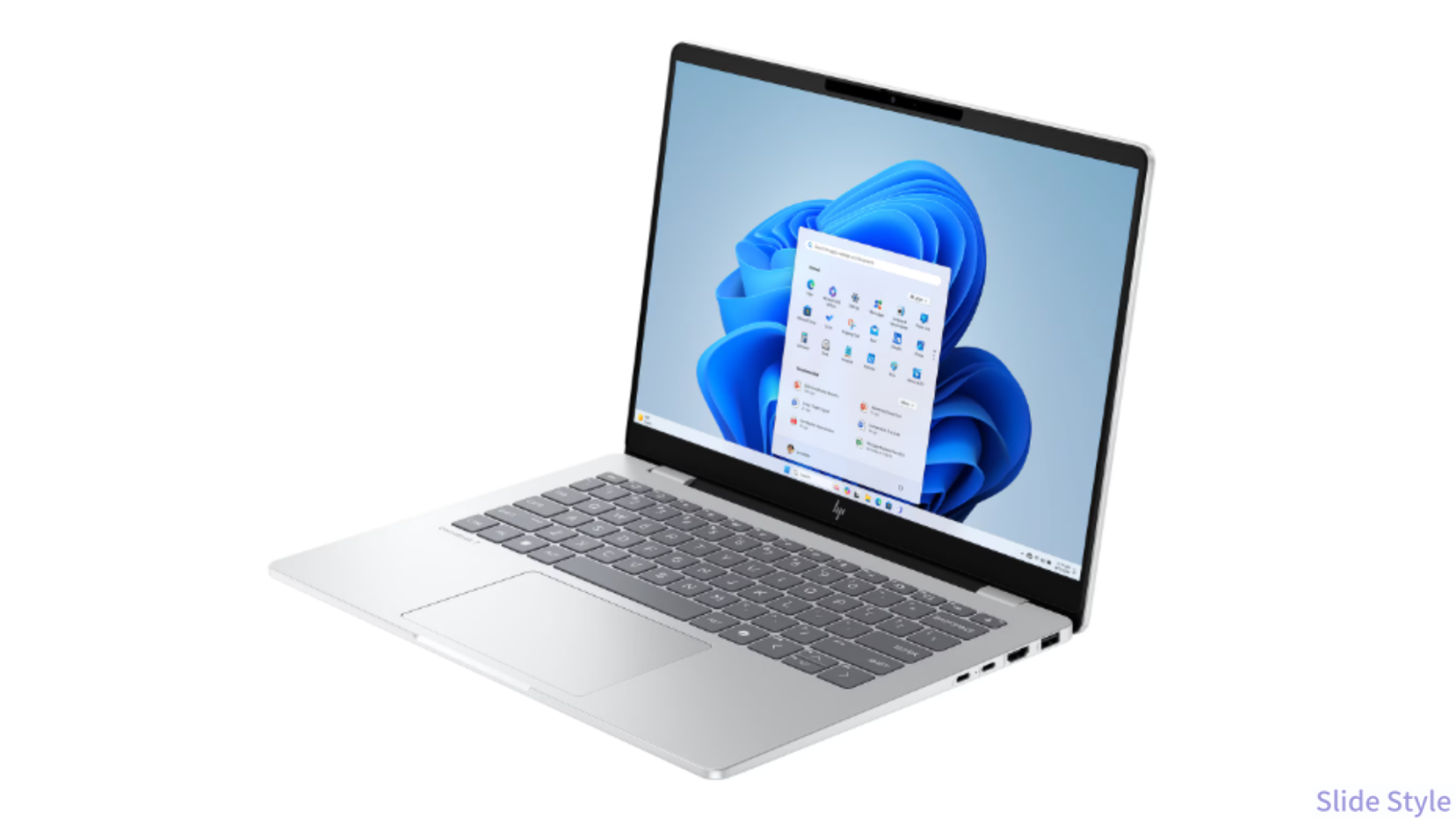
バランス重視:OmniBook 7 Aero 13-bg
約970gとWindowsノートPCの中でも軽量クラスで、最大約15.5時間のバッテリー駆動に対応。
価格はスタンダードモデルで約15万円前後、パフォーマンスプラスモデルで約20万円前後と、構成に応じて選択できます。軽さ・バッテリー持ち・価格のバランスが良く、理系大学生が4年間使ううえで扱いやすいモデルです。
なお、当サイト経由の特別クーポンを利用すると、通常価格より約1万円前後お得に購入できる場合があります(※時期により変動あり)。
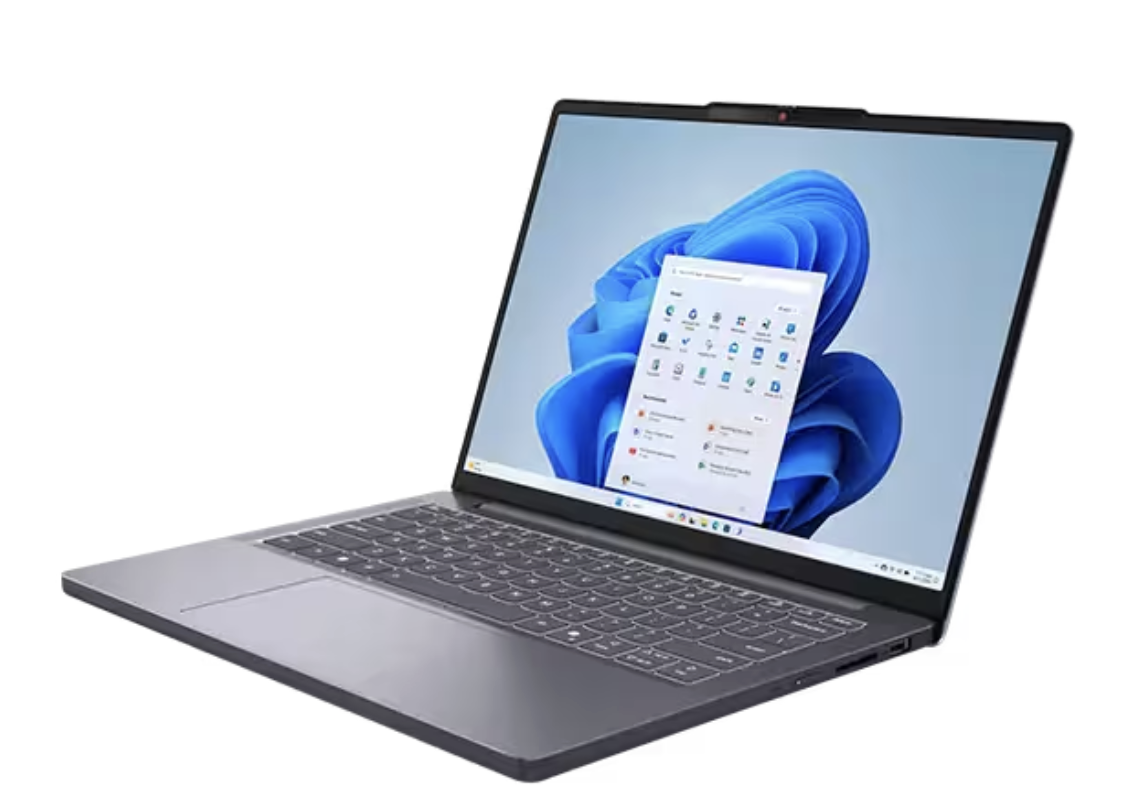
価格重視:IdeaPad Slim5 Light Gen10(AMD)
Ryzen 7 8845HS・32GB・1TB・1.39kgが約14万円。
性能・軽さ・容量・価格の4軸すべてで妥協がなく、WindowsモデルのTop 1に選んだ本命機です。
プログラミング・データ分析・機械学習の基礎演習まで、学年を問わず快適に動きます。
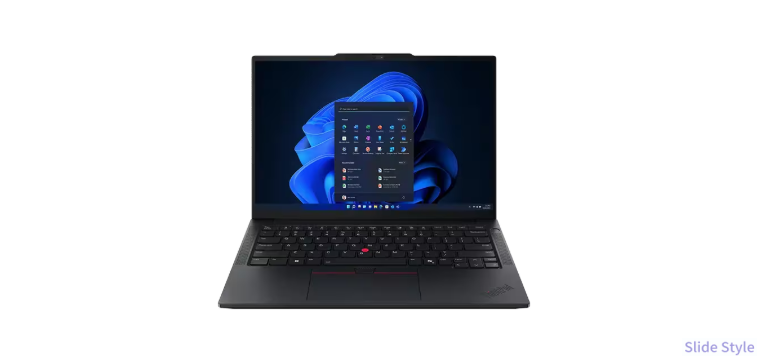
安定した万能機:ThinkPad E14 Gen 7
64Whrの大容量バッテリーによるアイドル約21時間・32GB・Ryzen 7 250の組み合わせ。
シミュレーション・大規模データ処理が増える3〜4年次まで、スペック不足の不安がほぼない構成です。
ThinkPadの堅牢性が4年間の持ち歩きを支えます。
理系大学生のノートパソコンの選び方【2026年版】

理系に進む学生の中には、自宅にすでにデスクトップPC(ゲーミングPCなどのハイスペック機)を持っている方も多くいます。
その場合、大学に持ち運ぶノートPCは「サブ機(メインのデスクトップと一緒に使うパソコン)」として活用することになります。
授業中のレポートや、それほど重くない理系の作業はノートPCで、重い計算や課題は自宅のデスクトップPCで行う、という使い分けをするなら、超ハイスペックのノートPCは必ずしも必要ありません。
僕も大学は16GBメモリのノートPCで持ち歩き重視。
課題は、デスクトップのゲーミングPCのマルチディスプレイで取り組んでいます。
復習用の動画を見ながら、Chat GPTで質問しながら(使う前提の課題)、PDFの資料を画面に広げて、レポートを作成しています。
また、学年が上がると自分の専門や研究スタイルが決まり、ゼミ室用の追加PCを購入する方も出てきます。
入学時は「持ち運びやすさ重視の1台」でスタートするのも、賢い選択のひとつです。
この記事では、こうした「使い方の幅」を考慮して13製品を選んでいます。そのため、製品によって性能に差があります。
自分の環境や使い方に合わせて参考にしてください。
レポート作成や資料閲覧が中心で、プログラミングやCADを使用しない場合は、より軽量・低価格モデルでも十分です。
文系大学生向けのおすすめノートパソコンをまとめた記事↓も参考にしてください。
≫ 【2026年最新】文系大学生におすすめノートパソコン15選
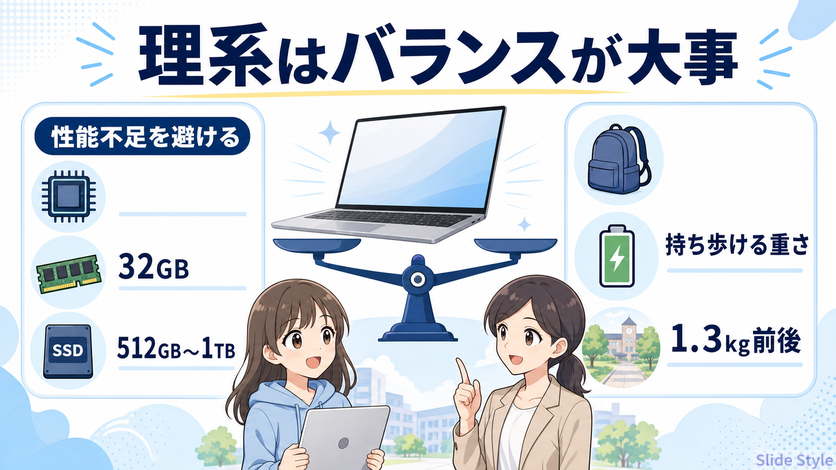
理系大学生に必要なスペック早見表【2026年版】
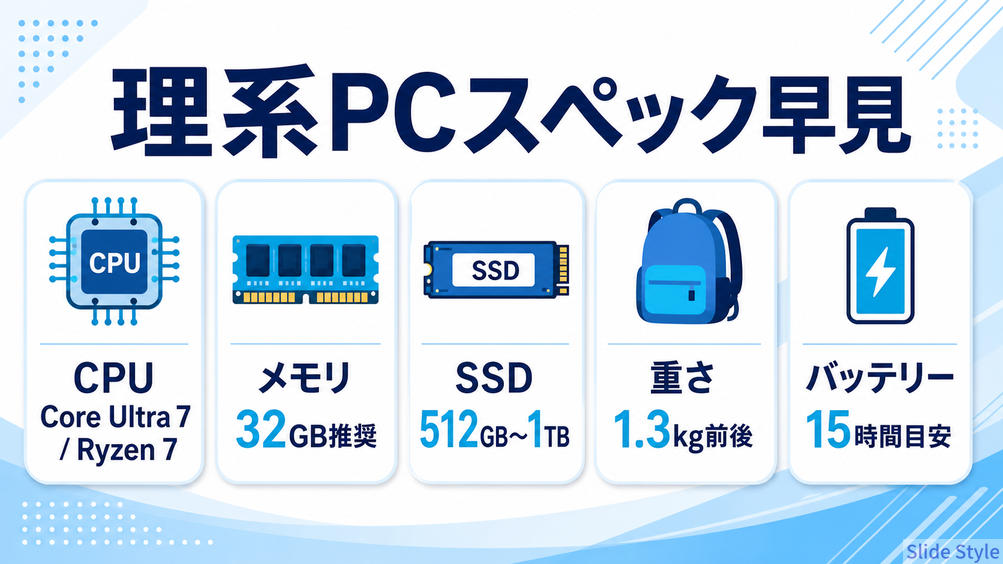
| 項目 | 最低ライン | 推奨 | 理由 |
| CPU | Core Ultra 5 / Ryzen 5 | Core Ultra 7 / Ryzen 7 以上 | 3年次以降のシミュレーション・機械学習に対応するため |
| メモリ | 16GB | 32GB | Docker・WSL2・生成AI同時利用が標準になりつつある |
| SSD | 512GB | 1TB | 開発環境・データセット・ 実験データが累積するため |
| 重量 | 1.5kg以下 | 1.3kg以下 | 毎日の通学の負担が変わる |
| バッテリー(公称) | 10時間以上 | 15時間以上 | 実稼働は公称の70〜80%が目安 |
| 耐久性 | — | MIL-STD-810H準拠 | 毎日の持ち歩きで落下リスクを軽減するため |
| 保証 | 1年 | 3年センドバック可 | 4年間使う前提では 3年保証がおすすめ |
| GPU | 統合GPU(内蔵) | 学科次第(後述) | 一般的なプログラミング・ データ分析は内蔵で十分 |
1. CPU性能:プログラミングの快適さを左右します

理系の授業では、コードのコンパイル、シミュレーションの計算、機械学習モデルの学習など、CPUへの負荷が高い作業が増えていきます。
目安としてIntel Core Ultra シリーズまたはAMD Ryzen 7以上を選ぶと、1年次から4年次まで余裕を持って使えることが多いです。Core i5・Ryzen 5クラスだと、2〜3年次以降の重めの課題でもたつくケースも出てきます。
2. メモリ(RAM):16GB以上が現実的な最低ラインです
プログラミング環境(IDE)・ブラウザ・PDF・Zoomを同時に開くと、16GBでも不足を感じる場面があります。32GBあれば4年間、余裕を持って使い続けられます。
後からメモリを増設できないモデルも多いので、購入時に32GBを選ぶか、増設対応モデルを選ぶか確認しておきましょう。
2025〜2026年ごろから生成AI(ChatGPTなどのAIサービス)をブラウザやアプリで使うことが当たり前になってきました。
AIを複数のアプリと同時に起動して使うと、メモリをより多く消費します。クリエイティブ系(映像・CG・3Dデザインなど)では32GBが必須の状況です。
情報系や他の理系分野でも、32GBあったほうが快適に使える場面が増えています。
3. GPU:学科によっては独立GPUが必要な場面も
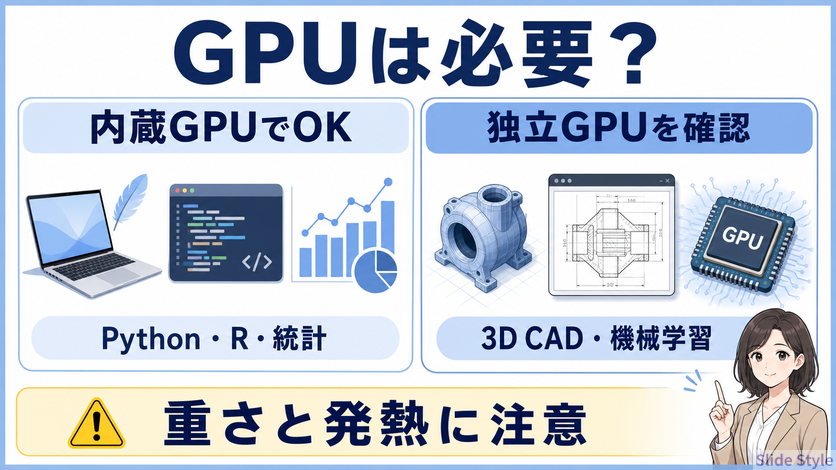
情報工学・AIを専攻するなら機械学習のGPU計算、建築・機械系ならCADやレンダリングで独立GPUが有利になります。
ただし独立GPU搭載モデルは重く発熱も多くなります。
「普通のプログラミングとデータ分析程度なら内蔵GPU(Intel Iris Xe・AMD Radeon Graphics)で十分」というケースが大半です。
たとえば建築学科でも、構造設計・CAD重視の場合はCPUの計算性能が重要になり、3DCGやビジュアルデザイン重視の場合はGPUが重要です。
この違いによって、IntelとAMDのどちらが向いているかも変わってきます。自分の学科で主に使うソフトを確認してから選ぶと、より後悔のない選択ができます。
4. 重量とバッテリー:毎日の通学に影響します

1日に複数のキャンパス間を移動したり、長時間の実験後に輪講があったりと、理系の1日は長くなりがちです。
1.5kg以下・バッテリー10時間以上を基準にすると、充電器を持ち歩かなくて済む日が増えます。
「動画再生時のバッテリー」は軽い負荷での計測なので、実際の授業・作業環境では3〜4割短くなると見ておくのが無難です。
5. 耐久性と保証:4年間使い切るための指標
毎日の持ち歩きで落下や衝撃のリスクは避けられません。
MIL-STD-810H(米軍調達規格)の耐久試験をクリアしたモデルを選ぶと、4年間を通じて使い続けやすくなります。
3年以上の保証や引き取り修理サービスの有無も確認しておくと安心です。
理系大学生のノートパソコンは「使う環境」で選ぶ
理系大学生のノートパソコン選びは、「スペック表」だけでは決まりません。
重要なのは、そのPCをどんな環境で使うかです。
理系の学習では、講義動画・PDF資料・生成AI・コードエディタなどを同時に開く場面が増えています。
ノートPCの画面1枚では作業効率が落ちやすく、外部モニターを接続したマルチディスプレイ(2画面)環境が非常に有効です。
つまり、ノートPC単体の性能だけでなく、自宅や研究室での使用環境を前提に選ぶことが重要です。
自宅にデスクトップPCがある場合(サブ機運用)
自宅にゲーミングPCやタワー型の高性能デスクトップがある場合、
ノートPCは「持ち運び用サブ機」として考えられます。
重い計算処理や機械学習はデスクトップに任せられるため、
ノートPCは以下を優先して選ぶのが合理的です。
- 軽さ(1.3kg以下目安)
- バッテリー持ち
- 十分なメモリ(16GB以上)
超ハイスペックCPUやGPUは必須ではありません。
ノートPC1台ですべてをまかなう場合(主力機運用)
自宅に別のPCがなく、ノート1台で4年間使う場合は考え方が変わります。
2〜3年次に専門課題が増えたとき、スペック不足がそのままストレスになります。
CPUとメモリに余裕を持たせることが重要です。
目安として:
- CPU:Ryzen 7 / Core Ultra 7以上
- メモリ:32GB推奨
- SSD:512GB以上(可能なら1TB)
将来の負荷増加を見越して選びましょう。
研究室配属後の現実
研究室に配属されると、
- 研究室のデスクトップを併用する
- ゼミ室専用PCがある
- データ量が急増する
といった環境変化が起きます。
そのため、入学時に“完璧な1台”を求めすぎる必要はありません。
必要に応じて後から追加購入する選択肢も現実的です。
理系大学生のノートパソコン選びは、
「そのPC単体で何ができるか」ではなく
「どんな環境でどう使うか」
で考えると、後悔が少なくなります。
理系大学生のPC事情【2026年】
生成AI前提の学習環境
ChatGPTやGitHub Copilotをブラウザ・エディタで常時起動しながら演習を進めるスタイルが、2026年時点では多くの大学で標準になっています。AI処理をブラウザ経由で行う分だけメモリ消費が増え、16GBでは余裕がなくなる場面が出てきます。NPU(AIアクセラレーター)を内蔵したRyzen AI世代のCPUなら、AI処理を省電力で実行できます。
2025年後期から課題で「Chat GPTもしくはGeminiを使用して」と出題が多くなってきています。
課題の難易度があがり、複数タブでなんども生成AIを使用しないと、解答が得られないという状況です。
Docker・WSL2が1年次から必要
情報系にとどまらず、生物・化学・物理系の授業でも開発環境をコンテナ化する手法が広まっています。
WindowsでDocker Desktopを動かすにはWSL2(Windows Subsystem for Linux)が必要で、これだけでメモリを2〜4GB消費します。
Dockerコンテナ起動中にVSCodeとChromeを同時に使うと、16GBは簡単に埋まります。
クラウド型授業でZoom常時起動
ZoomやTeamsを授業中に常時起動しながら、コードエディタとPDFビュアーを並走させるスタイルが一般化しています。
バッテリー消費が増えるため、「公称バッテリー15時間以上」が実用的な選択基準になりつつあります。
研究室リモートアクセス
3年次後半から研究室配属が始まると、SSHやリモートデスクトップで計算サーバーに接続する機会が増えます。
LinuxやUnix系コマンドとの親和性が高い環境(macOSのターミナル、またはWindowsのWSL2)が実用的です。
データ容量の急増
実験データ・機械学習のモデルファイル・仮想環境・研究室共有ファイル……これらが重なると、入学時に512GBを選んだ学生が2年次に容量不足を感じるケースが増えています。
1TB SSDを最初から選ぶか、外付けSSDとの併用計画を立てておきましょう。
CPU選び|4年間シミュレーション
理系の学習は学年を追うごとにCPUへの負荷が増します。
入学時に安いCPUを選ぶと、3年次以降に動作の重さが体感できるようになります。
| 学年 | 主な用途 | 必要なCPU水準 |
| 1年次 | Python入門・統計学・レポート作成 | Core i5 / Ryzen 5クラスでも動く |
| 2〜3年次 | データ解析・シミュレーション・アルゴリズム実装 | Core Ultra 5 / Ryzen 7推奨 |
| 研究室配属後 | 数値計算・実験データ処理・論文執筆 | Core Ultra 7 / Ryzen 7以上が快適 |
| 卒論・修論期 | 大規模計算・コンパイル頻度増・並列処理 | パフォーマンスH系CPU(OmniBook 7 14-fr等)が有利 |
理系大学生のメモリは16GBで足りる?32GBは必要?
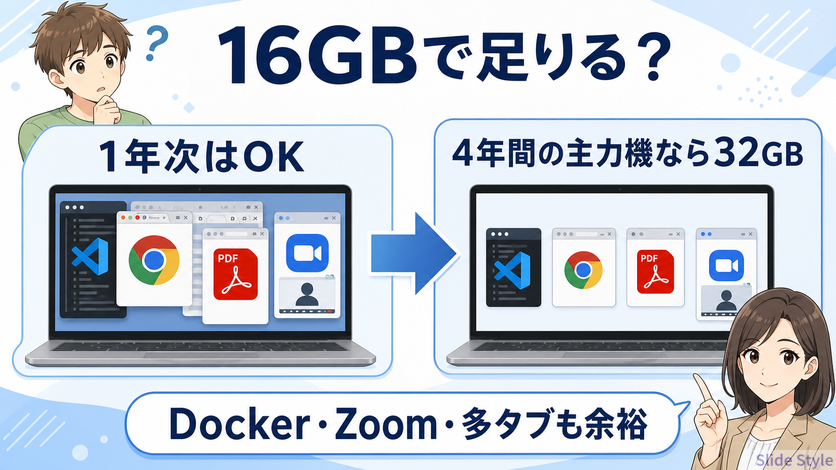
結論:32GBが安心。16GBは2〜3年次に後悔するリスクがあります。
16GBが不足する典型的なシナリオを挙げると:
- Docker Desktop起動中(2〜4GB消費)+VSCode(1〜2GB)+Chrome 20タブ(3〜5GB)+Zoom(1GB)=合計7〜12GB、さらにOSとバックグラウンドプロセスで4〜6GB → 16GBが簡単に埋まる
- pandas / Rで大規模CSV(数百MB〜数GB)を読み込む際のメモリマップドファイル展開
- 機械学習モデルの学習中にメモリスワップ(仮想メモリへの読み書き)が発生し、SSDが劣化するリスクも
16GBで問題ない場面もあります。
1年次のPython入門・レポート・ブラウジング程度なら、16GBで快適に動きます。
ただし後からメモリを増設できないモデルが多いため、購入時の判断が4年間を決めます。
MacBook Air M4の16GB(ユニファイドメモリ)について: Apple SiliconのユニファイドメモリはCPUとGPUがメモリを共有する設計で、Windowsの16GBより実効的な効率が高いとされています。
それでも32GBが望ましい場面はあるため、余裕があれば上位構成を選ぶことをおすすめします。
購入前に「メモリ増設対応モデルか」を確認し、増設不可なら最初から32GBの選択がおすすめです。
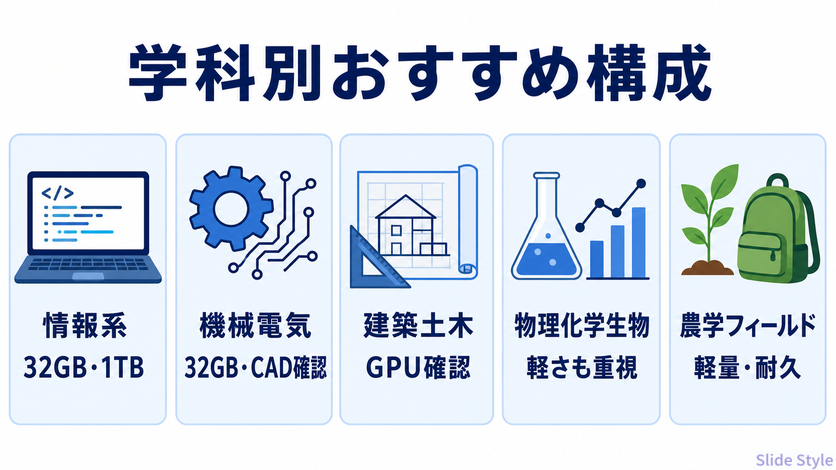
GPUは必要?学科別に解説
多くの理系科目では内蔵GPU(AMD Radeon Graphics・Intel Arc等)で十分です。
ただし学科によっては独立GPUがあると有利な場面があります。
情報・コンピュータサイエンス系
機械学習・深層学習を本格的に行う場合、GPU計算が大幅に高速になります。
ただし Google Colab・AWS等のクラウドGPUで代替できるため、「授業やゼミで使う程度ならクラウドGPUで対応可能」なケースが多いです。
ローカルで本格的なGPU計算が必要なら、Ryzen AI 7(Yoga Slim 7)またはCore Ultra 7(OmniBook 7 14-fr)が候補になります。
機械・電気電子系
AutoCAD・SolidWorks等のCADソフトは内蔵GPUでも動作しますが、複雑な3Dモデルのレンダリングや大規模アセンブリの操作は独立GPUが有利です。
CATIA等のハイエンドCADは独立GPU推奨です。
日常的な設計・シミュレーション計算はCPU性能が主体なので、Core Ultra 7(OmniBook 7 14-fr)の組み合わせが現実的です。
建築・土木系
BIM(Revit・ArchiCAD等)や3DCG(3ds Max・SketchUp等)は独立GPUがあると作業効率が上がります。
「AutoCADで図面を描く」程度の“2D”の使用なら内蔵GPUで十分です。
建築でもデザインよりで、“3D”CADを使用するなら、専用GPUを搭載したモデルがおすすめです。
自分の学科でどのソフトを使うか確認してから判断してください。
理学系(物理・化学・生物)
数値計算・シミュレーション(MATLAB・Python等)はCPU主体で、GPUが必要なケースは限られます。
フィールドワークが多い場合は軽さとバッテリーを優先するほうが実用的です。
医療・生命科学系
医用画像解析・ゲノム解析の一部にはGPUアクセラレーションが有効な場合があります。
学科の計算環境(大学側のサーバー等)を使えるケースも多く、個人PCにGPUが必須な場面は限られます。
GPU搭載のトレードオフ: 独立GPU搭載モデルは重量2kg超・バッテリー消費増・発熱増・価格増のセットです。
このおすすめのモデルに含まれる「GPU搭載モデル」カテゴリは独立GPUではなく、Ryzen AI NPUまたはCore Ultra HシリーズのIntel Arc内蔵GPUを指します。
セレクトの基準はパフォーマンスが高いCPUで、パフォーマンスが高いCPUは、内蔵GPUの性能も高いものを搭載されています。
省電力タイプのCPUの内蔵GPUより、高いパフォーマンスを発揮します。
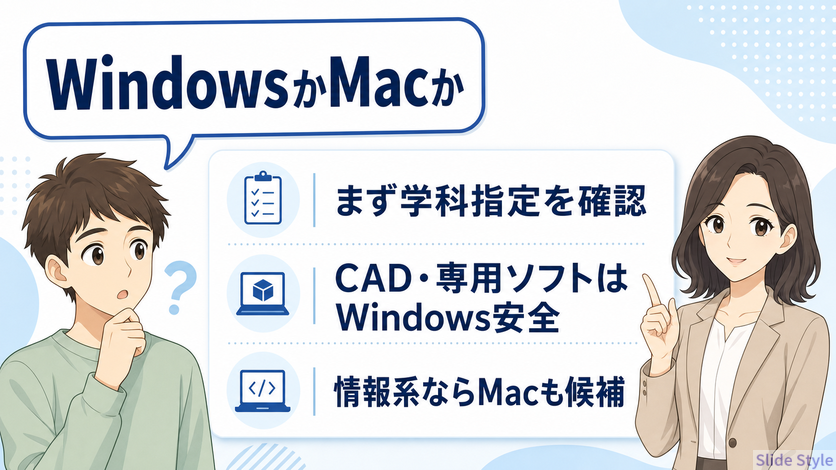
MacとWindowsはどっち?理系向け徹底比較

まず最初に確認してほしいのが、学校・学部から「Windowsを使うこと」という指定があるかどうかです。指定がある場合はMacは選べません。指定がない場合は、以下の比較が参考になります。
MacBook Air M4が向いているケース:
Python・R・コンパイル環境(gcc等)はmacOSのターミナルですぐに動きます。Unix系コマンドが日常的に登場する授業・研究室環境に自然に馴染みます。AppleのOSアップデートは7〜8年間継続されることが多く、4年後もサポート切れを心配しにくい点も安心材料です。
Windowsがおすすめなケース:
- 学科からWindowsの指定がある
- MATLAB・AutoCAD・SolidWorksなどWindowsネイティブのソフトが必須
- Officeとの互換性を重視したい
- 予算を10〜15万円台に抑えたい
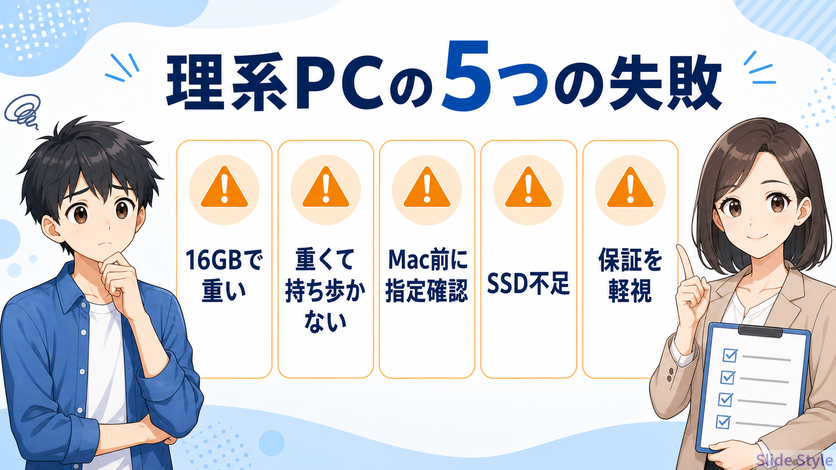
理系大学生が後悔する5つの失敗
同じような悩みで買い替えを経験した理系学生のパターンを整理しました。PC選びの判断材料にしてください。
失敗1:16GBで妥協して2年次に買い替えた
入学時に価格優先で16GBを選んだ結果、データ分析の授業が本格化した2年次に動作の重さが目立ち始め、追加で費用が発生したケースです。16GBから32GBへの増設は多くのモデルで不可のため、最初の選択が重要です。
失敗2:重すぎるPCを選んで通学時に持ち歩かなくなった
1.8kgのゲーミングPCを選んだ結果、通学の荷物が重くなりすぎて「家に置いてくる日」が増え、結局モバイルとして使えなくなったパターンです。毎日持ち歩くなら1.5kg以下、可能なら1.3kg以下が体への負担を減らします。
失敗3:学科指定のWindowsソフトを確認せずMacを買った
購入後にSolidWorksやMATLABの学科専用バージョンがMac非対応と判明し、対応に苦労したケースです。学科の履修要項・シラバスを事前に確認するか、学部の事務局に問い合わせてから選ぶことをおすすめします。
失敗4:1年保証のみで2年後に高額修理になった
毎日通学に持ち歩くと落下や水没のリスクが積み重なります。「壊れたら修理すればいい」と思っていたら修理費用が3〜5万円かかったというケースは珍しくありません。3年保証オプションや延長保証は割高に感じますが、トータルコストで見ると元が取れることが多いです。
失敗5:256GBを選んで1年でSSDが満杯になった
プログラミング環境(Python/conda環境は数GB)・仮想環境・実験データ・研究室共有ファイルが重なると、256GBは1年以内に不足するケースが多いです。
512GBでも3年次以降は不安になる場面があります。
最初から1TB SSDを選ぶか、外付けSSDとの併用計画を立てておくことをおすすめします。
理系大学生におすすめノートパソコン13選
| 製品/ メーカー | おすすめポイント | 質量/価格 | カラー/ バッテリー駆動時間 | CPU/ メモリ/ ストレージ |
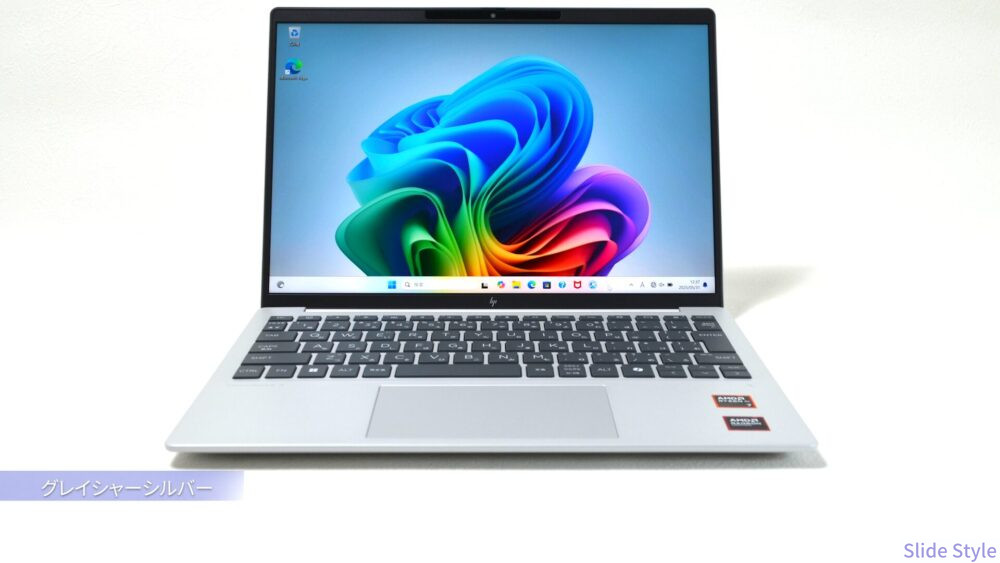
OmniBook 7 Aero 13-bg/日本HP
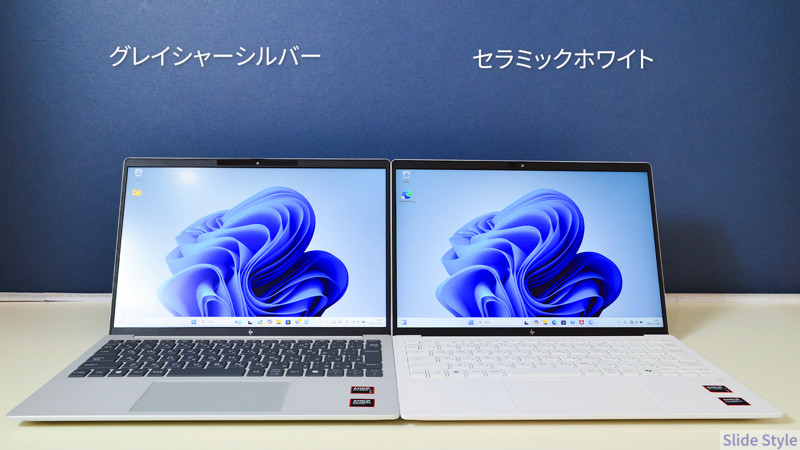
| 軽くて使いやすいノートPCの代表 | 970g〜/ 【新生活大祭り 第2弾】 3/30(月)12:59まで! HP希望販売価格 ↓ ¥144,800~ | グレイシャ―シルバー・セラミック・ホワイト/ 最大15時間30分 | AMD Ryzen™ 5 340 AMD Ryzen™7 350 16GB・32GB/ 512GB• 1TB SSD |
IdeaPad Slim3 Light Gen10(14型・AMD) 公式サイトを見る | パフォーマンスを確保した コスパモデル | 約 1.39kg/ ¥109,780 | ルナグレー/ 動画再生時 約9.0時間 アイドル時 約17.0時間 | AMD Ryzen™ 7 7735HS/ 24GB/ 512GB SSD |
| OmniBook 7 14-fr パフォーマンスモデル/ 日本HP 当サイト特別クーポン7%OFF HP公式サイト | バッテリー駆動時間が長い | 約1.41kg/ 【新生活大祭り 第2弾】 3/30(月)12:59まで! HP希望販売価格 ↓ ¥174,800 | グレイシャーシルバー/ 最大20時間 | インテル® Core™ Ultra 7 プロセッサー 255H/ 32GB/ 1TB SSD |
| IdeaPad Slim 5i Gen 10 (14型 Intel)/ Lenovo 公式サイトを見る | ハイパフォーマンスなプロセッサー | 約 1.39kg/ ¥130,790 | クラウドグレー/ 動画再生時 約9.1時間 アイドル時 約14.3時間 | インテル® Core™ i7-13620H プロセッサー/ 16GB/ 512GB ※32GBのカスタマイズでも約15万円台 |
IdeaPad Slim5 Light Gen10(14型・AMD) 公式サイトを見る | 軽量で超コスパ | 約1.39kg/ ¥140,941 | クラウドグレー/ 動画再生時 約11.2時間・アイドル時 約19.8時間 | AMD Ryzen™ 7 8845HS/ 32GB/ 1TB SSD |
| DELL 14/ DELL
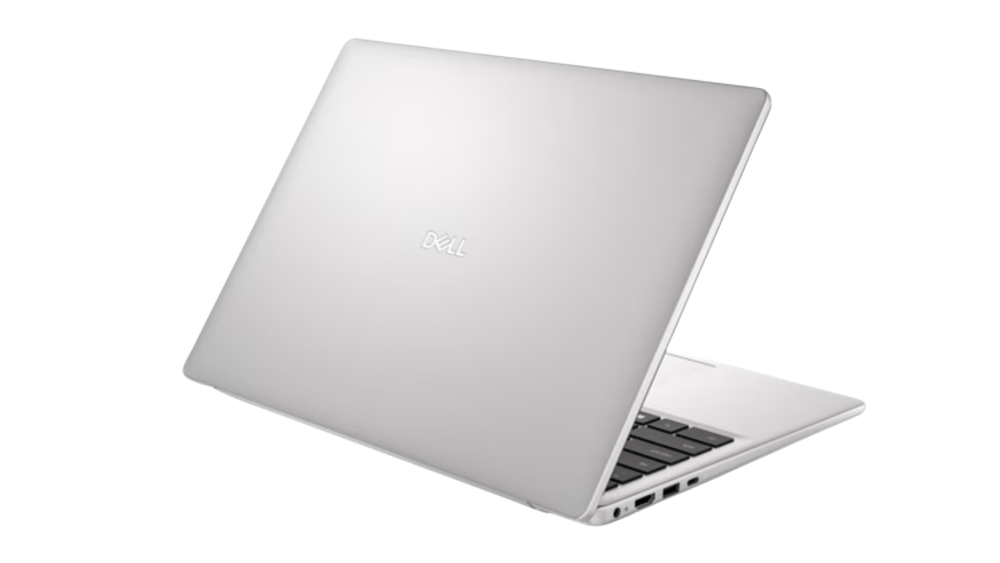
| ロングバッテリー | 約1.56〜/ ¥116,800 | プラチナシルバー/ | AMD Ryzen™ 7 250/ 16GB/ 512GB SSD |
ThinkBook 14 Gen 8 Arrow Lake(14型 Intel)/Lenovo
| 大容量バッテリー搭載可 プレミアムサポートLANポート付き | 約 1.39kg/ ¥130,570 | アークティックグレー/ | インテル® Core™ Ultra 5 プロセッサー 225U/ 16GB〜/ 512GB SSD〜 |
| ThinkPad E14 Gen 7 (14型 AMD) /Lenovo
| TrackPoint+ThinkPadクリックパッド 64Whrの大容量バッテリー搭載可 | 約 1.41kg~/ ¥172,722 | ブラック/ 動画再生時 約12時間・ アイドル時 約20.9時間 | AMD Ryzen™ 7 250/ 32GB〜/ 512GB SSD〜 ※構成ではメモリ16GB、ストレージ258GBも選択可 |
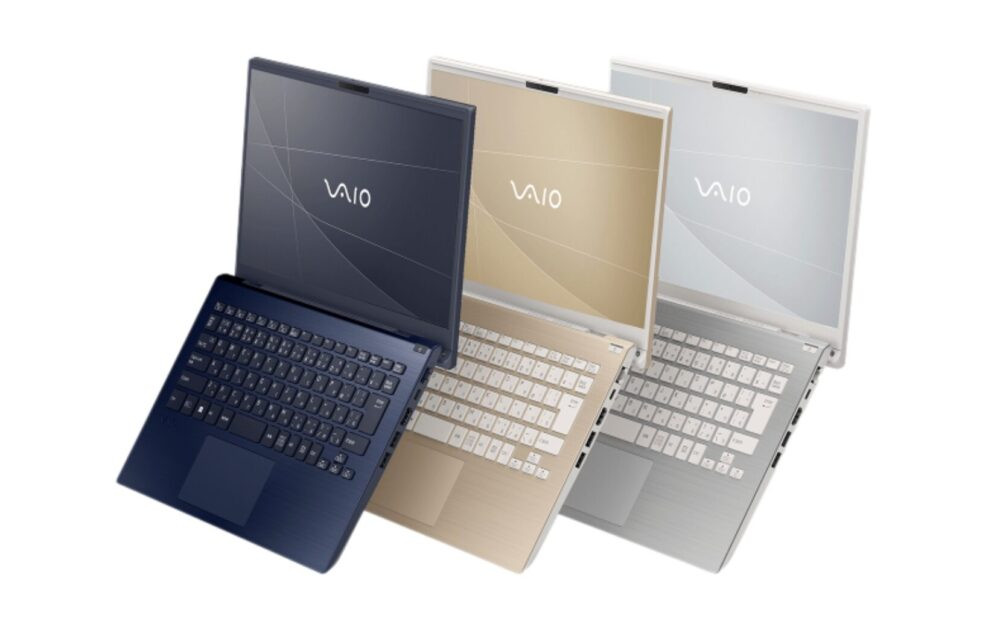
| VAIO F14/ VAIO ![]() | デザイン・ 日本製品質重視 | 約1.046kg~1.167kg/ ¥204,800 | ネイビーブルー・サテンゴールド・サテンシルバー/ 動画再生時 約7.7時間 / アイドル時 約12.5時間 | Core 7 150U 16GB〜/ 512GB SSD |
mouse X4-I5U01SR-A/マウスコンピューター 公式サイトを見る | 保証期間:3年間 センドバック修理保証・ 24時間×365日 電話サポート | 約1.09kg/ ¥159,800 | ブラック/ 10時間 | Intel® Core™ Ultra 5 125U/ 32GB/ 500GB SSD |
| FMV Note U WU3-K3/ 富士通
| スロングバッテリーで 軽い | 約860g〜/ ¥17万円台〜 | ピクトブラック フロストグレー シルバーホワイト/ 約28.5時間 (68Whr選択時) | Intel® Core™ i5-1335U/ 16GB/ 512GB SSD |
| LAVIE N14 Slim/ NEC 公式サイトを見る | 軽量モデル | 約1.1kg/ 206,580円 | フロストブラック/ 動画再生時 約6.5時間・アイドル時 約13.8時間 | AMD Ryzen™ 7 8840U プロセッサ/ 16GB/ 256GB SSD |
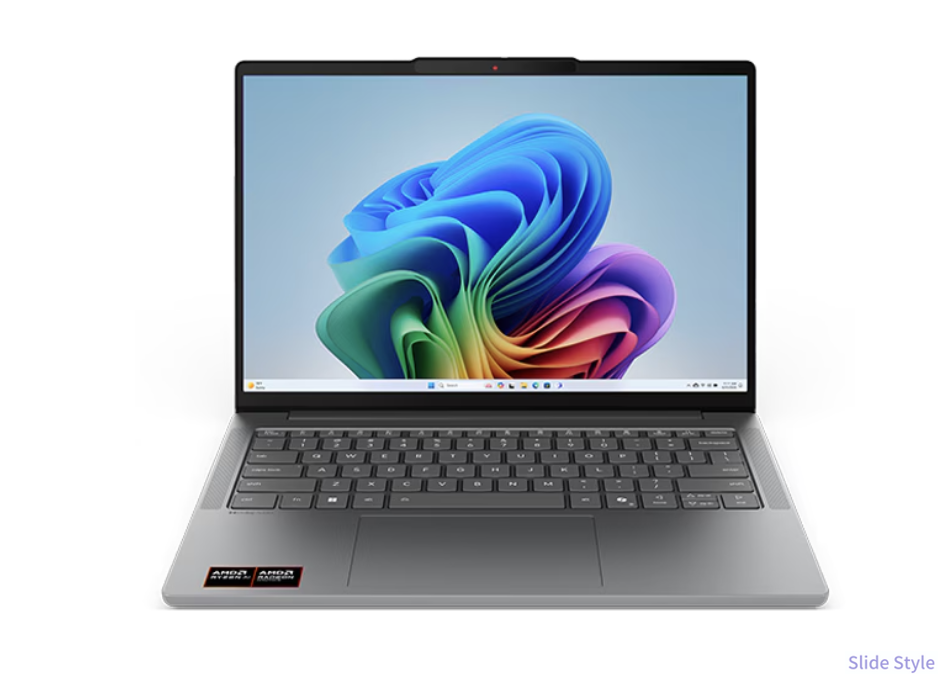
| Yoga Slim 7 Gen 10/ Lenovo 公式サイトを見る | 大容量バッテリー 見やすいディスプレイ | 約 1.39kg/ ¥169,730 | ダークティール/ 約 20.0時間 | AMD Ryzen™ AI 7 350/ 16GB/ 512GB SSD |
| MacBook Air/ Apple
| I phone との 互換性が良い | 1.24kg/ 184,800円 | ミッドナイト・ スカイブルー・ スターライト・ シルバー/ – | シルバーM4/ 16GB/ 256GB SSD |
理系大学生のおすすめノートパソコン詳細解説
OmniBook 7 Aero 13-bg/日本HP

毎日PCを持ち歩く理系大学生に最適な超軽量モデル。
約1kg未満の軽さで、講義間の移動や通学時の負担を大幅に軽減できます。
HDMIポートやUSB-C(充電対応)、USB-Aなどインターフェースも充実。外部モニター接続や実験データの転送にも困りません。
理系学生には、CPU性能を強化した“パフォーマンスプラスモデル”がおすすめ。
プログラミングやデータ解析、2DのCADソフトも快適に動作します。
HP独自の「HP AIコンパニオン」による生成AI機能をローカル環境で利用可能。
クラウドを介さないため、課題や研究データ、論文の誤字脱字チェックも情報漏洩のリスクなく安心して使えます。
ローカル環境で、生成AIが使えるのは、ありがたい。
自分で構成するには、高額なGPUを搭載しないとできないのものが、デフォで入っているのは助かる。
| メーカー | 日本HP |
| OS | Windows 11 Home |
| CPU | AMD Ryzen™ 5 340 |
| メモリ | 16GB・32GB(選択可) |
| ストレージ | 512GB・1TB SSD(選択可) |
| バッテリー | 最大15時間30分 |
| 重量 | 970g〜 |
| カラー | グレイシャーシルバー・セラミック・ホワイト |
| 参考価格 (税込) | 10万円OFF!【新生活大祭り 第2弾】 3/30(月)12:59まで! HP希望販売価格 ↓ ¥144,800~ |
| 公式サイト | 7%OFFの当サイト特別クーポンが使える公式サイト |
【個人向けPC限定】132,000円(税込)以上の購入で、HP公式ストア価格から7%OFF!【提供:株式会社日本HP】
特別クーポンサイト経由で購入すると、自動的に割引が適用されます。
キャンペーン中の製品には「キャンペーン価格」が、通常製品には「特別割引価格」がそれぞれ表示されます。
いずれの製品も常に最安値が自動反映されるため、安心してお得に購入できます。 ※クーポン値引き対象外製品:・価格.com限定モデル
OmniBook 7 Aero 13-bgを実際にパフォーマンステストしたレビュー記事はこちら↓です。
自費購入で徹底解説しています。
≫ OmniBook 7 Aero 13-bgのレビュー記事
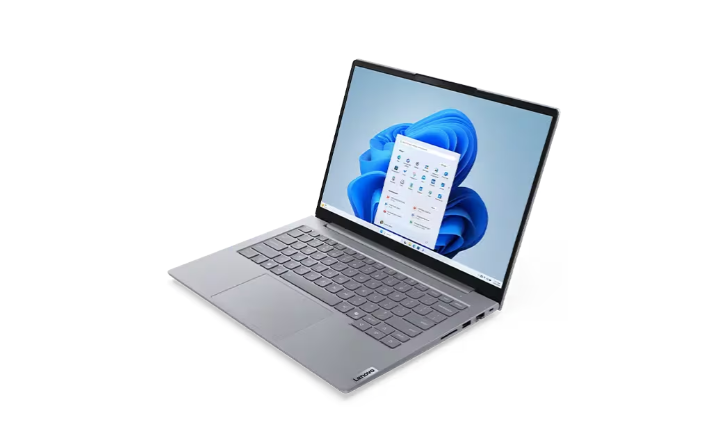
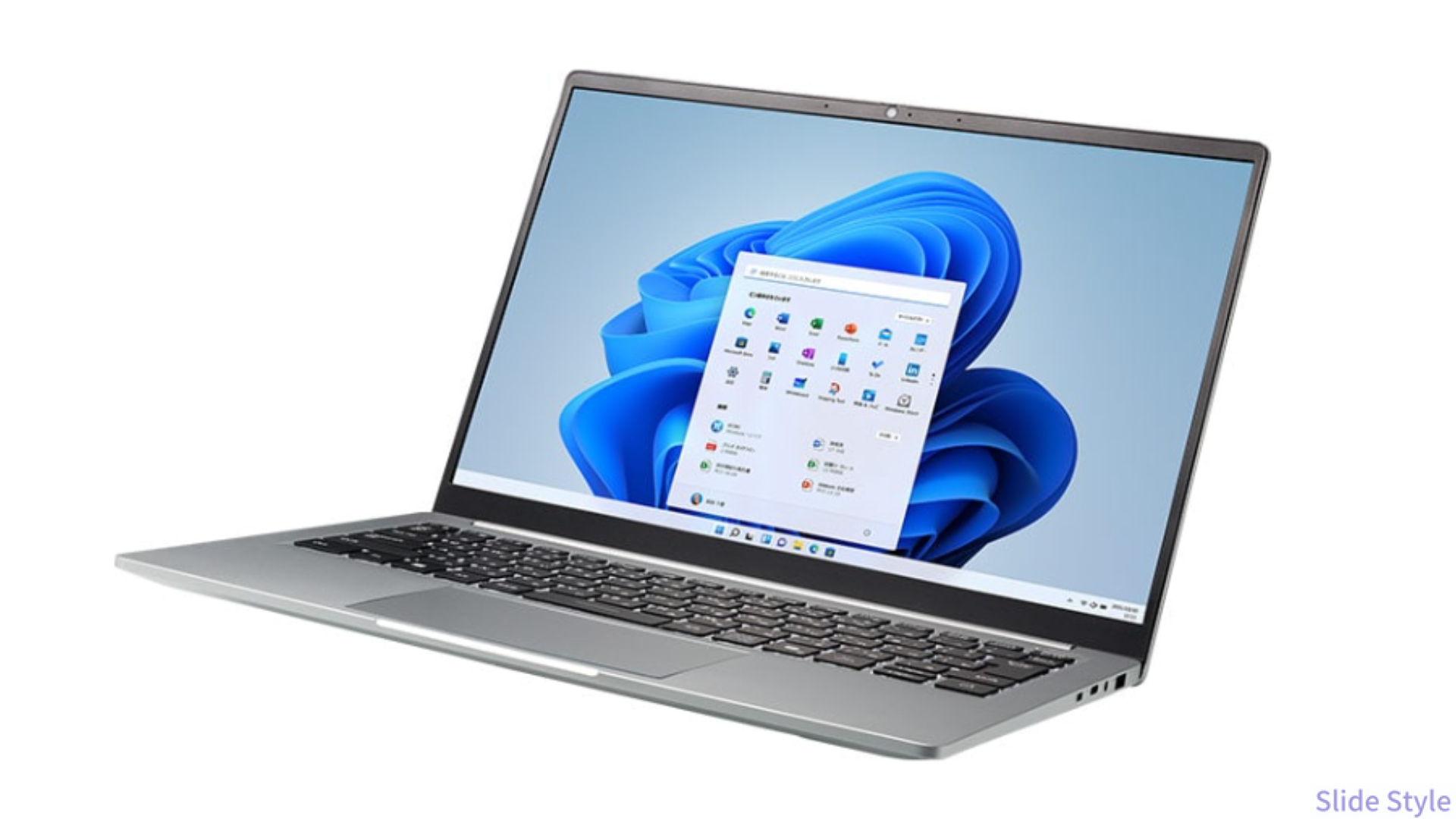
IdeaPad Slim3 Light Gen10(AMD)/Lenovo

- 価格にこだわりたいかたにおすすめ
- 軽くて持ち運びやすいスリム設計
- 映像も音も、臨場感たっぷり
予算を最優先したい入学直後の選択肢。Ryzen 7搭載で最安値クラス。
価格・CPU性能・メモリ容量のバランスで見ると、13製品の中で最もコスト重視に振った構成です。
最安値ながら、AMD Ryzen™ 7 7735HSと24GBというスペックは、1〜2年次の基礎的なプログラミング演習なら不自由ありません。
バッテリーは動画再生時約9時間と標準的で、アイドル時でも17時間にとどまります。
自宅にデスクトップPCやゲーミングPCを持っているかたは、サブ機のノートPCは、ある程度のものであれば学校での作業はこなせるので、価格重視で選択してもいいと思います。
1・2年時は、PCは自宅で課題の重い作業をすることが多いです。
動画視聴を見ながら課題を作成、複数のAIを立ち上げなながら、課題を解くなど。
理系の場合は、3年でゼミ用に据え置き用(16インチ)のノートPCを購入する可能性もあるので、初期投資はおさえめにするのもありです。
| メーカー | Lenovo |
| OS | Windows 11 Home |
| CPU | AMD Ryzen™ 7 7735HS |
| メモリ | 24GB |
| ストレージ | 512GB SSD |
| バッテリー | 動画再生時 約9.0時間 / アイドル時 約17.0時間 |
| 重量 | 約1.39kg |
| カラー | ルナグレー |
| 参考価格 | ¥111,870(税込・2026年2月時点) |
| 公式サイト | 公式で確認する |
IdeaPad Slim 5i Gen 10(14型 Intel)/Lenovo

Intel Core i7の処理性能と拡張性。32GBカスタマイズ対応で将来性もあります
Intel Core i7-13620Hという、Hシリーズ(高性能向け)のプロセッサを搭載している点が特徴です。
¥130,790のベース価格で16GB・512GBから始められ、32GBのカスタマイズ構成でも約15万円台に収まります。
注意したいのはバッテリーです。
ハイパフォーマンスのため、動画再生時で約9.1時間、アイドル時でも約14.3時間と、現在主流のPCの中では短めです。
授業が終日続く日は充電器を持参したほうが安心です。
解析や計算を主流にしたアプリケーションを使用する学生には、Intelプラットフォームがおすすめです。
| メーカー | Lenovo |
| OS | Windows 11 Home |
| CPU | インテル® Core™ i7-13620H プロセッサー |
| メモリ | 16GB(※32GBカスタマイズで約15万円台) |
| ストレージ | 512GB SSD |
| バッテリー | 動画再生時 約9.1時間 / アイドル時 約14.3時間 |
| 重量 | 約1.39kg |
| カラー | クラウドグレー |
| 参考価格 | ¥130,790〜(税込・2026年2月時点) |
| 公式サイト | 公式で確認する |
DELL 14/DELL
ロングバッテリーが強みのWindows入門機。コスパ重視ならここから検討できます
2番目の安値で、AMD Ryzen™ 7 250の処理性能と16GBメモリを確保しています。
外出先での充電頻度を下げたい方には「ロングバッテリー」の特徴が刺さる一台です。
重量が約1.56kg〜とランキング最重級になるため、毎日バックパックで持ち歩く用途にはやや不向きです。
自宅やキャンパス内での据え置き運用が多い理系学生、または重さを気にしない方に向いています。
プラチナシルバーのシンプルなデザインは、授業でもスッキリ映えます。
| メーカー | DELL |
| OS | Windows 11 Home |
| CPU | AMD Ryzen™ 7 250 |
| メモリ | 16GB |
| ストレージ | 512GB SSD |
| バッテリー | ロングバッテリー(詳細は公式サイト参照) |
| 重量 | 約1.56kg〜 |
| カラー | プラチナシルバー |
| 参考価格 | ¥116,800〜(税込・2026年2月時点) |
| 公式サイト | 公式で確認する |
ThinkBook 14 Gen 8 Arrow Lake(14型 Intel)/Lenovo

プレミアムサポートとLANポートを標準装備。ビジネス品質を学生価格で使えます
¥130,570という価格帯ながら、Lenovoの「プレミアムサポート」とLANポート(有線LAN)が標準で付いてきます。
大学のネットワーク設備に有線LANが必要な研究室環境や、Wi-Fiが不安定な環境でも安定した接続が欲しい方に向いています。
Intel Core Ultra 5 225Uの省電力プロセッサで、大容量バッテリーのオプション搭載にも対応しています(詳細は公式サイト参照)。
理系の研究室でのサポートを重視したい方に、メーカーのプレミアムサポートがある点は心強いポイントです。
| メーカー | Lenovo |
| OS | Windows 11 Home |
| CPU | インテル® Core™ Ultra 5 プロセッサー 225U |
| メモリ | 16GB〜 |
| ストレージ | 512GB SSD〜 |
| バッテリー | 大容量バッテリー搭載可(詳細は公式サイト参照) |
| 重量 | 約1.39kg |
| カラー | アークティックグレー |
| 参考価格 | ¥130,570〜(税込・2026年2月時点) |
| 公式サイト | Lenovo公式サイトで見る |
VAIO F14(VJF142シリーズ)/VAIO
日本製の品質とカラー選択肢。デザインと信頼性を重視する理系学生にぴったりです
ネイビーブルー・サテンゴールド・サテンシルバーという3色のカラーバリエーションが用意され、見た目にこだわりたい理系学生にも選びやすい一台です。
代表構成(サテンゴールド)はCore™ 5 120U・16GB・512GB SSDで、日常的なプログラミングや論文執筆には十分なスペックを備えています。
バッテリーが動画再生時で約7.7時間とランキング中では短めな点には注意が必要です。
終日外出が多い方は充電環境を意識して選びましょう。日本製品質と国内サポートへの安心感が決め手になるモデルです。
| メーカー | VAIO |
| OS | Windows 11 Home |
| CPU | インテル® Core™ 5 プロセッサー 120U インテル® Core™ Core 7 150U |
| メモリ | 16GB(On Board) |
| ストレージ | 512GB SSD(NVMe 暗号化機能付き) |
| バッテリー | 動画再生時 約7.7時間 / アイドル時 約12.5時間 |
| 重量 | 約1.23kg |
| カラー | ネイビーブルー・サテンゴールド・サテンシルバー |
| 参考価格 | ¥184,800〜(税込・2026年2月時点) |
| 公式サイト | 公式で確認する |
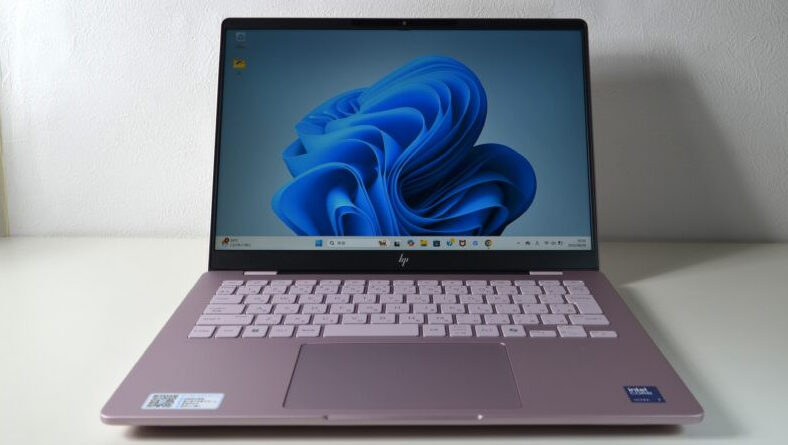
OmniBook 7 14-fr(パフォーマンスモデル)/日本HP

Core Ultra 7・32GB・20時間バッテリーの三拍子。今シーズンの日本HPの中で、ハイスペックモデルを求めるユーザーの中での人気モデル
今シーズンの日本HPの中で、このOmniBook 7 14-frのハイパフォーマンスモデルは、隠れたベストセラー。
ハイパフォーマンス志向にちょうどよい、Intel Core Ultra 7 255H・32GB・1TB SSDというベストバランスの構成に、最大20時間バッテリーを組み合わせた最強モデルです。
シミュレーション計算や数値解析など、CPUへの負荷が高い授業・研究室作業が多い理系学生に向いています。
厳選したモデルの中で最高価格ですが、4年間を通じてスペック不足を感じる可能性が最も低いモデルとして選んでいます。
サブ機ではなく、主要用途で持ち運べるモデルです。
コンピュータサイエンス・電気電子・機械工学系の学生で「授業・研究室の計算に使い倒したい」なら、ぜひ候補に入れてみてください。
【個人向けPC限定】132,000円(税込)以上の購入で、HP公式ストア価格から7%OFF!【提供:株式会社日本HP】
特別クーポンサイト経由で購入すると、自動的に割引が適用されます。
キャンペーン中の製品には「キャンペーン価格」が、通常製品には「特別割引価格」がそれぞれ表示されます。
いずれの製品も常に最安値が自動反映されるため、安心してお得に購入できます。 ※クーポン値引き対象外製品:・価格.com限定モデル
| メーカー | 日本HP |
| OS | Windows 11 Home |
| CPU | インテル® Core™ Ultra 7 プロセッサー 255H |
| メモリ | 32GB |
| ストレージ | 1TB SSD |
| バッテリー | 最大20時間 |
| 重量 | 約1.41kg |
| カラー | グレイシャーシルバー |
| 参考価格 | 【新生活大祭り第2弾】 3/30(月)12:59まで! HP希望販売価格 ↓ ¥174,800 |
| 公式サイト | 7%OFFの当サイト特別クーポンが使える公式サイト |
OmniBook 7 14-fr(パフォーマンスモデル)のレビュー記事はこちら↓で書いています。
≫ OmniBook 7 14-fr(パフォーマンスモデル)のレビュー記事
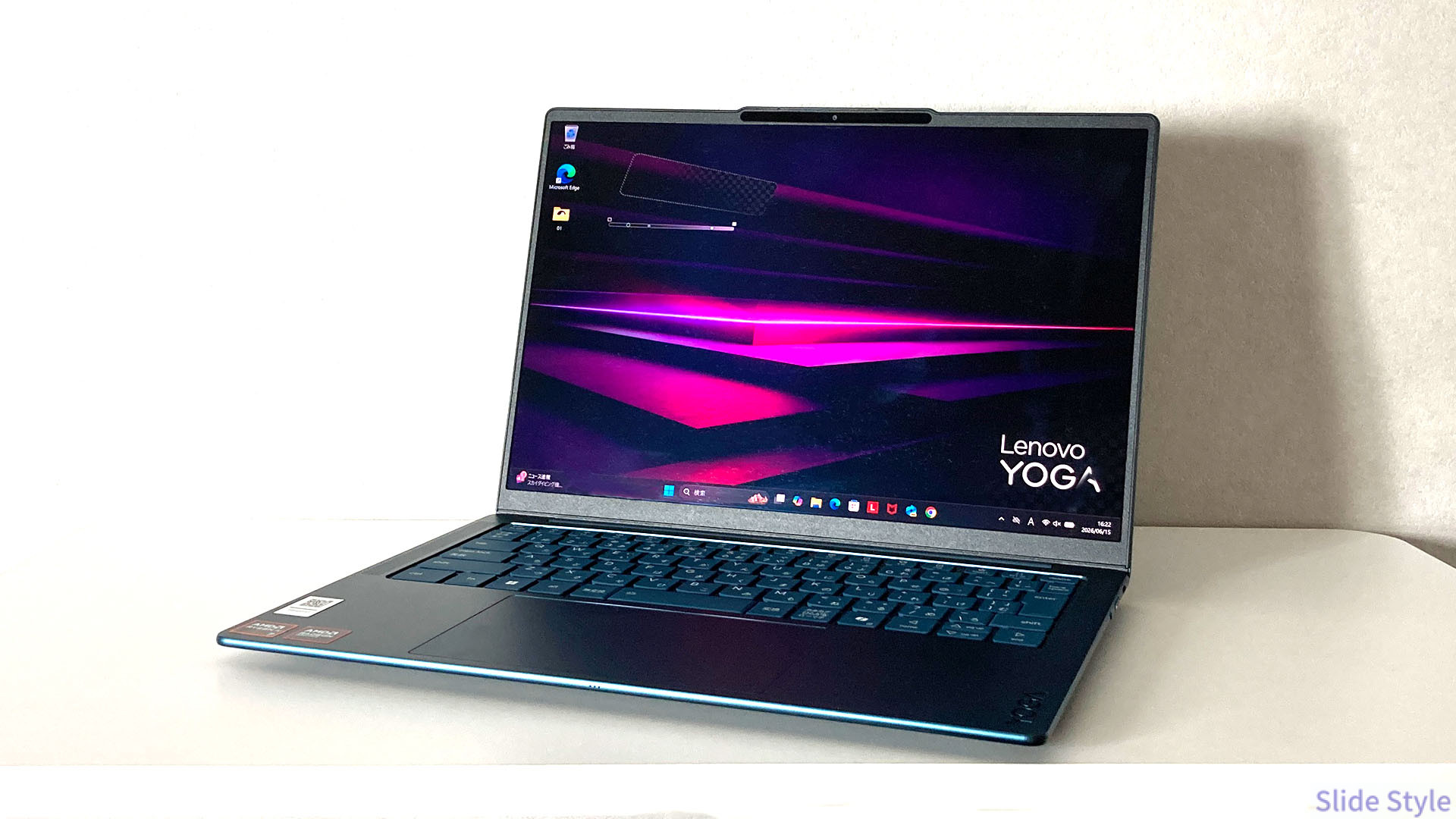
Yoga Slim 7 Gen 10/Lenovo

AMD Ryzen AI搭載・20時間バッテリー・見やすいディスプレイ。
AMD Ryzen™ AI 7 350はNPU(AIアクセラレーター)を内蔵し、AIを活用した演習や実験が増えている近年の理系カリキュラムへの対応力が高いプロセッサです。
70Whrの大容量バッテリーで、約20時間というバッテリーは、朝から夜まで充電なしで使い続けられる水準です。
大容量バッテリーで、約1.28kgという、他メーカーではありえない技術で、ユーザーに貢献しています。
「ディスプレイの見やすさを重視したい」、長時間の持ち歩きには向いた一台です。
| メーカー | Lenovo |
| OS | Windows 11 Home |
| CPU | AMD Ryzen™ AI 7 350 |
| メモリ | 32GB |
| ストレージ | 512GB SSD |
| バッテリー | 約20.0時間 |
| 重量 | 約1.28kg |
| カラー | ダークティール |
| 参考価格 | 期間限定価格(3/5まで) ¥161,946(税込・2026年3月時点) |
| 公式サイト | 公式で確認する |
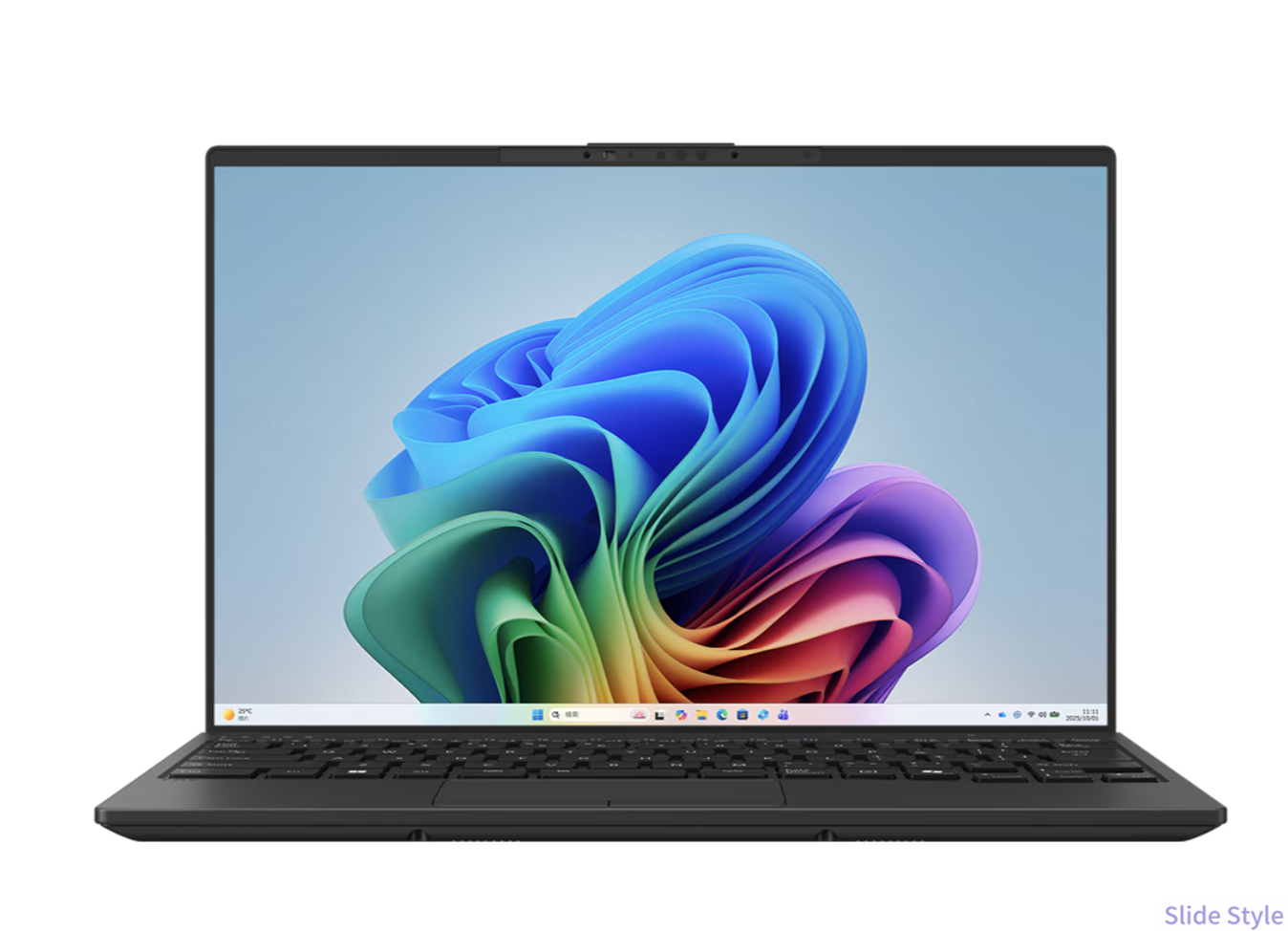
mouse X4-I5U01SR-A/マウスコンピュータ

3年センドバック保証・32GB・1.09kg。故障が不安な方への安心パッケージです
保証期間3年間(センドバック修理)+24時間365日電話サポートという手厚いサポート体制が最大のポイントです。
4年間使い続けることを前提にすると、万が一の故障時に3年間は無償修理対応になるメリットは大きいです。
マウスコンピューターのサポートは日本語対応。
そして、トラブル対応の段取りが早いことでも知られています。
性能が同じものだと、他社より少しだけ高いですが、サポートが魅力で愛用者が多いです。
32GBメモリと500GB SSDという構成に加えて、約1.09kgの軽さも評価できます。
Intel Core Ultra 5 125Uはバランス型のプロセッサで、バッテリーも10時間と実用的です。
授業・研究室・自宅での作業をひとつのPCで完結させたい方に、特に向いています。
| メーカー | マウスコンピュータ |
| OS | Windows 11 Home |
| CPU | Intel® Core™ Ultra 5 125U |
| メモリ | 32GB |
| ストレージ | 500GB SSD |
| バッテリー | 10時間 |
| 重量 | 約1.09kg |
| カラー | ブラック |
| 参考価格 | ¥159,800〜(税込・2026年2月時点) |
| 公式サイト | mouse公式サイトを見る |
ThinkPad E14 Gen 7(14型 AMD)/Lenovo

32GB・64Whr大容量バッテリー・TrackPoint。4年間ハードに使い倒せる堅牢機です
ThinkPadブランドが長年積み上げてきた堅牢性と、64Whrの大容量バッテリー(4セル)の組み合わせが強みです。
動画再生時で約12時間、アイドル時で約20.9時間という数値はWindowsモデルの中でもトップクラスです。
日以上の実験・演習をはさんでも、バッテリー切れを心配しにくいのは大きなメリットです。
AMD Ryzen™ 7 250と32GBメモリの構成は、プログラミング・シミュレーション・データ分析を同時にこなす環境でも余裕があります。トラックポイントとThinkPadクリックパッドの操作感が好みに合えば、4年間のメインマシンとして頼れる選択肢です。
| メーカー | Lenovo |
| OS | Windows 11 Home |
| CPU | AMD Ryzen™ 7 250 |
| メモリ | 32GB〜(※16GB構成も選択可) |
| ストレージ | 512GB SSD〜(※258GB構成も選択可) |
| バッテリー | 動画再生時 約12時間 / アイドル時 約20.9時間(64Whr 4セル) |
| 重量 | 約1.41kg〜 |
| カラー | ブラック |
| 参考価格 | ¥172,722〜(税込・2026年2月時点) |
| 公式サイト | 公式で確認する |
FMV Note U WU3-K3/富士通

860gの超軽量・MIL-STD-810H・アイドル32時間。毎日持ち歩く理系学生の最有力候補です
重量・耐久性・バッテリーの3軸で評価したとき、3位はFMV WU3-K3に軍配が上がります。約860gという重量はMacBook Airと同水準で、Windowsモデルの中では際立った軽さです。アイドル時で約32時間というバッテリーは、2日間充電しなくても使い続けられる計算になります。
MIL-STD-810H準拠の耐衝撃試験をクリアし、毎日の通学で多少荒っぽく扱っても安心感があります。
日本製品質+国内サポート体制も、4年間使い続けることを前提にした選択として心強いポイントです。
Core i5-1335Uは省電力タイプのプロセッサなので、重い計算処理には向きませんが、授業・レポート・軽いプログラミング演習なら十分なパフォーマンスを発揮してくれます。
| メーカー | 富士通 |
| OS | Windows 11 Home |
| CPU | Intel® Core™ i5-1335U |
| メモリ | 16GB |
| ストレージ | 512GB SSD |
| バッテリー | 動画再生時 約9.6時間 / アイドル時 約32時間 |
| 重量 | 約860g〜 |
| カラー | ピクトブラック・フロストグレー |
| 参考価格 | ¥154,800〜(税込・2026年2月時点) |
| 公式サイト | 公式で確認する |
IdeaPad Slim5 Light Gen10(AMD)/Lenovo

Ryzen 7 8845HS・32GB・1TBのコスパ。Windows最強バランス機です
重量・CPU・メモリ・ストレージ・バッテリー・価格の6軸で評価したとき、Windowsモデルのトップに立つのがIdeaPad Slim5 Light Gen10 AMDです。
60Whrの大容量バッテリーを搭載し、ハイパフォーマンスのRyzen 7 8845HS(Zen5コア)・32GB・1TB SSDという構成が¥140,941で手に入ります。
バッテリーが動画再生時11.2時間・アイドル時19.8時間という持ちの良さも、終日授業が続く理系学部のスケジュールに合っています。
カラーがクラウドグレーのみで選択肢がない点と、ストレージの拡張性に制約がある点はデメリットとして挙げられます。
それ以外の観点では、「コストを抑えながら妥協したくない」理系学生の要望に応えられるモデルです。
| メーカー | Lenovo |
| OS | Windows 11 Home |
| CPU | AMD Ryzen™ 7 8845HS |
| メモリ | 32GB |
| ストレージ | 1TB SSD |
| ディスプレイ | 14″ WUXGA OLED(有機ELディスプレイ) (1920 x 1200) 光沢あり, HDR500 True Black, 100%DCI-P3, 400 nit, 60Hz |
| バッテリー | 動画再生時 約11.2時間 / アイドル時 約19.8時間 |
| 重量 | 約 1.39kg |
| カラー | クラウドグレー |
| 参考価格 | ¥140,941〜(税込・2026年2月時点) |
| 公式サイト | 公式で確認する |
MacBook Air(M4)/Apple
学校のパソコン要項で「Windows指定」がない場合、理系大学生にMacBook Air(M4)も候補です。
評価軸は以下の5点です。
- CPU性能
- バッテリー持続時間
- 重量
- ソフトウェアサポート年数
- Unixベースの開発環境
Apple M4チップはArmアーキテクチャを採用し、電力効率と処理性能を高次元で両立。
コンパイルやデータ解析などの負荷がかかる処理でも安定して動作します。
macOSはUnixベースのため、ターミナル操作、gcc、Python、R、Dockerなどの開発環境との相性が良好。
Linuxサーバーを扱う研究室環境とも親和性があります。
一方で注意点もあります。
- Windows専用ソフト(特定CAD、サードパーティなど)は非対応の場合あり
- Windows API依存の開発では制約が出る可能性あり
多くのプログラミング言語はクロスプラットフォーム対応ですが、学科指定ソフトは事前確認が必須です。
詳しい内容はこちら↓の記事で書いています。
≫【MacとWindowsはどちらがおすすめ?】大学生が使うメリット・デメリットを現場から徹底解説
| メーカー | Apple |
| OS | macOS(Sequoia) |
| CPU | Apple M4 |
| メモリ | 16GB(ユニファイドメモリ) |
| ストレージ | 256GB SSD(カスタマイズで512GB〜) |
| バッテリー | 長時間(詳細は公式サイト参照) |
| 重量 | 1.24kg |
| カラー | ミッドナイト・スカイブルー・スターライト・シルバー |
| 参考価格 | ¥164,800〜(税込・2026年2月時点) |
| 公式サイト | Amazonで確認する |
用途別・予算別おすすめ一覧
予算別おすすめ
| 予算 | おすすめモデル | 理由 |
|---|---|---|
| 〜12万円 | IdeaPad Slim3 Light Gen10(AMD) | ¥109,780・Ryzen 7・24GB |
| 〜12万円 | DELL 14 | ¥116,800・ロングバッテリー |
| 13〜16万円 | OmniBook 7 Aero 13-bg | ¥134,800・970g・15.5h |
| 13〜16万円 | IdeaPad Slim5 Light Gen10(AMD) | ¥140,941・32GB・1.15kg |
| 13〜16万円 | FMV WU3-K3 | ¥154,800・860g・MIL規格 |
| 16〜18万円 | MacBook Air M4 | ¥164,800・M4・Unix環境 |
| 17〜20万円 | ThinkPad E14 Gen 7 AMD | ¥172,722・32GB・20.9h |
| 20万円〜 | OmniBook 7 14-fr | ¥219,800・Core Ultra 7・32GB |
学科別おすすめ
情報工学・電気電子系(プログラミング・機械学習)
- MacBook Air M4:Unix環境、Python・R環境の構築が容易です
- IdeaPad Slim5 Light Gen10(AMD):32GB・Ryzen 7でWindowsの高負荷処理もカバーできます
機械・土木・建築系(CAD・シミュレーション)
- OmniBook 7 14-fr:Core Ultra 7・32GBで重い3D計算に対応できます
- ThinkPad E14 Gen 7 AMD:32GB・大容量バッテリーで長時間作業に向いています
理学・生物・農学系(フィールドワーク多め)
- FMV WU3-K3:860g・MIL規格でアウトドア環境でも安心して使えます
- OmniBook 7 Aero 13-bg:970g・15.5hで移動が多い学生向けです
どの学科でも使いやすい万能機
- IdeaPad Slim5 Light Gen10(AMD):コスパ重視の万能機です
- OmniBook 7 Aero 13-bg:軽さ、見やすさと作業効率重視
よくある質問(FAQ)
Q1. 理系大学生にMacとWindowsどちらがおすすめですか?
プログラミング・Unixコマンド・iOS開発が中心の学科ならMacが有利です。Windows専用ソフト(MATLAB・AutoCAD・SolidWorks等)の使用が必須の学科ならWindowsが現実的な選択になります。両方使いたい場合はMacに仮想化ソフトを導入する方法もあります。学科の履修要項や研究室の環境を事前に確認してから選ぶのが確実です。
Q2. プログラミングに最低限必要なスペックは?
メモリ16GB・SSD 512GB・Intel Core i5以上(またはAMD Ryzen 5以上)が現実的な最低ラインです。IDEを複数立ち上げ、ブラウザを同時に開く使い方なら32GBあると余裕が生まれます。1〜2年次は16GBでも十分なことが多いですが、3〜4年次に研究室で扱うデータ量が増えると不足を感じやすくなります。
Q3. 大学4年間持つPCの見極め方は?
耐久性の目安としてMIL-STD-810H準拠を確認するのが手軽です。加えて、2〜3年後を見越したメモリ(32GB)・ストレージ(512GB以上)の余裕を確保しておくと、買い替えのタイミングを先に延ばしやすくなります。保証期間についても、3年間保証のオプションが選べるメーカーを優先的に検討してみてください。
Q4. 予算10〜15万円台でおすすめは?
10〜12万円台ならIdeaPad Slim3 Light Gen10(AMD)(¥109,780)またはDELL 14(¥116,800)が選択肢になります。13〜15万円台まで出せるなら、OmniBook 7 Aero 13-bg(¥134,800)・IdeaPad Slim5 Light Gen10(AMD)(¥140,941)・FMV WU3-K3(¥154,800)の3択が特に価値が高いです。
Q5. 軽さと性能、どちらを優先すべきですか?
毎日通学するなら重量・バッテリーを優先することをおすすめします。重いPCを毎日持ち歩くストレスは想像以上に蓄積します。軽量モデルでも十分なCPU性能を持つ機種(IdeaPad Slim5 Light Gen10 AMD・FMV WU3-K3など)があるため、「軽くて高性能」の両立は2026年時点では十分に可能です。
Q6. 理系大学生がゲーミングPCを選ぶのはアリ?
GPUを多用する機械学習・画像処理を専攻するなら選択肢です。
ただし、一般的なゲーミングPCは重量2kg超・バッテリー5〜6時間と通学使用には向かないモデルが多いです。
3年からのゼミが始まれば、ゼミ室に置きっぱなしにするノートパソコンにはアリですし、実際にゼミ室に置きっぱなしPCをゲーミングにする人もああります。(ゼミ室での滞在時間が長いため)
このランキングで紹介したような軽量・長時間バッテリー機に外付けGPU(eGPU)を組み合わせる方法もあります。
理系大学生におすすめのノートパソコンは「用途で決める」
理系大学生が4年間使えるノートパソコンを選ぶうえで重要なのは、
- 持ち運びやすい軽さ
- 1日使えるバッテリー性能
- 16GB以上のメモリなど“過不足のないスペック”
この3点です。
また、ノートPCを主力にするのか、デスクトップやゲーミングPCを別に用意するのかによっても最適解は変わります。
コストパフォーマンス重視
IdeaPad Slim5 Light Gen10 (AMD)
- Ryzen 7搭載
- 32GBメモリ / 1TB SSD
- 約1.15kg
価格とスペックのバランスが非常に良く、理系大学生の“主力機”として安心して使える1台です。
(※価格は2026年2月時点)
軽さと通学性能を最優先するなら
理系大学生のノートパソコン選びでは、通学が電車など交通機関を使用するなら、毎日の持ち運び負担も重要です。
特に1年次〜3年次は講義移動が多く、1kg未満〜1.2kg台の軽量モデルが快適です。
OmniBook Aero-bg
- 約990gクラスの軽量設計
- Ryzen 7搭載モデルあり
- 大容量メモリ構成が選択可能
軽さと処理性能のバランス型モデル。
理系大学生に必要な16GB以上のメモリ構成やRyzen 7搭載モデルが選べるため、「軽いけど、性能も妥協したくない」という学生に向いています。
バッテリー駆動時間が長く、丈夫なボディ
ThinkPad E14 Gen 7
64Whrの大容量バッテリーによるアイドル約21時間
32GB・Ryzen 7 250のハイスペック構成
1年間のプレミアサポート付き
トラックポイントもつき、堅牢性も高く、使い勝手の良さも抜群。
予算を抑えたいなら
IdeaPad Slim3 Light Gen10 (AMD)
10万円台前半でRyzen 7搭載。
自宅に理系の作業ができるPCがある場合は、レポートと重いデータの“閲覧”
といった使い方もあり。
エントリーながら理系用途にも十分対応できるスペックです。
あわせて以下の記事も参考にしてみてください。
用途に合わせて選ぶことで、4年間の満足度は大きく変わります。