LAVIE Direct N14 Slim レビュー|約1.1kgにフルポート搭載、ベンチマークで検証した実力と使い心地
【PR】【提供:NECパーソナルコンピュータ株式会社】
薄型ノートPCを選ぶと、軽さの代わりにポート数を諦める場面が少なくありません。会議室でHDMIが必要になる、ホテルで有線LANを使いたい、客先でUSBメモリを受け取る。
そんな場面で変換アダプタを探す手間を減らしたい人に向けた一台が、今回レビューするNEC LAVIE Direct N14 Slimです。
LAVIE Direct N14 Slimは、USB-C、USB-A、HDMI、有線LAN(RJ45)、microSDを搭載しながら、重量を約1.1kgに抑えた14インチノートPCです。軽さだけでなく、外出先で仕事を止めない接続性を重視する人に向いています。
NEC様よりレビュー機をご提供いただき、実機で性能・ディスプレイ・携帯性・使い勝手を検証しました。
このレビューでわかること:
- AMD Ryzen 5 8640U搭載機のCINEBENCH・Blender・ストレージ速度などの実測スコア
- 約1.1kgの軽量ボディにフルポートを搭載した使い勝手
- sRGB・AdobeRGB・輝度・コントラスト比などディスプレイの実測評価
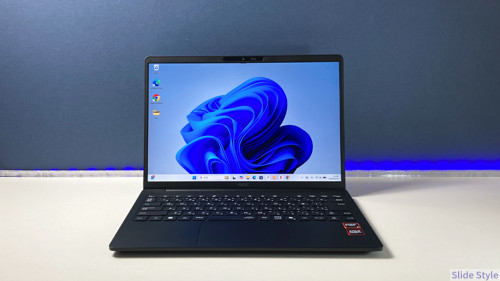
製品概要・基本スペック一覧
LAVIE Direct N14 Slimは、NECの個人向けPCブランド「LAVIE」シリーズに属する14インチ軽量ノートです。持ち運びやすさを重視しながら、ビジネスや日常作業で必要になりやすい端子を省かない構成が特徴です。
| 項目 | 仕様 |
|---|---|
| 実売価格(目安) | 公式サイト約17万円〜(クーポンで約15%オフ) |
| CPU | AMD Ryzen 5 8640U(6コア12スレッド)/ Ryzen 7 8840U 選択可 |
| GPU | AMD Radeon 760M(内蔵)/ Ryzen 7選択時は780M |
| メモリ | 16GB / 32GB DDR5(オンボード、増設不可) |
| ストレージ | 256GB / 512GB / 1TB PCIe SSD |
| ディスプレイ | 14型 IPS WUXGA(1920×1200)16:10 ノングレア |
| 重量 | 約1,117g(タッチなし/Sバッテリー) |
| バッテリー | Sバッテリー(動画6.2h)/ Mバッテリー(動画8.7h)選択可 |
| ポート | USB-C×2・USB-A×2・HDMI・RJ45・microSD |
| Wi-Fi / BT | Wi-Fi 6E / Bluetooth 5.3 |
| セキュリティ | Microsoft Pluton(TPM2.0)、Windows Hello 顔認証 |
| カメラ | 720p HD、プライバシーシャッター付き |
| OS | Windows 11 Home / Pro 選択可 |
| カラー | フロストブラック |
| 公式サイト | LAVIE公式サイト |
ブランド・シリーズ概要
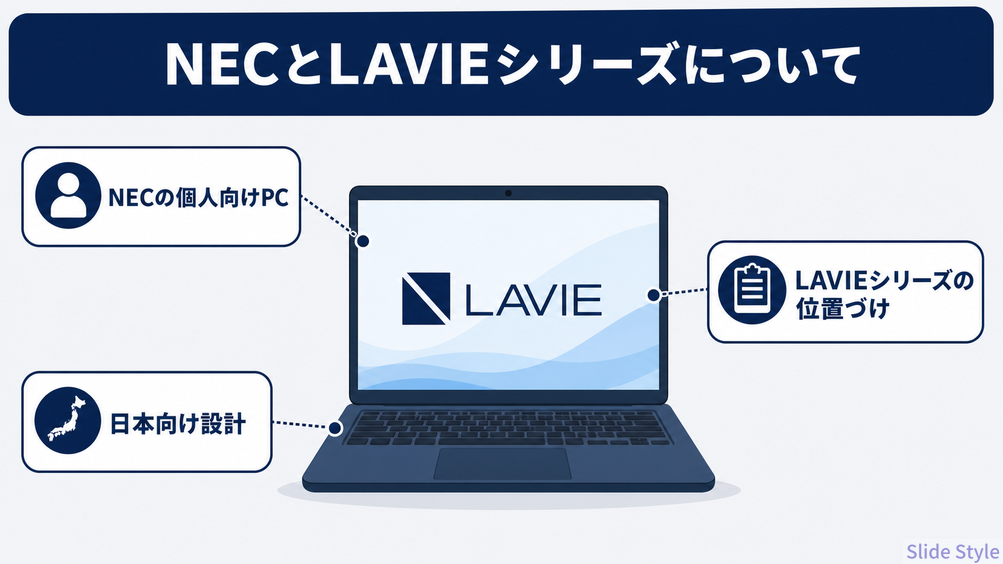
NECのPC事業は、現在NECパーソナルコンピュータ社が担っています。LAVIEシリーズは個人向けPCの中心ブランドで、国内メーカーとしてのサポート体制や安心感を重視するユーザーに選ばれてきました。
N14 Slimは、LAVIEシリーズの中でも「14インチ・軽量・薄型・実用端子」を重視したモデルです。最軽量だけを追求したウルトラライト機ではなく、外出先で必要になりやすい機能を残したバランス型と考えるとわかりやすいでしょう。
製品の3つのポイント
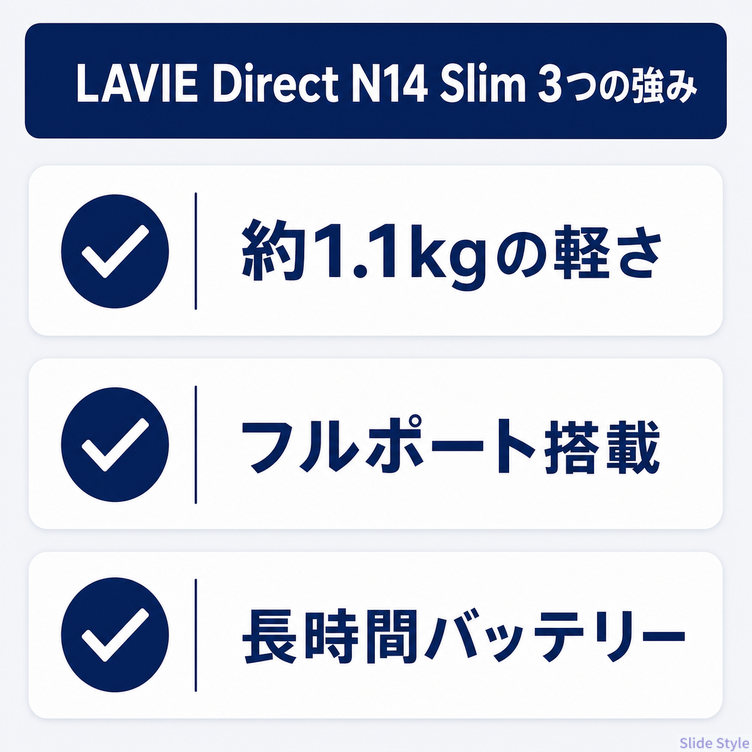
ポイント1:変換アダプタに頼らないフルポート構成
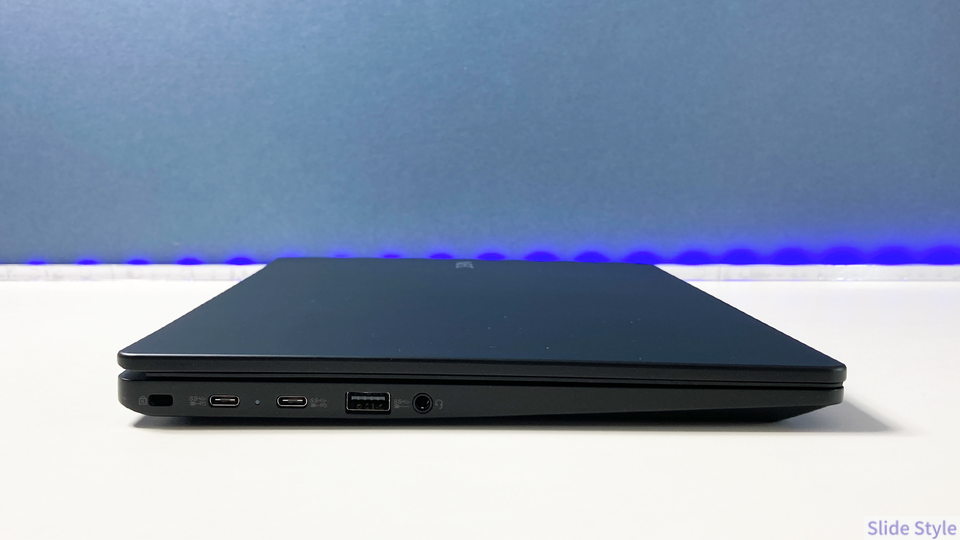
N14 Slimは、USB-C×2、USB-A×2、HDMI、RJ45(有線LAN)、microSDを搭載しています。会議室のプロジェクターにはHDMIで直結でき、ホテルやオフィスでは有線LANをそのまま使えます。
USBメモリやマウスのレシーバーも、USB-A変換アダプタなしで接続できます。
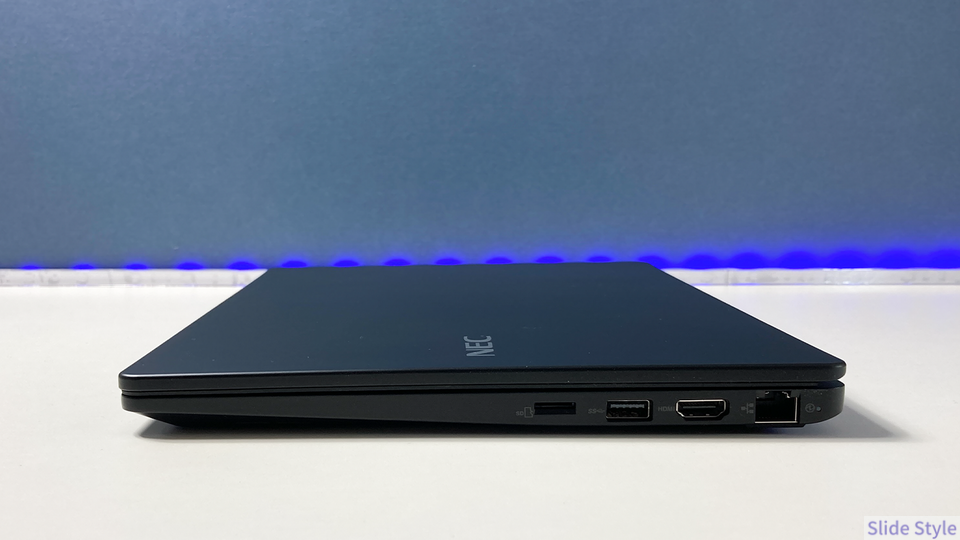
約1,117g(タッチなし・Sバッテリー構成)でこの端子構成を実現している点は大きな魅力です。「軽いけれど端子が少ない」「端子はあるけれど重い」という妥協を避けたい人に合います。
ポイント2:交換可能なバッテリーで長く使いやすい
N14 Slimは、ユーザー自身でバッテリーを脱着できる構造を採用しています。
薄型ノートPCはバッテリー劣化時に修理対応が必要になるモデルも多いため、将来的に交換しながら使い続けやすい設計は長期利用の強みです。
バッテリーはSとMから選択できます。Sバッテリーは軽さ重視、Mバッテリーは駆動時間重視の構成です。
公称値では、Ryzen 5 8640UモデルのSバッテリーが動画再生約6.2時間、Mバッテリーが動画再生約8.7時間となっています。
ポイント3:sRGB 100%・16:10の作業しやすい画面
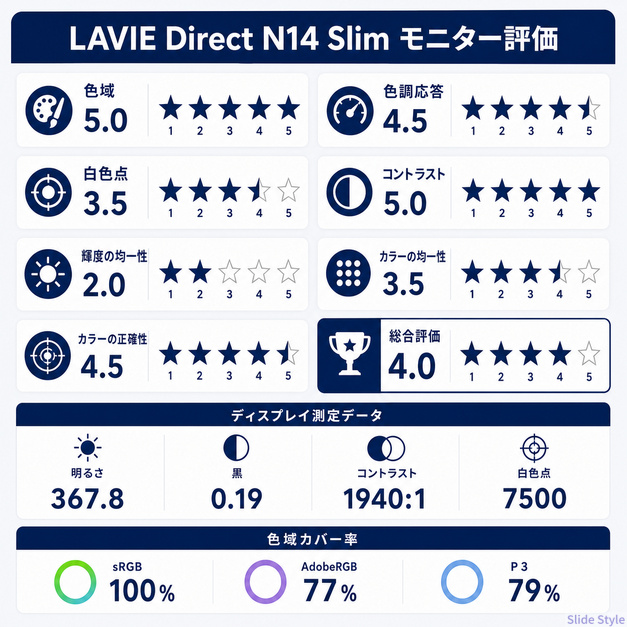
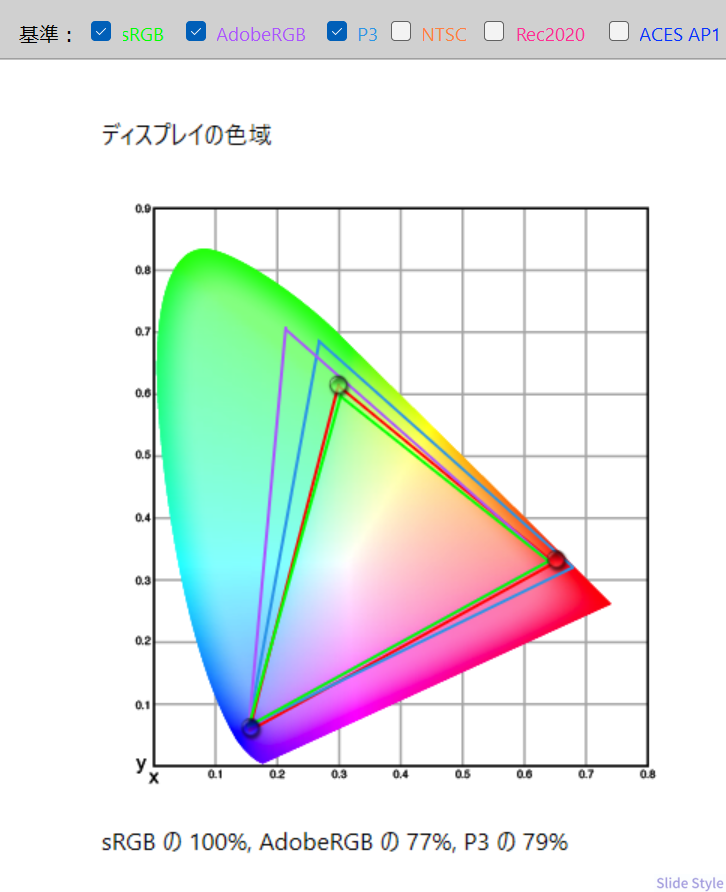
当サイトの実測では、sRGBカバー率100%、コントラスト比1940:1、輝度367.8nitという結果でした。
Web用画像の確認、資料作成、ブラウジング、Office作業では十分信頼できる表示品質です。

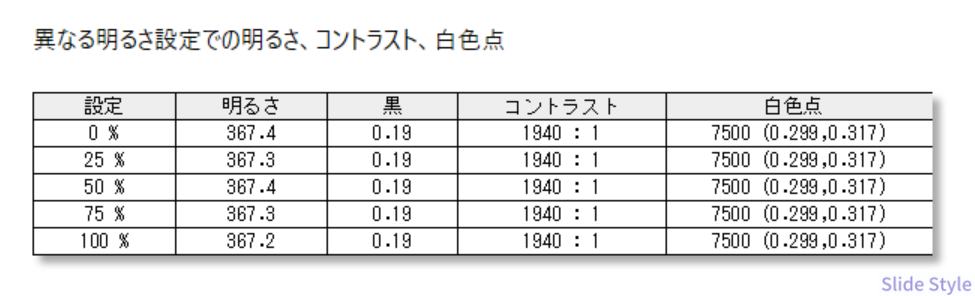
画面比率は16:10で、一般的な16:9モデルより縦方向の情報量が多くなります。
A4資料、Webページ、テキスト編集、コード確認などでスクロール回数を減らせるのは、毎日使うほど効いてくるメリットです。
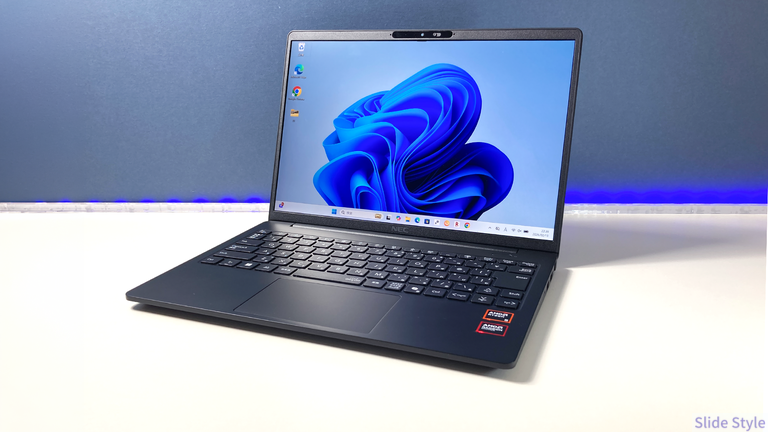
一方で、AdobeRGBカバー率は77%です。
Web用途や日常業務には向いていますが、印刷向けの厳密な色確認を行う用途では外部モニターの併用をおすすめします。
デザイン・外観レビュー
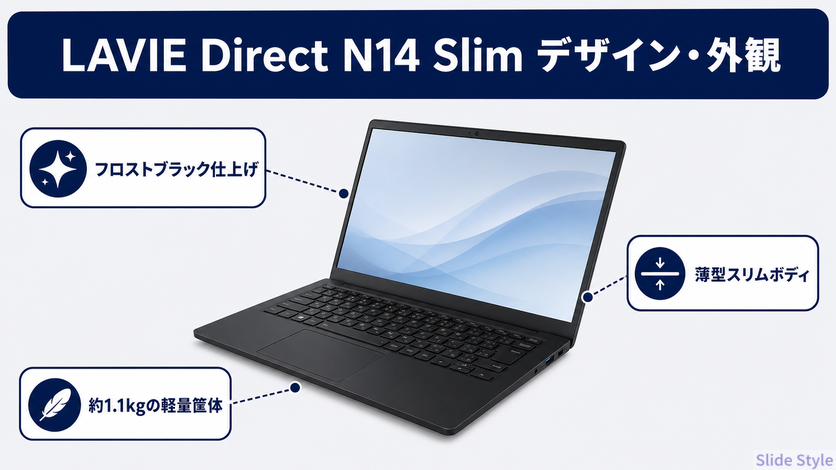
外観デザイン・質感
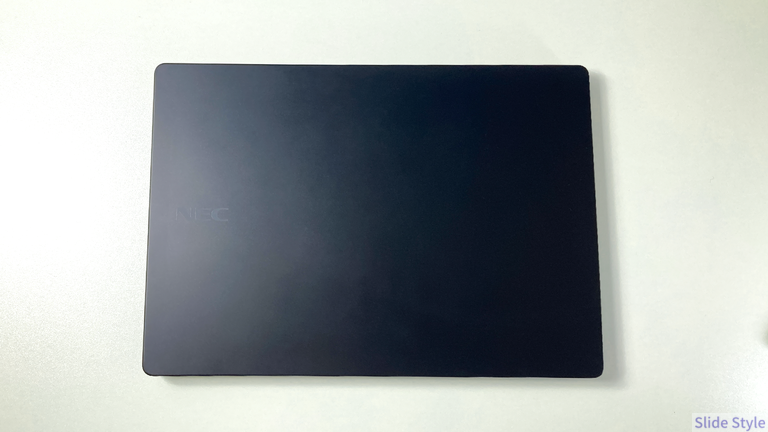
カラーはフロストブラック1色です。ビジネス用途では場所を選びにくく、落ち着いた印象で使えます。
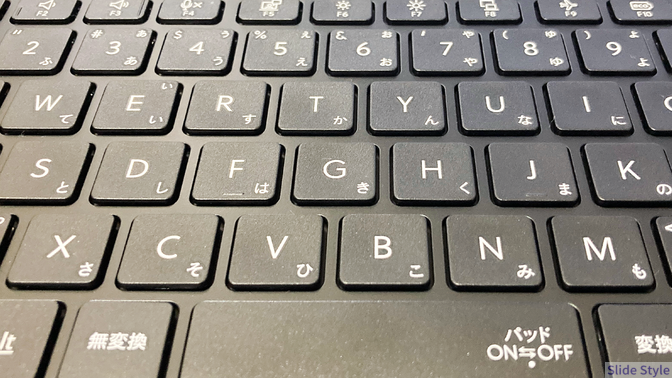
キーボード面はさらさらとした手触りで、長時間手首を置いても不快感が少ない仕上げです。
一方で、天板と底面は指紋がやや目立ちます。
クロスで拭けばすぐ取れるため実用上の問題は大きくありませんが、外観をきれいに保ちたい人は気になるかもしれません。
サイズ感・携帯性
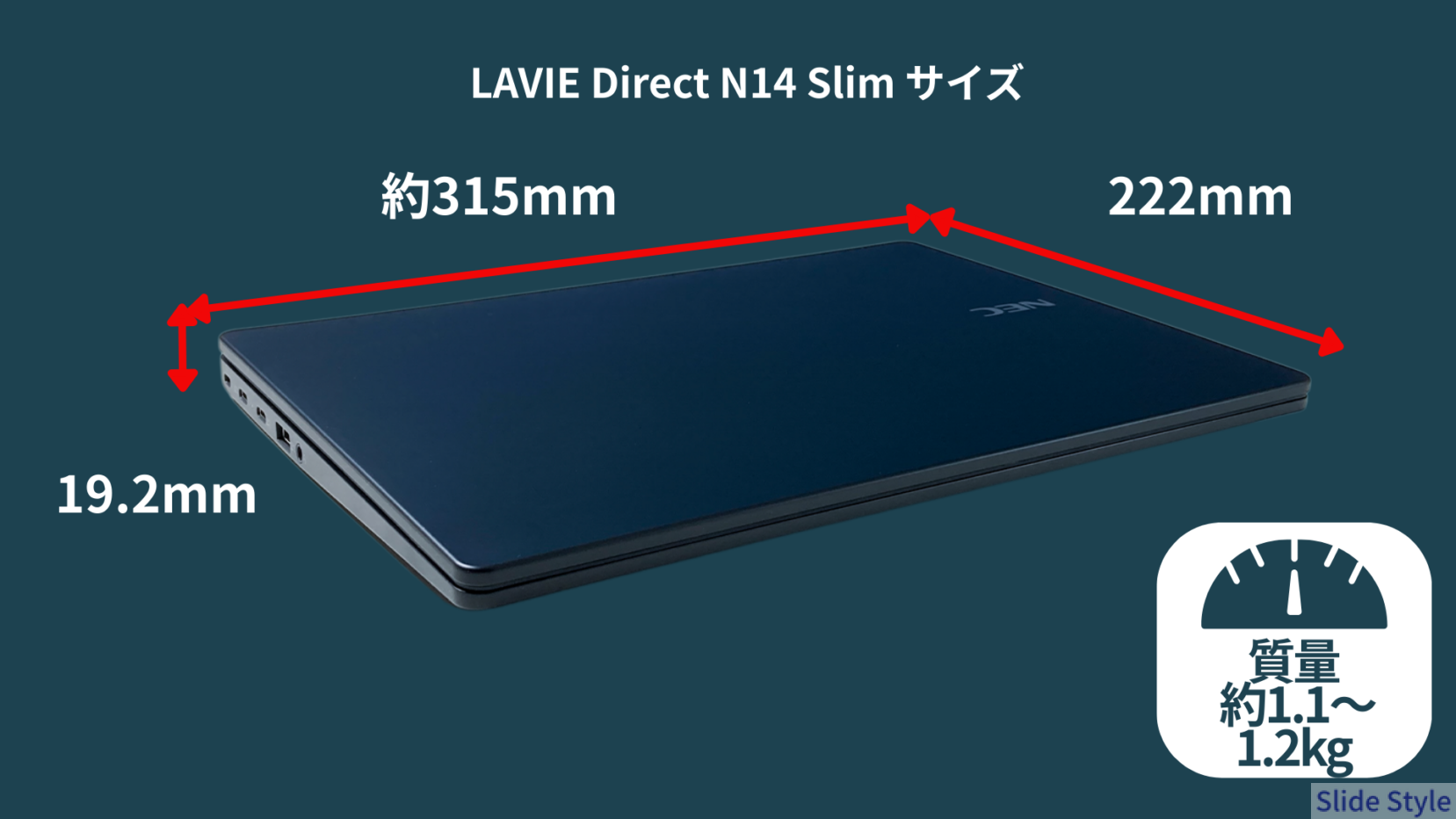
本体サイズは315(W)×222(D)×18.5(H)mm。A4スリムタイプのビジネスバッグに入れやすく、電車移動やカフェ作業でも扱いやすいサイズです。
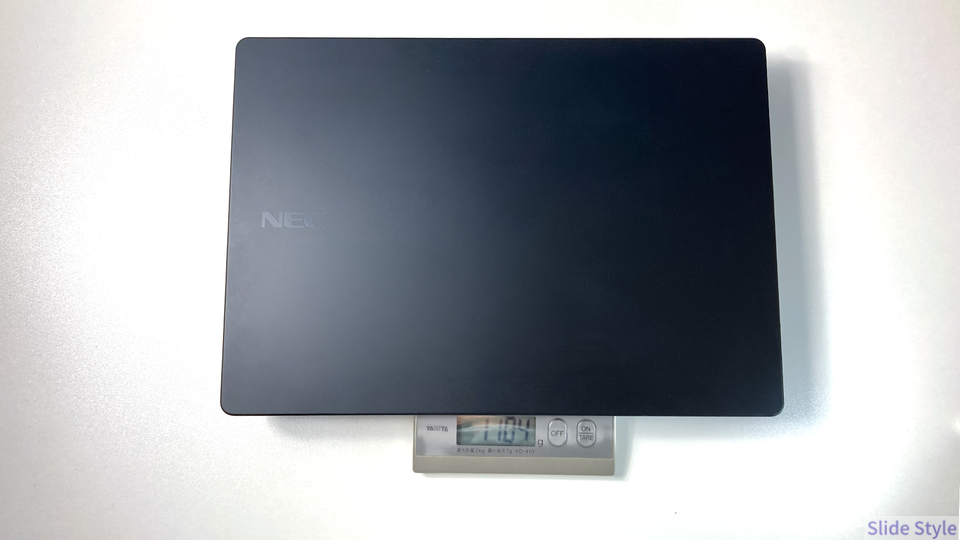
重量は約1,117g(タッチなし・Sバッテリー構成)。
実際に持つと「驚くほど軽い」というより、毎日持ち歩いても負担になりにくい重さです。Mバッテリーやタッチパネルを選ぶと重量は増えるため、携帯性を最優先するならタッチなし・Sバッテリー構成が選びやすくなります。
剛性と発熱への配慮
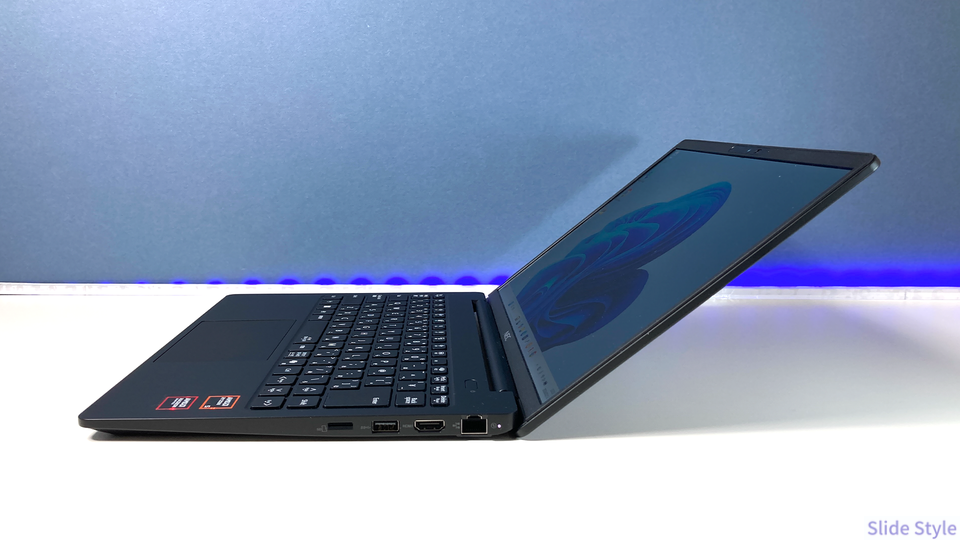
キーボードのたわみやヒンジの安定感は良好です。
タッチパッドは発熱しやすいプロセッサー周辺から離れた位置にあり、高負荷時でも手元が熱くなりにくい設計になっています。
詳細スペック紹介
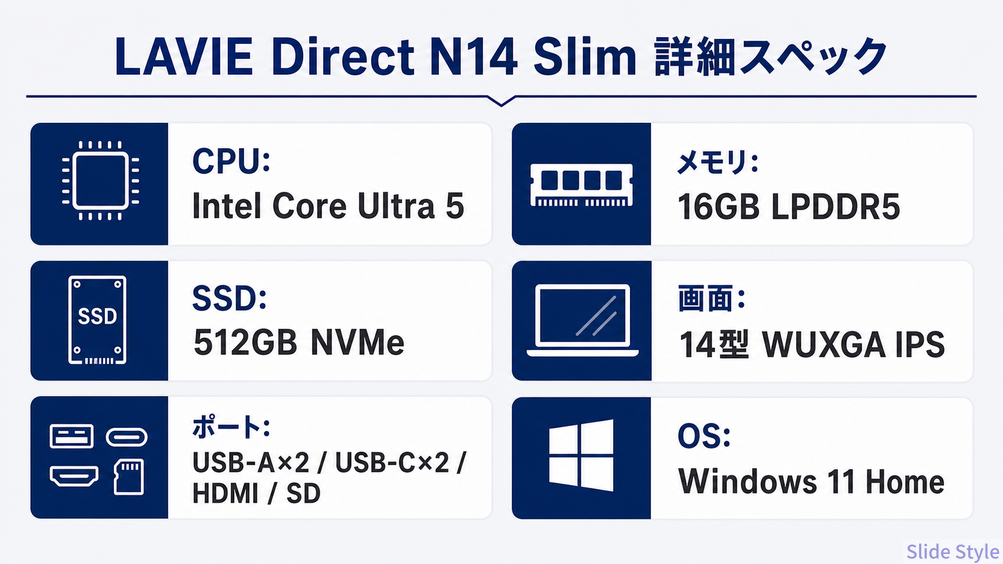
メモリとストレージ
メモリはDDR5規格で、16GBまたは32GBを選択できます。
レビュー機の16GB構成でも、ブラウザの複数タブ、資料作成を同時に行う程度なら快適でした。
注意点は、メモリがオンボード固定で購入後に増設できないことです。
一般的な事務作業中心なら16GBで十分ですが、動画編集、仮想マシン、AI系ツールの利用を見込むなら最初から32GBを選ぶ方が安心です。
ストレージはPCIe SSDで、256GB・512GB・1TBから選択できます。
長く使うなら、OSやアプリ、写真、資料で容量が埋まりにくい512GB以上がおすすめです。
バッテリーと充電性能
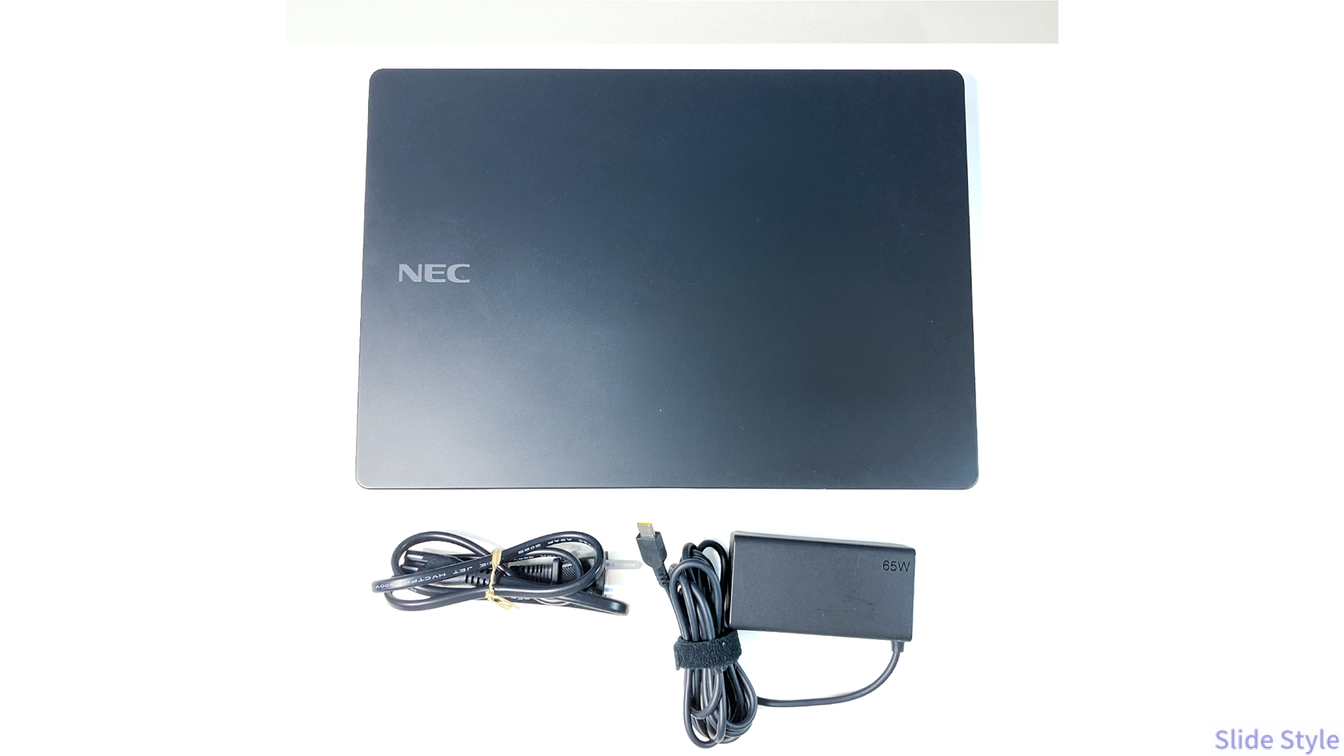
Sバッテリーは軽さ重視、Mバッテリーは駆動時間重視です。
Mバッテリーは重量が増える代わりに動画再生時間が伸びるため、出張や終日外出が多い人に向いています。
USB-C PD充電にも対応し、付属ACアダプタは65Wです。
キーボード・タッチパッド
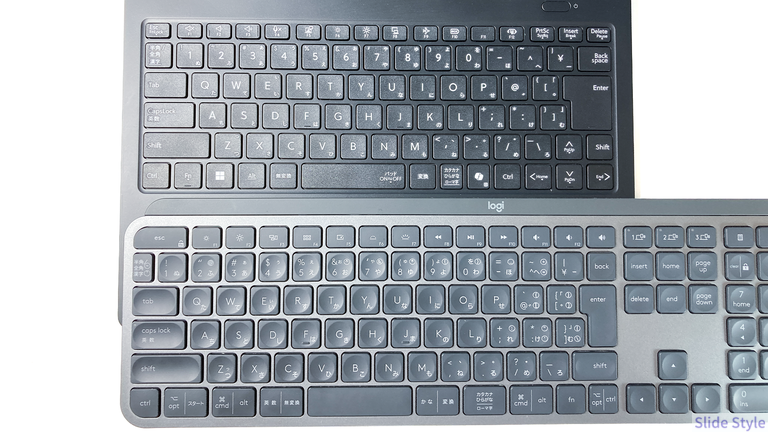
キーピッチは19.0mm、ストロークは1.5mmです。
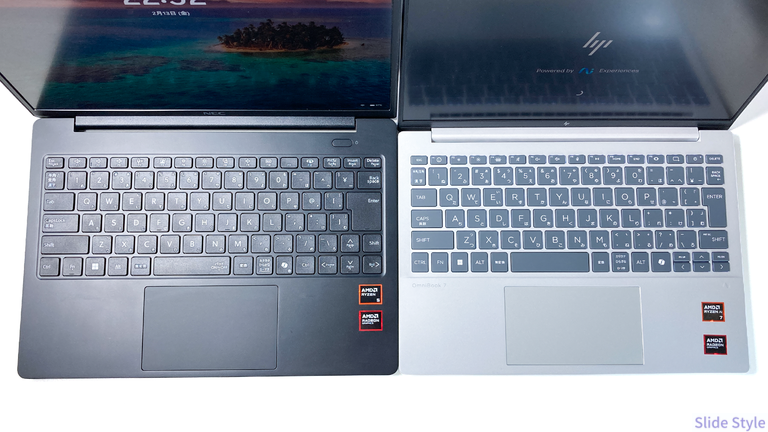
上記の画像は、13.3インチのノートパソコンとの比較です。
キーピッチは19.0mmで14インチクラスのノートPCの標準ですが、キーが小さいので、一見せまく見えますが、入力感は同じです。
ストロークは1.5mmなので、しっかりと入力したい方の好みとなっています。
Copilotキーを搭載、Windows 11のAIアシスタント機能へすばやくアクセスできます。
オーディオとマイク
スピーカーはヤマハのAudioEngineサウンドシステムを採用し、出力は2W+2Wです。
音楽鑑賞用として高音質を期待するモデルではありませんが、ZoomやMicrosoft Teamsで相手の声を聞く用途には十分です。
ステレオマイクも内蔵しており、ビデオ会議で違和感の少ない収音品質でした。
接続ポートと通信性能
- USB-C×2(USB 3.2 Gen2、DisplayPort出力・USB PD対応):充電、映像出力、周辺機器接続に使えます。
- USB-A×2(USB 3.2 Gen1):マウスのレシーバーやUSBメモリを変換アダプタなしで接続できます。
- HDMI×1:会議室のプロジェクターや外部モニターに直接つなげます。
- RJ45(1000BASE-T):有線LANを使うホテルやオフィスで便利です。
- microSDスロット:カメラやスマートフォンのデータを直接取り込めます。
Wi-Fiは6E規格(IEEE802.11ax)に対応しています。
混雑しやすいカフェや共有オフィスでも、対応ルーターがあれば安定した通信を期待できます。
セキュリティ機能
Windows Helloの顔認証に対応しており、カメラを見るだけでロック解除できます。カメラにはプライバシーシャッターも備わっているため、ビデオ会議後に物理的にレンズをふさげます。
セキュリティ機能としてMicrosoft Plutonも搭載しています。CPUに統合されたセキュリティプロセッサーにより、テレワークや外出先での利用時にも情報保護の安心感があります。
ベンチマーク評価
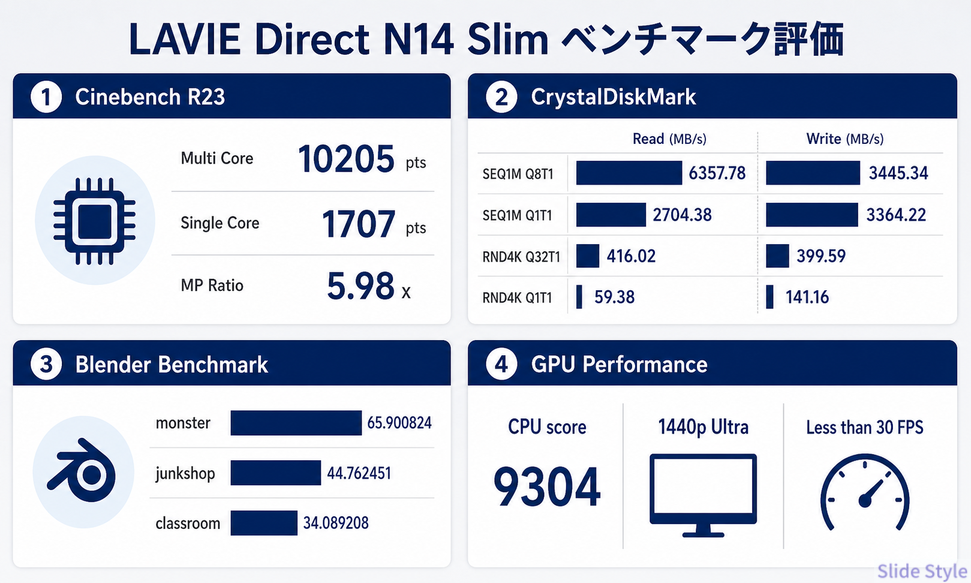
CINEBENCH R23:日常作業には十分以上
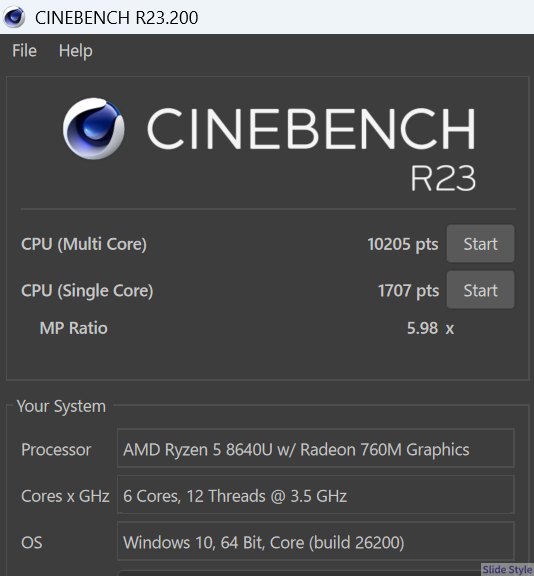
CINEBENCH R23の実測値は、マルチコア10,205pts、シングルコア1,707ptsでした。複数のChromiumタブを開きながらExcelで作業しても、動作が詰まる感覚はありません。Webブラウザ、Office、資料作成、軽い画像編集までなら快適に扱えます。
CrystalDiskMark:高速なPCIe SSD
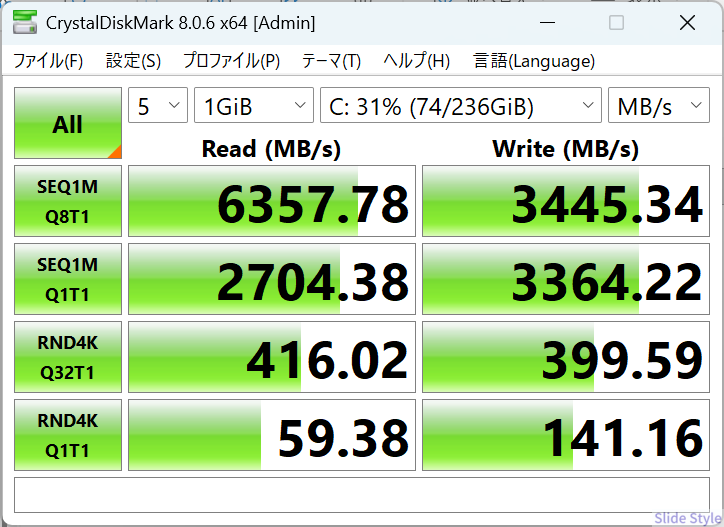
ストレージのシーケンシャルリードは6,357.78MB/s、ライトは3,445.34MB/sでした。大容量の写真や資料を開く場面、クラウド同期、バックアップ作業でも待ち時間を感じにくい速度です。
Blender:軽い3D作業なら実用範囲
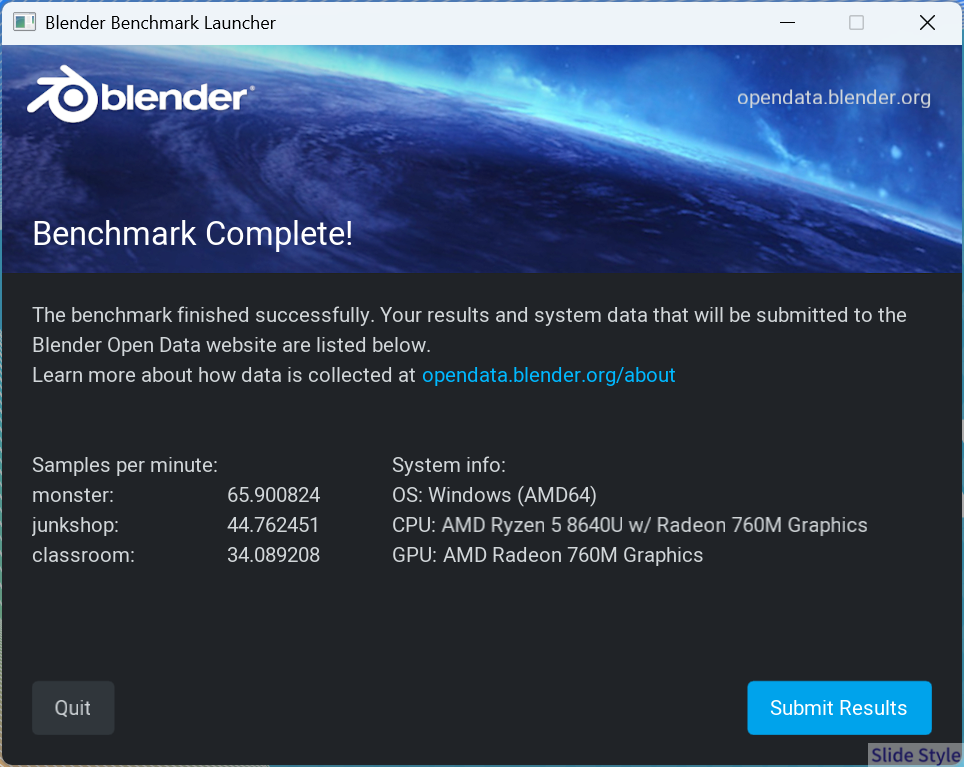
Blenderベンチマークの結果は、monster 65.90 samples/min、junkshop 44.76 samples/min、classroom 34.09 samples/minでした。趣味レベルの3DCGや建築パースの確認程度なら実用的に動きます。
ただし、レビュー機のRadeon 760Mは内蔵GPUです。本格的な3DCG制作やGPUレンダリングを主目的にするなら、外部GPU搭載モデルも含めて検討した方がよいでしょう。
3DMark:ビジネス用途向け、ゲーム目的ではない
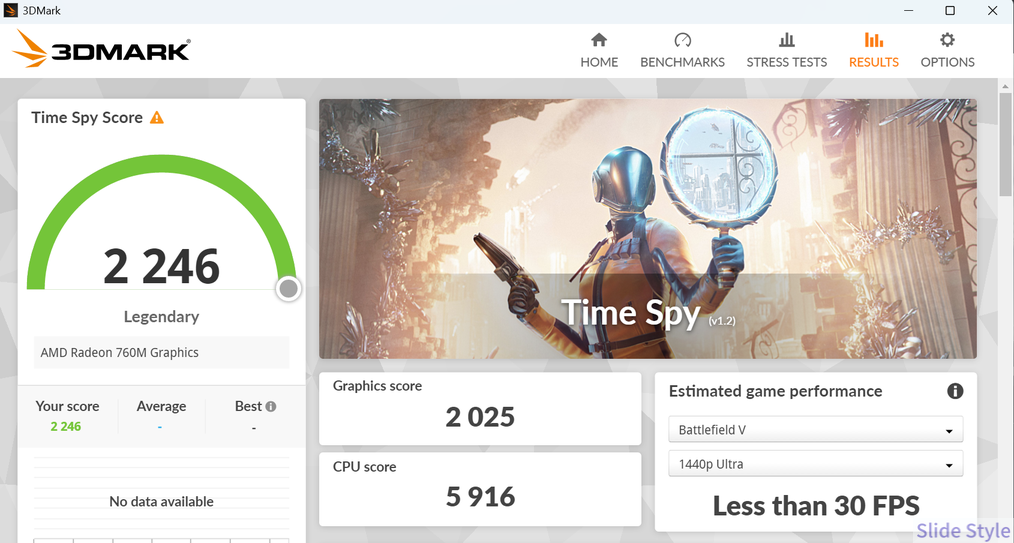
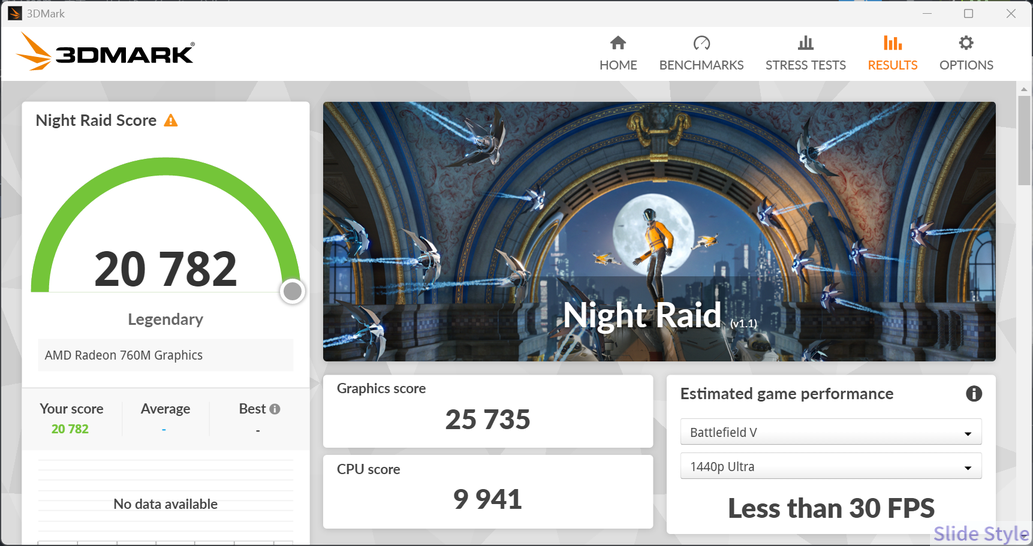
3DMarkの実測結果は、Time Spyが総合2,246、Night Raidが総合20,782でした。軽いクリエイティブ作業やビジネス用途には十分ですが、高負荷な3Dゲームを快適に遊ぶためのPCではありません。
発熱・静音性
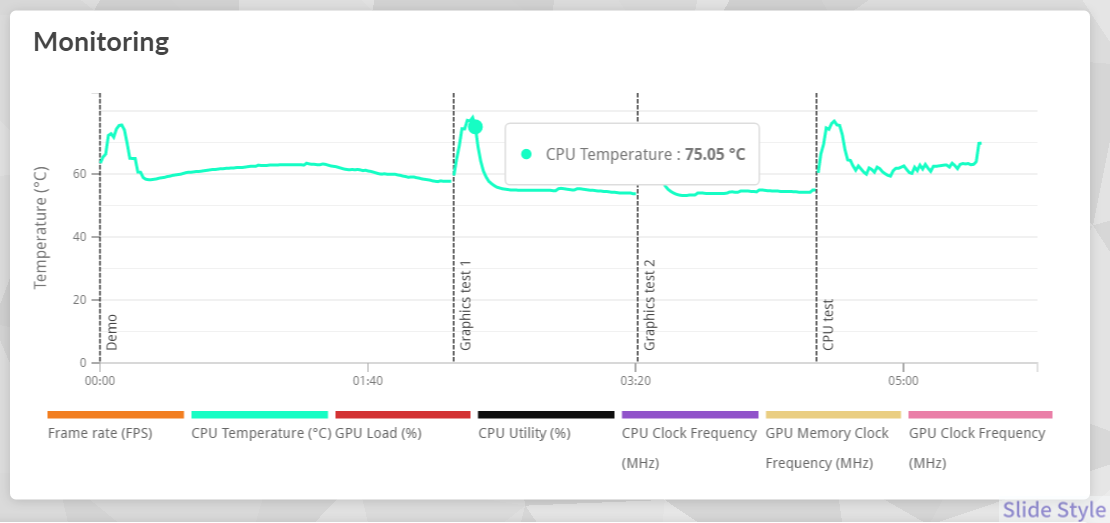
3DMark高負荷測定時の最高CPU温度は75.05°Cでした。危険域とされる90〜100°Cには余裕があり、熱による大きな性能低下は起きにくい印象です。
Blenderレンダリング中はファンが回りますが、静かな室内でも会話を邪魔するほどではありません。Word、Excel、Webブラウズ程度の軽作業ではファン音はほとんど気にならず、手元も熱くなりにくい設計です。
シリーズ内比較
LAVIE Direct N14 Slimは、CPU、メモリ、バッテリー、タッチパネルの有無を選択できます。購入後に変更しにくいメモリと、使い方に直結するバッテリーを先に決めると構成を選びやすくなります。
| 比較項目 | エントリー(Ryzen 5 / 16GB / Sバッテリー / タッチなし) | ミドル(Ryzen 5 / 32GB / Mバッテリー / タッチなし) | ハイエンド(Ryzen 7 / 32GB / Mバッテリー / タッチあり) |
|---|---|---|---|
| CPU | Ryzen 5 8640U(6コア) | Ryzen 5 8640U(6コア) | Ryzen 7 8840U(8コア) |
| GPU | Radeon 760M | Radeon 760M | Radeon 780M |
| メモリ | 16GB DDR5 | 32GB DDR5 | 32GB DDR5 |
| バッテリー | S(動画 約6.2h) | M(動画 約8.7h) | M(動画 約9.2h※) |
| 重量目安 | 約1,117g | 約1,178g(+約61g) | 約1,293g(タッチあり) |
| タッチパネル | なし | なし | あり |
| おすすめ用途 | 日常業務・コスト重視 | 外出多め・マルチタスク | フル機能・最上位 |
※Ryzen 7 8840U搭載モデルのMバッテリーは動画再生約9.2h(公称値)
おすすめは、一般用途ならRyzen 5 / 16GB / Sバッテリー、長く使う前提ならRyzen 5 / 32GB / Mバッテリーです。タッチパネルは画面を直接操作する用途が明確でなければ必須ではありません。
総合評価と結論
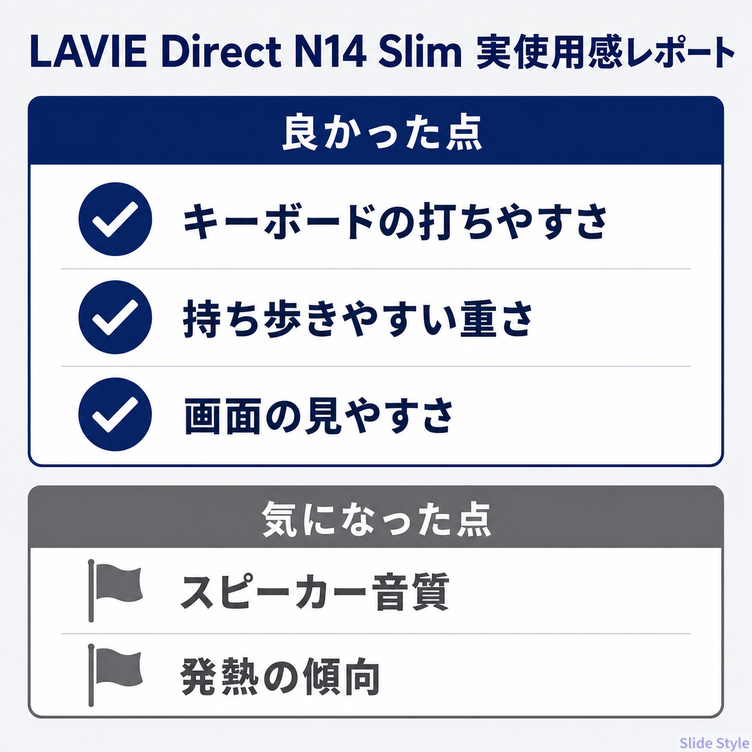
一言で表すと
変換アダプタを持ち歩かなくていい、ポートを妥協しない軽量14インチ。
良かった点
- USB-C×2・USB-A×2・HDMI・RJ45・microSDを搭載しながら約1,117g
- sRGB 100%・コントラスト比1940:1のIPS液晶で、Web用途の色確認がしやすい
- SSD読み取り速度6,357.78MB/sの高速ストレージ
- ユーザー自身でバッテリーを交換でき、長期利用を考えやすい
- 高負荷時の最高CPU温度75.05°Cで、熱に余裕がある
- 16:10ディスプレイで縦方向の情報量が多い
気になった点
- メモリがオンボード固定で増設できない
- AdobeRGB 77%・P3 79%で、印刷や映像制作の厳密な色確認には不足
- Radeon 760Mのため、本格的な3Dゲームには向かない
- 輝度均一性は2.0/5で、画面端に中央との明暗差がある
こんな人におすすめ
- 外出先でアダプタなしに仕事を始めたい人
- 軽量さと接続性をどちらも重視する人
- バッテリー交換を含めてPCを長く使いたい人
- Web用途や資料作成で見やすいディスプレイを求める人
他のモデルも検討すべき人
- 3Dゲームや高負荷グラフィック作業が目的の人
- メモリを後から増設したい人
- AdobeRGB高カバー率のディスプレイが必要なプロクリエイター
LAVIE Direct N14 Slimは、軽さ・端子・画面品質・長期利用のバランスが良い14インチノートです。
NECブランドのサポート体制、交換可能なバッテリー、十分な表示品質、実用的な端子構成を考えると、長く使う前提のビジネスノートとして納得しやすい構成です。
とくに、変換アダプタを持ち歩きたくないビジネスユーザーにとって、ポートを省かず約1.1kgに収めた設計は大きな魅力です。
よくある質問(FAQ)
Q1. バッテリーはどれくらい持ちますか?
Sバッテリー構成(Ryzen 5 8640Uモデル)で動画再生約6.2時間、アイドル約12時間です。Mバッテリー構成では動画再生約8.7時間、アイドル約16.9時間となります(公称値、使用環境により異なります)。
Q2. メモリは後から増設できますか?
できません。メモリはオンボード固定のため、購入時に16GBか32GBを選ぶ必要があります。長く使う前提なら32GB構成も検討してください。
Q3. ゲームはできますか?
本格的な3Dゲームには向きません。軽量なタイトルを設定を落として遊ぶことはできますが、ゲーム目的で選ぶPCではありません。
Q4. Ryzen 5とRyzen 7、どちらを選ぶべきですか?
一般的なビジネス用途ならRyzen 5で十分です。動画エンコードや3DCG作業の頻度が高い人は、Ryzen 7とRadeon 780Mの構成を検討する価値があります。
Q5. タッチパネルは必要ですか?
画面を直接操作する用途がなければ、タッチなし構成で問題ありません。軽さと価格を優先するならタッチなしがおすすめです。
Q6. サポートや保証は安心できますか?
NECは国内メーカーとして長年のサポート体制を持っています。購入後の電話サポートや修理対応など、国内での保証窓口がある点は安心材料です(詳細は公式サイトで確認してください)。
関連記事
同じ国産・軽量モバイルPCレビュー
N14 Slimと同じ「日本メーカー品質×持ち運びやすさ」を重視する方におすすめの記事です。
- 【FMV Note Cレビュー:軽量約1.1kg】Made in Japan品質・24時間駆動、究極のシンプルを極めたノートパソコン
- dynabook GR ZZ レビュー|約900gの軽さと5年サポートの安心感|大学生・新社会人に最適な理由を徹底解説
- 【LAVIE SOLの魅力を詳細解説】Z世代が開発したノートPC
同じ14インチ軽量ビジネスPCとの比較参考
フルポート・長時間駆動・軽量という軸で比較したい方はこちらも参考になります。
- 【たった1.19kg:EliteBook X G1i 14 AIレビュー】12時間駆動、安心して持ち歩ける高性能ノートPC
- 【ThinkPad X1 Carbon Gen 10レビュー】Thunderbolt4搭載、国内生産の超軽量ノートパソコン
- 【MousePro G4-I5U01BK-Dレビュー】超軽量&長時間駆動で持ち運びに最適な14インチノートPC
購入前に読んでおきたい選び方ガイド
メモリ、ストレージ、ポート構成、CPU選びで迷っている方に役立つ関連記事です。