【FMV Zero WU5-K3 レビュー】634gの異次元の軽さとWi-Fi 7で、毎日持ち出せるモバイルPCの新基準
毎日カバンに入れると、肩が凝る。
ノートPCを毎日持ち歩いている人なら、この感覚に覚えがあるはずです。1kgを超えるPCをリュックに入れると、夕方には肩がずっしりと重くなる。「軽いPCにしたい」と思いながらも、軽量モデルは性能を妥協するイメージがあってなかなか踏み切れないとういうような悩みを持つ方に読んでほしいのが、今回のレビューです。
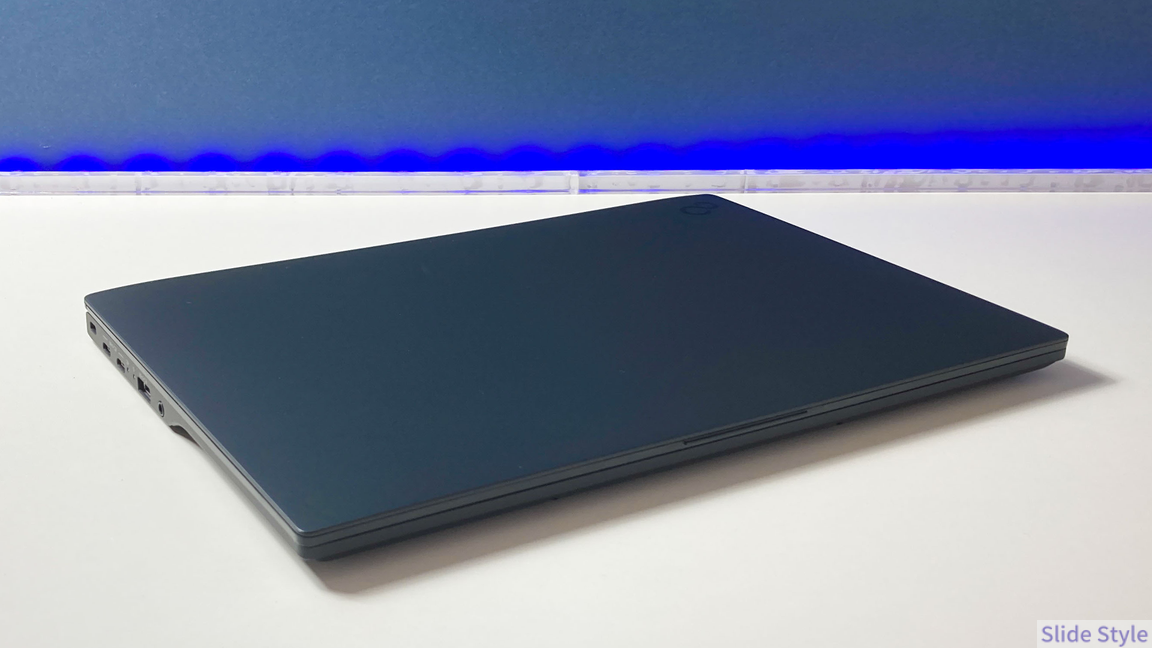
富士通 FMV Zero WU5-K3は、カーボン筐体を採用。
約634gという驚きの軽さで、Intel Core Ultra 7 255UとWi-Fi 7を搭載したモバイルノートPCです。
手に取った瞬間の感想は「本当にこれだけしかないの?」という軽さ。500mlのペットボトルよりわずかに重い程度で、PCをカバンに入れていることをほぼ意識しなくなります。
このレビューでは、実測SSD速度(Read 6,866.09 MB/s)やディスプレイ品質(sRGB 100%・1900:1コントラスト)の検証結果、上位機種WU4-K3との違い、そしてメモリがオンボードで増設できないという重要な注意点まで、購入前に知っておくべきことを正直にまとめました。


製品概要・基本スペック一覧
FMV Zero WU5-K3は、富士通がポータビリティ最優先で設計したモバイルノートPCです。
重量634g・厚さ最薄部16.3mmというスリムな筐体に、Core Ultra 7とWi-Fi 7を詰め込んだ構成で、毎日持ち運ぶ用途を真剣に考えて作られた一台。
バッテリー容量は31.8Wh(設計値)とやや控えめな設定で、軽さを優先した設計トレードオフがここに現れています。詳しくはSection 7で触れます。
| 項目 | 内容 |
|---|---|
| 型番 | FMVUH07009 |
| CPU | Intel Core Ultra 7 255U(12コア14スレッド、最大3.27GHz) |
| NPU | Intel AI Boost搭載 |
| メモリ | 8GB〜64GB LPDDR5X(オンボード・増設不可) |
| ストレージ | PCIe Gen4 SSD(実測Read 6,866.09 MB/s / Write 4,394.68 MB/s) |
| ディスプレイ | 14.0型WUXGA(1920×1200)ノングレア、361nits、1900:1 |
| 色域 | sRGB 100% / AdobeRGB 76% / P3 78% |
| バッテリー | 設計31,824mWh(実容量28,220mWh)、動画再生約7時間 |
| Wi-Fi | Wi-Fi 7対応 |
| サイズ | 308.8×209×16.3〜17.8mm |
| 重量 | 約634g |
| OS | Windows 11 Home / Pro |
| 公式サイト | 富士通公式サイト |
FMV Zeroシリーズについて
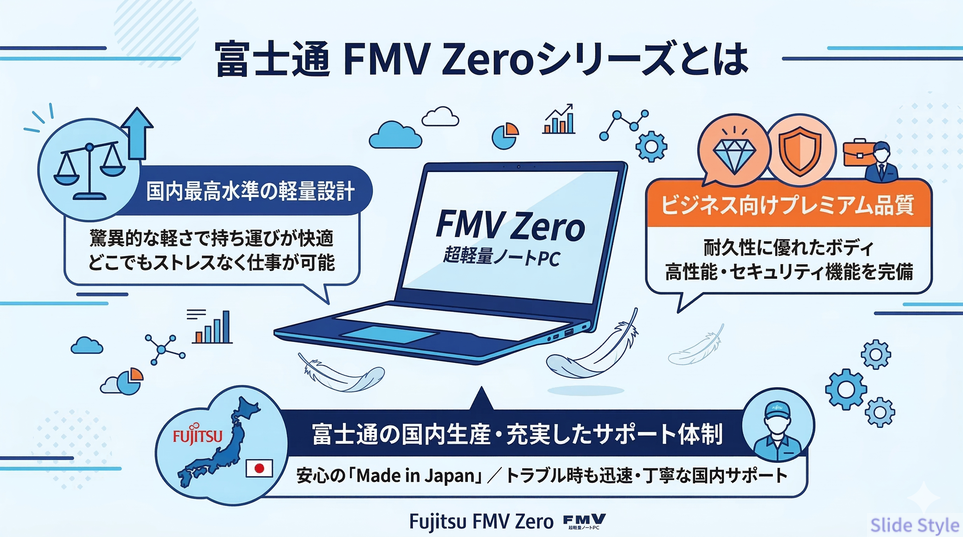
富士通のFMV Zeroシリーズは、「Zero=余計なものをすべて削ぎ落とした設計」というコンセプトのもとで開発されたモバイルノートPCラインです。法人向けPCの分野で長年の実績を持つ富士通が、コンシューマー向けにも展開しているシリーズ。
国内生産品ならではの品質管理と充実したサポート体制が強みです。
WU5-K3はシリーズの中でも軽量特化モデルの位置づけです。
上位のWU4-K3(約846g・バッテリー63Wh・Thunderbolt 4搭載・H系CPU)と比べると約212g軽く、毎日持ち運ぶことを最優先に考えたユーザーに向けた設計。
バッテリー容量や拡張性ではWU4-K3のほうがメリットがあります。
このモデルは、感動するほどの軽さが特長。
毎日、負担なく持ち歩けるという明確な方針で作られています。
富士通 FMV Zero WU5-K3 の3つのポイント
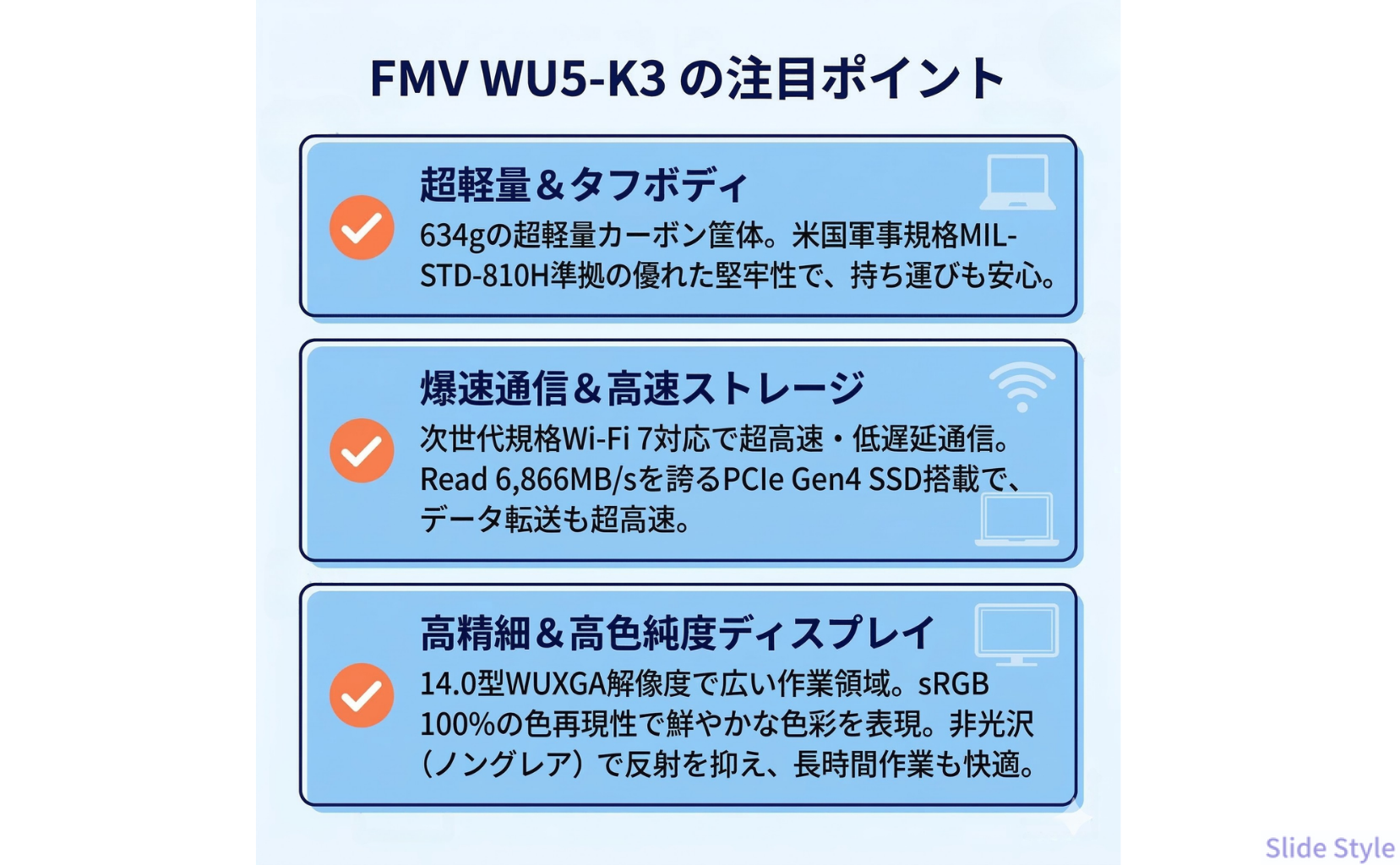
ポイント1:634gのカーボン筐体 × MIL-STD-810H準拠の堅牢性
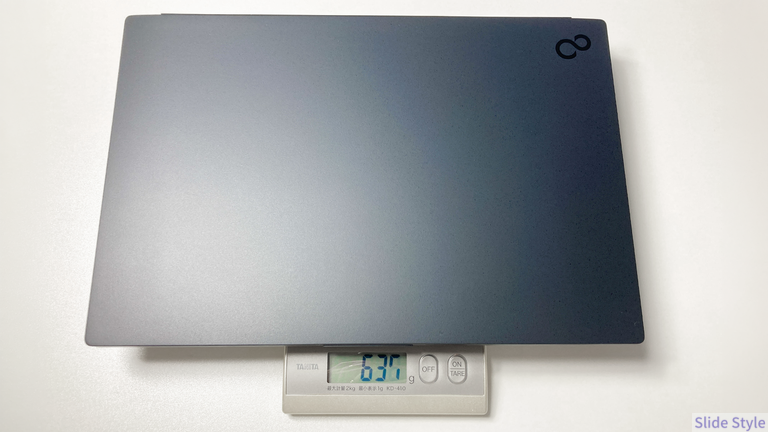
持ち上げると、明らかに軽すぎると感じます。
A4ノートより少し大きい308.8×209mmのボディに、これだけの機能を詰め込んでこの重量は、カーボン素材なしには実現できません。
634gという数字は、500mlのペットボトル(約500g)に少し足した程度。
片手で持ったまま操作できますし、カバンに入れていても重さを意識しにくい。
長時間の移動が多い人にとって、これは体感として確実に違います。
筐体素材にはカーボンを採用しており、軽さだけでなく丈夫です。
MIL-STD-810Hの試験をクリア。
温度変化・湿度・振動・落下といった移動中のリスクに、一定の耐性があります。
毎日持ち出すPCだからこそ、この堅牢性は実用的な安心材料です。
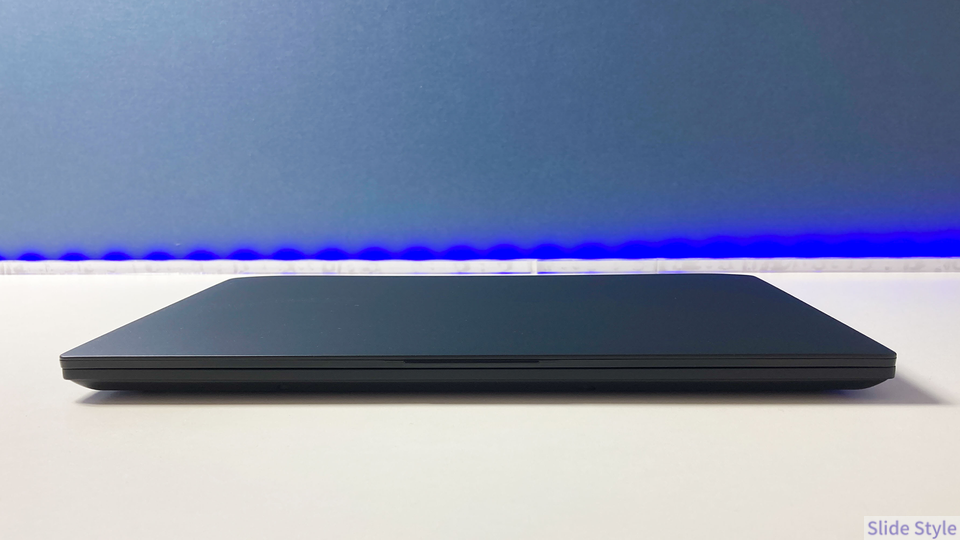
厚さは最薄部16.3mmから最厚部17.8mm。
スリムさは数字だけでなく、手に持ったときのグリップ感にも表れていて、バッグへの出し入れもスムーズです。
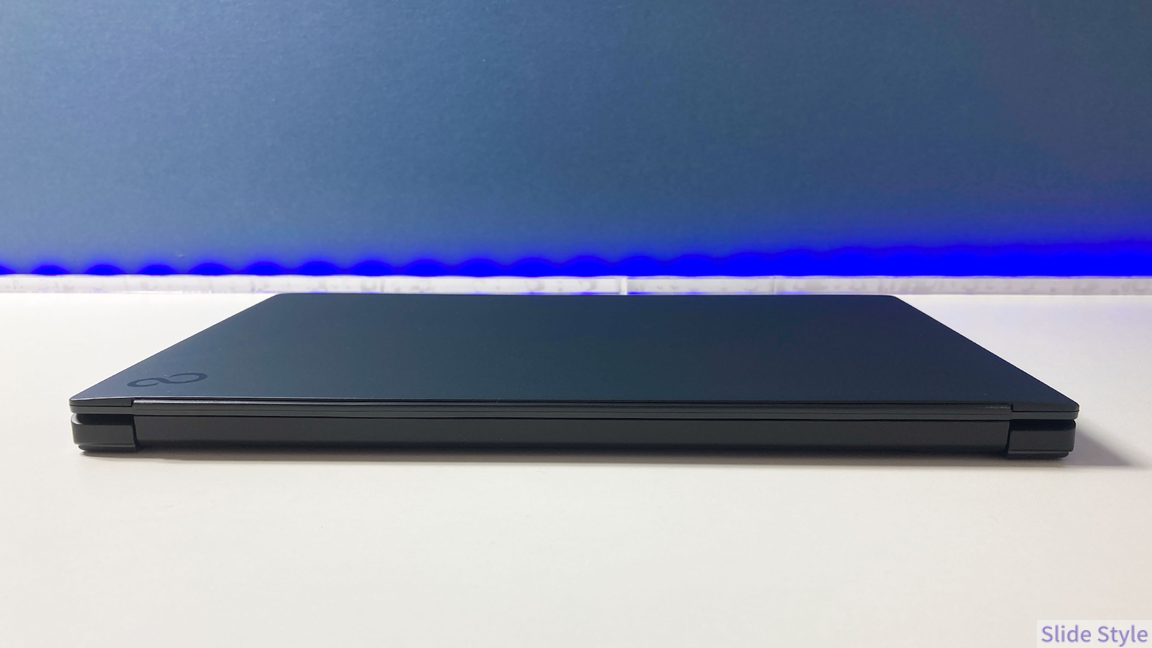
ヒンジ部分は開閉時に適度な抵抗感があり、片手での開閉でも本体が浮きにくい安定感があります。
キーボードベゼル周辺のパネルの合わせ目にも、大きな段差や隙間は見当たりません。
強み2:Wi-Fi 7 × PCIe Gen4 SSD(Read 6,866.09 MB/s)の通信・転送性能
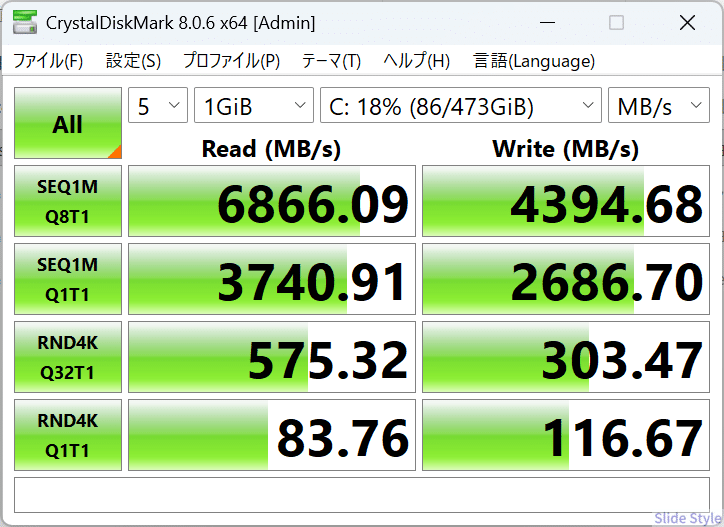
ストレージのPCIe Gen4 SSDの実測値はRead 6,866.09 MB/s・Write 4,394.68 MB/s。
現在発売されているノートPCの中では、一般的な速さです。
たとえば10GBの動画ファイルであれば理論上わずか1.5秒前後で読み込める計算です。
OS・アプリの起動が速いのはもちろん、大容量のファイルを扱う作業でも待ち時間がほとんどありません。
ストレス源になりやすい「読み込み待ち」がほぼなくなります。
Wi-Fi 7については、現時点でWi-Fi 7対応ルーターをお持ちでなくても問題ありません。
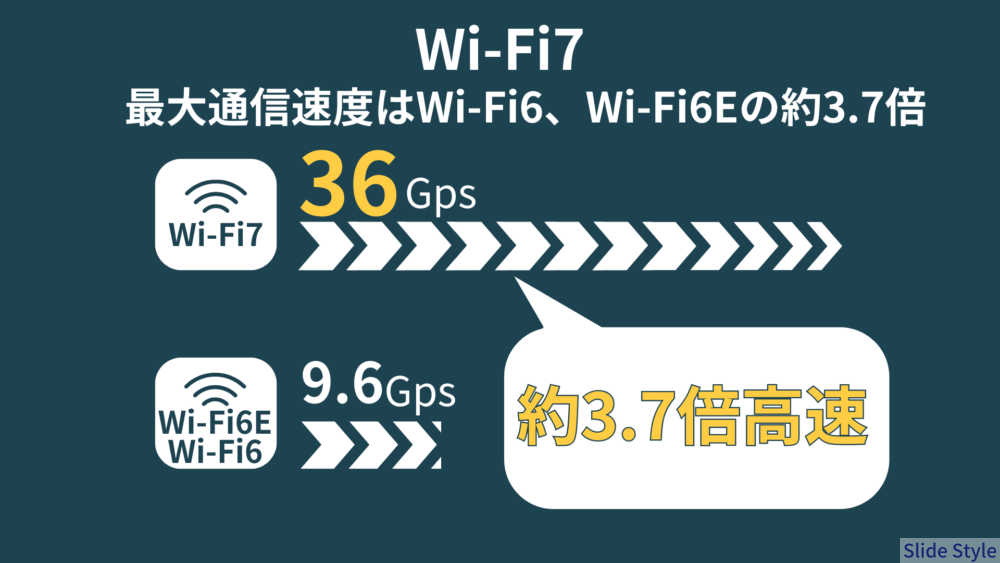
Wi-Fi 6対応環境でも動作します。
将来的にルーターをアップグレードしたときに通信速度の恩恵を受けられる先行投資として考えておくと損はありません。
Wi-Fi 7は理論上の最大通信速度がWi-Fi 6Eの約2.4倍、複数デバイスが混在する環境での安定性にも優れています。

Wi-Fi 6E対応は、エントリーモデルのノートPCによくある構成です。
最新規格のWi-Fi 7対応が、価格に含まれている価値のひとつです。
強み3:14.0型WUXGA・sRGB 100%・ノングレアディスプレイ
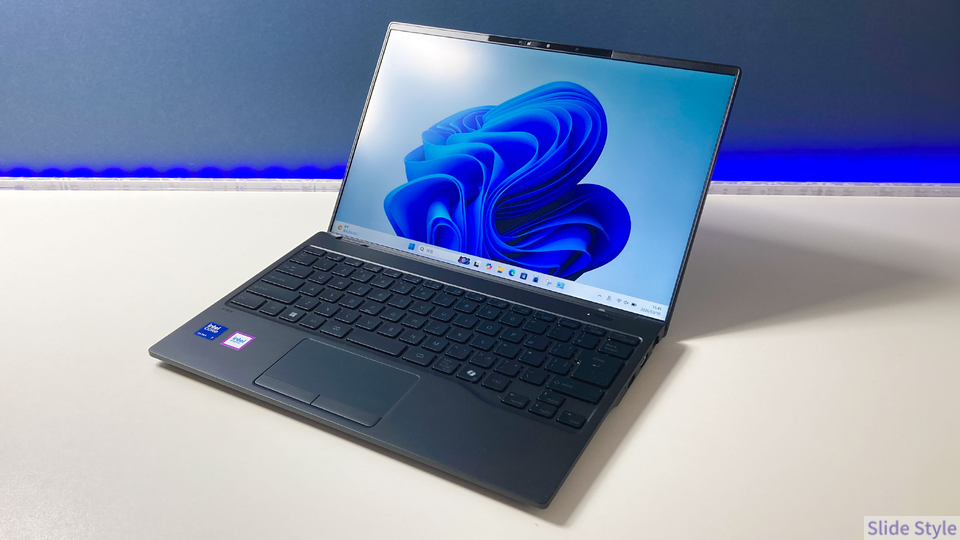
解像度は1920×1200(WUXGA)で、一般的な1920×1080のフルHDより縦が少し広い16:10比率に近い画面です。
これが実際の作業でじわじわ効いてきます。
縦スクロールが減るため、PDFの閲覧やスプレッドシートの操作がスムーズ。
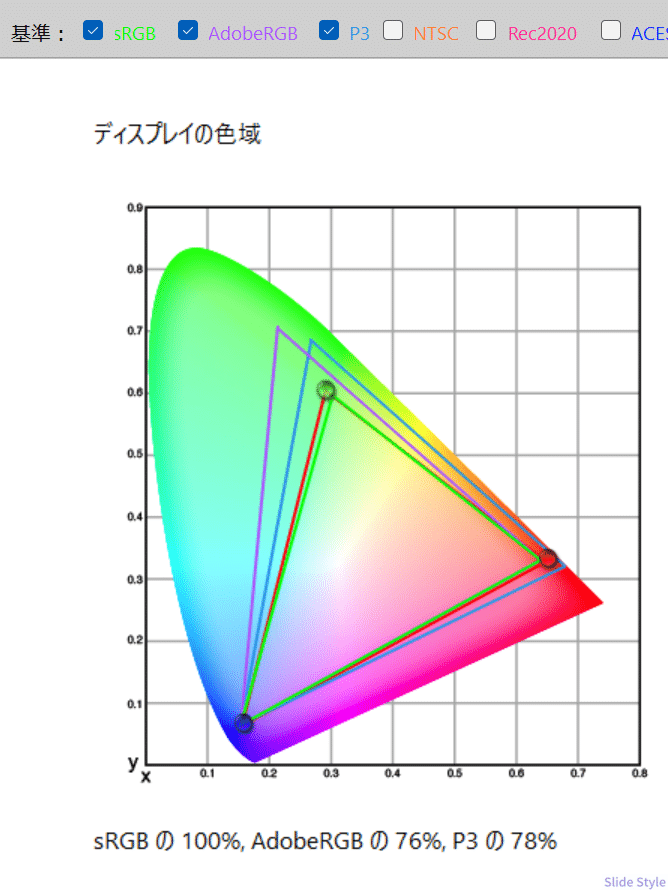
色域はsRGB 100%をカバーし、Webデザインや写真の色確認をPC画面で行っても色の誤差が出にくい。
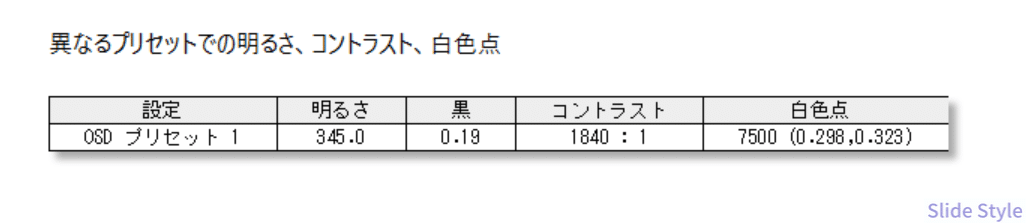
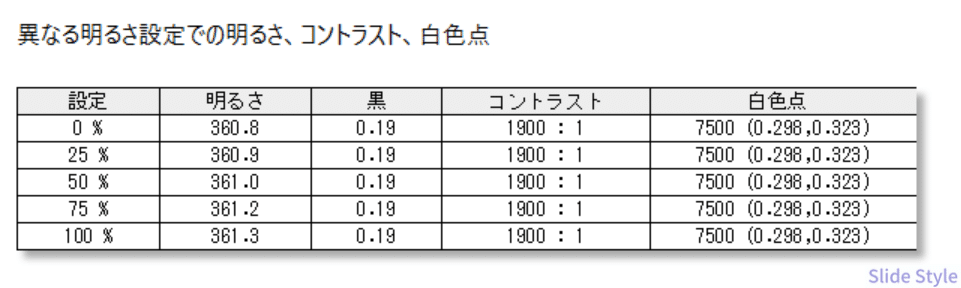
コントラスト比1900:1は、明部と暗部の差がしっかりついて文字の読みやすさや写真の立体感に直結します。
輝度361nitsは、室内やオフィス、窓際の自席などの環境であれば明るさ不足を感じる場面はほぼありません。
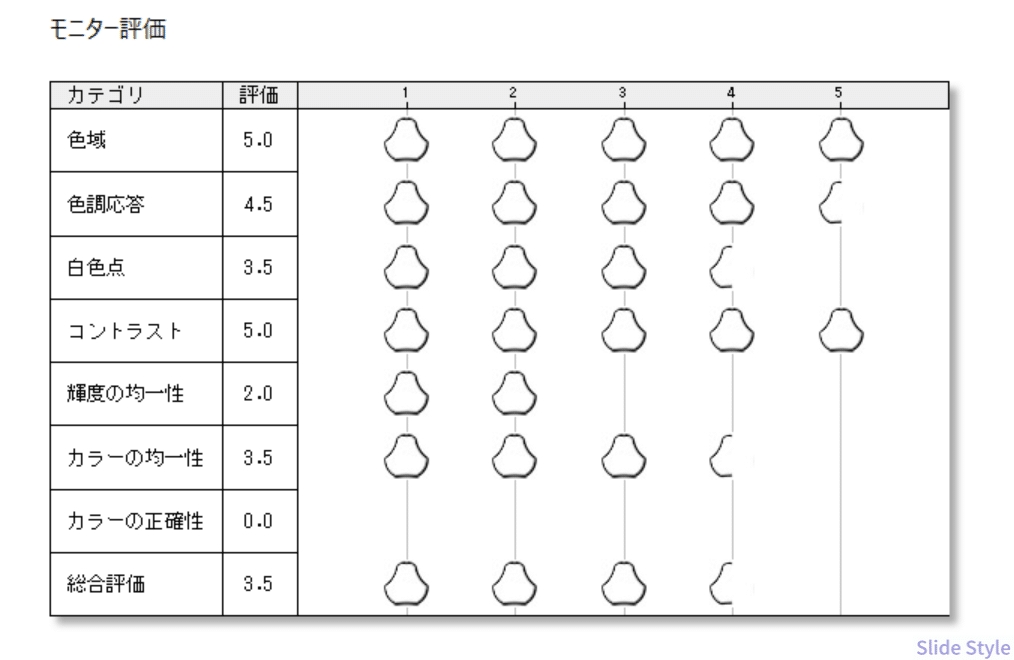
ノングレア(非光沢)仕上げです。
蛍光灯や窓からの光が当たっても映り込みがなく、2〜3時間作業を続けても目が痛いと感じる場面は出ませんでした。
屋外の直射日光下では輝度的に厳しい場面もあるかもしれませんが、インドア〜半屋外の日常的な使用シーンには十分対応できます。
デザイン・外観レビュー
外観デザインと質感
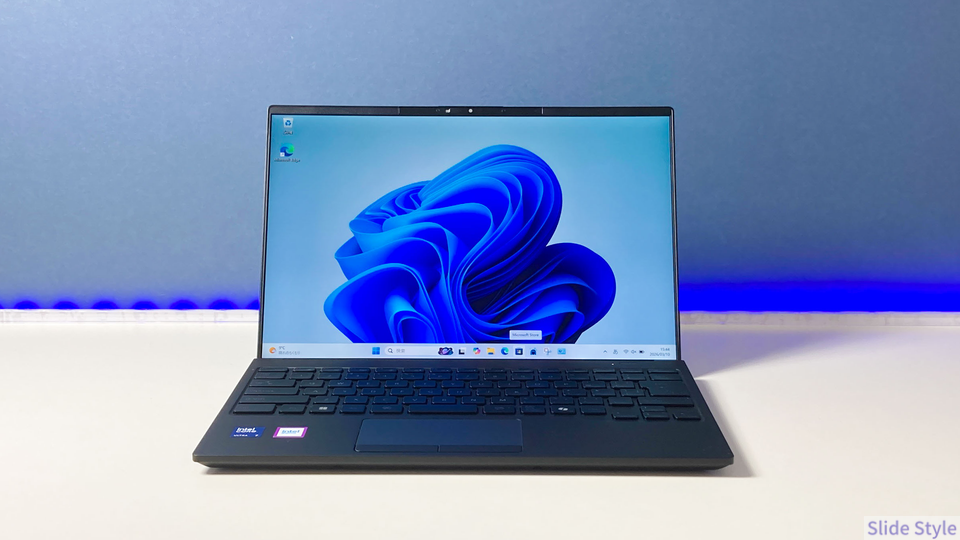
ボディカラーはブラック系で、カーボン素材特有のマットな質感が全体を引き締めています。
光沢のないサーフェスはビジネスシーンでの使用にもなじみやすく、派手さよりも上品さを感じるデザインです。
指紋については、マットな仕上げのおかげで光沢筐体ほどは目立ちにくい印象です。
ただしブラック系のカーボン天板は条件によっては皮脂が残ることもあります。
気になる方はマイクロファイバークロスを一枚持っておくと安心です。
余計な装飾のないシンプルなデザインに仕上がっています。
詳細スペック紹介
A. メモリとストレージ
メモリはオンボード実装で、購入後の増設・交換はできません。
8GB・16GB・32GB・64GBの中から注文時に選ぶ必要があり、あとから変更することはできせん。
注文後に変えられないので、自分の用途から逆算して最初から余裕ある容量を選んでおくのが正解です。
- 8GB:Word・Excelを使う程度の軽作業なら動作します。
タブを複数開けての操作は、動作が不安定です。
ただし余裕は少なく、将来的に用途が広がったときに後悔しやすい選択です。 - 16GB:テレワークでZoom・Teams・複数ブラウザタブを同時に開く業務用途には16GB以上を強く推奨します。
Chromeを10タブ以上開いたまま作業するなら、16GBを最低ラインと考えてください。 - 32GB以上:動画編集・複数の重いアプリを並行して動かす用途、あるいは長く使い続けることを前提とするなら32GBが安心です。
SSDはPCIe Gen4規格で、実測Read 6,866.09 MB/s・Write 4,394.68 MB/s。
1GBのファイルコピーであれば0.15秒前後で完了できる速度感です。
ストレスになりやすい「Officeアプリの起動待ち」「ブラウザのタブ復元」といった場面で、この速さは確実に効いてきます。
B. バッテリーと充電性能
WU5-K3のバッテリー容量は設計値31,824mWh(実容量28,220mWh)、約31.8Whです。
正直に書くと、このクラスのモバイルノートPCとしては、かなり控えめな容量です。
上位モデルのWU4-K3が63Whを搭載していることを考えると、軽量化のためにバッテリーを小さくしていることは明らかです。
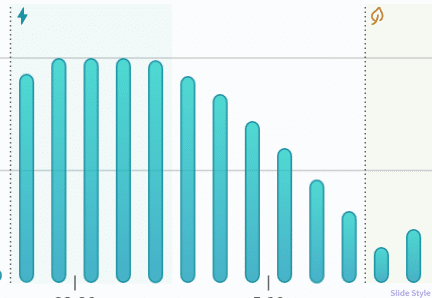
省電力設定で動画再生の実測時間は約7時間。
動画再生は比較的消費電力が少ない動作のため、実際のオフィス作業(ブラウザ・Word・Excel・Web会議)が混在した環境では、4〜5時間程度を目安に考えておくのが現実的かもしれません。
半日分の外出であれば十分カバーできますが、丸一日充電なしで使い続けるのはやや心許ない容量感です。
2025年モデルでは、最小のバッテリー。
超軽量に特化するには、このバッテリーになる必要性があるのかなという印象です。
上記の画像のように実測しましたが、短時間であれば問題なく作業できます。
USB-C充電に対応している点は補完手段として有効です。
モバイルバッテリーを1本持ち歩くことで、電源のない環境でも稼働時間を延ばせます。
軽量ボディと組み合わせれば、モバイルバッテリー込みでも総重量を抑えた運用が可能です。
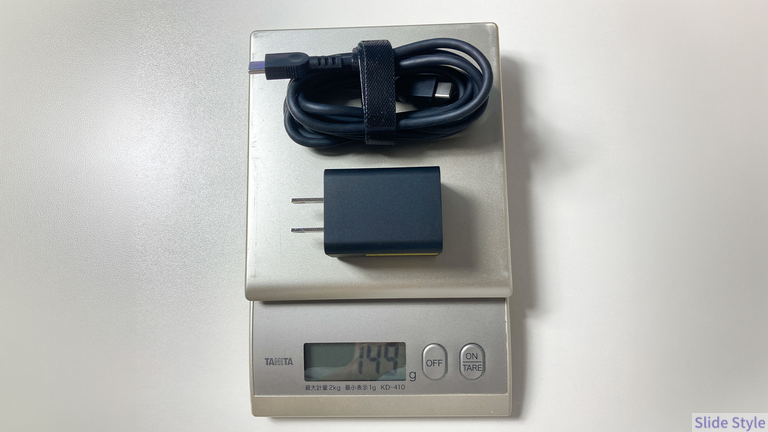
充電器はACアダプターのほかUSB-Cポートからの給電にも対応し(公式仕様準拠)、カフェや移動中でも手持ちのUSB-C充電器を使い回せます。
C. キーボード・タッチパッド・操作性
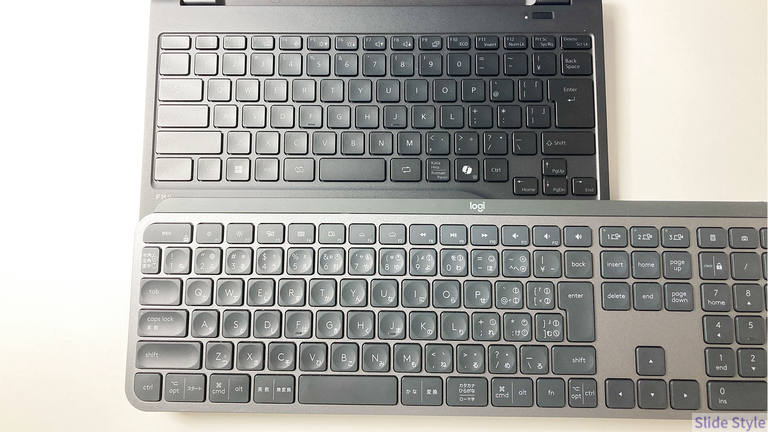
実際に使った感想として、富士通のキーボードの中では使いやすいです。
軽量モデルにありがちなキーの小ささや浅さによる打鍵のしにくさがなく、日常業務の文字入力で違和感を感じないレベルに仕上がっています。
富士通のFMVシリーズはキーボードは、JIS配列に慣れている人には馴染みやすいです。
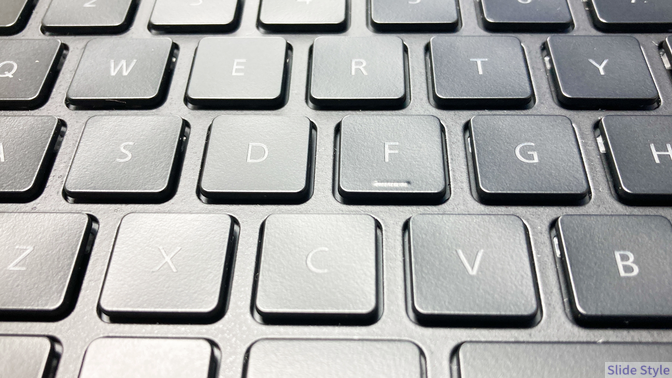
ストロークは浅すぎず深すぎず、長文のレポート作成やコード入力でも指が疲れにくい打鍵感です。
各キーの端を押しても沈み込みがぶれにくく、タイプミスが出にくい印象です。
バックライトキーボードを搭載し、照明を落とした会議室や夜間の作業でもキーが見やすいのは実用的なポイントです。
タッチパッドは14インチクラスとして標準的な広さを確保し、2本指スクロールや3本指ジェスチャーもスムーズに反応します。
クリックボタン一体型のタッチパッドで、押し込みの感触もしっかりしています。
D. オーディオとマイク
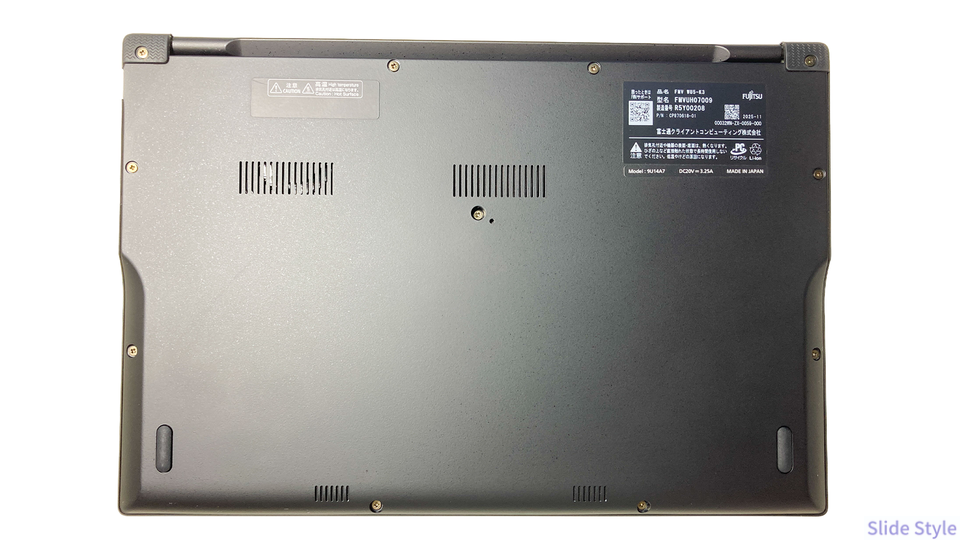
スピーカーはステレオ仕様で、本体底面の前方側に配置されています。
14インチモバイルの内蔵スピーカーとして、オンラインミーティングで音声を聞き分けるレベルです。
音の広がりはなく、エンタメを楽しむレベルではありませんが、業務用途であれば実用的なレベルです。
Web会議での利用が多い方に注目してほしいのがマイク性能です。
WU5-K3にはAIノイズキャンセリング機能が搭載され(Intel AI Boost連携・仕様準拠)、キーボードのタイプ音や周囲の環境音を抑えた状態で音声を拾えます。
ZoomやTeamsの会議中に相手へのノイズ配慮をPC側で自動処理してくれるため、イヤホンマイクなしでも通話品質を保ちやすい構成です。
AIノイズキャンセリング機能のマイクは、ビジネスではマナーと認識したほうがよいです。
他者の話し声がマイクを通じて入ると、個人情報の漏洩を疑われ、ビジネスの信頼は一気に失われます。
E. 接続ポートと通信性能
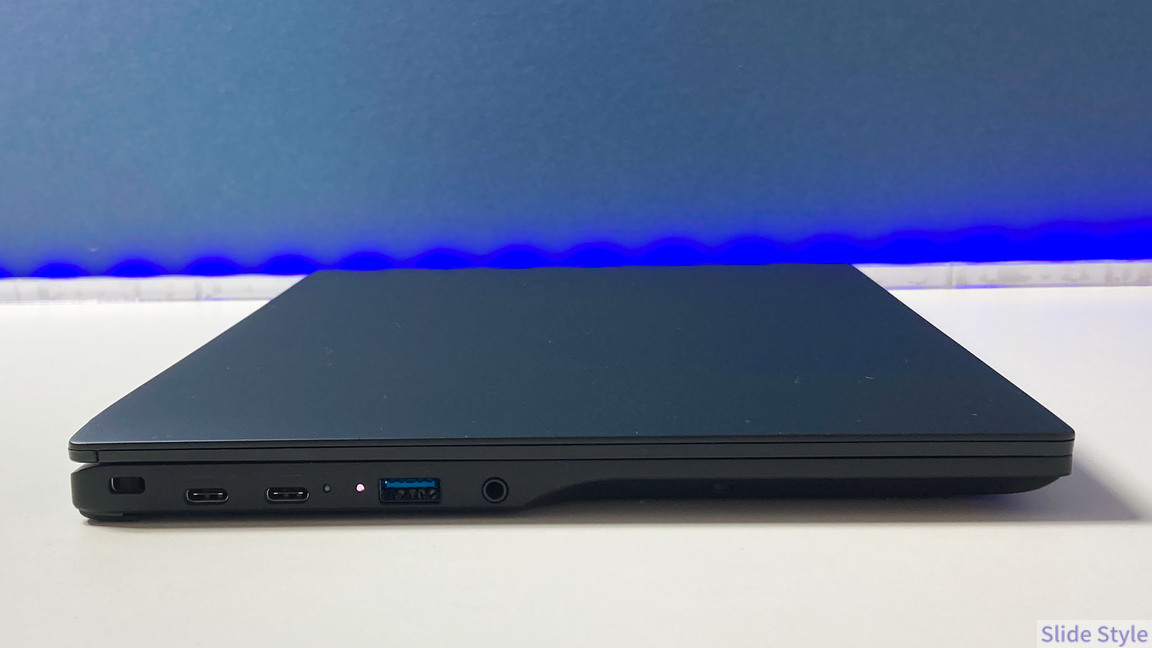
WU5-K3はThunderbolt 4に非対応である点は明記しておきます。
上位モデルWU4-K3がThunderbolt 4を搭載しているのに対し、WU5-K3はUSB 3.2 Gen2(USB-C)による接続です。
外部ディスプレイを複数台接続したい、eGPUや高速ドックを活用したい、という使い方を想定している場合は、WU4-K3を検討する価値があります。
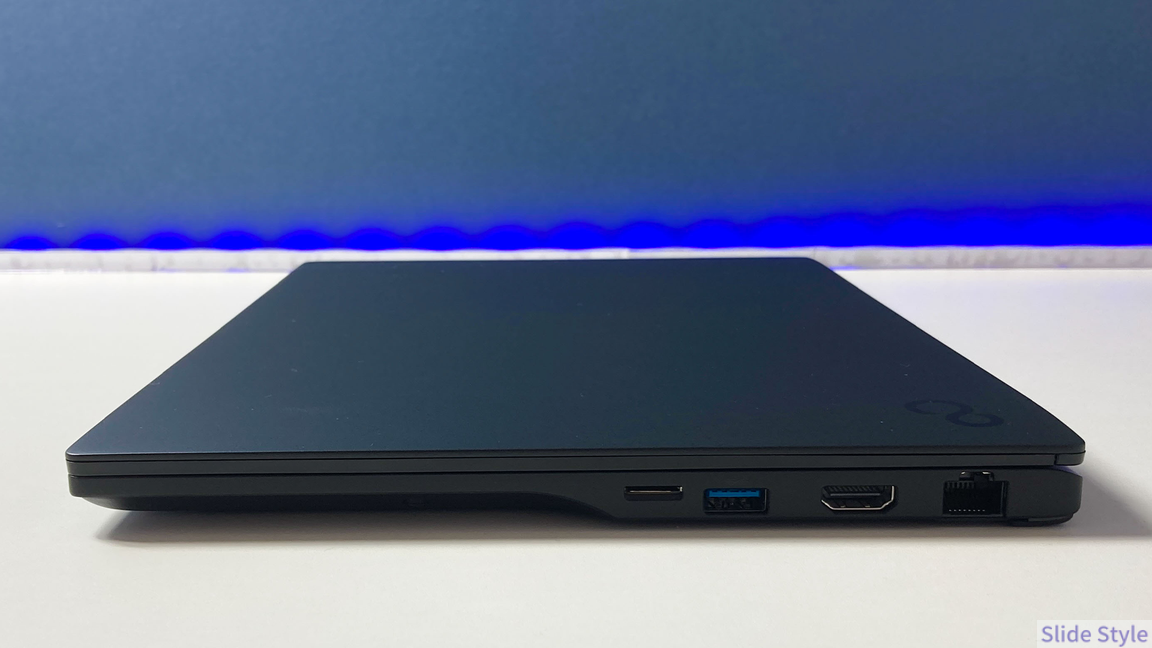
ポート構成は公式仕様に基づき、USB-A(USB 3.2)が2つ、USB-C(USB 3.2 Gen2)、HDMI出力、microSDカードスロット、3.5mmイヤホン/マイクジャックを搭載しています。
USB-Aポートが確保され、古い周辺機器やUSBメモリもアダプターなしで接続できます。
Bluetooth 5.3対応で、ワイヤレスマウスやイヤホンの接続も安定しています。
F. セキュリティ機能
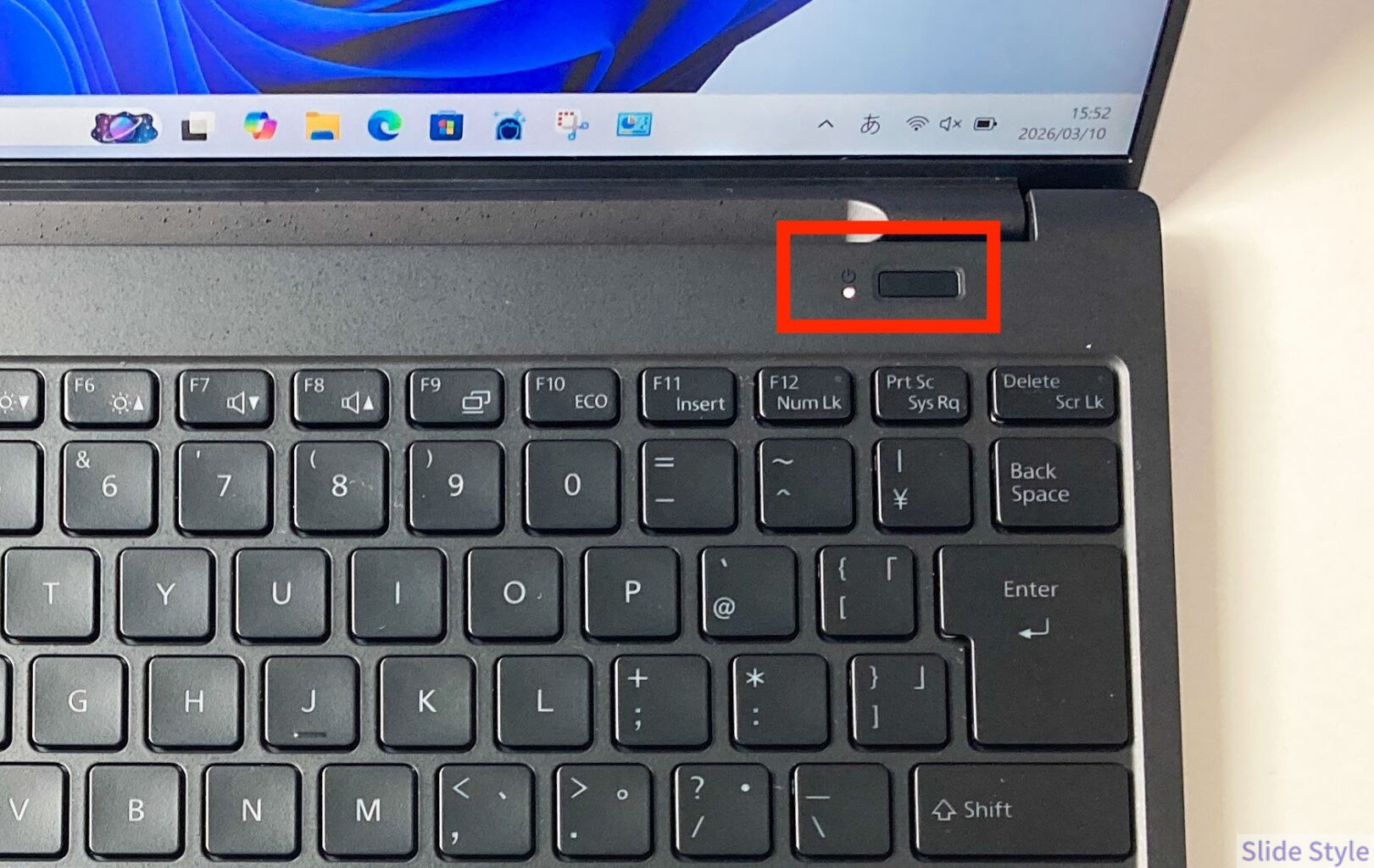
指紋認証センサーを電源ボタンに内蔵し、電源を入れながら指を当てるだけでWindows Helloによる生体認証ログインが完了します。
パスワード入力の手間がなく、PCを開いてすぐ作業に入れます。
出社・退社・会議室への移動といった場面で毎回ログインする手間が減るのは、地味ながら快適さに直結します。
顔認証(Windows Hello対応、赤外線カメラ搭載・公式仕様準拠)も利用可能で、指紋・顔どちらでも認証できる構成です。
セキュリティポリシーに応じて使い分けられます。
TPM 2.0チップも搭載。
Windows 11の要件を満たすうえ、BitLocker暗号化やセキュアブートといった保護機能も使えます。
法人利用でセキュリティポリシーが厳しい環境でも対応できる構成です。
ベンチマーク評価
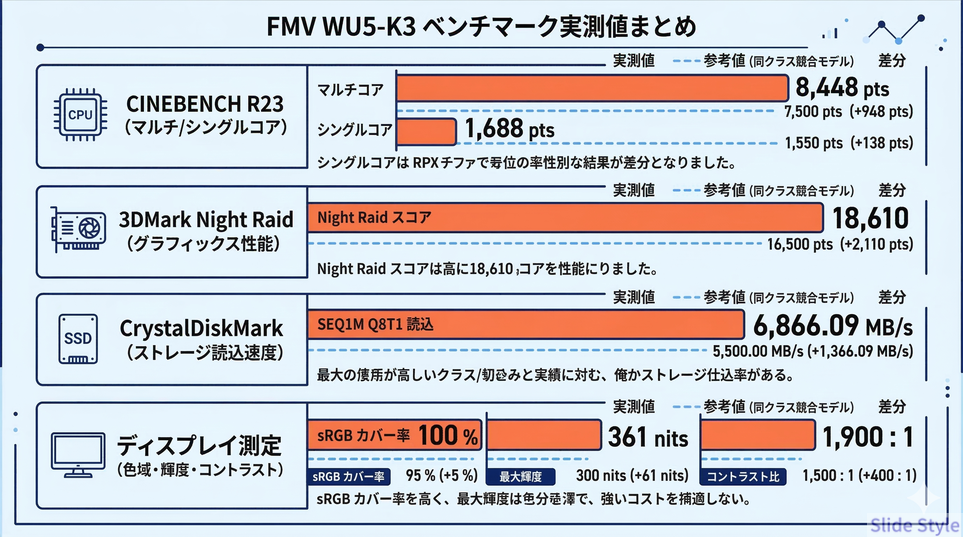
実際にどんな性能か、数字で確かめてみました。Core Ultra 7 255Uは「省電力版」に分類されるUシリーズのCPUです。
まずはスコアを並べてから、それぞれの意味を整理します。
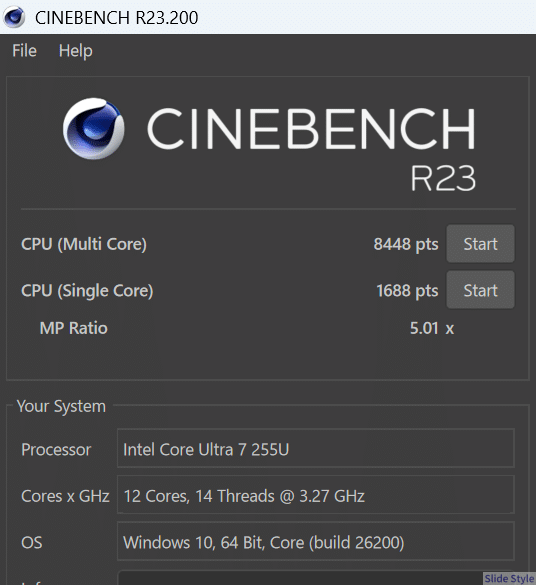
CINEBENCH R23のマルチスコアは8,448pts、シングルは1,688pts(当サイト実測)。
H系CPU搭載機(14,000pts超が多い)と比べると約6割の数値です。ただしこの差が日常業務で体感できるかというと、OfficeやブラウザがメインならCPU性能がボトルネックになる場面はまず来ません。
4K動画の本格的な一次編集を毎日こなすような用途でなければ、十分すぎる処理能力です。
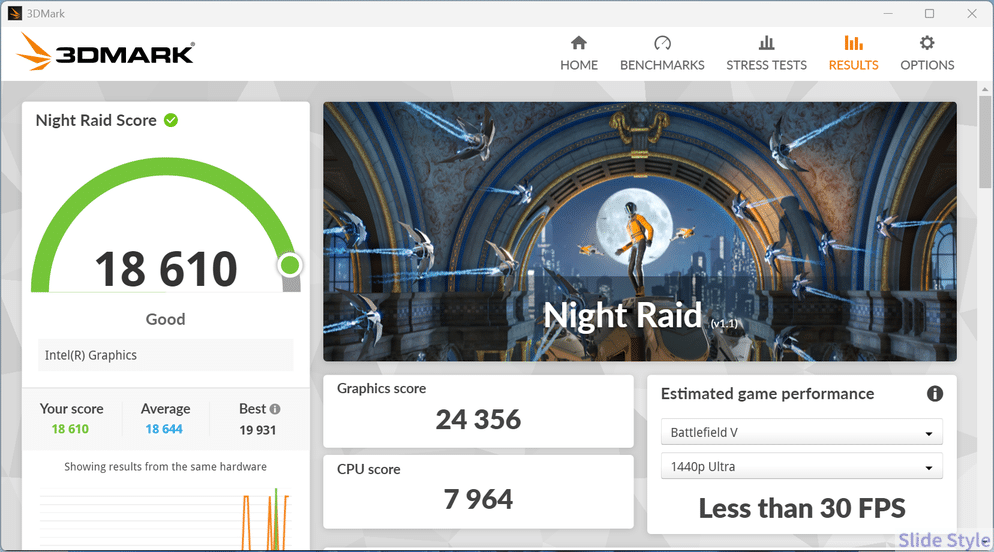
3DMark Night Raidは18,610(Graphics: 24,356 / CPU: 7,964)。
1080p解像度の軽めのゲームならプレイできるラインで、インテル内蔵グラフィックスとしてはしっかりしたスコアです。
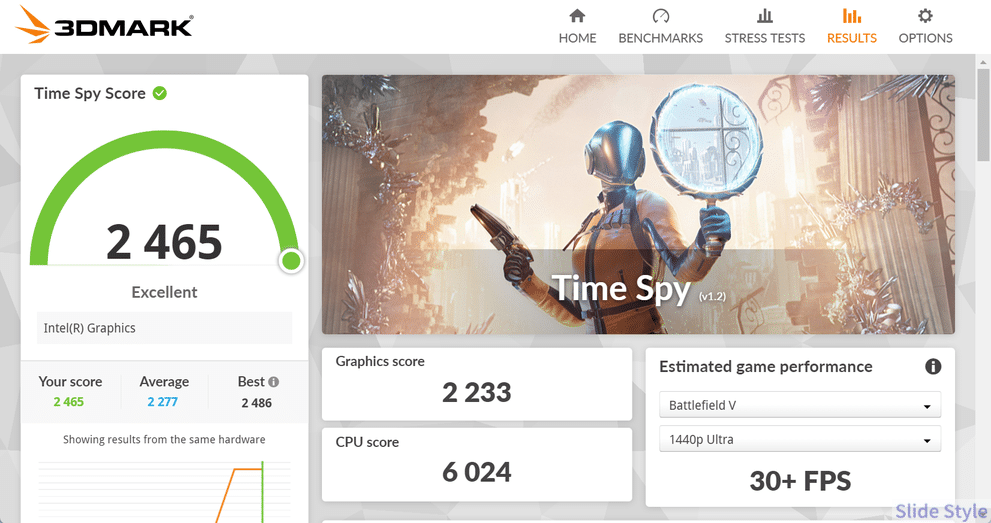
Time Spyは2,465(Graphics: 2,233 / CPU: 6,024)で、本格的な3Dゲームや重いGPU処理には向きませんが、ビジネス用途では十分です。
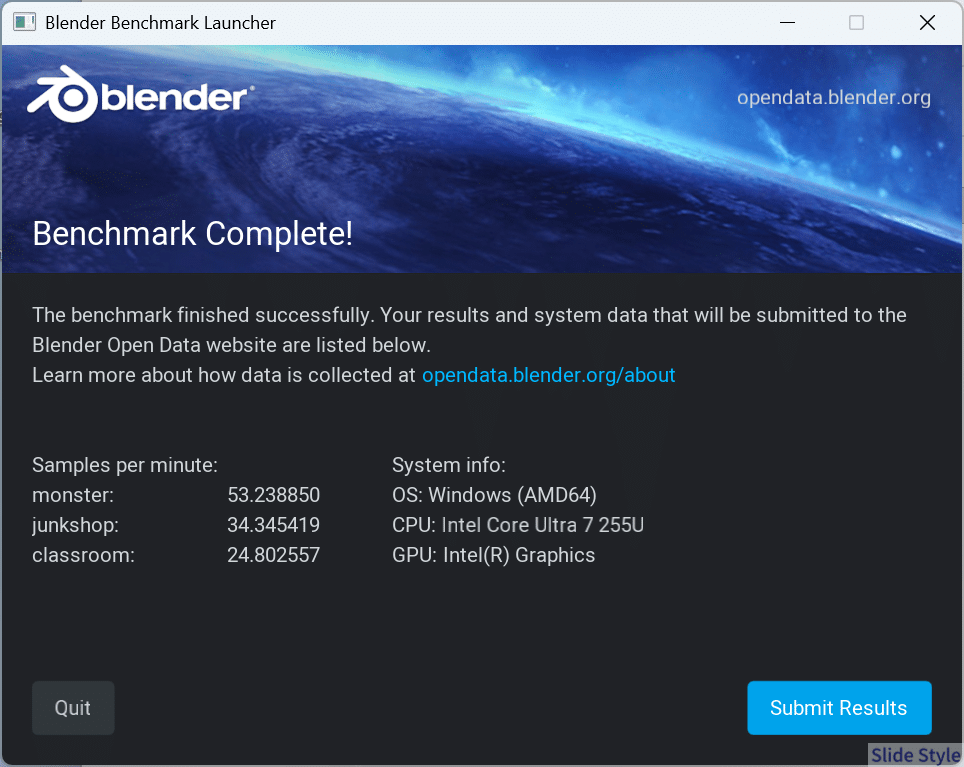
Blenderベンチマークはmonster: 53.238850 samples/min、junkshop: 34.345419 samples/min、classroom: 24.802557 samples/min。
趣味レベルの3Dモデリングや軽い作業確認なら対応できます。
業務用の本格レンダリングを大量にこなしたい場合は、H系CPU搭載の上位機を検討した方が時間効率はよくなります。
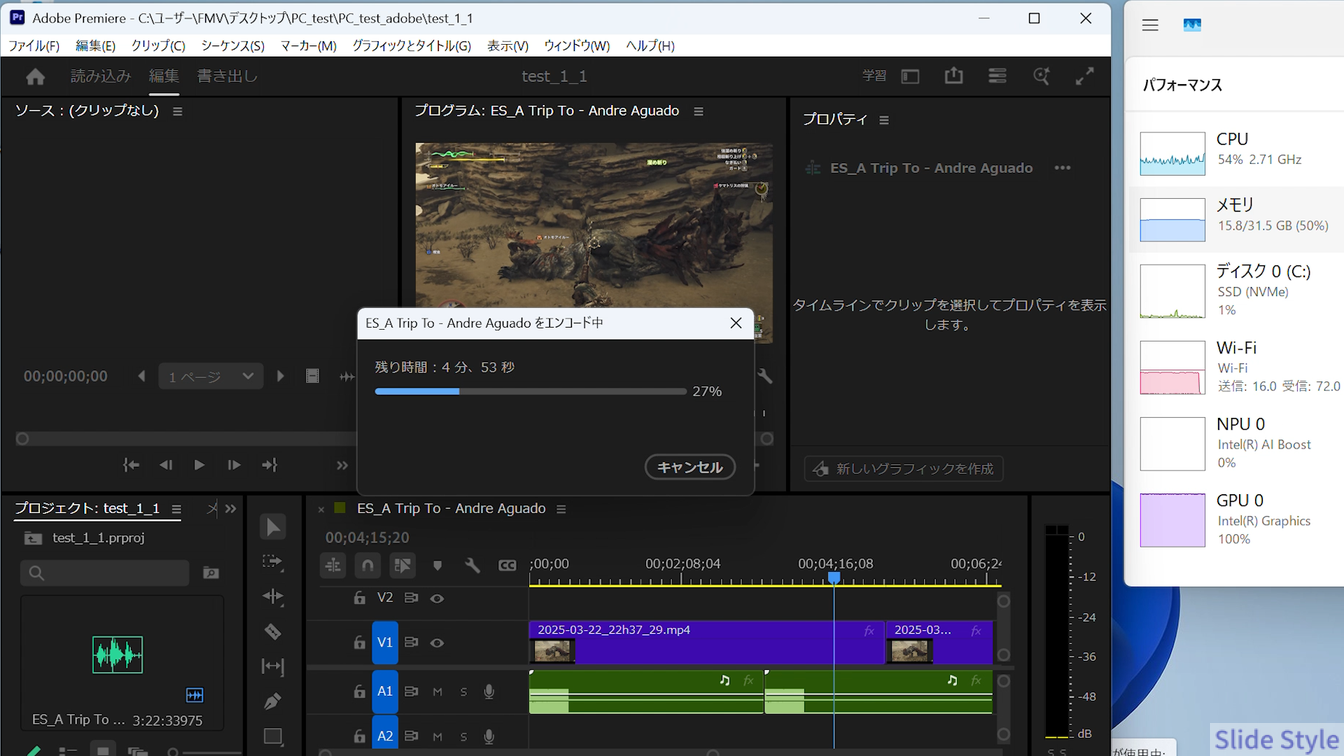
Adobe Premiere Proでの4K動画エンコードも実施しました。エンコード中にGPU使用率が100%に達することを確認(当サイト実測)。
出先での書き出し作業も現実的にこなせます。
実使用感のレポート
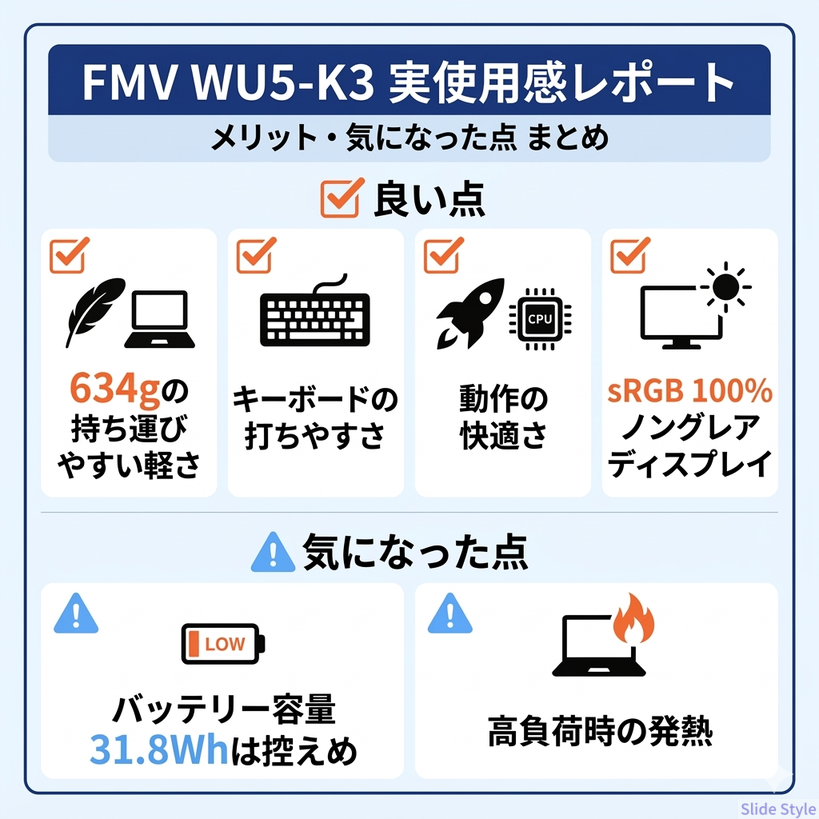
634gという数字は、毎日効いてくる
重量634g。
数字だけ見てもピンとこないかもしれませんが、500mlのペットボトルが約500gですから、それより約134g重いだけです。
14インチクラスのノートPCでこの重さはかなり軽い部類で、毎日カバンに入れて持ち運ぶユーザーなら肩への負担が明らかに変わってきます。
実際に使ったユーザーの第一印象は「軽くてコンパクト」。
スペック表で634gと確認してから手にとると、さらに軽く感じるというのはよくある話で、それが毎日続くと疲労感の積み重なりかたが違ってきます。外出頻度の高いビジネスパーソンが毎日持ち出す前提で選ぶなら、この軽さは確実に刺さります。
キーボードは使いやすいという評価通り
キーボードについてもFMVの他のモデルよりは使いやすいです。
ビジネス文書や資料をキーボードで大量に打ち込む作業でも、打鍵感に違和感が出にくい設計です。
長文を書く作業の多い方には重要なポイントです。
正直、軽量モバイルノートはキーボードの打鍵感を犠牲にしているモデルも少なくありません。
その点でWU5-K3は軽さと打鍵感を両立できている印象です。
日常作業の動作は快適
動作は快適、というユーザーの感想は、Core Ultra 7 255Uの日常性能をよく表しています。
メール・ブラウザ・Office・Zoom会議といったビジネスの基本作業では、処理に待たされる感覚はほぼありません。
複数アプリを開いたままZoom会議に参加するような場面でも、8GBメモリ構成でも基本的な作業は問題なくこなせます。
ディスプレイの見やすさ
sRGB 100%・コントラスト比1,900:1のノングレアディスプレイは、資料の文字を読む作業にも、画像の色を確認する場面にも使えます。
クリエイティブ用のディスプレイの色がはっきりしたものではなく、文字が読みやすいディスプレイです。
屋内のオフィス環境であれば輝度約361nitsで問題なく視認できます。
明るい屋外での使用が多い場合は、輝度が若干物足りなく感じる可能性もあります。
発熱・静音性
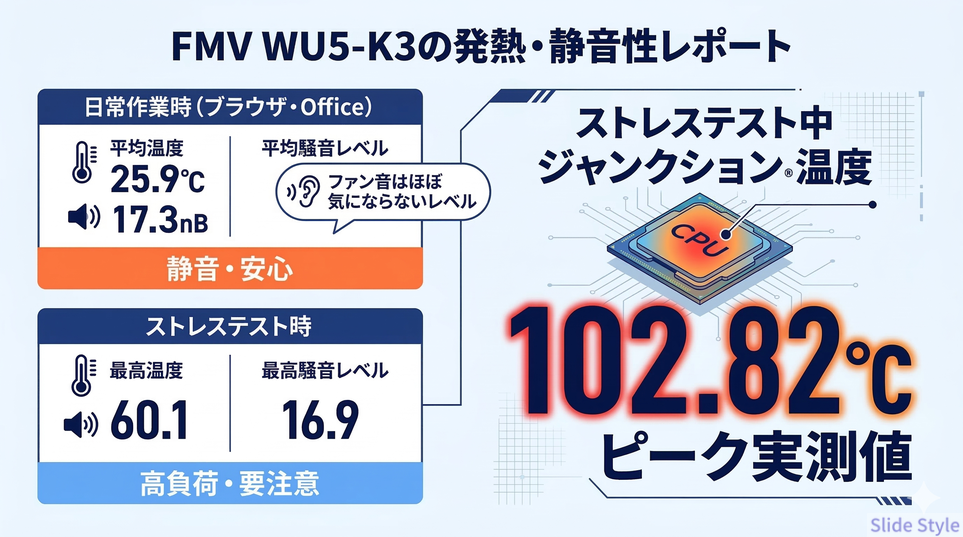
ストレステスト中にCPU温度のピークが102.82°Cを記録しました(当サイト実測)。
ここで注意しておきたいのですが、これはジャンクション温度、つまりCPU内部の最大測定温度です。
外装パームレストや底面の表面温度とは別の数値で、直接体感する熱さとはイコールではありません。
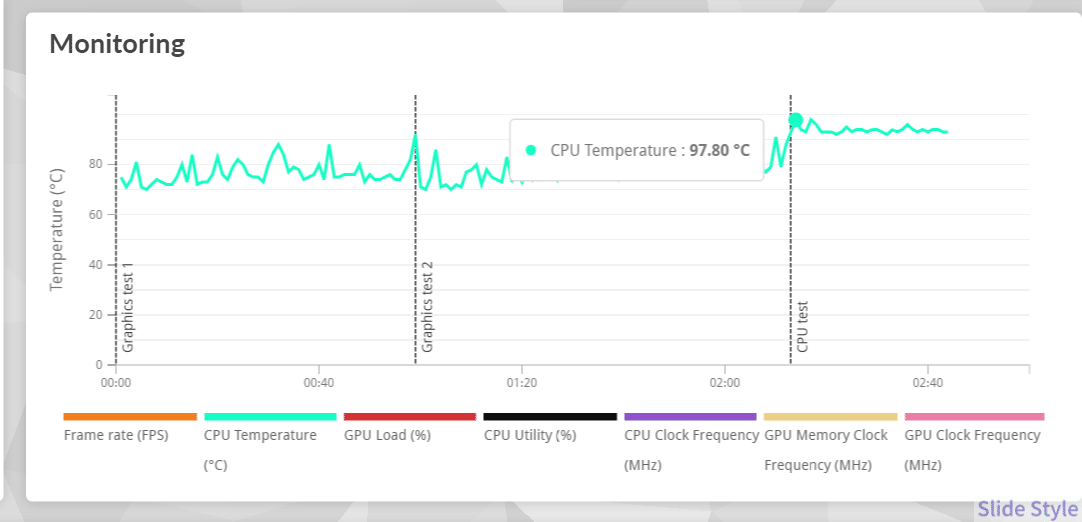
実際に使用して、2025年発売のモデルの中では、発熱は若干高めかなという印象です。
キーボードや熱くて使用できないというレベルではありません。
2025年発売のintel コア Urtraの2シリーズは、発熱が抑えられた優秀なプロセッサー。
他のメーカーでは、100度以内でおさえられいるものもあります。
日常的なブラウザ・Office作業では、ファン音もほぼ気にならないレベルで動作します。
高負荷処理(動画エンコード・3Dレンダリングなど)ではファンが回転し、温度も上昇します。
長時間にわたる高負荷処理を連続して行う用途には、このPCは向いていません。
あくまでも、日常業務の快適さに特化した設計だと考えるのが自然です。
WU5-K3 vs WU4-K3 シリーズ内比較
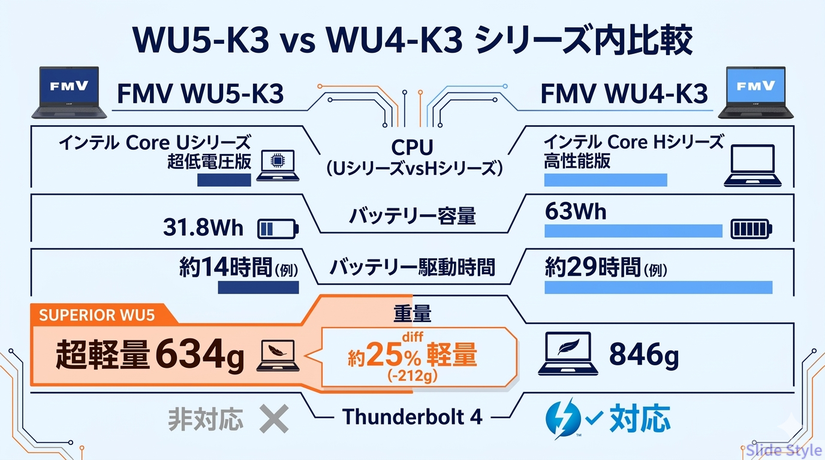
FMV Zeroシリーズには、WU5-K3と並んで上位モデルのWU4-K3があります。名前が似ていてわかりにくいので、主な違いを整理します。
| 項目 | WU5-K3(本記事の対象) | WU4-K3(上位モデル) |
|---|---|---|
| CPU | Core Ultra 7 255U(省電力Uシリーズ) | H系CPU(高性能Hシリーズ) |
| バッテリー容量 | 設計31.8Wh(実容量28.2Wh) | 63Wh |
| バッテリー駆動時間 | 動画再生 約7時間 | より長時間 |
| 重量 | 約634g | 約846g |
| Thunderbolt 4 | 非対応 | 対応 |
| 重量差 | — | +212g重い |
数字で見ると差は明確です。
バッテリーはほぼ2倍、重量は212g重くなります。
WU5-K3が向いている人
とにかく毎日の持ち運り負担を減らしたい。
出先の作業はOffice・ブラウザ・Zoomが中心で、処理負荷の高い作業は社内デスクのPCやデスクトップで対応しているという使い方の人には、634gで済むWU5-K3が刺さります。
バッテリーが控えめな分、USB-C充電器を携行するスタイルになります。
重量が軽い恩恵の方が大きいと感じるユーザーは多いはずです。
WU4-K3が向いている人
外出先でも動画編集や重い処理をこなしたい。
終日充電なしで使いたい。
Thunderbolt 4ドックで外部ディスプレイや高速ストレージを接続する使い方をしているという本格モバイルワーカーにはWU4-K3の方が合います。212g増えても、1kgという軽量モデル。
バッテリー容量が2倍・CPU性能が高い・拡張性があるという3点が整っているのは大きなアドバンテージです。
どちらを選ぶかは「軽さ最優先か、性能・持続力優先か」に尽きます。
価格とコスパ評価
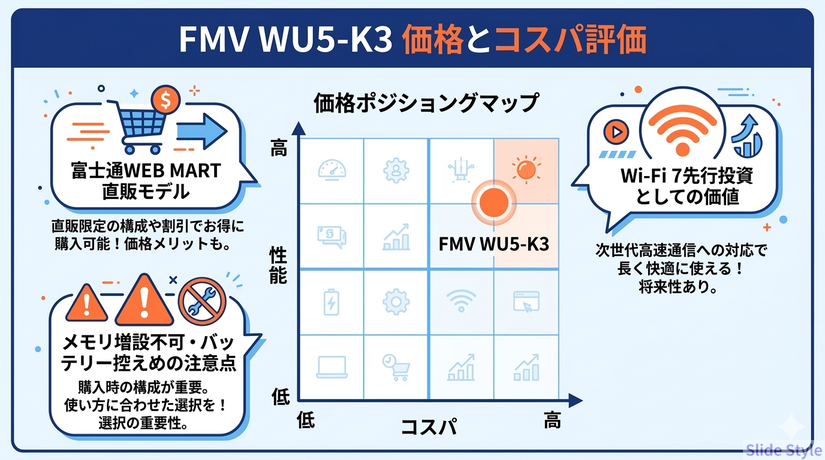
FMV Zero WU5-K3(FMVUH07009)は、富士通WEB MARTでの直販モデルです。
Core Ultra 7 255U搭載のモデルで、最も最強量に特化しているというのが最大の価値です。
その上で、最新規格のWi-Fi 7対応を搭載。
外出先での作業を最優先にした構成です。
Wi-Fi 7対応は、今すぐ恩恵を受けられなくても、Wi-Fi 7ルーターが普及した環境に移行したときにPC側が対応済みというのは、数年使い続ける想定なら意味があります。
MIL規格(MIL-STD-810H)準拠の堅牢性と、富士通の国内サポート体制も含まれる安心感です。
一方、正直に言えばコスパ面でマイナスに働く要素もあります。
バッテリー容量が設計31.8Wh(実容量28.2Wh)と控えめで、終日の外出には充電器の携行がほぼ必須になります。
また、メモリはオンボード実装で購入後の増設ができません。
8GBか16GBか、最初の構成選択が数年後の快適さを左右します。
メモリは16GB以上がおすすめです。
数年の使用を見据え、予算があれば32GBがおすすめです。
634gのカーボンのボディと国内サポートへの対価です。
性能コスパだけで比べると、同価格帯に選択肢は他にもあります。
軽さと安心感を優先したいかたにおすすめのモデルです。
総合評価と結論
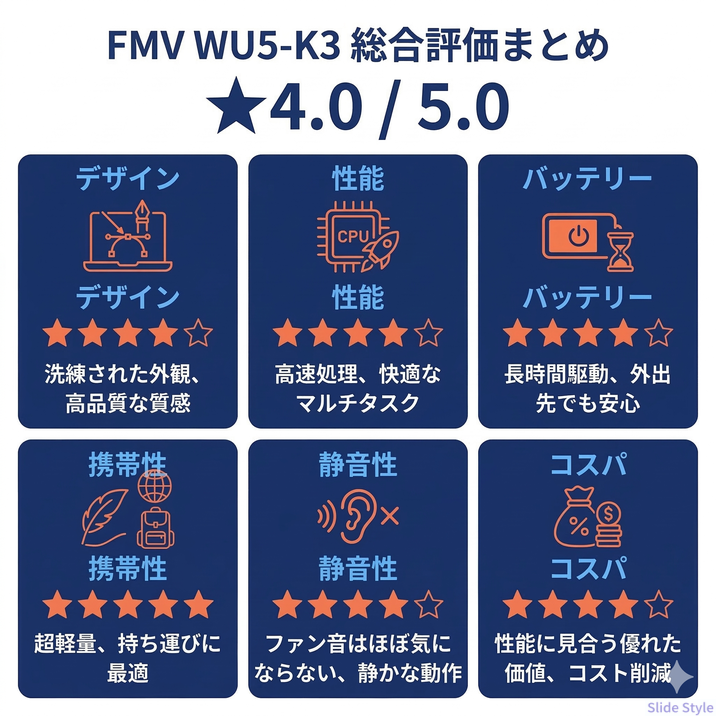
このPCを一言で表すと
「毎日持ち出すことを前提に設計された、妥協なき軽量モバイル」
良かった点
- 634gの軽さが毎日の積み重ねで効いてくる — 持ち運り疲れが明らかに変わる重量帯
- カーボン筐体 × MIL規格準拠 — 薄くて軽いのに、壊れにくい安心感がある
- Wi-Fi 7対応 — 現時点だけでなく、将来の通信環境にも対応できる
- sRGB 100% × ノングレアディスプレイ — 視認性と色再現が実用レベルで両立している
- PCIe Gen4 SSD(リード6,866.09 MB/s) — OS・アプリの起動が速く、待ちのストレスがない
- キーボードの打鍵感をユーザーが使いやすいと評価 — 軽量モバイルとして大事なポイント
- 富士通の国内サポート体制 — 法人利用・長期使用での安心感につながる
気になった点
- バッテリー容量31.8Whは控えめ — 終日外出には充電器の携行がほぼ必須になる
- 高負荷時CPU温度が100°C超えを記録 — 長時間の高負荷処理は避けた方が無難(ストレステスト中のジャンクション温度・当サイト実測)
- メモリがオンボードで増設不可 — 購入時の構成選択が将来を左右する
- Thunderbolt 4非対応 — 高速ドック接続や外部ストレージの高速転送を使いたい場合はWU4-K3を検討
バッテリーとメモリの制約を事前に理解したうえで選べば、毎日の持ち運り負担を本当に減らしてくれる一台です。
毎日PCを持ち歩くビジネスパーソンに、634gという軽さが確実に刺さる一台です。
FAQ
Q1. バッテリーはどれくらい持ちますか?
動画再生での公称値は約7時間です。
ブラウザ・Office・Zoomが混在する混合負荷では、5〜6時間が現実的な目安になります。
終日外出する予定があるなら、USB-C充電器を一緒に持ち出すスタイルが安心です。
Q2. 高負荷時に熱くなりますか?
ストレステスト中のCPU内部温度(ジャンクション温度)が102.82°Cを記録しました(当サイト実測)。
これはCPU内部の最大測定温度で、外装の表面温度とは異なります。
実際に使った印象は、発熱は普通です。
ただし、長時間にわたる高負荷処理を連続させる用途は避けた方が無難です。
Q3. WU4-K3と迷っています。どちらを選べばいいですか?
軽さ最優先ならWU5-K3(634g)です。外出先でも重い処理をこなしたい、バッテリーを長く持たせたい、Thunderbolt 4でドックや高速ストレージを接続したいなら、212g重くなりますがWU4-K3の方が合います。
用途の軸を「毎日の携帯性か、外出先での処理能力か」で整理すると判断しやすいです。
Q4. メモリはどの構成を選ぶべきですか?
オンボード実装のため、購入後の増設はできません。
メール・ブラウザ・Officeが中心なら8GBで回りますが、Chromeタブを多く開くことが多い、複数アプリを同時に動かすことが多い、という場合は16GB以上を最初から選んでおく方が快適です。
数年使い続けることを考えると、余裕のある構成を選ぶ価値はあります。
Q5. 動画編集はできますか?
4K動画のエンコードをAdobe Premiere Proで実施し、GPU使用率が100%に達することを確認しました(当サイト実測)。出先での簡単な編集・書き出しは実用範囲です。
H系CPU搭載のWU4-K3と比べると書き出し時間はかかりますが、動画編集作業そのものができないわけではありません。
Q6. 一般的なビジネス用途に向いていますか?
メール・ブラウザ・Office・Webビデオ会議が中心なら、十分すぎる性能です。
Core Ultra 7 255Uはこうした日常業務で処理に詰まる場面がほぼありません。
634gの軽さは、外出の多いビジネスパーソンが毎日使う前提で選ぶときに特に刺さります。
軽量モデルで人気の記事“OmniBook 7 Aero 13-bg”はこちら↓
≫OmniBook 7 Aero 13-bgのレビュー記事