【ThinkPad X1 Carbon Gen 14 Aura Edition 実機レビュー】実測19時間バッテリーと約977gの毎日持ち歩ける最上位モバイル
【PR】【機材貸出提供:レノボ・ジャパン合同会社】
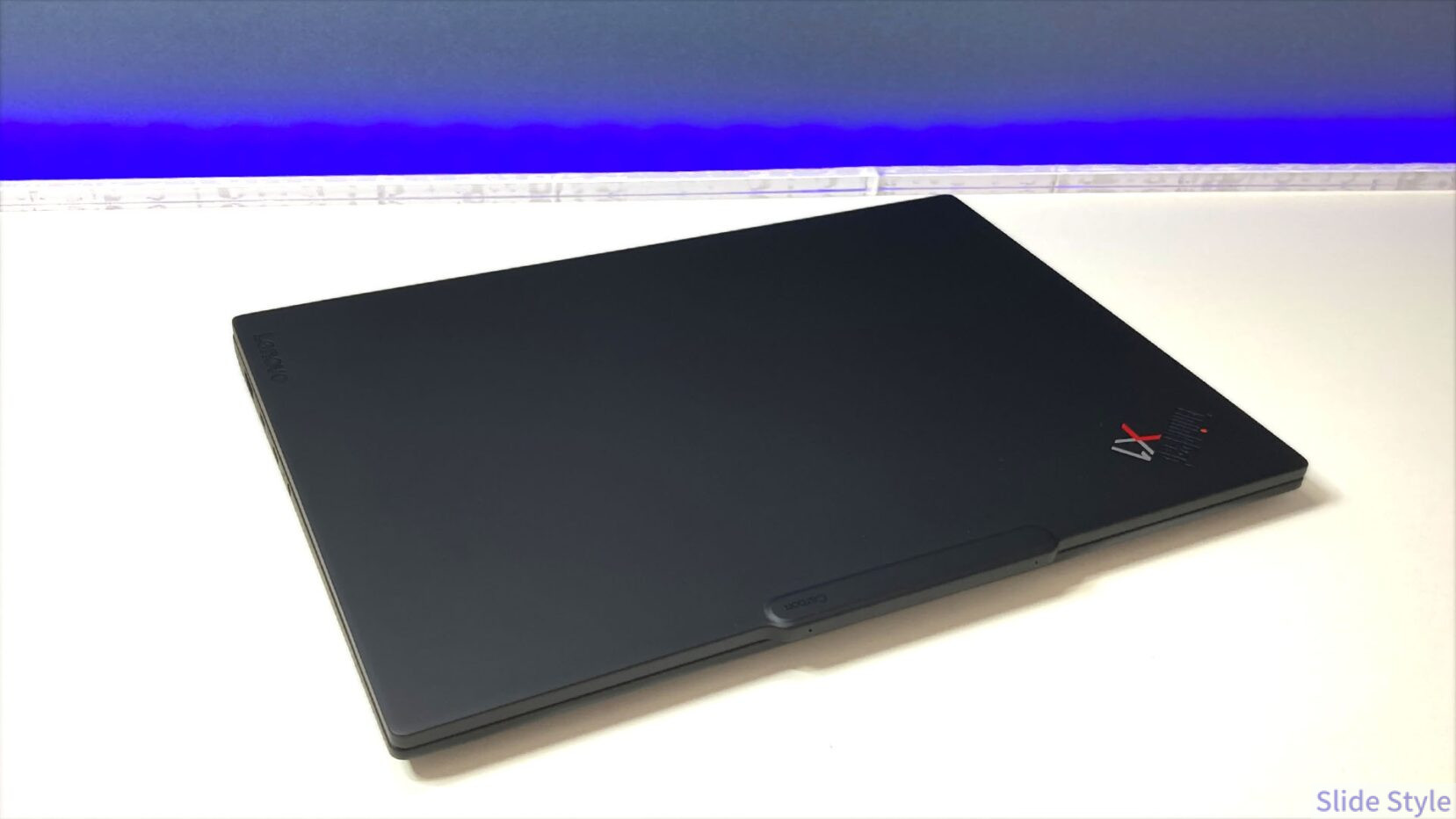
軽くて、静かで、バッテリーが長い。
毎日カバンに入れて持ち歩くノートPCに求める条件を並べると、ThinkPad X1 Carbon Gen 14 Aura Edition の方向性がかなりはっきり見えてきます。
今回のレビュー機は、約977gの軽さと実測18時間58分のバッテリー駆動時間を両立した、ThinkPadの最上位モバイルです。
実機で、ベンチマーク・色域・キーボード・発熱・静音性を確認しました。
結論から書くと、外出先で快適に作業できるPCです。
重い3Dゲームや本格レンダリングのためのPCではなく、仕事を止めずに淡々と走り続けるためのモバイルノートでした。
この記事はLenovo公式情報と、お借りした実機(Core Ultra 5 325/メモリ32GB/SSD 512GB/14型 WUXGA IPS)を実際に使い込んだ当サイトの実測値をベースに、2026年6月時点でまとめています。
バッテリー時間もベンチマークも色域も、実機で測った数字です。
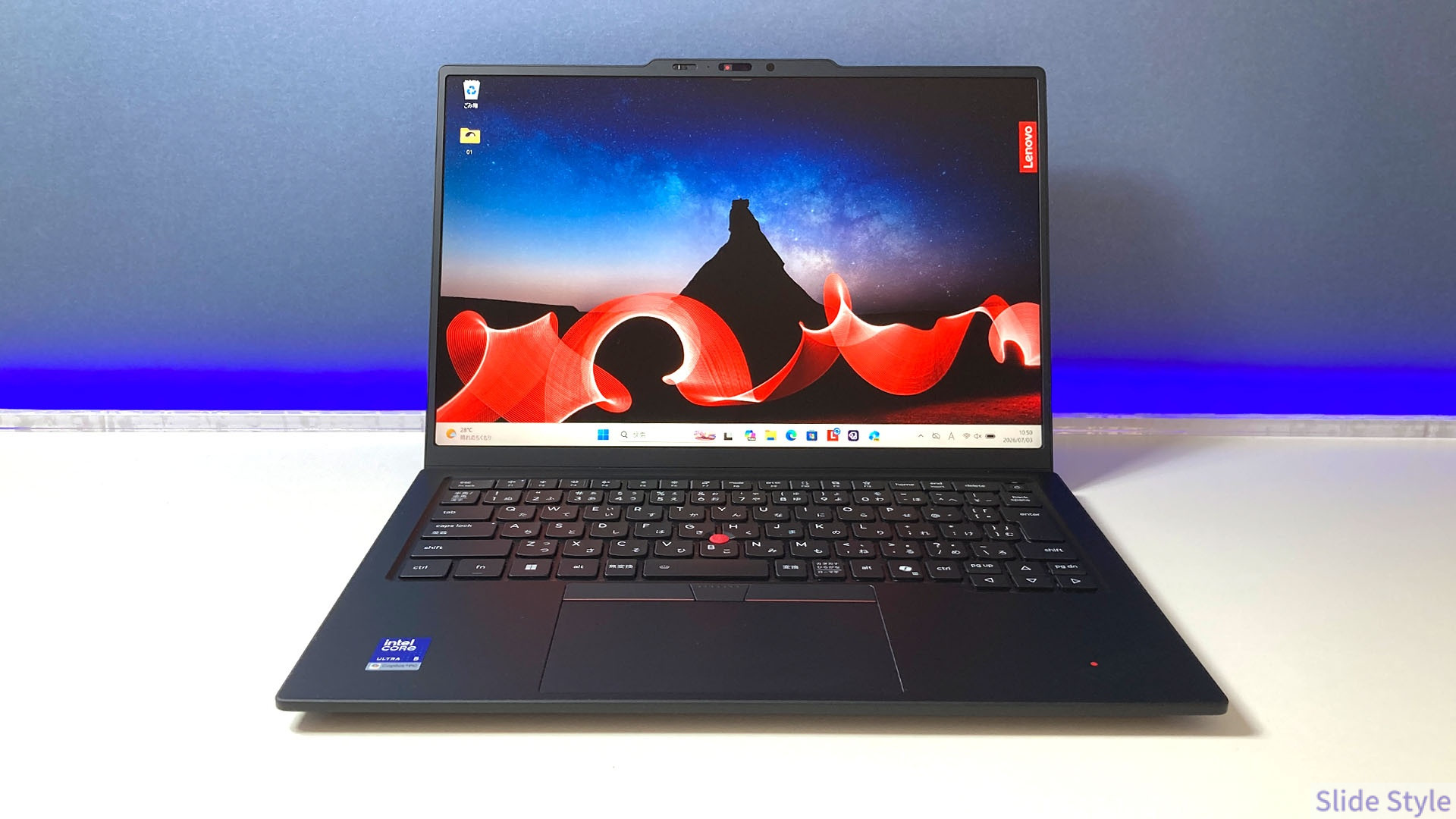
製品概要・基本スペック
ThinkPad X1 Carbon Gen 14 Aura Edition は、薄さと軽さを重視したThinkPad X1 Carbonの最新世代です。
下の表は、Lenovoのカスタマイズ(CTO)画面をもとにした選択可能な全構成の一覧です。
「◀レビュー機」が今回お借りした実機の構成(Core Ultra 5 325/メモリ32GB/SSD 512GB/14型WUXGA IPS)、追加価格は税込・2026年時点の把握値です。
| 項目 | 選択肢(追加価格・税込) | |
| 製品名 | Lenovo ThinkPad X1 Carbon Gen 14 Aura Edition | |
| OS | Windows 11 Home 64bit (標準) Windows 11 Pro 64bit (Pro OS選択可モデル) | |
| プロセッサー (全7種) | Core Ultra 5 325 (標準・LP最大3.40/P最大4.50GHz)◀レビュー機 Core Ultra 5 335 vPro対応(+¥33,000) Core Ultra 7 355(+¥44,000) Core Ultra 7 356H(+¥44,000) Core Ultra X7 358H(+¥99,000) Core Ultra 7 365 vPro対応(+¥121,000) Core Ultra 7 366H vPro対応(+¥143,000) 8コア8スレッド〜/ H付きは高性能系 | |
| GPU | CPU内蔵グラフィックス Ultra 5 325=インテル グラフィックス/ 上位CPU=インテル Arc グラフィックス | |
| NPU | AI処理用NPU内蔵(Core Ultra シリーズ3) | |
| メモリ (オンボード) | 16GB/32GB(標準)◀レビュー機/64GB LPDDR5X-8533 メモリスロット0=増設不可 16GBはUltra 7 355のみ/ 64GBはUltra 7 365・ 358H・368Hのみ | |
| ストレージ (M.2 2280・ OPAL・ 全6種) | 256GB Gen4 TLC(標準) 512GB Gen4 TLC(+¥25,300)◀レビュー機 512GB Gen5 Performance(+¥55,000) 1TB Gen4 TLC(+¥82,500) 1TB Gen5 Performance(+¥132,000) 2TB Gen5 Performance(+¥352,000) | |
| ディスプレイ (14型・16:10・ 全5種) | WUXGA IPS 1920×1200・光沢なし・ 100%sRGB・500nit・60Hz・省電力(標準)◀レビュー機(非タッチ) 2.8K OLED 2880×1800・マルチタッチ非対応・HDR500 True Black・ 100%DCI-P3・500nit・VRR30-120Hz(+¥23,100) 2.8K OLED・反射防止/汚れ防止・マルチタッチ非対応(+¥28,600) 2.8K OLED・反射防止/汚れ防止・Dolby Vision・マルチタッチ(+¥36,300) WUXGA IPS・光沢なし・マルチタッチ・Think Privacy Guard(+¥46,200) OLEDは 全てブルーライト軽減パネル | |
| 実測色域 (レビュー機) | sRGB 100%/AdobeRGB 76%/DCI-P3 76% | |
| 内蔵カメラ | 500万画素+IRカメラ・人感検知(標準)◀レビュー機 1000万画素+IRカメラ・ToFセンサー(+¥4,400) いずれも プライバシーシャッター付き | |
| 認証 | 指紋センサー(電源ボタン一体)/Windows Hello顔認証 | |
| 無線LAN | インテル Wi-Fi 7 BE211 2×2 & Bluetooth 6.0 上位CPUはvPro対応版 | |
| WWAN (全3種) | なし(標準)◀レビュー機 Qualcomm Snapdragon X12 4G Cat 6 Modem(+¥22,000) Qualcomm Snapdragon X61 5G Modem-RF System Sub-6(+¥38,500) nanoSIMスロット搭載 | |
| インターフェース | Thunderbolt 4(USB4/USB PD/DP Alt)×3/ USB 5Gbps Type-A(Always On)×1/ HDMI/マイク・ヘッドホンコンボ/ nanoSIM/ケーブルロックスロット | |
| キーボード | バックライト付・ブラック・日本語(標準) バックライト付・ブラック・英語US(+¥2,200) 6列89キー・JIS・ TrackPoint・Copilot/ 指紋認証キー | |
| ポインティング | ThinkPadトラックパッド・NFCなし(標準) 触覚タッチパッド(+¥2,200) | |
| バッテリー | 3セル リチウムイオン 58Wh JEITA3.0 動画再生 約18.9時間/ 当サイト実測 18時間58分 | |
| 電源アダプター (全3種) | 65W USB-C AC(標準) 65W USB-C スリムGaN(+¥2,200) 65W ウォールマウント Nano GaN 2ピン(+¥3,300) GaNは従来比 最大4倍速充電 | |
| 寸法・質量 | 約312.5×215.75mm/最厚 ノンタッチ16.85mm・タッチ17.6mm/ 約977g〜 | |
| 本体カラー・ 保証 | ブラックペイント/1年間引き取り修理/ 付属品言語 日本語・英語・韓国語 | |
| 価格目安 | 税込39万円台〜(実機に近いエントリー構成 ¥398,420・39%off) | |
| 公式サイト | Lenovo公式で価格・在庫を見る | |
ThinkPad Xシリーズと「X1 Carbon」の位置づけ
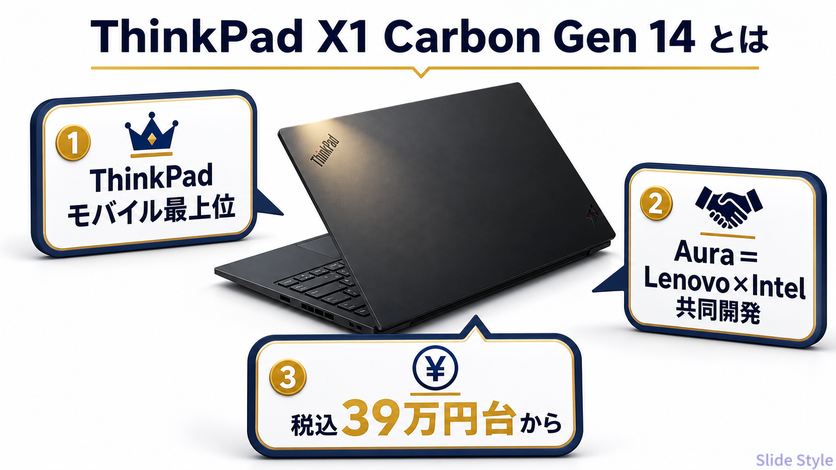
ThinkPadは、仕事の道具として長く選ばれてきたLenovoのビジネス向けブランドです。
その中でX1 Carbonは、薄さ・軽さ・堅牢性を高い水準でまとめたモバイル最上位ラインにあたります。
今回のGen 14 は、さらにAura Editionとしての電源管理やAI関連の使いやすさを加えたモデルです。
キーボードにはCopilotキーもあり、AI機能をすぐ呼び出せる設計になっています。
過去世代のX1 Carbonを検討している方は、ThinkPad X1 Carbon Gen 10レビュー、ThinkPad X1 Carbon Gen 11レビューもあわせて見ると、シリーズの変化がつかみやすいです。
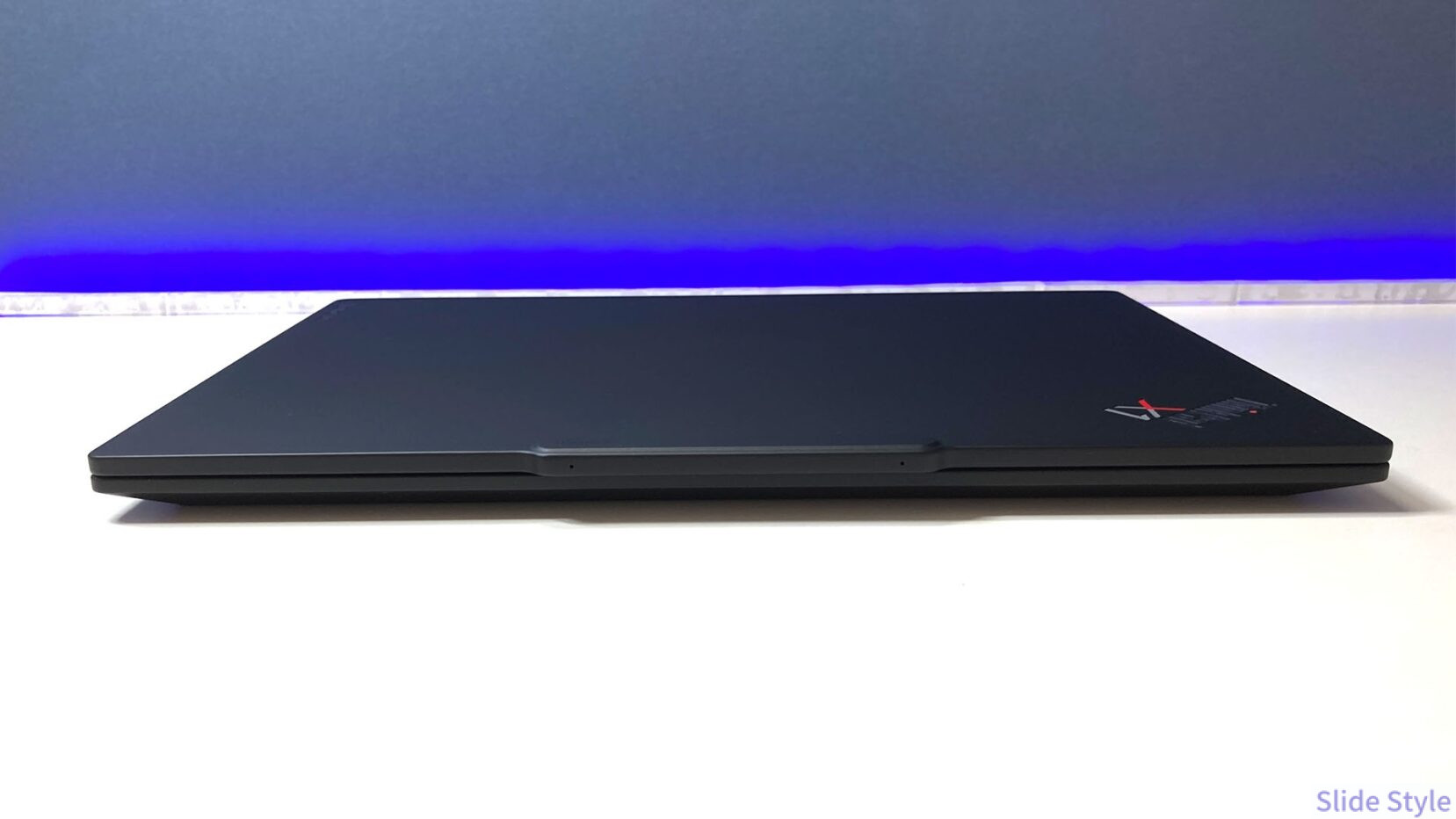
(内容は当サイトの実測に基づきます)。
ThinkPad X1 Carbon Gen 14 Aura Editionの3つのポイント
ポイント1:動画再生で実測18時間58分のバッテリー
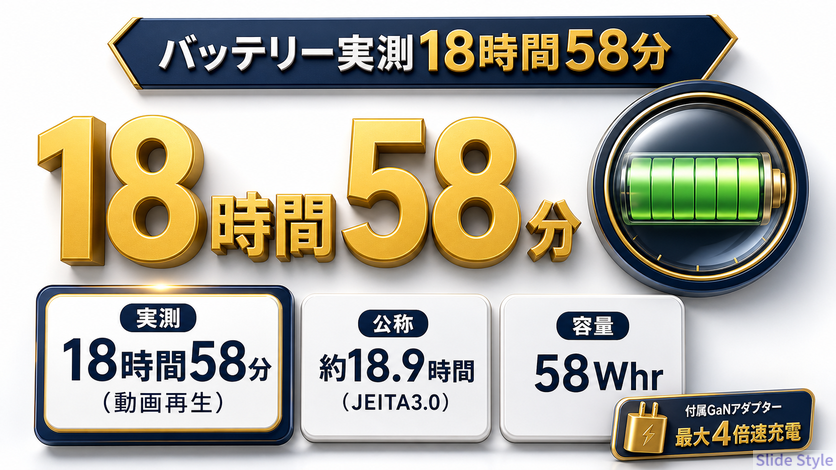
モバイルノートで最初に確かめたかったのが、バッテリーの持ちです。
手元の個体で、画面を点けたまま動画を再生し続けたところ、18時間58分動き続けました。
Lenovo公称のJEITA3.0 動画再生 約18.9時間ともきれいに一致しています。
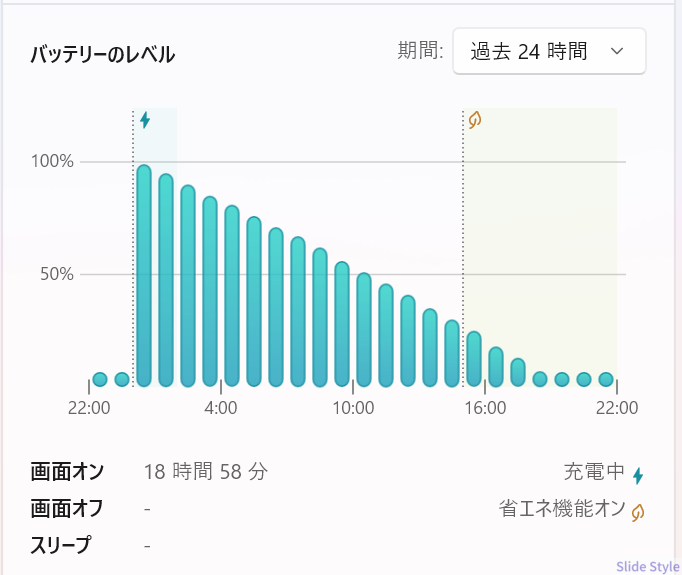
正直、この数字を毎日の使い勝手に置き換えると、かなり強いです。
朝にカバンへ入れて、帰宅するまで残量を気にしなくていい。
出張で丸一日移動する日でも、コンセントの空きを探して席を選ぶ、という小さなストレスから解放されます。
ポイント2:静音・低発熱・打鍵の快適さ
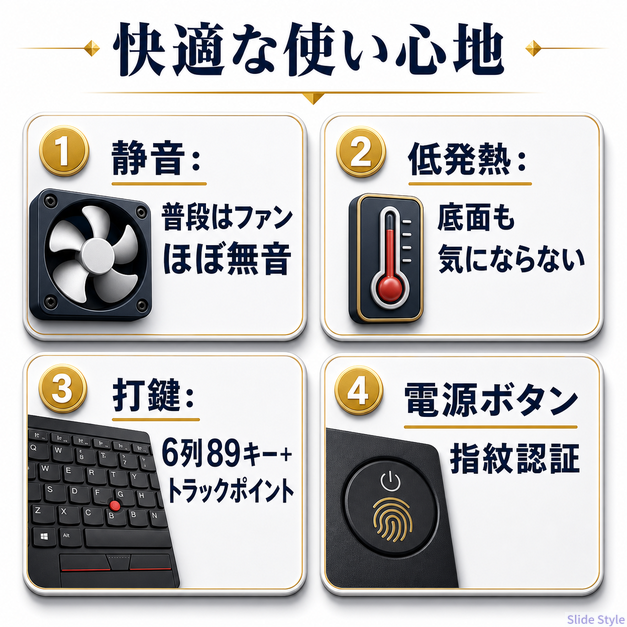
薄いノートは、負荷をかけるとファンがうるさくなったり、熱で動きが鈍ったりしがちです。
実は、そこが一番心配なポイントでした。
私が実際に使った範囲では、ブラウザで十数タブを開き、裏で書き出しを回しても、ファンの音はほとんど気になりませんでした。
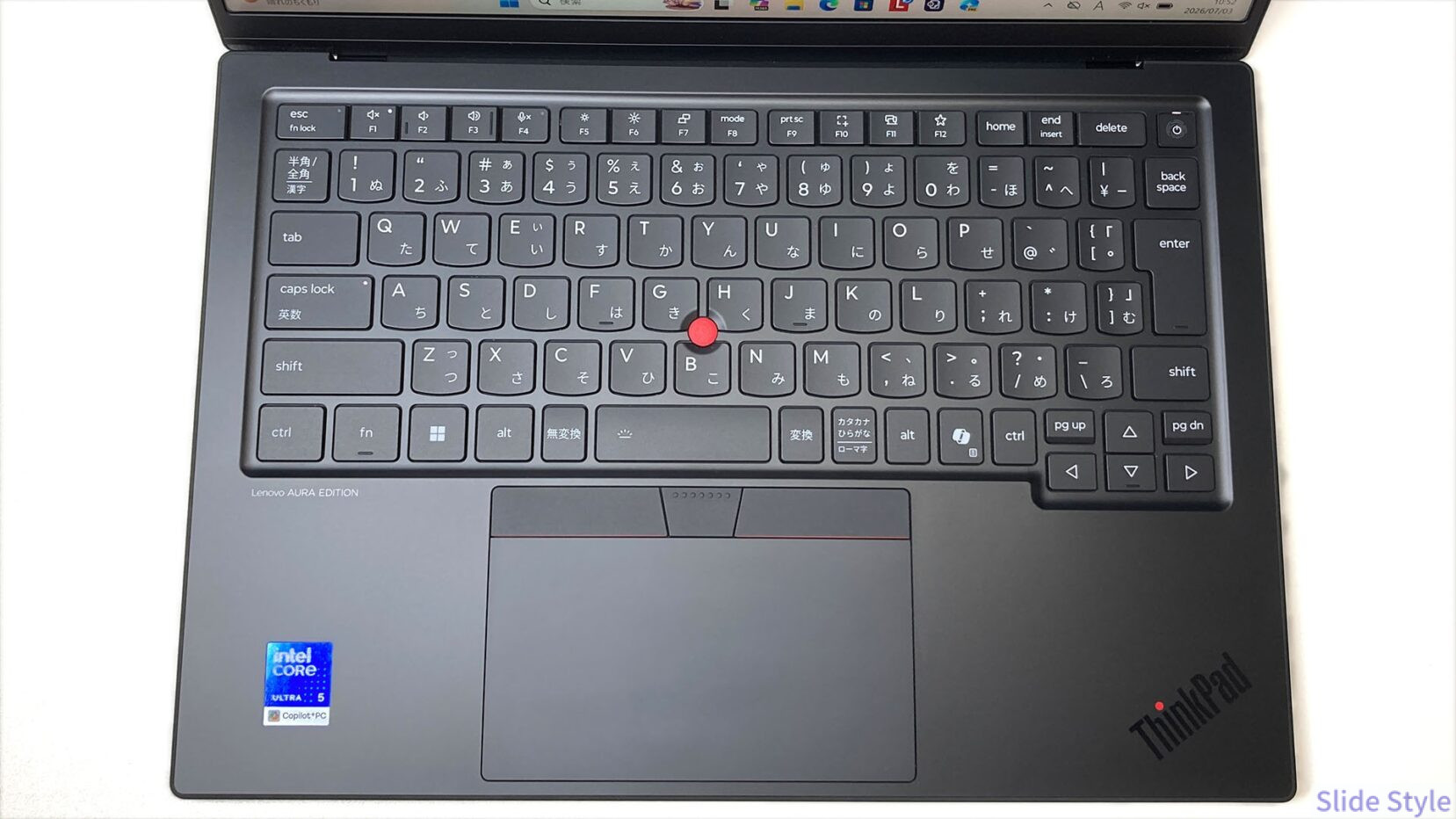
そしてThinkPadといえば、やはりキーボードです。
キーはしっかり底まで押せて、押し込んだときのクッションが心地よく、長い文章を打っても指先が疲れにくいです。
ポイント3:約977gの軽さとMIL-STD-810Hの安心感
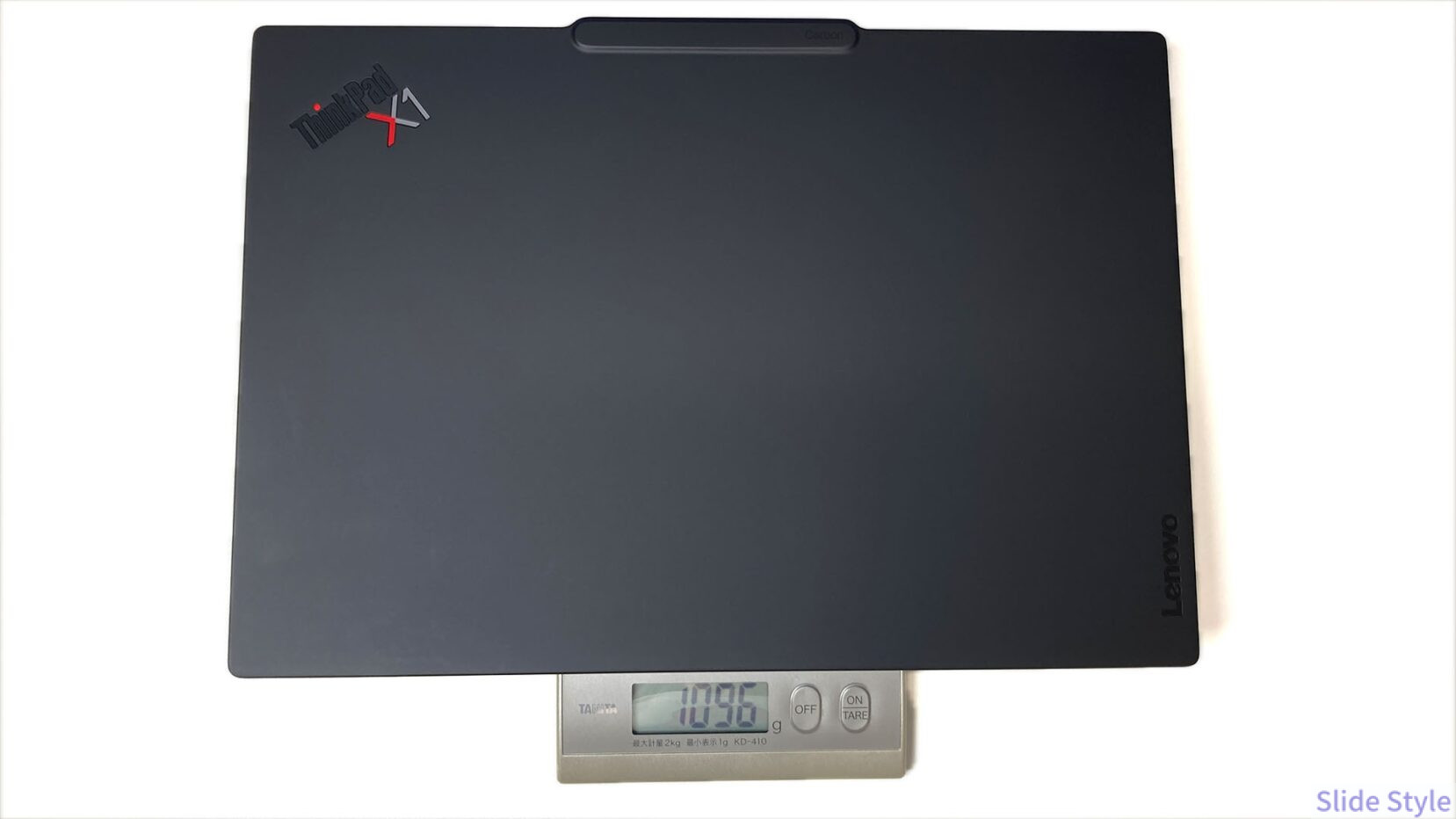
軽いノートは今ではたくさんあります。
ただ、軽さと引き換えに天板がたわんだり、握ったときの安心感が薄かったりする機種もあります。
X1 Carbon Gen 14 は最軽量構成で約977g、最厚部でも16.85mm(ノンタッチ)です。
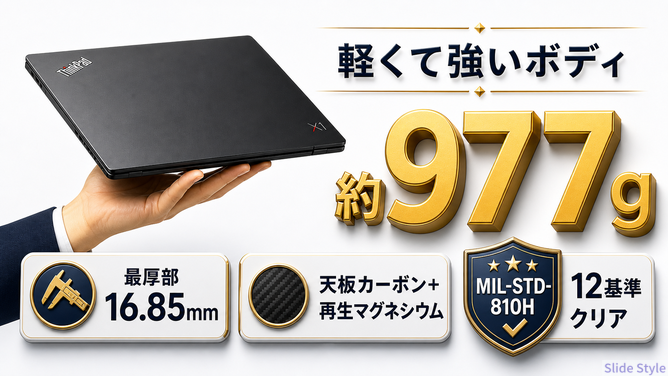
耐久面では、アメリカ国防総省の調達基準MIL-STD-810Hのテスト(12基準)を通しています。
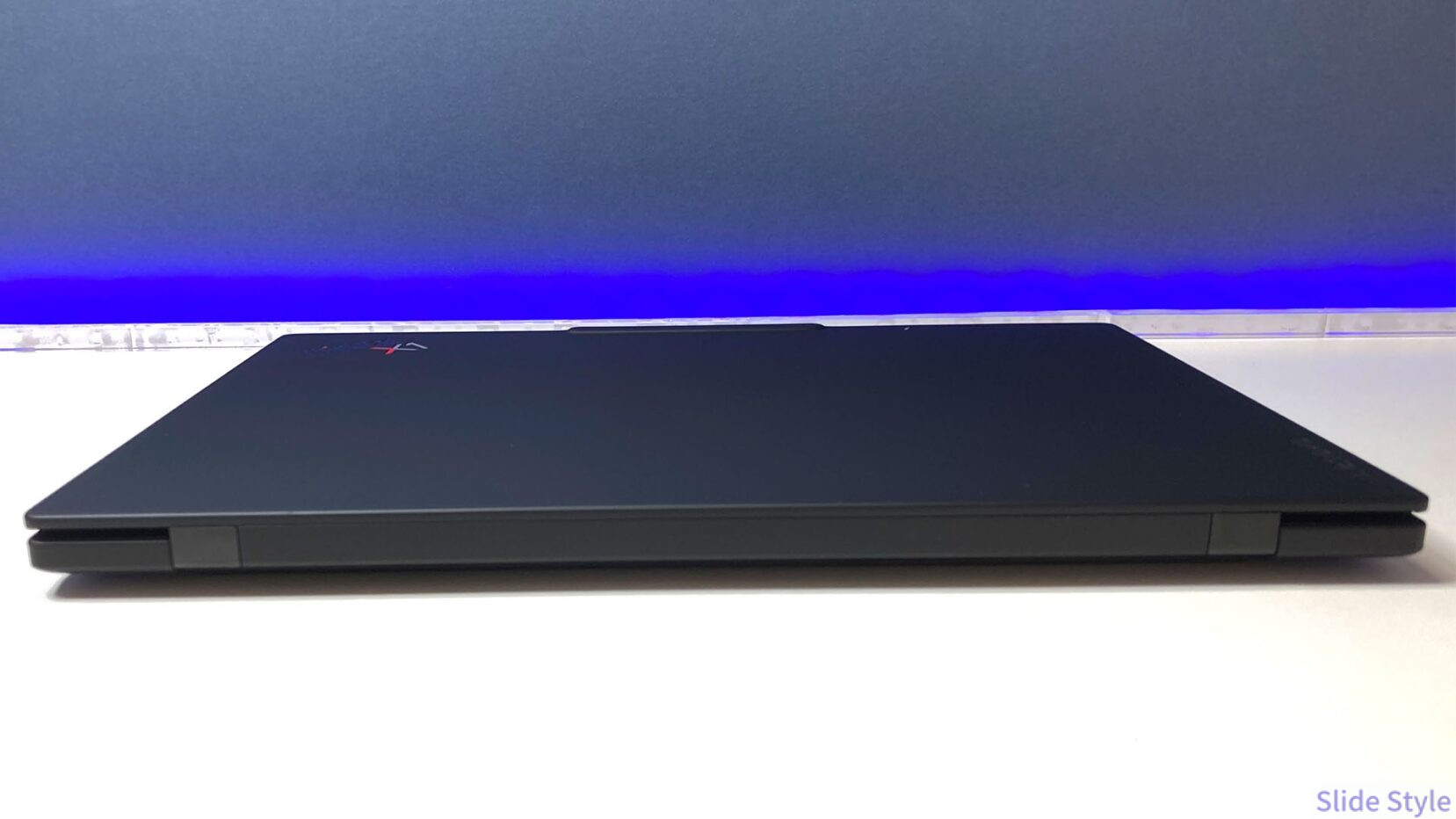
軽くても丈夫というところが、ThinkPad X1の魅力。
満員電車で押されても、出張先の机が少しガタついても、身構えずに開ける安心感があります。
毎日持ち歩く人におすすめのポイントです。
デザイン・外観レビュー
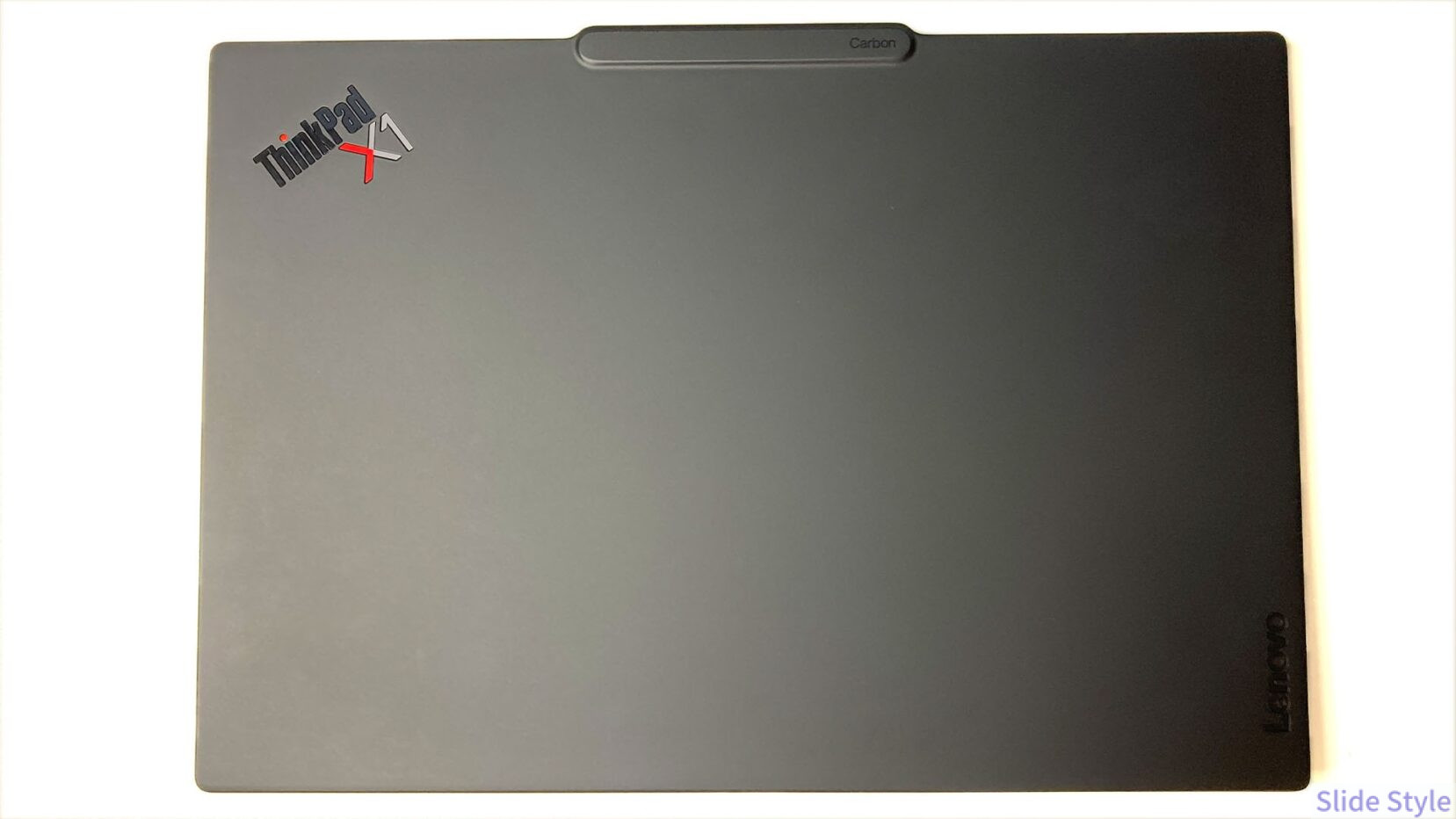
質感:軽いのに良いカーボンとマグネシウム
軽さを支えているのは素材です。
天板には名前のとおりカーボン素材、本体には再生マグネシウムを使っています。
触れると、軽いのに芯があってペコペコしない。
ThinkPad特有の「軽くても頼れる」感触が手に残ります。
携帯性:約1kgが変える毎日の持ち歩き
実機を持つと、片手で軽々と持ち上げてそのまま鞄に落とせる軽さでした。
毎日持ち歩くなら、私は1kg前後がかなり現実的なラインだと感じます。
1.3kg台のビジネスノートと比べると、移動が多い日にこの差が影響します。
キーボードと認証:長文入力とサインインの速さ
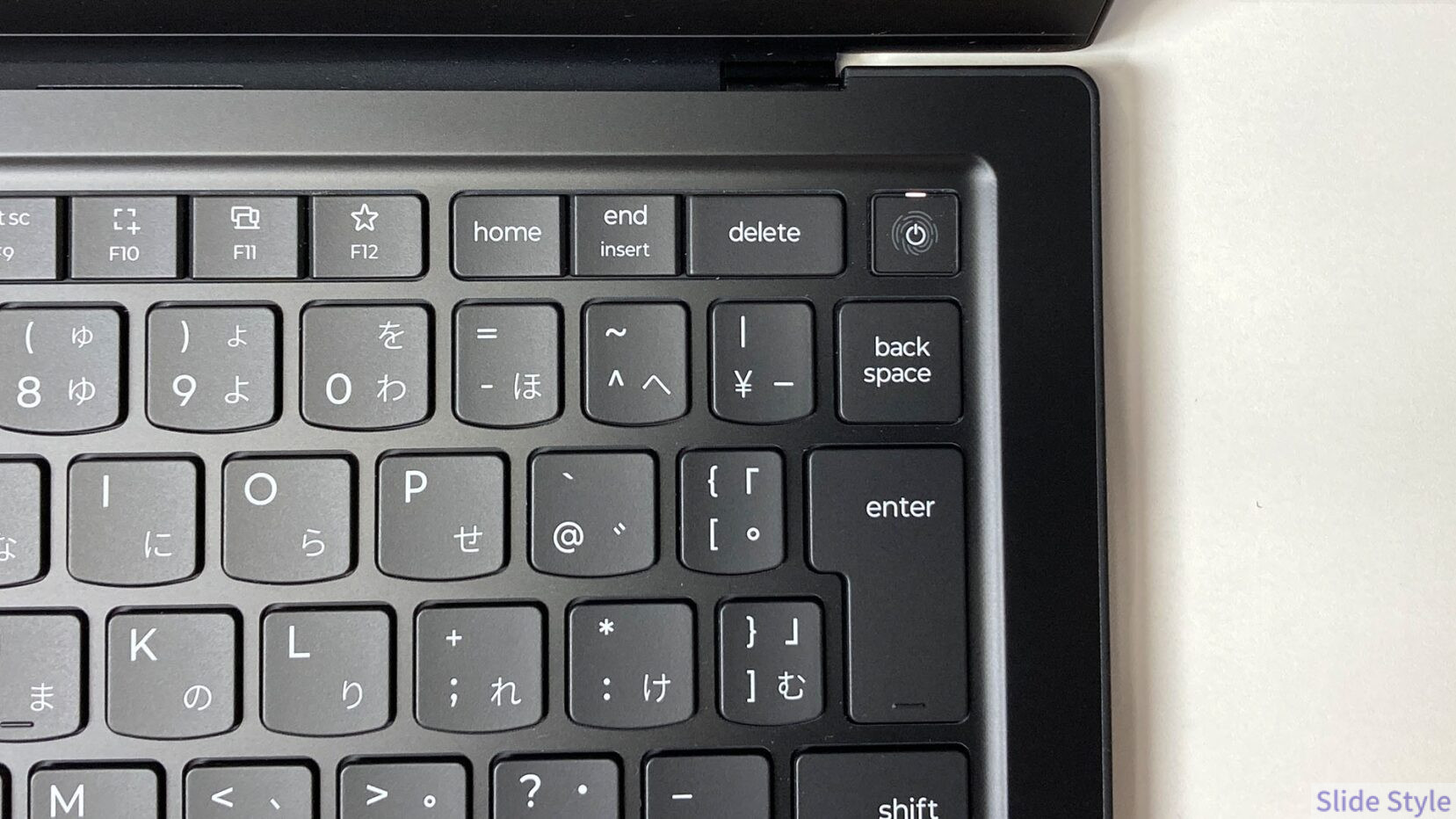
キーボード中央には赤いトラックポイントも残っています。
ホームポジションから手を離さず、指先だけでカーソルを動かせます。
ThinkPad X1 Carbon Gen 14は、電源ボタンがback spaceの上にあります。
電源ボタンには指紋認証が組み込まれ、顔認証のWindows Helloにも対応しているので、暗い部屋でも明るいカフェでも、その場で速いほうを使えます。
詳細スペック紹介
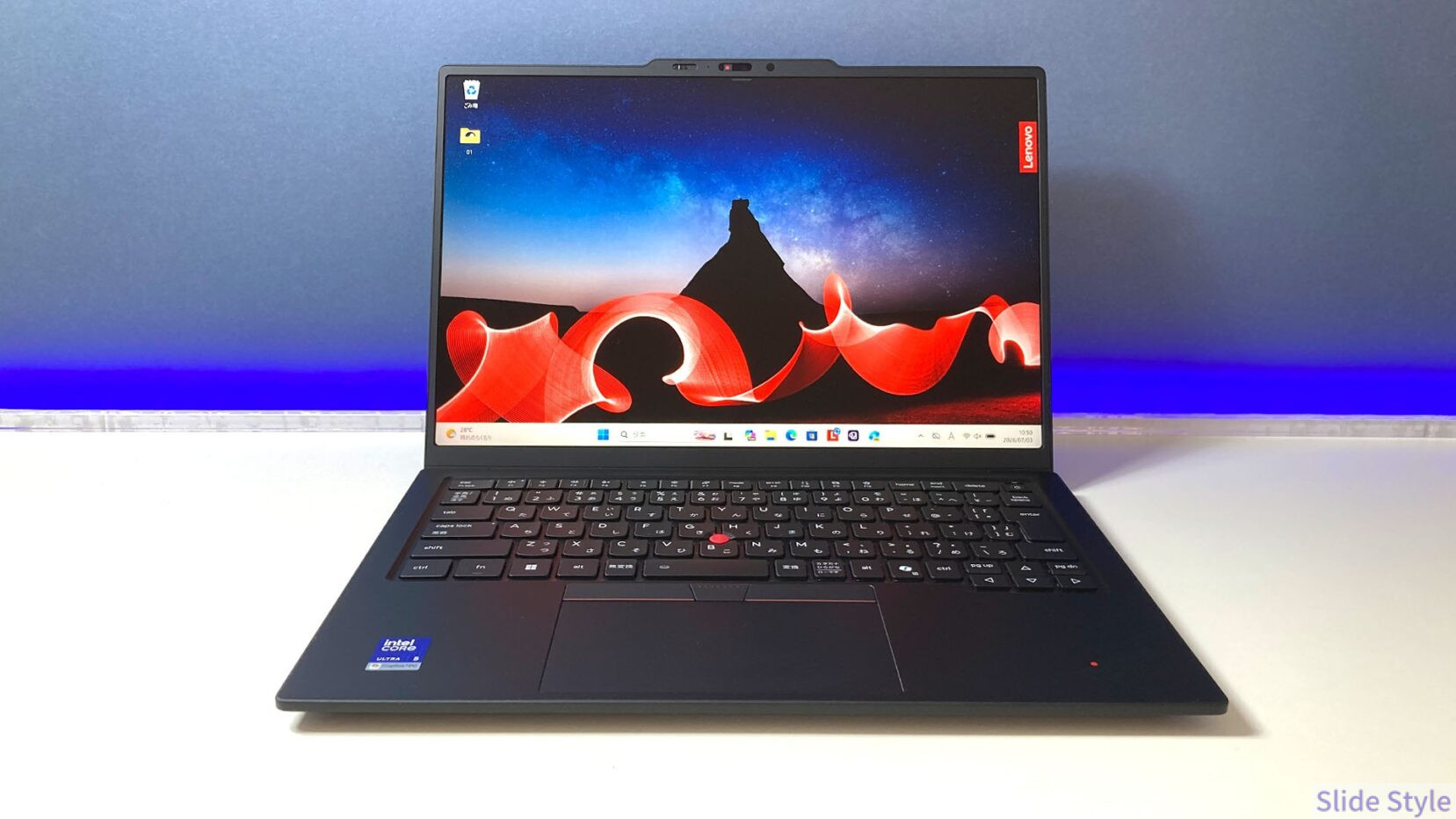
各パーツの選び方を、実機の使用感を交えて補足します。
選べる全構成の一覧は、記事上部の「製品概要・スペック」表にまとめています。
CPU:Core Ultra 5 325とNPU内蔵の省電力設計
レビュー機のCPUはCore Ultra 5 325です。
省電力を重視した最新世代で、8コア8スレッド、動作電力は25Wに抑えられています。
Core Ultra シリーズ3にはAI専用の回路(NPU)が入っていて、メールの下書きや長い資料の要点まとめといった処理を、本体側で手伝ってくれます。
上の全構成表のとおり、CPUはUltra 5からUltra 7、X7まで7種類。
メール・資料作り・Web会議が中心なら、今回のCore Ultra 5でも十分に快適でした。
マルチタスクや動画編集をするなら、Core Ultra 7がおすすめです。
メモリ・ストレージ:32GBがちょうどいいライン
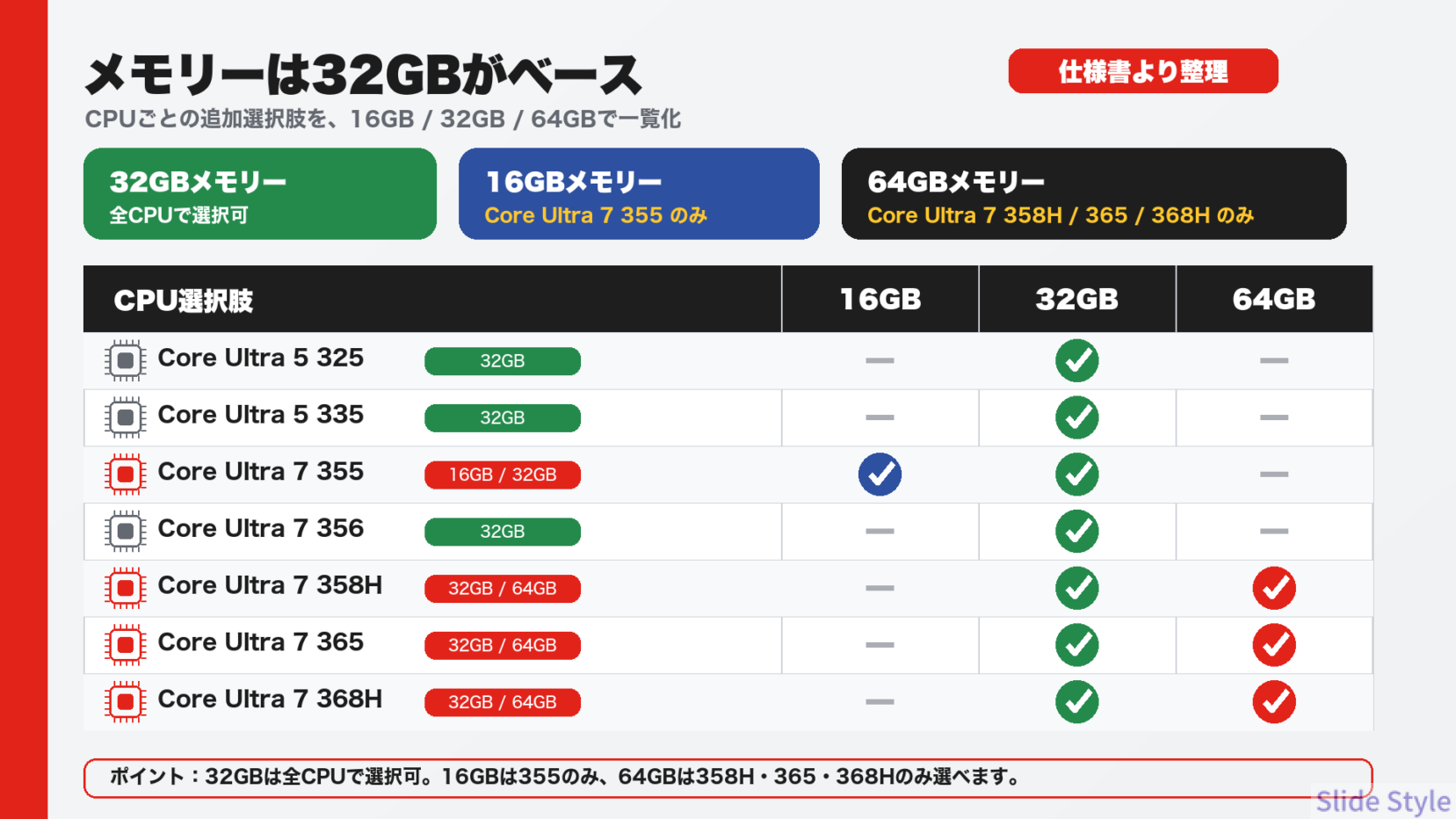
メモリはオンボードで、あとから増設できません。
メモリオンボードは、2026年もでるでは避けられない構造です。
詳しくは、こちらの記事で解説しています。
≫ ノートPCのメモリオンボード化はなぜ進む?LPDDR5XとDDR5の違い、LPCAMM2の将来までを解説
ThinkPad X1 Carbon Gen 14 Aura Editionのメモリは32GBを中心に、カスタマイズできます。
CPUでカスタマイズできる容量が違うので、注意してください。
購入時の選択がそのまま数年の使い勝手を決めるので、ここは慎重に選びたいところです。
64GBは大きな解析や本格的な開発環境を日常的に使う人向けで、一般的なビジネス用途なら32GBでかなり長く戦えます。
ストレージは全6種で、Gen4とより高速なGen5 Performanceを選べます。
レビュー機は512GB(Gen4)で、書き出しやコピーの体感で不満はありませんでした。
写真や動画を多く持ち歩くなら、1TB以上に上げておくと安心です。
ディスプレイ:14型WUXGA・500nit・sRGB 100%
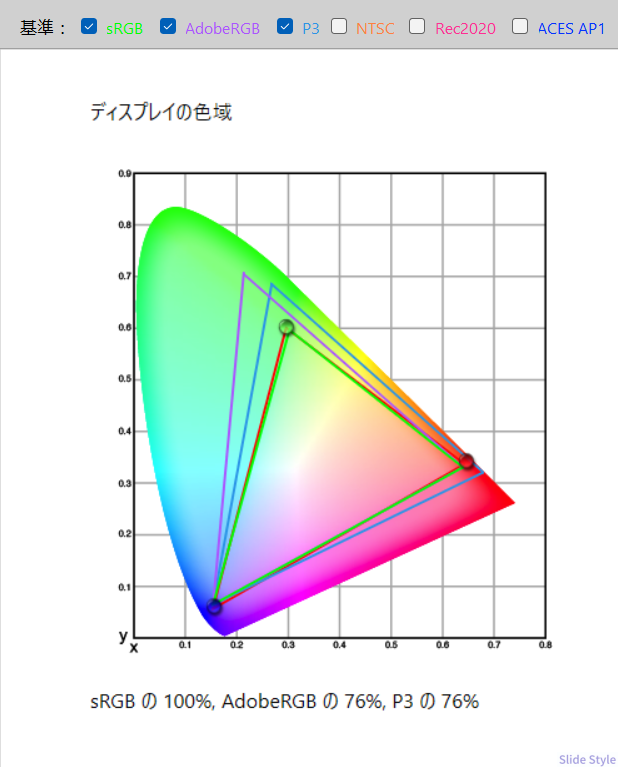
レビュー機のディスプレイは14.0型WUXGA(1920×1200)のIPS液晶で、明るさは500nit。
表面は映り込みを抑えたノングレアの非タッチパネルなので、長時間見ても目が疲れにくい画面でした。
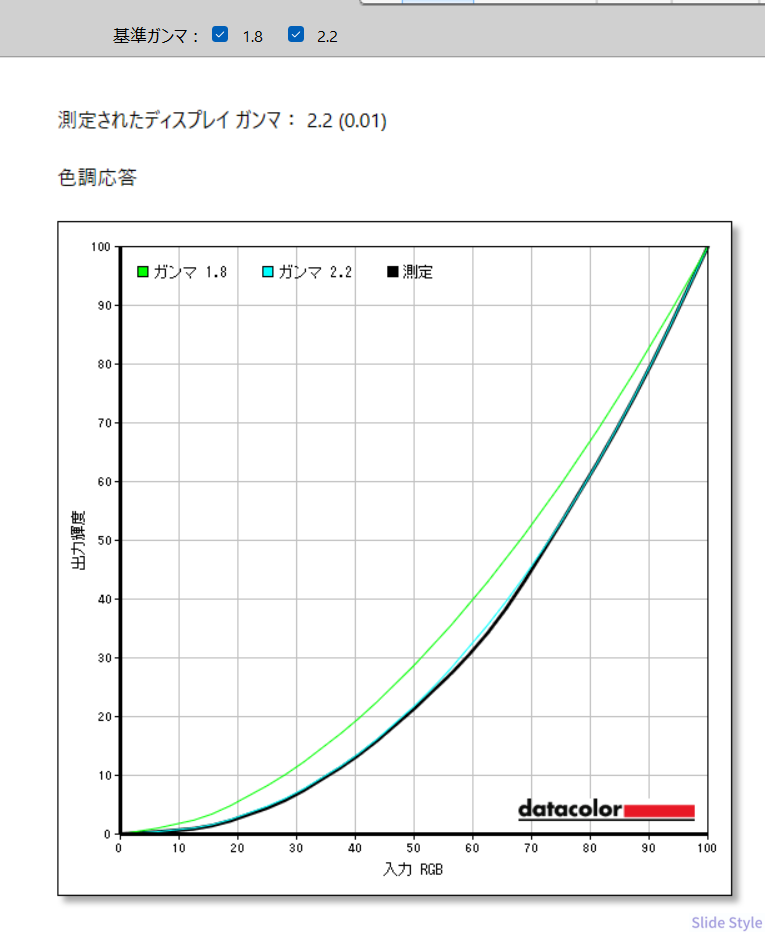
色域を実測すると、写真や動画の基準になるsRGBを100%カバーし、ガンマも標準の2.2に近い素直な表示でした(AdobeRGB 76%/DCI-P3 76%)。
全構成表のとおり、画面は2.8K有機ELも選べます。
有機ELは映像がきれいで、動画視聴やビジネスのプレゼン用途では魅力があります。
ただ、長時間の文章作成や資料作業では、私はWUXGAのほうが目が疲れにくいと感じます。
ポート・通信:Thunderbolt 4×3とWi-Fi 7
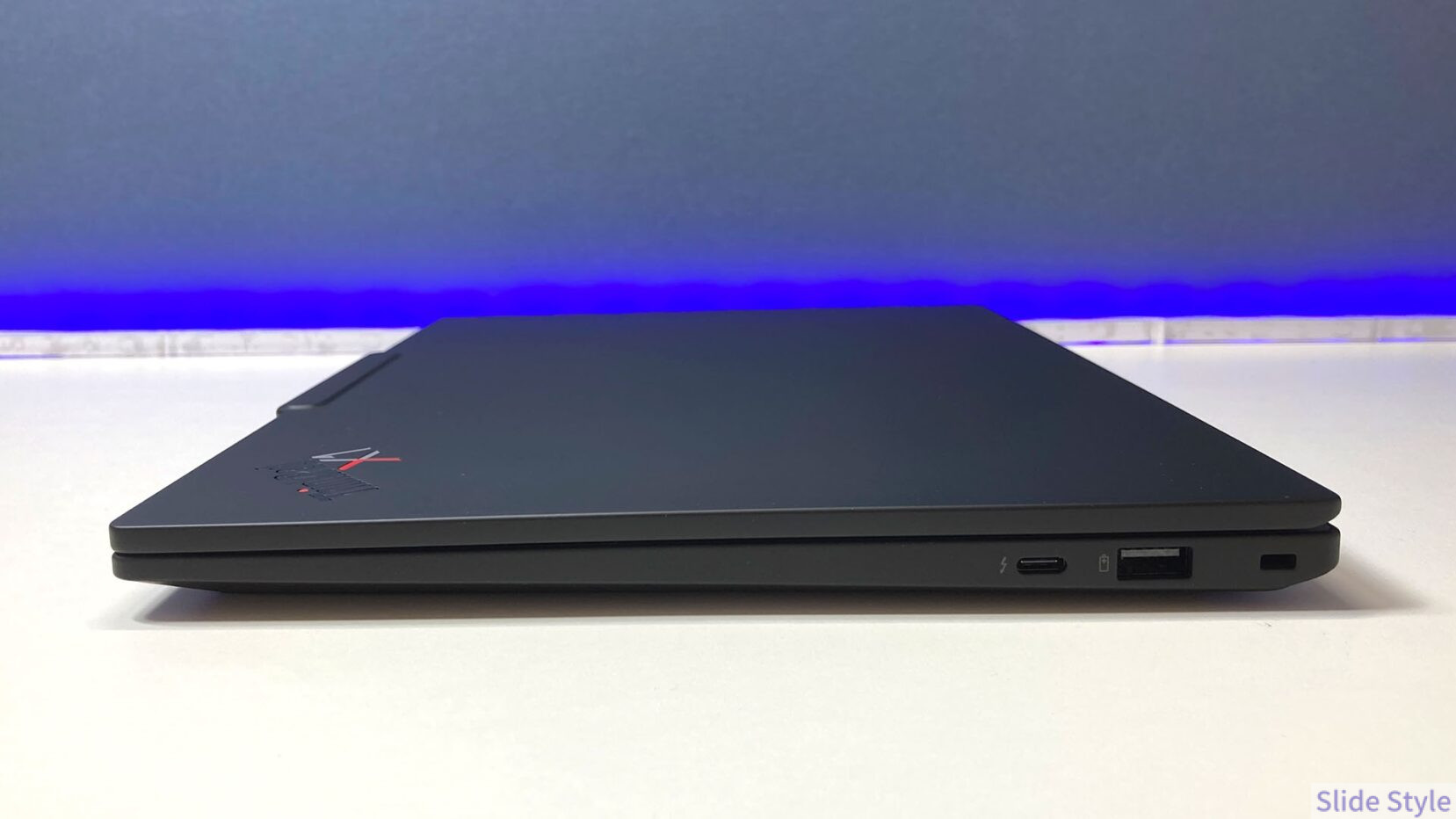
端子は、高速なThunderbolt 4が3つ、通常のUSB-A(5Gbps・Always On)が1つ。
さらにHDMIとヘッドホン・マイクのコンボジャックを備えます。
Thunderbolt 4は充電にも外部モニター接続にも使えるので、ケーブル1本でデスクに戻れます。
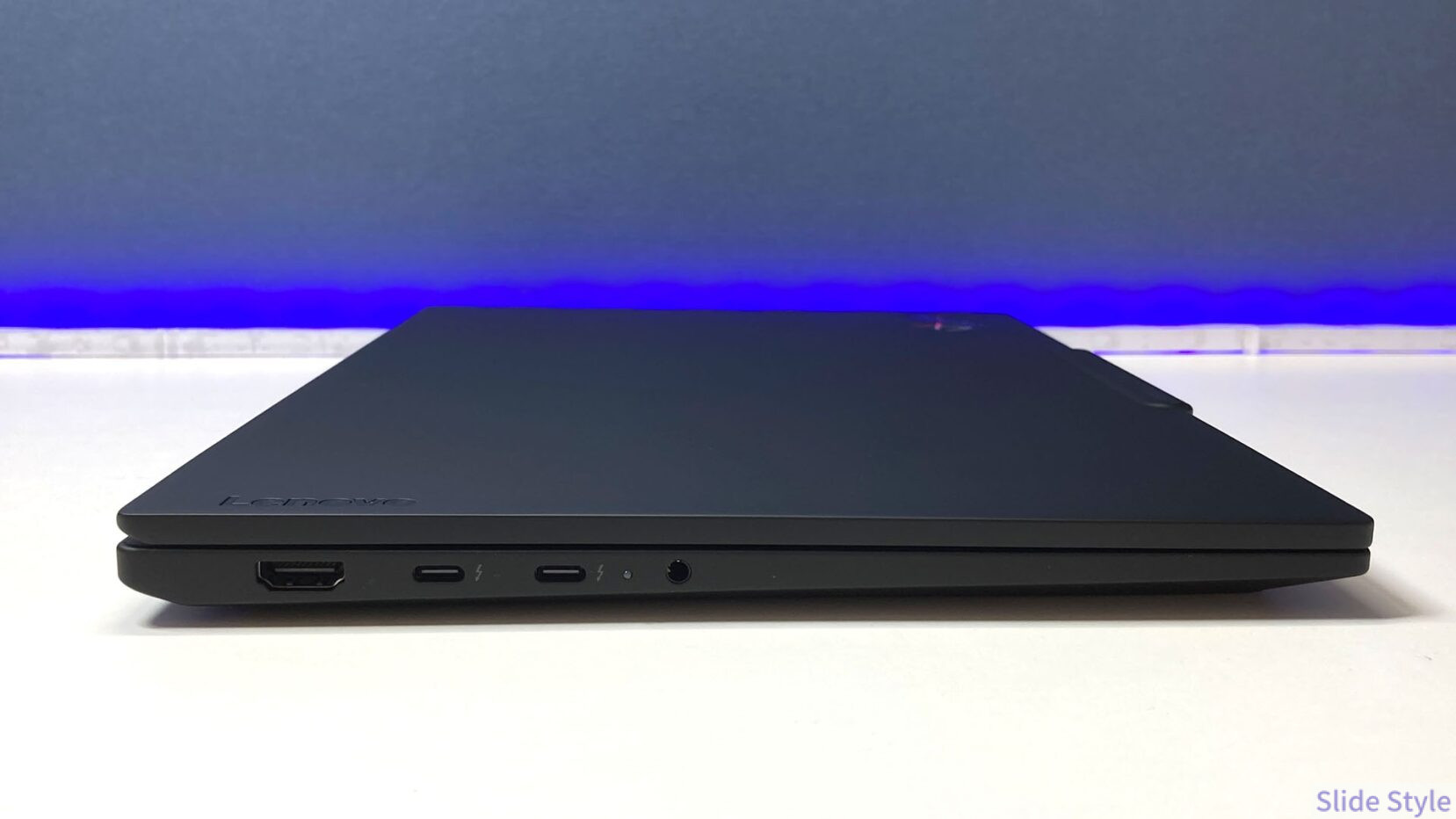
有線LAN端子とSDカードスロットはありません。
通信は最新規格のWi-Fi 7、Bluetooth 6.0に対応します。
オプションで5G/LTEのWWAN(Snapdragon X12/X61)も選べるので、モバイル回線を前提にする働き方にも合わせられます。
カメラ・サウンド・セキュリティ
レビュー機のインカメラは500万画素で、赤外線センサー付き。
顔を見るだけでサインインでき、人感検知で離席時の自動ロックにも対応します。
レンズを物理的にふさぐプライバシーシャッターも付いていて、使わないときはカメラを隠せます。
上位オプションでは1000万画素+IR+ToFセンサーのカメラも選べます。
スピーカーはDolby Atmos対応で、オンライン会議の相手の声も聞き取りやすく感じました。
セキュリティ面ではThinkShieldという仕組みがあり、データを守る専用チップや指紋認証などをまとめて備えています。
独立したTPMやvPro構成も選べるので、会社の管理ポリシーに載せやすい1台です。
ベンチマーク評価
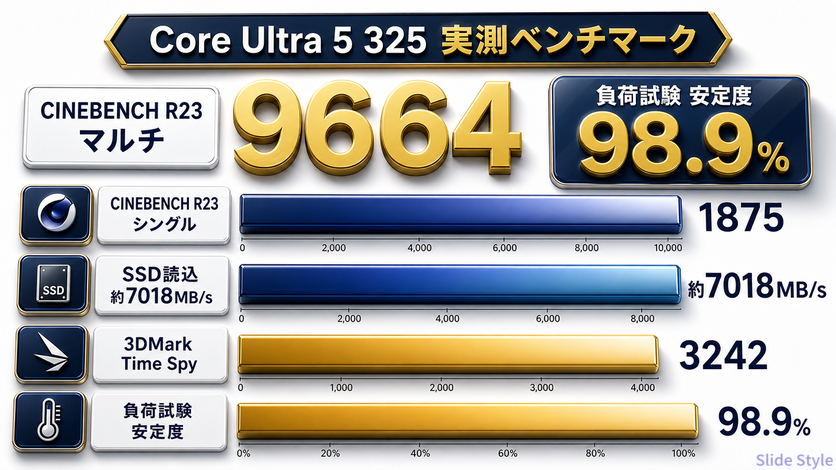
計測結果一覧(当サイト実測値)
| ベンチマーク | スコア | 備考 |
| CINEBENCH R23 Multi | 9664 pts | Core Ultra 5 325 |
| CINEBENCH R23 Single | 1875 pts | 日常操作の反応が速い |
| CrystalDiskMark Read | 約7018MB/s | PCIe Gen4 SSD |
| CrystalDiskMark Write | 約5934MB/s | 大容量ファイルのコピーも速い |
| 3DMark Time Spy | 3242 | Graphics 2941/CPU 7752 |
| Blender monster | 61.9 samples/分 | 内蔵グラフィックスとして標準的 |
| Blender junkshop | 47.0 samples/分 | — |
| Blender classroom | 33.4 samples/分 | — |
| Steel Nomad Light ストレステスト | 安定度 98.9% PASSED | Best 2223/Worst 2199(20ループ) |
| バッテリー動画再生 | 18時間58分 | 58Whr |
| ディスプレイ色域 | sRGB 100% | AdobeRGB 76%/DCI-P3 76% |
CPU性能:日常操作の反応が速い
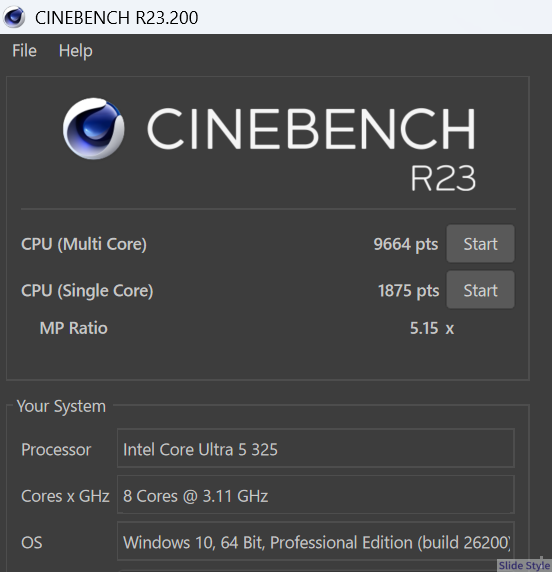
CINEBENCH R23は、マルチコアが9664 pts、シングルコアが1875 ptsでした。
シングルコアが高いので、アプリの起動やWebページの表示など、普段の操作の反応がキビキビ返ってきます。
実際、十数タブを開いたまま裏で書き出しを回しても、引っかかりは感じませんでした。
このCPUは動作電力を25Wに抑えた、持ち運び重視のタイプです。
速さの限界値で勝負するCPUではなく、静かなまま長く走り続けるためのCPUです。
ここは正直に書いておきます。
GPU性能:内蔵GPUとしては実用可
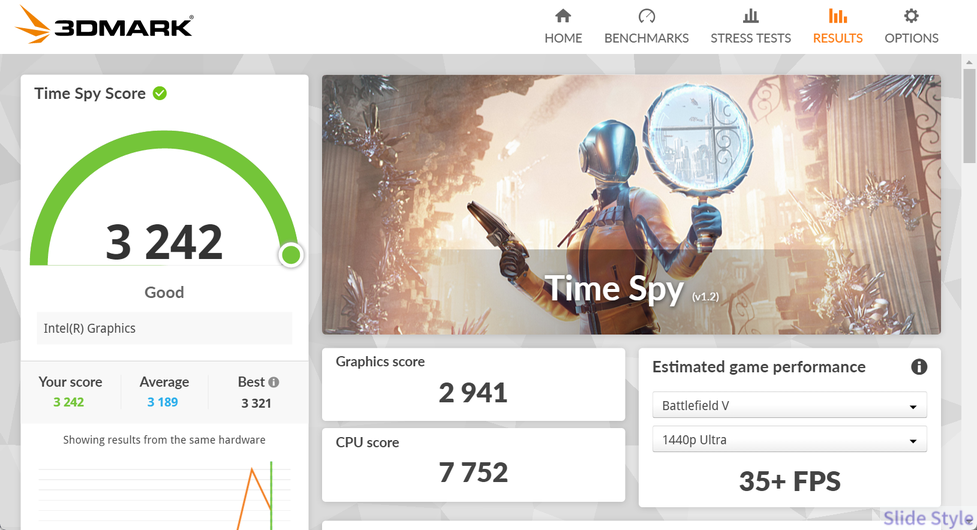
グラフィックスはCPU内蔵のインテル グラフィックスです。
3DMark Time Spyは実測3242(Graphics 2941/CPU 7752)でした。
写真の補正や、フルHDの短い動画編集くらいまでなら快適にこなせます。
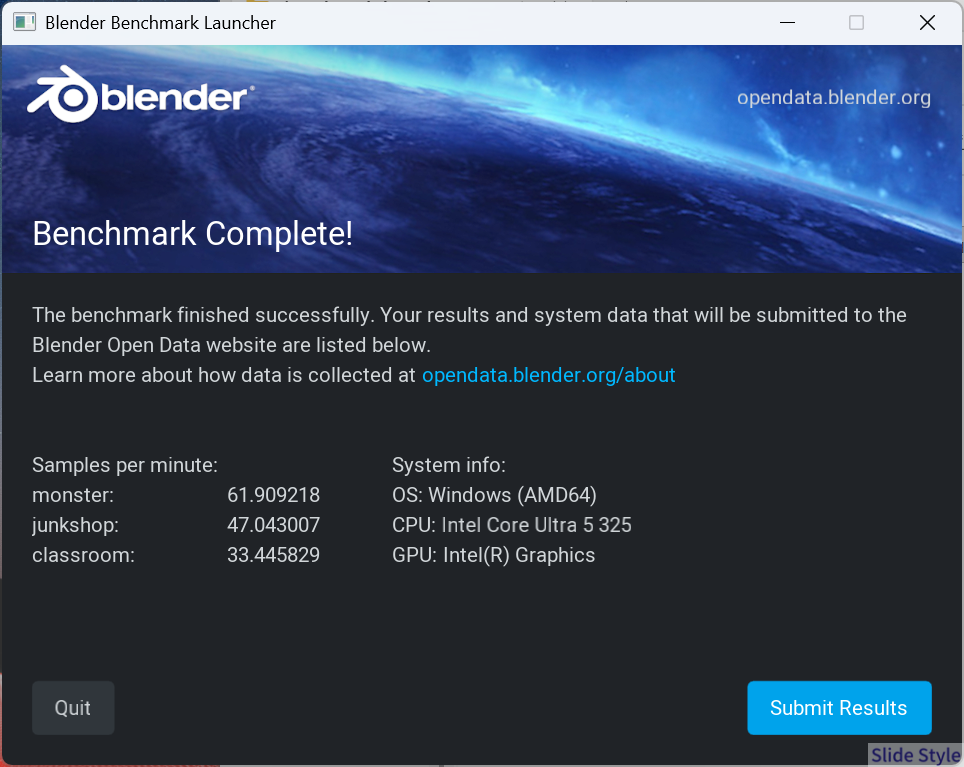
Blenderのテストも回しましたが、monster 61.9/junkshop 47.0/classroom 33.4(samples/min)と、内蔵グラフィックスとしては標準的な速さです。
最新の重い3Dゲームを高画質で遊んだり、本格的な動画レンダリングを毎日回したりする用途には向きません。
それが主目的の人は、専用グラフィックスを積んだモデルを選んでください。
ストレージ性能:PCIe Gen4で十分に速い
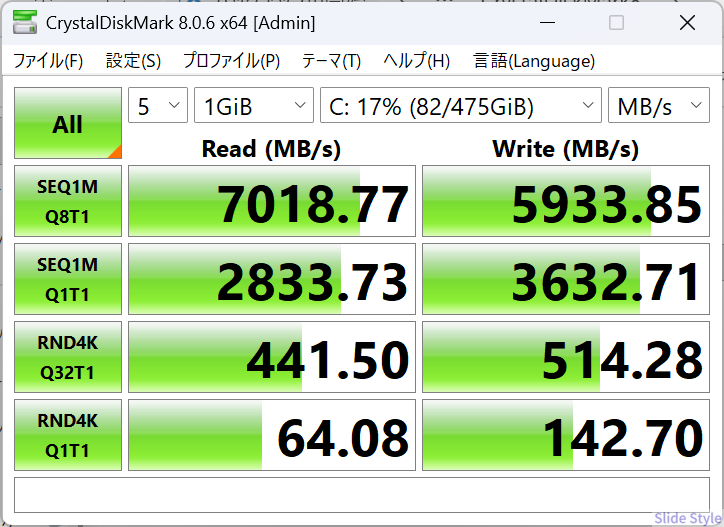
CrystalDiskMarkの読み込みが約7018MB/s、書き込みが約5934MB/sでした。
数GBの資料や写真フォルダを開いても、コピーしても、待ち時間はほとんど感じません。
仕事用ノートとしては十分に速いストレージです。
実使用感のレポート
普段使いのテンポ
普段の事務作業では、引っかかりを感じる場面はありませんでした。
ブラウザ、資料作成、Web会議、画像の確認を行き来しても反応は軽快です。
ファン音も普段は控えめで、静かな部屋でも作業しやすいタイプでした。
バッテリーと持ち歩き
アダプターを机に出す動作がまるごと消えると、集中が途切れません。
充電器を持ち歩かなくていい日は、カバンの中身も気持ちも軽くなります。
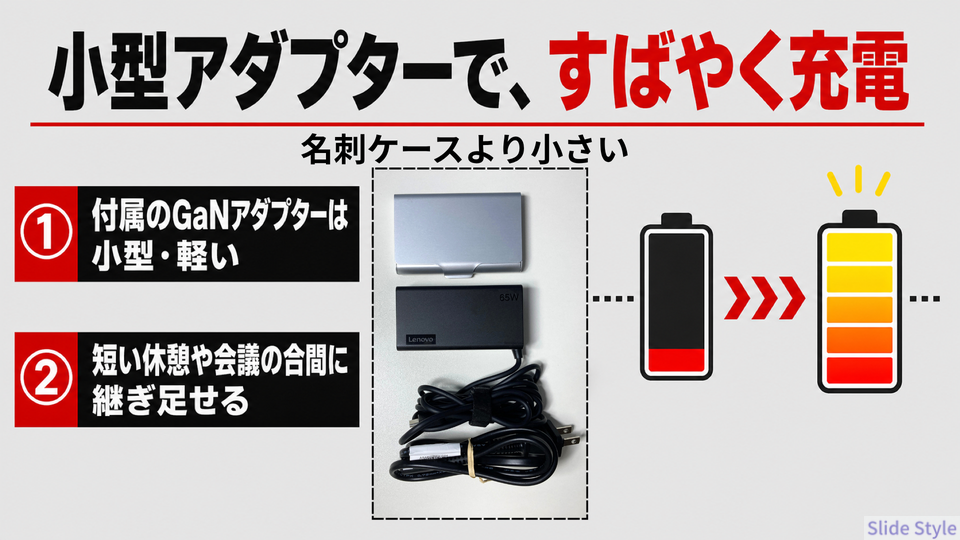
付属アダプターはGaN(窒化ガリウム)採用の小型タイプで、最大4倍速の急速充電に対応します。
会議と会議のあいだに少しつなぐだけでも、残量がぐっと戻ります。
モバイルで効いてくるのは、スペック表の最大駆動時間そのものより、この「気にしなくていい余裕」でした。
サポートとセキュリティの安心感
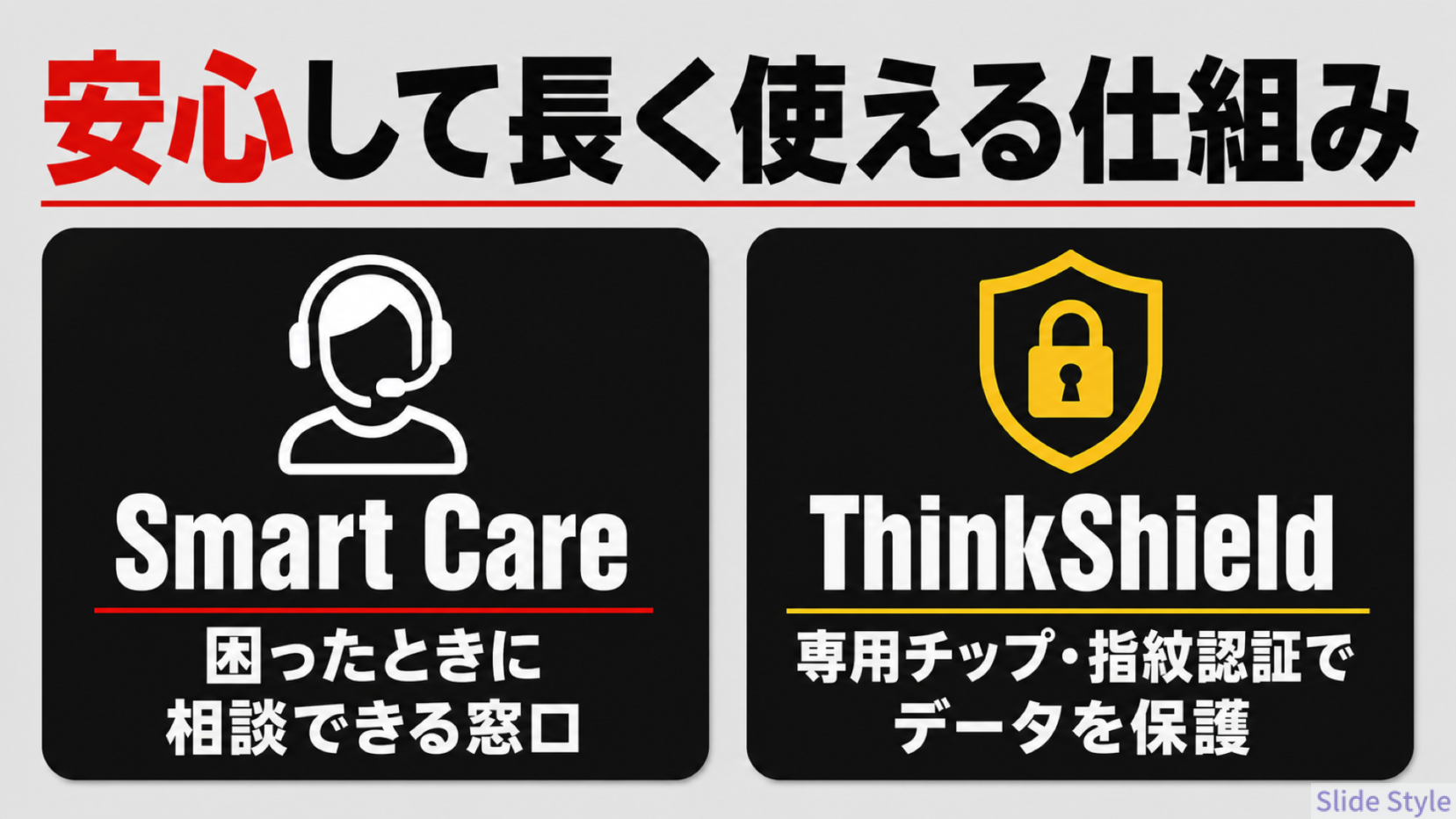
仕事で毎日使う道具なので、困ったときの受け皿はも大切です。
Aura Editionには、Smart Careという相談窓口が用意されています。
PCに詳しくない人でも、トラブル時に頼れる先があるのは安心材料です。
Premiere Proのような制作アプリや業務専用ソフトを組み合わせる環境では、アプリ同士の相性でトラブルが出ることがあります。
そういう場面では、Premier Support系のようなThinkPad向けの手厚いサポートがあると安心です。
発熱・静音性
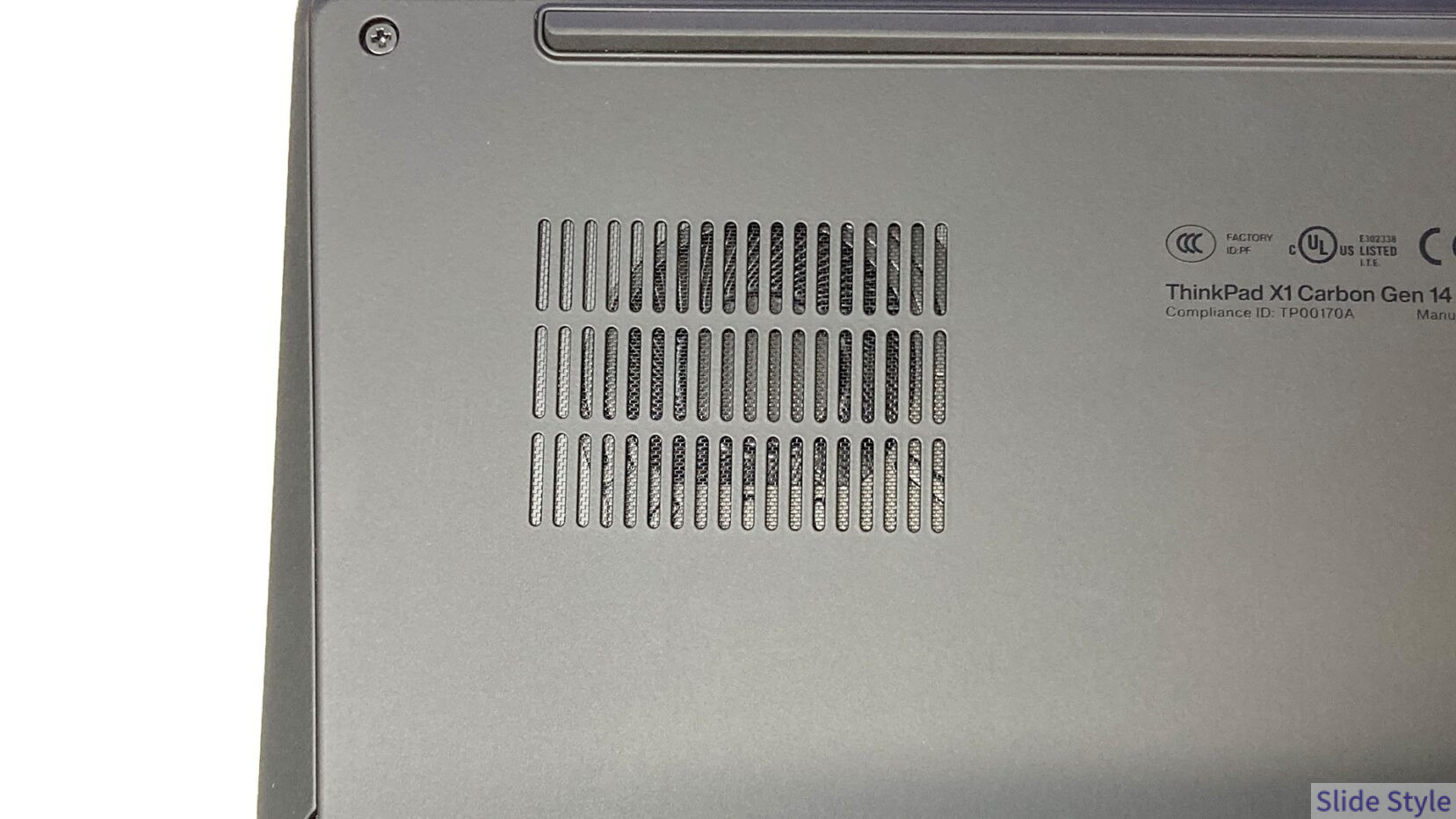
発熱は控えめでした。
膝の上に載せても、カフェの狭い机で長く作業しても、手のひらと底面の熱はほとんど気になりません。
正直、薄型でここまで熱を感じないのは意外でした。
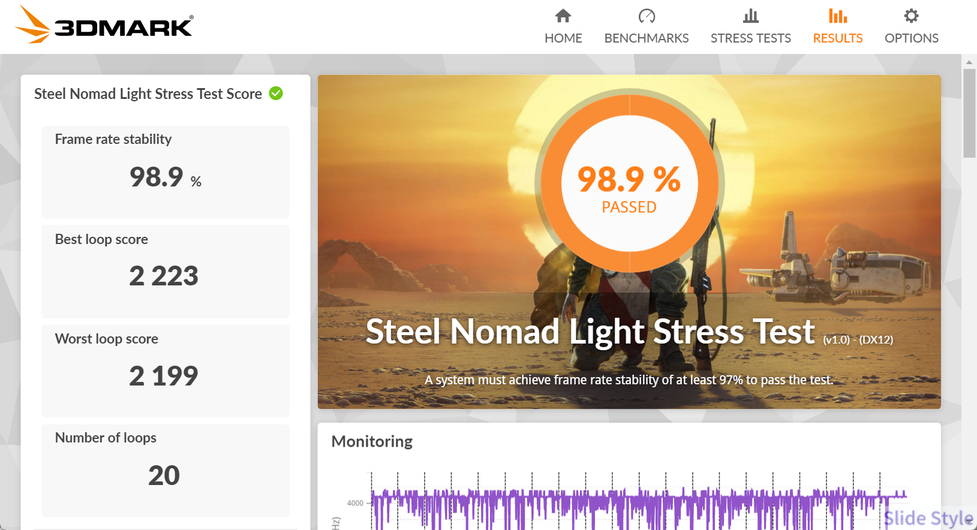
3DMark Steel Nomad Lightを20回連続で回す負荷試験では、フレーム安定度が98.9%(best 2223/worst 2199)でPASSED。
長く回しても最初の速さをほとんど落とさず走り切っています。
熱で急に遅くなる、いわゆる熱だれはほぼ起きていません。
内部の基板を20%小さくし、その分ファンを70%大きくして、大きなファンをゆっくり回す設計です。
これで風量を保ちながら音を抑え、静かなまま性能を一定に保っています。
普段のビジネス作業では、静かなモバイルノートとして扱えます。
シリーズ内比較:画面・CPU・価格帯の選び方
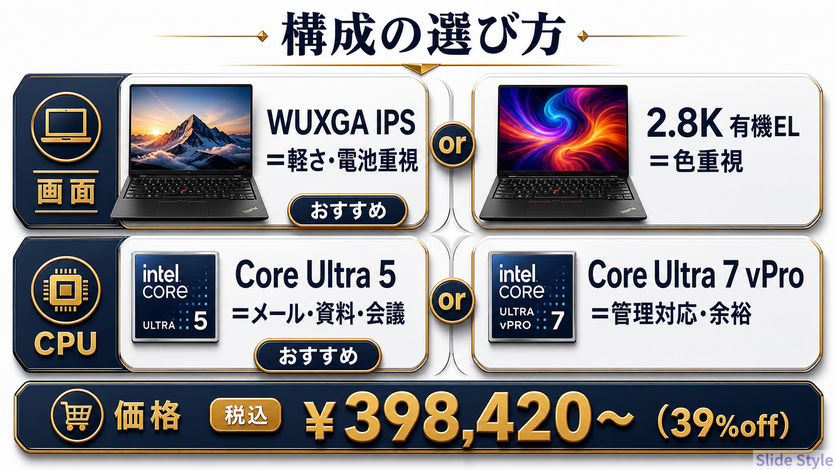
X1 Carbon Gen 14 は、使い方に合わせて構成を選べます。
まず画面は、軽さとバッテリーを最優先するなら今回の実機のような省電力のWUXGA液晶がおすすめ。
写真や動画の色を大事にするなら、2.8Kの有機ELを選ぶと黒の締まりと鮮やかさが一段上がります。
参考までに、私が自分で買うなら選ぶ構成を表にしました。
正解は使い方で変わるので、あくまで長時間の文章・資料作業が多い人の目安として見てください。
| 比較軸 | 私なら選ぶ構成 | 理由 |
| ディスプレイ | WUXGA IPS | 長時間作業で目が疲れにくく、バッテリーにも有利 |
| CPU | Core Ultra 7 | Web会議・Office・ブラウザ・画像編集を同時に使うときの余裕が効く |
| メモリ | 32GB | 一般的なビジネス用途で長く使いやすい容量。64GBは大きな解析や本格開発向け |
| 注意点 | 有線LAN端子なし | 社内ルールで有線LAN必須の環境では、ドックや変換アダプターを用意する |
CPUはCore Ultra 7を選びたいところです。
ブラウザ、Office、Web会議、画像編集を同時に開くような使い方では、マルチタスクの余裕が効いてきます。
動画編集を少しでも行うなら、Ultra 7の余力は安心材料になります。
メモリは32GBがちょうどいいラインです。
64GBは大きな解析や、本当にヘビーに使うエンジニアリング用途に近い容量だと思っています。
オンボードで増設できない機種なので、16GBで迷うなら32GBを選ぶほうが後悔しにくいです。
価格とコスト評価
代表的なプリセット構成の価格目安です(税込・送料無料・2026年時点のLenovo公式把握値)。
| 構成 | 価格〜 | CPU / 画面 / SSD | 備考 |
| エントリー | ¥398,420 39%off・定価¥660,220 | Ultra 5 325 / WUXGA IPS / 256GB | Win11 Home |
| Aura OLED | ¥438,900 | Ultra 7 356H / 2.8K OLED / 1TB | FIFA World Cup 26 Edition |
| プレミアム | ¥487,883 42%off・定価¥851,620 | Ultra 7 366H vPro / 2.8K OLED / 512GB | vPro構成 |
| Pro OS上位(参考) | ¥746,020〜 | Ultra 7 355 ほか / WUXGA IPS / 512GB | Win11 Pro・割引なしの新製品構成 |
正直、価格は高めです。
税込39万円台からという入口は、個人が気軽に選べる金額ではありません。
ただ、毎日持ち歩く仕事道具として、軽さやバッテリー、静音性、サポートまで含めて評価すると、単純なCPU性能だけでは見えない価値があります。
特に専門性の高い仕事で使う人ほど、会社側のセキュリティルールも厳しくなりがちです。
会社のルール次第では、Wi-Fiではなく有線LAN接続が必須になる場面があります。
薄型軽量ボディに有線LAN端子を入れると厚みが出やすく、軽さとの両立が難しくなります。
有線LAN非搭載は、X1 Carbon Gen 14 の弱点というより、薄型モバイル全体が抱えるジレンマです。
変換アダプターやドックを使う前提で割り切れるなら、軽さのメリットのほうが日々大きく感じられるはずです。
社内ネットワークが有線LAN必須の人は、購入前に運用まで確認しておくと安心です。
総合評価と結論
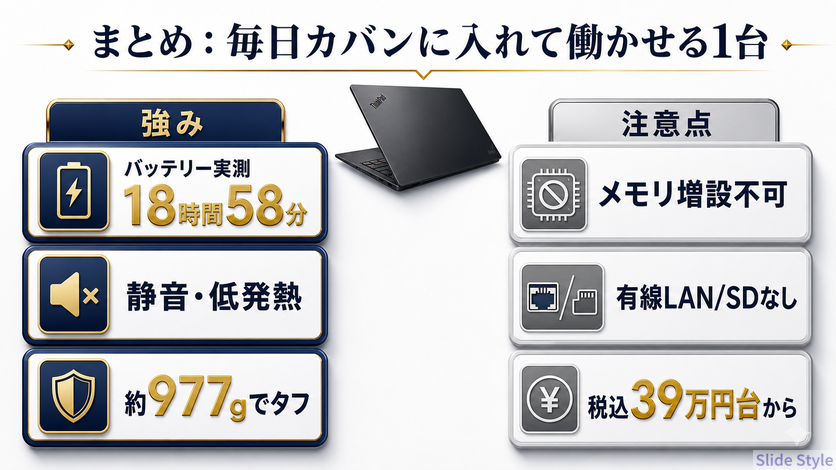
このPCを一言で表すと
朝から晩まで、静かに仕事を支える最上位モバイルノートです。
バッテリーが長く、軽く、キーボードも打ちやすい。
毎日カバンに入れて外で働く人ほど、その良さが積み重なっていきます。
良かった点
- 動画再生で実測18時間58分、丸一日の外出でも充電器を出さずに済む
- 最軽量構成で約977g、毎日持ち歩くのに現実的な軽さ
- 普段使いでは、ファン音と発熱がかなり控えめ
- ThinkPadらしいキーボードで、長文入力でも疲れにくい
- Steel Nomad Light 20ループで安定度98.9%、高負荷でも性能が崩れにくい
- ThinkShieldやvPro構成など、法人管理に寄せられる選択肢がある
気になった点
- 価格は税込39万円台からで、気軽に買えるモデルではない
- メモリはオンボードで、購入後に増設できない
- 有線LAN端子とSDカードスロットは非搭載
- 内蔵GPUなので、重い3Dゲームや本格レンダリングには向かない
こんな人におすすめ
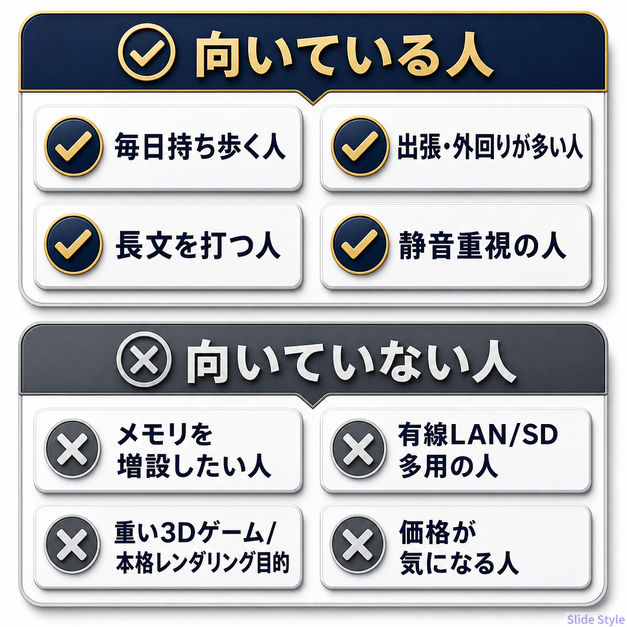
- 毎日ノートPCを持ち歩く人
- 出張や外回りでコンセントを探す時間を減らしたい人
- 長い文章や資料を毎日たくさん作る人
- 静かで熱くならないPCで集中したい人
- 法人管理やセキュリティ要件を重視する人
他のモデルを検討すべき人
- 価格を最優先する人は、ThinkPad Eシリーズやセール中の上位モデルも比較したい
- 有線LANやSDカードを本体に直接挿したい人は、端子が多いビジネスノートも候補
- 動画編集や3D処理を毎日回す人は、専用GPU搭載機を選ぶほうが安心
まとめ:ThinkPad X1 Carbon Gen 14 Aura Editionはこんな人におすすめ
ThinkPad X1 Carbon Gen 14 Aura Edition は、実測18時間58分のバッテリー、約977gの軽さ、静音・低発熱、ThinkPadらしいキーボードをまとめた最上位モバイルです。
派手なピーク性能ではなく、朝から晩まで同じペースで仕事を任せられる信頼感が持ち味です。
毎日カバンに入れて外で働く人ほど、その良さがしみます。
私が自分で選ぶなら、WUXGA液晶、Core Ultra 7、メモリ32GBを軸に考えます。
長時間作業の目の疲れにくさ、マルチタスクの余裕、価格とのバランスを取りやすい構成だからです。
よくある質問
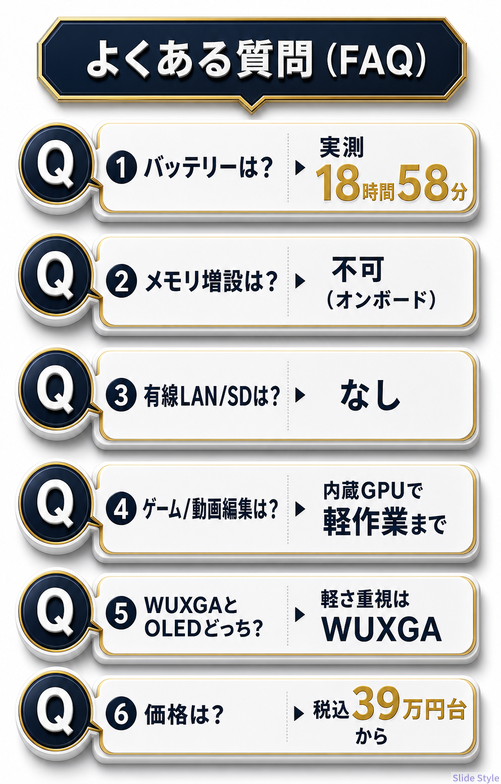
Q1. ThinkPad X1 Carbon Gen 14のバッテリーはどれくらい持ちますか?
当サイトの実測で、画面を点けたままの動画再生で18時間58分でした。
Lenovo公称のJEITA3.0 動画再生 約18.9時間ともほぼ一致します。
丸一日の外出なら、充電器なしで足りる場面が多いはずです。
Q2. メモリは後から増設できますか?
できません。
メモリ(LPDDR5X-8533)は基板に直付けのオンボードで、16/32/64GBから購入時に選ぶ形です。
長く使うなら32GB以上を選んでおくのが安全です。
Q3. 有線LANやSDカードスロットはありますか?
どちらもありません。
端子はThunderbolt 4×3、USB-A×1、HDMI、コンボジャックです。
有線LANやSDを使う場合は、変換アダプターやドックを用意してください。
Q4. ゲームや動画編集はできますか?
グラフィックスはCPU内蔵なので、写真補正やフルHDの短い動画編集までなら快適です。
3DMark Time Spyは実測3242でした。
最新の重い3Dゲームや本格レンダリングが主目的なら、専用グラフィックス搭載機を選ぶべきです。
Q5. WUXGA液晶と2.8K有機ELはどちらを選ぶべきですか?
軽さとバッテリー重視ならWUXGA IPS(sRGB 100%・500nit・ノングレア)がおすすめです。
写真や動画の色や黒の締まりを重視するなら2.8K有機EL。
私なら、長時間作業で目が疲れにくいWUXGAを選びます。
Q6. Core Ultra 5とUltra 7 vProの違いは?
メールや資料作成、Web会議が中心ならCore Ultra 5 325で十分快適でした。
マルチタスクや動画編集まで見込むなら、Core Ultra 7の余裕が効いてきます。
会社のセキュリティ管理(vPro)に対応させたい人はCore Ultra 7 vProが向きます。
Q7. 価格はいくらからですか?
税込39万円台から(実機に近いエントリー構成で¥398,420・39%off)です。
有機ELや上位CPU、vProを選ぶほど上がっていきます。
価格は時期やクーポンで変わるため、購入前にLenovo公式で確認してください。
関連記事
ThinkPad X1 Carbonを検討している方は、過去世代のレビューもあわせて比較すると選びやすくなります。