【Lenovo V14 Gen4 AMD レビュー】7万円台のパソコン初心者にコスパ最強モデル
パソコン初心者の方、初めてのパソコン選びで何を基準に選んだら良いのか迷っていませんか?
- 初めてパソコンを購入する学生
- 事務系アプリや動画視聴など、一般的な使い方
をする方です。
Lenovo V14 Gen4 AMDの特徴は、見やすいディスプレイ、パソコン初心者にわかりやすいインターフェース、臨場感あふれるサウンドです。
シンプルな機能で、コストが最低限に抑えられています。
この記事では、Lenovo V14 Gen 4 AMDの実機のパフォーマンスを計測して、詳細を解説します。
この記事を読めば、どのモデルが、コスパがよく、自分の目的に合ったノートパソコンなのかがわかります。
パソコン初心者の方でもわかるように、解説していますので、ぜひ参考になさってください。
人気モデルから売り切れになるのが、Lenovoの特徴です。
Lenovoは、一つモデルを長く販売するより、次々と新しいモデルにチェンジしながら、シリーズを続けるという販売スタイルです。
そのため、特に、コスパのよいモデルは、早々に売り切れるので、要チェックです。
5万円台でコスパ最強

パソコン初心者が使いやすい、充実したインターフェースがポイント
動画↓でも、詳しい解説をしています。
※こちらの記事は、“Lenovo V14 Gen4 AMD”をレンタルし、実機を検証して書いていますが、案件ではありません。
実際の計測値と使用感を記事にしております。
V14 Gen4 AMDのメリット3つ
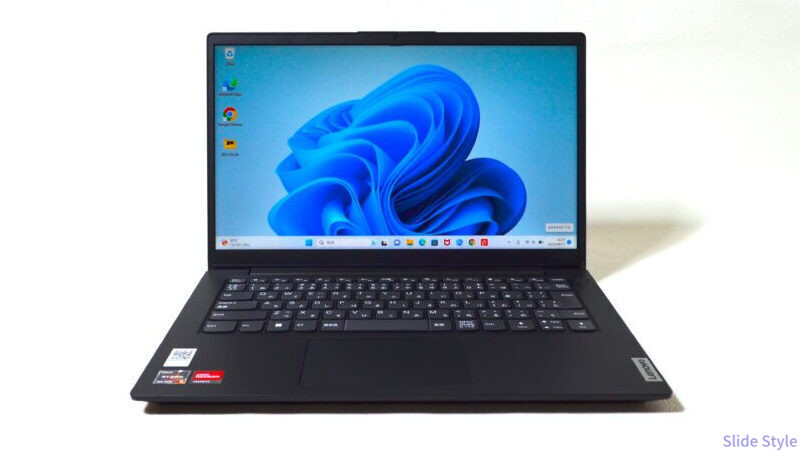
どれほどメリットがあるのか、気になるところです。
ここでは、V14 Gen 4 AMDのメリットを3つを解説します。
5万円台〜揃っているモデル
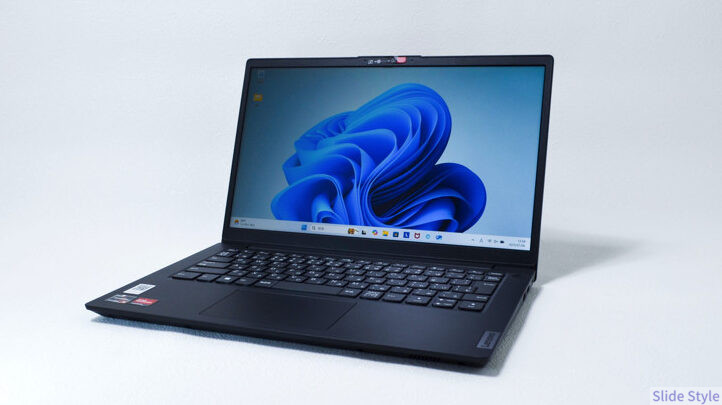
普通、7万円台のパソコンは、プロセッサーがcelronなどスペックが低い、ネット検索、動画視聴用のパソコンです。
“V14 Gen 4 AMD”は、事務作業ができるモデルです。
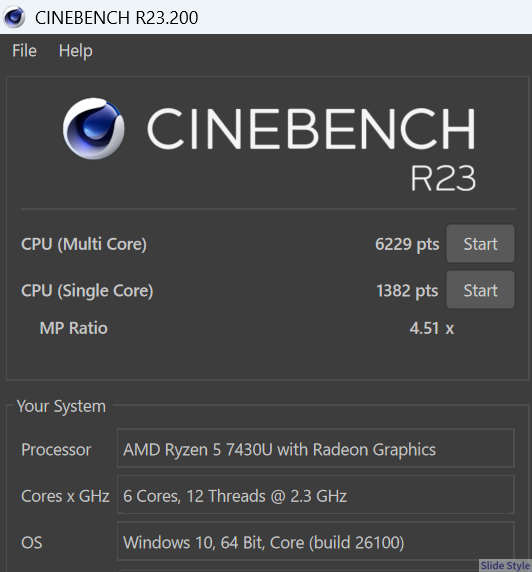
V14 Gen 4 AMDのプロセッサー別の作業可能な内容は以下です。
- AMD Ryzen5 7520U:日常のオフィス作業に加え、軽い動画編集が可能。
どのモデルも、価格の割に、しっかりと作業ができる“使えるノートパソコン”というのが、ポイントです。
豊富なインターフェース
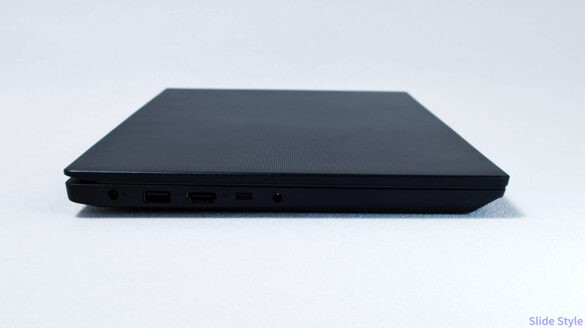
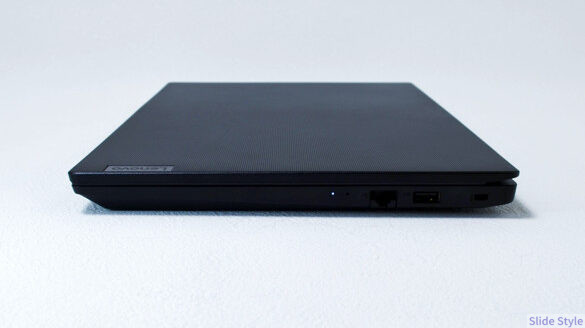
インターフェースには、いろいろな種類のポートがあります。
必要なポートが全部揃い、どんなデバイスも簡単に繋げられます。
USB-A、USB-Cポートがあり、外部ドライブやマウス、キーボードの接続も一瞬です。
HDMIポートで、ディスプレイに簡単に接続でき、大画面でのプレゼンテーションもできます。
HDMI接続
「HDMI (High Definition Multimedia Interface)」は、音声と映像を一つのケーブルで伝送する高画質のインターフェース技術です。
例えば、大画面のモニターやプロジェクターにこのノートパソコンを接続する際に利用します。
プレゼンテーションや映画鑑賞の際に、大画面での表示が可能です。
モニターの使い方は、拡張ディスプレイとミラーリングの両方を利用できます。
イーサネット・コネクターがあることです。
最近のノートパソコンは、Wi-Fi搭載で、イーサネット・コネクターがないものがほとんどです。
セキュリティの厳しい会社では、社内のネットワークを、LANだけに限定している場合があります。
LANを利用する必要があるかたに、うれしい機能です。
USB Type-C
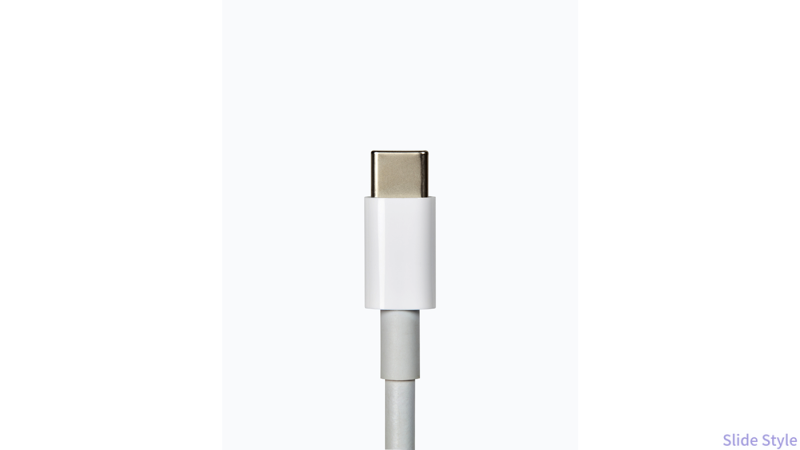
近年急速に普及している「USB Type-C」は、従来のUSBよりも薄く、どちら向きに差し込んでも使用できる便利なポートです。
さらに、データ転送速度も高速で、大容量のデータも短時間で転送可能。
外部ストレージやスマートフォンとのデータのやり取りが効率的に行えます。
簡単なオフィス系作業ができるメモリ
メモリが8GB。
オフィス系アプリをシンプルにこなせるスペックです。
複数の作業を同時に行うマルチタスクには向いていません。
カスタマーサポートがあること
長く使える耐久性やアフターサービスのサポートがある場合、長期的に見て非常に価値があります。
レノボの製品は、カスタマーサポートがあり、初心者でもパソコンの困りごとを解決できます。
性能と特長
GPU(内蔵グラフィック)
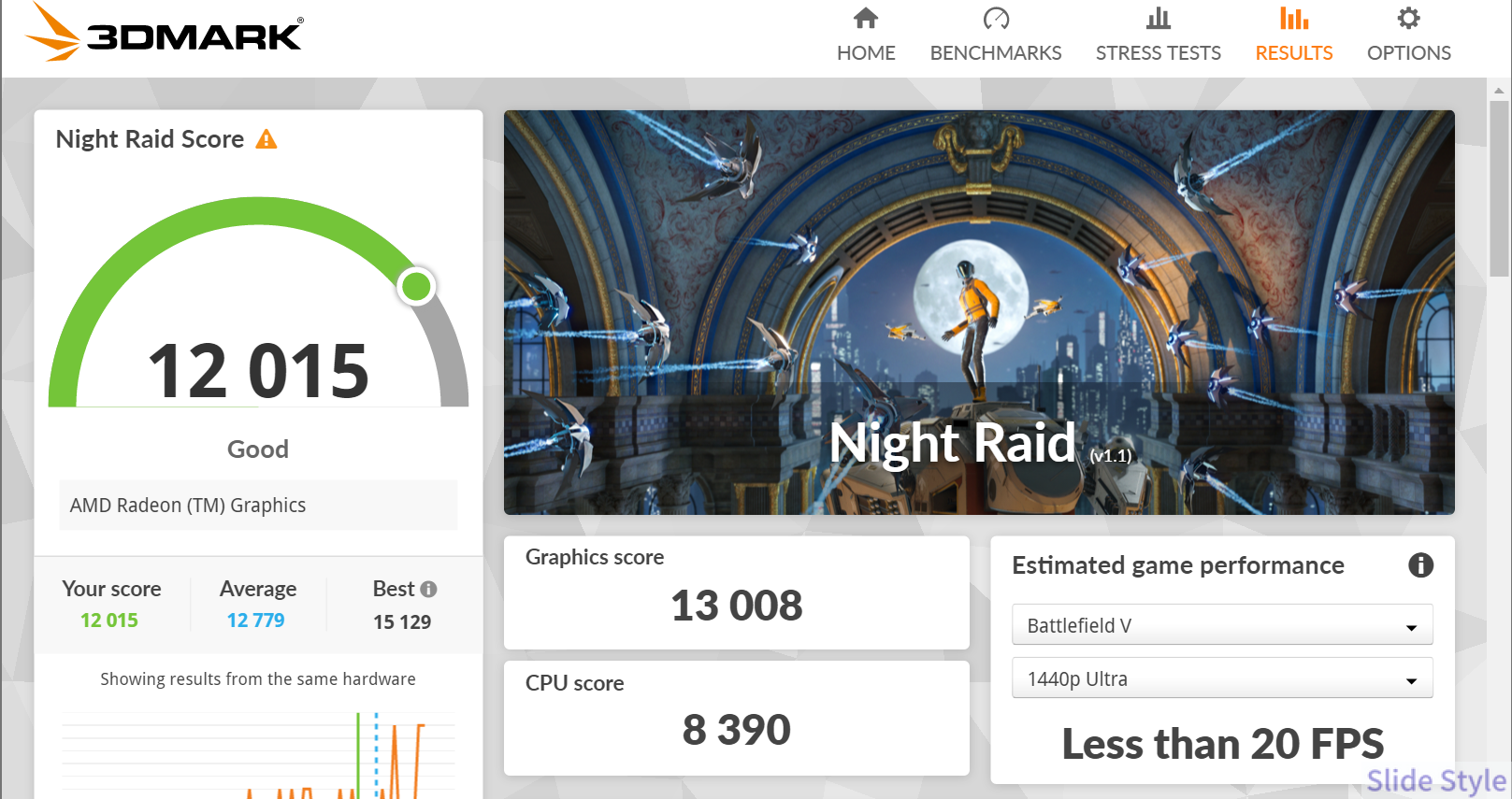
「内蔵グラフィック」とは、コンピュータが映像を表示するときに必要な計算を行うパーツです。
YouTubeなど動画視聴ができる性能です。
画像編集など複雑なグラフィック作業には向いていません。
ストレージ
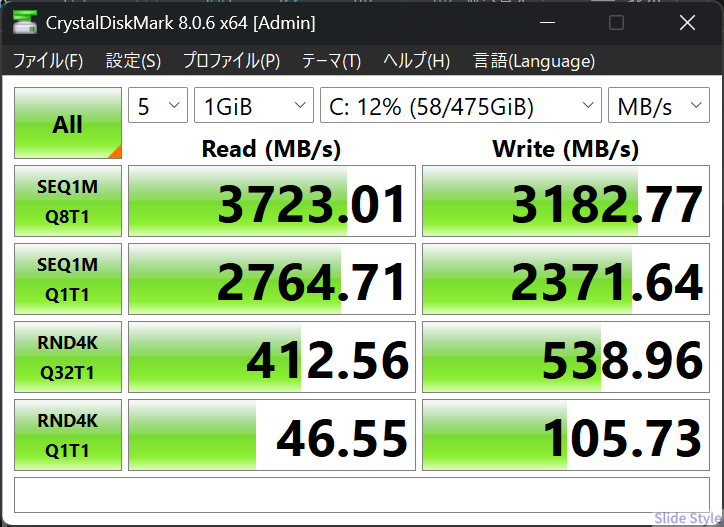
データの転送速度は、エクセルやオフィスなど軽量なデータはストレスを感じるものではありませんが、画像データはおハイエンドノートPCに比べると遅く感じるかもしれません。
Wi-Fi 6対応
「Wi-Fi 6」とは、ワイヤレスネットワークの最新技術の一つです。
従来のWi-Fiよりも、より高速で、混雑したネットワーク環境下でも安定した接続が可能です。
Wi-Fi 6は、ストリーミングやオンライン学習、ビデオ会議など、高いネットワーク性能を要求する作業も快適に行えます。
セキュリティとプライバシー

Windows 11搭載でデータ保護の強化
Windows 11は、従来のWindowsよりも進化したセキュリティ機能を持ち合わせ、ウイルスやハッキングの脅威から個人情報や大切なデータをしっかりと保護できます。
TPMチップ (Trusted Platform Module)
「TPM」とは、コンピュータのセキュリティを強化するための特殊なチップです。
「TPM」は、データの暗号化や、悪意のあるソフトウェア(マルウェア)の検出など、高度なセキュリティ対策が可能です。
プライバシーシャッター付きカメラでプライバシー保護
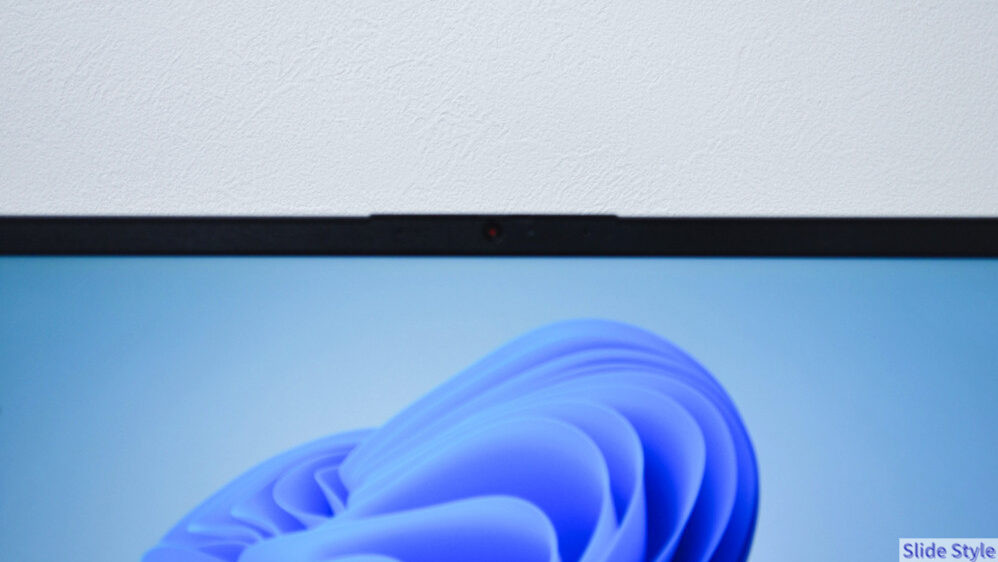
オンライン授業や会議に参加する際、カメラが不要な時に、物理的にカメラをふせげる「プライバシーシャッター」という機能が付いています。
プライバシーシャッターは、スライド式のカメラの蓋です。
閉じているときは赤色のマークが表示され、開いているときはマークがありません。
マークの表示で一目で開閉がわかり、誤ってカメラがオンになることを防ぎ、プライバシーをしっかりと守れます。
映像・音質の魅力
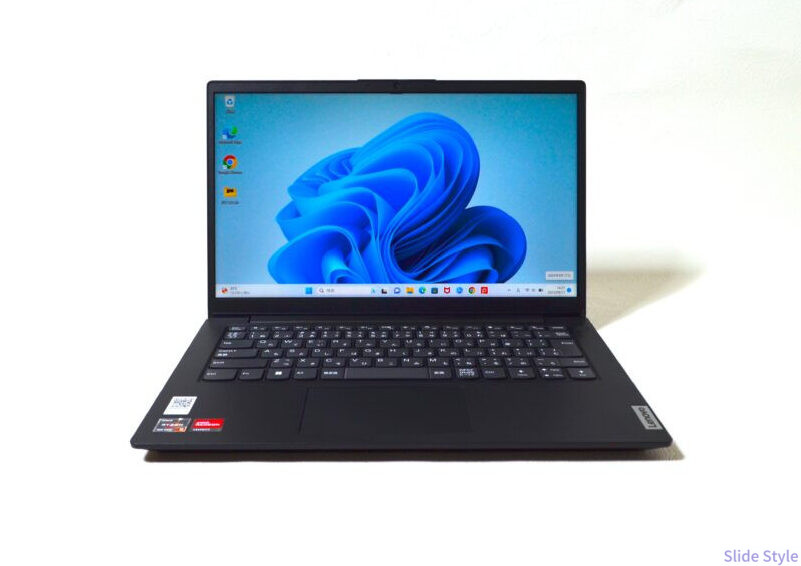
14インチ FHD IPS液晶の鮮やかなディスプレイ
「FHD (Full High Definition)」という高解像度な液晶ディスプレイが採用されています。
IPS技術を用い、どの角度から見ても色鮮やかでクリアな映像を楽しめます。
オンライン授業中の資料や動画、趣味で映画鑑賞も、細部まで鮮明に表示され、リアルな映像を楽しめます。
Dolby Audio™対応でクリアなサウンド
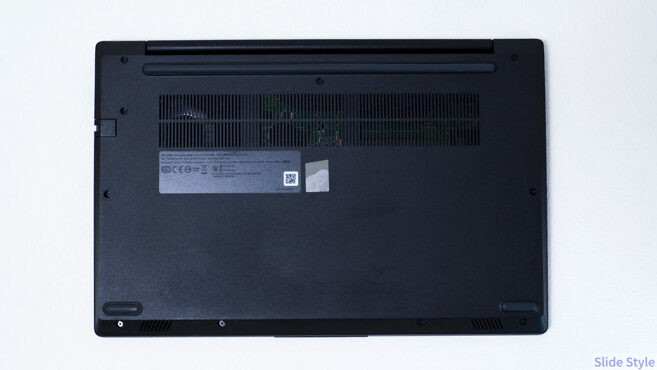
「Dolby Audio™」とは、音声技術のリーダーであるDolby社によって開発されたサウンド技術です。
「Dolby Audio™」は、映画や音楽、ゲームなどのサウンドが、よりリアルで豊かに再現されます。
低音から高音まで、均等でクリアな音を楽しめ、オンライン授業での音声や、立体的なサウンドで楽しめます。
初心者に使いやすいシンプルな機能
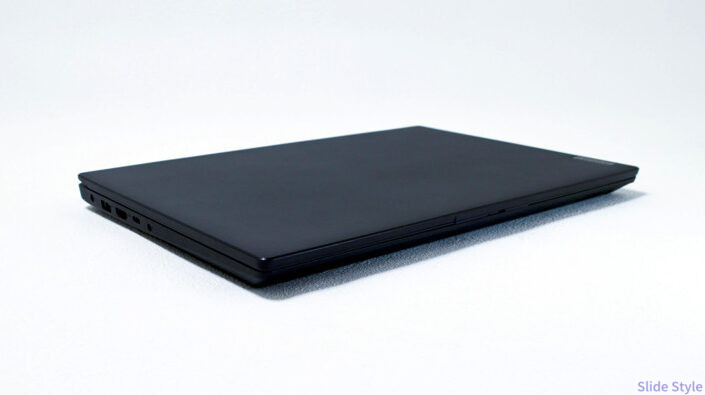
「Lenovo V14 Gen 4 AMD」は、特に、大学生のようなパソコン初心者におすすめです。
オフィス系作業ができるスペックで、頑丈なボディです。
インターフェースが豊富なので、マウスなど周辺機器への接続に便利です。
省電力設計のプロセッサーで、低価格でもバッテリー駆動時間がある程度確保されたモデルです。
7万円台でコスパ最強
その他の5万円台のノートパソコンは、こちら↓