【Alienware 16 Aurora レビュー】RTX 3050〜5060選択可能なゲームも動画編集もできる、デスク用ゲーミングノート
【アフィリエイト広告】【貸出機材提供:デル株式会社】
「ゲーミングノートを買いたいけど、動画編集にも使いたい。
でも画面の色がちゃんと出るモデルが少ない」という悩みをよく聞きます。
このレビューでは、Dell のゲーミングブランド Alienware の 16 インチモデル「Alienware 16 Aurora」を実機で検証しました。
レビュー機は Core 7 240H + RTX 4050 + 16GB メモリ構成です。
CINEBENCH R23 のスコアからゲームの実測フレームレート、ディスプレイの色域・コントラスト計測値まで、数値ベースで評価しています。
「どの構成を選ぶべきか」についても、GPU ごとの違いをまとめているので、購入前の参考にしてください。
なお、本レビュー機は Dell 様からお借りしたものです。
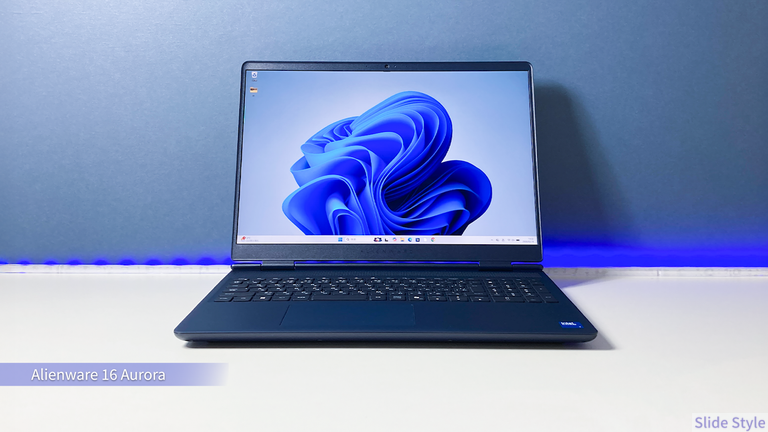
製品概要・基本スペック
| 項目 | 詳細 |
| 価格 (税込) | 希望販売価格: キャンペーン:¥156,566〜 |
| CPU | Intel Core 7 240H(10コア/16スレッド、1.80〜5.20 GHz)/ インテル® Core™ 7 プロセッサー 240H ( 10 コア, 1.80 to 5.20 GHz P-Core) |
| GPU | NVIDIA GeForce RTX3050・4050・5050・5060 |
| メモリ | 16 GB、32GB DDR5 5600 MT/s(2×8 GB) |
| ストレージ | 512GB SSD・1 TB、 M.2 PCIe NVMe SSD |
| ディスプレイ | 16.0インチ、WQXGA(2560×1600)、120 Hz、 300 nits、100% sRGB |
| OS | Windows 11 Home |
| 通信 | Wi-Fi 7(802.11be)、Bluetooth |
| 重量 | 最小 2.49 kg(最大 2.57 kg) |
| サイズ | 幅 356.98 mm × 奥行 265.43 mm × 高さ最大 22.70 mm |
| カラー | インターステーラーインディゴ |
| 保証 | Alienware Care 12ヶ月 (翌営業日オンサイト)、アクシデンタルダメージ 12ヶ月 |
| 公式サイト | 公式サイトで詳細を見る |
価格は Dell 公式サイトで約 15 万円台から(RTX 4050 構成)。
RTX 3050 の最小構成から RTX 5060 搭載の上位構成まで、4 段階で選択できます。
Alienware と Aurora シリーズについて
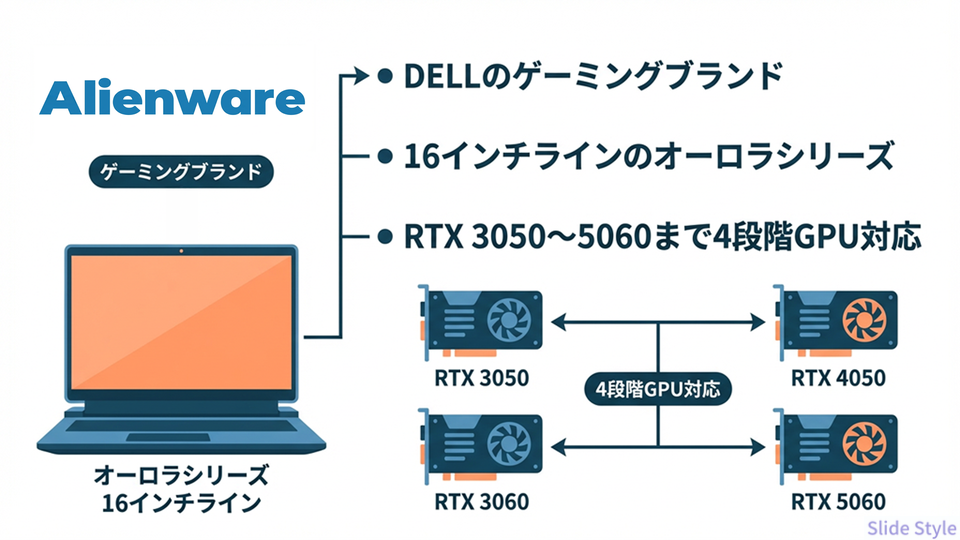
Alienware は Dell のゲーミングブランドです。
Aurora シリーズは Alienware の 16 インチモデルで、最新世代の GPU を幅広く搭載できるのが特徴です。
今回のモデルは RTX 3050〜RTX 5060 の 4 種類から選択でき、ゲーム用途だけでなくクリエイティブな作業にも対応できるディスプレイ品質を持っています。
同価格帯のゲーミングノートは画面の発色が粗いものも多いですが、Aurora シリーズは「ゲームにも使えるクリエイターPC」に近い立ち位置です。
自宅やオフィスのデスクに据え置いてメインマシンとして使うユーザー向けに設計されています。
3 つの強み
1. GPU の選択肢が 4 段階と幅広い
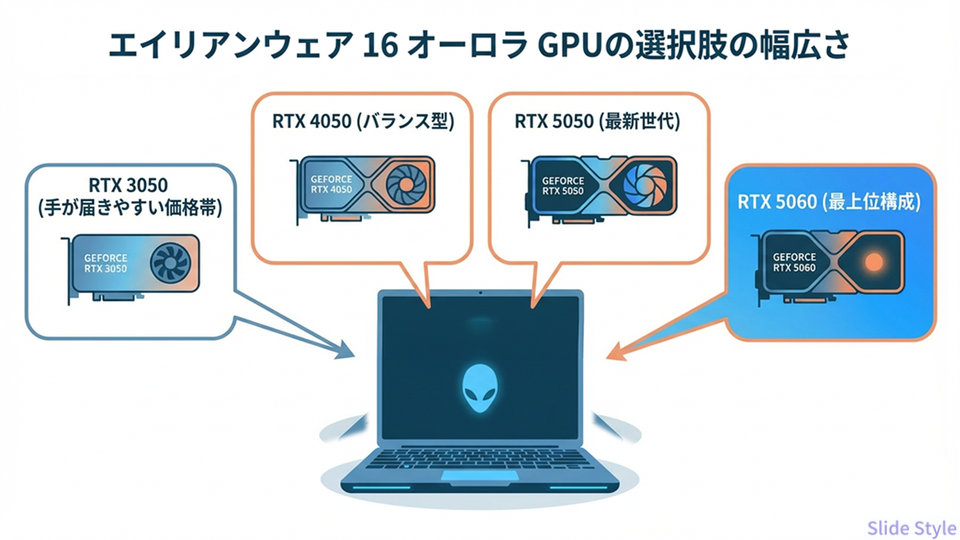
RTX 3050 から RTX 5060 まで 4 段階から選べるゲーミングノートは多くありません。ここまで幅を持たせているモデルは珍しく、「予算を抑えてスタートしたい」「最新世代で余裕を持たせたい」など、目的に応じてスタートラインを選べます。
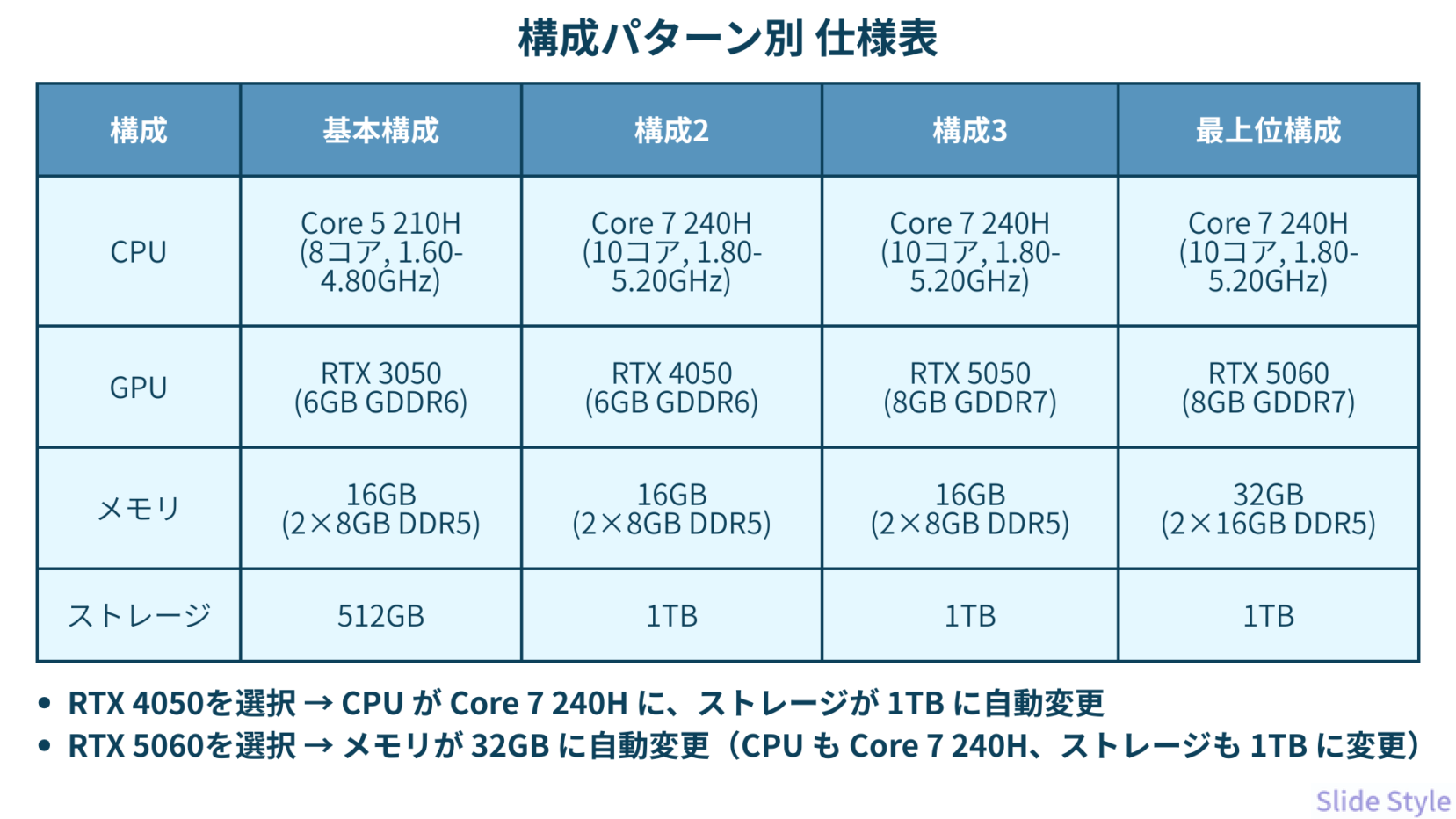
ただし、GPU を選ぶと CPU やストレージも連動して変わる点は注意が必要です。たとえば、RTX 4050 を選ぶと Core 7 240H とストレージ 1TB の組み合わせに自動的に変わります。
RTX 5060 を選ぶとメモリも 32 GB に変わります。
「GPU だけ変えてストレージは 512 GB にしたい」というカスタマイズはできないので、仕様詳細ページを必ず確認してから購入してください。
RTX 3050・4050 は比較的手が届きやすい価格帯で、軽めのゲームプレイや写真・FHD 動画の編集用途なら十分な構成です。
重いタイトルを高設定でプレイしたい場合は RTX 5050 以上、4K 動画のリアルタイム編集や本格的な VR 用途なら RTX 5060 構成が安心です。
2. ゲーミングノートとして高水準のディスプレイ品質
解像度は WQXGA(2560×1600)、リフレッシュレートは 120 Hz。フルHD より一段細かい表示で、動きの滑らかさと解像感を両立しています。
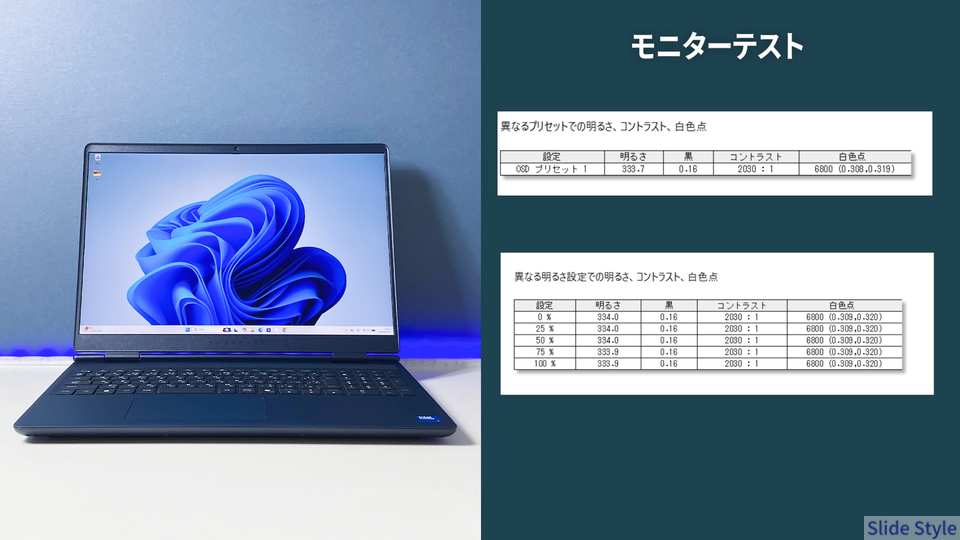
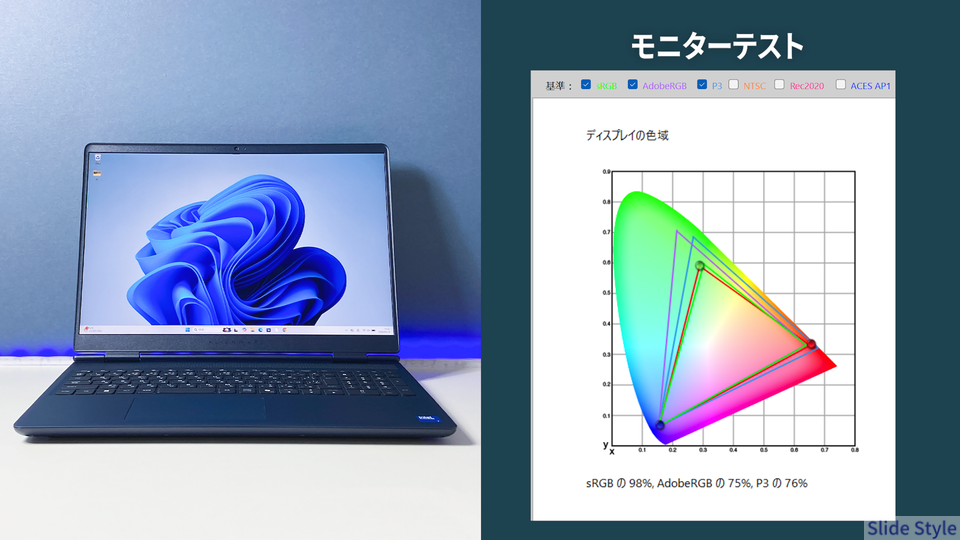
当サイトの実測では sRGB カバー率が 98%。コントラスト比は 2030:1 で、黒がしっかり沈んでいます。
ゲームの暗いシーンでも視認性が落ちにくく、部屋を暗くしてプレイするときに特に効いてくる数値です。
輝度の実測は 333.7 nits。室内で使う分には十分な明るさです。
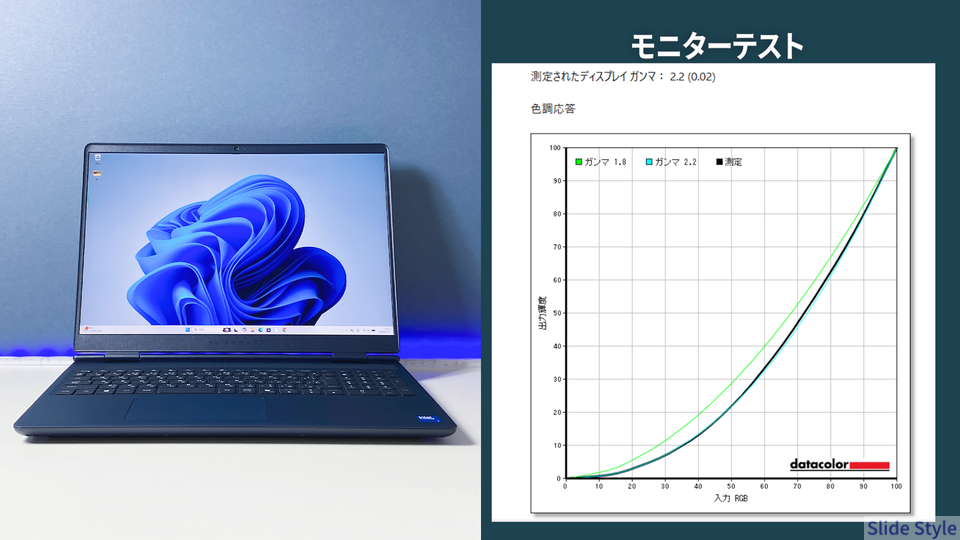
ガンマは実測 2.2 で誤差 0.02。
映像の明暗が自然に出るため、色を見ながらの作業でも安心できる水準です。
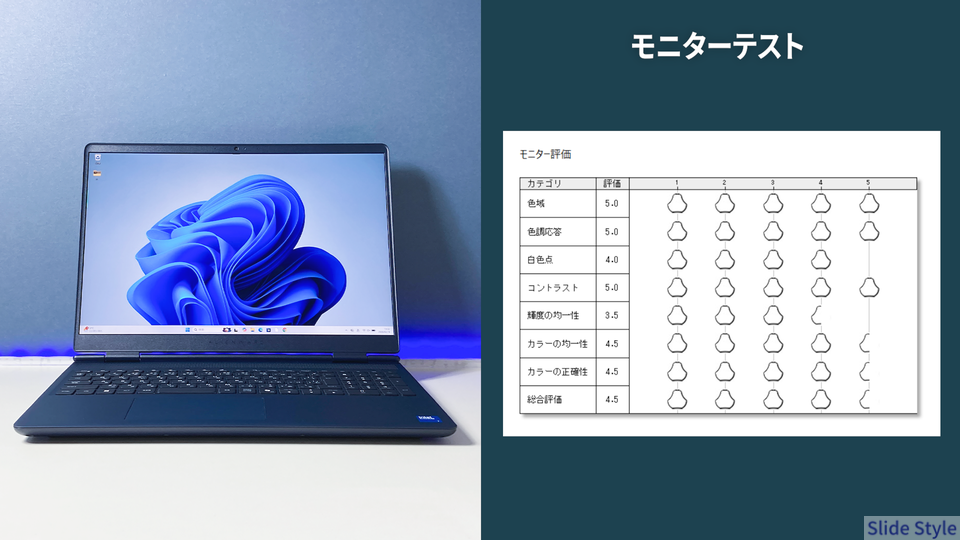
写真の現像や FHD 動画編集のカラーチェックにも使えるディスプレイで、ゲーミングノートの中では上位の品質と言っていいです。
また「ComfortView Plus」という目への負担を軽減する機能も搭載。
長時間の作業が前提の方には安心感があります。
3. デスクに置いて使うことを考えた設計
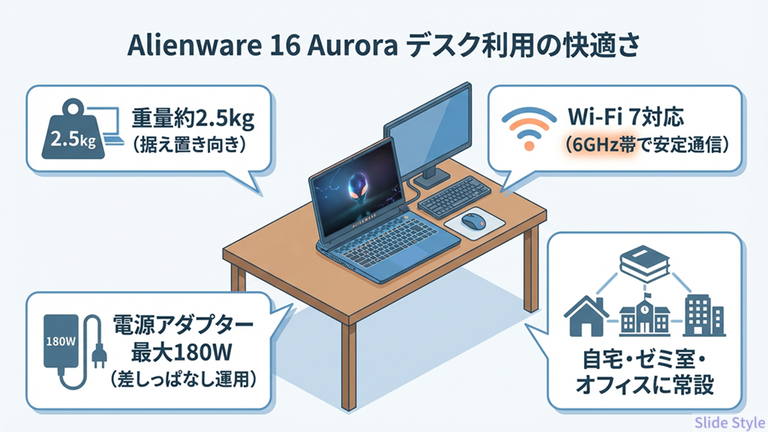
重量は約 2.5 kg。
毎日バッグに入れて持ち歩くには正直重いですが、デスクに常設するなら問題になりません。
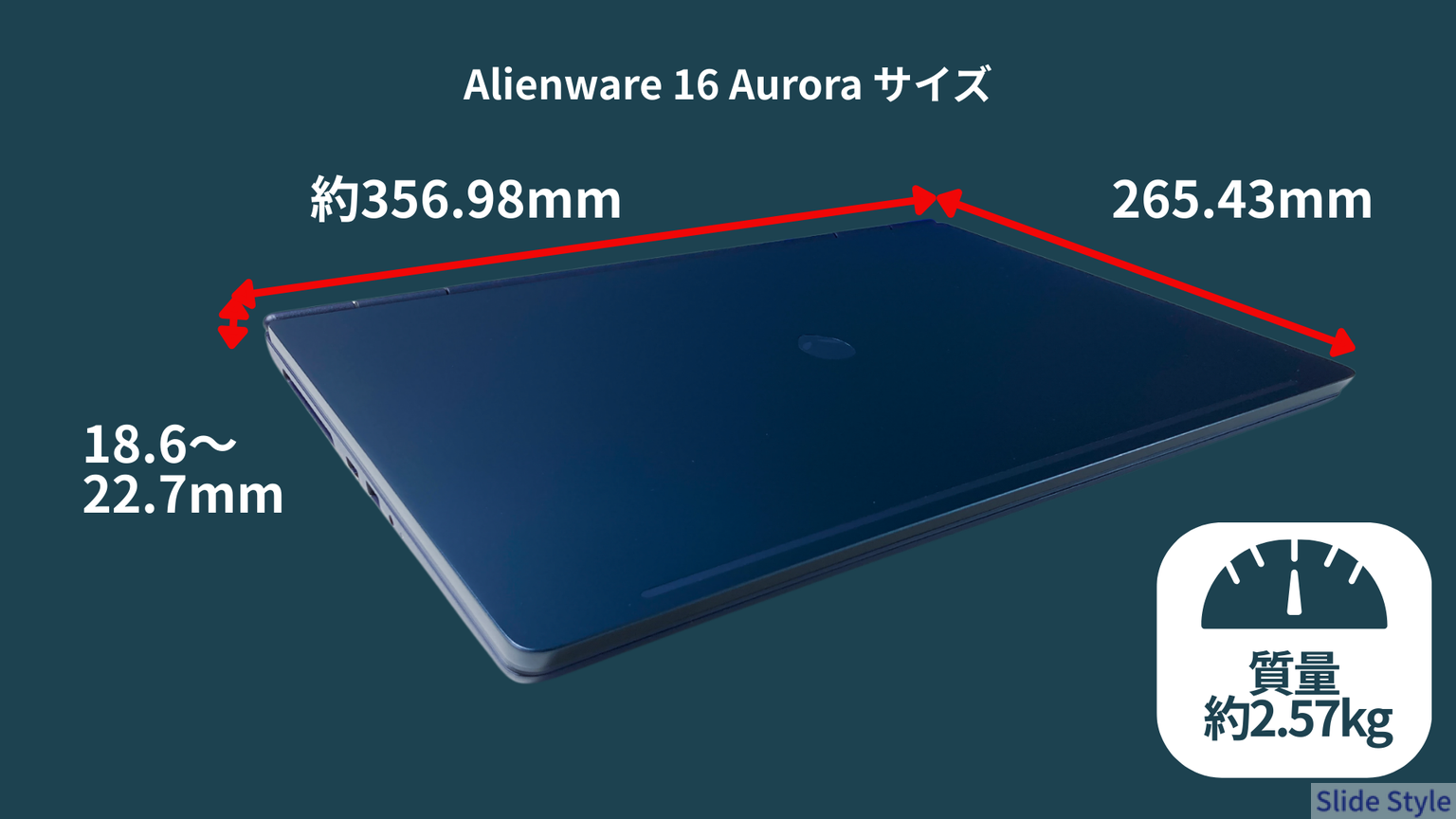
幅 356.98 mm × 奥行 265.43 mm は、A4 用紙よりひとまわり大きなフットプリントです。
16 インチというサイズなりの存在感があります。
ネットワークは Wi-Fi 7 に対応し、6 GHz 帯も使えます。
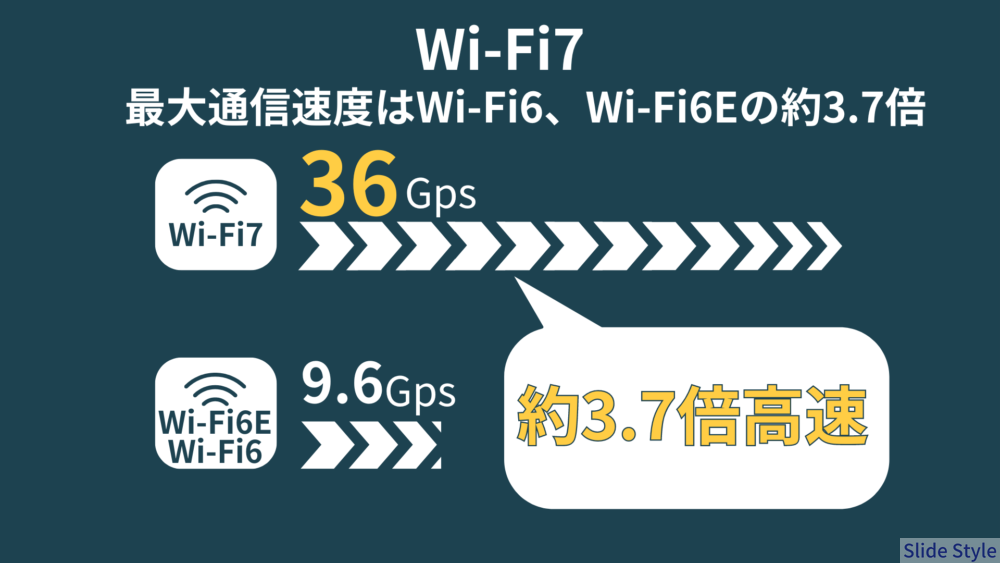
2.4 GHz や 5 GHz が混雑している環境でも安定して接続でき、オンラインゲームで回線を安定させたい方には安心感があります。
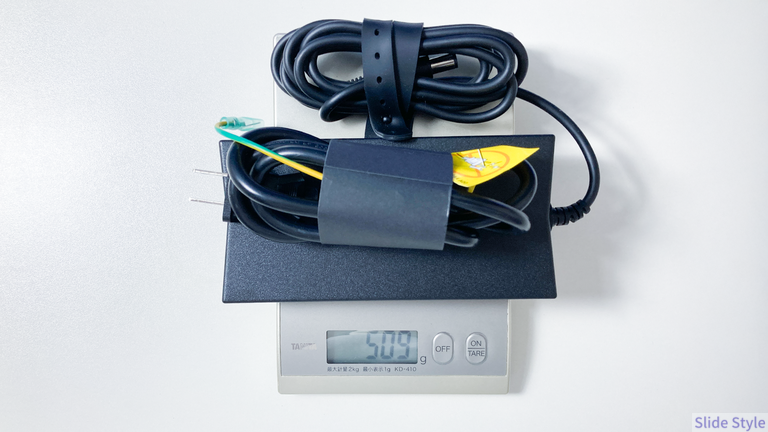
電源アダプターは最大 180 W と大きめですが、デスクに置いて差しっぱなしで使うスタイルなら特に気になりません。
ポート配置もデスク運用を意識した設計で、背面にケーブルをまとめやすい作りになっています(詳細は後述)。
デザイン・外観レビュー
外観とカラー
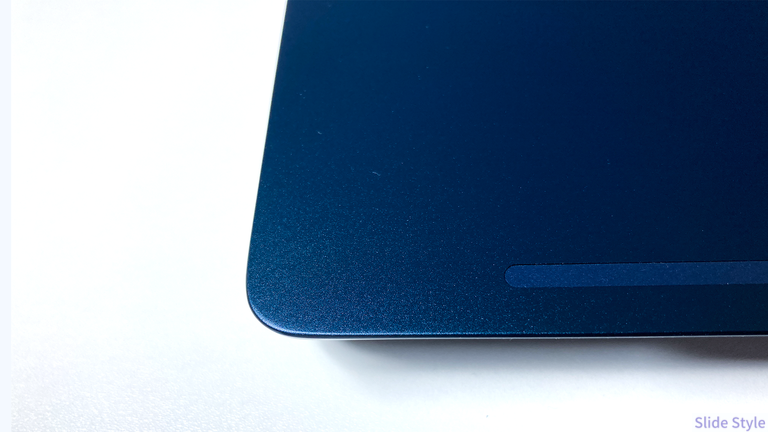
カラーはインターステーラーインディゴの 1 色のみです。
光の当たり方によって深い青紫に見える独特の色合いで、シルバーやブラックが多いゲーミングノートの中では個性的な存在感があります。
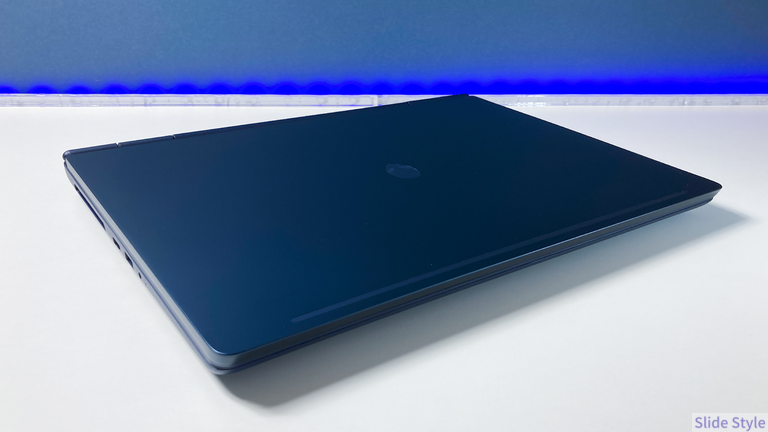
ギラギラしていない。
天板にロゴが入っていますが、強く光ることはありません。
大学の講義室やオフィスにノートを並べても、周囲から浮かない落ち着いた印象です。
「ゲーミングPCっぽさを出したくない」という方にも受け入れやすいデザインです。
シャーシの素材はプラスチック系ですが、表面処理がしっかりし、高級感があります。
詳細スペック紹介
メモリとストレージ
メモリは DDR5 5600 MT/s、16 GB(2×8 GB のデュアルチャネル構成)。写真現像や FHD 動画のタイムライン編集なら余裕でこなせる容量です。
複数アプリを並行して動かすマルチタスクでも、もたつきは感じにくいです。
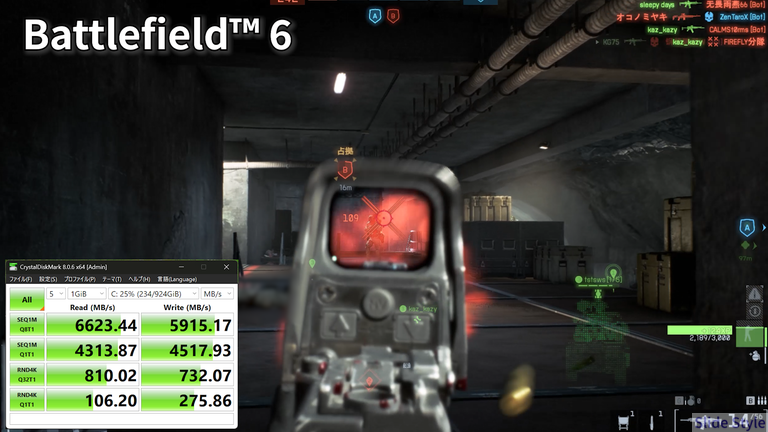
ストレージは 1 TB の M.2 PCIe NVMe SSD。当サイトの実測では、シーケンシャルリードが 6,623 MB/s、ライトが 5,915 MB/s(Q8T1 測定)。
大量の RAW データや動画素材を扱っても、読み書きのストレスは出ません。OS の起動やアプリの立ち上がりも非常に速いです。
バッテリーと充電
最大 180 W のアダプターを使用する構成なので、一般的なゲーミングノートと同様に、高負荷作業では AC アダプター接続が前提になります。
デスクに置いて差しっぱなしで使うスタイルなら問題ありません。
キーボード・タッチパッド
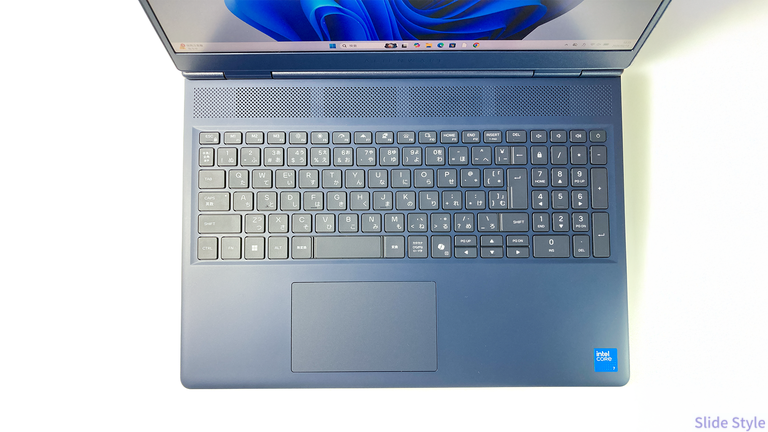
キーボードは Alienware のホワイトバックライトキーボードで、日本語・英語から選択できます。
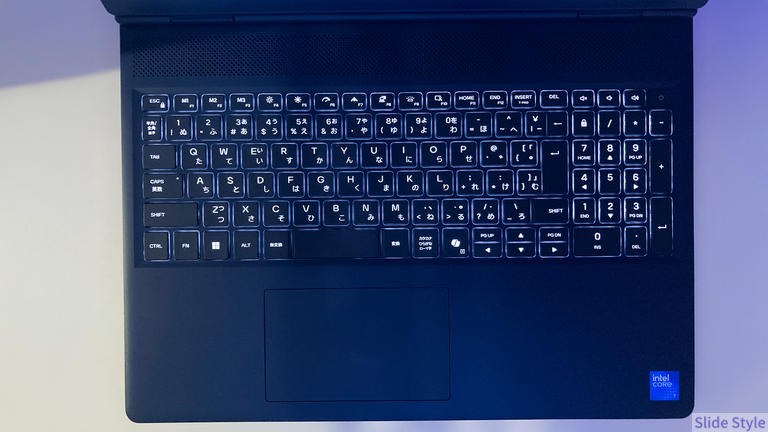
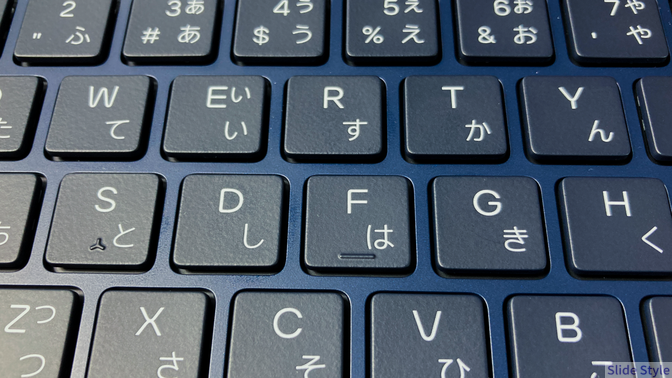
テンキー搭載。数字入力や表計算作業がある方には便利です。
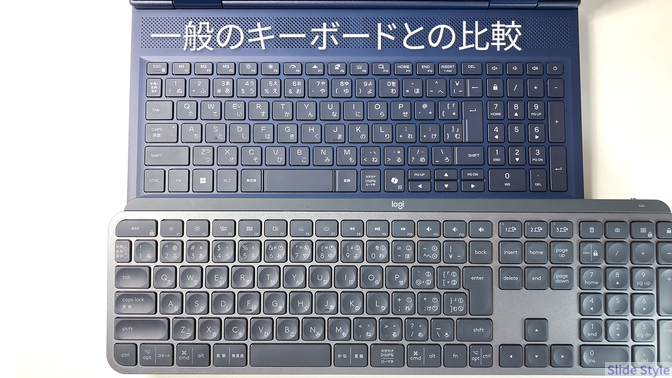
タッチパッドはマルチタッチジェスチャー対応の Premium Precision タッチパッドで、スクロール機能も内蔵されています。
オーディオとカメラ
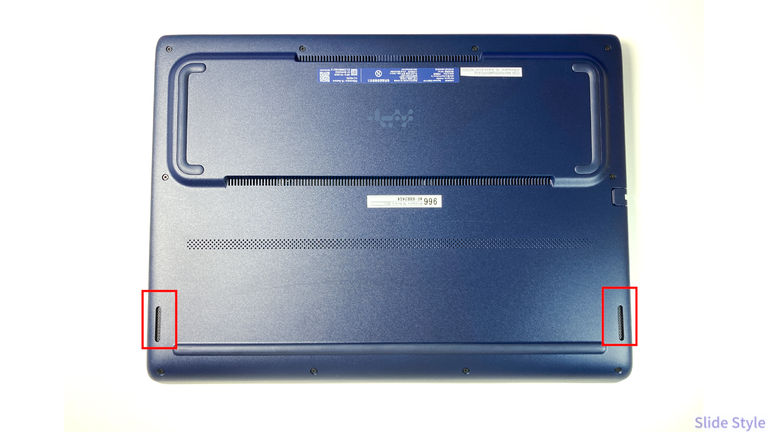
スピーカーは左右に 2W ずつ、計 4W のステレオ構成です。
Realtek AL3204 オーディオコントローラーを搭載。
ゲームや動画の音を本体スピーカーで出す場面では十分な音量が出ます。
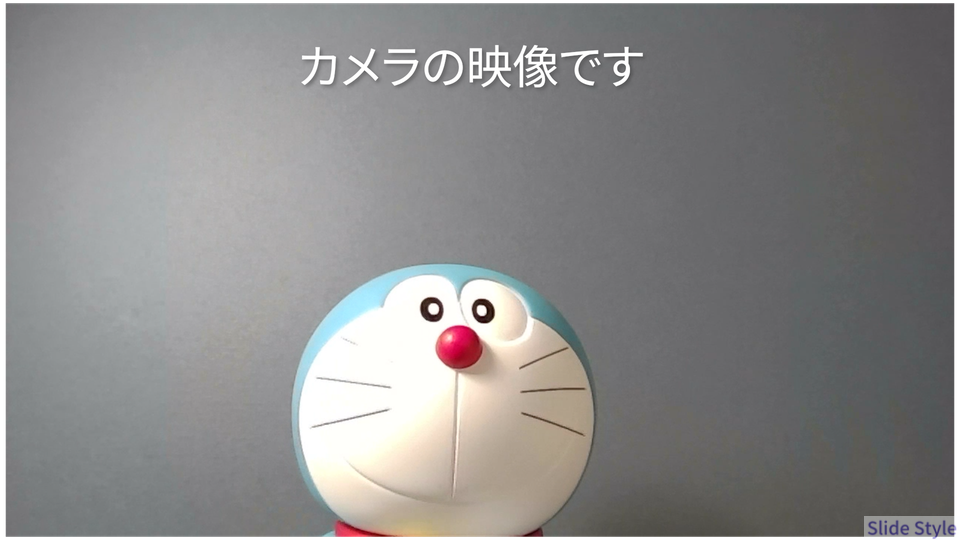
カメラは 720p(30 fps)のHDカメラで、デュアルアレイマイクを内蔵しています。
Web 会議やオンラインゲームでボイスチャットをする用途には対応できます。
接続ポートと通信
ポート配置はデスク運用に最適化されています。
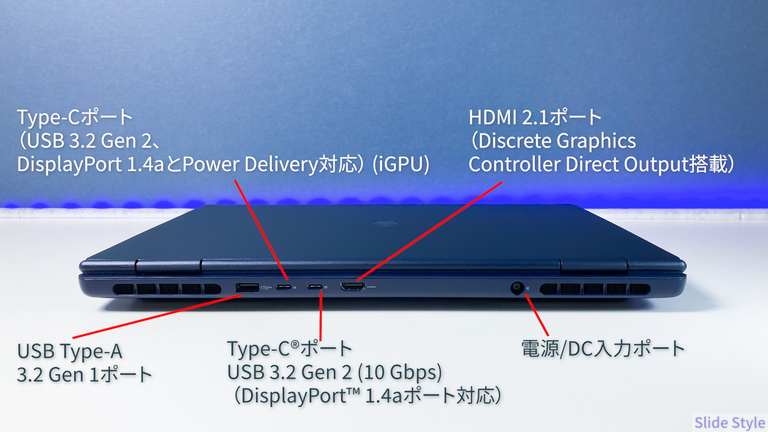
背面(5ポート)
- USB 3.2 Gen 1(Type-A)×1
- USB 3.2 Gen 2(Type-C、DisplayPort 1.4a・Power Delivery 対応)×1
- USB 3.2 Gen 2(Type-C、DisplayPort 1.4a 対応、iGPU)×1
- HDMI 2.1(Discrete Graphics Controller Direct Output)×1
- 電源アダプターポート×1
背面に Type-C が 2 ポートあるので、外部モニターを映しながら給電、あるいは外付け SSD を接続しての高速転送を同時に行えます。
HDMI 2.1 対応なので、高リフレッシュレートの 4K モニターにも出力できます。
電源ポートも背面にまとまっているので、AC アダプターのケーブルをデスクの裏に回せます。
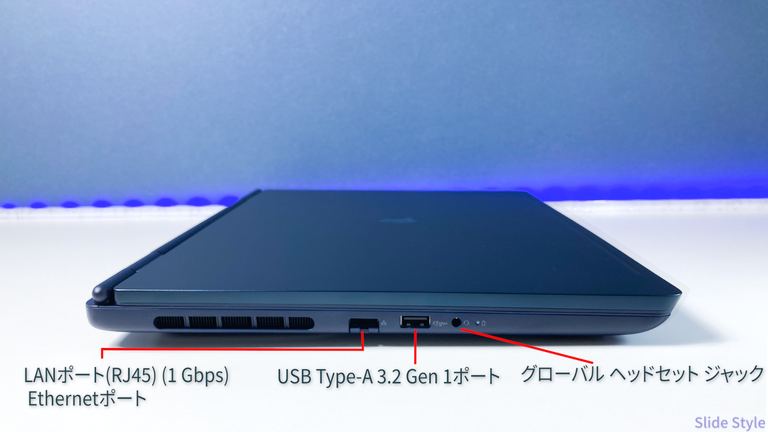
左側面(3ポート)
- LAN ポート(RJ45、1 Gbps)×1
- USB 3.2 Gen 1(Type-A)×1
- ユニバーサルオーディオジャック(3.5 mm)×1
有線 LAN ポートがあるのは、オンラインゲームで安定した回線にこだわりたい方には大事なポイントです。
ヘッドセットジャックが手元の左側にあるので、ヘッドセットの抜き差しが手の届く位置でできます。
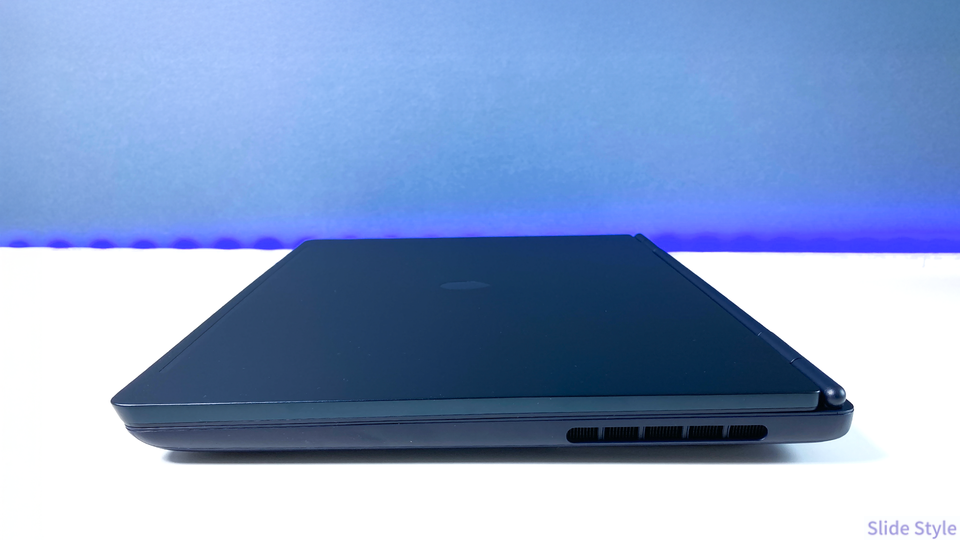
右側面
ポートなし。排気口のみです。
右側にケーブルが出ないため、マウスやノートをデスクの右側に置いて使いやすいです。
保証とサポート
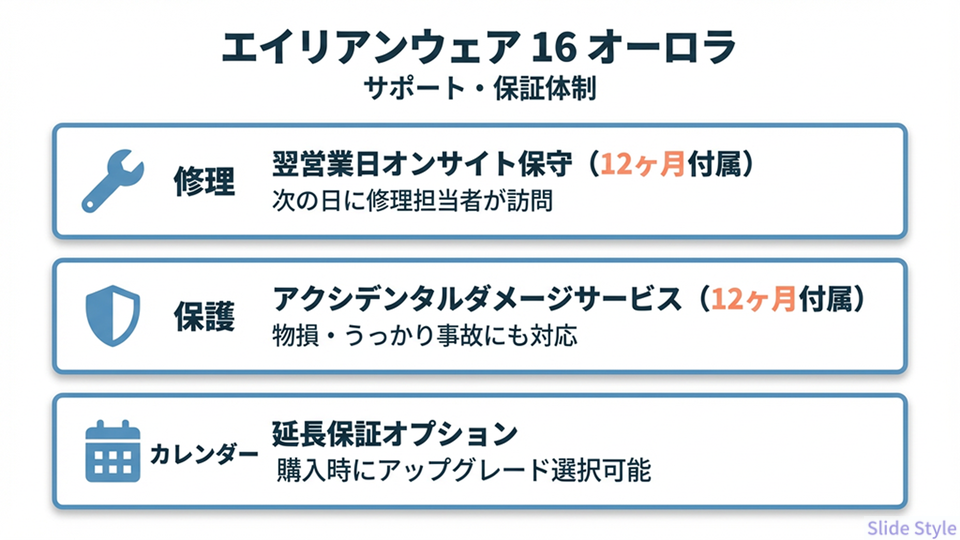
Alienware Care として翌営業日対応のオンサイト保守が 12 ヶ月標準で付属します。
デスクで毎日使う方には、何かあったときに自宅まで来て対応してくれる保証体制は安心感があります。
パソコンが壊れたときに、まず電話やチャットで症状を確認し、遠隔で直せるか試すサポートです。
それで直らないときは、担当者が実際に自宅や学校・オフィスまで来て、その場で修理や部品交換をしてくれます。
パソコンを修理に送る手間が少なく、使えない時間を短くしやすいのがメリットです。
アクシデンタルダメージサービスは 12 ヶ月標準付属(任意選択で外すことも可能ですが、1,762 円なので付けておいた方がよいでしょう)。
物損にも対応しているため、万一の際のバックアップとして機能します。
ベンチマーク評価(実測値)
CPU 性能 ─ CINEBENCH R23
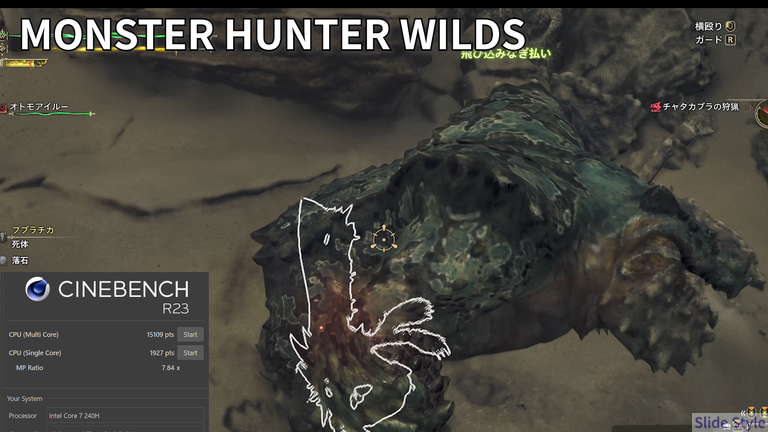
CINEBENCH R23 のマルチコアスコアは 15,109 pts、シングルコアは 1,927 pts。Core 7 240H は 10 コア 16 スレッド構成で、クリエイティブ用途に十分な処理能力を持っています。
写真の現像作業や FHD 動画の書き出しは余裕でこなせるスコアです。Adobe Premiere での実測では、20 分の動画を約 2 分で書き出せることを確認しています。
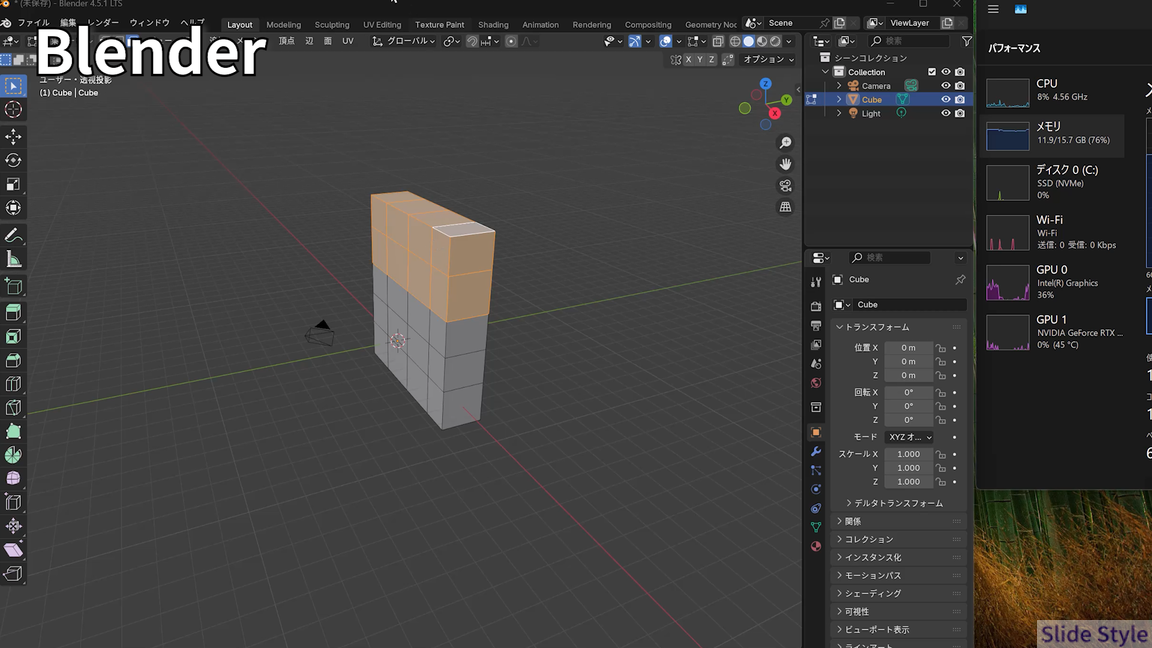
Blender での軽作業もスムーズに動作しました。
GPU 性能 ─ 3DMark Time Spy
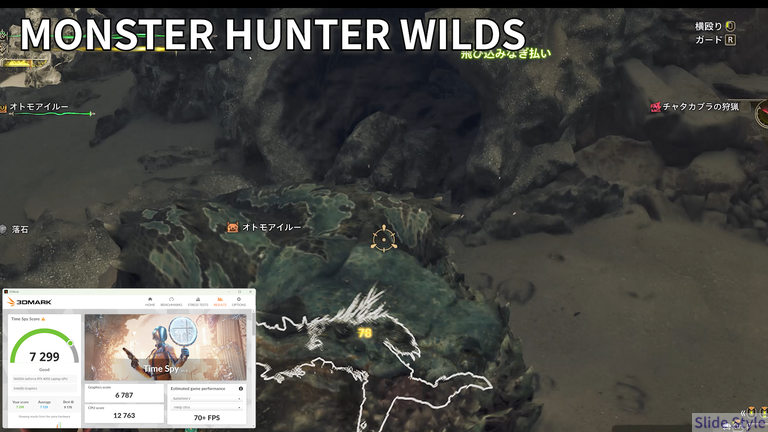
3DMark Time Spy のスコアは 7,299。
同じ構成のハードウェアの平均スコア(7,129)をわずかに上回る結果です。グラフィックスコアは 6,787、CPU スコアは 12,763 でした。
このスコアは、最近のゲームタイトルを中設定で快適に動かせる水準です。ただし、RTX 4050 の VRAM は 6 GB なので、重いタイトルで高解像度・高設定を狙うと限界に達する場面があります。
ゲーム実測 ─ Monster Hunter Wilds
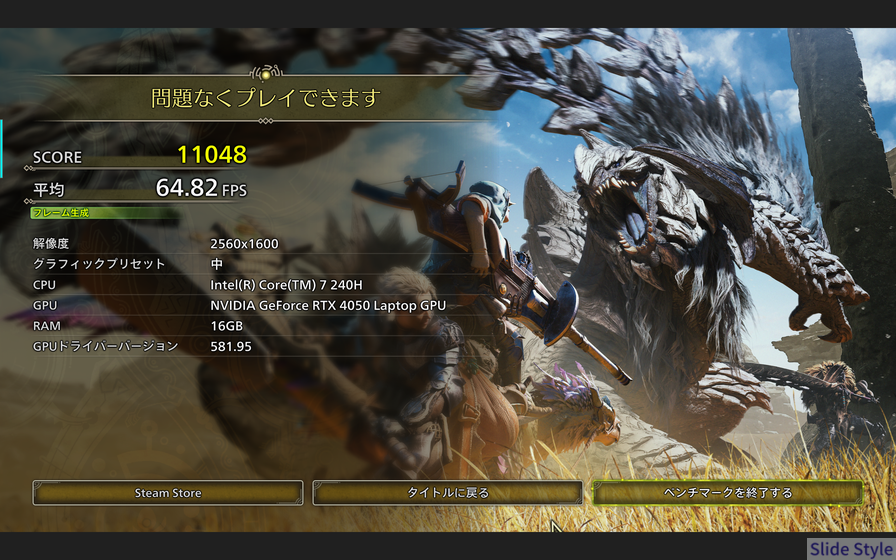
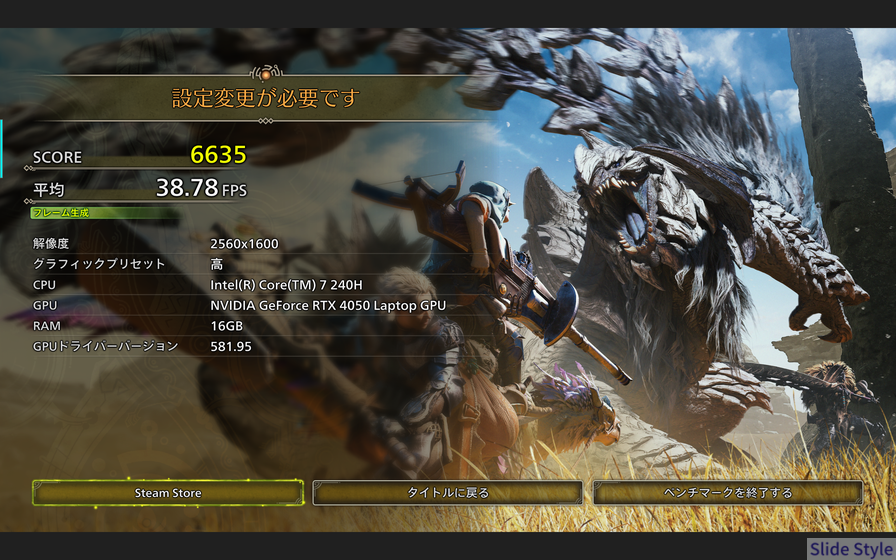
Monster Hunter Wilds を解像度 2560×1600(このディスプレイのネイティブ解像度)で計測しました。
- 中プリセット:平均 64.82 FPS
- 高プリセット:平均 38.78 FPS
中プリセットなら 60 FPS をほぼキープできます。
高プリセットは平均 38 FPS と、フレームレートが一段落ちます。
本機のディスプレイでプレイする場合、中設定が現実的なラインです。
爆発エフェクトや影処理が重なるシーンでは GPU 負荷が一気に上がり、フレームレートが下がる場面もあります。
最新タイトルを高設定でしっかり動かしたい場合は、RTX 5050 以上の構成を検討した方が余裕が出ます。
ストレージ ─ CrystalDiskMark
| 計測項目 | リード | ライト |
|---|---|---|
| SEQ1M Q8T1 | 6,623.44 MB/s | 5,915.17 MB/s |
| SEQ1M Q1T1 | 4,313.87 MB/s | 4,517.93 MB/s |
| RND4K Q32T1 | 810.02 MB/s | 732.07 MB/s |
| RND4K Q1T1 | 106.20 MB/s | 275.86 MB/s |
シーケンシャルリードは 6,623 MB/s と今シーズンのノートパソコンでは、速いほうです。
大量の RAW ファイルをまとめてコピーする作業や、動画素材の読み込みでもストレスはありません。
実使用感レポート
デスクで使うゲーミング環境として
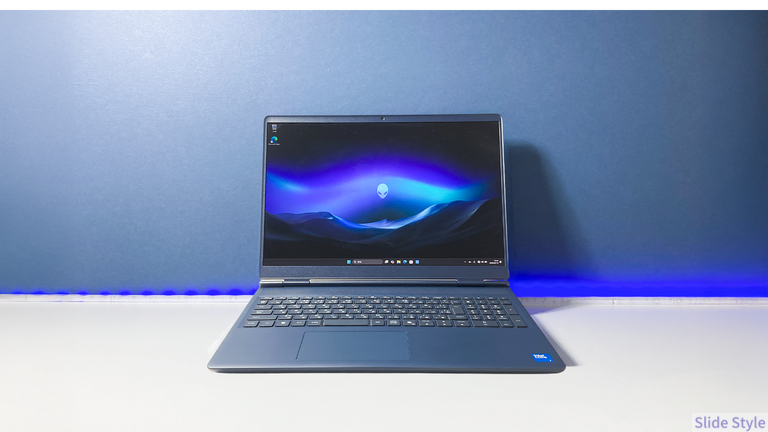
本機を自室のゲームデスクに置いて使う場合、外部モニターと有線 LAN を接続するだけで、かなり快適な環境が整います。
背面にケーブルをまとめられるポート配置のおかげで、デスク正面にケーブルが散らばりません。
マウスを右側に置いても右側面はポートなしなのでケーブルが邪魔になりません。デスク回りをすっきり保ちながら使えます。
ゲームについては、Monster Hunter Wilds(2560×1600・中設定)で平均 64 FPS が出ているので、多くのタイトルは 50〜60 FPS 台で動きます。
本機のディスプレイは 120 Hz なので、フレームレートが 60 FPS を超えると動きの滑らかさを体感できます。
クリエイティブ作業での実力
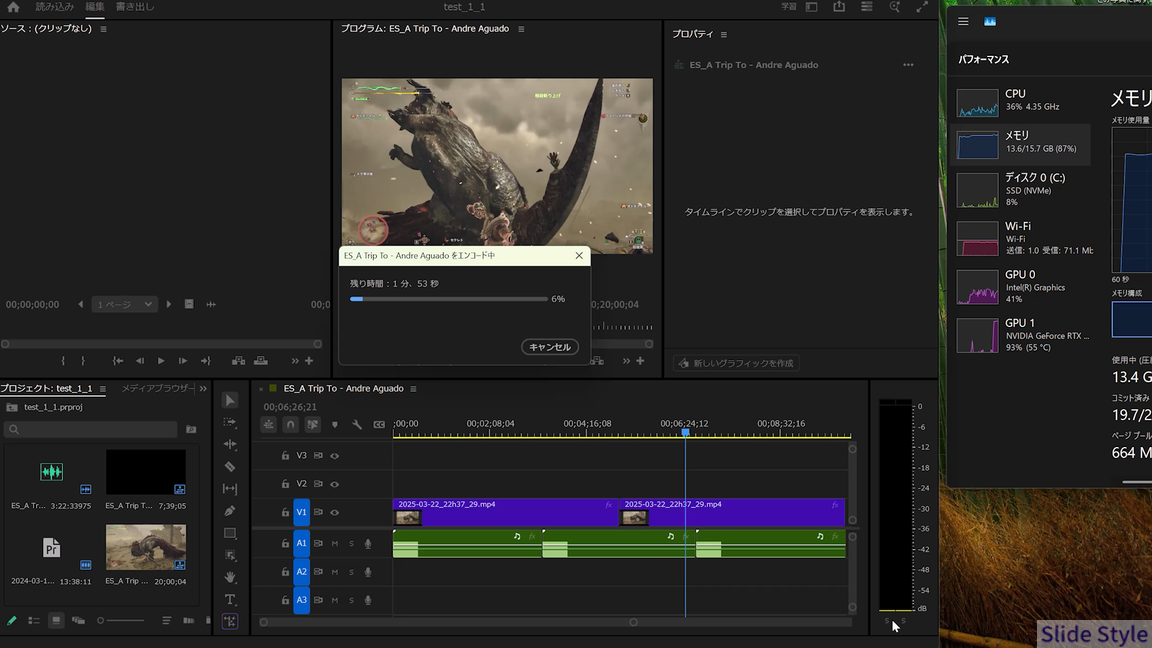
Adobe Premiere での 20 分動画書き出しが約 2 分というのは、実際の作業フローで効いてきます。
1 本書き出してから次の撮影素材を確認して修正して、という繰り返しのワークフローで、書き出し待ちのストレスが少ないです。
このレンダリング時間の短さは、専用GPUを搭載しているモデルの特長です。
重い作業が続く中で、動画編集をストレスなく行えます。
sRGBカバー率は98%。書き出した動画の色味を、外付けモニターを用意しなくてもこの画面で直接判断できます。
今シーズンのゲーミングノートPCはディスプレイ性能の底上げが進んでいて、このモデルもその流れをしっかり押さえています。
Blender での軽作業もスムーズに動作しています。
写真現像や FHD 動画の編集が主な用途なら、本機は十分な実力を持っています。
Wi-Fi 7 の安定感
Wi-Fi 7(802.11be)は 6 GHz 帯に対応しています。
マンションや集合住宅で 2.4 GHz や 5 GHz が混雑している環境でも、6 GHz 帯に切り替えることで通信が安定します。
オンラインゲームでラグが気になっている方には、Wi-Fi 7 ルーターと組み合わせることで改善できる可能性があります。
もちろん、左側面の LAN ポートから有線接続すれば、さらに安定した回線が確保できます。
発熱・静音性
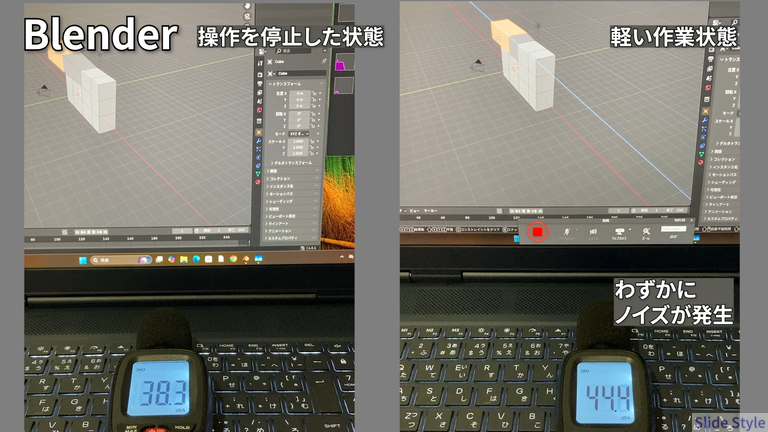
ひとつ気になった点として、電源設定を省電力モードにした状態でもファンノイズが発生しました。
パフォーマンスモード時にファンが回るのはゲーミングノートとして一般的ですが、省電力モードでも音が出る点は少し残念でした。
排気口が右側面に配置されているため、排熱が耳の近くに向かいやすい構造です。
静かな環境(図書館や深夜の作業など)では気になる場合があります。
ゲームや動画書き出しの高負荷時はファンがしっかり回ります。
ゲーミングノートとして許容範囲ですが、ヘッドセットを着けてプレイすれば実用上は気にならなくなります。
高負荷時のキーボード面の発熱については、手首を置く部分(パームレスト)への熱はそれほど強くなく、長時間のプレイでも不快感は少ないです。
シリーズ内比較:どの構成を選ぶか
| 構成 | GPU | CPU | RAM | SSD | おすすめ用途 |
|---|---|---|---|---|---|
| エントリー | RTX 3050 6GB | Core 5 210H | 16 GB | 512 GB | 軽いゲーム、日常作業 |
| レビュー機 | RTX 4050 6GB | Core 7 240H | 16 GB | 1 TB | 中設定ゲーム、FHD動画編集 |
| 上位① | RTX 5050 8GB | Core 7 240H | 16 GB | 1 TB | 重いタイトル中〜高設定 |
| 上位② | RTX 5060 8GB | Core 7 240H | 32 GB | 1 TB | 4K動画編集、本格VR |
RTX 3050:最も手が届きやすい構成です。
重いゲームは苦手ですが、ブラウザ・Office 作業、軽いゲームプレイには十分です。
RTX 4050(レビュー機):多くのゲームを中設定で 60 FPS 前後プレイできます。
FHD 動画の編集・書き出しも快適。
ゲームと作業のバランスが取れた構成です。
RTX 4050 の 6 GB VRAM は、最新の重いタイトルでは高設定時に限界に達することがあります。

モンハンは快適にプレイできたけど、2025年10月発売のバトルフィールド6は、カクつく場面があった。
2026年ゲームのトレンドは、重量級ゲームは50シリーズ一択です。
RTX 5050:最新世代の GPU で GDDR7 メモリを搭載。
重いゲームタイトルでも高設定を維持しやすくなります。
RTX 4050 から一歩余裕が欲しい方向け。
RTX 5060:メモリが 32 GB に増えるため、4K 動画のリアルタイム編集や本格的な VR 用途にも対応できます。
最高設定でのゲームプレイも視野に入れたい方向け。
2025年10月発売のバトルフィールド6は、これぐらいのスペックがほしい。
今のところ、バトルフィールド6が最重だし、プレイヤーのうまさからしても、「反応」が最重要。
人気のArc Laidersは5050でもいけると思う。
価格とコスパ評価
RTX3050 構成は Dell 公式サイトで約 15 万円台から。
ゲームを始めたい、マインクラフトのようなゲームをしたい方には、取り組みやすい価格です。
同価格帯の競合と比べたとき、本機の差別化ポイントはディスプレイ品質です。
sRGB 98%・コントラスト比 2030:1 というスペックは、この価格帯のゲーミングノートでは上位の水準です。
ゲームだけでなく、色を気にする作業も同じ画面で行いたい方には、このディスプレイ品質が作業の助けになります。
パソコン初心者が助かる、“翌営業日対応のオンサイト保守”
オンサイト保守(翌営業日対応)が標準で付いています。メーカーに修理を依頼すると数週間かかることがある中、壊れても翌営業日に技術者が自宅まで来てくれます。
メインマシンとして毎日使う人でも、仕事や学校の予定を大きく崩さずに対処できます。

小・中学生の初ゲーミングPCなら、故障しても親がどこかへ持ち込む手間なく、自宅で対応してもらえます。
各構成の最新価格は Dell 公式サイトで確認してください(セール時は定価から割引されることがあります)。
よくある質問(FAQ)
Q1. バッテリーはどれくらい持ちますか?
高性能な GPU を搭載しているため、高負荷時は AC アダプター接続での使用が前提になります。
デスク据え置きで使うスタイルなら実用上は問題ありません。
Q2. どの GPU 構成を選べばよいですか?
ゲームと FHD 動画編集を中心に使うなら RTX 4050 構成が費用対効果のバランスが取れています。
最新の重いタイトルを高設定でプレイしたい場合は RTX 5050、4K 動画のリアルタイム編集や本格的な VR 用途なら RTX 5060 が安心です。
Q3. 持ち運りには使えますか?
重量が約 2.5 kg あるため、毎日バッグに入れて持ち歩く用途には向いていません。
自宅・オフィス・ゼミ室へのデスク用に最適なモデルです。
Q4. 写真・動画編集に使えるディスプレイですか?
実測で sRGB カバー率 98%、コントラスト比 2030:1 を確認しています。
写真現像や FHD 動画のカラーチェック、Web 向けコンテンツ制作には十分な品質です。
4K 動画の本格的なカラーグレーディングには上位機材も検討すると良いでしょう。
Q5. ファンノイズは気になりますか?
省電力モードでもファンが動作する場面があります。
排気口が側面配置のため、音が耳に届きやすい構造です。
大学の講義中、図書館など、物音をたてれない場所の使用には向いていません。
ゼミ室などは、PCを使用しているところは、解析中や作業中のデスクトップが数台ある環境は、すでにファン音が鳴っているので、このモデルの音量では全く問題ありません。
ゲーミングには、ヘッドセットを着用を推奨します。
Q6. 保証内容はどうなっていますか?
Alienware Care(翌営業日対応オンサイト保守)が 12 ヶ月標準付属します。
アクシデンタルダメージサービス(物損対応)も 12 ヶ月付属し、デスクで毎日使うメインマシンとして安心して使い続けられる保証体制です。
ゲームもクリエイティブも作業したい、デスク用ノートPC
良かった点
- ディスプレイ品質が高い:sRGB 98%・コントラスト比 2030:1 で、ゲームだけでなく写真・動画編集の色確認にも使える
- ストレージが速い:シーケンシャルリード 6,623 MB/s で、動画素材の読み書きがスムーズ
- GPU の選択肢が幅広い:RTX 3050〜5060 の 4 段階から用途・予算に合わせて選べる
- ポート配置がデスク向け:背面集中のポート構成で、デスク上のケーブルがすっきりまとまる
- Wi-Fi 7 対応:6 GHz 帯で安定した通信が確保できる
- 保証体制が手厚い:翌営業日オンサイト保守 + アクシデンタルダメージサービスが標準付属
- Adobe Premiere で 20 分動画を約 2 分で書き出し:クリエイティブ作業でも実力を発揮
気になった点
- 重量は約 2.5 kg:毎日の持ち運りには向かない。据え置き前提で使うべきモデル
- 省電力モードでもファンノイズが出る:排気口が側面配置のため、耳に届きやすい
- RTX 4050 の VRAM は 6 GB:最新の重いタイトルを高設定で動かすと限界に達する場面がある
- バッテリー駆動時間は未計測:高負荷時は AC アダプター接続が前提になると考えた方がよい
こんな人におすすめ
向いている人:
- 自宅・オフィス・ゼミ室にデスクを置いてメインマシンとして使いたい
- ゲームと動画編集・写真現像を 1 台でこなしたい
- ディスプレイの色精度にもこだわりたい
- RTX GPU 搭載で長く使えるモデルが欲しい
別のモデルも検討すべき人:
- 毎日バッグに入れて持ち歩く用途がメイン(1.5 kg 以下のモバイルノートが適切)
- 最新タイトルを最高設定でとにかく動かしたい(RTX 5060 構成か、より上位のゲーミングノートを検討)
- 静音性を最優先したい
最終評価:★★★★☆(4.0 / 5.0)
ゲームも作業も一台でまかないながら、ディスプレイの品質にもこだわりたいデスク派には合う構成です。
デスクに置いてメインで使うなら、この価格帯でゲームもクリエイティブ作業も両方カバーできます。
同価格帯の競合ゲーミングノートと比べる
ゲーミングノートPCは機種によって性能・価格・ディスプレイ品質が大きく異なります。
Alienware 16 Aurora と同価格帯・同用途のモデルも比較したうえで購入を決めると後悔が少ないです。
以下は、実際に使用し、パフォマンステストをしたレビュー記事の一覧です。
- ≫ 【Lenovo Legion 5i Gen10 レビュー】RTX 5060×OLED搭載、20万円台ゲーミングノートの実力を検証
Alienware 16 Aurora と同じく16インチクラスのゲーミングノート。
OLEDパネルとRTX 5060を搭載した上位モデルで、ディスプレイの発色を最優先したい方の比較先として最適です。 - ≫【Legion 7i Gen 10(16型 Intel)レビュー】AI最適化×有機ELがもたらす進化|実機検証で感じた”プレイの質”の違い
有機ELパネルとAI最適化を搭載したLenovo上位ゲーミングノート。
ゲームのビジュアル品質と作業効率を両立させたいデスク用の競合モデルです。 - ≫ 【LOQ 15IRX10レビュー】AI最適化が進化した2025年モデル|Core i7×RTX 5060で快適プレイを実現
15インチクラスのコスパ重視ゲーミングノート。
RTX 5060搭載で重いタイトルを高設定で動かしたい方の参考になります。 - ≫ 【OMEN MAX 16(AMD)レビュー】RTX 5080 Laptop GPU搭載ゲーミングノートを実機で徹底検証
16インチの重量級タイトル対応のゲーミングパソコン。
RTX5060・5070・5070Ti・5080から選択できる上級者用。