【Dell 14S(DS14260)レビュー】実測25時間・非光沢有機ELを検証
【アフィリエイト広告】【貸出機材提供:デル株式会社】
自宅用のノートPCを選ぶとき、「難しい作業はしないけれど、動作の遅さは避けたい」「たまには別の部屋や外出先でも使いたい」と迷う人は多いと思います。
Web検索やネットショッピング、写真の整理、WordやExcelを1台でこなせること。
さらに、使う場所を変えるたびに充電器まで運ばずに済むと、毎日の扱いやすさが大きく変わります。
今回お借りしたDell 14S(DS14260)は、基本的な用途を気持ちよくこなし、自宅を中心に必要な日だけ持ち出したい人に合う14型ノートです。
省電力設定で動画を再生し続けたところ、満充電から残量3%まで26時間06分。
Windowsのバッテリーレポートに記録されたアクティブ時間だけでも25時間09分あり、外出先でコンセントを探す回数を減らせる余裕が見えてきました。
一方で、質量は当サイトの実測で1,482gあり、毎日持ち歩く軽量モバイルとしては重さが気になります。
CINEBENCH R23のマルチコアも6,246ptsで、毎日の動画編集より、Web閲覧や文書作成、表計算といった普段使いに向く性能です。
私が実機を使って感じたのは、「自宅でじっくり使い、必要な日だけ外へ持ち出す」ときに長所が生きることでした。
- バッテリー実測25時間09分(省電力設定・動画連続再生・残量95%→3%/Windowsバッテリーレポートのアクティブ計測)。満充電100%からの通しでは26時間06分
- 非光沢の有機ELは実測で最大輝度306.9cd/m²・黒0.00cd/m²・DCI-P3 100%・色差ΔE平均0.70。映り込みはほぼ消えます
- CINEBENCH R23はマルチ6,246pts・シングル1,612pts。Web閲覧・文書作成・表計算には十分で、毎日の動画編集には向きません
- 直販169,898円(税込・配送料込/2026年8月23日時点)。3年保証が付く構成は183,071円で、差額は13,173円
- 質量は当サイト実測1,482g(公称最小1.47kg)。メモリ16GBはオンボードで増設不可。自宅を中心に使い、時々持ち出す人に向きます
この記事は、デル・テクノロジーズからお借りしたDell 14S(DS14260)の実機を、当サイトが2026年8月に計測した数値をもとに書いています。
ベンチマークは全機種を同一条件で測る当サイトの計測手順に沿って実施し、ディスプレイは測色計での実測、バッテリーはWindowsのバッテリーレポートから読み取りました。
スペックはデル公式の仕様書を参考にしています。
Dell 14S(DS14260)の基本スペック
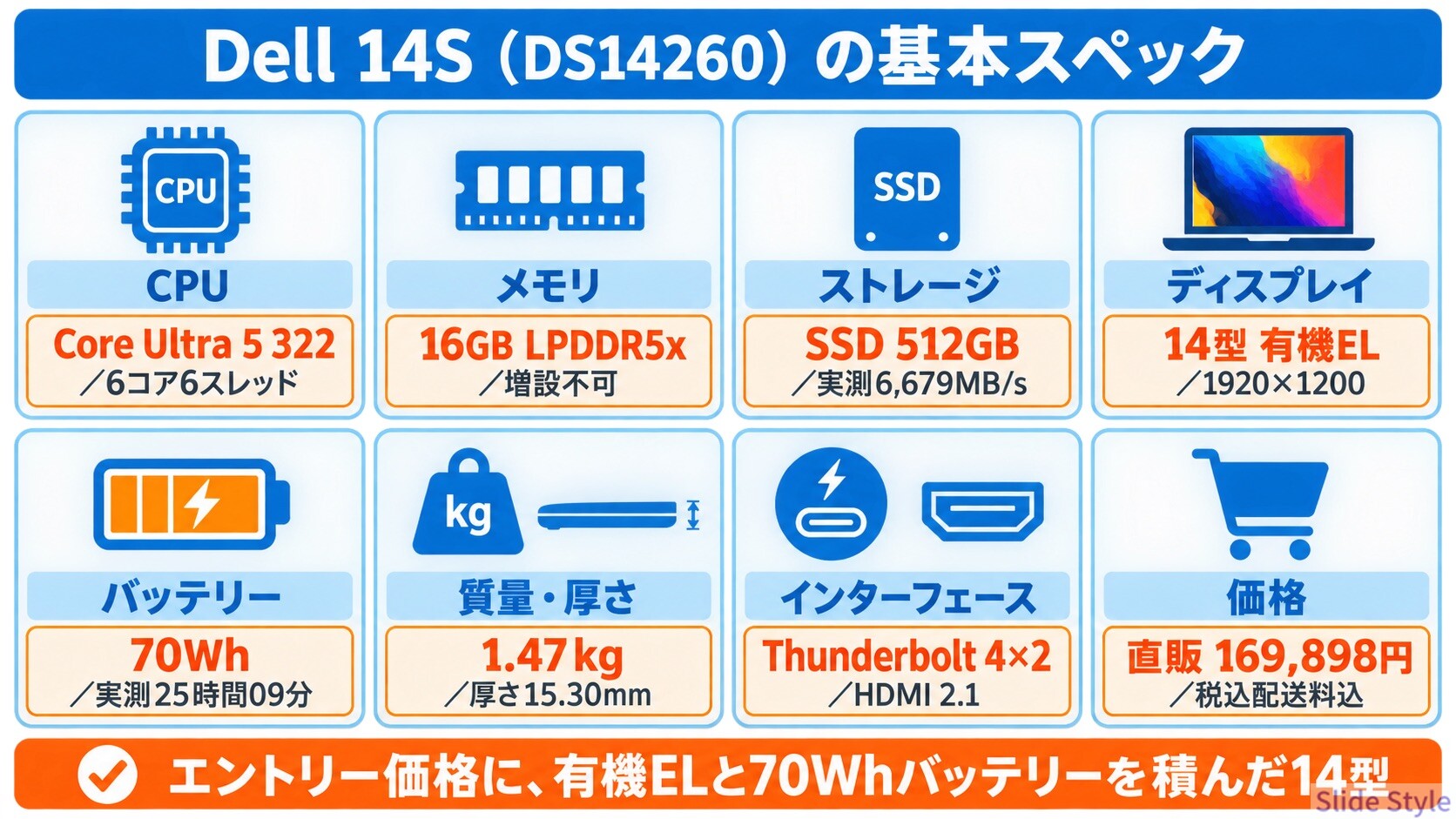
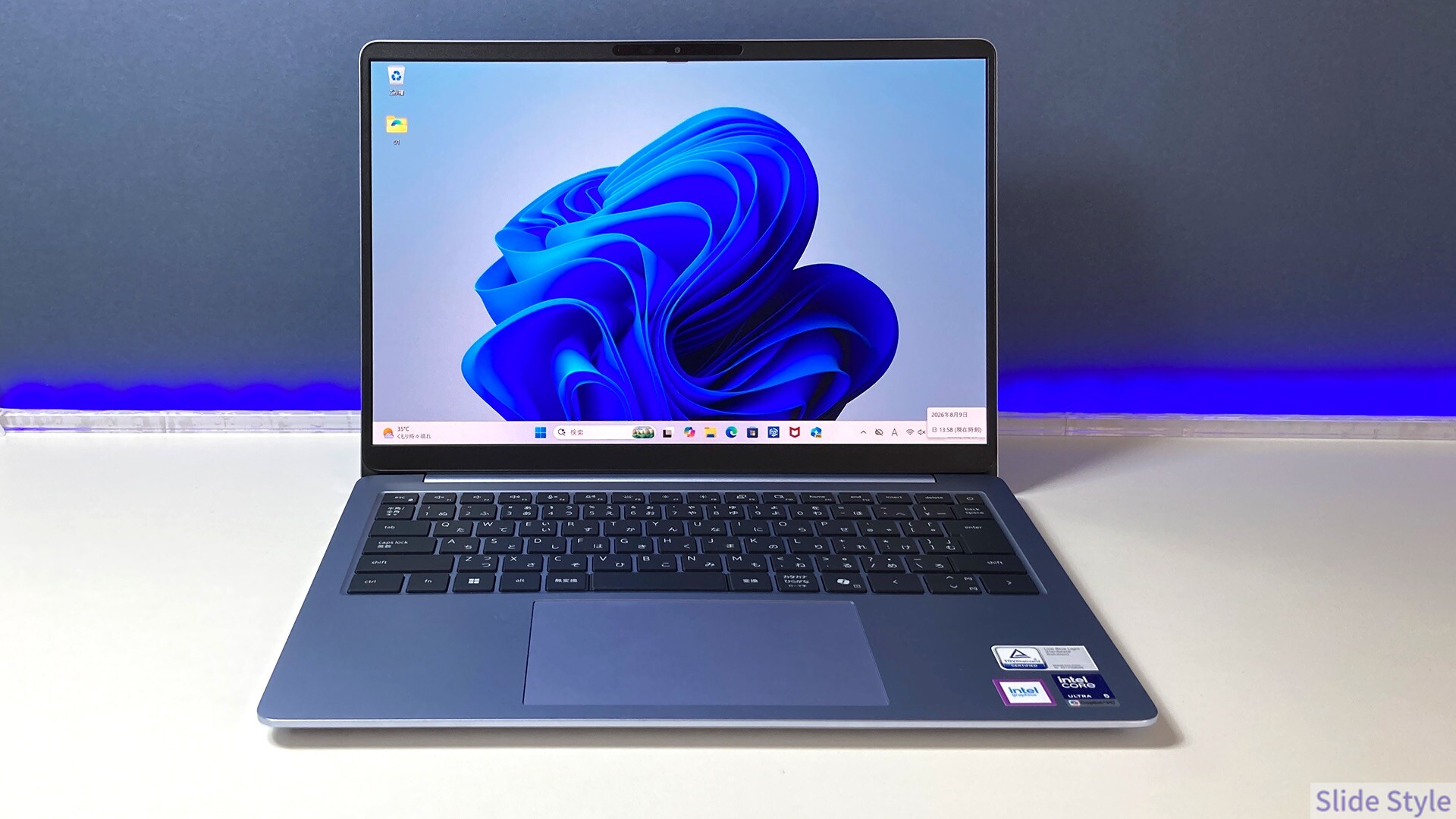
Dell 14Sは、14型の有機ELディスプレイとアルミニウム筐体を組み合わせた薄型ノートです。
今回お借りしたフロストブルーの実機は、3つあるCPUのうちエントリーモデルにあたるCore Ultra 5 322、メモリ16GB、SSD 512GBの構成。
Web閲覧やOffice、動画視聴から使い始めたいパソコン初心者にも、用途をイメージしやすい組み合わせです。
AI処理を担当するNPUは46 TOPSでCopilot+ PCの要件を満たし、Windows 11のAI機能にも対応します。
| 項目 | スタンダード構成 cds14260cto01monojp | 保証強化構成 cds14260cto01monojp_cc_3p1 |
| 価格 (2026年8月23日時点) | 標準価格 ↓ 30,003円オフで ¥169,898 (税込・配送料込) | 標準価格 ↓ 32,330円オフで ¥183,071 (税込・配送料込) スタンダード構成との差額 13,173円 |
| OS | Windows 11 Home(Copilot+ PC)=レビュー機 Windows 11 Pro(Copilot+ PC)も選択可 | |
| CPU | インテル Core Ultra 5 322=レビュー機 (6コア6スレッド/2P+4LP/最大4.4GHz) NPU 46 TOPS・Max TDP 25W(CPU-Z読み) ほかに Core Ultra 7 355(8コア・49 TOPS・最大4.7GHz) Core Ultra X7 358H(16コア・50 TOPS・最大4.8GHz) | |
| GPU | インテル グラフィックス(CPU内蔵)=レビュー機 インテル Arc グラフィックスも選択可 ※X7 358Hを選ぶとArcに自動で切り替わる | |
| メモリ | 16GB LPDDR5x-7467 デュアルチャネル=レビュー機 32GBも購入時に選択可 いずれもオンボード実装/購入後の増設・交換は不可 | |
| ストレージ | 512GB M.2 PCIe NVMe SSD=レビュー機 1TBも選択可 当サイト実測 読込6,679MB/s・書込2,739MB/s | |
| ディスプレイ | 14.0インチ FHD+ 有機EL(1920×1200) アスペクト比16:10・公称300nit/100% DCI-P3 ComfortView Plus 非タッチ・非光沢=レビュー機 タッチ対応パネルも選択可 当サイト実測 最大輝度306.9cd/m²・黒0.00cd/m²・ΔE平均0.70 | |
| 無線通信 | インテル Wi-Fi 7 BE211 / Bluetooth | |
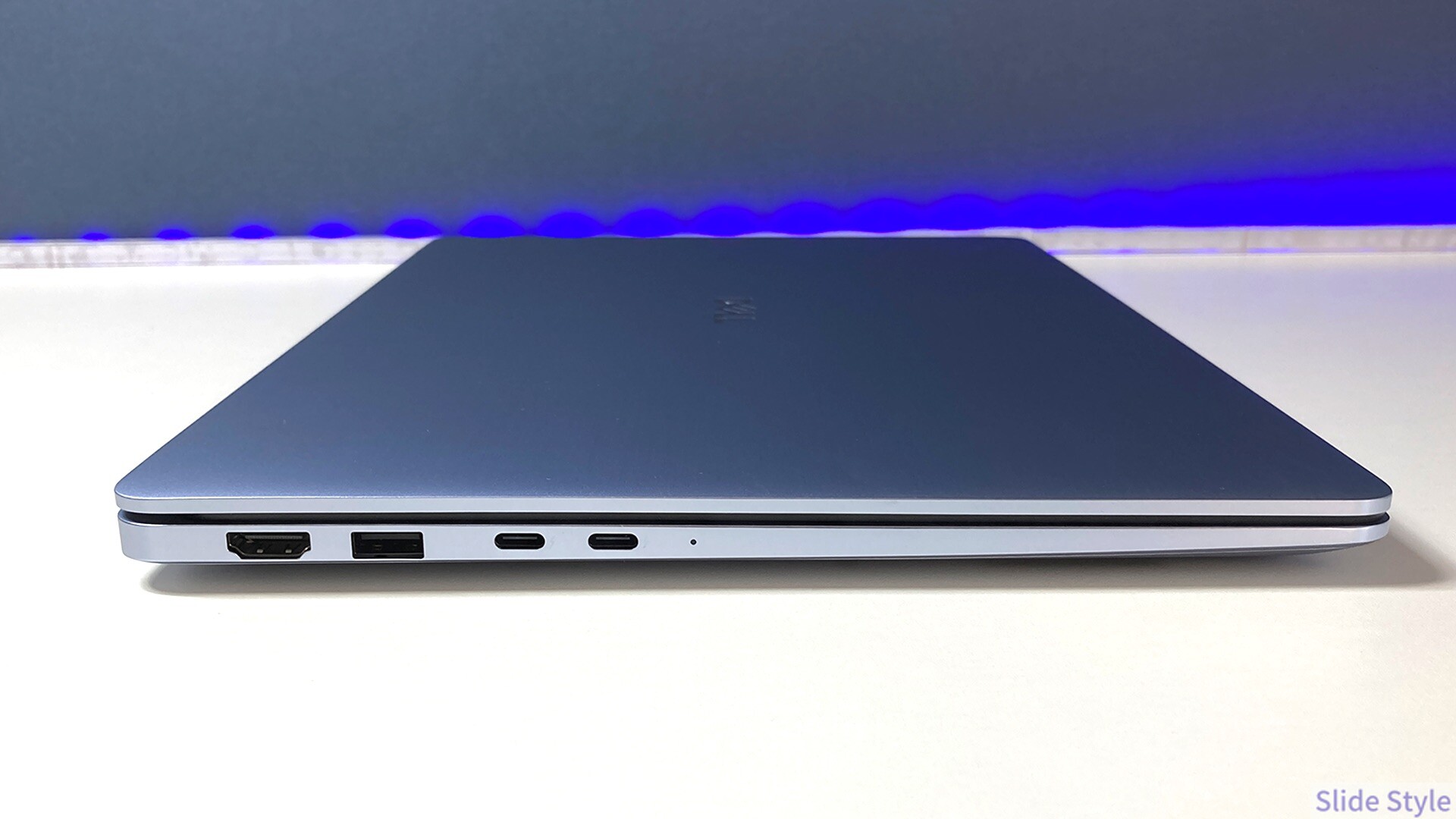
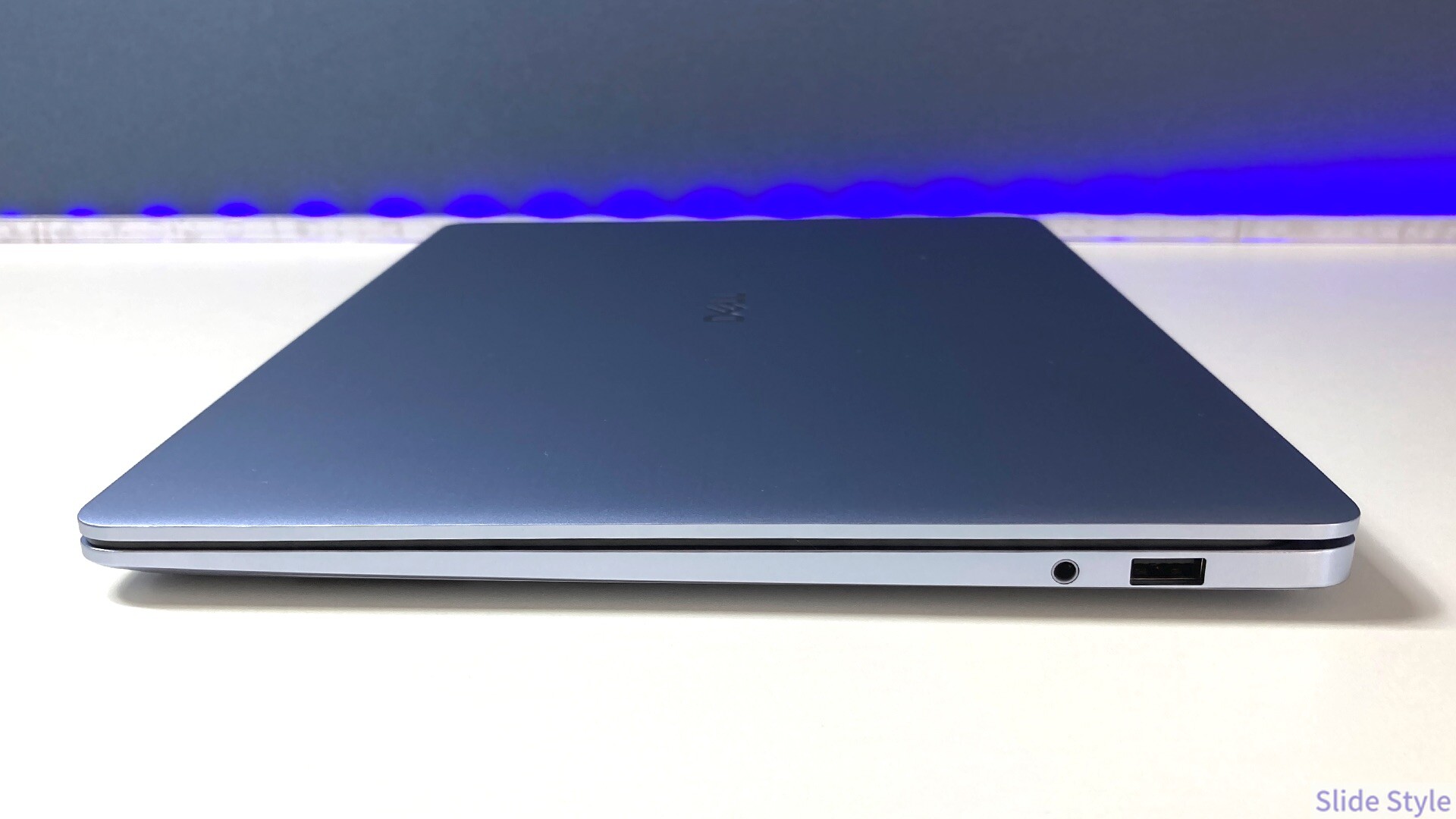
| インターフェイス | 左側:HDMI 2.1 ×1/USB 3.2 Gen1 Type-A(5Gbps)×1 Thunderbolt 4(USB Type-C)×2 (Power Delivery/DisplayPort 2.1対応) 充電インジケーターLED 右側:グローバルヘッドセットポート ×1 USB 3.2 Gen1 Type-A(5Gbps)×1 | |
| 拡張スロット | M.2 2230(SSD用)×1 M.2 2230(Wi-Fi/Bluetooth用)×1 | |
| キーボード | カーボンブラック 日本語バックライトキーボード Precisionタッチパッド | |
| カメラ | Windows Hello対応 2MP RGB-IRカメラ デュアルマイク・AI自動フレーミング | |
| オーディオ | ステレオスピーカー 2W×2=合計4W Cirrus Logic SmartAmp搭載 | |
| バッテリー | 3セル 70Wh(設計容量69,089mWh) デル公式の仕様に駆動時間の記載なし 当サイト実測 25時間09分(省電力設定・動画再生) | |
| ACアダプター | 65W Type-C | |
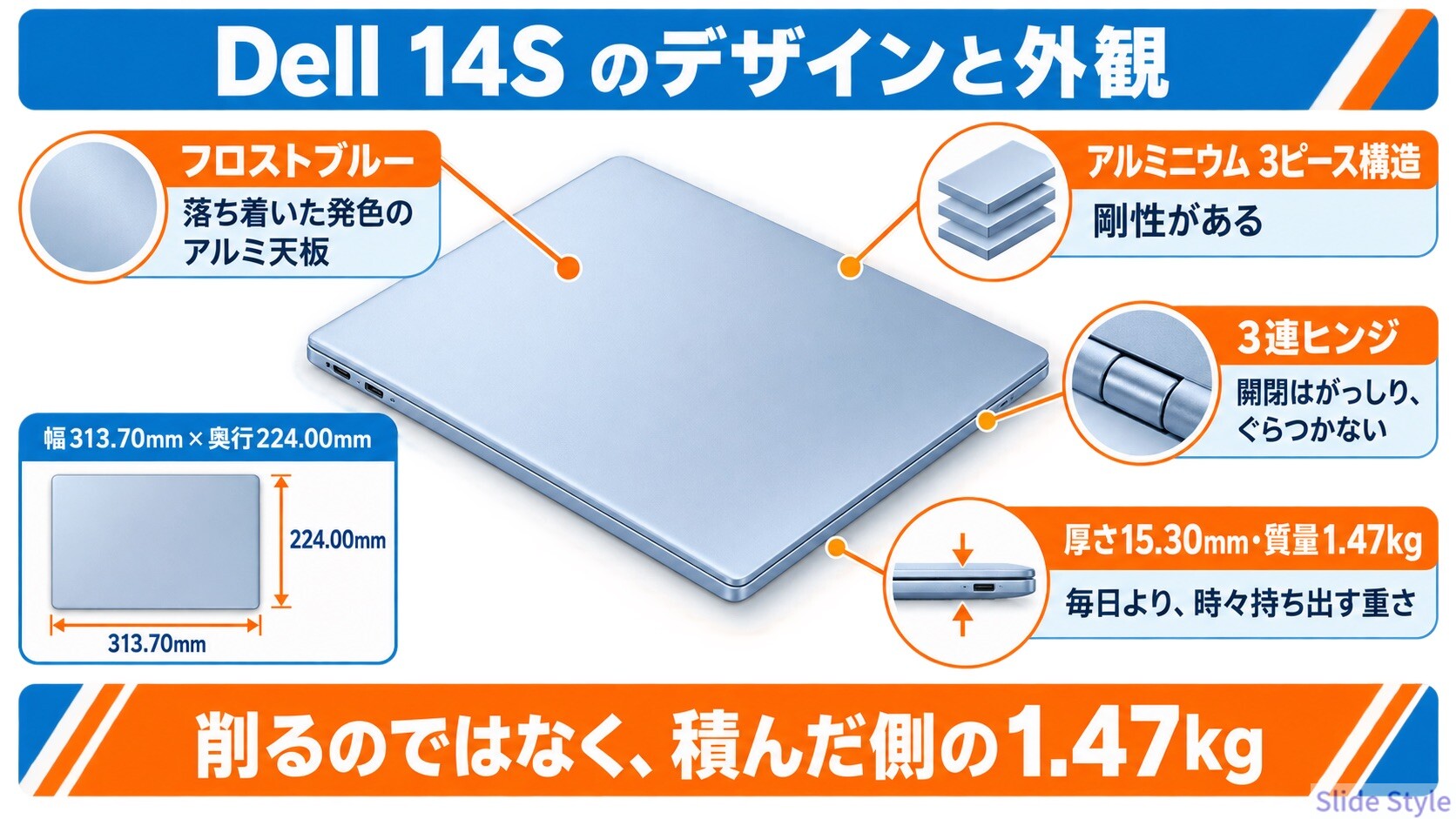
| シャーシ | アルミニウム(3ピース構造) | |
| サイズ | 幅313.70 × 奥行224.00 × 高さ15.30mm (前面6.89mm/背面11.40mm) | |
| 質量 | 最小1.47kg(公称) 当サイト実測 1,482g(本体のみ・TANITA KD-410) | |
| カラー | フロストブルー=本機 セレスティアルブルーも選択可 | |
| 省エネ性能 | 区分12・エネルギー消費効率13.9 省エネ法(2022年度基準)達成 AAA ENERGY STAR認証/EPEAT Gold(Climate+) | |
| 保守サービス | ベーシックオンサイトサービス 12ヶ月 | ベーシックオンサイトサービス 36ヶ月 +アクシデンタルダメージサービス36ヶ月 |
| 付属ソフト | Microsoft 365 30日試用版 McAfee+ プレミアム 1年版 | |
| 公式サイト | Dell公式サイトで価格を見る | Dell公式サイトで価格を見る |
2つの構成は、CPU・メモリ・ディスプレイが共通です。
違いは保守サービスで、12ヶ月保証か、36ヶ月保証+落下や水こぼしも対象になるアクシデンタルダメージサービスから選べます。
同じPCを3年以上使う予定なら、36ヶ月保証が比較候補になります。
Dell 14Sは画面とバッテリーを重視した無印Dellの14型
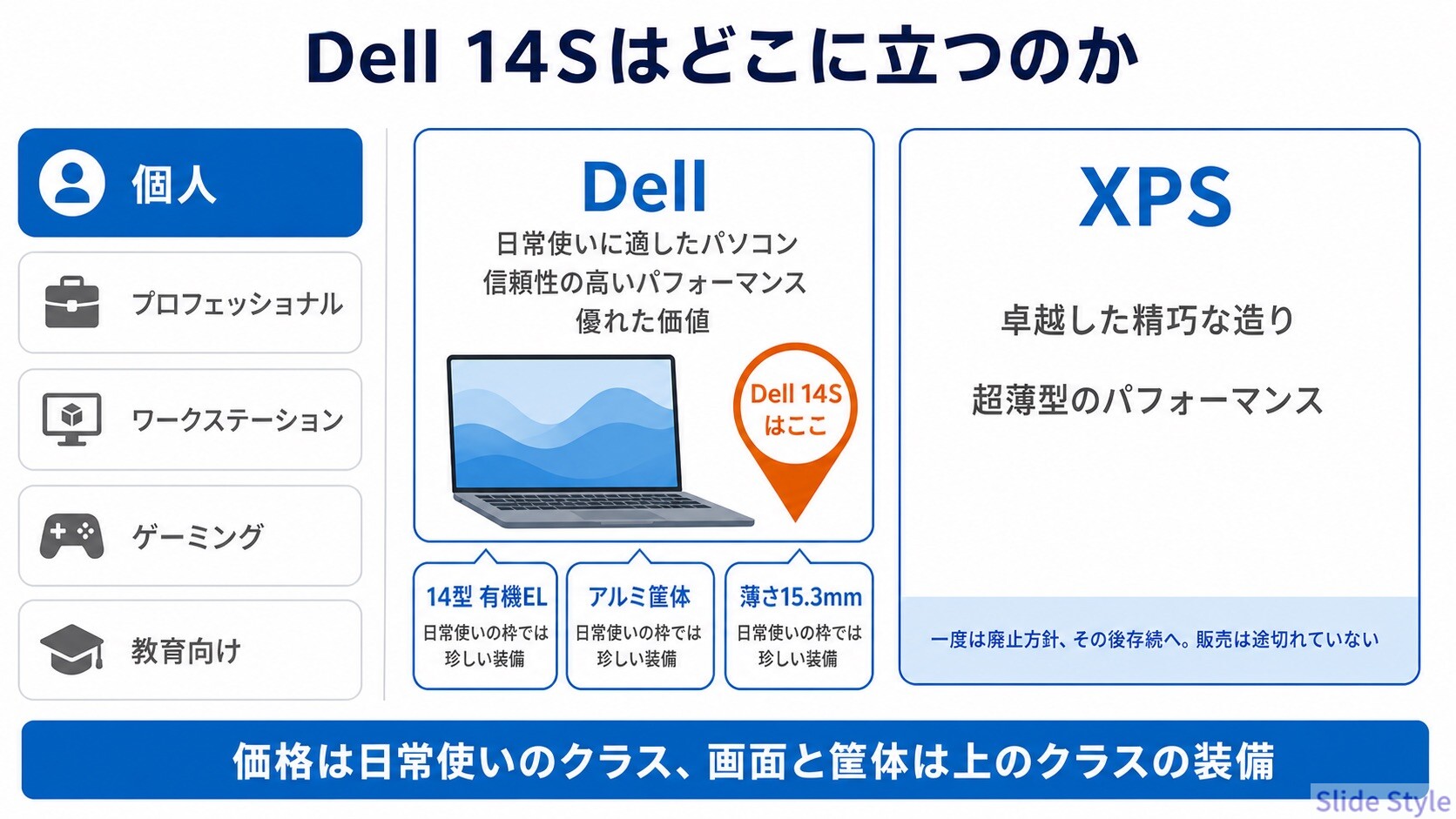
2026年8月23日にデル公式サイトを確認したところ、個人向けノートは、プレミアムの「XPS」と日常使いの「Dell」という2つのラインで整理されていました。
法人向けのDell Pro、ワークステーションのDell Pro Precision、ゲーミングのAlienwareは別枠です。
XPSは、薄さや質感まで追求したハイエンドモデルで、同じ14型クラスでもDellシリーズより価格帯がひとつ上です。
2026年8月の公式ポートフォリオでも、個人向けのプレミアムラインとして掲載されています。
デルは一度、XPSを廃止して「Dell Premium」へ移行する方針を発表しましたが、およそ半年後にXPSを残す判断へ切り替えました。
Dell 14Sは、日常使いを担うDellシリーズの14型です。
3つのCPUから選べるうち、今回のCore Ultra 5 322がエントリー構成。
シリーズとしては価格を抑えながら、有機ELディスプレイとアルミニウム筐体を採用しています。
処理性能を最優先するのではなく、画面の見やすさと毎日の扱いやすさを充実させた構成です。
同じ14型でも、Dell 14(AMD)とは選ぶ理由が異なります。
Ryzenのマルチコア性能を重視するならDell 14(AMD)。
非光沢の有機EL、厚さ15.3mmの筐体、70Whバッテリーに魅力を感じるならDell 14Sが合います。
AMD版の実測性能と使用感はDell 14(AMD)レビューにまとめています。
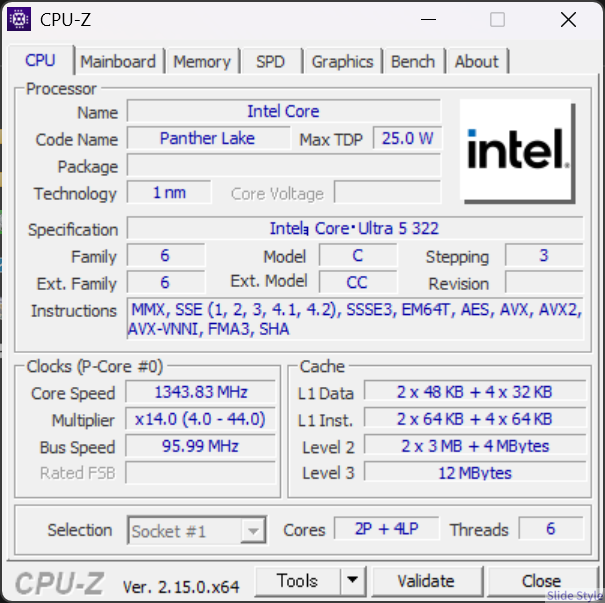
実機のCore Ultra 5 322は、CPU-ZでPanther Lakeと表示されました。
高性能コア2基と低消費電力コア4基を組み合わせた6コア6スレッドで、Max TDPは25W。
動画編集の速さより消費電力を抑えた構成で、実測25時間09分のバッテリー駆動につながっています。
Dell 14Sを使って実感した3つのメリット
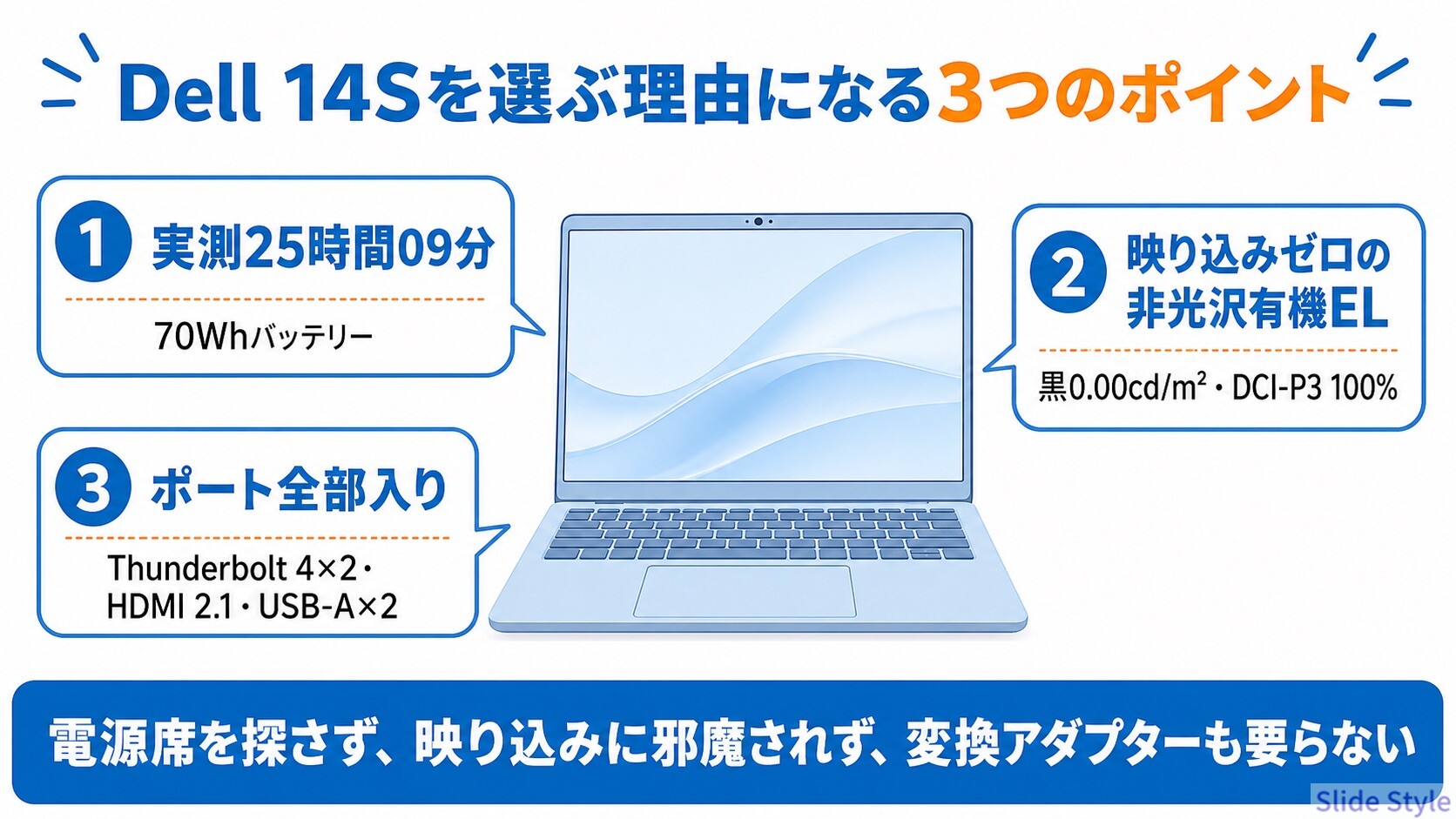
① 実測25時間09分。電源席を探す回数を減らせる
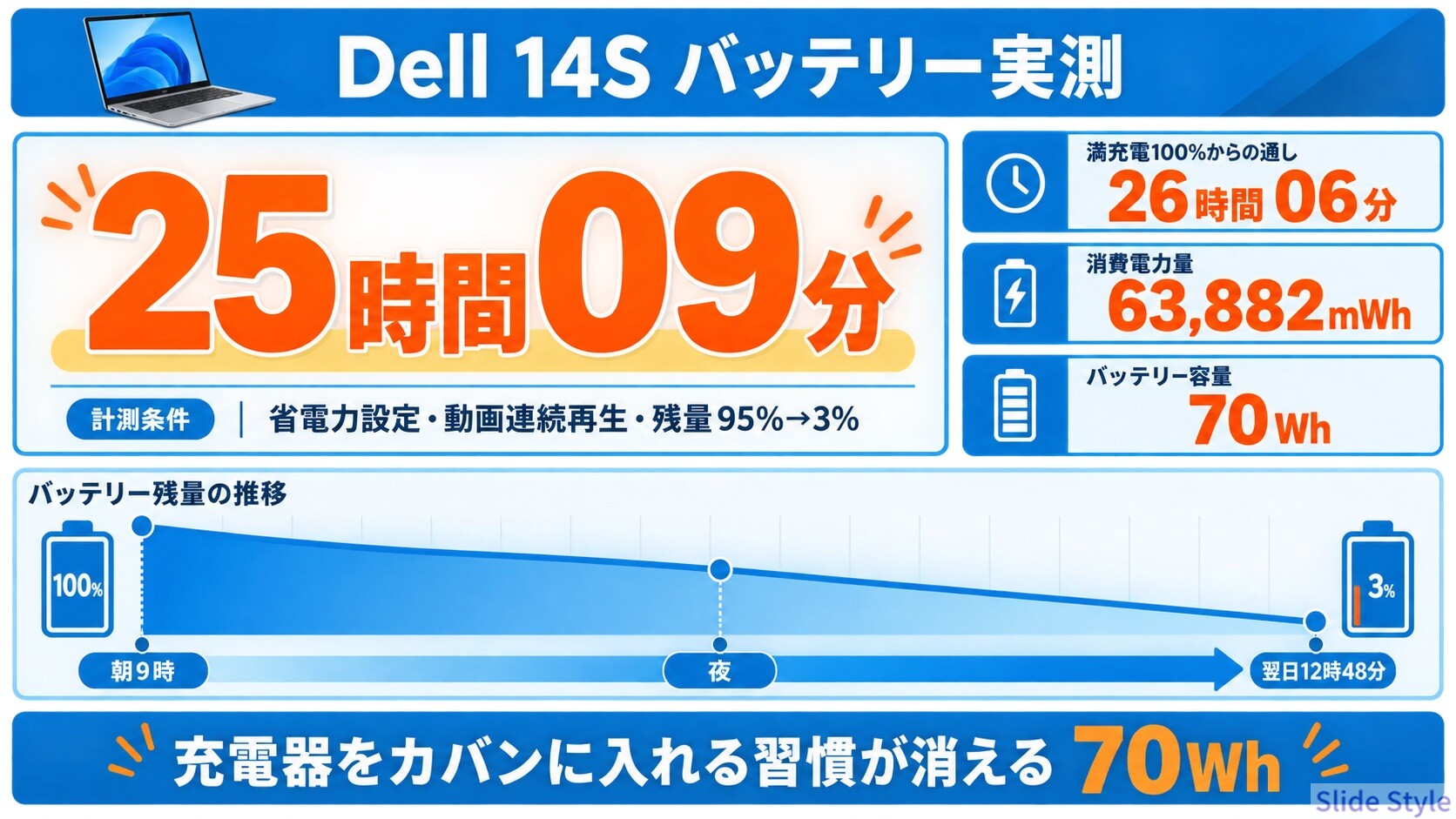
Windowsのバッテリーレポートを開いて、私は数字を二度見しました。
省電力設定で動画を再生し続けた記録が、アクティブ状態のまま25時間09分。
この間に消費した電力は63,882mWhで、残量は95%から3%まで落ちています。
満充電の100%を起点に通しで見ると、26時間06分でした。
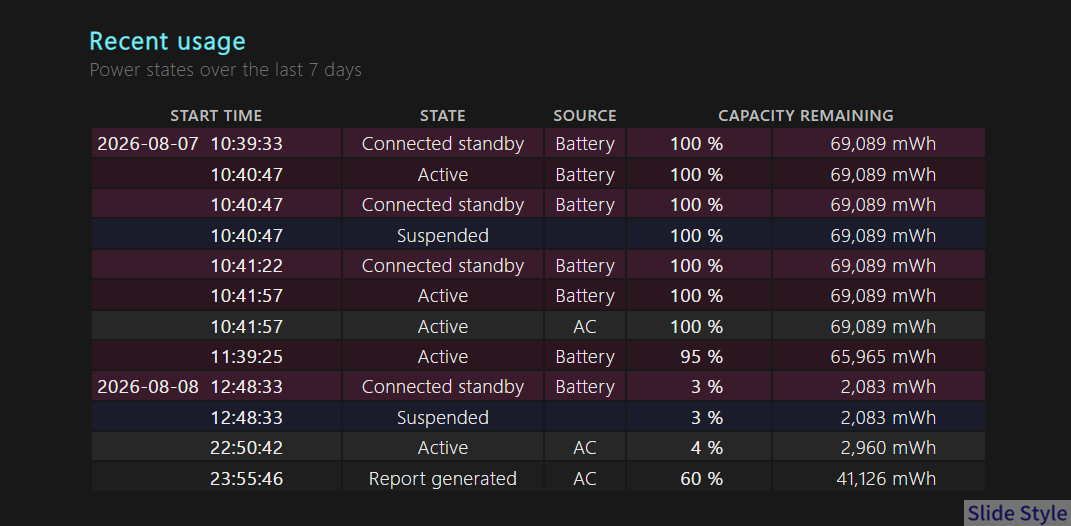
計測条件は、省電力設定・動画の連続再生・残量3%までです。
ブラウザのタブを大量に開く作業やWeb会議では、この数字より短くなります。
条件をそろえたテストではあるものの、70Whバッテリーと25W設計のCPUが生む余裕は明確でした。
私自身、ここまで充電残量を気にせず使えた14型ノートは久しぶりです。

午後になっても残量表示を確認する回数が増えませんでした。
充電器を持たずに外出したい人には、この余裕がいちばん大きな魅力です。
貸出機の設計容量と満充電容量は、どちらも69,089mWhでした。
充放電サイクルは4回で、計測時点の劣化は0%。
新品に近い70Whバッテリーの駆動時間を確認できた結果です。
② 映り込みを抑えた非光沢の有機EL。色も正確
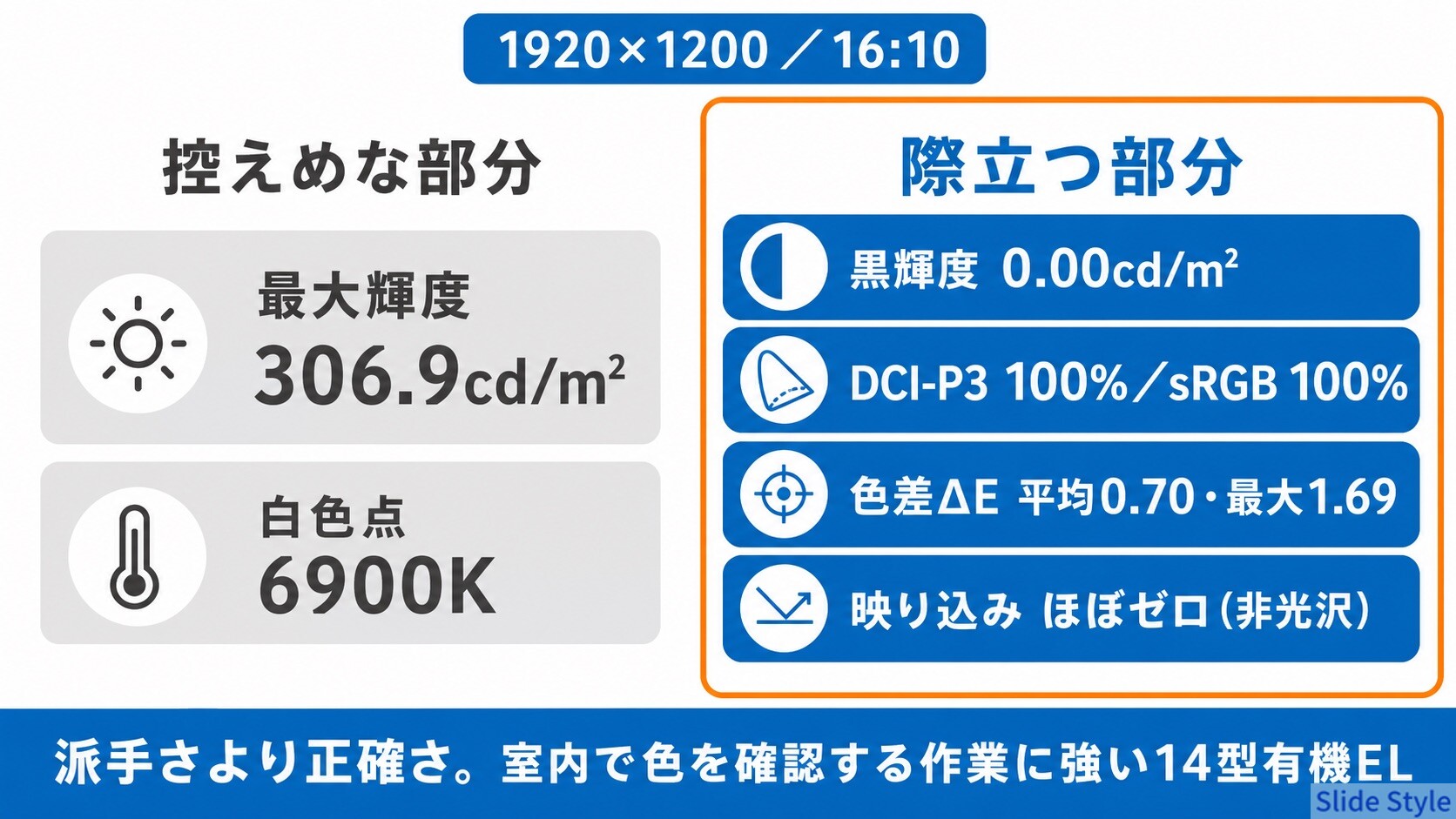
Dell 14Sの有機ELは、鮮やかさを強調する画面ではありません。
電源を入れて最初に気づいたのは、照明や自分の顔がほとんど映り込まないことでした。
窓を背にして文書を書いても画面へ視線を戻しやすく、室内で長く使うほど非光沢の良さが伝わります。
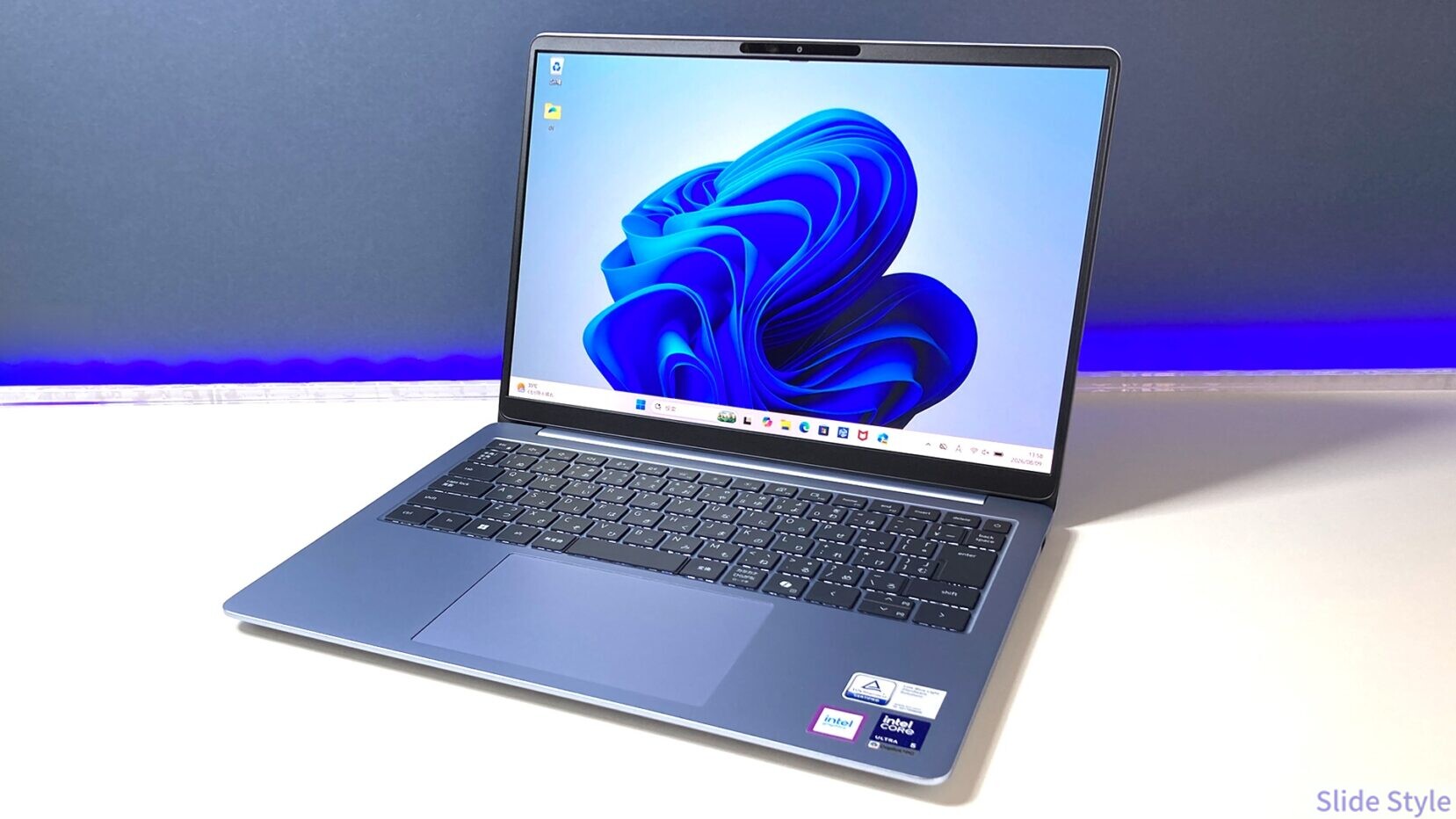
私が使った室内では、映り込みも明るさ不足も気になりませんでした。
色を派手に見せる画面ではなく、写真の色を落ち着いて確認できる画面です。
測色計では最大輝度306.9cd/m²で、公称300nitに沿う結果でした。
黒の輝度は0.00cd/m²まで沈み、色域はsRGB 100%・DCI-P3 100%・Adobe RGB 92%。
色差ΔEも平均0.70・最大1.69で、全サンプルが色の違いを見分けにくい目安となるΔE 2以下に収まっています。
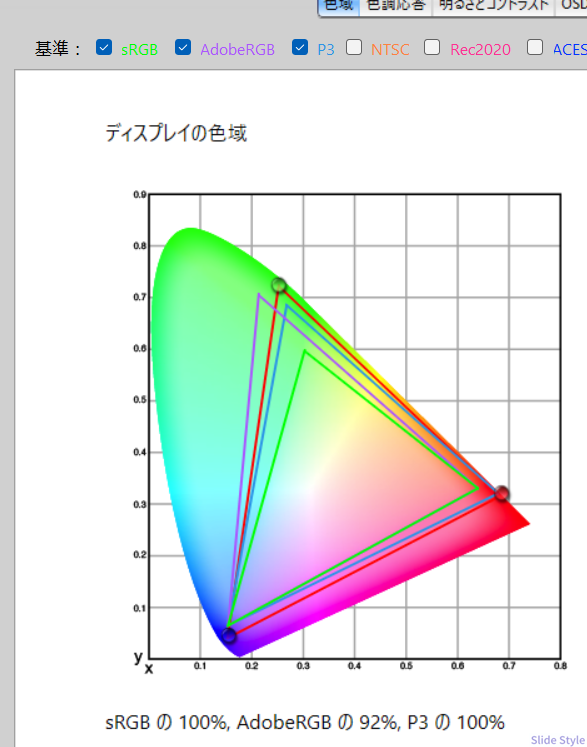
派手さより正確さに振ったパネル、という表現がしっくりきます。
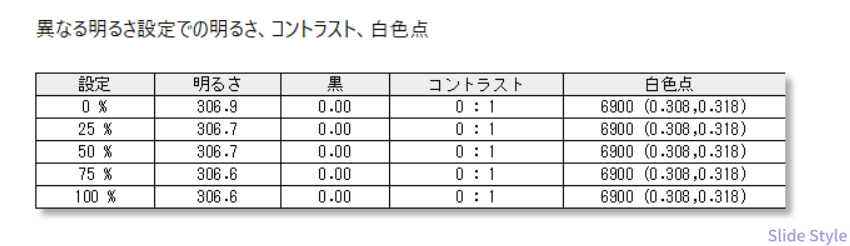
輝度は306.9cd/m²なので、直射日光の入る屋外では光に負ける場面があります。
室内で文書を作る、写真の色を確認する、暗い部屋で映画を観るといった使い方のほうが、このパネルには合います。
Instagram向けに撮った写真も、過度に鮮やかに見せず調整できる色の正確さです。
解像度は1920×1200で、アスペクト比は16:10。
一般的な16:9より縦に120ピクセル分広く、Wordの原稿もWebページも一度に見える範囲が増えます。
文書を書きながら資料を並べる作業で、スクロールの回数が減る形です。
14型で16:10という組み合わせは、机に向かう時間が長い人ほど効きます。
③ Thunderbolt 4×2とHDMI 2.1で変換アダプターを減らせる
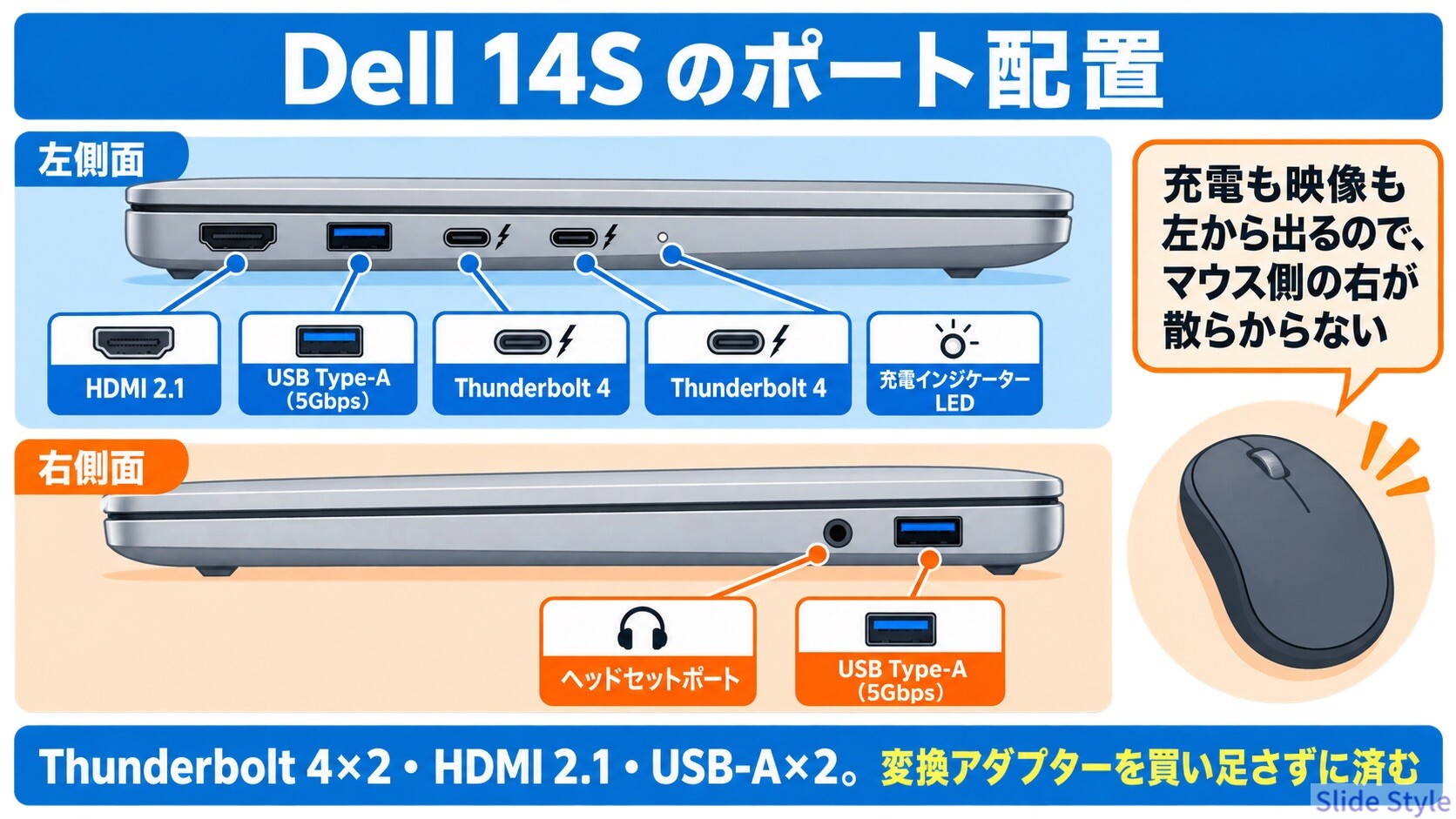
Dell 14Sは、Thunderbolt 4を2基、USB Type-Aを2基、HDMI 2.1を備えています。
自宅のテレビや外部モニターへHDMIケーブルをつなぐときも、手持ちのUSBメモリを使うときも変換アダプターは不要です。
薄型ノートでも、これまで使っていた周辺機器をそのままつなげます。
Thunderbolt 4はPower DeliveryとDisplayPort 2.1に対応し、対応モニターなら充電と映像出力をUSB Type-Cケーブル1本にまとめられます。
自宅では外部モニターにつないで画面を広く使い、外出時は本体だけ持ち出す。
そんな使い分けをしやすいポート構成です。
無線LANもWi-Fi 7対応のインテル BE211を搭載しています。
Thunderbolt 4は2基とも左側にあり、HDMI 2.1とUSB Type-Aも左に並びます。
右側はヘッドセットポートとUSB Type-Aが1基ずつ。
充電ケーブルと映像ケーブルが左側にまとまるので、右利きの人は外付けマウスを動かす場所を広く取れます。
デザイン・外観レビュー
箱から出して最初に口に出たのは、色でした。
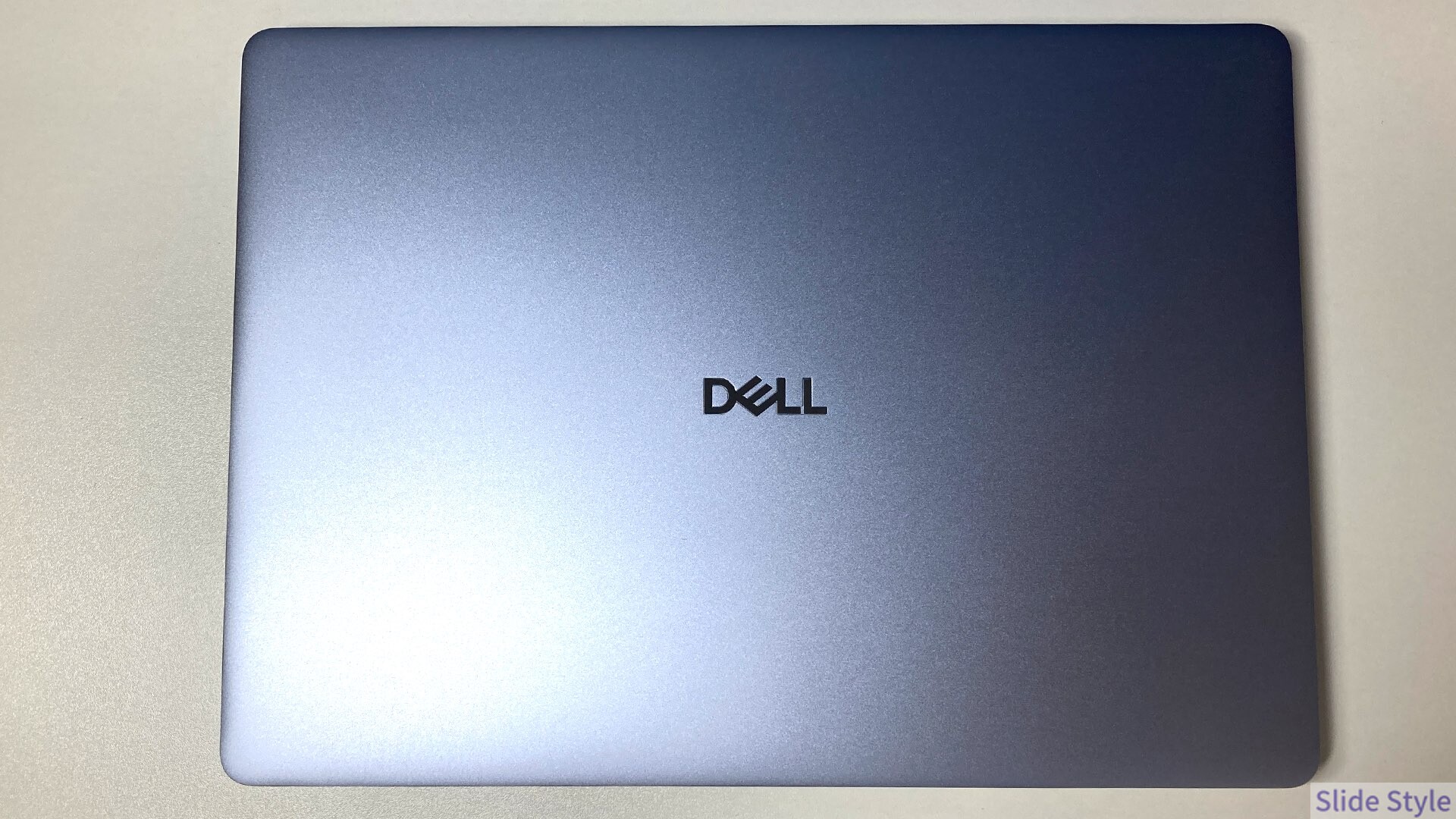
フロストブルーという名前どおり、青みを薄く重ねたような落ち着いた発色。
写真で見るより実物のほうが上品で、リビングや仕事場、カフェでも周囲になじみます。
正直、この価格帯の筐体色でここまで綺麗に出るとは思っていませんでした。
指紋や皮脂は付きますが、さっと拭けば消えます。
マットブラックの機種でよくある、拭いても跡が残るタイプの表面ではありません。
クロスを常備するほど神経質にならなくて済むのは、毎日触る道具として地味に効きます。
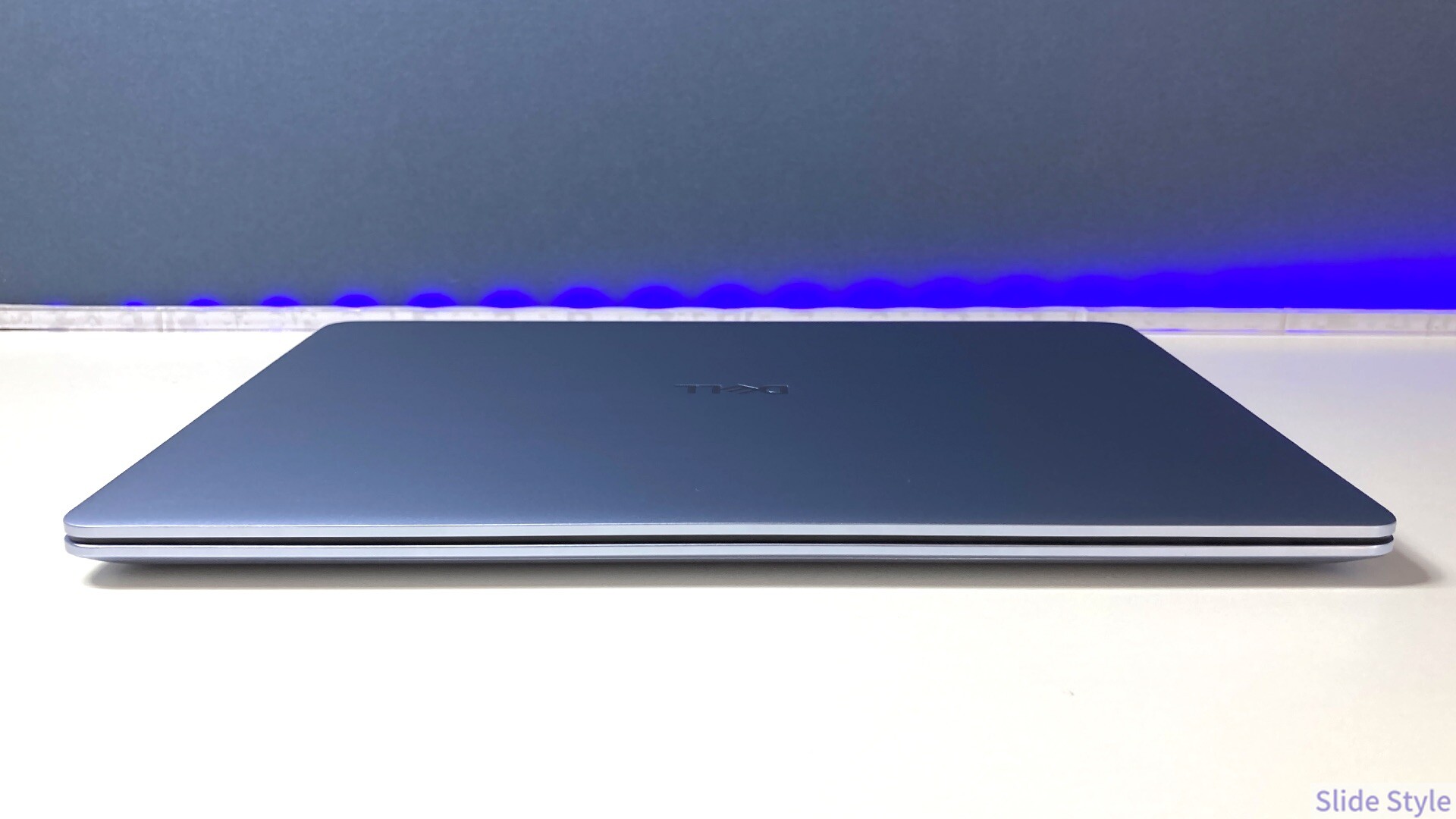
3連ヒンジにはしっかりした手応えがあり、画面の角度を変えてもぐらつきは気になりませんでした。
最厚部は15.30mm。
極端な薄さを狙ったモデルではありませんが、机でもバッグでも扱いやすい厚みに収まっています。
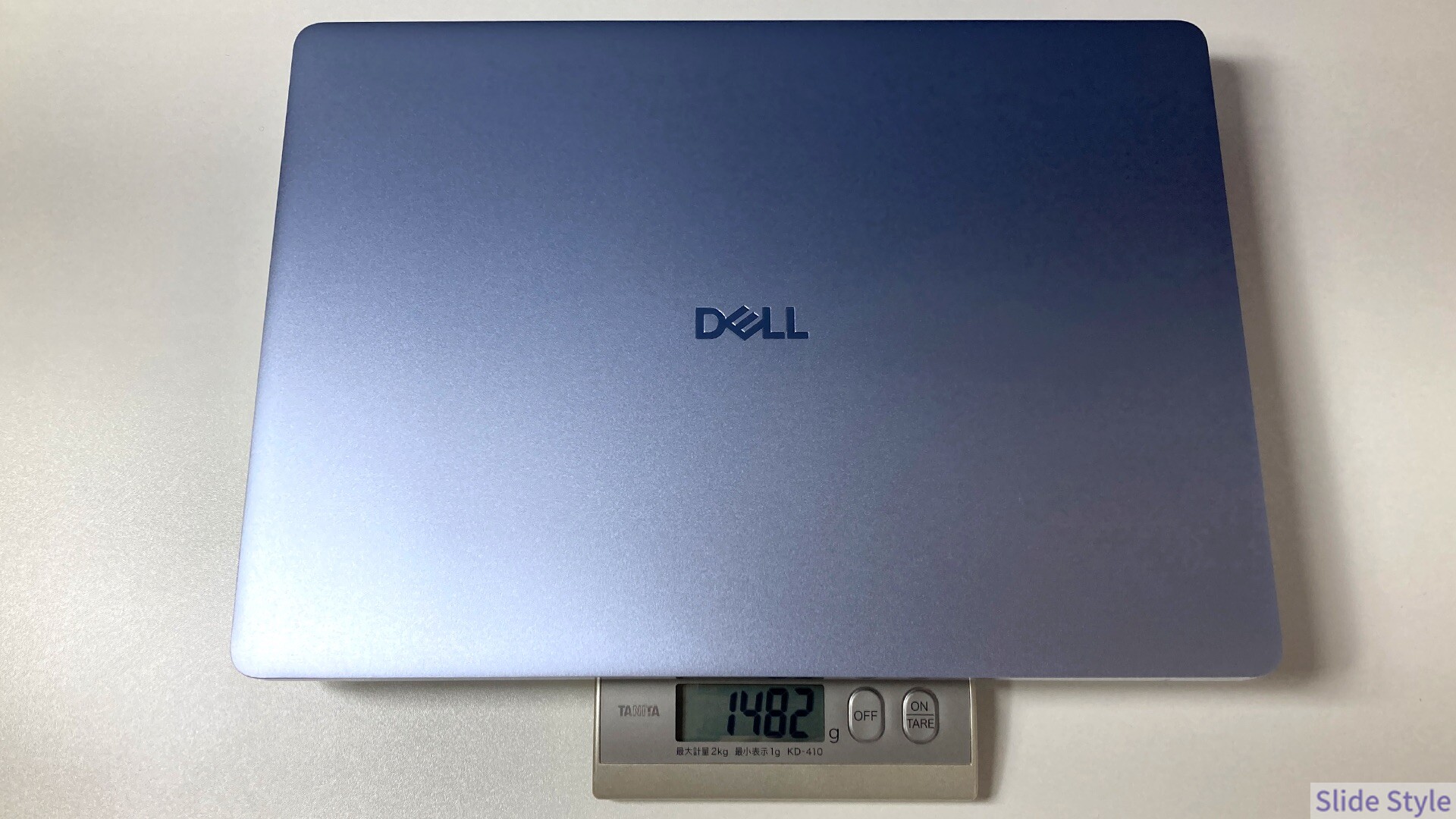
質量は当サイトの実測で1,482gでした。
公称の最小1.47kgとの差は12gで、ほぼカタログどおりです。
私の実感では、毎日持ち歩く軽量モバイルというより、必要な日に持ち出せる据え置き寄りの14型でした。
通勤や外回りで毎日持つなら、1.2kg前後の機種も比較候補。
自宅の机を中心に使い、カフェで作業する日や帰省・旅行のときだけ持ち出すなら、画面やバッテリーとのバランスを取りやすい重さです。
詳細スペック紹介
メモリとストレージ
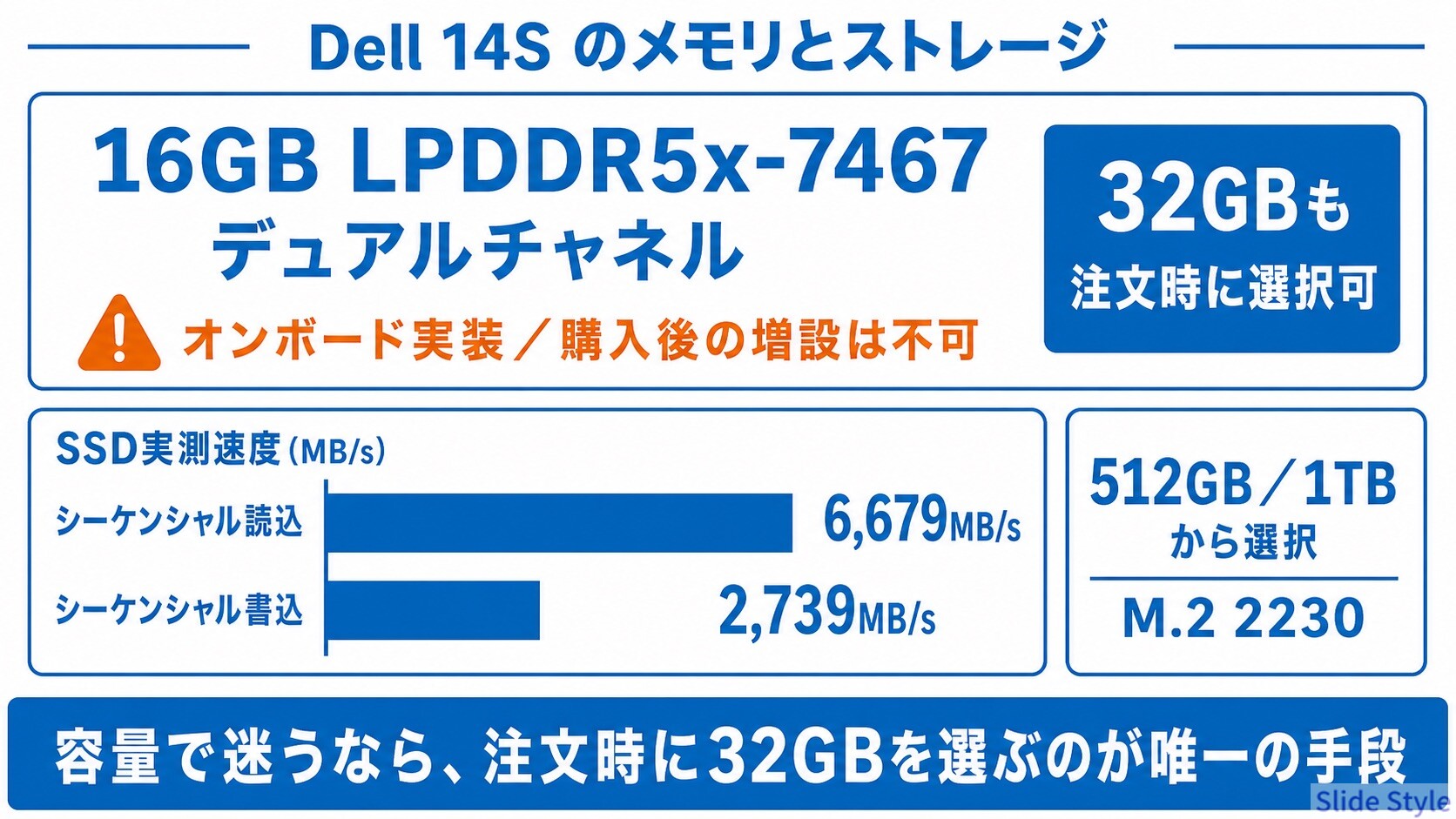
メモリは16GBのLPDDR5x-7467で、デュアルチャネル動作です。
メモリは、複数のアプリを同時に開くときの余裕に関わる部品。
WordやExcelを使いながらブラウザのタブを20枚ほど開いても、今回の実機には余裕がありました。
メモリは基板直付けで、購入後の増設には対応しません。
Web閲覧やOffice作業が中心なら16GBで使えます。
数年使ううちに動画編集や大規模な開発環境へ進む予定がある人は、注文時の32GBが選びやすい構成です。
16コアのX7 358Hを選ぶと、メモリは自動で32GBへ切り替わります。
ストレージは512GBのPCIe NVMe SSDで、注文時に1TBへ増やす選択肢もあります。
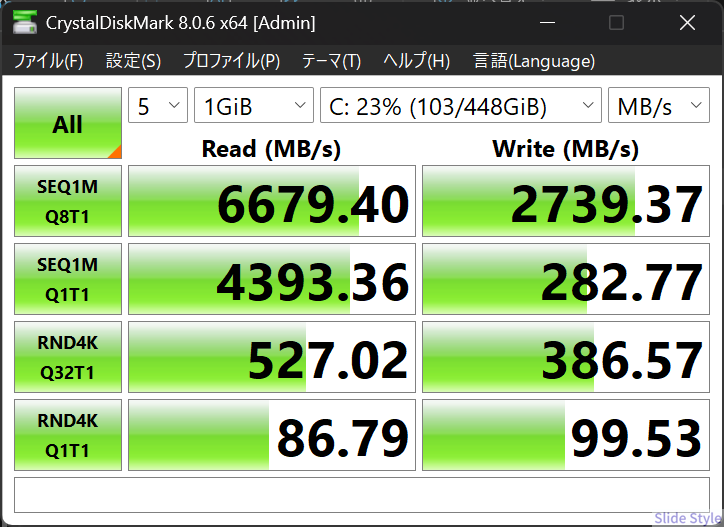
CrystalDiskMark 8での実測は、シーケンシャル読込6,679.40MB/s、書込2,739.37MB/sでした。
PCIe Gen4クラスの十分な速度で、電源ボタンを押してからサインイン画面が出るまでの待ち時間はほとんど気になりません。
M.2 2230スロットなので、容量が足りなくなったときの換装余地も残ります。
バッテリーと充電
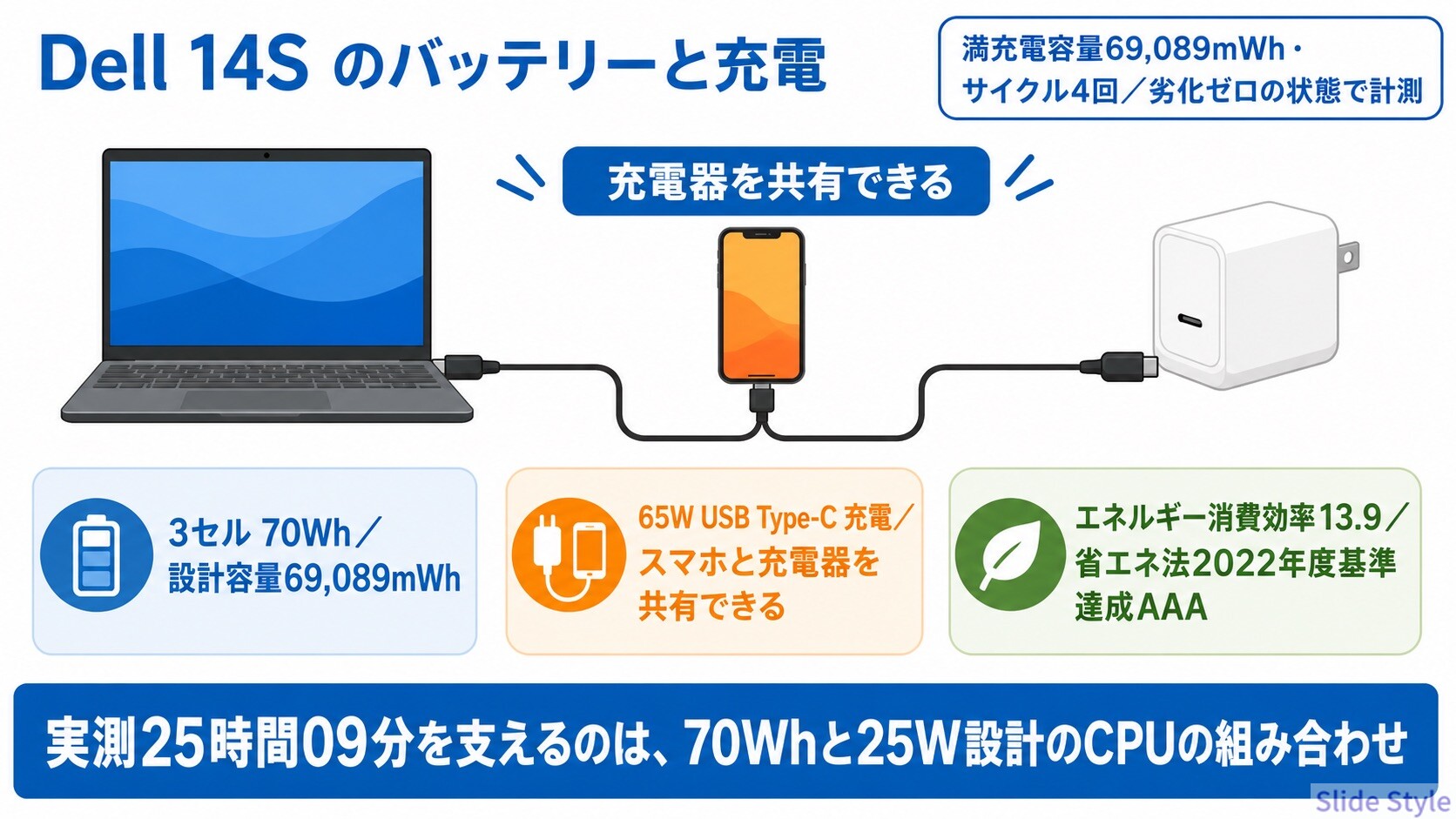
バッテリーは3セルの70Wh。
14型クラスとしては大容量の部類で、実測25時間09分という結果を支えています。
付属するACアダプターは65WのType-C接続で、本体側はThunderbolt 4ポートから充電します。
付属アダプターはUSB Type-C接続なので、スマートフォンやタブレットと充電器をまとめやすくなります。
旅行や帰省では、65Wに対応する充電器やモバイルバッテリーを共用でき、持っていく電源まわりを減らせます。
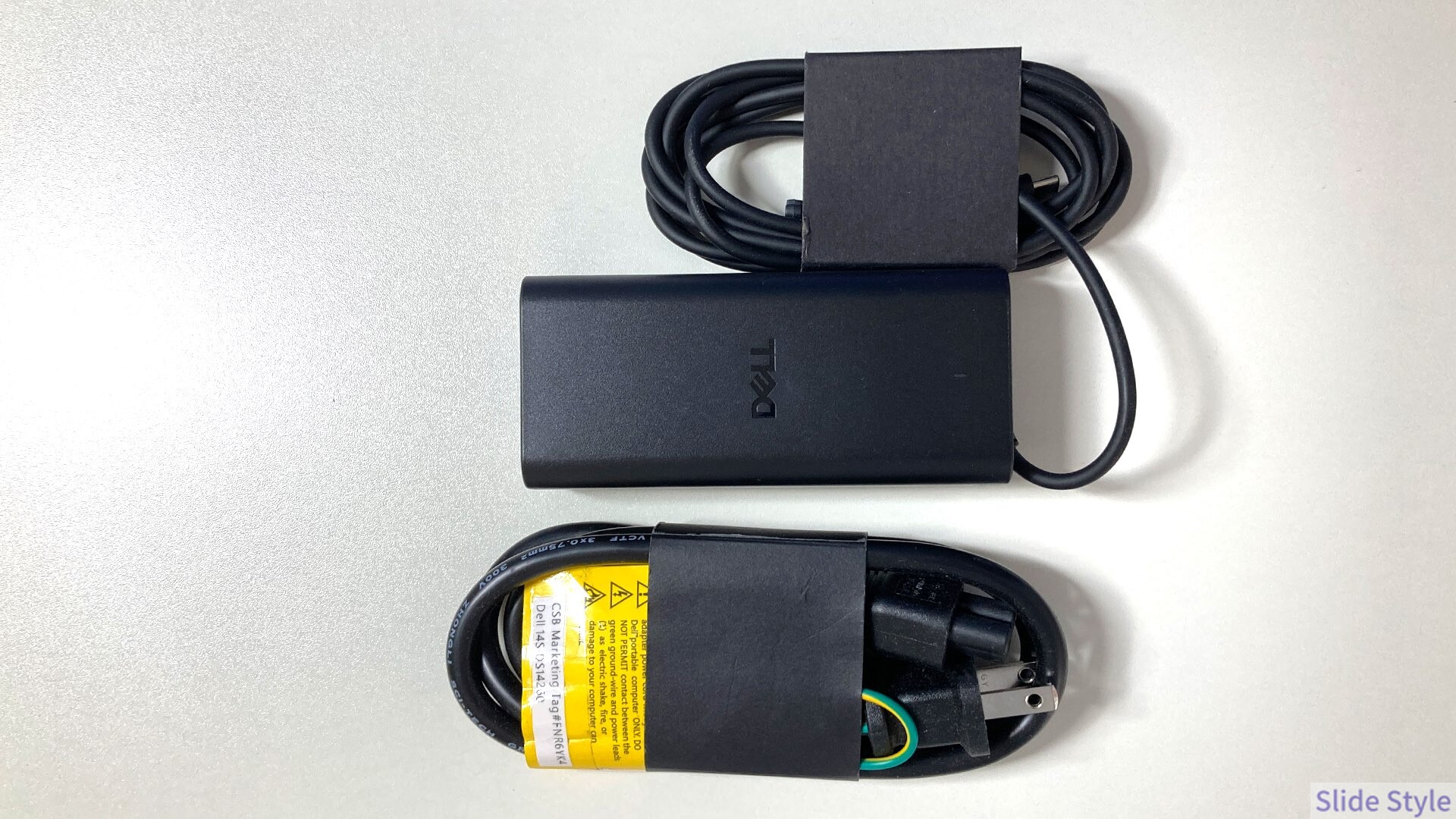
エネルギー消費効率は区分12で13.9、省エネ法2022年度基準の達成率区分はAAAです。
省電力寄りのCore Ultra 5 322と70Whバッテリーの組み合わせは、実測した駆動時間にも表れています。
キーボードとタッチパッド
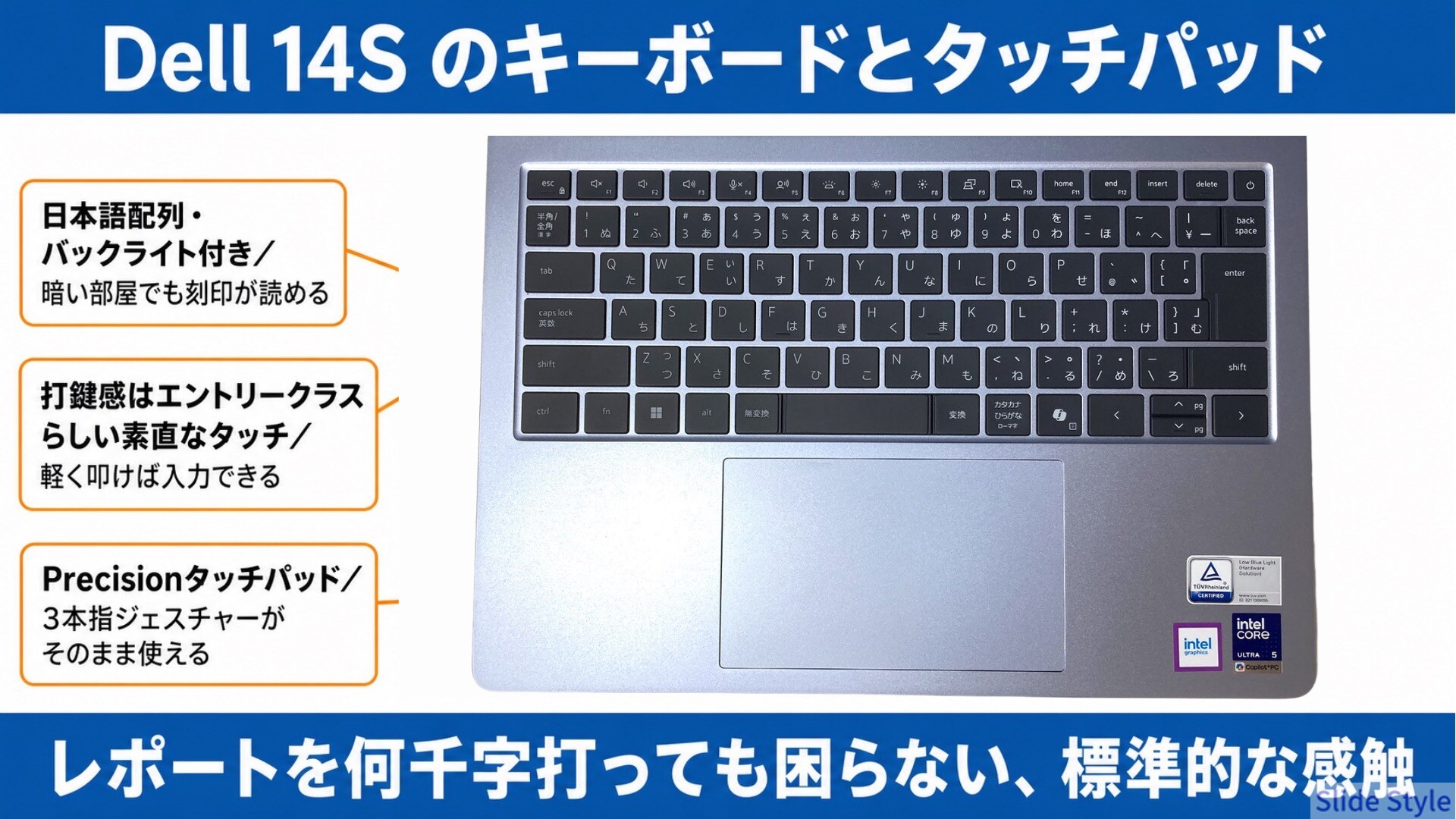
日本語配列のバックライトキーボードを備えます。
キーは軽い力で入力でき、メールや文書を長く書いても指が疲れにくい感触でした。
深いストロークや強い反発を好む人には軽く感じますが、日常の文字入力には合わせやすいキーボードです。
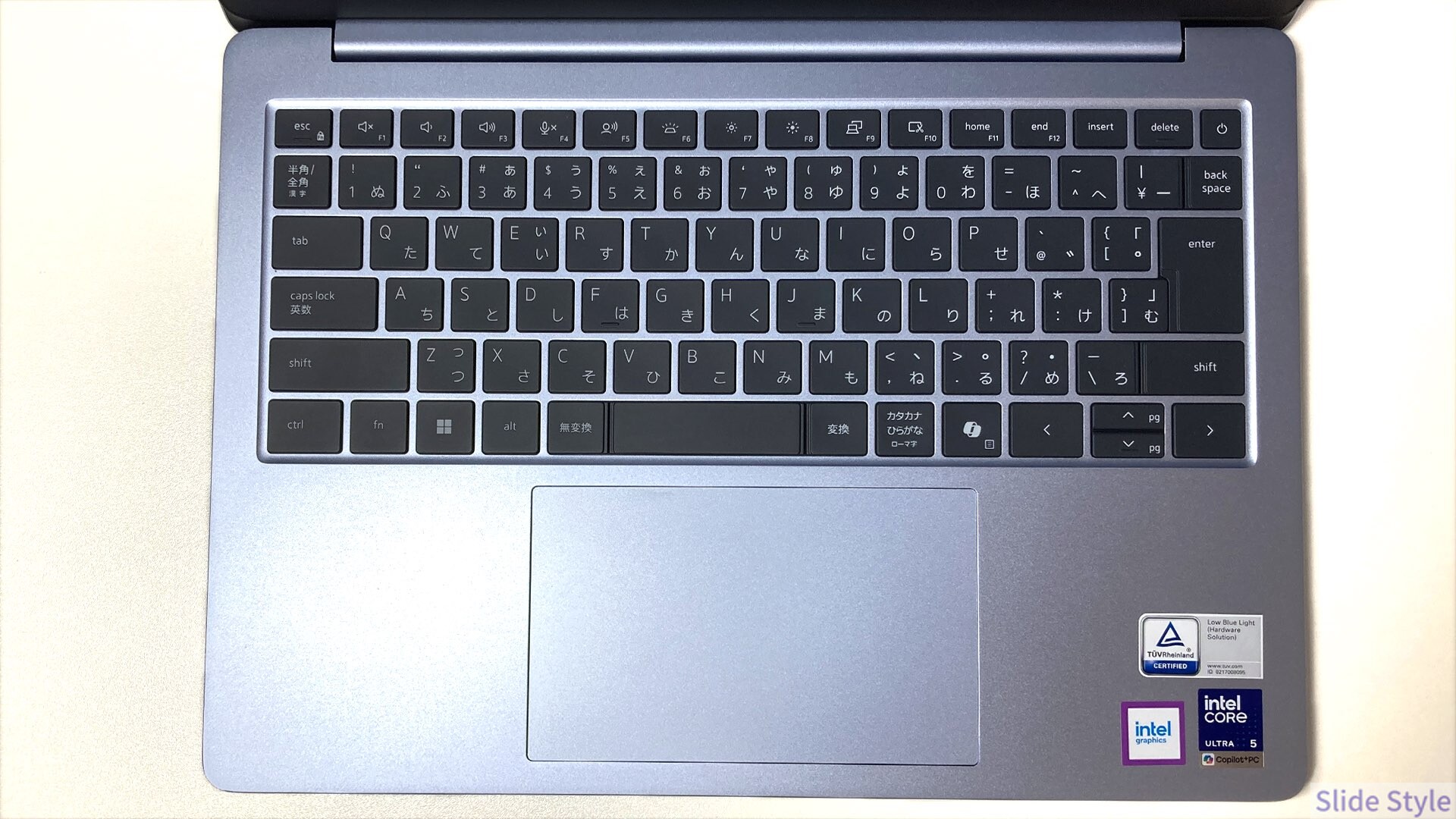
Precisionタッチパッドは、3本指スワイプによるウィンドウ切り替えなど、Windows標準のジェスチャーを滑らかに操作できました。
カーソルの追従も安定しています。
キーボードのバックライトは、暗い部屋で刻印を読むのに十分な明るさです。
オーディオとカメラ
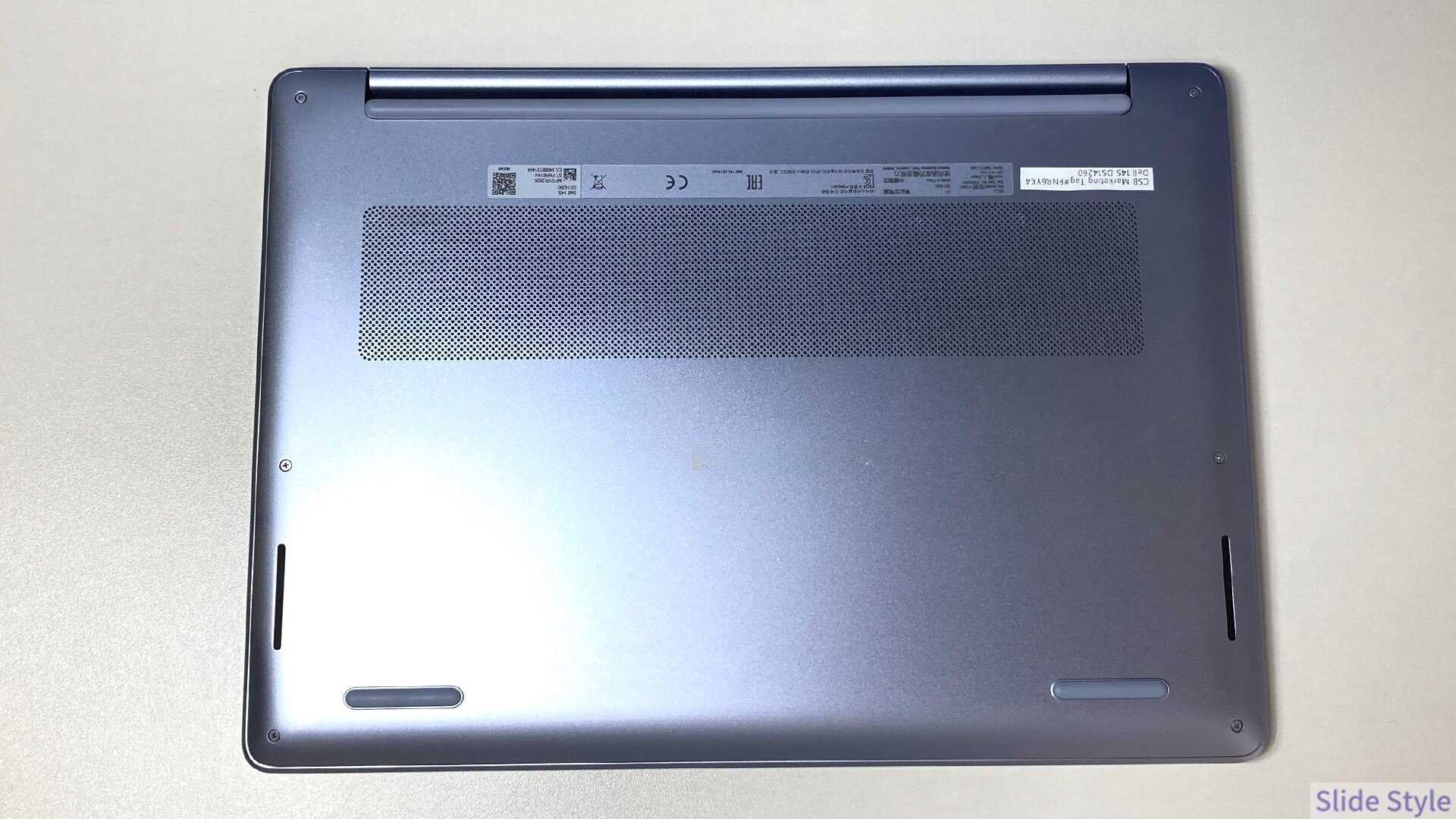
スピーカーは2W×2の合計4Wで、Cirrus LogicのSmartAmpを組み合わせています。
薄型ノートの内蔵スピーカーとしては素直に良い部類で、Web会議や解説動画の音声を聞き取りやすいレベル。
音楽鑑賞用として完成しているわけではないものの、動画を等倍で流すぶんには不足を感じませんでした。
カメラは2MPのRGB-IRで、Windows Helloの顔認証に対応します。
画面を開くと顔認証でサインインでき、パスワードを入力する手間が減ります。
デュアルマイクとAI自動フレーミングも備え、Web会議で声は明瞭に届きました。
在宅ワークの打ち合わせや家族とのビデオ通話も、本体のカメラとマイクで始められます。
セキュリティと付属ソフト
顔認証に加えて、McAfee+ プレミアムの1年版が付属します。
Microsoft 365は30日試用版で、WordやExcelを継続して使う場合は試用期間後に別途契約が必要です。
手元にMicrosoft 365の契約がある人は、そのアカウントで利用を始められます。
保守サービスは、発注コードで12ヶ月と36ヶ月に分かれます。
36ヶ月側にはアクシデンタルダメージサービスが付き、落下や飲み物をこぼした事故もカバー範囲に入ります。
初めて自分用のノートPCを買う人や、家の中と外を行き来させる人には、この差が価格以上の安心につながると私は考えています。
ベンチマークで見たDell 14Sの実力
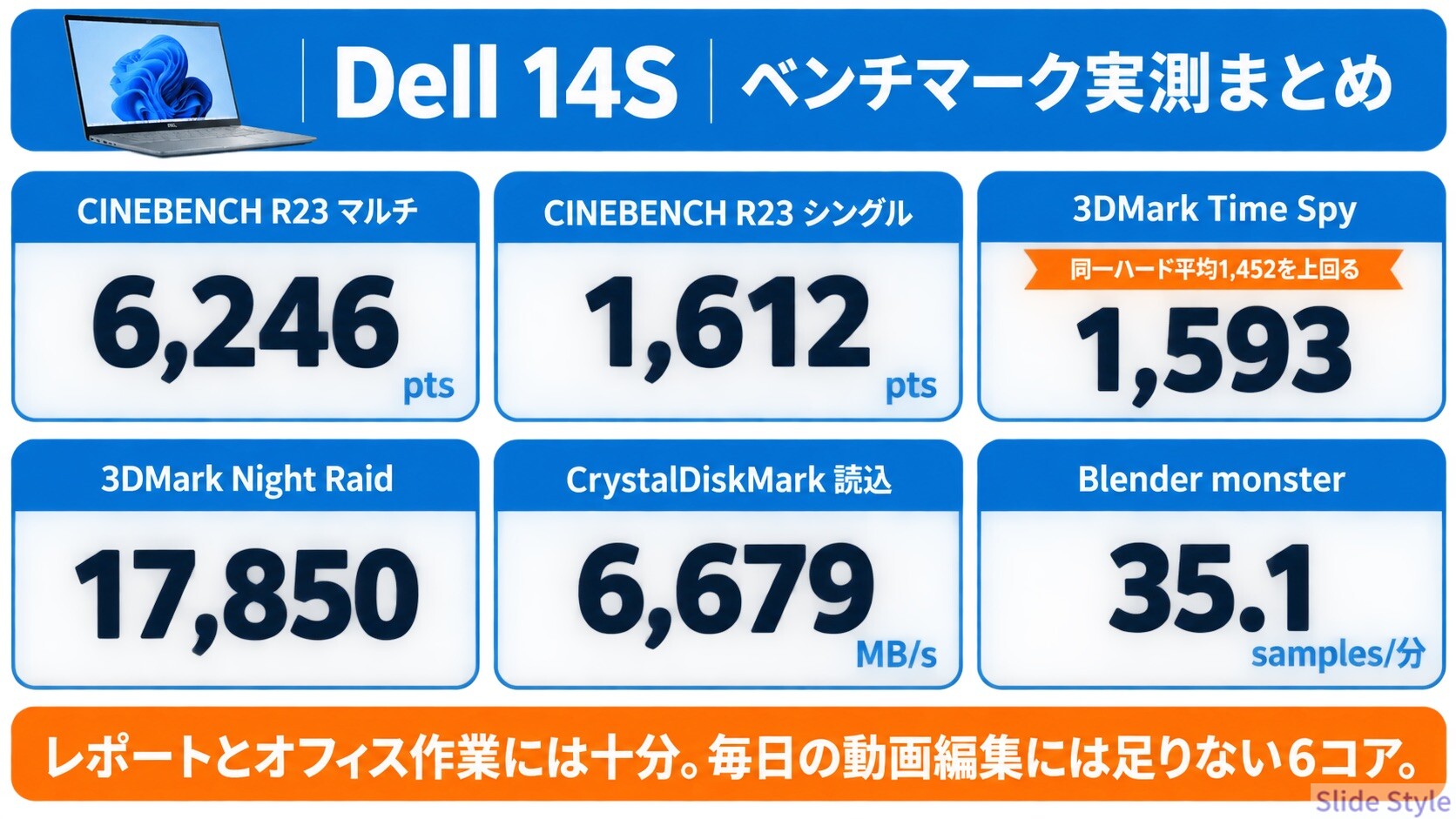
ベンチマークはすべて当サイトで計測しました。
ACアダプターを接続し、Windowsの電源モードは既定のまま実行しています。
CINEBENCH R23:マルチ6,246pts・シングル1,612pts
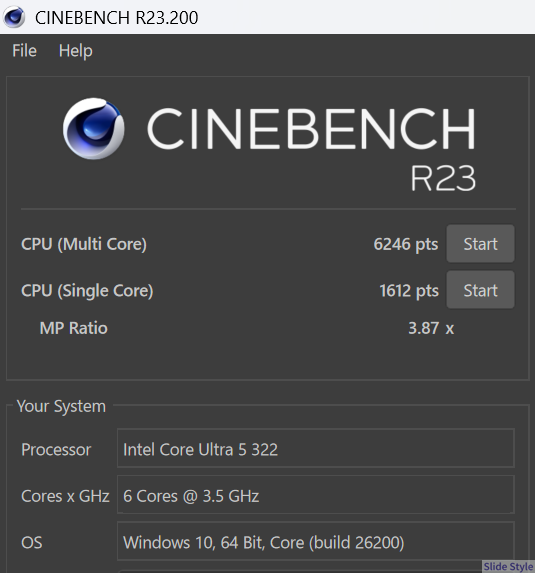
CINEBENCH R23はCPUの処理性能を数値で比べるテストです。
実測はマルチコア6,246pts、シングルコア1,612ptsで、MP比は3.87倍。
6コア6スレッドのCore Ultra 5 322は、複数の重い処理を同時に回す性能より、1つひとつの操作に軽快に反応するシングルコア性能を重視した結果です。
Wordで文書を書き、Excelで家計や仕事の数字をまとめながら、ブラウザで情報を探す。
この範囲では、アプリの切り替えや文字入力に引っかかりを感じませんでした。
4K動画のタイムラインを毎日扱う用途では書き出しを待つ時間が増えるため、上位CPUや専用GPU搭載機のほうが作業に合います。
3DMark:Time Spy 1,593・Night Raid 17,850
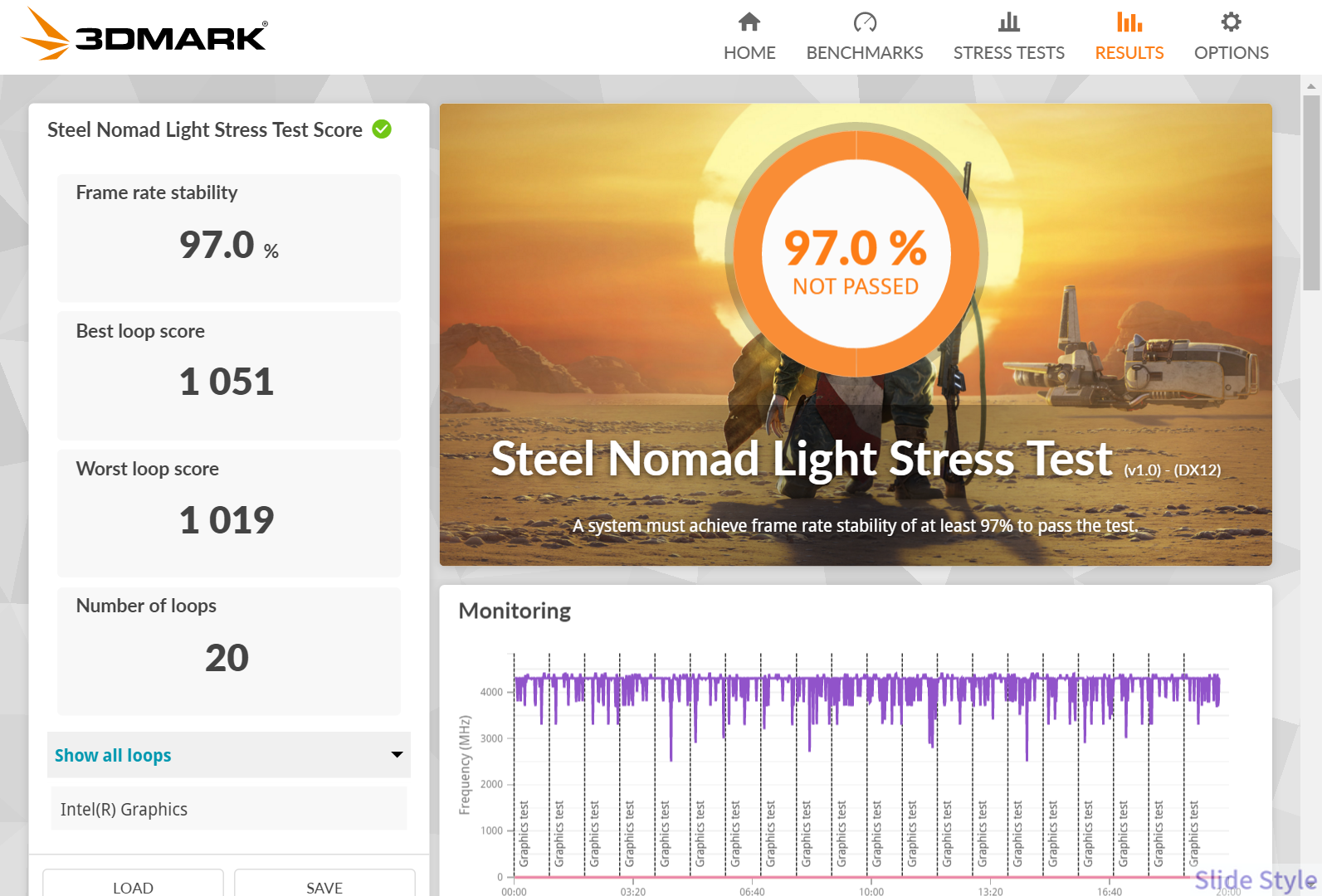
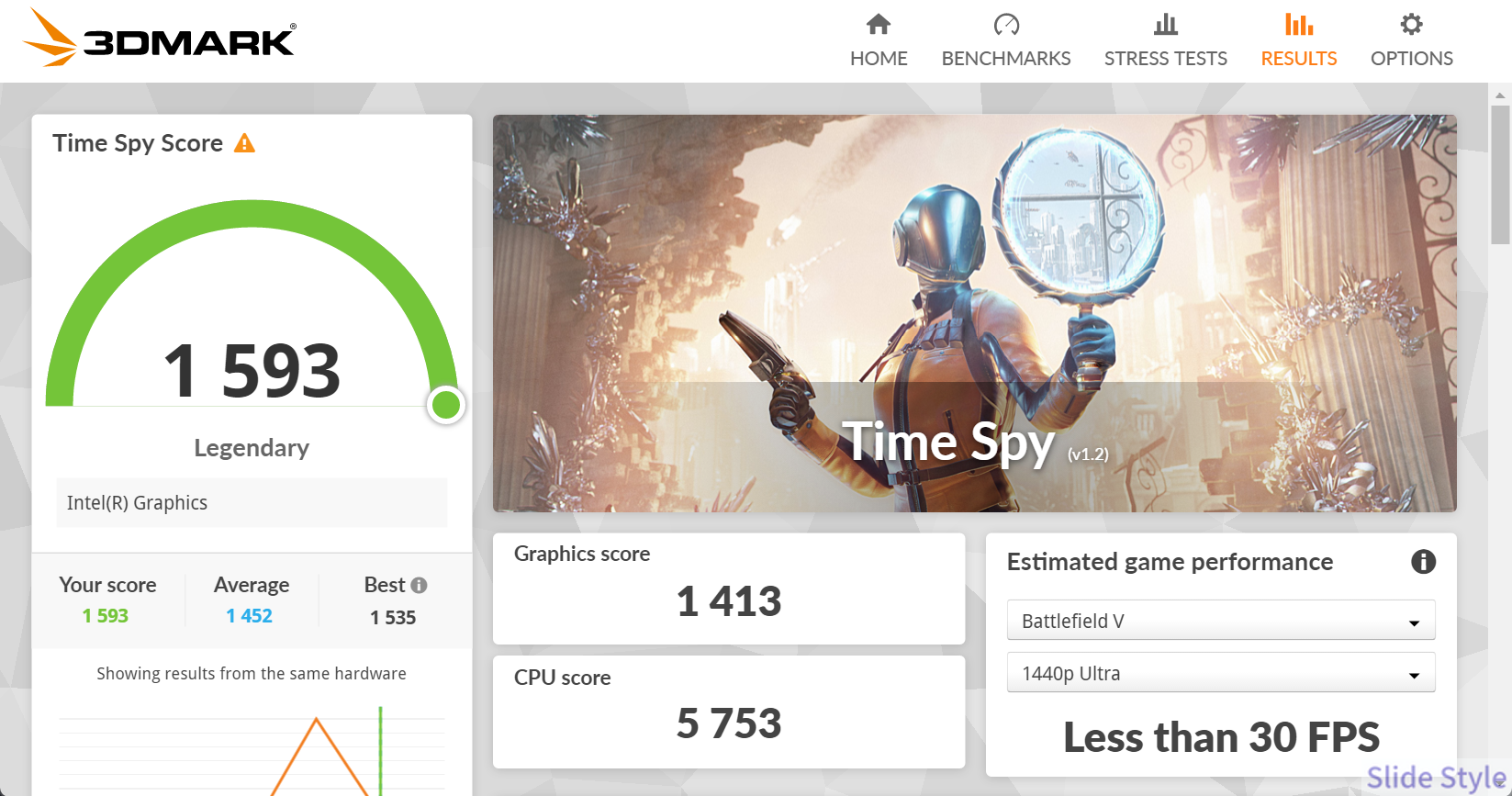
| テスト | スコア | 計測中のCPU最高温度 |
| Time Spy | 1,593 (Graphics 1,413/CPU 5,753) | 98℃ |
| Night Raid | 17,850 | 99℃ |
| Steel Nomad Light | 1,050 | 81℃ |
| Speed Way | 231 | 83℃ |
| Steel Nomad Light ストレステスト(20ループ) | 安定度 97.0% ベスト1,051/ワースト1,019 | 97℃ |
Time Spyは1,593で、3DMarkに表示された同一ハードウェアの平均1,452と最高1,535を上回りました。
今回の個体では、Core Ultra 5 322の内蔵グラフィックス性能をしっかり引き出せています。
マインクラフトや軽いブラウザゲームなら遊べる一方、最新の3Dゲームを高画質で動かす性能ではありません。
ゲームを主な用途にするなら、専用GPUを搭載したゲーミングノートPCが比較候補になります。
20ループを回すSteel Nomad Lightのストレステストは、安定度97.0%。
合格ラインが97%ちょうどのため判定は不合格でしたが、ベスト1,051に対してワースト1,019という落ち幅です。
長時間の負荷で性能が崩れるタイプではありません。
Blender:monster 35.11 samples/分
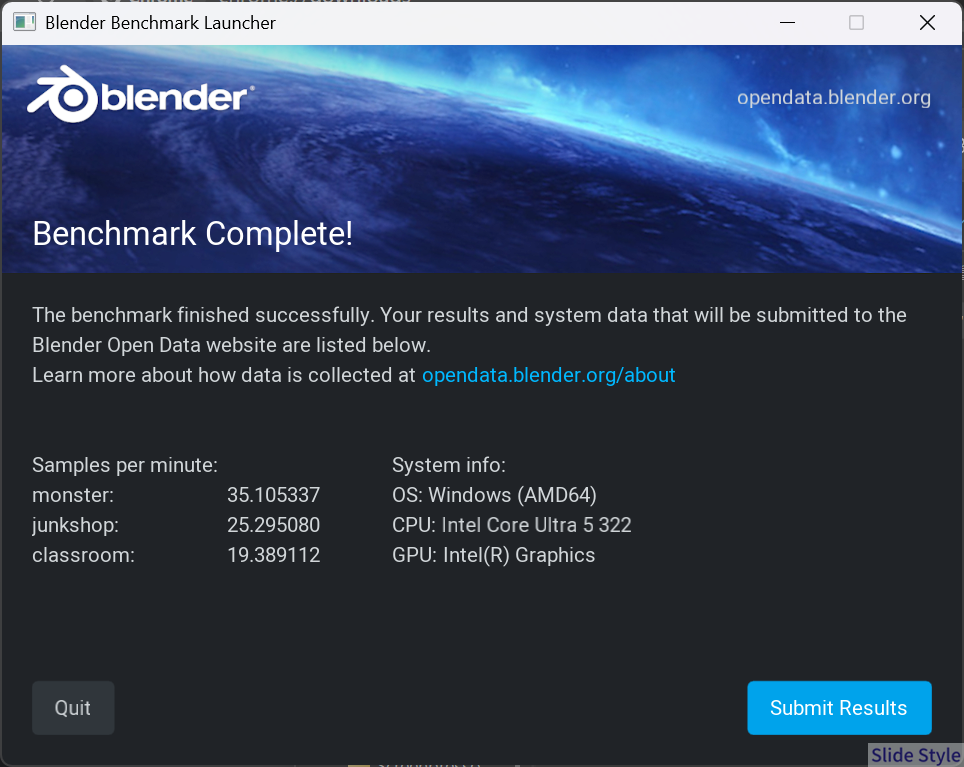
Blender Benchmarkは、monster 35.11、junkshop 25.30、classroom 19.39 samples/分でした。
趣味で簡単な3Dモデルを試すエントリーモデルにはなります。
レンダリング時間を短くして制作を進めたい人には、専用GPUを搭載した機種が合います。
使ってみて分かった実使用感

今回の検証は室内で行い、Dell 14Sを屋外へは持ち出していません。
持ち運びについては、実測1,482gの重さと、室内でバッグへ出し入れした感触をもとに評価しています。
机に置いて使うと、動作は安定していました。
ブラウザで情報を探しながら文書を書き、動画を再生しても処理が詰まる場面はありません。
アプリの切り替えも滑らかで、普段の作業の流れを止めずに使えます。
画面と向き合う時間の快適さは、有機ELと非光沢の組み合わせが効いています。
照明の映り込みがないので、夜に部屋の明かりを背にしても視線が画面から外れません。
明るさが足りないと感じる場面も、室内では出ませんでした。
Dell 14Sに合うのは、自宅の机を中心に使い、カフェで作業する日や旅行・帰省のときだけ持ち出すスタイルです。
机では非光沢の有機ELを見やすく使え、外出時は70Whバッテリーがコンセント探しを減らしてくれます。
ほぼ毎日持ち歩く人は、1.2kg前後のモデルも比べると、軽さを優先するか画面と電池を取るか判断しやすくなります。
発熱とファン音
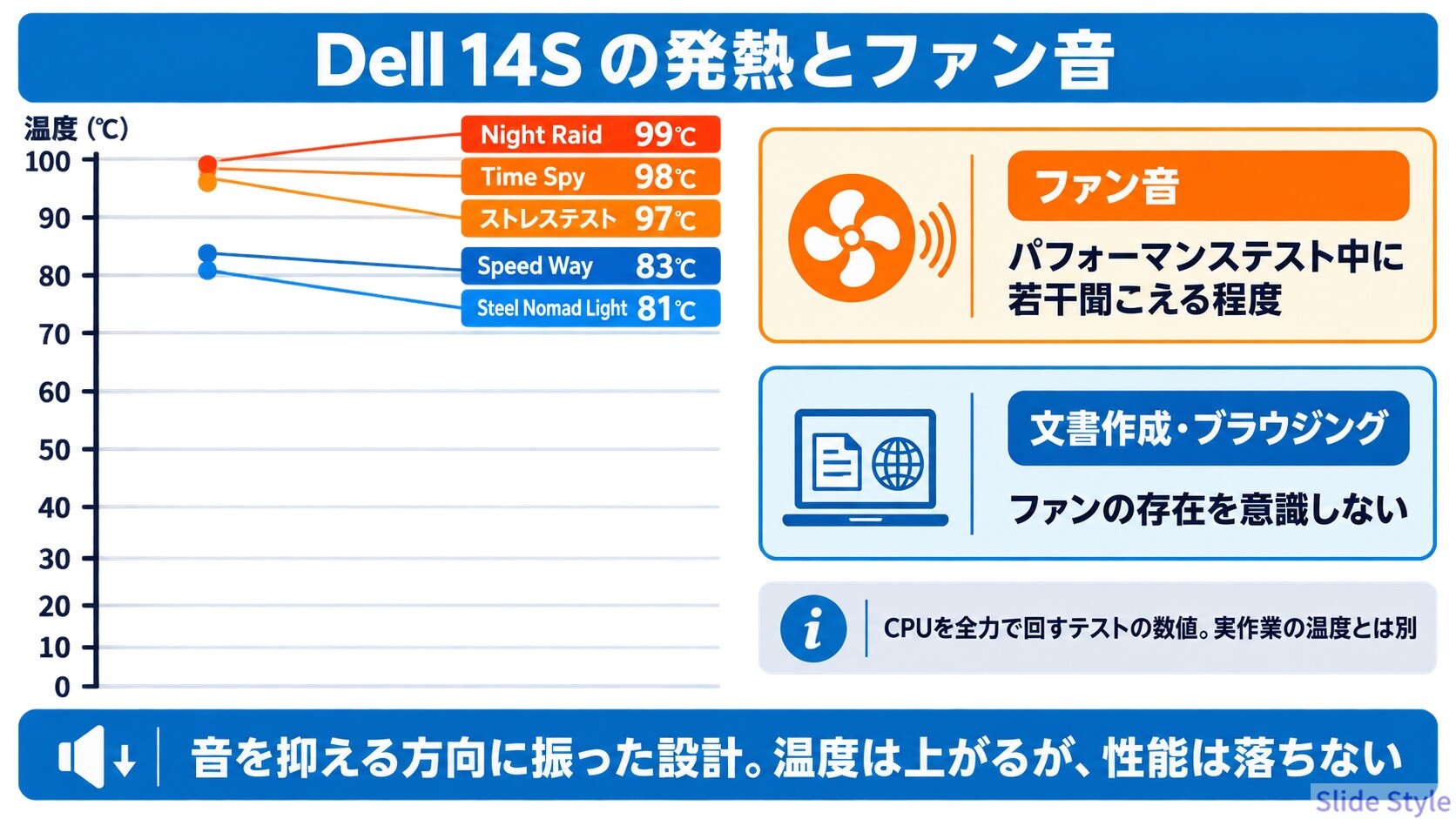
気になったのは、高負荷時のCPU温度です。
Night Raidで99℃、Time Spyで98℃、ストレステストで97℃まで上がりました。
数値だけを見れば高めで、静音性との引き換えが表れています。
グラフィックス負荷が中心のSpeed Wayでは83℃、Steel Nomad Lightでは81℃でした。
Steel Nomad Lightのストレステストを20ループ回したときも、安定度は97.0%。
CPU温度は上がるものの、連続負荷でスコアが大きく崩れる挙動は見られませんでした。
ファンの音は、パフォーマンステスト中に若干聞こえる程度でした。
耳につく回転音ではなく、静かな部屋や共有スペースで周囲に気を遣うレベルには達しません。
文書作成やブラウジングの範囲では、ファンの存在を意識しないまま作業が進みます。
デルは、通気口の加工でエアフローを高め、冷却と静音を両立したと説明しています。
実機は高負荷でもファン音が控えめな一方、CPU温度は97〜99℃まで上昇しました。
私は、温度を低く保つことより音を抑える側へ調整された設計だとわかります。
Dell 14Sはどの構成が合うか
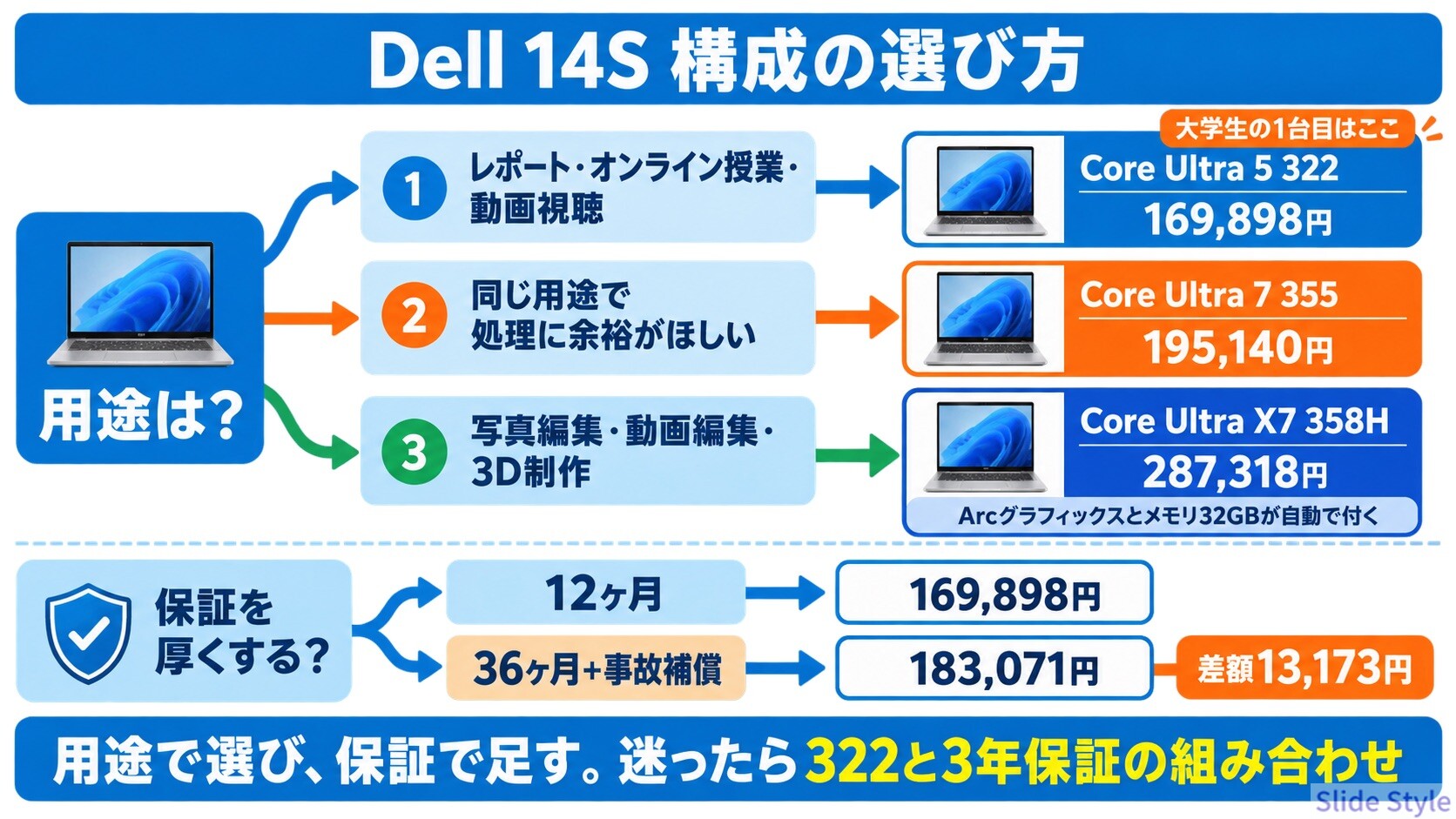
プロセッサーは3つから選べる
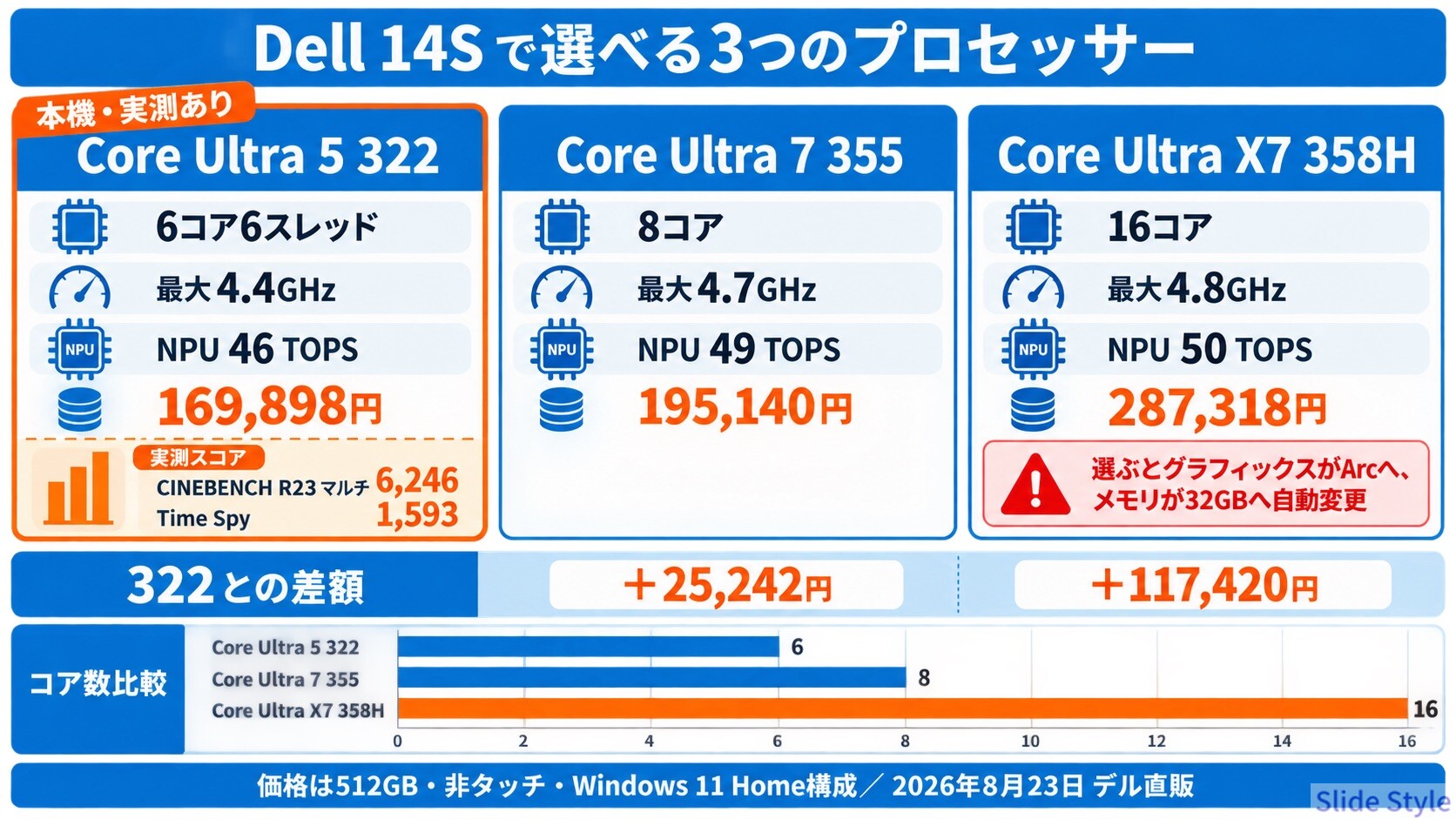
Dell 14Sは購入時にプロセッサーを3つから選べます。
今回お借りした実機に載っているのは、いちばん下のCore Ultra 5 322。
上にはCore Ultra 7 355とCore Ultra X7 358Hが並びます。
2026年8月23日にデル直販の構成選択画面で確認した内容を表にしました。
| 項目 | Core Ultra 5 322 (本機) | Core Ultra 7 355 | Core Ultra X7 358H |
| コア数 | 6コア6スレッド (2P+4LP) | 8コア | 16コア |
| 最大クロック | 4.4GHz | 4.7GHz | 4.8GHz |
| NPU | 46 TOPS | 49 TOPS | 50 TOPS |
| グラフィックス | インテル グラフィックス | インテル グラフィックス | インテル Arc グラフィックス (選択すると自動で切り替わる) |
| メモリ | 16GB/32GB から選択 | 32GBに自動変更 | |
| 当サイト実測 | CINEBENCH R23 マルチ6,246・シングル1,612 Time Spy 1,593 | 実測なし | |
| 直販価格 | 169,898円 (標準199,901円) | 195,140円 (標準229,600円) | 287,318円 (標準338,060円) |
| 322との差額 | — | +25,242円 | +117,420円 |
| 向く人 | Web閲覧・Office作業・動画視聴が中心の人 | 同じ用途で処理に余裕を持たせたい人 | 写真編集・動画編集・3D制作に踏み込む人 |
構成画面でCore Ultra X7 358Hを選ぶと、確認ダイアログが出ます。
グラフィックスがインテル グラフィックスからインテル Arc グラフィックスへ。
メモリが16GBから32GBへ。
2つの項目が連動して切り替わる仕組みです。
Core Ultra X7 358Hでは、CPUだけでなくGPUとメモリも一緒に変わります。
Arcグラフィックスと32GBメモリが付くぶん、価格も大きく上がる構成です。
CPUだけの差額として見ず、画面に表示される総額まで含めて比べると選びやすくなります。
Web検索、ネットショッピング、Office作業、動画視聴、Web会議が中心なら、実測したCore Ultra 5 322で快適に進められました。
同じ用途で処理に余裕を持たせたい人には、8コアのCore Ultra 7 355が中間候補です。
写真の現像や動画の書き出しを日常的に行うなら、16コアのX7 358HがDell 14Sの中では有力です。
コア数は322の約2.7倍で、Arcグラフィックスと32GBメモリも自動で付きます。
実測6,246ptsは6コアのCore Ultra 5 322の結果なので、クリエイティブ作業を軸にする人は最上位構成まで比べる価値があります。
金額で見ると、判断はもう少しはっきりします。
322から355への差額は25,242円で、コアが6から8へ増えます。
322からX7 358Hへは117,420円の差。
16コア・Arcグラフィックス・32GBメモリが一度に手に入る代わりに、価格は169,898円から287,318円へ跳ね上がります。
パソコン初心者の普段使い用として私が選ぶなら、Core Ultra 5 322です。
X7 358Hとの差額117,420円を外部モニターやプリンターなどへ回すと、自宅のパソコン環境をまとめて整えられます。
動画編集や3D制作を主な用途にする人だけ、最初からX7 358Hまたは専用GPU搭載機まで広げる選び方が合います。
保証12ヶ月と36ヶ月+アクシデンタルダメージ
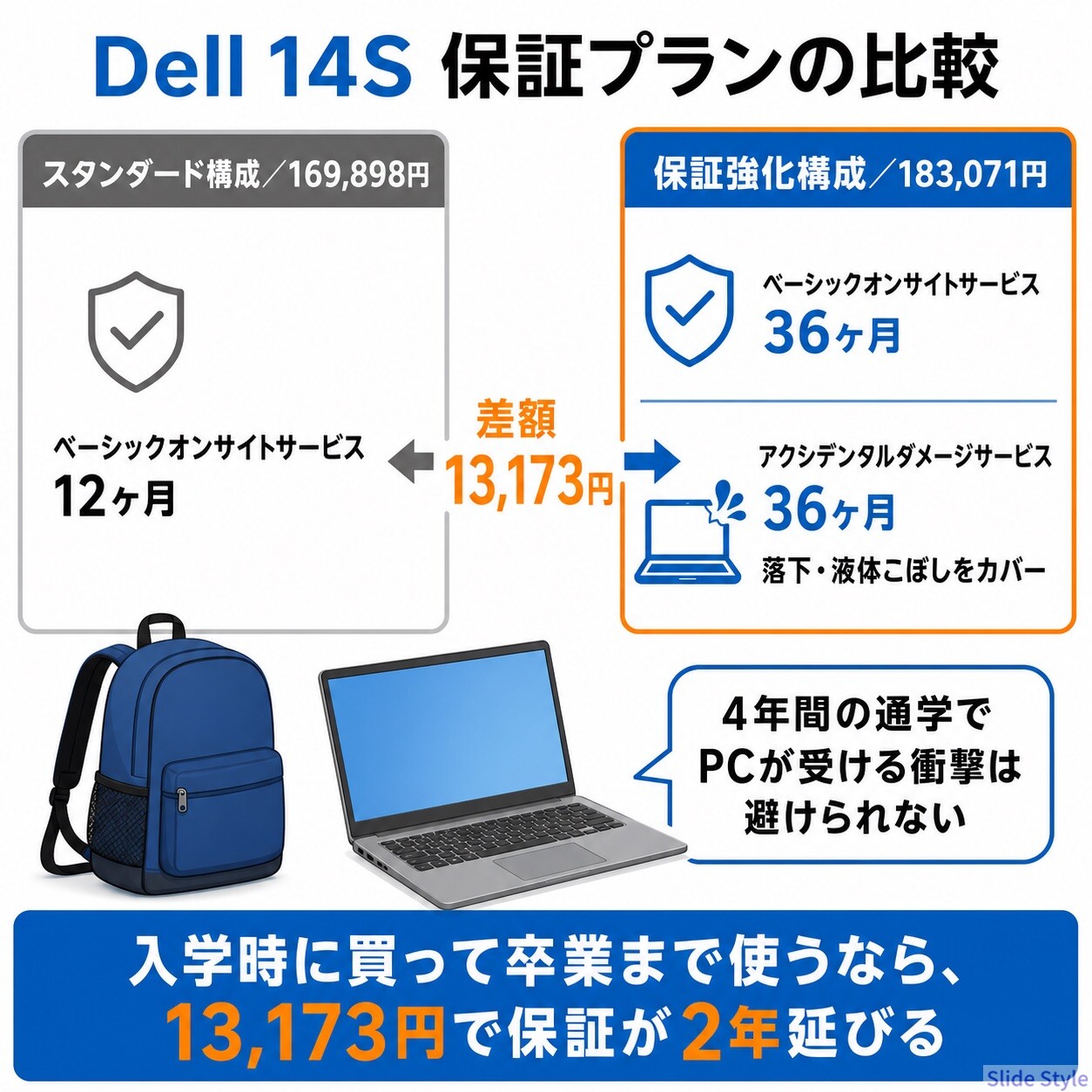
2つの発注コードの差は、保守サービスの長さと事故対応の有無です。
スタンダード構成は12ヶ月のベーシックオンサイトサービス。
保証強化構成は36ヶ月に延び、アクシデンタルダメージサービスが36ヶ月分付きます。
アクシデンタルダメージサービスは、通常保証では対象外になりやすい落下や液体こぼしもカバーします。
2026年8月23日時点の価格差は13,173円(169,898円と183,071円)。
保証期間が2年延び、持ち運び中の事故にも備えられるため、3年以上使う予定の人には36ヶ月保証を選ぶ理由があります。
価格とコスパ
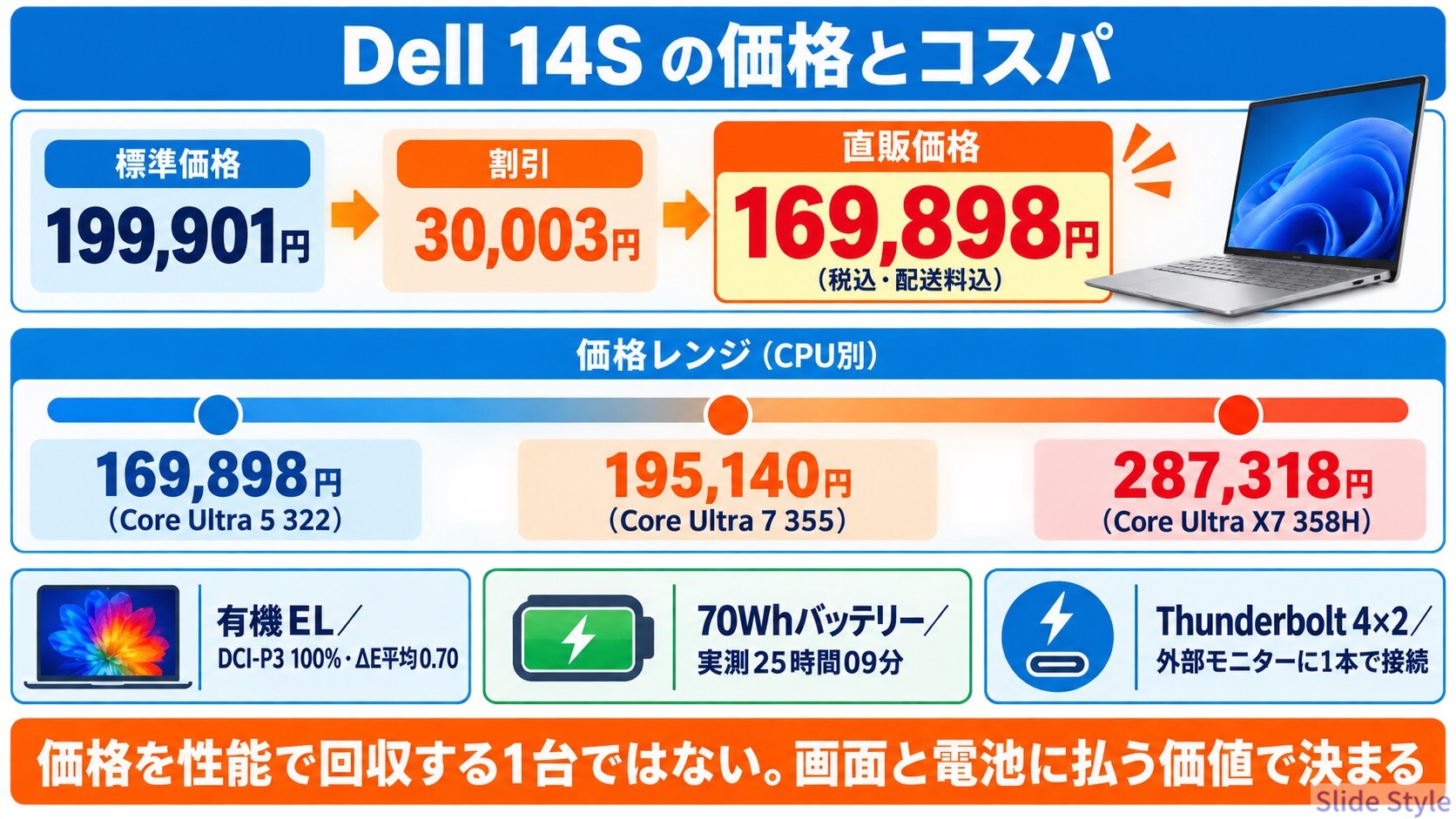
2026年8月23日時点のデル直販価格は、実機と同じスタンダード構成が169,898円(税込・配送料込)でした。
標準価格199,901円から30,003円引かれた金額です。
3年保証が付く保証強化構成は183,071円で、標準価格215,401円から32,330円引き。
CPUを上げると195,140円(Core Ultra 7 355)、287,318円(Core Ultra X7 358H)まで幅があります。
デル直販は週ごとに価格が動くため、記事の金額と公式サイトの表示価格を見比べると現在の条件がわかります。
169,898円のCore Ultra 5 322構成で魅力を感じたのは、画面・バッテリー・ポートの3点です。
非光沢の有機ELはDCI-P3 100%・ΔE平均0.70、70Whバッテリーは動画再生で実測25時間09分。
Thunderbolt 4も2基あり、自宅では外部モニターやドックへつないで使えます。
CPU性能を最優先する人には、同じ予算のRyzen多コアモデルも候補になります。
Dell 14Sの価値は、CINEBENCH R23マルチ6,246ptsという処理性能より、見やすい画面と長いバッテリーを毎日の作業で使えること。
Web閲覧やOffice作業が中心なら、その配分に納得しやすい1台です。
デルのセール情報はDellセール完全ガイドで随時更新しています。
同じ14型で価格を抑えたい場合はDell 14(AMD)レビュー、性能を優先するならDell 14 Plus(AMD)レビューが比較対象になります。
総合評価:Dell 14Sはこんな人におすすめ
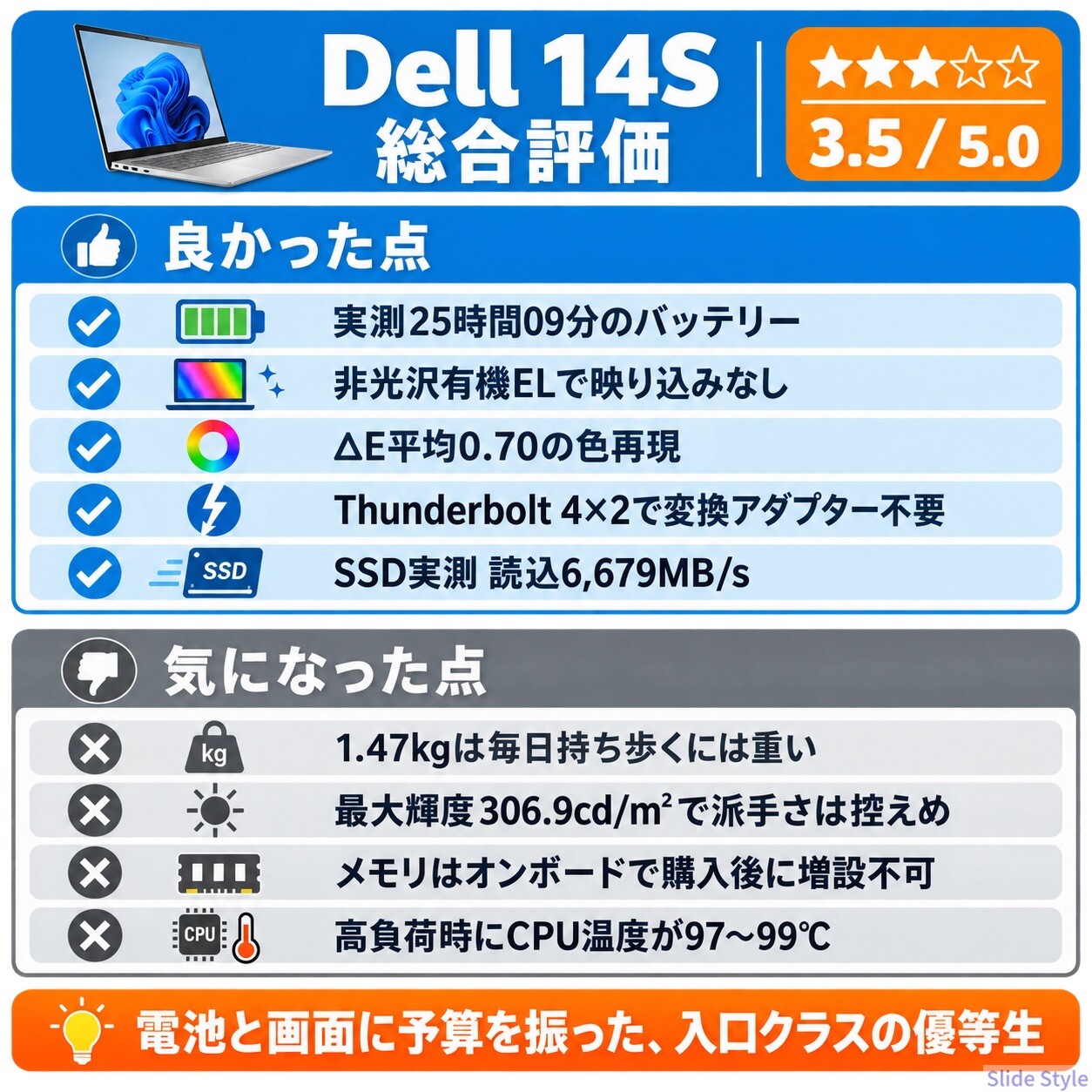
Dell 14Sは、処理性能を競うより、電源を気にせず見やすい画面で普段の作業を進めることを優先した14型ノートです。
Web閲覧やOffice作業は滑らかに動き、非光沢の有機ELと70Whバッテリーは毎日使うたびに良さが伝わります。
実測1,482gを許容できる人なら、自宅を中心に、ときどき外へ持ち出す1台として使いやすい仕上がりです。
良かった点
- 省電力設定の動画再生で実測25時間09分(残量95%→3%)。満充電からの通しでは26時間06分
- 非光沢の有機ELで映り込みがほぼ消え、夜の室内でも視線が画面から外れない
- 黒0.00cd/m²・DCI-P3 100%・色差ΔE平均0.70。撮った写真の色をそのまま信用して調整できる
- Thunderbolt 4×2・HDMI 2.1・USB Type-A×2で、変換アダプターを買い足さずに済む
- SSD実測 読込6,679MB/s。サインインまでの待ち時間が短い
- アルミニウム筐体と3連ヒンジで剛性があり、画面を動かしてもぐらつかない
- フロストブルーの発色が上品で、指紋が付いてもさっと拭き取れる
- 4Wスピーカーとデュアルマイクで、動画視聴とWeb会議が周辺機器なしで成立する
気になった点
- 実測1,482g。毎日持ち歩くより、時々持ち出す使い方に向く重さ
- 最大輝度306.9cd/m²で、有機ELに派手さを期待すると肩透かしになる
- メモリはオンボード実装で、購入後に増設できない(32GBは注文時にしか選べない)
- 6コア6スレッドのため、毎日の動画編集や本格的な3Dレンダリングには足りない
- 高負荷時のCPU温度が97〜99℃まで上がる
- Steel Nomad Lightストレステストの安定度97.0%は、合格ラインぎりぎりの数字
Dell 14Sが向く人
- 初めて自分用のノートPCを買う人、または古い家庭用PCから買い替える人
- 自宅の机を主な場所にして、カフェで作業する日や旅行・帰省のときだけ持ち出す人
- 外出先でコンセントを探す回数を減らしたい人
- 写真や動画を「見る側」として楽しみたい人。色の正確さと映り込みのなさが効きます
- 外部モニターにつないでデスクトップのように使いたい人
別のモデルが合う人
- 購入価格をできるだけ抑えた入門機を探す人(同じ14型ならDell 14(AMD)も比較候補になります)
- 通勤や外回りでほぼ毎日カバンに入れる人(1.2kg前後の機種なら、移動時の荷物を軽くしやすくなります)
- 動画編集や3D制作を主目的にする人(同じDell 14Sなら16コアのX7 358H構成、予算が許せば専用GPU搭載機が合います)
- 買ったあとにメモリを増やして長く使いたい人(オンボード実装のため、増設可能なモデルを選ぶ手があります)
- 屋外や明るいカフェで作業する時間が長い人(306.9cd/m²では光に負ける場面が出ます)
まとめ:Dell 14Sは電池と画面を重視する初心者の普段使いに合う
私がCore Ultra 5 322構成を勧めたいのは、Web閲覧・Office作業・動画視聴が中心で、毎日持ち歩く軽さより画面と電池を重視する人です。
パソコン初心者が普段使いから始める構成としてもわかりやすく、実測25時間09分のバッテリーと映り込みを抑えた有機ELに魅力を感じるなら、169,898円の構成から検討しやすい仕上がりです。
よくある質問
Q1. バッテリーはどれくらい持ちますか?
当サイトの実測では25時間09分でした。
省電力設定で動画を連続再生し、残量95%から3%まで落ちるまでをWindowsのバッテリーレポートで計測した値です。
満充電の100%を起点に通しで見ると26時間06分。
デル公式の仕様には駆動時間の記載がないため、公称値との比較はできません。
ブラウザのタブを大量に開く作業やWeb会議では短くなる、条件つきの実測値です。
Q2. Web閲覧やOffice作業には十分ですか?
十分です。
CINEBENCH R23のマルチコアは6,246ptsで、WordとExcel、ブラウザのタブを20枚ほど開いた並行作業なら引っかかりは出ませんでした。
顔認証で画面を開いた瞬間にサインインでき、4WスピーカーとデュアルマイクでWeb会議やビデオ通話もそのまま始められます。
Q3. 動画編集はできますか?
短い動画をたまに編集する程度なら動きます。
6コア6スレッドのCore Ultra 5 322は、4K素材のタイムラインを毎日扱う用途より、Web閲覧やOffice作業向けの性能です。
Blender Benchmarkはmonster 35.11 samples/分で、趣味で3Dモデリングに触れるエントリーモデルになります。
編集を主目的にする人には、Core Ultra X7構成か専用GPU搭載機が合います。
Q4. メモリは増設できますか?
購入後は増設できません。
LPDDR5xは基板に直付けされ、16GBも32GBもオンボード実装です。
M.2 2230スロットは2基ありますが、1基はSSD用、もう1基はWi-Fi/Bluetoothのコンボカード用。
数年使ううちに動画編集や重い開発環境へ進む予定がある人は、注文時に32GBを選べます。
Q5. 有機ELの焼き付きは心配ありませんか?
当サイトの検証期間では、焼き付きは確認できませんでした。
有機ELは同じ画像を長時間表示すると輝度差が残る特性があります。
タスクバーの自動非表示、ダークモード、スクリーンセーバーを組み合わせると、固定表示の時間を減らせます。
Dell 14Sはブルーライトを抑えるComfortView Plusにも対応しています。
Q6. 3つのプロセッサーは用途別にどう選びますか?
Web閲覧・Office作業・動画視聴・Web会議が中心なら、実測したCore Ultra 5 322で快適に使えました。
処理に余裕を持たせたい人にはCore Ultra 7 355、写真の現像や動画の書き出しを日常的に行う人には16コアのCore Ultra X7 358Hが合います。
2026年8月23日時点の直販価格は、512GB SSD・非タッチパネル構成で169,898円(322)/195,140円(355)/287,318円(X7 358H)でした。
X7 358HはArcグラフィックスと32GBメモリへ自動で切り替わるため、CPU以外の違いも含めて総額を比べられます。
関連記事
デルの14型を価格から比べるならDell 14(AMD)レビュー、処理性能を優先するならDell 14 Plus(AMD)レビューが比較候補です。
現在のセール価格と買い時はDellセール完全ガイドで更新しています。