プラグマタ PS5版とPC版の違いと選び方|推奨スペックOKのおすすめノートPC
プラグマタは PS5 でも PC でも遊べるマルチプラットフォーム作品です。
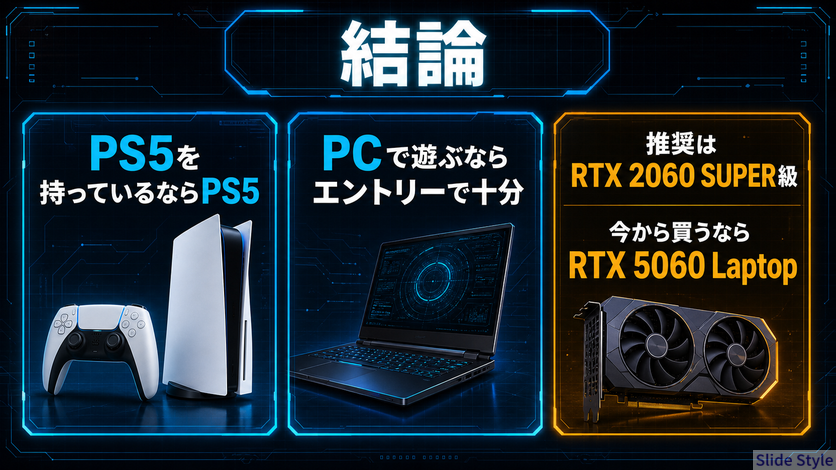
結論から言うと、PS5 を持っている人はそのまま PS5、PCで遊びたい人もエントリークラスで十分という、わかりやすい構造のゲームです。
Steam 公式の推奨スペックは RTX 2060 SUPER 8GB / RX 6600 8GB と、2019 年世代のミドルレンジのGPUで動くので、PC版を高いPCで身構える必要はありません。
推奨条件では、エントリークラスの20万円台ノート PC でも普通に遊べることになります。
この記事は Steam 公式の PRAGMATA システム要件、Capcom Support FAQ、Capcom 公式サイトをベースに、実際にプレイした体感を加えて、2026 年 5 月時点で PS5 と PC の選び方をまとめています。
「PS5 とPCのどっちで遊ぶか」「PCならいくらで遊べるか」「ノートPC でも遊べるか」の 3 点を順番に整理します。
プラグマタは PS5でも PCでも遊べる
プラグマタは PS5、 Xbox Series X|S、Steamで販売されているPCのマルチプラットフォームで発売されています。
カプコン製のアクションアドベンチャーで、カバーアクションとパズル、アイテム収集を組み合わせたゲーム性です。
FPSのような瞬間的なエイム精度を競うジャンルではないため、極端な高フレームレートやハイエンドGPUが絶対条件になる感じは、プレイした感想ではしませんでした。
正直、プラグマタを遊ぶためにわざわざ30万円超のゲーミングPCを買う必要はないと私は思います。
PS5を持っているなら PS5を選択、PCで遊びたい人はエントリークラスのノートPCやデスクトップから始めることができると思います。
プラグマタ PS5 版とPC版の違い
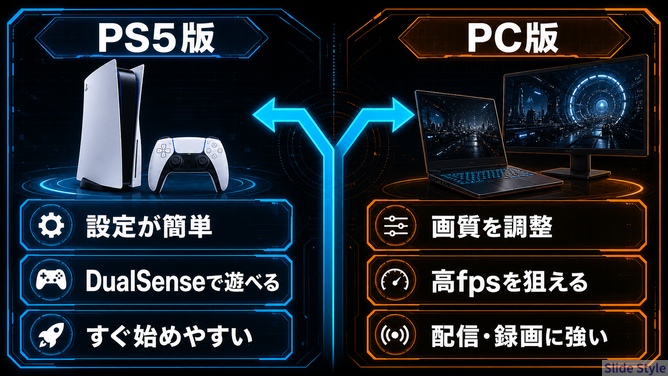
PS5 版とPC版は基本的に同じゲーム内容ですが、操作・画質・拡張性で 6 つの違いがあります。
表で並べると、自分がどちら向きかが一目でわかります。
| 比較軸 | PS5 版 | PC 版(Steam) |
| グラフィック設定 | プリセット中心 悩まず遊べる | 細かく自由に調整 低スペック PC でも軽くできる |
| フレームレート | 60fps 上限が中心 | 144fps 以上も狙える モニター次第で伸びる |
| MOD 対応 | 非対応 | Steam Workshop 等で 将来的に拡張の可能性 |
| コントローラー | DualSense 標準 触感フィードバック対応 | キーマウ・XInput・ DualSenseも使える |
| 価格・セール | 定価販売中心 PS Plus 加入で買いやすい | Steam セールで 20〜40%割引が出やすい |
| 配信・録画 | シェア機能 手軽だが制約あり | OBS・Streamlabs 等 自由度が高い |
大事なのは、PC 版を選んだ場合の自由度の幅と、PS5 版の手軽さのどちらを優先するかです。
「設定で迷いたくない」なら PS5、「自分好みに仕上げたい」なら PC、というのがざっくりした分かれ目です。
プラグマタ Steam公式のPCの推奨スペック
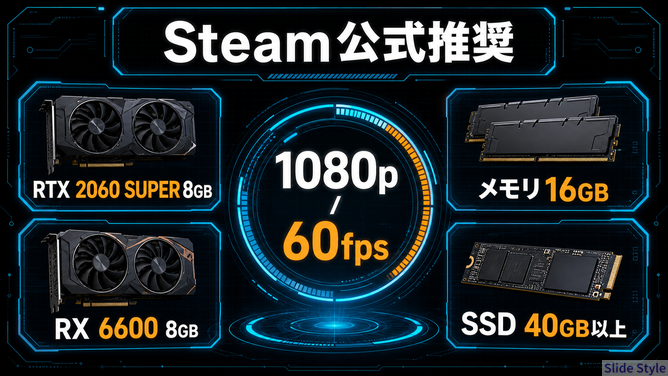
Steam公式の推奨スペックは、GeForce RTX 2060 SUPER 8GBまたはRadeon RX 6600 8GBです。
公式の目安は、グラフィックオプション「バランス重視」で1080p/60fpsのゲームプレイです。
正直、この条件なら2026年の現行ゲーミングノートではエントリーからミドル帯が主役になります。
| 区分 | 公式目安 | ノートPC選びでの見方 |
| 推奨 | RTX 2060 SUPER 8GBまたはRadeon RX 6600 8GB | 1080p/60fpsを狙う基準 |
| 現行ノートの本命 | RTX 5060 Laptop | 推奨を超えつつ価格を抑えやすいライン |
| 余裕重視 | RTX 5070 Laptop以上 | WQXGAや他の重量級ゲームも見る人向け |
現在発売されているノートPCの中心の構成では、選択の中心はRTX 5060 Laptopを搭載したモデルです。
つまり、プラグマタを遊ぶために40万円超のPCを買う必要はほぼなく、エントリークラスで十分というのが現実的な答えです。
公式スペック全体や中古PCを含めた詳細は、PRAGMATA の推奨スペックでも整理しています。
プラグマタPC版のメリット
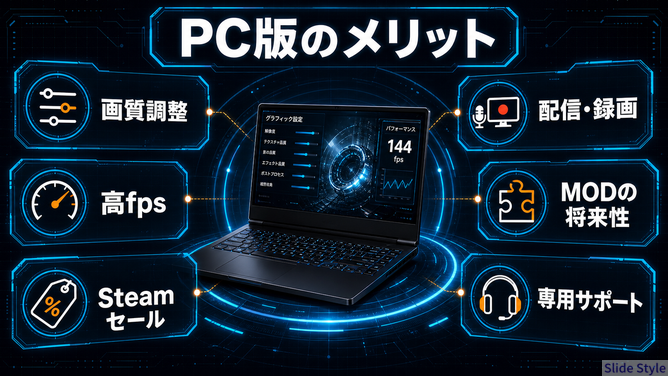
PC版が向いているのは、自分好みに調整したい人や、既にゲーミングPC、または手持ちのPCを活かしたい人です。
Steamセールでの割引、画質の細かい調整、OBSでの配信、MODの将来性など、PS5にはない自由度があります。
大型モニターや27インチ前後の高解像度ディスプレイを組み合わせれば、テレビ大画面とは別軸で世界観に深く浸れます。
PC版を選ぶ理由は、「Steamライブラリに集約したい」「60fps以上で遊びたい」という人が多い印象です。
加えて、ゲーミングPCならではの専用サポートを使える点もメリットです。
LenovoのLegion Ultimate Supportや、HPのCafé de OMENでは、ゲームに詳しいスタッフへ設定や周辺機器、フレームレート改善などを相談できます。
正直、PCゲームに慣れていない人ほど、こうしたサポートがあると安心して遊び始めやすいです。
- 画質設定を細かく調整したい
- 大型モニターや 4K ディスプレイで世界観に没入したい
- 144Hz / 240Hz の高リフレッシュレートでフレームレートを伸ばしたい
- OBS や Streamlabs で本格的に配信・録画したい
- Steam セールで安く購入したい
- 将来的に MOD で遊びを広げたい
プラグマタはノートPC でも普通に遊べる
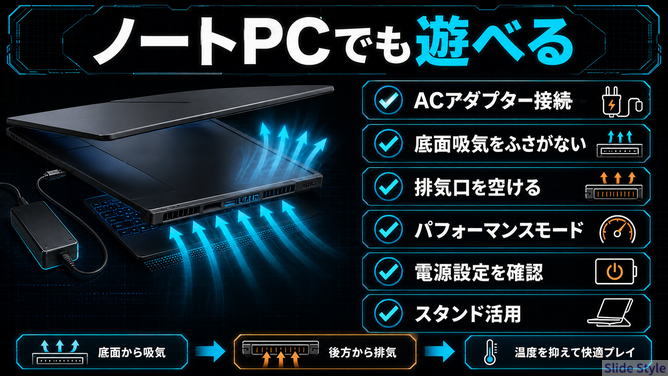
「PCで遊ぶならノートPCで足りる?」という疑問への答えも、結論は YES です。
プラグマタが軽めのゲームなので、ゲーミングノートでも余裕を持って動かせます。
実際に、先日のHyper Xのイベントで、Hyper X OMEN 15でプレイしました。
問題なくプレイでき、また、このノートPCはディスプレイの精度も高いので、光のエフェクトもきれいに再現できました。
fps を細かく詰めたい場合の機種別実測は、プラグマタを 60fps で動かす PC の条件で解説しています。
ノートPC で遊ぶ場合の実践的な注意点は次の 6 点だけ押さえれば大丈夫です。
これは私が実際にゲーミングノートを使っていて、fps が安定するかどうかを左右した部分です。
- 底面吸気をふさがないスタンドを使う
- 布団やクッションの上でプレイしない
- 排気口の後ろに壁を近づけすぎない
- メーカーアプリをパフォーマンスモードへ切り替える
- ゲームをする場合には、Windows の電源モードを最適なパフォーマンスに設定しなおす
- AC アダプターを接続してから起動する
ノートPC でゲームをするかどうかは、大学生にゲーミング PC はおすすめかでも解説しているので、参考にしてください。
プラグマタにおすすめのノートPC7選
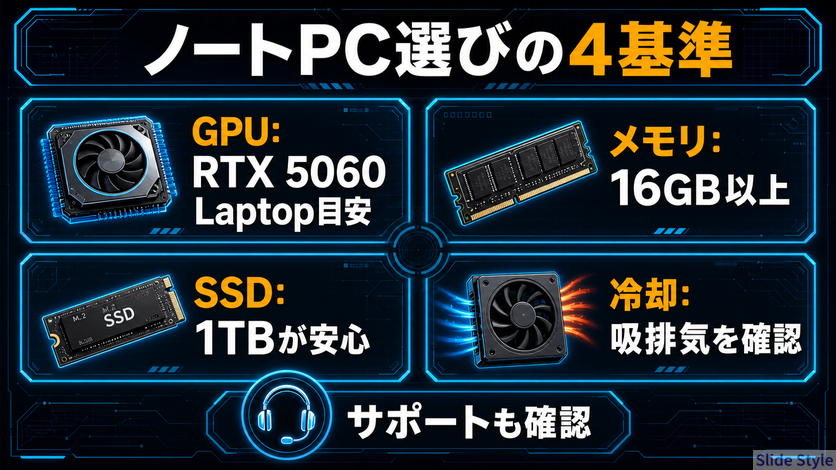
プラグマタ用のノートPCは、GPU、メモリ、SSD、冷却の4点が基準。
GPUはRTX 5060 Laptopを基準にすると、公式推奨を上回りつつ予算を抑えやすくなります。
メモリは16GBでも始められますが、32GB構成がおすすめ。
SSDはゲーム本体だけでなくWindows更新や録画データも考えて1TBのほうが安心です。
ゲーミングPCを始めて買う場合は、サポートを受けやすいメーカーが助かります。
| おすすめ | 狙う構成 | 向いている人 | |
| LOQ 15AHP10/ Lenovo 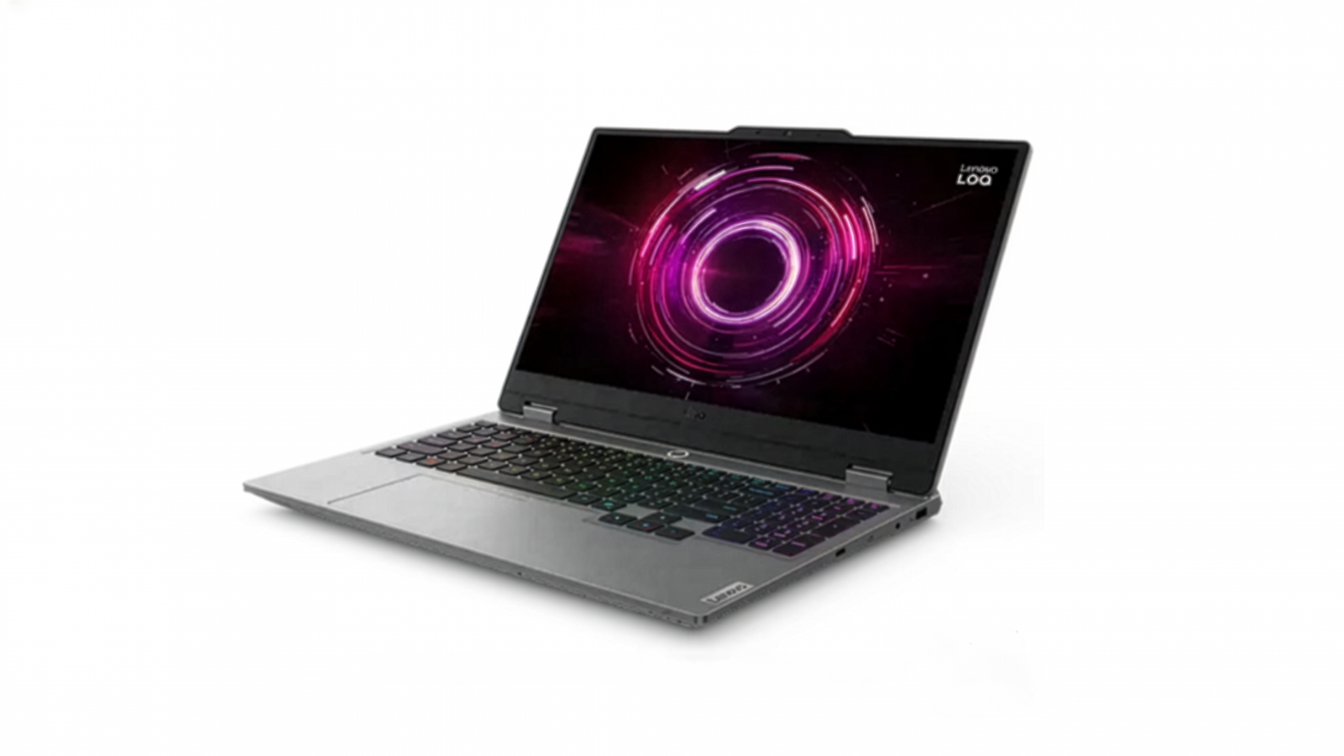 | RTX 5060 Laptop構成 | 価格を抑えてプラグマタを遊びたい人 | 公式サイトを見る |
| Legion 5a Gen 11/ Lenovo 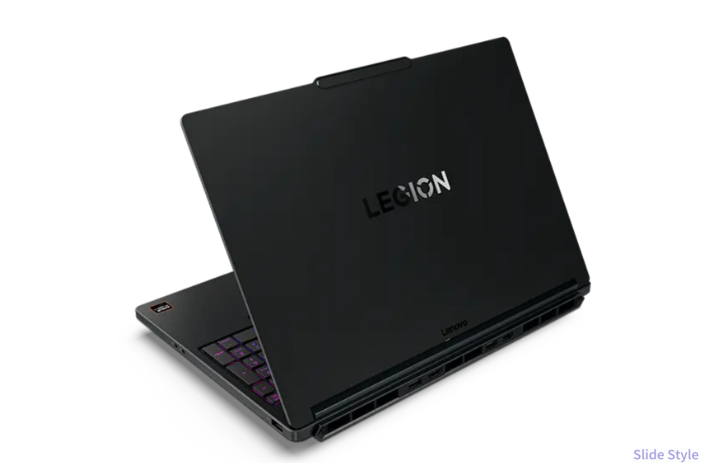 | Ryzen AI 400シリーズと15.3型WQXGA OLED構成 | 画面品質と持ち運びも重視したい人人 | 公式サイトを見る |
| NEXTGEAR J6-A7G60WT-B/ マウスコンピューター 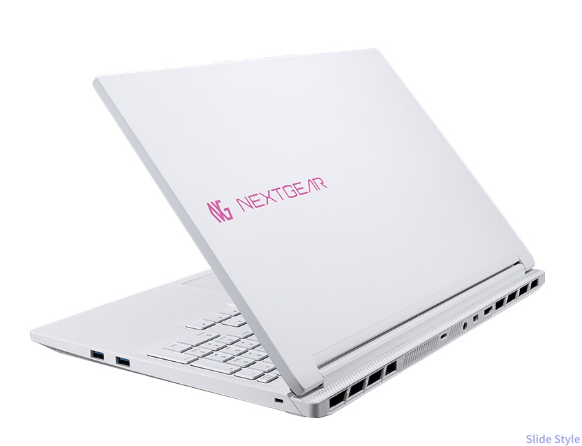 | Ryzen 7 255とRTX 5060 Laptop構成 | 20万円前後のコスパを重視する人 | 公式サイトを見る |
| G TUNE P5-I7G60BK-C/ マウスコンピューター 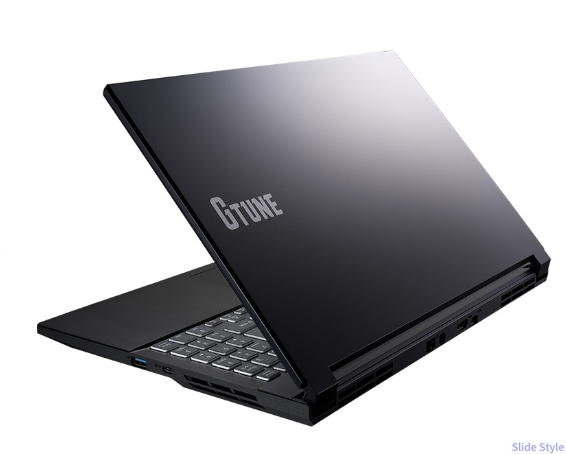 | Core i7とRTX 5060 Laptop構成 | サポートと拡張カスタムを重視する人 | 公式サイトを見る |
| Victus 15(AMD)/ 日本HP 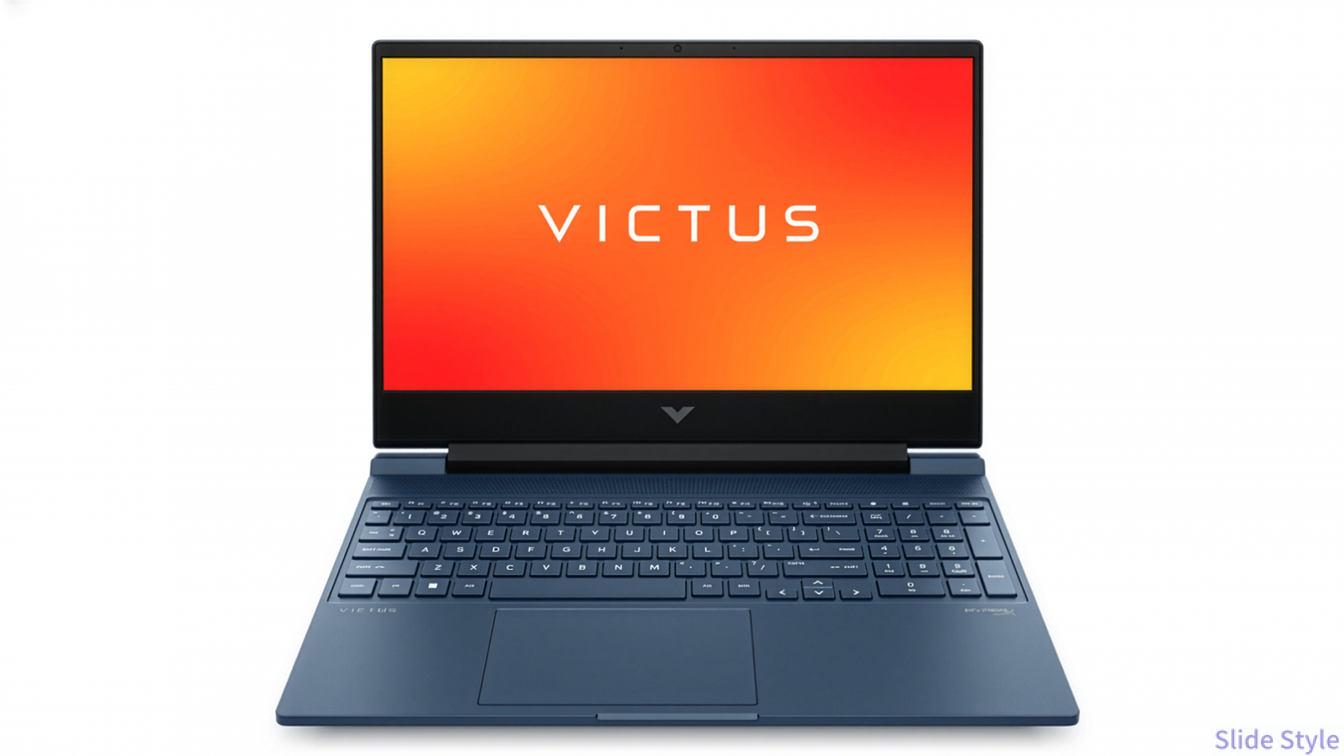 | RTX 5060 Laptopと24GBメモリ構成 | 落ち着いた外観で選びたい人 | 7%OFF当サイト特別クーポン公式サイトを見る |
| HyperX OMEN 15/ 日本HP 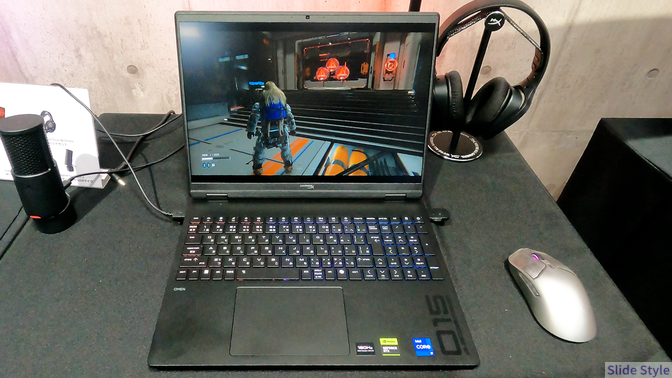 | RTX 5060 Laptopと2.5K 180Hz構成 | 画面とキーボードも欲張りたい人 | 【限定クーポン】HyperX OMEN 15(インテル)スタンダードモデル10%OFF |
| OMEN 16/ 日本HP 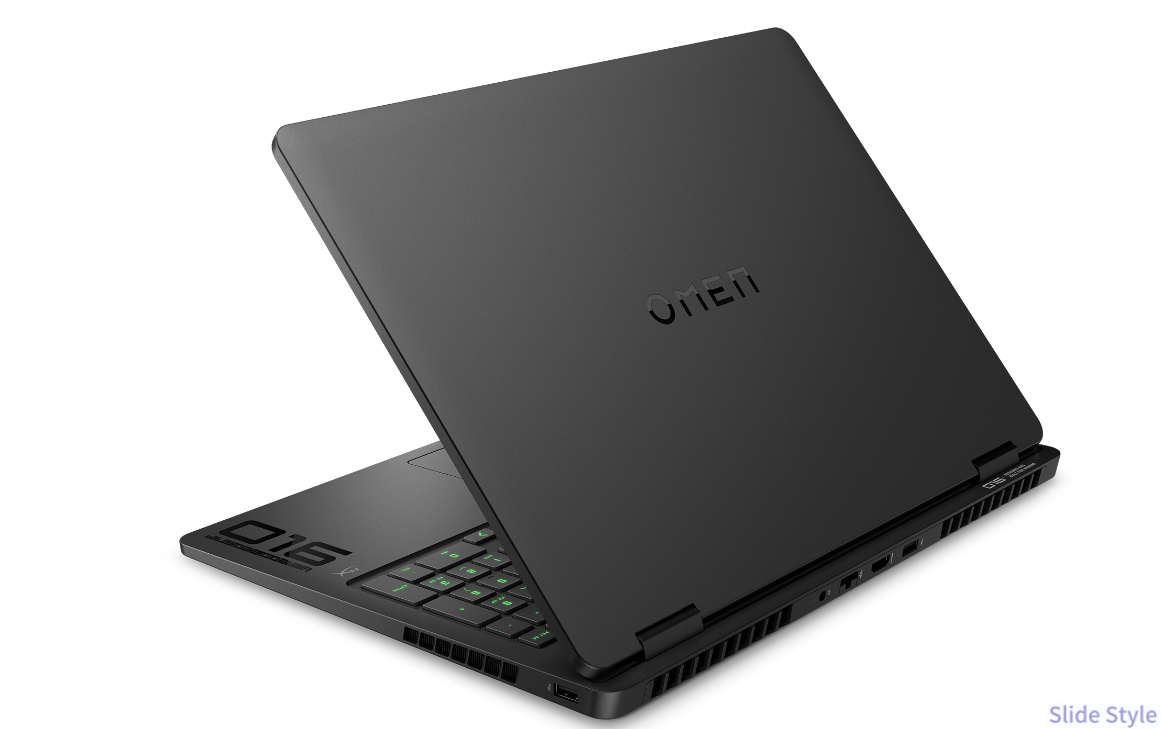 | RTX 5060 LaptopまたはRTX 5070 Laptop構成 | WQXGAや長く使う余裕を重視する人 | 7%OFF当サイト特別クーポン公式サイトを見る |
LOQ 15AHP10/Lenovo
Lenovo LOQは、プラグマタをノートPCで遊びたい人の入口にしやすいシリーズです。
派手すぎない見た目で、ゲームと普段使いを分けたくない人にも合わせやすいです。
RTX 5060 Laptop搭載、AMD Ryzen™ 200シリーズプロセッサー、16GB DDR5、512GB SSD、15.6型FHD 144Hzの構成で、20万円台前半。
コスパ重視の方におすすめのモデル。
Legion 5a Gen 11/Lenovo
Legion 5a Gen 11は、AMD Ryzen AI 400シリーズとOLED画面を合わせた上位モデルです。
構成はAMD Ryzen AI 9 465またはRyzen AI 7 450、16GB/32GBメモリ、512GB/1TB SSDです。
プラグマタの月面施設や暗部の見やすさを考えると、OLEDの見え方は魅力です。
プラグマタの世界観を楽しみたいかたにおすすめのモデル。
NEXTGEAR J6-A7G60WT-B
NEXTGEAR J6-A7G60WT-Bは、マウスコンピューターの中では価格と性能のバランス良いモデルです。
Ryzen 7 255、RTX 5060 Laptop、16GBメモリ、500GB SSD、16型165Hz液晶の構成。
3年間センドバック修理保証と24時間365日電話サポートが付く点も、初めてのゲーミングノートとして安心です。
コスパ重視の白いゲーミングノート。
G TUNE P5-I7G60BK-C
G TUNE P5-I7G60BK-Cは、Core i7-13620H、RTX 5060 Laptop、15.6型165Hz液晶の構成。
予算に余裕があるなら、32GBメモリと1TB SSD構成を選ぶと長く使いやすくなります。
カスタムできる点と3年間センドバック修理保証と24時間365日電話サポートが安心です。
Victus 15 /日本HP
HP Victus 15は、ゲーミング色を抑えた外観で選びたい人に向いています。RTX 5060 Laptop、24GBメモリ、1TB SSD、15.6型フルHD144Hzの構成。
フルHD中心でプラグマタを遊ぶなら、おすすめのモデル。
ボディデザイン変更のための、旧モデルがメモリ24GBで約21万円でお得。
HyperX OMEN 15
HyperX OMEN 15は、画面と入力まわりまでしっかり選びたい人向けです。RTX 5060 Laptop、24GBメモリ、1TB SSD、15.3型2.5K 180Hz液晶の構成。実際に製品発表会でプラグマタを試したところ、キーのタッチが良く、ディスプレイの美しさも印象的でした。
宇宙船内の暗いシーンでは光のエフェクトにメリハリがあり、プラグマタをより上質に楽しみたい人に向くモデルです。

OMEN 16
OMEN 16は、プラグマタ以外の重いゲームや長期使用まで見たい人に向くシリーズです。
RTX 5060 LaptopまたはRTX 5070 Laptop、WQXGA 240Hz級の構成。
プラグマタだけならオーバースペックですが、バトルフィールド6などの重いゲームや、WQXGAや動画編集まで含めるなら候補に入ります。
配信や他の重いゲームまで予定がある人におすすめモデル。
プラグマタ ノートPCのよくある質問
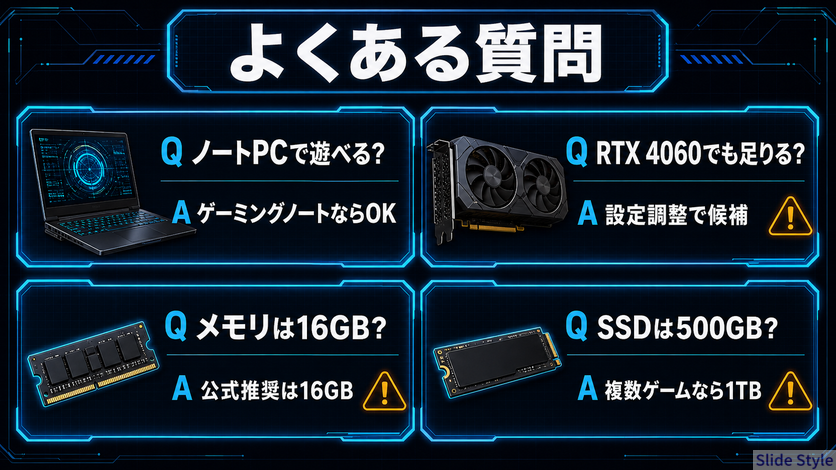
プラグマタはノートPCで遊べますか?
ゲーミングノートPCなら遊べます。
2026年5月時点では、RTX 5060 Laptop搭載モデルを中心に見ると選びやすいです。
プラグマタ用ノートPCはRTX 4060でも足りますか?
RTX 4060 Laptopでも設定を調整すれば候補になります。
新しく買うなら、価格差と在庫を見ながらRTX 5060 Laptopを優先したいです。
PS5版とノートPC版のどちらがおすすめですか?
PS5を持っていてゲームだけ楽しむならPS5版がおすすめです。
学業、仕事、配信、Steamライブラリまで使うならノートPC版が合います。
メモリは16GBで足りますか?
公式推奨は16GBです。
録画、ブラウザ、Discordを同時に使うなら32GB構成が安心です。
SSDは500GBでも大丈夫ですか?
プラグマタの公式ストレージ要件は40GBです。
複数ゲームを入れるなら1TB SSDを選ぶほうが後悔しにくいです。
おすすめメーカーはどこですか?
価格重視ならLenovo LOQやNEXTGEAR、モデルチェンジでセールでお得なVictus、画面重視ならLegionやOMENが見やすいです。
まとめ:プラグマタ用ノートPCはRTX 5060 Laptopが本命
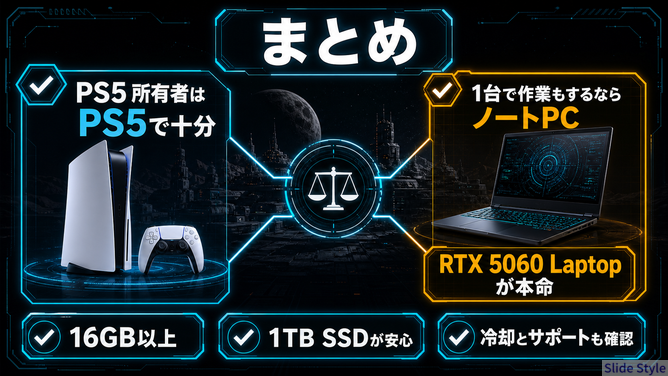
プラグマタをノートPCで遊ぶなら、RTX 5060 Laptop搭載モデルを中心に選ぶのが現実的です。
PS5を持っている人はPS5版でも十分ですが、1台でゲームと作業をまとめたい人はノートPCが合います。
LenovoならLOQとLegion、マウスコンピューターならNEXTGEARとG TUNE、日本HPならVictusとOMENが候補です。
今なら、モデルチェンジ前のVctusがお得、CPU重視ならNEXTGEAR J6かLenovo LOQ、画面重視はLegion 5かHyperX OMEN 15がおすすめです。
プラグマタをデスクトップでプレイしたい方は、以下↓の記事も参考になります。
≫プラグマタ 60fps PCの選び方|推奨GPU・デスクトップPCとノートPC・おすすめ6選