ゲーミングノートは持ち運びできる?重さ・ACアダプター込みで何kgまで許容?
ゲーミングPC初心者・大学生がゲーミングノートを持ち運び前提で選ぶなら、結論は本体重量だけでなくACアダプター込みの重さで決めましょう。
ゲーミングノートは通学、外出、下宿と実家の移動に使える場合もありますが、一般的な軽量ノートPCとは別物です。
授業、図書館、カフェ、帰省先で使うなら、重さ、ファン音、発熱、バッテリー、画面サイズまで見てから選びましょう。
この記事では、2026年5月時点のゲーミングノート事情と、レビューしてきた体験を元に、ゲーミングノートは持ち運びできるのかを解説します。
何kgまでなら持ち運びやすいか、ACアダプターを含めると何が変わるか、14型/15型/16型/17型以上でどう違うかを解説します。
ゲーミングPC全体の選び方は大学生向けゲーミングPCの選び方、性能面はゲーミングPCのGPUの選び方、ゲーミングPCのCPUの選び方、メモリ容量はゲーミングPCのメモリ容量は16GBか32GBかで解説しています。
この記事でわかること
- 通学・外出・帰省で持ち運ぶゲーミングノートの重量目安
- 本体重量だけでなくACアダプター込みで見る理由
- 14型、15型、16型、17型以上の違い
- GPUが強いほど重さ、発熱、ファン音、ACアダプターが重くなりやすい理由
- ゲーミングノート1台運用が向く人・向かない人
- 実機レビューで確認すべき重量、温度、ファン音、バッテリー、増設性、保証
- 結論:毎日持ち運ぶならACアダプター込みで判断する
- ゲーミングノートと通常ノートPCの重さは別物
- 本体重量の目安
- ACアダプター込みで考える理由
- 14型/15型/16型/17型以上の違い
- GPUが強いほど重さ・発熱・ファン音・電源は重くなりやすい
- 授業中・図書館・カフェではファン音と発熱も気になる
- バッテリー駆動でゲーム性能を期待しすぎない
- 自宅中心ならデスクトップも候補になる
- 軽量ノートPC+自宅用ゲーミングPCの2台運用も有力
- ゲーミングノート1台運用が向く人・向かない人
- 実機レビューで確認すべきポイント
- 確認例:公式仕様と実機レビューで見るポイント
- 購入前チェックリスト
- FAQ
- まとめ:ゲーミングノートは持ち運べるが、毎日なら慎重に
- 関連記事
結論:毎日持ち運ぶならACアダプター込みで判断する
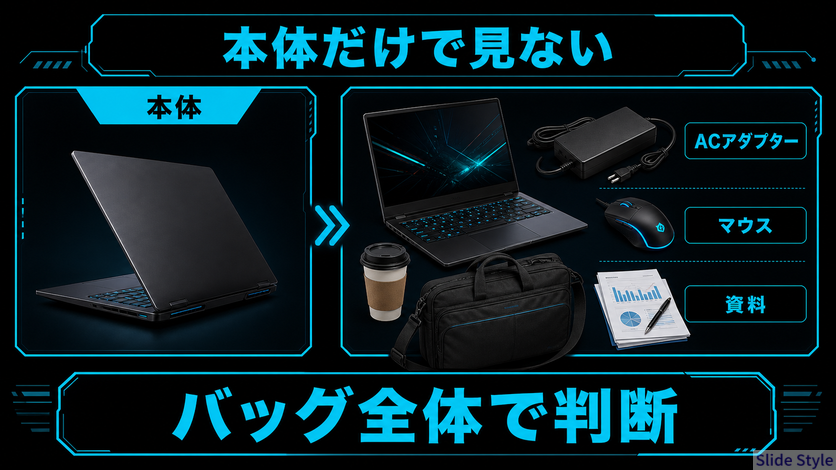
ゲーミングノートを持ち運べるかは、「本体が何kgか」だけでは決まりません。
外出先で長時間使うならACアダプター、マウス、イヤホン、USBハブ、教科書や資料、飲み物まで一緒に持ちます。
本体2.0kgなら何とかなると思っても、ACアダプターが700gから1kg近いと、バッグ全体では一気に重くなります。
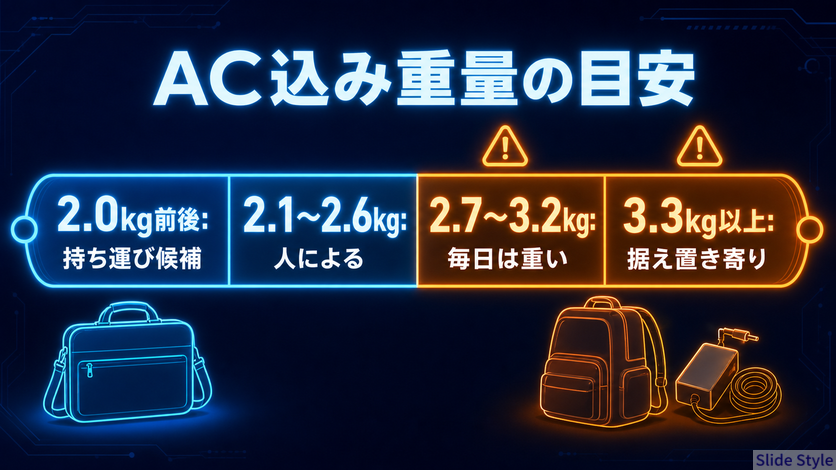
毎日の通学や外出に持ち歩く前提なら、目安は本体+ACアダプターで2kg台前半までに抑えたいです。
2kg台後半になると、週数回なら許容できても、毎日持ち歩くには負担が出やすくなります。
3kgを超えるセットは、毎日持ち運ぶPCというより、自宅・下宿・帰省先で使う据え置き寄りのPCとして考えたほうが安全です。
| ACアダプター込みの合計 | 持ち運び向けの判断 | 使い方の目安 |
| 2.0kg前後まで | 毎日持ち運び候補 | 軽めの14型ゲーミングノート、薄型クリエイター系、USB-C充電を併用できる軽負荷用途 |
| 2.1〜2.6kg前後 | 毎日でも人によっては許容 | 荷物が少ない日、移動時間が短い人、外出先で電源を借りられる人向け |
| 2.7〜3.2kg前後 | 毎日は負担が出やすい | 週数回の持ち出し、下宿と実家の移動、研究室やサークルでの移動向け |
| 3.3kg以上 | 基本は据え置き寄り | 自宅・下宿のメイン機、帰省時にたまに運ぶ用途。毎日の持ち歩きにはおすすめしにくい |
本体だけなら軽く見えても、ゲーム用ACアダプターで現実が変わります。
軽量ノートPCは本体1kg前後、USB-C充電器も小型で済むことが多いです。
一方、ゲーミングノートは180W、200W、245W、280W、330W級のACアダプターを使うモデルがあり、電源込みの持ち運び感が大きく変わります。
ゲーミングノートと通常ノートPCの重さは別物
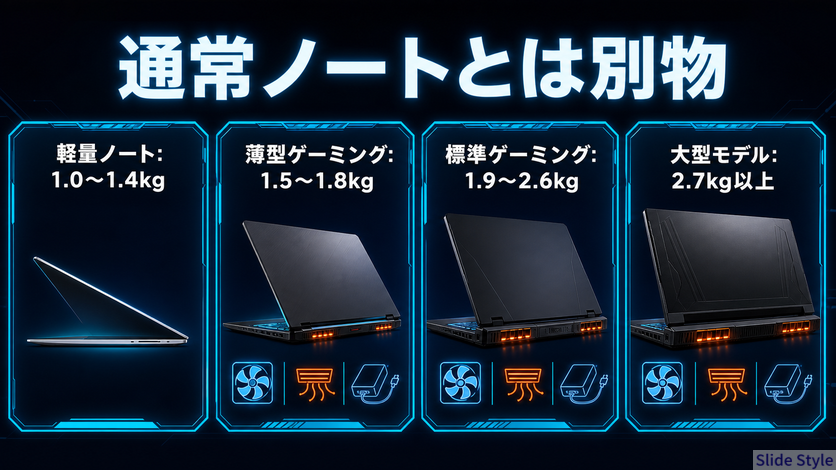
持ち運び向けの一般的なノートPCは、13〜14型で1.0〜1.4kg前後のモデルが多く、軽い機種なら1kgを切ることもあります。
レポート、Office、Zoom、ブラウザ、動画視聴が中心なら、軽さとバッテリーを優先した通常ノートPCのほうが外出には向いています。
ゲーミングノートは、CPUとGPUを冷やすための冷却機構、ファン、ヒートパイプ、厚い筐体、大容量バッテリー、高出力ACアダプターが必要です。
そのため、同じ15〜16型でも、通常ノートPCより重く、厚く、ファン音も出やすくなります。
「ノートPCだから持ち運べる」と考えるより、「持ち運べる形をした高性能PC」と考えたほうが失敗しにくいです。
| PCタイプ | 重さの傾向 | 持ち運びでの使いやすさ |
| 一般的な軽量ノートPC | 1.0〜1.4kg前後が多い | 毎日持ち運びやすい。授業、レポート、Zoom、図書館作業に向く |
| 薄型ゲーミングノート | 1.5〜1.8kg前後のモデルもある | 持ち運びやすいが、GPU性能、発熱、価格、増設性は要確認 |
| 標準的な15〜16型ゲーミングノート | 1.9〜2.6kg前後が多い | 持ち運び可能だが、毎日だと重さと電源が負担になりやすい |
| 大型・高性能ゲーミングノート | 2.7〜3.6kg級もある | 自宅・下宿・帰省先中心。毎日の外出にはおすすめしにくい |
本体重量の目安
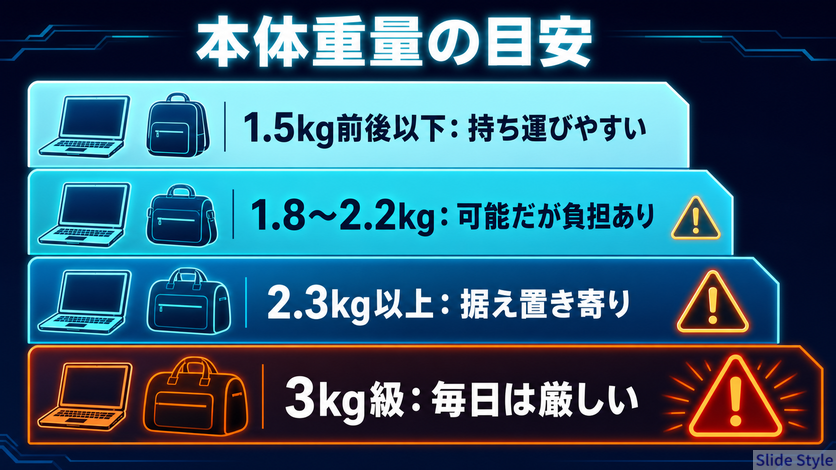
本体重量は、まず次の4段階で見てください。
スペック表では「約」「最小構成」「構成により異なる」と書かれることが多いため、購入する構成の実測レビューも確認するのが安心です。
| 本体重量 | 持ち運びの判断 | 注意点 |
| 1.5kg前後以下 | 持ち運びやすい | ゲーミング性能は控えめになりやすい。薄型筐体のため発熱、ファン音、価格、メモリ増設不可に注意 |
| 1.8〜2.2kg前後 | 持ち運び可能 | 毎日だと負担が出やすい。ACアダプター込みで2kg台後半になることがある |
| 2.3kg以上 | 基本は据え置き寄り | 移動時間が長い人、荷物が多い人、階段移動が多い人には重く感じやすい |
| 3kg級 | 毎日持ち運ぶ用途にはおすすめしにくい | 高性能だが、机の占有、バッグ、肩への負担、ACアダプター重量まで大きい |
14型の軽量ゲーミングノートなら1.5〜1.6kg台の例があります。
16型の高性能モデルはさらに重くなります。
HP公式のOMEN MAX 16は約2.68kg、構成により約2.48kgです。
本体だけでなく電源込みで見ると、毎日持ち歩くよりも自宅・下宿中心の使い方が現実的です。
ACアダプター込みで考える理由
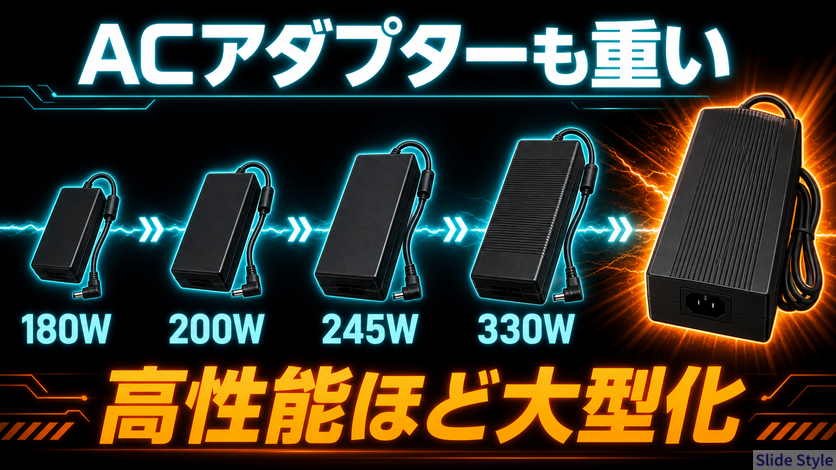
ゲーミングノートは、ゲーム中に高い電力を使います。
高性能GPU搭載モデルほどACアダプターの出力が大きくなり、サイズも重量も増えやすいです。
180Wや200Wならまだ持ち歩き候補になりますが、245W、280W、330W、400W級になると、充電器だけでもかなりの存在感があります。
また、バッテリー駆動ではゲーム性能を期待しすぎないことも大切です。
バッテリー保護と消費電力の都合で、外部電源接続時より性能が落ちたり、短時間で電池が減ったりします。
HP公式ページでもOMEN MAX 16について、ゲームやレンダリングで最適な性能と充電を得るには付属ACアダプターの利用を案内しています。
| 確認項目 | なぜ重要か | 見る場所 |
| ACアダプターのW数 | GPU性能が高いほど大きくなりやすい | 公式仕様表、同梱品、レビュー写真 |
| ACアダプターの実測重量 | スペック表に載らないことが多い | 実機レビュー、Notebookcheckなどの測定欄 |
| USB-C充電対応 | 軽作業なら小型充電器で済む場合がある | メーカー仕様表、注意書き |
| ゲーム時の性能 | バッテリー駆動では性能が落ちやすい | レビューのバッテリー駆動テスト、電源接続時との比較 |
| 学内での電源確保 | 電源がない席では長時間ゲームや制作が難しい | 自分の大学の教室、図書館、ラウンジ環境 |
ACアダプターを毎日持つか、置き場所を作れるかで判断が変わります。
下宿、自宅、研究室などにACアダプターを置けるなら、本体だけ持つ日を作れます。
毎回ACアダプターまで持つなら、合計重量で見るのが必須です。
14型/15型/16型/17型以上の違い
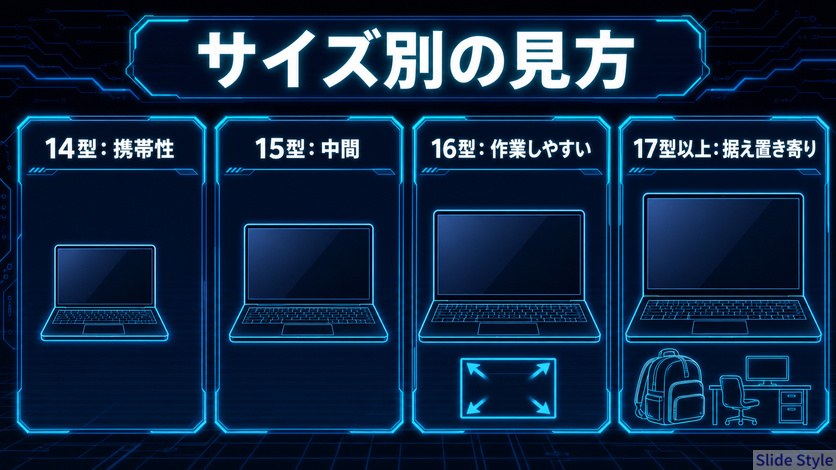
画面サイズは、持ち運びやすさとゲーム・作業のしやすさを大きく左右します。
外出先でも使うなら、単に大画面を選ぶのではなく、机の広さ、バッグ、重さ、キーボード、冷却までセットで見ましょう。
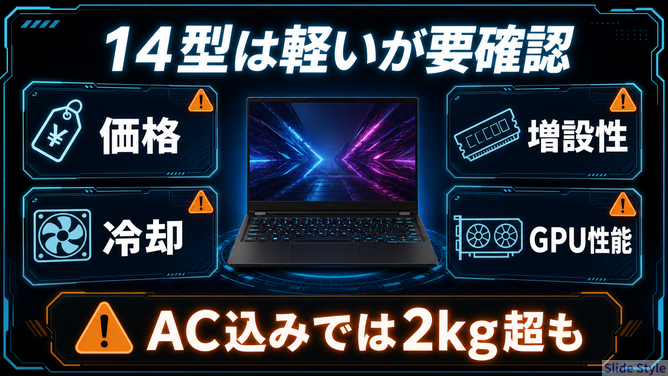
| 画面サイズ | 特徴 | 持ち運び向けの判断 |
| 14型 | 持ち運びやすい。薄型・高価格モデルが多い | 毎日持ち歩き候補。ゲーム性能、冷却、メモリ増設不可、キーボード配列を確認 |
| 15型 | 携帯性と画面サイズの中間 | 通学にも据え置きにも使いやすいが、2kg超のモデルは毎日だと負担が出やすい |
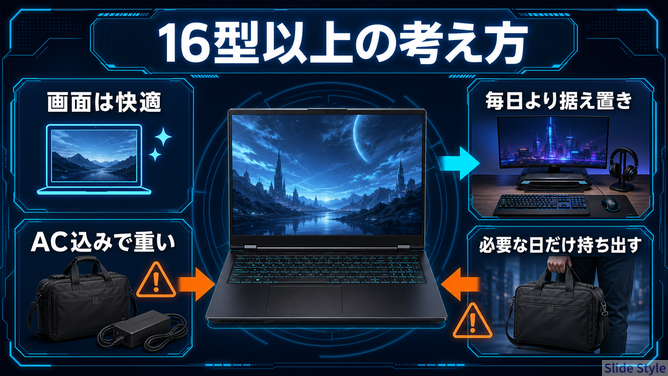
| 16型 | 近年の主流。16:10画面で作業しやすい | ゲームとレポート作業は快適。重さとACアダプター込みでは据え置き寄りになりやすい |
| 17型以上 | 画面が大きく冷却も強くしやすい | 自宅・下宿向き。毎日持ち歩く用途には基本おすすめしにくい |
15型でも軽いとは限りません。
LenovoのLegion 5 15IRX10がOLEDモデルで約1.9kgから、IPSモデルで約2.1kgから、LOQ 15IRX10は約2.4kgからです。
同じ15型台でも、上位シリーズ、冷却設計、ディスプレイ、バッテリーで重さは変わります。
17型以上や18型は、持ち運び用というより、デスクトップの代わりに部屋で使う大型ノートとして見たほうが現実的です。
18型は、約3kg以上、400Wアダプターの構成で、性能と引き換えに携帯性は大きく下がります。
GPUが強いほど重さ・発熱・ファン音・電源は重くなりやすい
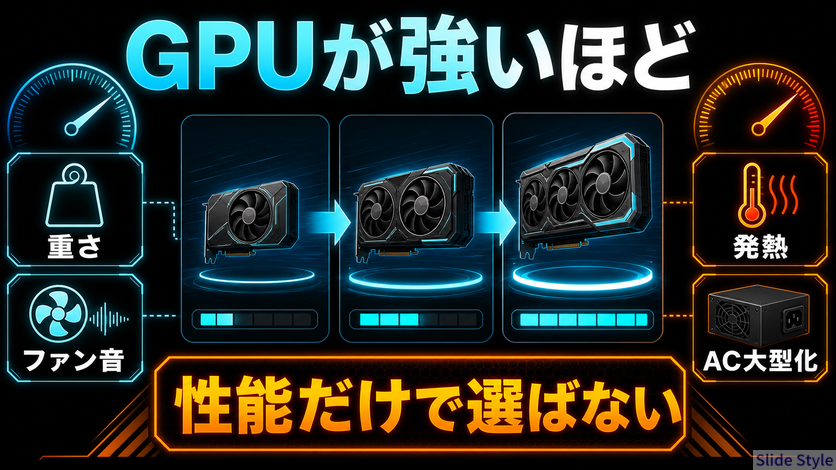
ゲーミングノートでは、GPUがゲーム性能の中心です。
ただし、GPUを強くするほど、冷却、電源、発熱、ファン音、価格の負担も増えやすくなります。
RTX 5060クラスの軽め構成と、RTX 5080/5090クラスの高性能構成では、同じ16型でも持ち運び感がかなり変わります。
特にノートPCでは、同じGPU名でも最大グラフィックスパワー、冷却設計、ボディの厚みで性能が変わります。
GPUの考え方はゲーミングPCのGPUの選び方で詳しく解説していますが、持ち運び前提のゲーミングノートでは、性能だけでなく「その性能を冷やせるか」「その重さを毎日持てるか」まで見る必要があります。
| GPUクラス | 持ち運びへの影響 | 持ち運び向けの見方 |
| RTX 5050/5060クラス | 比較的軽めの構成もある | フルHD中心なら候補。重量、ファン音、メモリ16GB/32GBを確認 |
| RTX 5070クラス | 性能と携帯性のバランス確認が必要 | WQHDや長期利用に余裕。ただしACアダプターと発熱も見る |
| RTX 5080/5090クラス | 本体・冷却・電源が重くなりやすい | 自宅・下宿中心向け。毎日持つ用途では慎重に判断 |
| 大型18型・高TGPモデル | 性能は高いが携帯性は低い | デスクトップ代替。持ち運び用ではなく設置性と冷却重視で考える |
授業中・図書館・カフェではファン音と発熱も気になる
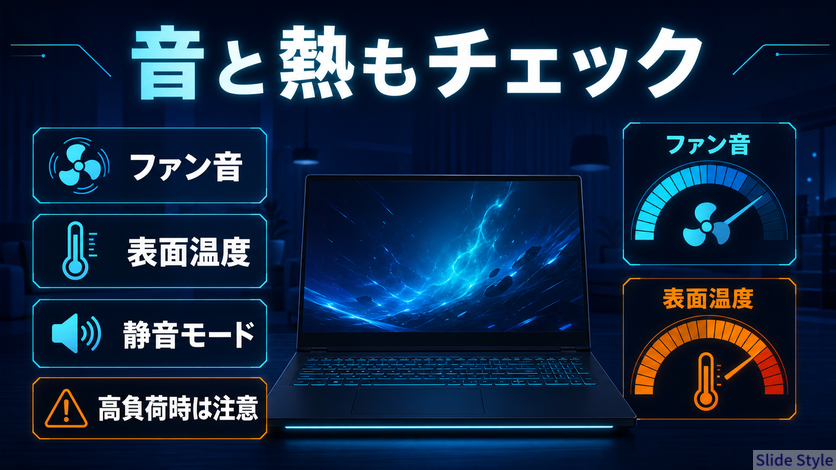
ゲーミングノートは、ゲームや動画編集のような高負荷時にファンが回ります。
自宅ならヘッドセットを使えば気になりにくいですが、授業中、図書館、カフェ、自習室では周囲の静けさによって目立つことがあります。
軽いブラウザ作業でも、充電中やバックグラウンド更新中にファンが回ることもあります。
発熱も確認したいポイントです。
キーボード面、パームレスト、底面、排気口付近が熱くなると、膝上利用や狭い机での作業がしにくくなります。
実機レビューでは、CPU/GPU温度だけでなく、キーボード中央、WASD周辺、底面、排気口付近の表面温度を見てください。
レビューによって測定条件は違いますが、ゲーミングノートの高負荷時は40dB台後半から50dB台、パフォーマンス設定では60dB前後まで上がる例があります。
これは自宅でヘッドセットを使うなら許容できても、静かな講義室や図書館では気になりやすい音量です。
数字だけでなく、静音モードでレポート作業中にどれくらい静かか、高性能モードでどれくらい冷えるかの両方を見ましょう。
| 場所 | 気になりやすいこと | 対策 |
| 授業中 | ファン音、キーボード音、ACアダプターの置き場所 | 静音モード、軽作業用設定、通常ノートPCとの2台運用 |
| 図書館・自習室 | ファン音が周囲に響く | 高負荷作業を避ける、イヤホン利用、席選び |
| カフェ | 電源席の確保、机の狭さ、排気 | 短時間作業に限定、ACアダプターを出さない運用 |
| 下宿・自宅 | 熱がこもる、外部モニター接続時の排気 | 冷却台、机上スペース確保、デスクトップも検討 |
バッテリー駆動でゲーム性能を期待しすぎない
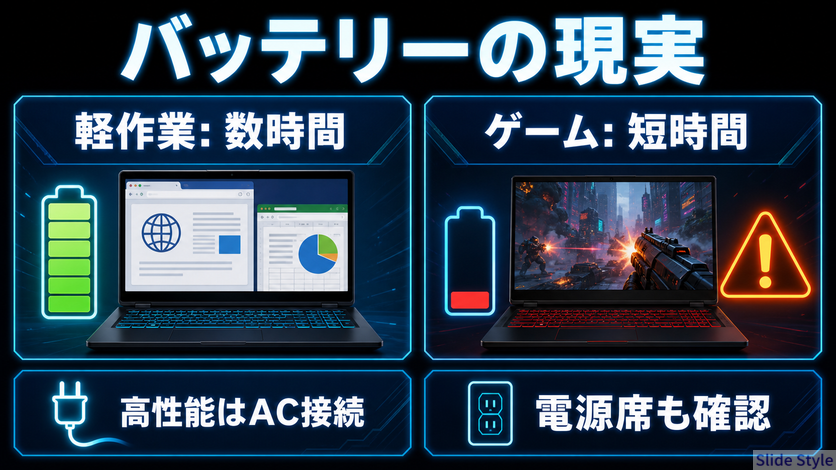
ゲーミングノートのバッテリー時間は、何をするかで大きく変わります。
ブラウザ、動画視聴、Office、PDF閲覧なら数時間使えるモデルでも、ゲームやレンダリングのような高負荷作業では短時間で電池が減ります。
レビューでもWeb閲覧は数時間、負荷時は1時間前後まで短くなる例があり、大学でゲーム性能を出すなら基本はAC接続前提です。
授業用や外出用として使う日は、省電力モード、画面輝度調整、GPU切り替え、キーボードライトOFFなどでバッテリー持ちを伸ばせます。
ただし、ゲームや重い制作作業をする日は、電源席の有無とACアダプターの持ち運びまで考えましょう。
「バッテリーで何時間ゲームできるか」より、「軽作業を静かにこなせるか」を基準にしたほうが持ち運び用PCとしては判断しやすいです。
自宅中心ならデスクトップも候補になる
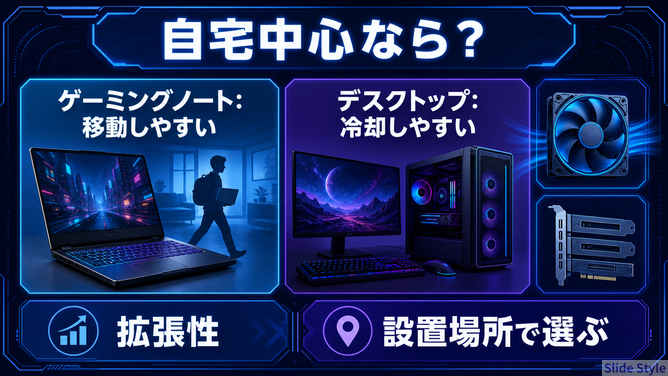
ゲームをする場所がほぼ自宅なら、ゲーミングノートにこだわりすぎないほうがよい場合があります。
同じ予算なら、メーカー製やBTO完成品のデスクトップのほうが冷却に余裕を持たせやすく、長時間ゲーム、配信、動画編集、メモリ/SSD増設にも向きます。
メーカー製/BTO完成品の比較はメーカー製ゲーミングPCおすすめも参考にしてください。
特に16型以上の高性能ゲーミングノートを机に置きっぱなしで使うなら、デスクトップ+外部モニターのほうが快適になることがあります。
ゲーミングノートは「帰省や部屋移動もできる」メリットがありますが、毎日持ち運ばないなら、携帯性より冷却、静音性、修理しやすさ、拡張性を優先してもよいです。
軽量ノートPC+自宅用ゲーミングPCの2台運用も有力
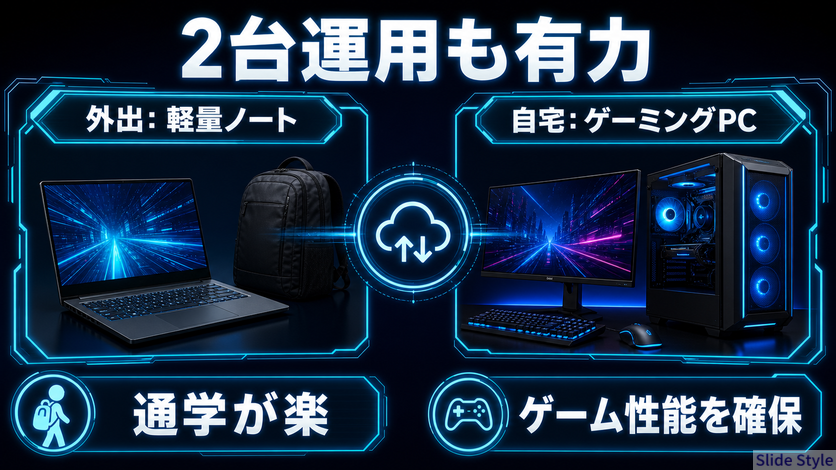
毎日PCを持ち歩く人には、軽量ノートPC+自宅用ゲーミングPCの2台運用も有力です。
持ち運び用は軽さ、バッテリー、静音性を優先し、自宅ではデスクトップや据え置きゲーミングノートでゲームをする形です。
初期費用は増えますが、毎日の負担を減らしやすく、故障時のリスク分散にもなります。
| 運用 | メリット | 注意点 |
| ゲーミングノート1台 | データを1台に集約できる。帰省や部屋移動でもゲームできる | 重さ、電池、ファン音、発熱、価格、修理中の代替機問題 |
| 軽量ノートPC+自宅用デスクトップ | 通学が楽。ゲーム性能と冷却を確保しやすい | 2台分の管理、クラウド同期、初期費用 |
| 軽量ノートPC+据え置きゲーミングノート | 帰省や部屋移動に強い。設置場所を変えやすい | デスクトップより冷却・拡張性は制限されやすい |
ノートPC全般のメモリ基準はメモリ容量の選び方でも解説しています。
持ち運び用PCはゲーム性能より、軽さ、バッテリー、静音性、レポート、Zoom、Office、保証を優先したほうが満足しやすいです。
ゲーミングノート1台運用が向く人・向かない人
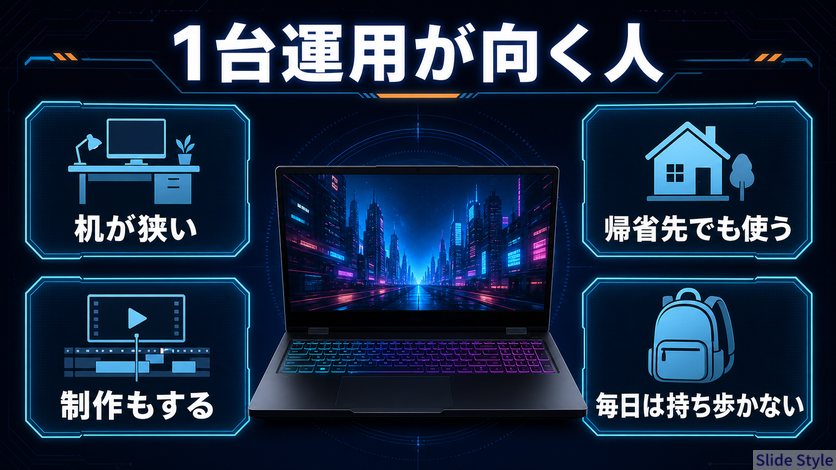
ゲーミングノートは大学生に絶対ダメではありません。
ただし、1台で学業とゲームを兼用するなら、向く人と向かない人がはっきり分かれます。
自分の通学距離、荷物、ゲーム時間、設置場所、予算を先に整理しましょう。
| 向いている人 | 理由 | 選び方 |
| 下宿で机が狭い人 | デスクトップを置きにくい | 15〜16型、外部モニター接続、冷却台も検討 |
| 帰省先でもゲームしたい人 | 本体ごと移動できる | 本体+ACアダプター込み3kg前後まで許容できるか確認 |
| 動画編集や制作も1台で行いたい人 | GPUを学業・趣味の両方に使える | メモリ32GB、SSD 1TB、画面品質、保証を確認 |
| 毎日は持ち歩かない人 | 重さの弱点が出にくい | 据え置き寄りの16型も候補 |
| 向かない人 | 理由 | 代替案 |
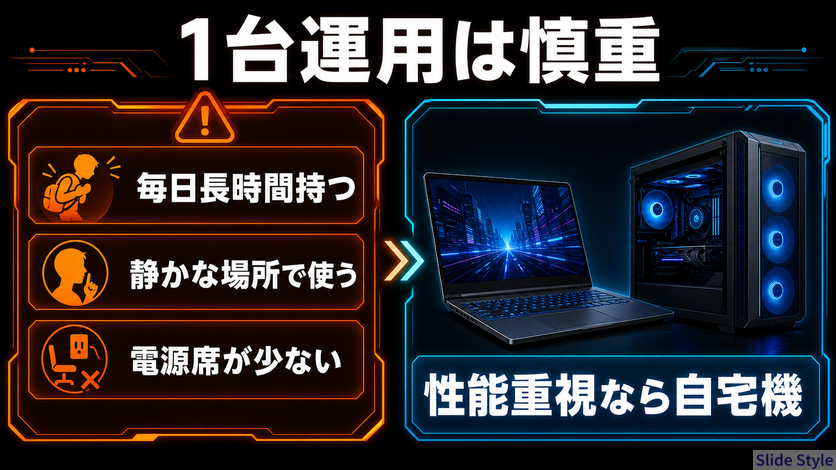
| 毎日長時間持ち歩く人 | 本体+ACアダプター+教材や荷物で重くなりやすい | 軽量ノートPC+自宅用ゲーミングPC |
| 静かな場所でPCを使う時間が長い人 | ファン音や発熱が気になる場合がある | 持ち運び用は通常ノートPC、ゲームは自宅機 |
| カフェや図書館で長時間作業したい人 | 電源、机の広さ、ファン音の制約がある | 軽量ノートPCをメインにする |
| 予算を性能に集中したい人 | 薄型ゲーミングノートは高くなりやすい | メーカー製/BTOデスクトップを検討 |
実機レビューで確認すべきポイント
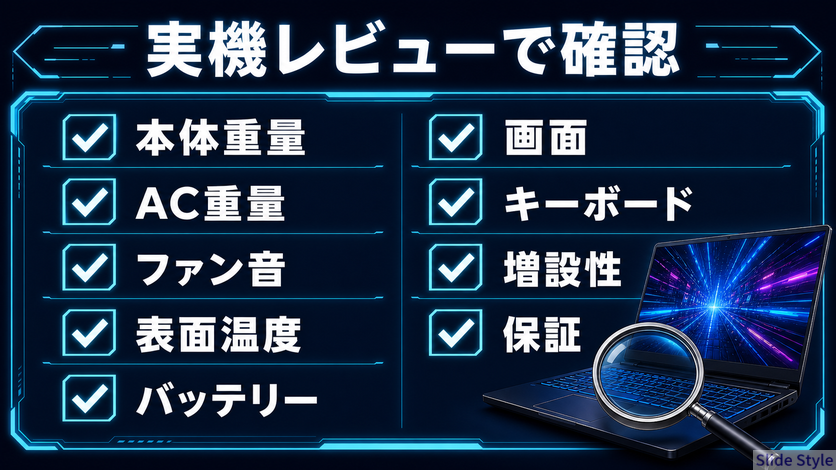
ゲーミングノートは、公式仕様表だけでは使い心地が見えにくいです。
重さ、発熱、ファン音、バッテリー、キーボード、増設性は、実機レビューで確認しましょう。
同じシリーズでも構成や販売地域で仕様が違うため、レビュー機のCPU/GPU/メモリ/SSDと、自分が買う構成が近いかも大切です。
| 確認ポイント | 見る理由 | 初心者向けの見方 |
| 本体重量 | 毎日の通学負担に直結する | 公式の最小重量だけでなく、レビュー実測も確認 |
| ACアダプター重量 | ゲーム用電源は重くなりやすい | 本体+電源で何kgかを見る |
| ファン音 | 授業中・図書館・カフェで気になる | 静音/バランス/高性能モード別の騒音を見る |
| 表面温度 | キーボードや底面が熱いと使いにくい | WASD、中央、パームレスト、底面温度を見る |
| バッテリー | 外出先でどれだけ作業できるかに影響 | ゲーム時ではなく、ブラウザ/動画/軽作業の実測を見る |
| 画面サイズ | ゲーム、レポート、持ち運びのバランスに影響 | 14型は携帯性、16型は作業性、17型以上は据え置き寄り |
| キーボード | レポート、チャット、ゲーム操作に影響 | 日本語配列、テンキー有無、キー配置、打鍵感を見る |
| メモリ/SSD増設性 | 4年間使う余裕に関わる | SO-DIMMかオンボードか、M.2スロット数、保証条件を確認 |
| 保証 | 初心者ほどトラブル時の安心感が重要 | 引き取り修理、オンサイト、延長保証、落下・水濡れ保証を確認 |
実機レビューでは、OMEN MAX 16(AMD)レビュー、Alienware 16 Auroraレビュー、Legion 5i Gen 10レビューのように、同じ16型・15型台でも重さ、冷却、ファン音、画面、キーボード、保証を見比べると判断しやすいです。
確認例:公式仕様と実機レビューで見るポイント
以下はランキングではなく、重量と電源の見方をつかむための確認例です。
実際に買うときは、販売ページの構成、国内モデルの仕様、レビュー機の構成差を必ず確認してください。
| 確認例 | 重量・電源の目安 | 見方 |
| HP OMEN MAX 16 | HP公式で約2.68kg、HPサポートでは約2.48kgから。280W/330W級ACアダプター構成あり | 16型高性能機。性能は魅力だが、毎日持ち歩くより据え置き寄りで見る |
| Legion 5i Gen 11(15.3型 Intel) | PSREFでOLED約1.9kgから、IPS約2.1kgから。170W/245W ACアダプター構成あり | 15型台でも構成で重量が変わる例。画面と電源込みで見る |
| LOQ 15AHP10 | PSREFで約2.4kgから。170W/245W ACアダプター構成あり | 価格と性能のバランスは見やすいが、毎日持ち運びには慎重 |
購入前チェックリスト
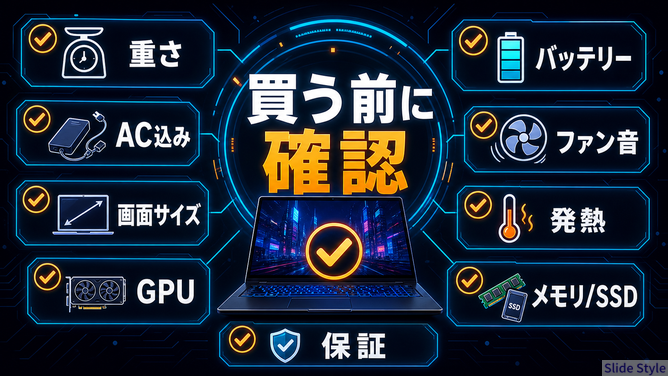
- 本体重量:1.5kg前後以下、1.8〜2.2kg、2.3kg以上、3kg級のどこに入るか
- ACアダプター込み重量:毎日持つなら合計2kg台前半までに抑えられるか
- 画面サイズ:14型は携帯性、15型は中間、16型は作業性、17型以上は据え置き寄り
- GPU:強いほど冷却、電源、ファン音、価格の負担も増えやすい
- バッテリー:ゲーム性能ではなく、授業・ブラウザ・動画視聴の持ち時間を見る
- ファン音:静音モードと高性能モードの差をレビューで確認する
- 発熱:キーボード面と底面の表面温度を確認する
- メモリ/SSD:16GBか32GBか、1TB SSDか、増設できるかを見る
- 保証:持ち運びが多い人ほど延長保証や事故対応も検討する
メモリはゲームとレポート・ブラウザ・通話を同時に使うなら32GBが安心です。
詳しくはゲーミングPCのメモリ容量は16GBか32GBか、ノートPC全般ならメモリ容量の選び方を確認してください。
FAQ
ゲーミングノートは毎日持ち運べますか?
持ち運べるモデルもあります。
ただし、毎日持つなら本体だけでなくACアダプター込みの重さで判断してください。
本体1.5kg台でも電源込みでは2kgを超えることがあり、2.3kg以上の本体や3kg級の大型モデルは毎日の外出にはおすすめしにくいです。
何kgまでなら持ち運び用として現実的ですか?
毎日持ち歩くなら、本体+ACアダプターで2kg台前半までに抑えたいです。
2kg台後半は移動時間や荷物量によって負担が出やすく、3kg超は基本的に据え置き寄りです。
階段移動、満員電車、自転車移動、教科書や資料の量も含めて考えましょう。
ACアダプターは毎日持ち歩く必要がありますか?
授業や軽作業だけなら、満充電で短時間使える場合もあります。
ただし、ゲーミングノートはバッテリー駆動でゲーム性能を期待しすぎないほうがよいです。
ゲーム、動画編集、3D制作を外出先で行うなら、基本的にACアダプター接続を前提に考えてください。
14型ゲーミングノートなら持ち運び向きですか?
14型は持ち運びやすい候補です。
ただし、軽量化のために価格が高い、メモリがオンボードで増設できない、薄型でファン音や発熱が出やすい、GPU性能が控えめになることがあります。
外出用としては魅力がありますが、通常ノートPCと同じ感覚では選ばないほうが安全です。
16型ゲーミングノートは持ち運べますか?
持ち運べますが、毎日持ち歩く用途としては慎重に見たいサイズです。
16型は画面が広く、ゲームやレポート作業は快適ですが、本体2kg台、ACアダプター込みで3kg近くなることがあります。
自宅・下宿中心で、必要な日だけ持ち出す使い方に向きやすいです。
ゲーミングノートは授業中にうるさいですか?
軽い作業なら静かに使えるモデルもあります。
ただし、充電中、高負荷作業中、Windows更新中、ゲーム起動中はファンが回りやすいです。
静かな教室や図書館で使うなら、レビューのファン音測定と静音モードの挙動を確認してください。
持ち運ぶならゲーミングノートとデスクトップのどちらがいいですか?
毎日持ち歩くなら、軽量ノートPC+自宅用ゲーミングPCの2台運用が有力です。
下宿で机が狭い、帰省先でもゲームしたい、1台にまとめたい人はゲーミングノートも候補になります。
ゲームをする場所がほぼ自宅なら、冷却と拡張性に余裕があるメーカー製/BTOデスクトップも検討しましょう。
メモリやSSDはどこまで必要ですか?
2026年5月時点の新規購入では、ゲーミングPCならメモリ16GBを最低ライン、余裕を見るなら32GB以上がおすすめです。
SSDはゲームを複数入れるなら1TBを基準にすると管理しやすいです。
ノートは購入後に増設しにくいモデルもあるため、メモリ/SSD増設性と保証条件も確認してください。
まとめ:ゲーミングノートは持ち運べるが、毎日なら慎重に
ゲーミングノートは、持ち運び用途に絶対ダメな選択肢ではありません。
1台で学業、ゲーム、制作、帰省先での利用までまとめられるのは大きなメリットです。
ただし、毎日持ち運ぶなら、一般的な軽量ノートPCとは別物として判断してください。
見るべきポイントは、本体重量、ACアダプター込み重量、画面サイズ、GPU、バッテリー、ファン音、発熱、キーボード、メモリ/SSD増設性、保証です。
1.5kg前後以下なら持ち運びやすい一方でゲーミング性能は控えめになりやすく、1.8〜2.2kg前後は持ち運び可能でも毎日だと負担が出やすいです。
2.3kg以上は据え置き寄り、3kg級は毎日持ち運ぶ用途にはおすすめしにくいです。
毎日持ち歩くなら、軽量ノートPC+自宅用ゲーミングPCの2台運用も強い選択肢です。
1台で兼用するなら、実機レビューで本体重量、ACアダプター重量、ファン音、表面温度、バッテリー、画面、キーボード、メモリ/SSD、保証を確認してから選びましょう。
全体の判断は大学生向けゲーミングPCの選び方、GPUはゲーミングPCのGPUの選び方、CPUはゲーミングPCのCPUの選び方、メモリはゲーミングPCのメモリ容量は16GBか32GBかもあわせて確認してください。
関連記事
- 大学生向けゲーミングPCの選び方:ノートかデスクトップか、大学生活でどう使うかを総合的に整理
- ゲーミングPCのGPUの選び方:ゲーム性能、発熱、ノートGPUの見方を確認
- ゲーミングPCのCPUの選び方:Core i5/Core i7/Ryzen 5/Ryzen 7の選び分けを確認
- ゲーミングPCのメモリ容量は16GBか32GBか:ゲームと大学作業を同時に使う容量基準を確認
- メーカー製ゲーミングPCおすすめ:メーカー製/BTO完成品を保証やサポート込みで比較