【Dell XPS 13 DX13260 レビュー】実測11時間19分・約1kg・輝度507nitを検証
【アフィリエイト広告】【貸出機材提供:デル株式会社】
毎日ノートパソコンを持ち歩く方は、カバンに入れる前に一瞬ためらう感覚に覚えがありませんか。
本体と充電器を入れた瞬間、肩にずしっとくる重さ。
私はあの感覚が苦手で、出かける前に「今日はパソコンなしでいけないか」と言い訳を探すことがよくありました。
今回レビューするDellのXPS 13(DX13260)は、その持ち歩く負担を削ることに振り切った1台でした。
厚さ12.7mm、重さ約1kg。
箱から出して持ち上げた瞬間、キーボード付きのタブレットかと思ったほどです。
当サイトの実測では、YouTubeの連続再生でバッテリーが11時間19分持ちました。
一方で、正直に書いておきたい点もあります。
基本構成のメモリは8GBで、Cinebench R23のマルチコアは実測6,566。
性能を競うモデルではなく、ポートもUSB Type-Cが2つだけです。
このレビューでは、実測ベンチマークの数値も、割り切られている部分も隠さずお伝えします。
- バッテリー実測11時間19分(YouTube連続再生・100%→残り8%)
- 厚さ12.7mm・約1kgはXPS史上最薄。CNCアルミ削り出しボディ
- 色域実測sRGB 100%・DCI-P3 100%、輝度実測約507nitの2.5Kタッチ画面
- 向くのは外回り・プレゼン・ブラウザ中心の人。動画編集や3Dゲームは性能重視の別モデルがおすすめ
この記事は、デル様からお借りした実機(Core 5 320/メモリ8GB/SSD 512GB構成)で当サイトが実測したベンチマーク結果と、実際に使用した印象をベースに、2026年8月時点でまとめています。
バッテリーの計測は2026年8月11日、YouTubeの連続再生を残量8%まで回して記録しました。
スペック情報はDell公式サイト、ベンチマークとバッテリーの数値は当サイト計測で、使用環境により結果は異なります。
この記事の実測値は、すべてメモリ8GB構成のものです。
製品概要・基本スペック一覧
XPS 13(DX13260)は、13.4インチの2.5Kタッチディスプレイとインテル Core 5 プロセッサー 320を組み合わせた薄型軽量のモバイルノートです。
CNCアルミ削り出しのボディで約1kg・12.7mmに収め、52Whのバッテリーを搭載。
毎日パソコンを連れて歩くビジネスパーソンに向けた一台です。
| 項目 | 内容 |
| 価格 | カスタマイズ 154,800円(税込・配送料込)〜 構成3種は166,359円〜196,359円 (2026年8月14日時点) |
| 型番 | DX13260 |
| OS | Windows 11 Home/Pro |
| CPU | インテル Core 5 プロセッサー 320 (6コア・最大4.6GHz) |
| NPU | 16 TOPS |
| GPU | インテル グラフィックス(プロセッサー内蔵) |
| メモリ | 8GB/16GB LPDDR5x(オンボード・増設不可) |
| ストレージ | 512GB M.2 SSD(PCIe NVMe) |
| ディスプレイ | 13.4インチ 2.5K(2560×1600)、タッチ対応、16:10、 30〜120Hz可変リフレッシュレート、500nit、Eyesafe |
| 実測ディスプレイ | sRGB 100%/DCI-P3 100%/AdobeRGB 89% 最大輝度 約507nit/コントラスト 1960:1 |
| 通信 | Wi-Fi 7、Bluetooth 6.0 |
| 端子 | USB Type-C 10Gbps×2(左右各1) いずれもUSB PD充電・DisplayPort映像出力対応 |
| カメラ | 1080p 30fps、IRカメラ(Windows Hello顔認証対応) |
| オーディオ | クアッドスピーカー(合計8W) |
| キーボード | 84キー日本語・バックライト付き・Copilotキー搭載 |
| バッテリー | 52Wh 公称:ストリーミング再生 最大17時間 |
| 実測バッテリー | YouTube連続再生 11時間19分 (100%→残り8%) |
| ACアダプター | 65W(プラグ一体型) |
| サイズ | 幅296.9×奥行き200.66×高さ12.7mm |
| 質量 | 約1kg(最小構成) 実測1,050g(レビュー機・当サイト計測) |
| カラー | スカイ |
| 保証 | 標準12か月のオンサイトサービス(訪問修理) McAfee 1年版付属 |
| 公式サイト | Dell公式サイトで詳細を見る |
DellとXPSシリーズの位置づけ
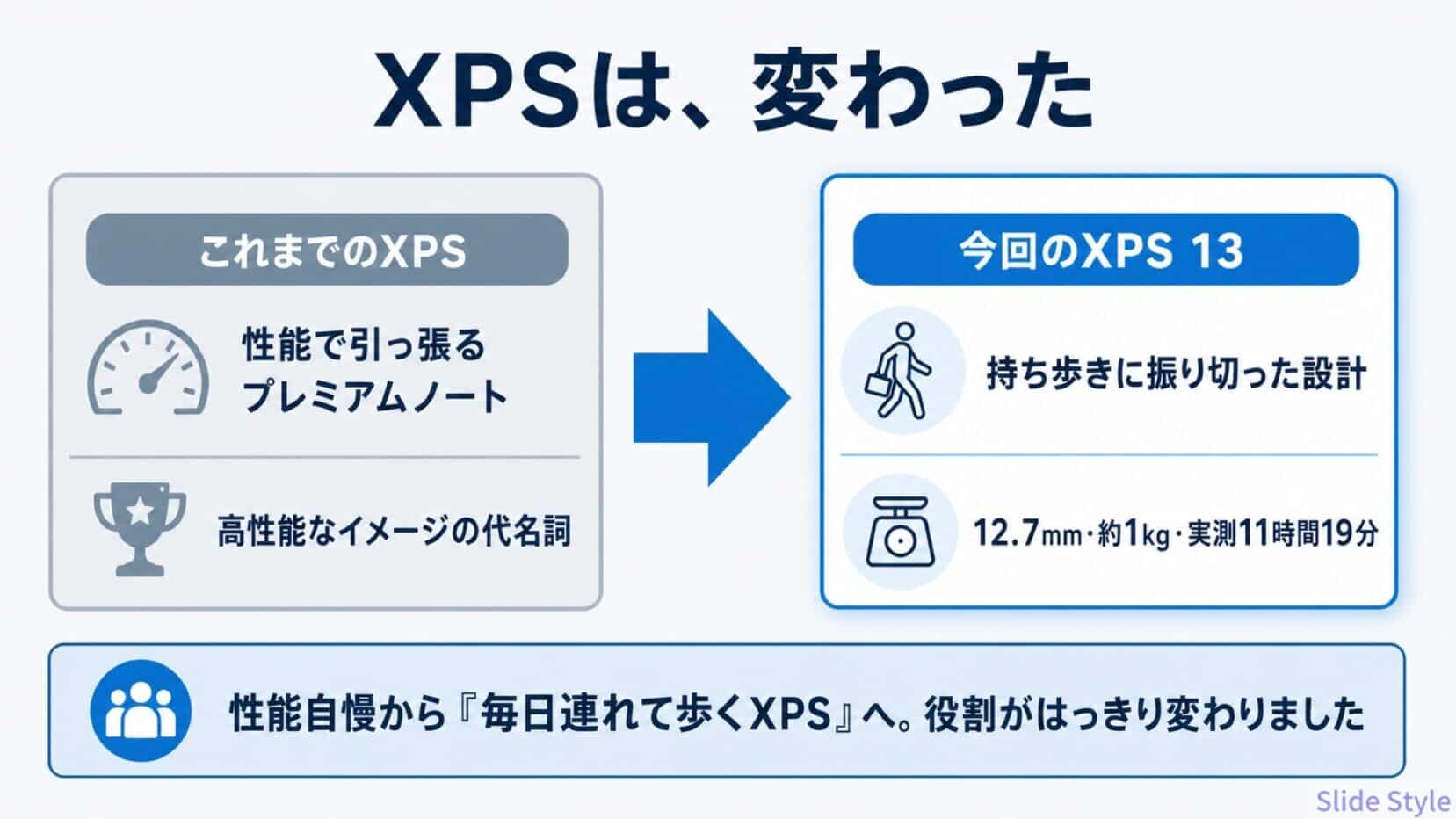
Dellは法人から個人まで幅広く展開する世界大手のPCメーカーで、直販サイトで構成を選んで買えるスタイルに強みがあります。
XPSはそのDellの中で、デザインと造りに一番こだわるプレミアムブランド。
高性能なプレミアムノートの代名詞として知られてきたシリーズです。
今回のXPS 13は、公式ページで「XPSシリーズのエントリーモデル」と位置づけられている、XPSの入口にあたる1台です。
エントリーといっても安っぽい廉価版ではありません。
アルミ削り出しの筐体はそのままに、性能競争から一歩離れて、携帯性とバッテリーに割り切った設計になっています。
余談ですが、私はXPSといえばハイパフォーマンス路線のイメージを持っていたので、実機が届いたとき少し戸惑いました。
箱から出して持ち上げた第一声が「軽っ」で、性能の話が頭から飛んだのです。
スペック表より先に、体が薄さと軽さに反応するタイプのパソコン。
方向転換したXPSの狙いは、触った瞬間に伝わってきました。
XPS 13(DX13260)の3つのポイント
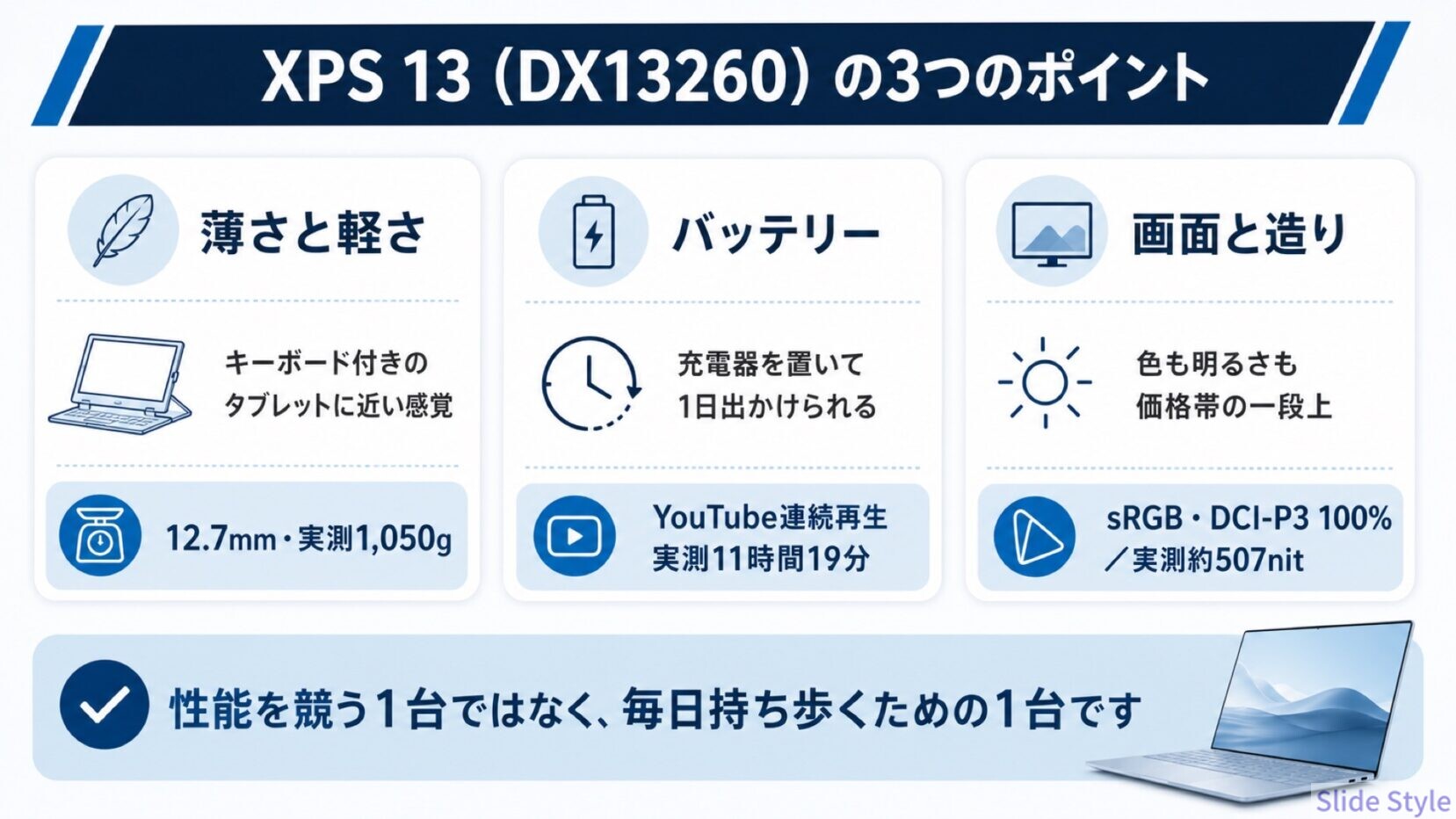
ポイント①:タブレット級の薄さと軽さ
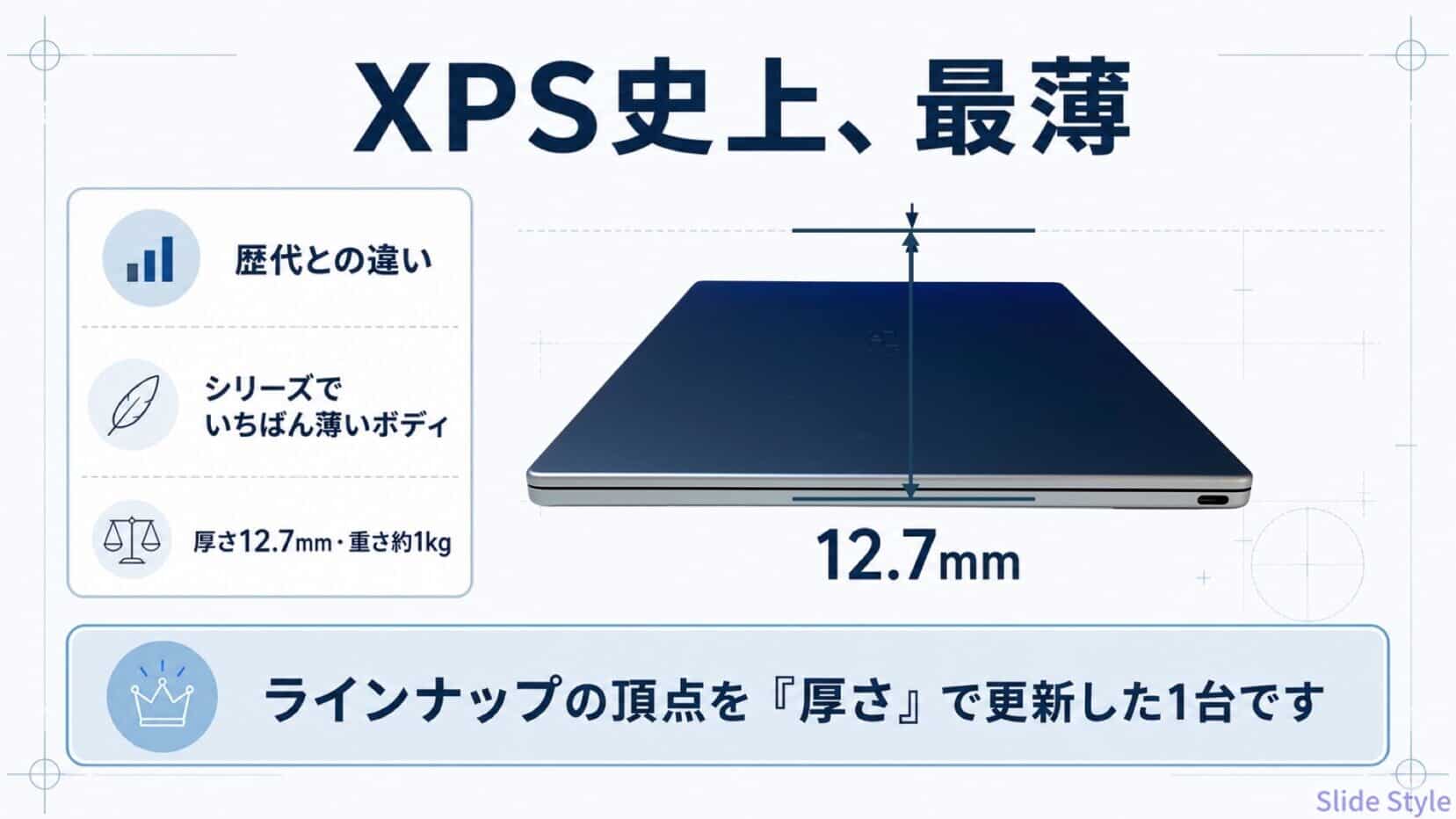
厚さ12.7mmは、XPS史上最薄です。
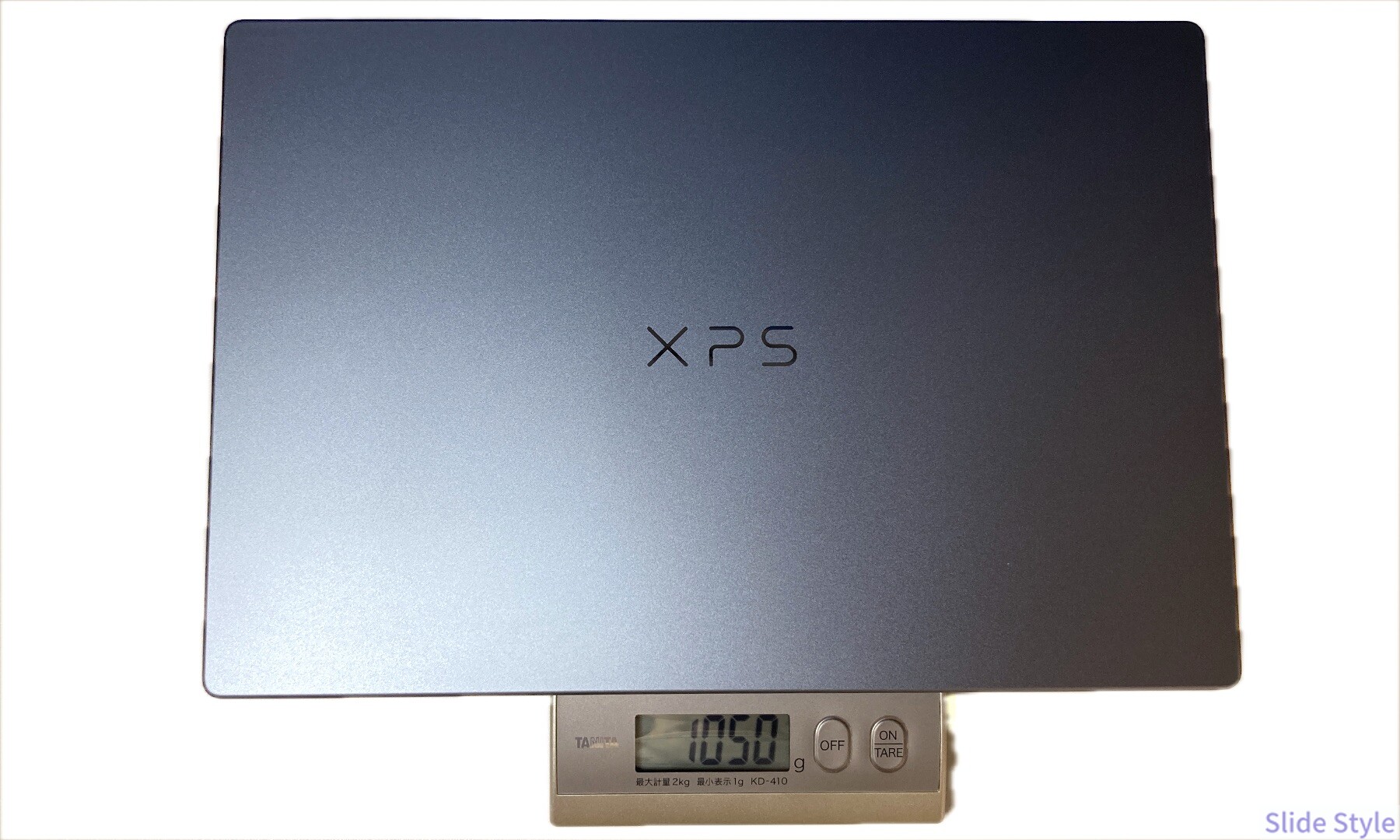
重さは公称で約1kg(最小構成)、当サイトの実測では1,050gでした。
会議が続く日でも、画面を開いたまま片手で持って移動できます。
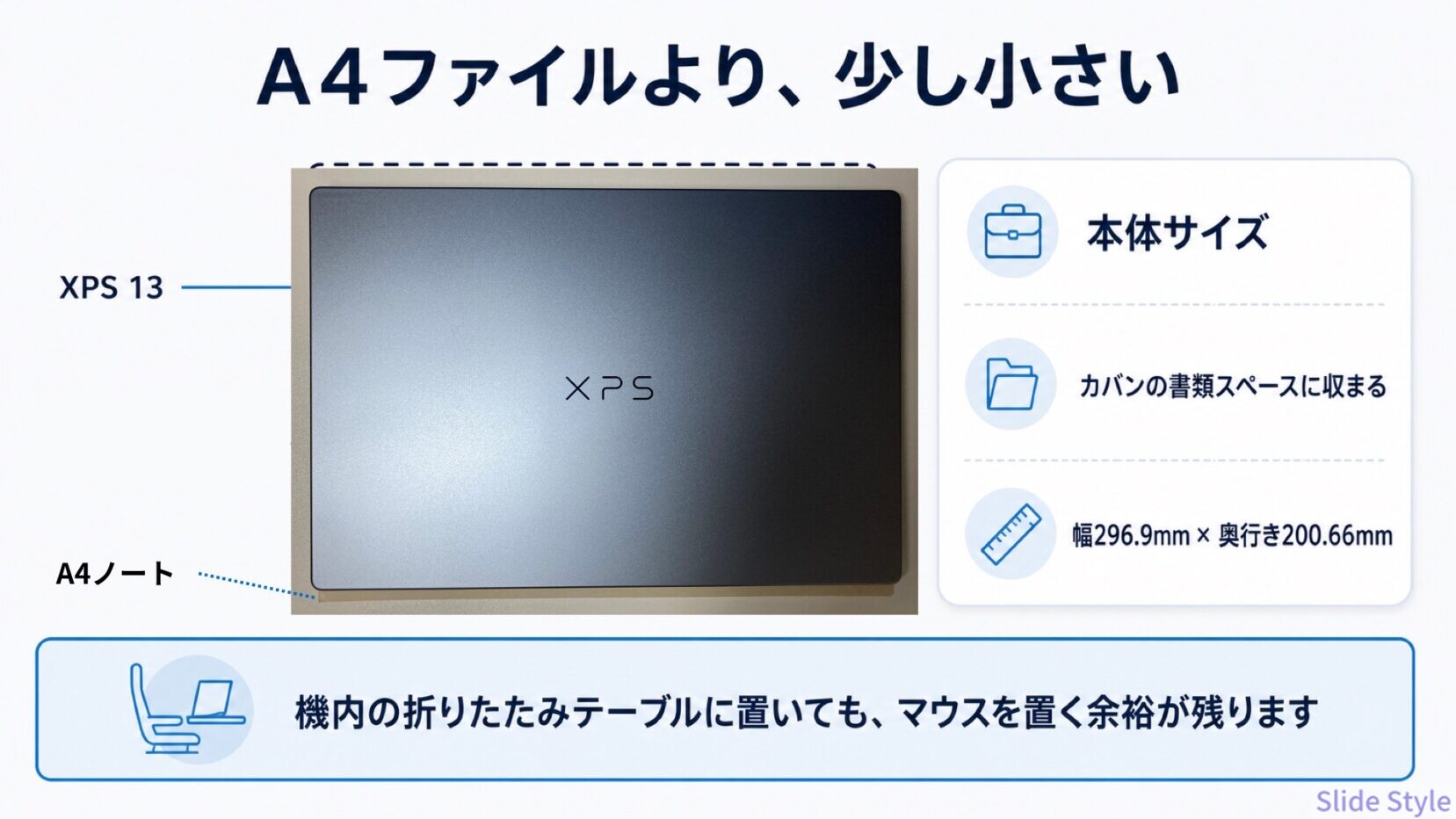
本体サイズは幅296.9mm×奥行き200.66mmで、A4ファイルより少し小さいサイズ感。
飛行機の折りたたみテーブルに置いても、まだ余裕があります。
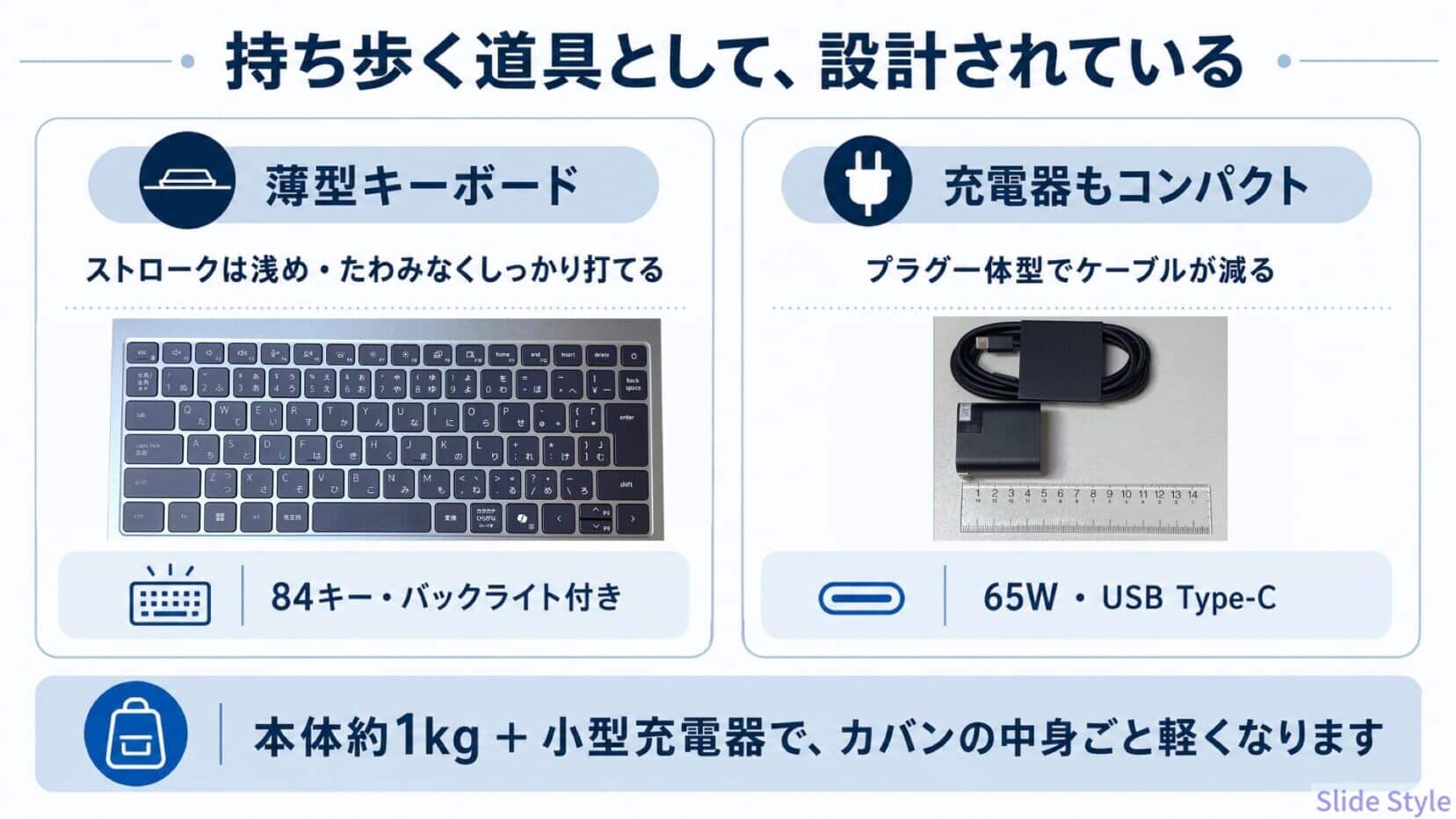
キーボードも、この薄さに合わせた薄型タイプ。
ACアダプターはプラグ一体型の65Wで、充電器まで含めて荷物がコンパクトにまとまります。
打鍵感は後半の「キーボード・タッチパッド・操作性」でお伝えします。
毎日カバンに入れる人ほど、この1kgの差が効いてくるはずです。
ポイント②:バッテリー実測11時間19分、充電器を置いて出かけられる
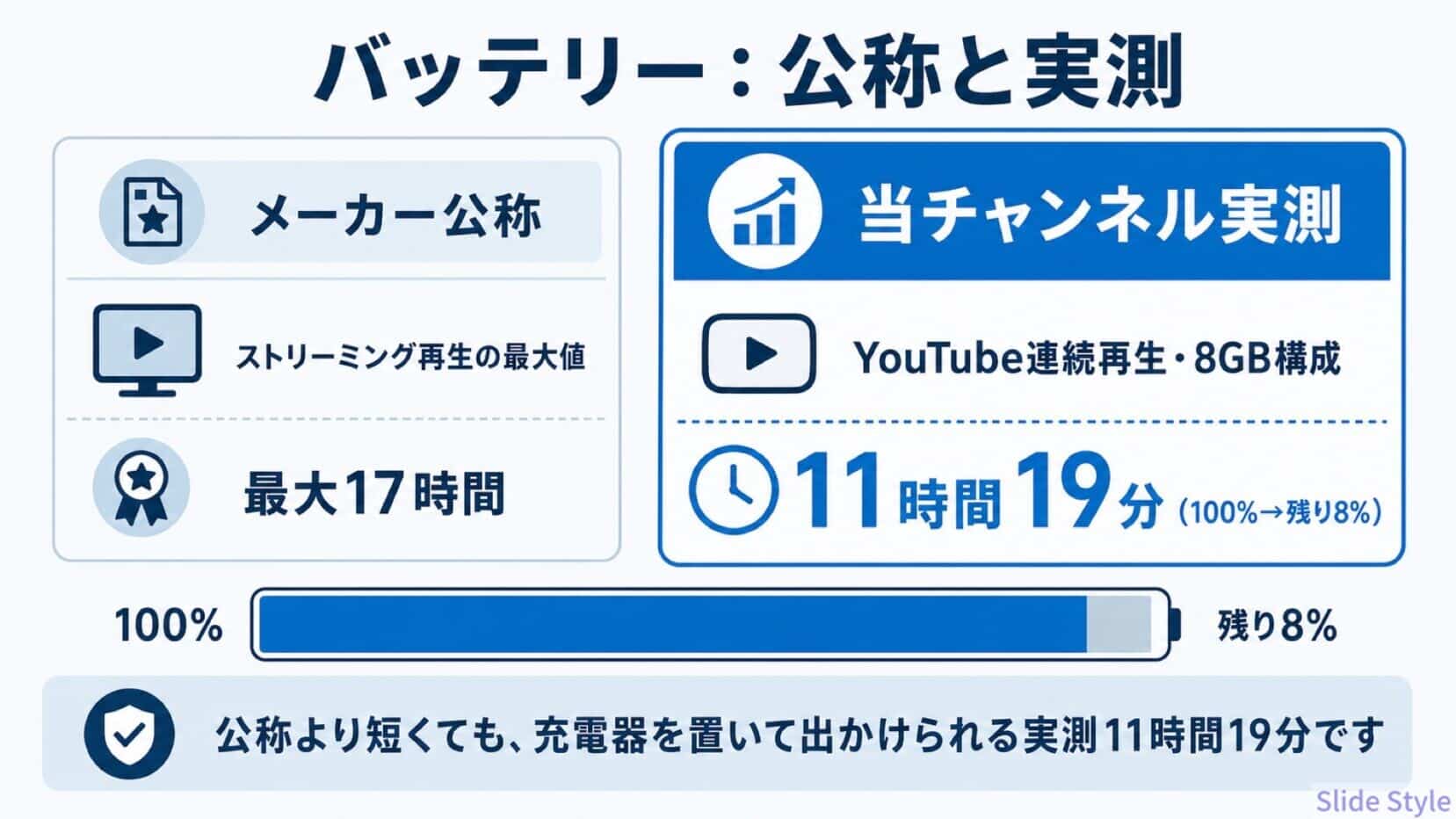
当サイトの実測で、YouTubeの連続再生が11時間19分。
バッテリー100%から残り8%までの数字です。
朝9時に再生を始めたら、夜8時を回ってもまだ動いている計算になります。
メーカー公称はストリーミング再生で最大17時間。
実測はそれより短くなりましたが、充電器を持たずに1日出かけられる水準です。
理由のひとつは、省電力の画面です。
表示内容に合わせて30〜120Hzの間でリフレッシュレートが自動で切り替わり、消費電力を抑えます。
バッテリー容量は52Whで、この薄さでこの容量。
資料作成もAIもブラウザで済ませるクラウド中心の働き方なら、なおさら相性がいいです。
ポイント③:画面と造りは、価格の一段上
13.4インチ・2.5K解像度(2560×1600)のタッチディスプレイを搭載しています。
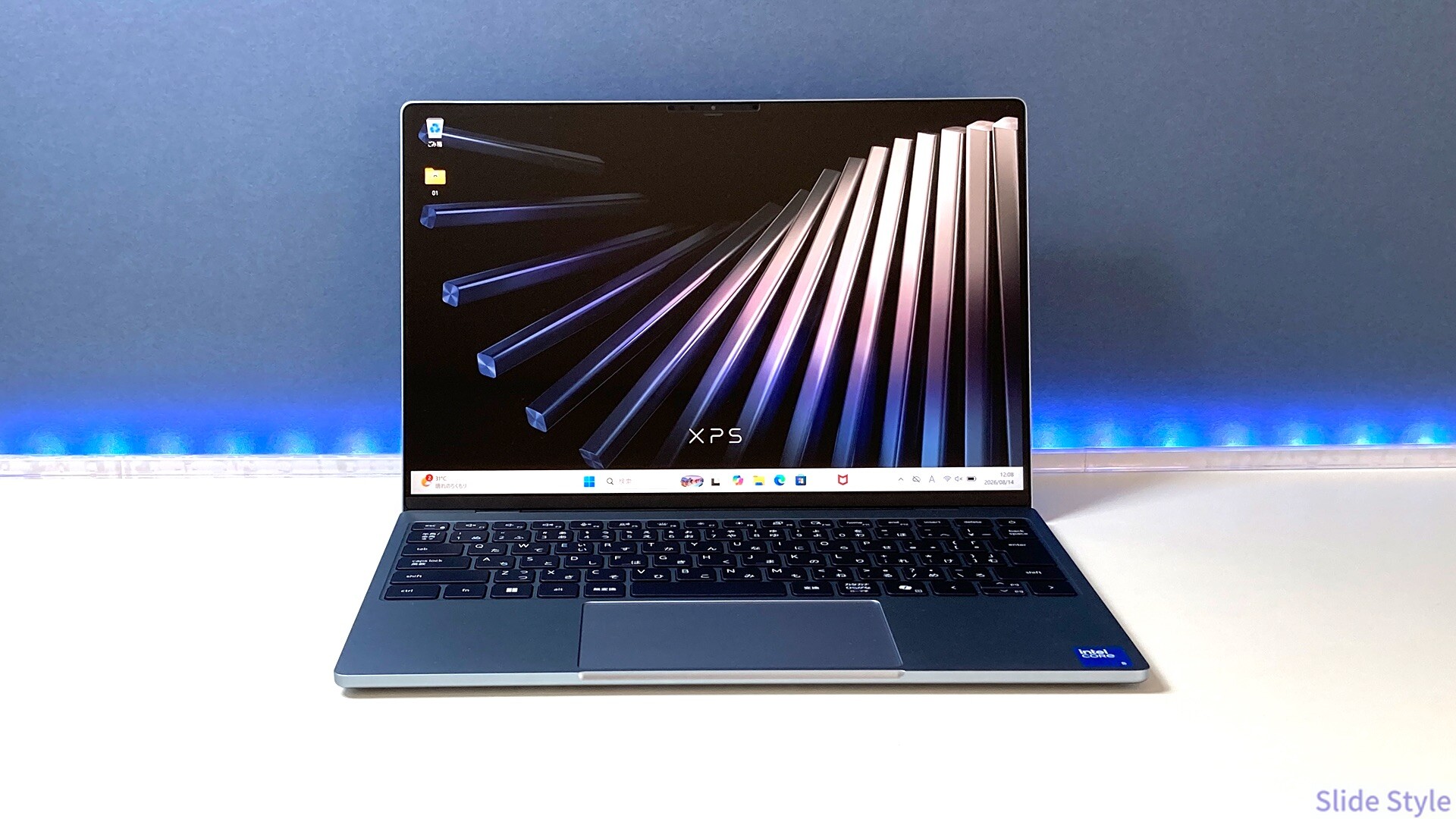
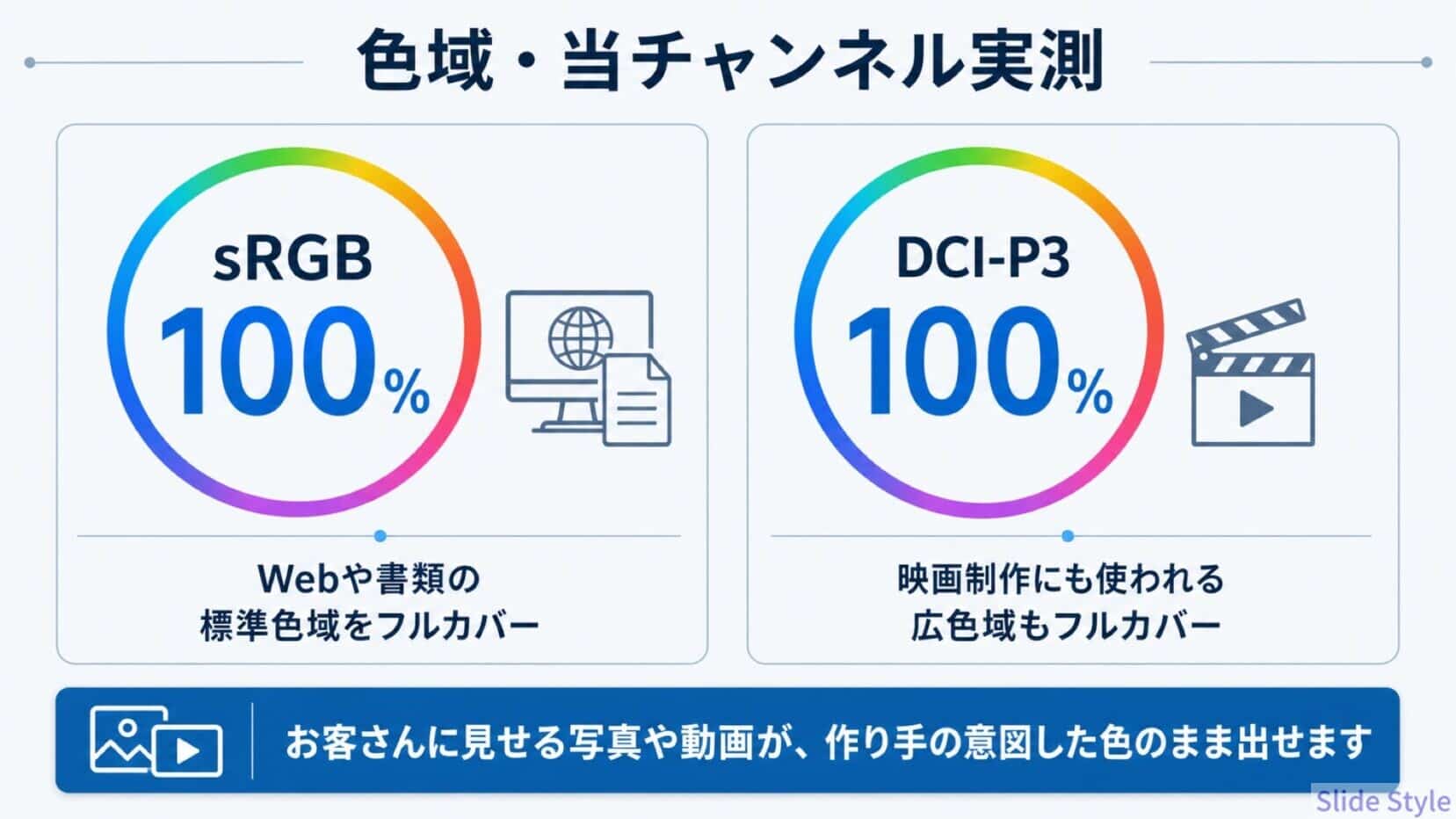
当サイトの実測で、色域はsRGBカバー率100%・DCI-P3カバー率100%。
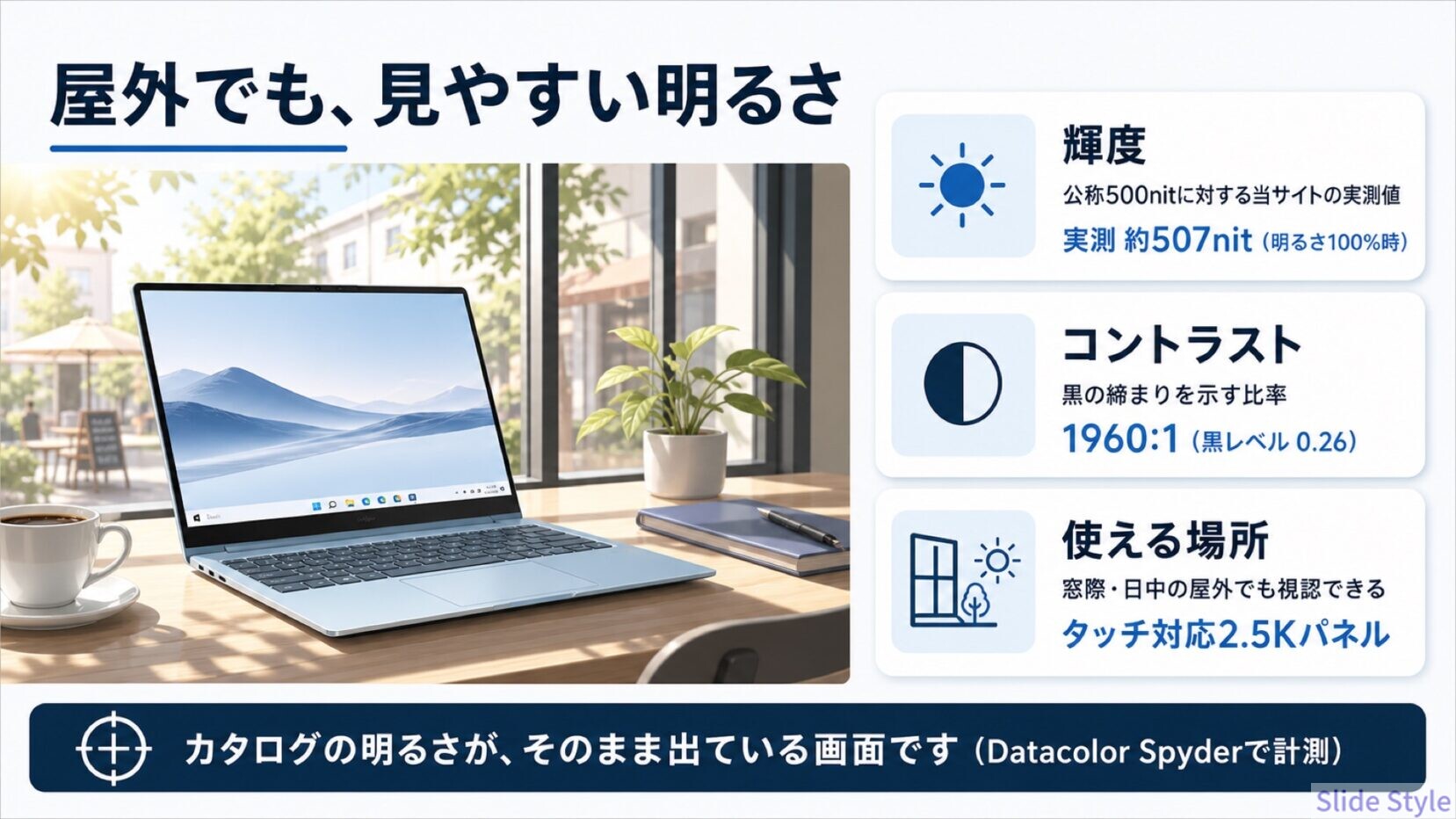
明るさも実測で約507nitと、公称500nitがそのまま出ています。
お客様に見せる商品写真やデモ動画が、作った人の意図した色のまま表示できる画面です。
計測の詳しい数値は、後半の「ディスプレイ品質の実測」でお伝えします。
筐体はアルミをCNCという方法で削り出したもので、カラーはスカイという淡い1色。
この価格帯の画面と造りとしては、正直、一段上だと感じました。
デザイン・外観レビュー
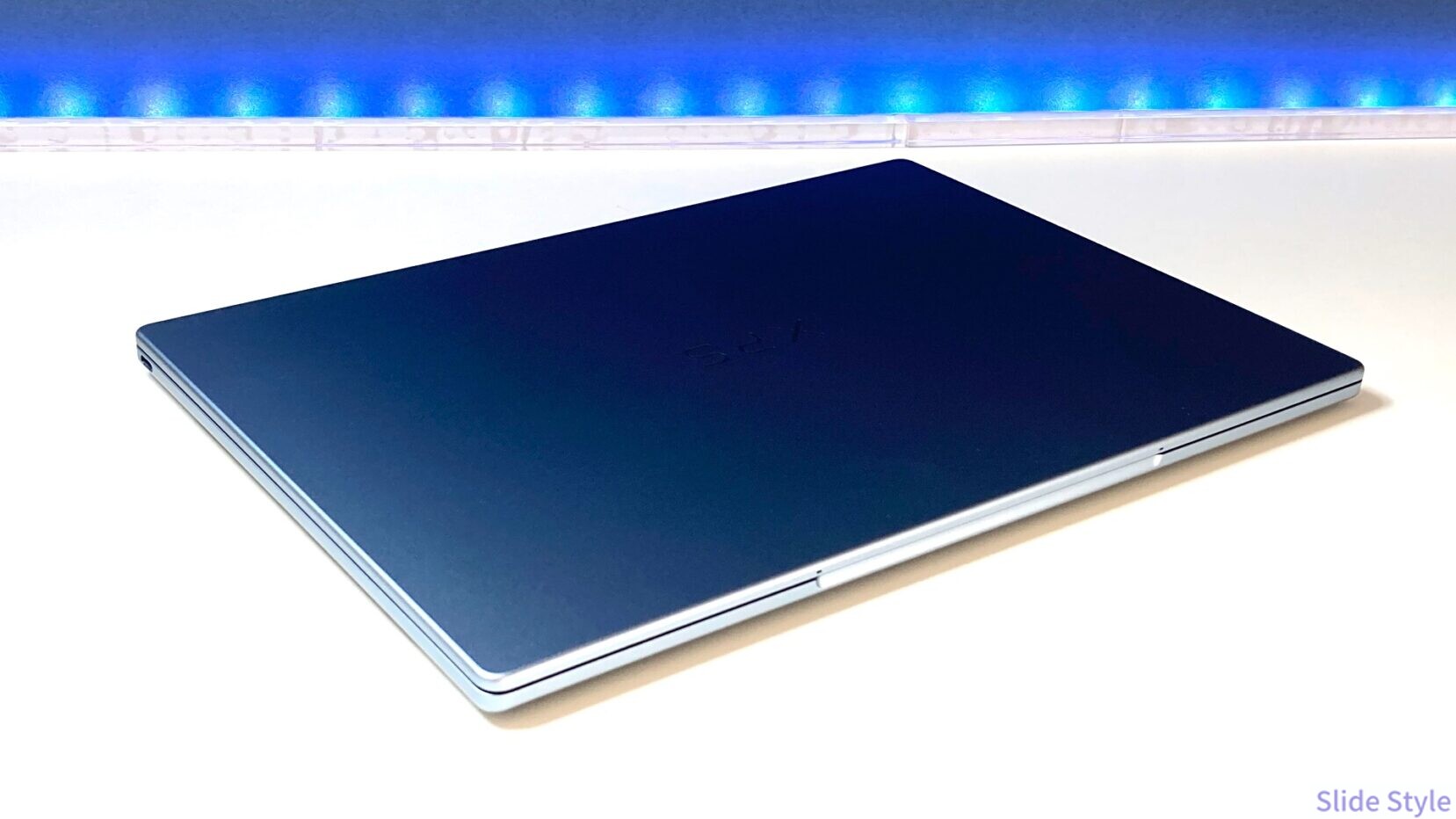
筐体はCNCアルミニウムの削り出しで、継ぎ目の少ない一体感のある仕上がりです。
スカイという淡い色味は、仕事の場に置いても悪目立ちしません。
ビジネスの席でもカフェでも、風景になじむ見た目です。
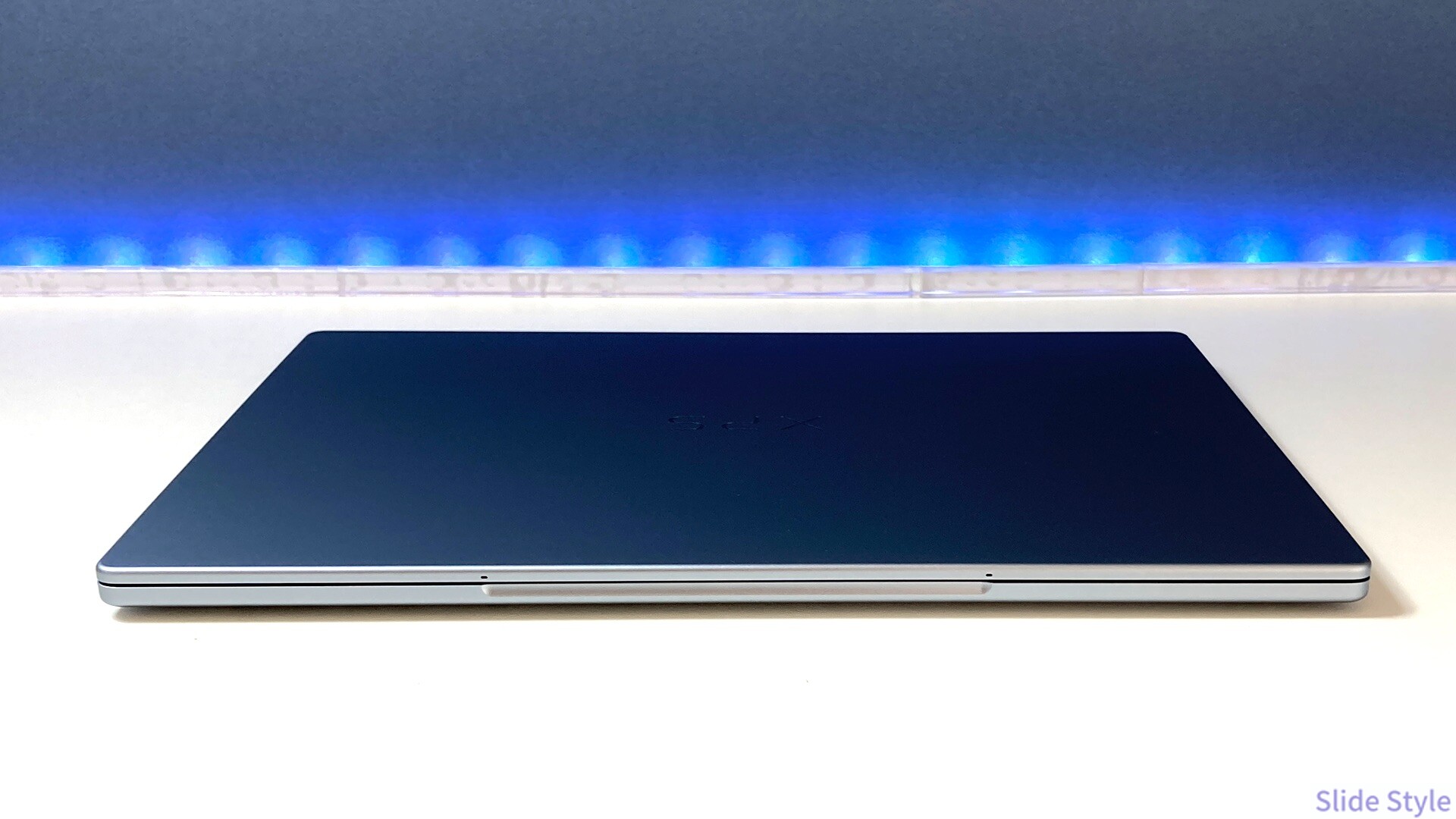
52Whのバッテリーを積みながら、実測1,050g・12.7mmに収めているのは立派です。
実際に持ち上げると、ノートパソコンというよりキーボード付きのタブレットに近い感覚。
私自身、最初の数日は持つたびに「薄いな」と口に出していました。
毎日の通勤カバンに入れる道具として、この薄さは毎回効いてきます。
詳細スペック紹介
CPUとメモリ・ストレージ
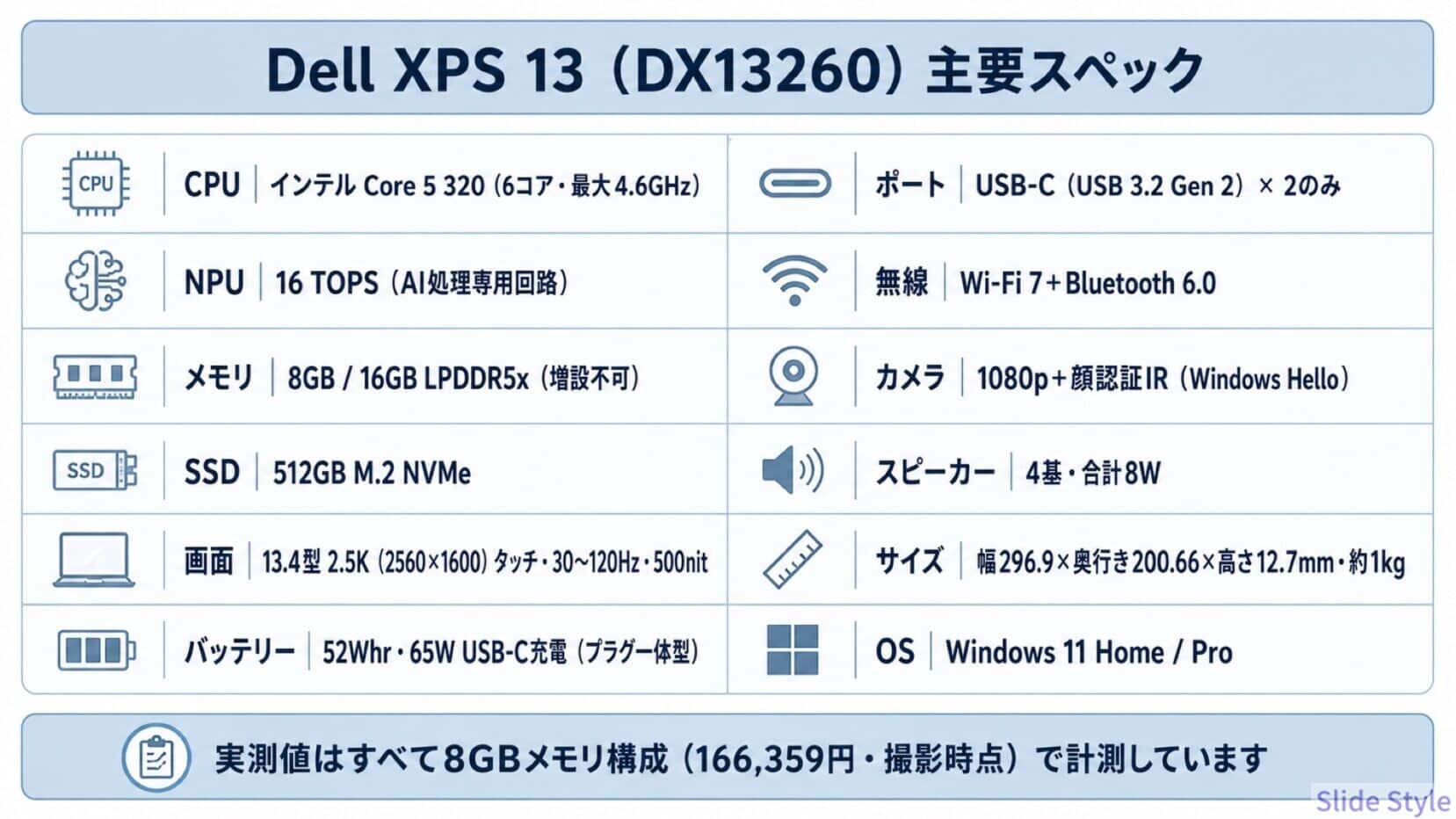
CPUはインテル Core 5 プロセッサー 320です。
6コアで最大4.6GHzまで動き、AI処理専用の回路(NPU)を16 TOPS分内蔵しています。
性能を競うタイプではなく、省電力寄りの設計です。
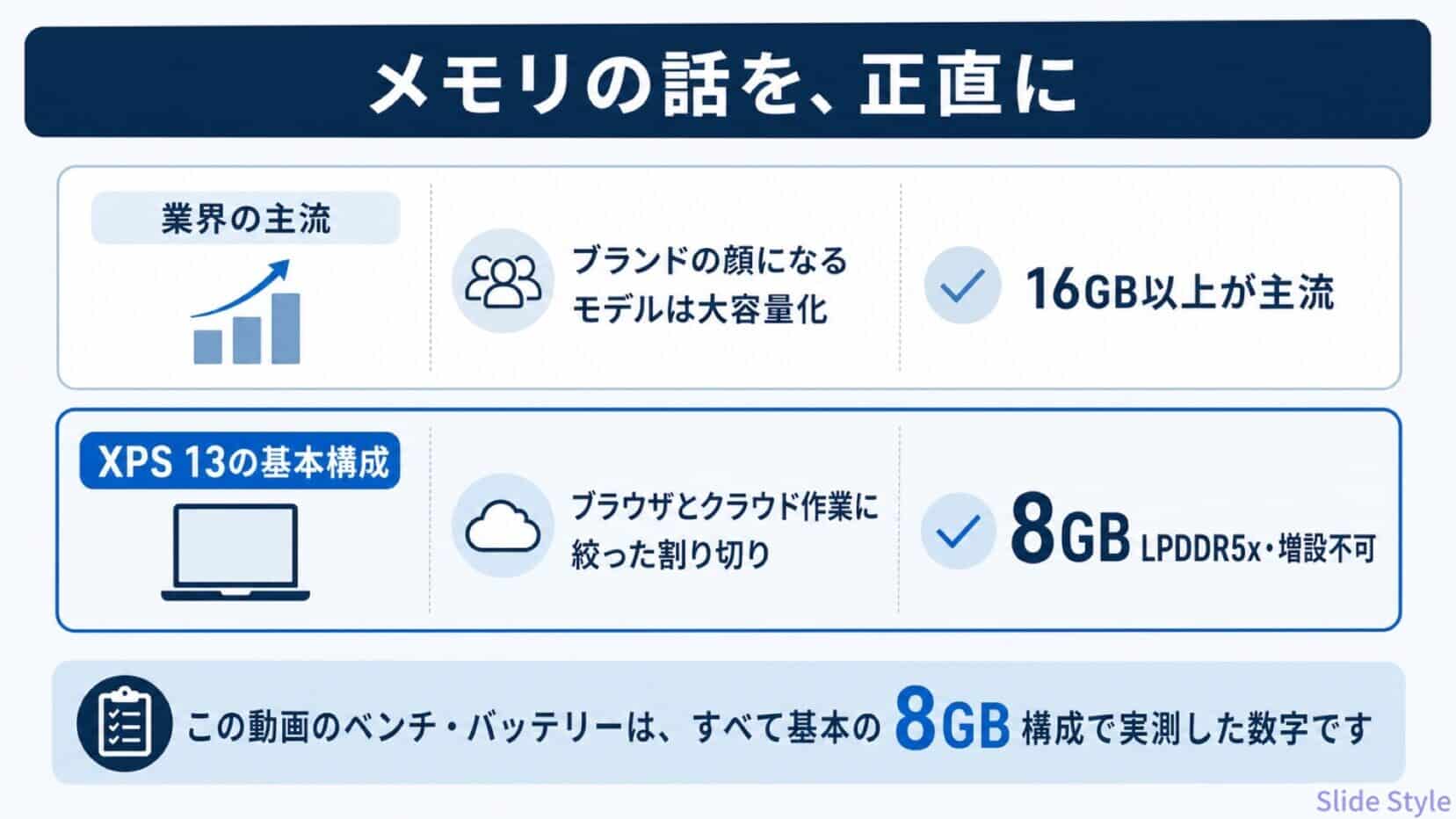
メモリは8GBまたは16GBのLPDDR5x。
省電力タイプの規格ですが、オンボード実装のため後から増設できません。
いま、ブランドの顔になるようなモデルは16GB以上が主流になっているなかで、基本構成の8GBは割り切った容量だと思います。
選び方は後半の構成比較で詳しくお話しします。
ストレージは512GBのM.2 SSD(PCIe NVMe)です。
当サイトの実測では、シーケンシャルリードが7,016MB/s、ライトが5,797MB/s。
日常用途には十分な容量と速さ。
速度の位置づけと計測条件は、後半のベンチマークでお伝えします。
バッテリーと充電性能
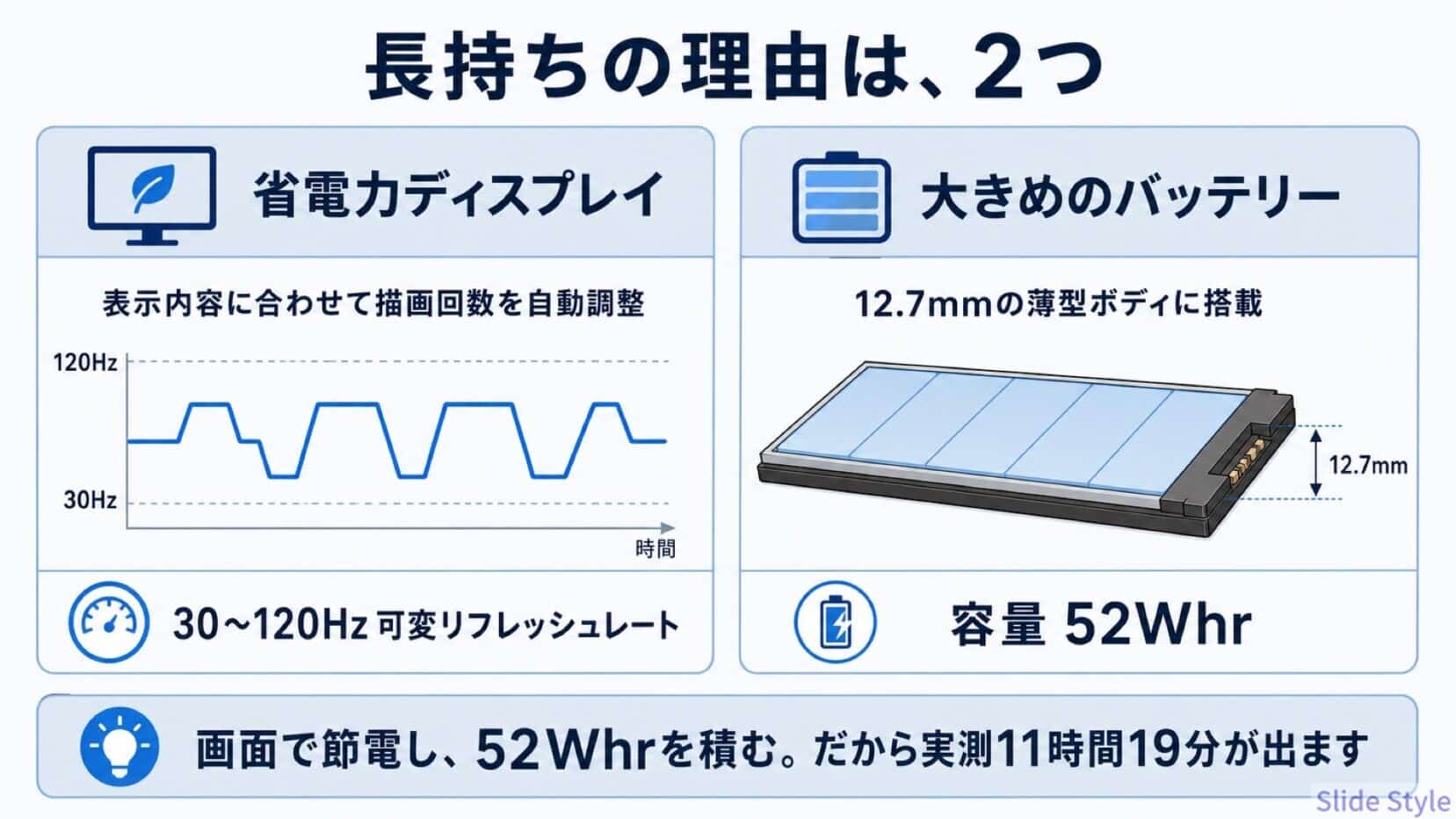
バッテリー容量は52Whです。
Windowsのバッテリーレポートで確認した満充電容量は52,010mWhで、計測時の充放電サイクルは2回。
ポイント②の11時間19分は、ほぼ新品の状態で計測した数字。
使い込んだ個体ではない点は、読むときに差し引いてください。
ACアダプターは65Wのプラグ一体型。
ケーブルの取り回しがシンプルで、ポーチなしでカバンのポケットに収まります。
充電は本体左右どちらのUSB Type-Cからでも可能です。
USB PD対応の充電器を職場に置いておけば、持ち歩くのは本体だけという運用もできます。
キーボード・タッチパッド・操作性
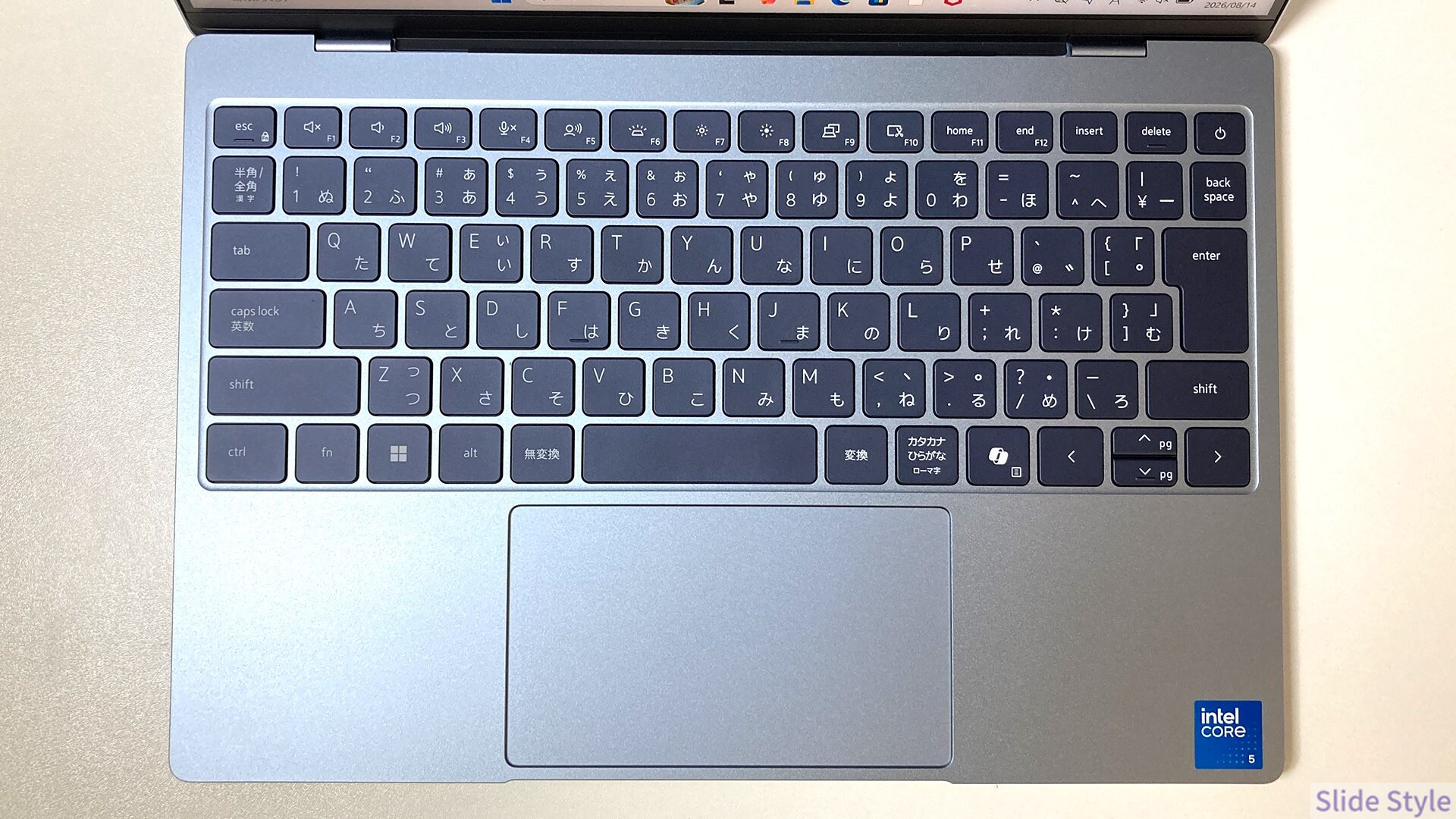
キーボードは84キーの日本語配列で、バックライトとCopilotキーを備えています。
キーの背が低い薄型タイプで、この筐体の薄さに合わせた設計です。
ストロークは浅めですが、たわみはなく、しっかり打てます。
長文を打つ日もありましたが、私は数日で慣れました。
タッチパッドは汚れ防止コーティング付きのガラス製です。
指の滑りがよく、ジェスチャー操作も引っかかりなく使えました。
画面がタッチ対応なので、スクロールや拡大は指で直接、細かい操作はタッチパッドという使い分けもできます。
手持ちの市販スタイラスペンでも操作してみました。
スクロールやボタンを押す操作は問題なくできます。
ただ、絵を描いたり細かい文字を書き込んだりする用途は守備範囲の外。
「書く」ためではなく「操作する」ためのタッチパネルだと私は受け取りました。
Dellの公式ページでも、タッチの説明はスクロール・ピンチ・ズームにとどまります。
手書きでメモを取りたい方には、ペン対応をうたう2in1タイプのほうが向いています。
オーディオとカメラ
スピーカーは4基構成で合計8Wです。
実際に聴くと、この薄さからは想像しにくい鳴り方をします。
動画視聴やWeb会議の音声用途なら、外付けスピーカーなしで足りると感じました。
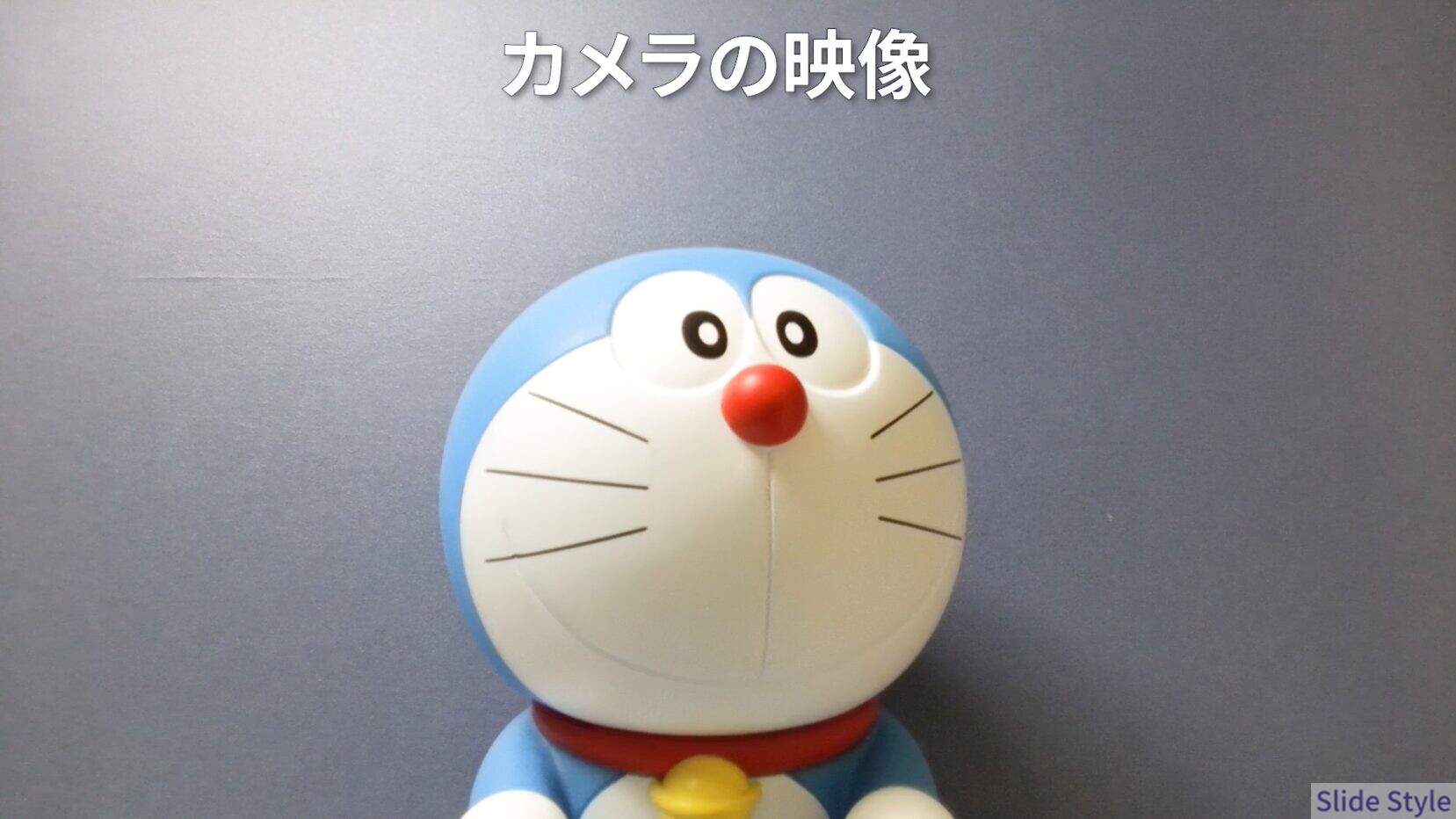
カメラは1080p・30fpsです。
実際に自分を映してみると、想像していたよりきれいな映り。
IR(赤外線)カメラによるWindows Helloの顔認証に対応していて、画面を開くだけでログインまで進みます。
マイクも内蔵なので、オンライン会議はこの1台で完結します。
接続ポートと通信性能
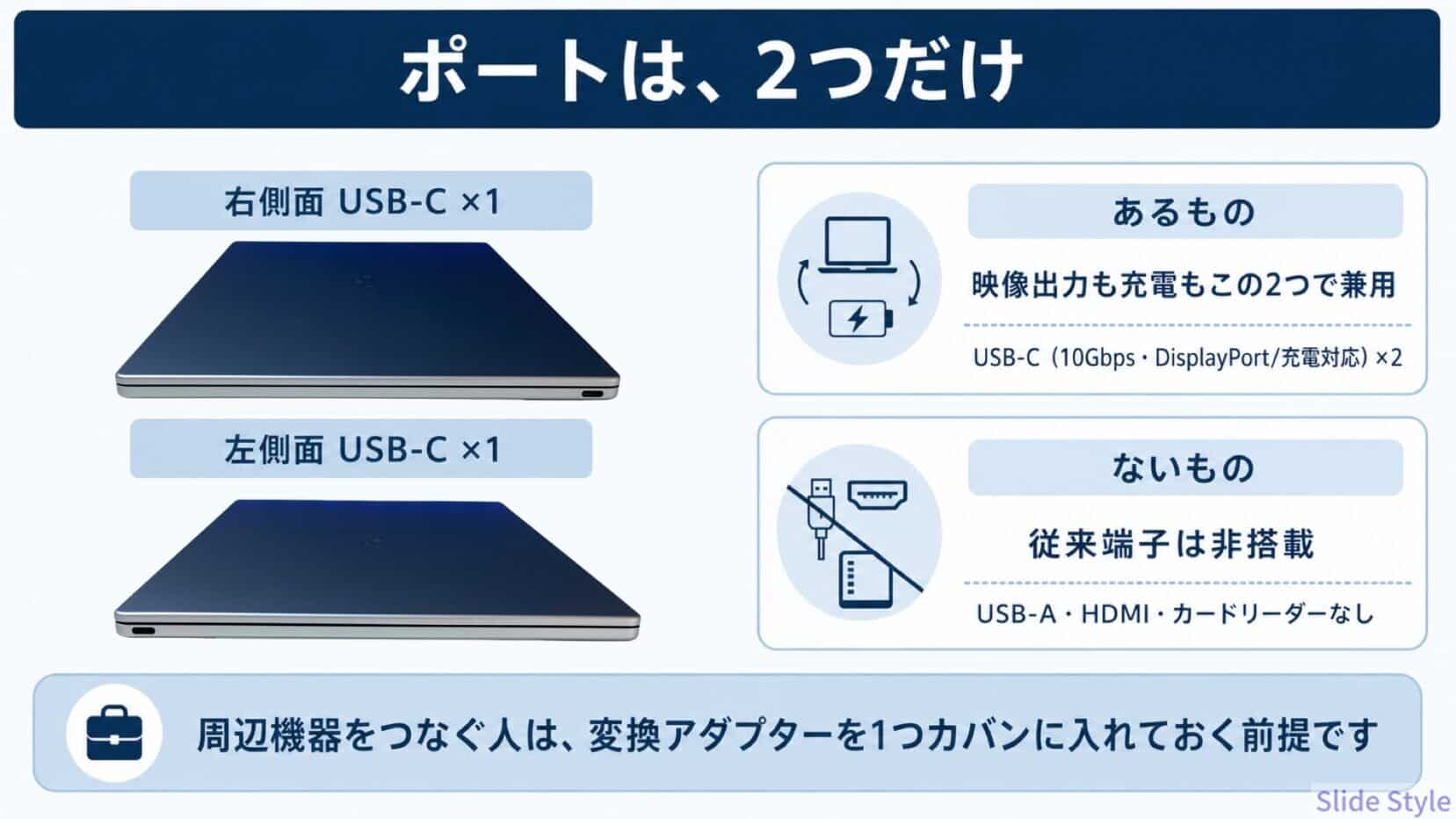
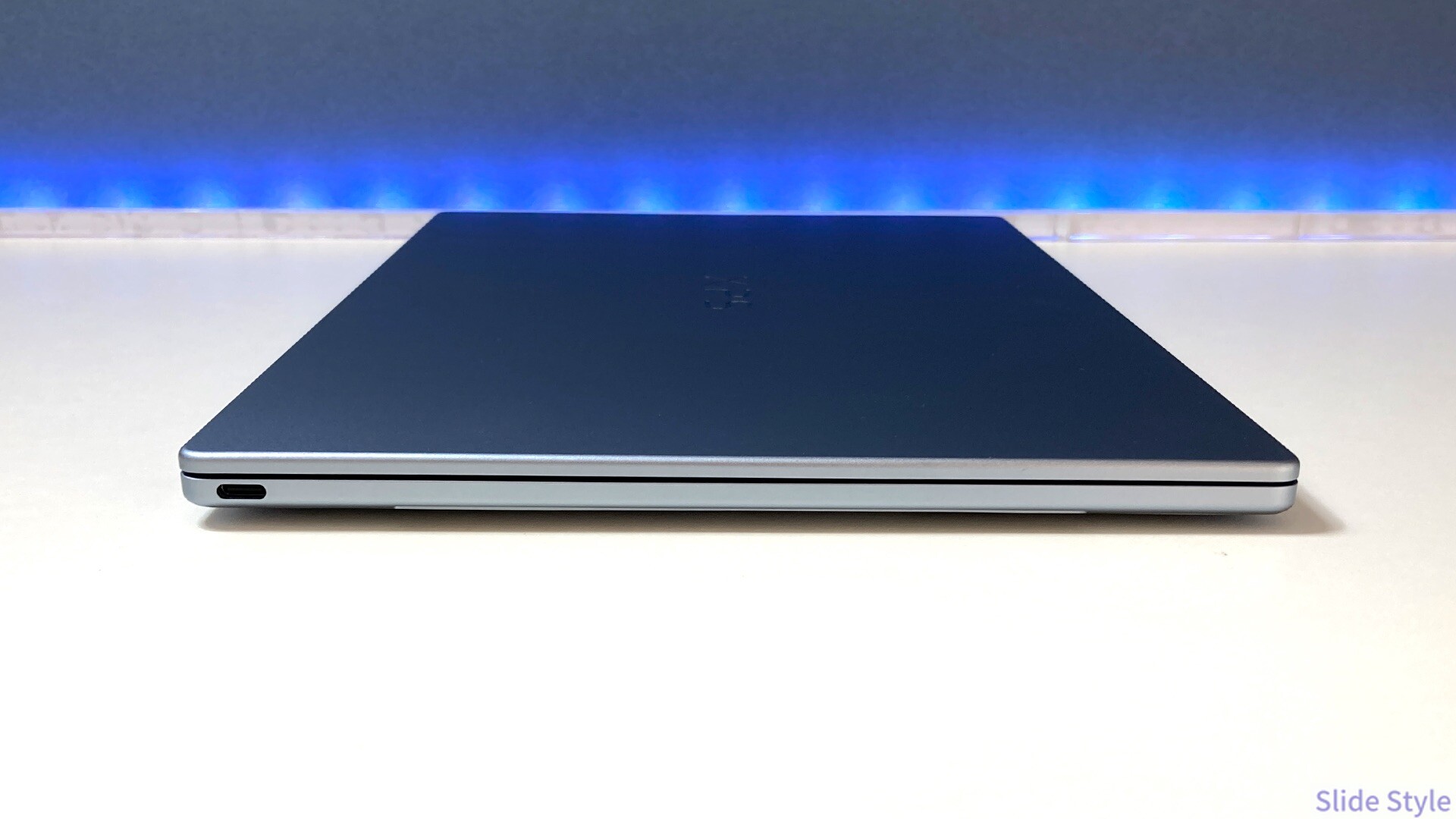
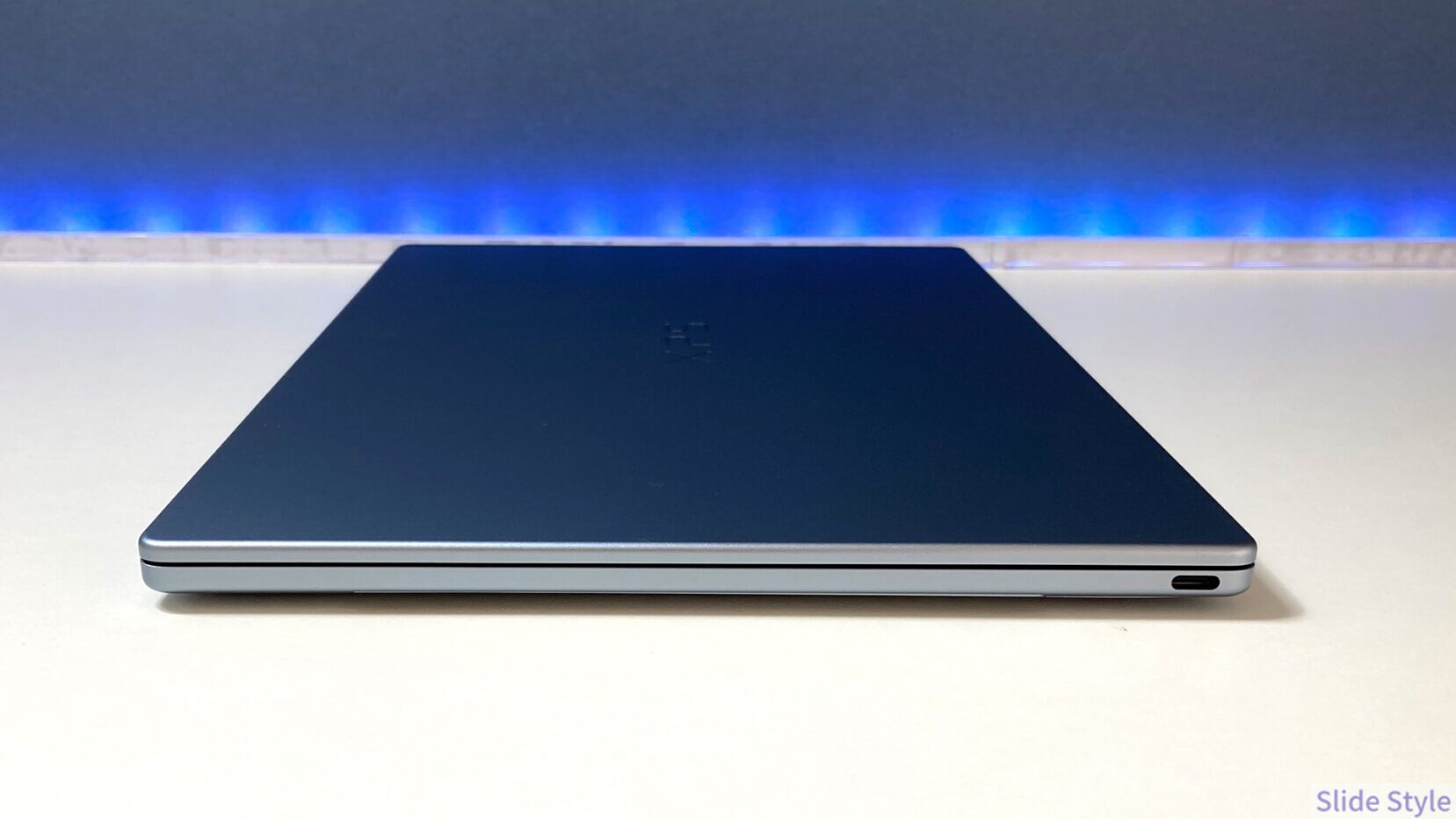
ポートはUSB Type-C 10Gbpsが左右に1つずつ、合計2つです。
どちらもUSB PD充電とDisplayPort映像出力に対応します。
USB Type-A・HDMI・カードリーダーはありません。
ここは、この機種でいちばん割り切りが必要なポイントです。
USBメモリやHDMIケーブルを使う方は、変換アダプターを用意する前提で考えてください。
外部モニターやUSB機器をまとめてつなぐなら、USB Type-Cドックを1つ用意すると運用が安定します。
無線は最新世代のWi-Fi 7に対応し、Bluetoothは6.0です。
セキュリティ機能
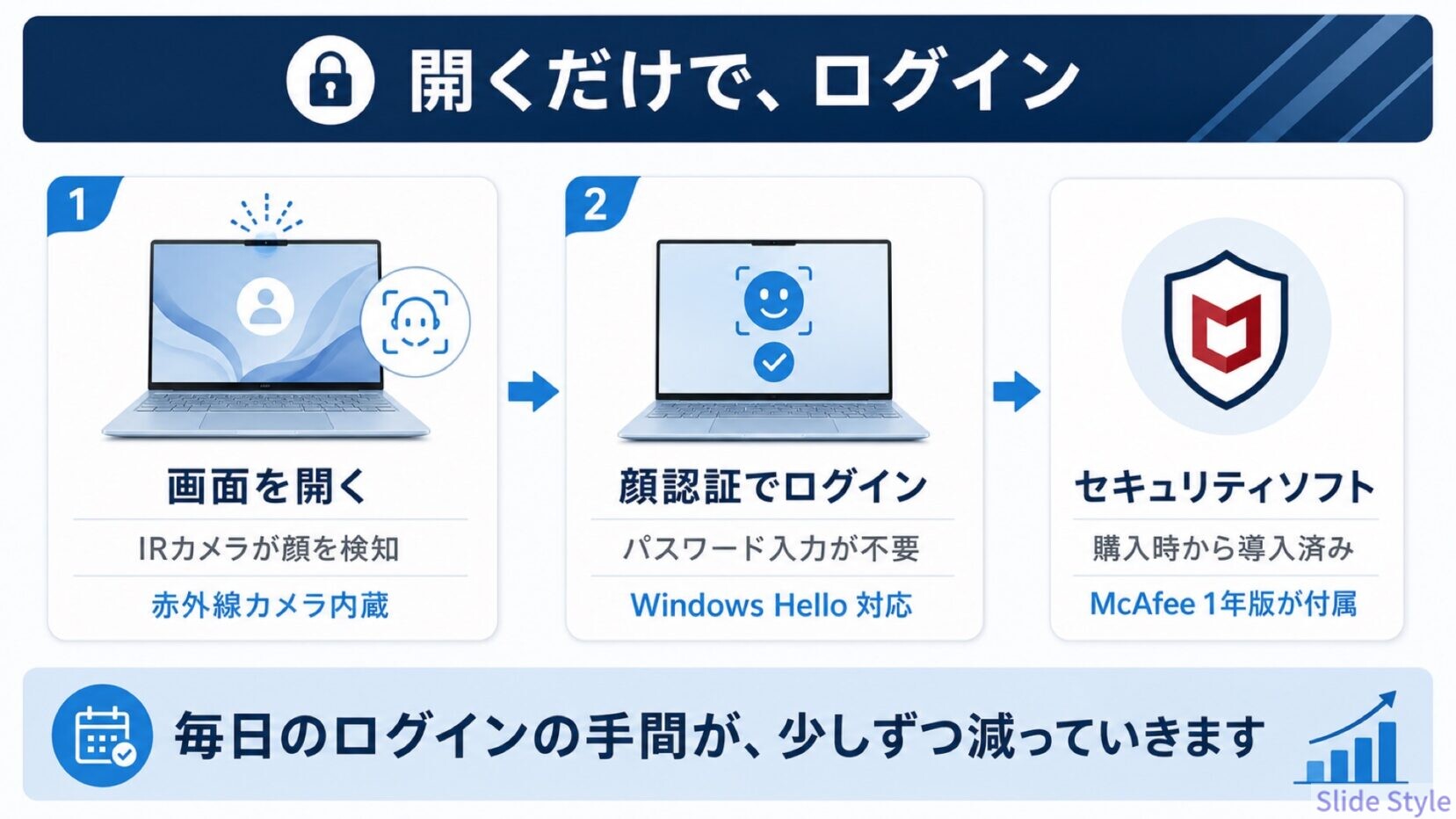
生体認証はIRカメラによる顔認証で、Windows Helloに対応します。
画面の前に座るだけでログインできるので、パスワード入力の手間が毎日少しずつ減っていきます。
セキュリティソフトはMcAfeeの1年版が最初から入っています。
ベンチマーク評価(当サイト実測)
ここからは実測値です。
計測は2026年8月に実施しました。
レビュー機はメモリ8GB構成である点を頭に置いて読んでください。
CPU性能:Cinebench R23
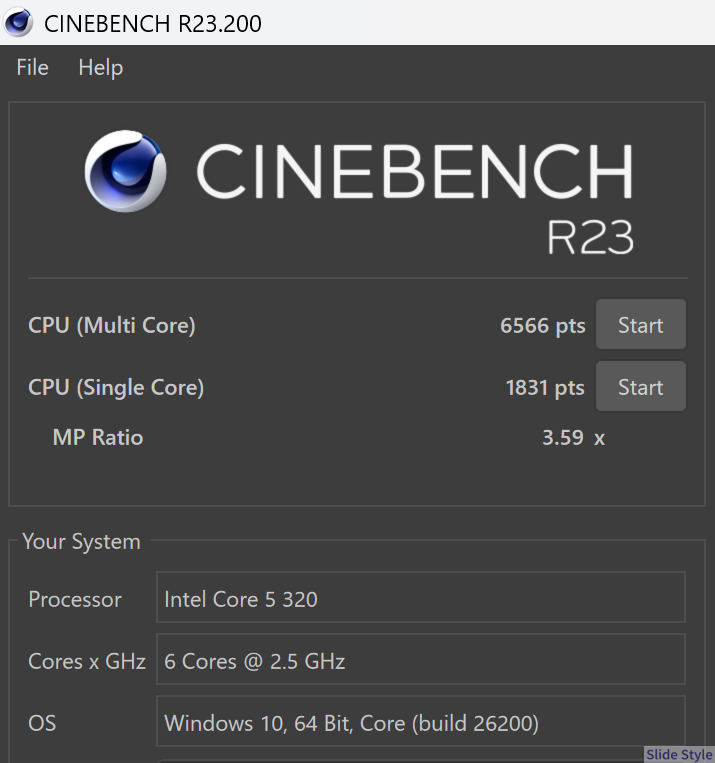
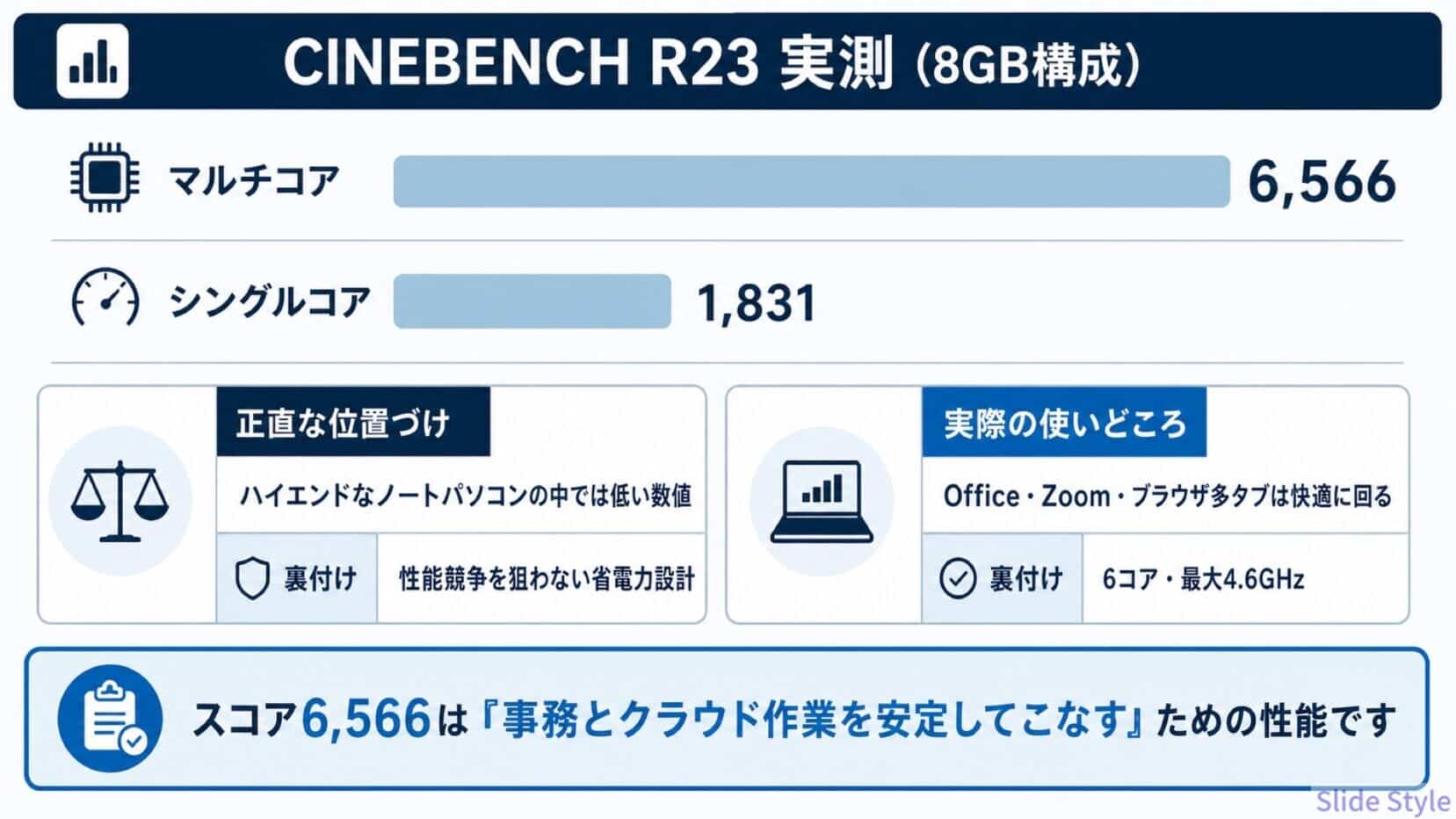
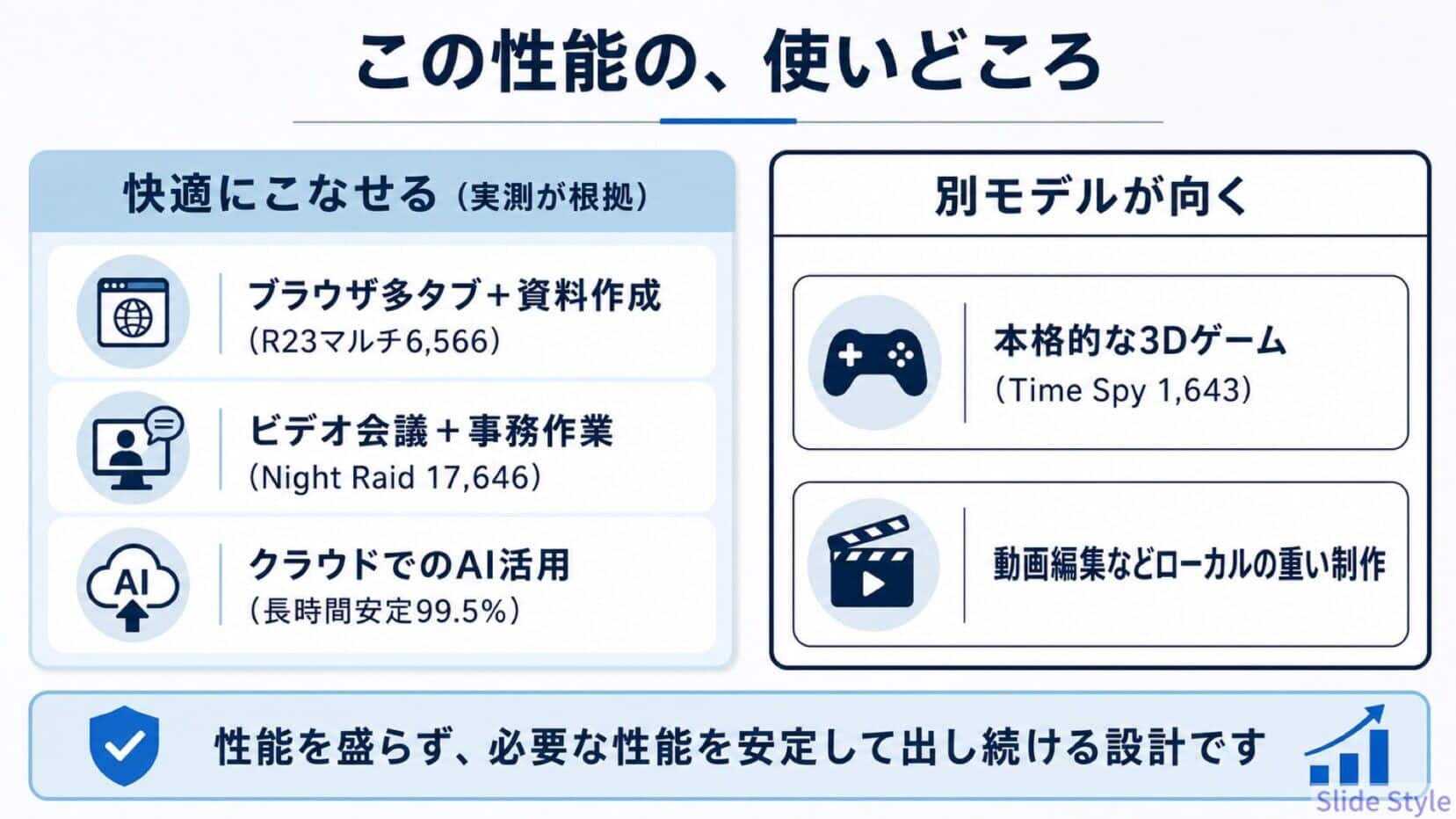
マルチコアが6,566、シングルコアが1,831でした。
ハイエンドなノートパソコンと比べると低い数値で、ここは隠さず書いておきます。
ただ、Office・ブラウザの多タブ・Web会議を同時に走らせる使い方なら快適に回せる水準です。
事務作業の範囲で、引っかかりを感じる場面はありませんでした。
グラフィックス性能:3DMark
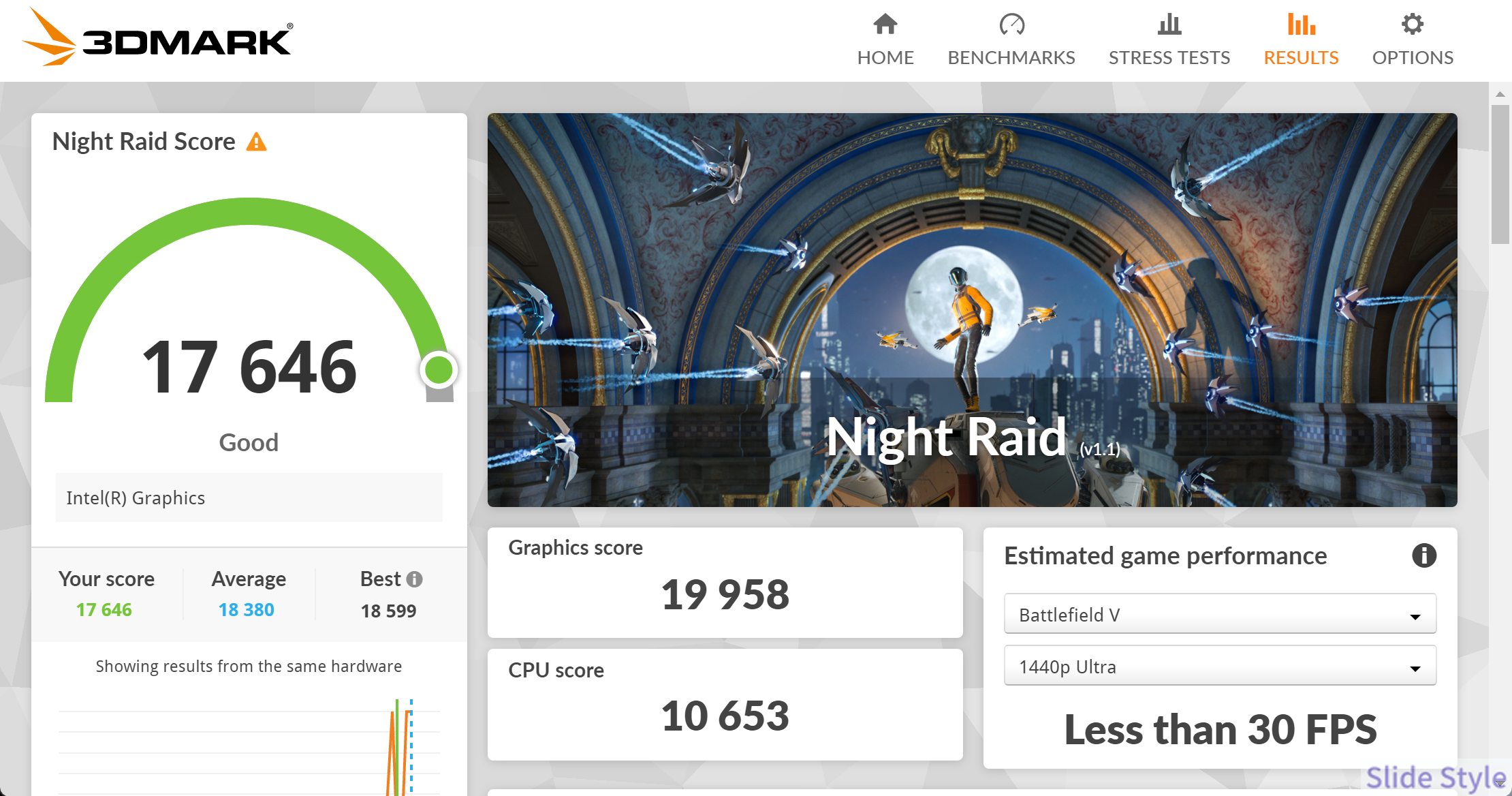
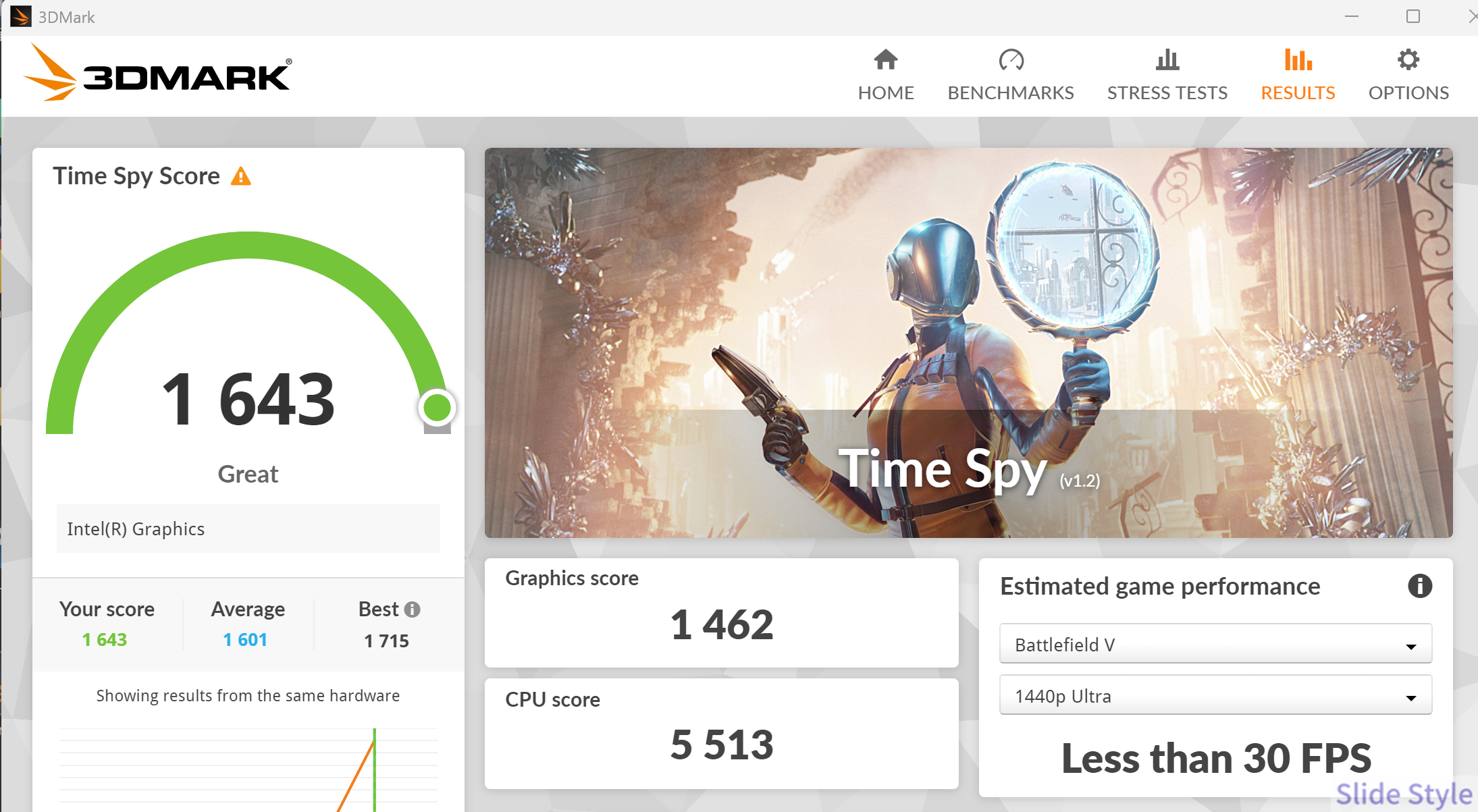
内蔵グラフィックス向けのNight Raidは17,646でした。
事務作業や動画視聴、軽い写真編集なら性能を持て余すくらいの数字です。
一方で、重いテストのTime Spyは1,643。
本格的な3Dゲームや動画編集を毎日やりたい方には、性能重視の別モデルが向いています。
ストレージ速度:CrystalDiskMark
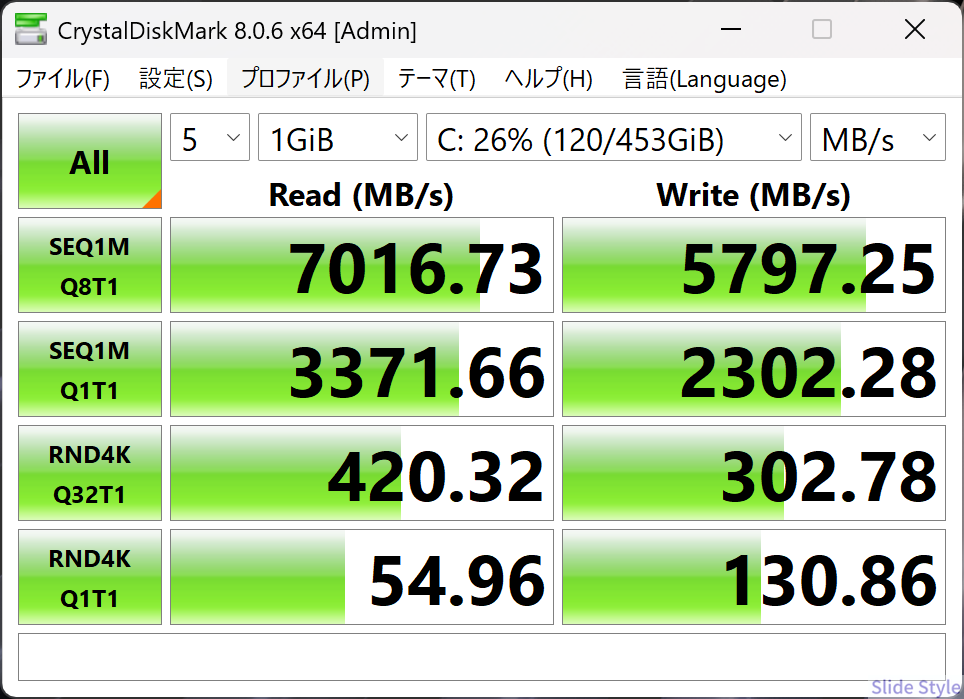
512GB SSDの速度も測りました。
シーケンシャルリードが7,016MB/s、ライトが5,797MB/s(SEQ1M Q8T1)。
細かいファイルの読み書きにあたるRND4K Q32T1は、リード420MB/s・ライト302MB/sでした。
計測条件はCrystalDiskMark 8.0.6・テストサイズ1GiB・5回、Cドライブ(使用量120GB/453GB)です。
リード7,016MB/sは、エントリーモデルとハイエンドモデルのちょうど中間にあたる速さ。
飛び抜けて速いわけではありませんが、薄型のモバイルノートとしては不足のない数字です。
大きなファイルのコピーやアプリの起動で待たされる場面は、使っていて一度もありませんでした。
ストレステスト:20分の連続負荷
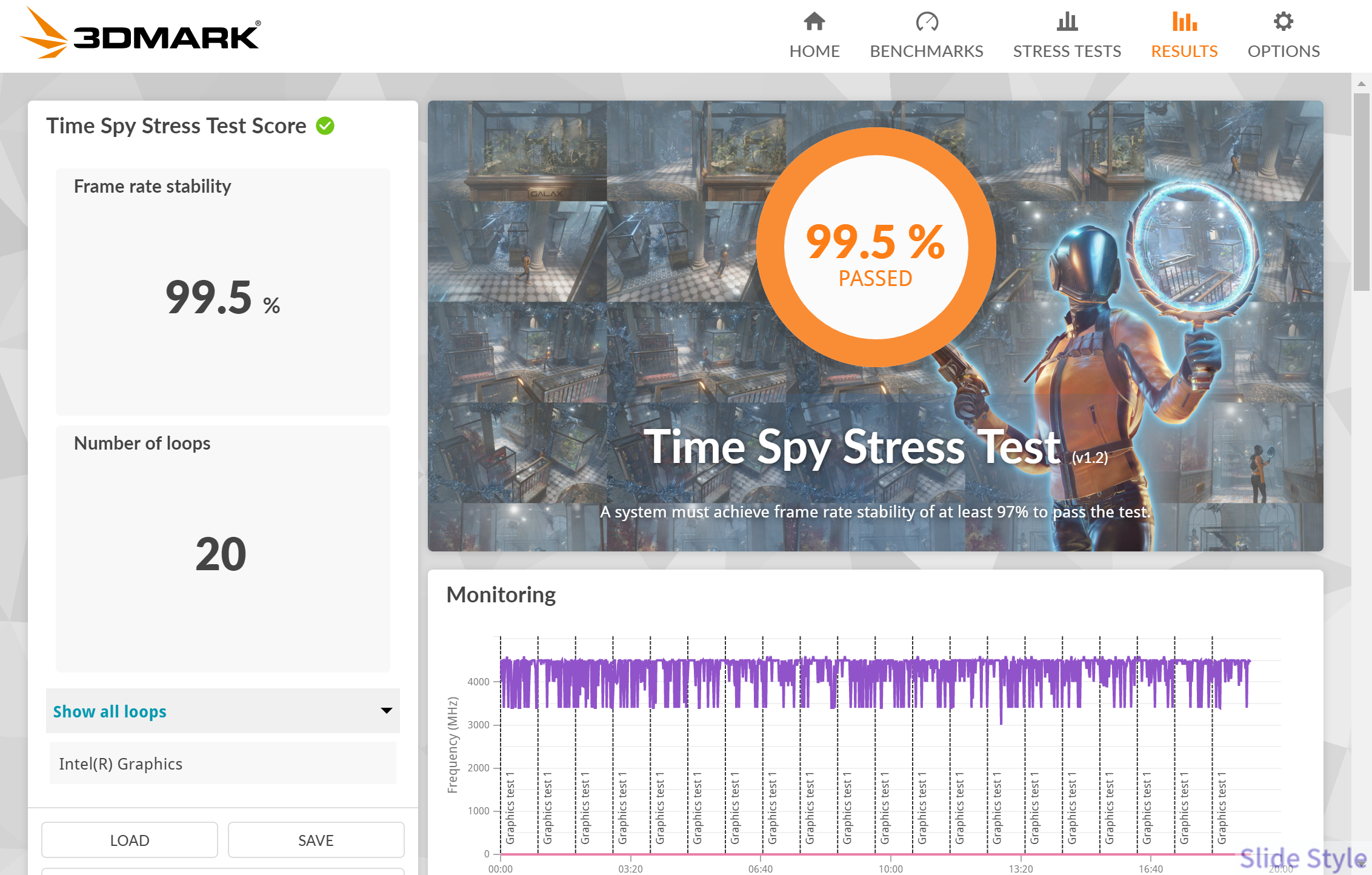
面白かったのがストレステストです。
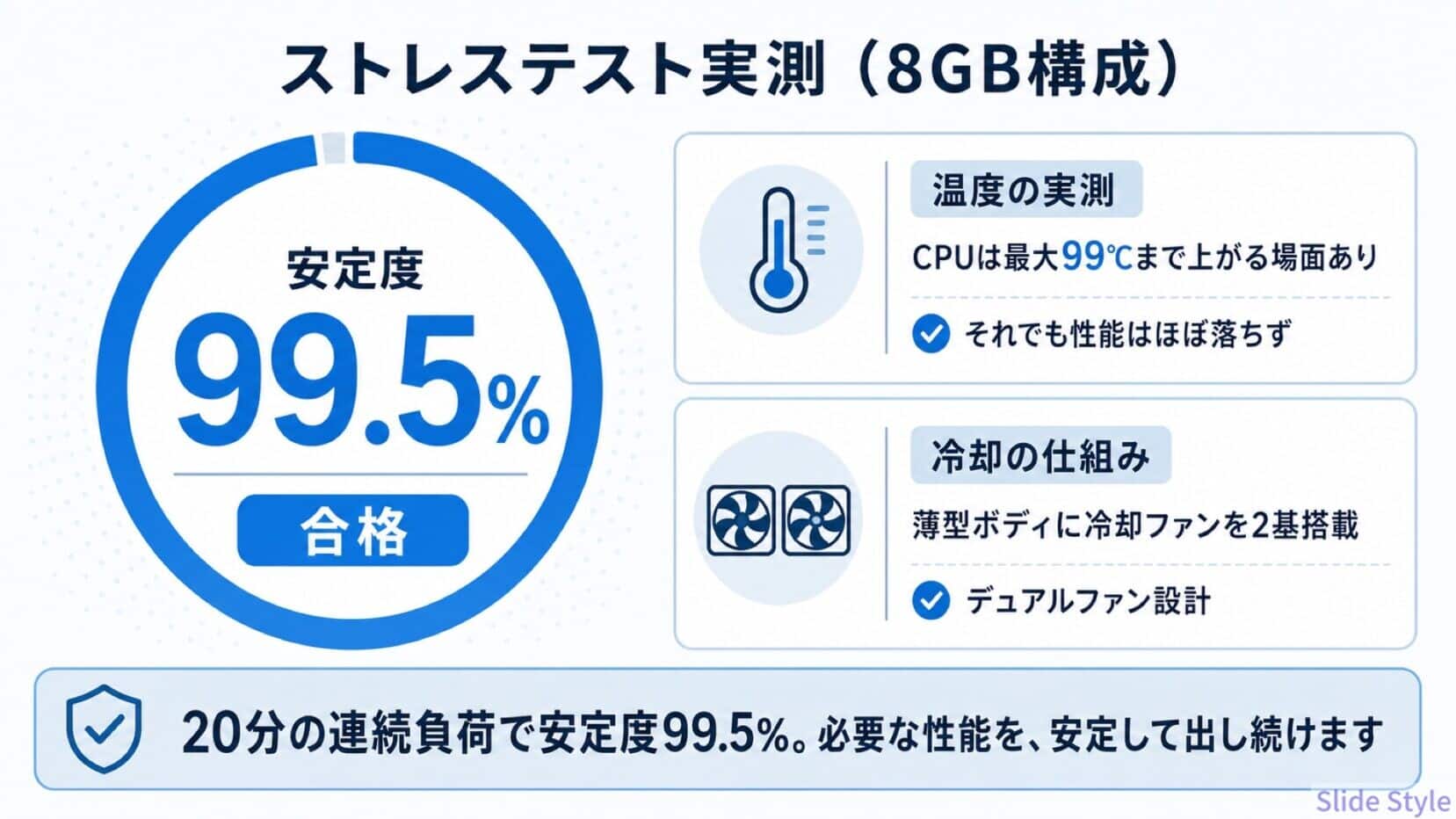
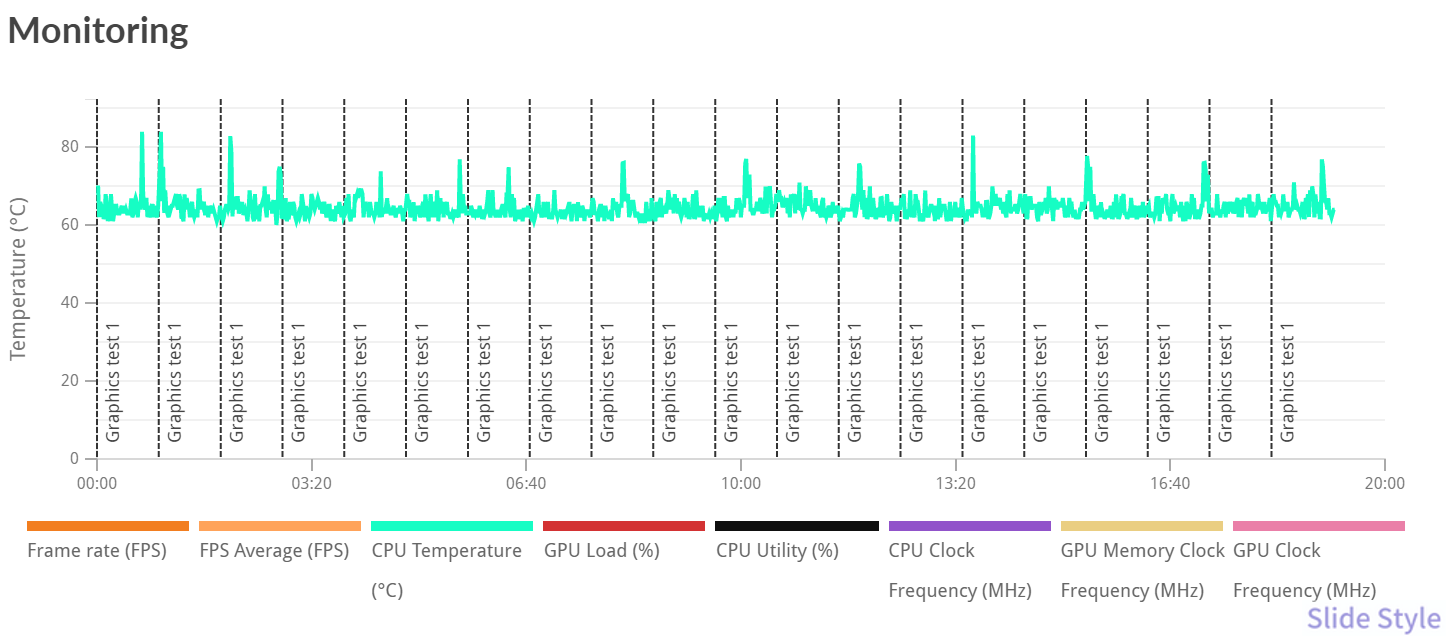
約20分間フル負荷をかけ続けて、安定度は99.5%でPASSED。
この薄さでデュアルファンの冷却を積んでいて、性能がほとんど落ちません。
ベンチマーク中のCPU温度は99度まで上がる場面もありました。
それでも性能低下につながっていないのは、冷却設計が仕事をしている証拠です。
性能を盛るのではなく、必要な性能を安定して出し続ける。
私はそういう設計だと理解しました。
実作業テスト:Premiere Proの書き出し
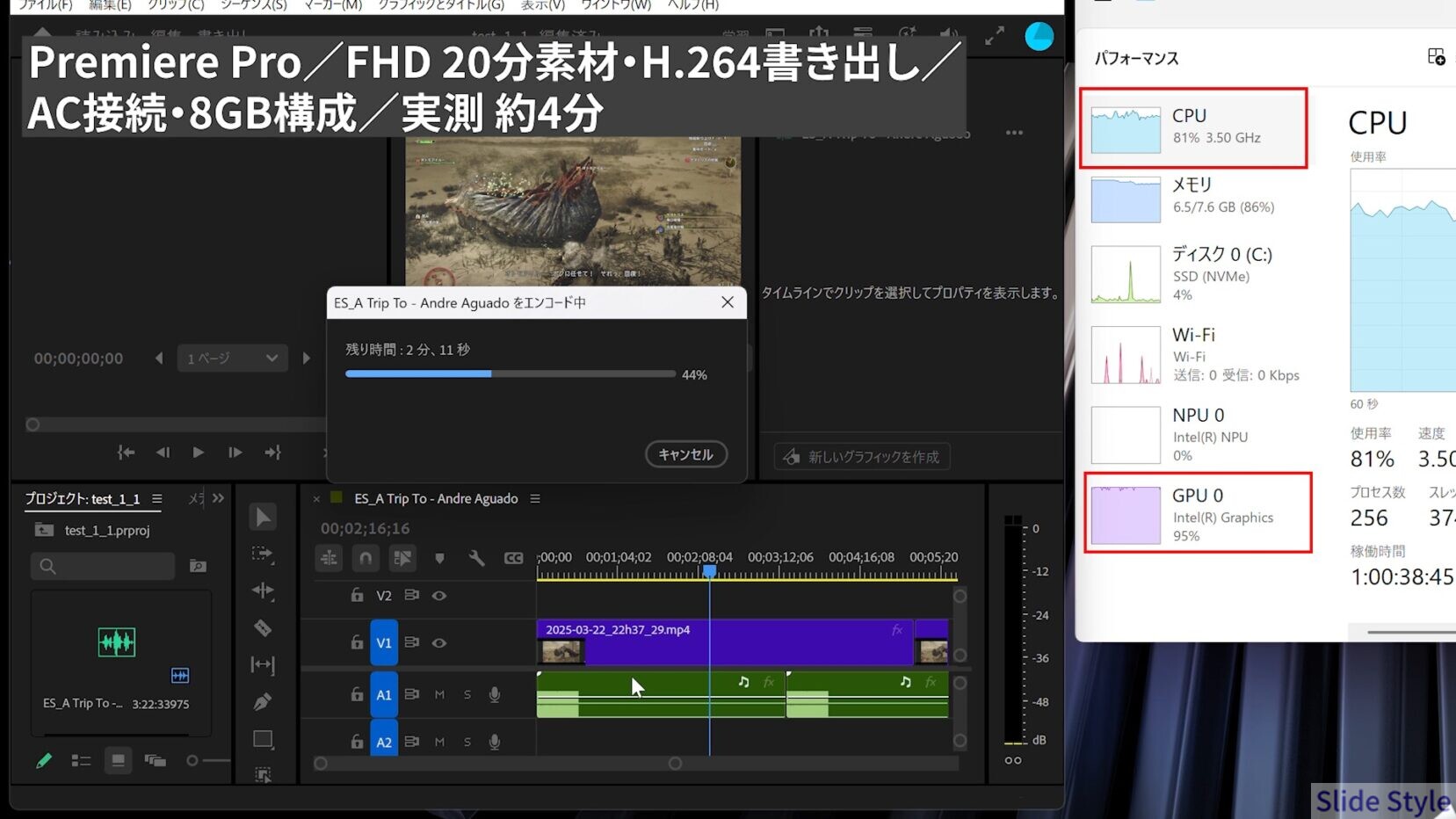
ベンチマークの点数だけでは見えない部分を知りたくて、Premiere Proでの書き出しも試しました。
フルHDで20分の素材を、YouTube向けのプリセットで書き出し。
電源はACアダプターにつないだ状態で、かかった時間は約4分でした。
途中でタスクマネージャーを開くと、CPUもGPUもほぼ100%のまま回り続けていました。
この薄さでも、性能を絞らずに使い切る設定です。
フルHDの書き出しくらいなら、8GB構成でもこの速さで終わります。
ただ、4K素材やエフェクトを重ねた本格的な編集になると話は別。
それを毎日やる方には、前に書いたとおり性能重視の別モデルが向いています。
私自身、出先で撮った素材を軽く整えて出すところまでなら、この1台で足りると感じました。
ディスプレイ品質の実測
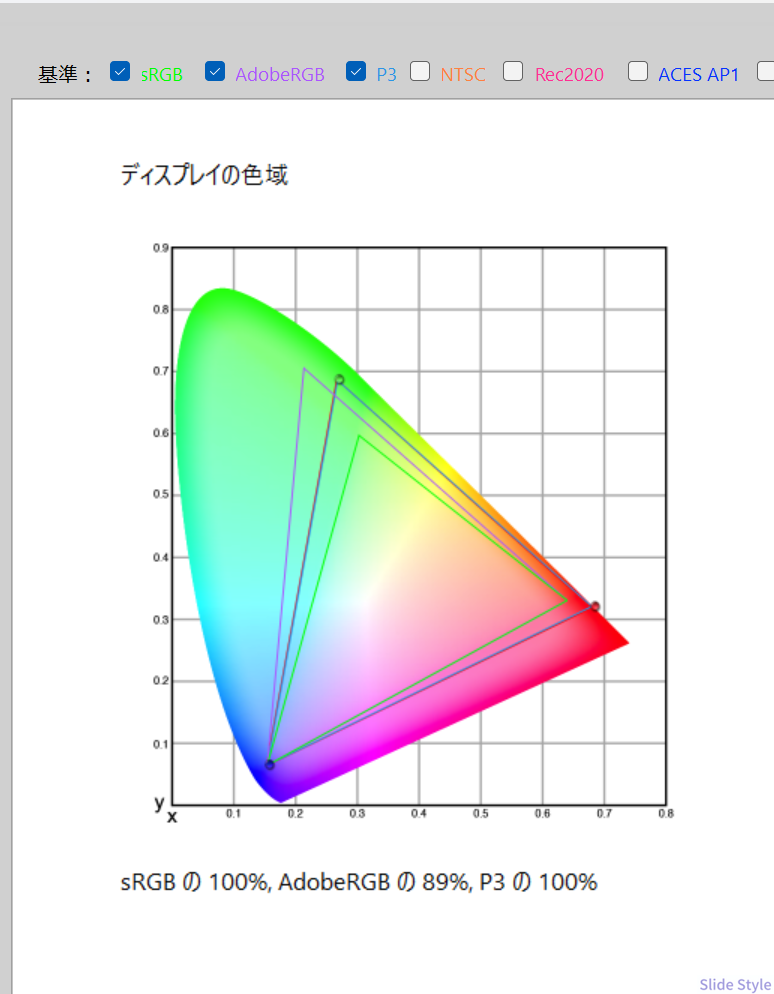
色域の実測は、sRGBカバー率100%・DCI-P3カバー率100%・AdobeRGBカバー率89%でした。
Webや動画の標準色域を完全にカバーしつつ、映画制作で使われるDCI-P3までフルに出ます。
印刷入稿レベルの色管理をする方以外は、色で困る場面がない画面です。
この結果は、15万円台からのモバイルノートとしては素直に立派だと思います。
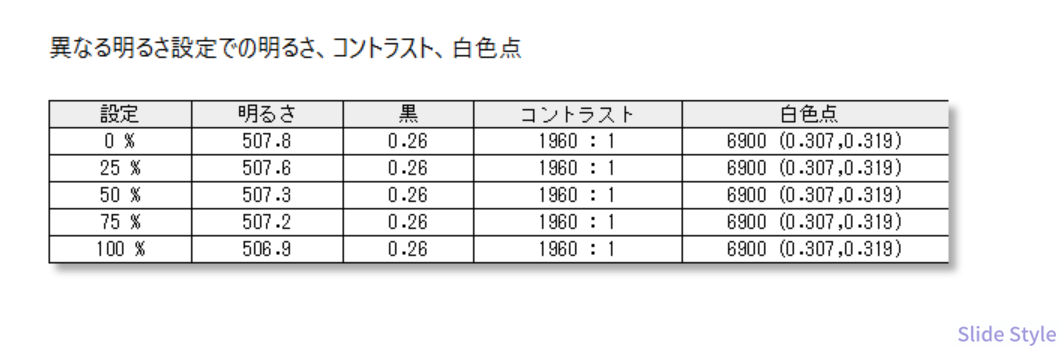
明るさも同じくDatacolor Spyderで計測しました。
画面の明るさを100%にした状態で、最大輝度は506.9〜507.8nit。
黒レベルは0.26、コントラスト比は1960:1、白色点は6900Kでした。
Spyderの総合評価は5点満点で4.5。
この明るさがあると、窓際の席でも日中の屋外でも画面が白っぽく飛びません。
公称を大きく超えるわけではなく、カタログどおりに出る画面。
私はそこがいちばん安心できる部分だと感じました。
実使用感のレポート
日常の作業は、数字の印象よりずっと普通に進みます。
ブラウザでタブを開きながら資料を作り、裏で動画を流しても引っかかりません。
事務作業の範囲なら、8GB構成でも不満は出ませんでした。
いちばん印象に残ったのは、持ち歩きの気軽さです。
会議室の移動は画面を開いたまま片手でひょいと運べて、カバンに入れても入っていることを忘れる重さ。
充電器がプラグ一体型なのも地味に効いていて、出張の荷物がひとまわり小さくなりました。
気を付けたい点も正直に書きます。
ポートがUSB Type-C×2だけなので、USBメモリを受け取る場面で変換アダプターを忘れると詰みます。
私は初日にそれをやりました。
カバンに変換アダプターを入れっぱなしにしてからは、困る場面はありません。
メモリ8GBについても補足します。
ブラウザとOffice中心の使い方では問題を感じませんでしたが、デスクトップアプリを並行して立ち上げるマルチタスクでは余裕が少ない容量です。
あとから増やせない部分なので、迷っている方は次の構成比較を読んでから決めてください。
発熱・静音性
発熱による性能低下は見られませんでした。
先ほどのストレステストのとおり、20分の連続負荷でも安定度は99.5%。
瞬間的にCPUが99度まで上がっても、そこから性能が腰折れする動きはありません。
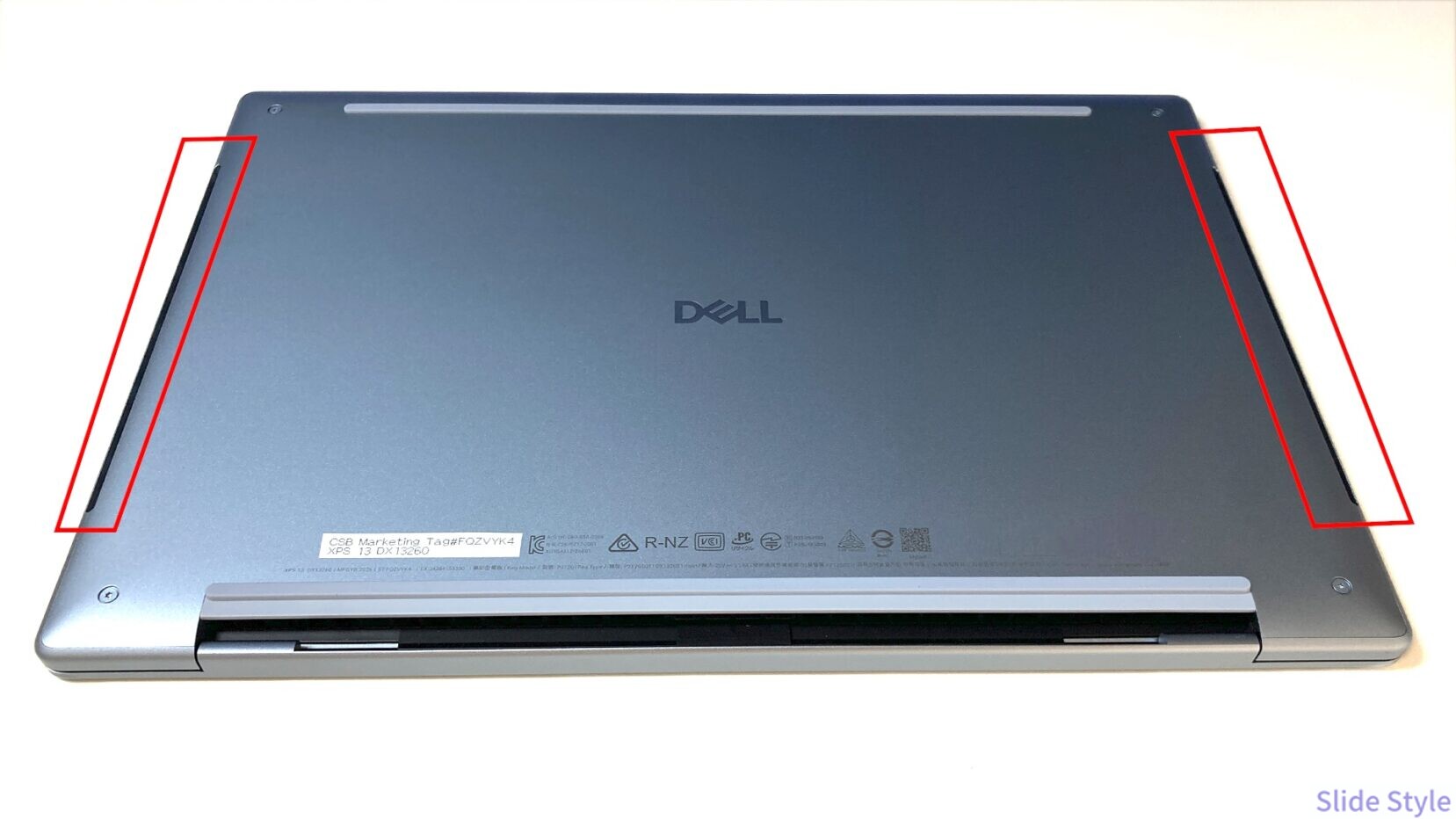
この薄さにデュアルファンを積んだ冷却が効いています。
Dellのサービスマニュアルでも、左右に2基のファンが載っていることを確認しました。
ファンの音は、使っていてほとんど気になりませんでした。
ベンチマークで負荷をかけているあいだも、耳につく高い音はなし。
ただ、今回は騒音計での実測と、高負荷時の表面温度の測定を行っていません。
ここは数値のない体感の話として受け取ってください。
計測できた際には、あらためて追記します。
シリーズ内比較:どの構成を選ぶべきか
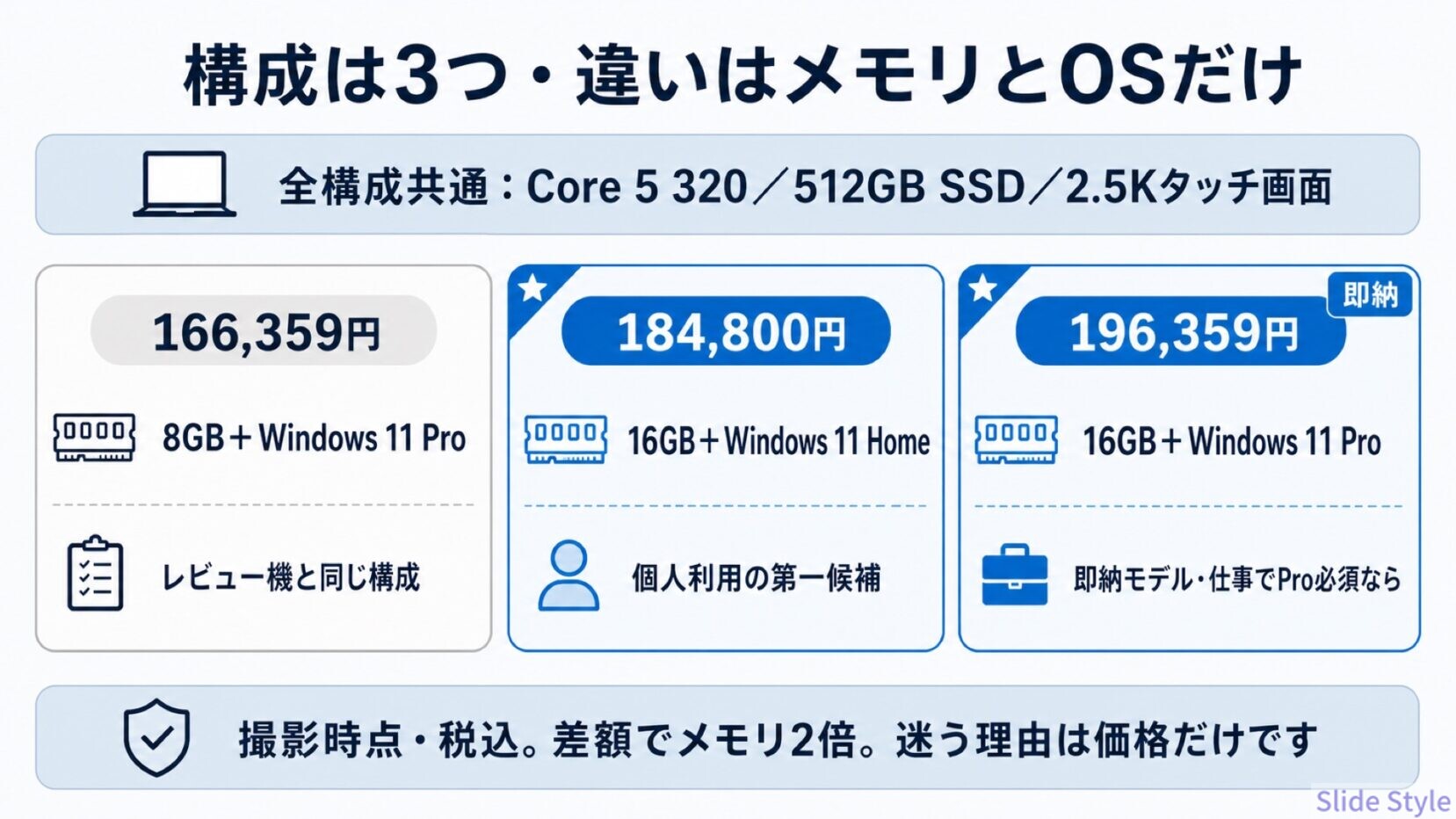
XPS 13(DX13260)には3つの構成があります。
実は、CPU・512GB SSD・2.5K画面はすべて共通で、違いはメモリとOSだけという潔い構成です。
| 構成 | メモリ | OS | 価格 | 向いている人 |
| 8GB+Pro (レビュー機) | 8GB | Windows 11 Pro | 166,359円 | 作業をブラウザとクラウドに絞り切れる人 |
| 16GB+Home | 16GB | Windows 11 Home | 184,800円 | 個人利用でマルチタスクもする人 |
| 16GB+Pro 【即納モデル】 | 16GB | Windows 11 Pro | 196,359円 | 会社の指定でProが必要な人・すぐ欲しい人 |
当サイトとしては、このモデルは16GB以上の構成をおすすめします。
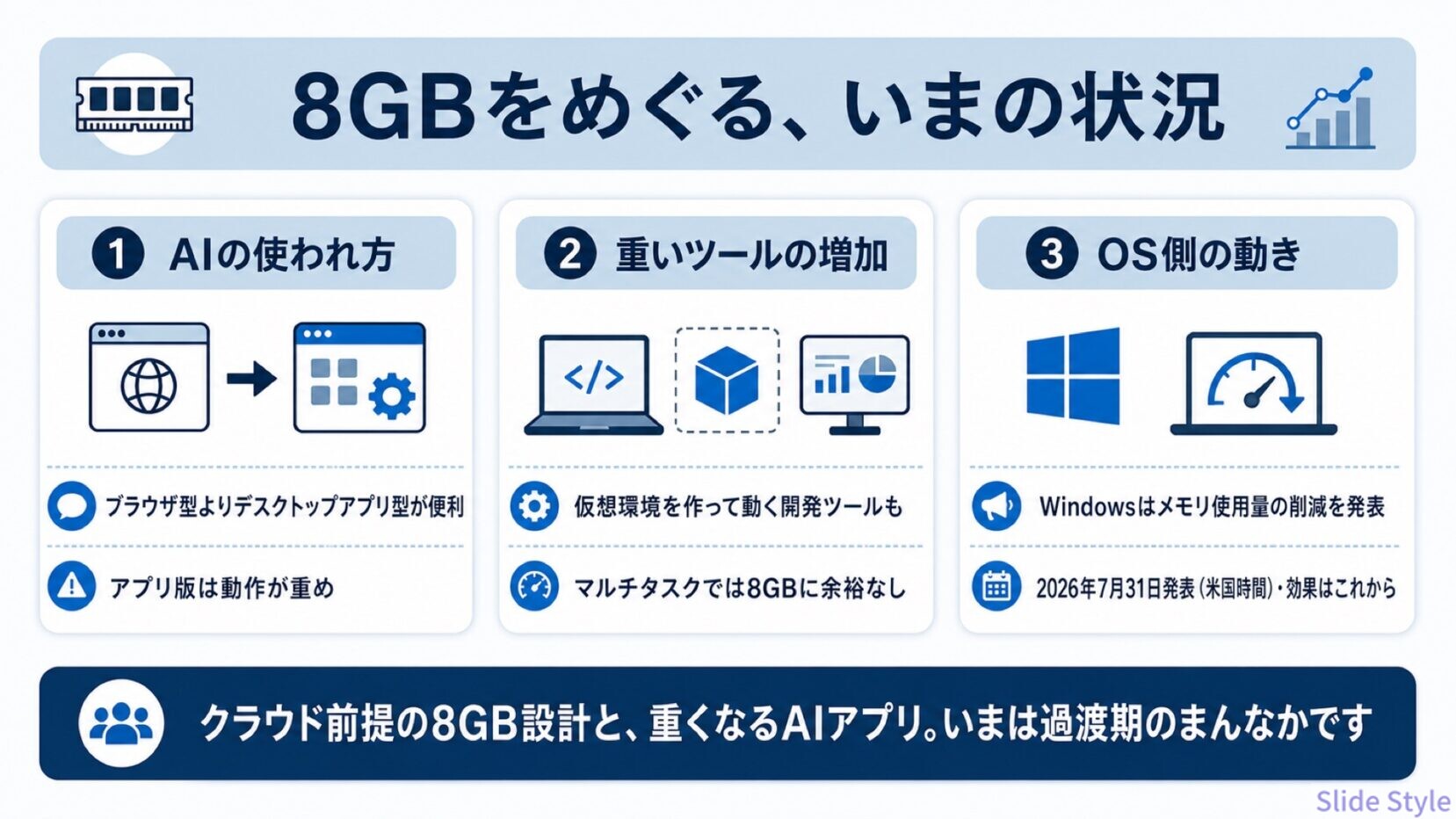
生成AIをブラウザで使うぶんには、8GBで足ります。
ただ実際は、デスクトップアプリ版のほうが使い勝手がよくて、こちらは動作が重いんです。
仮想環境を作って動くツールもあり、マルチタスクになると8GBでは余裕がありません。
マイクロソフトは2026年7月31日(米国時間)、Windowsのメモリ使用量を減らす方針を公式ブログで発表しました。
今後の重点項目には「8GB以上のPC向けのメモリ最適化」も挙がっています。
ただ、効果が出るのはこれからです。
8GBで足りるのは、作業をブラウザに絞り切れる方。
マルチタスクで作業する方は、16GB構成を選んでください。
8GB+Proと16GB+Homeの差額は18,441円で、メモリが2倍になります。
あとから増やせない部分にこの差額なら、私は16GBを選びます。
価格とコスパ評価
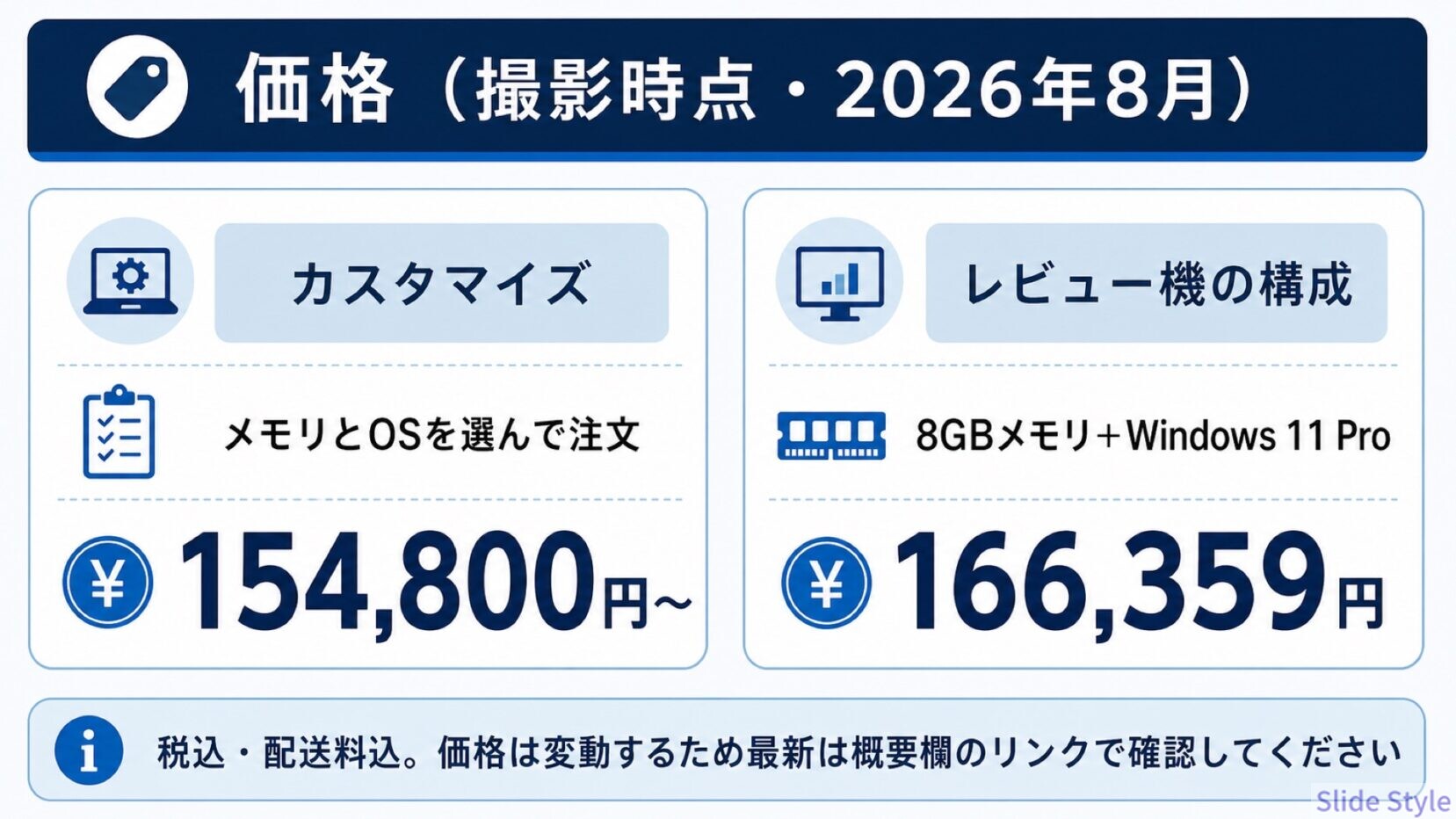
価格は、カスタマイズオーダーなら154,800円から。
構成済みモデルは166,359円〜196,359円です(2026年8月14日時点・税込・配送料込)。
メモリ価格の高騰でノートパソコン全体が値上がりしているいま、CNCアルミ削り出しのボディ・実測DCI-P3 100%の2.5Kタッチ画面・実測11時間19分のバッテリーを15万円台から選べるのは、素直に評価できるところです。
XPSの造り込みをこの価格帯から選べるのが、エントリーモデルの本当の意味だと感じました。
一方で、性能に予算を割いたモデルではありません。
Cinebench R23マルチ6,566・Time Spy 1,643という実測値のとおり、重い処理を1台でこなす使い方には向きません。
用途が「持ち歩き・プレゼン・ブラウザとクラウド中心の作業」に収まる方向けの一台、という条件付きの評価になります。
個人で買うなら、16GB+Homeの184,800円が私のおすすめです。
総合評価と結論
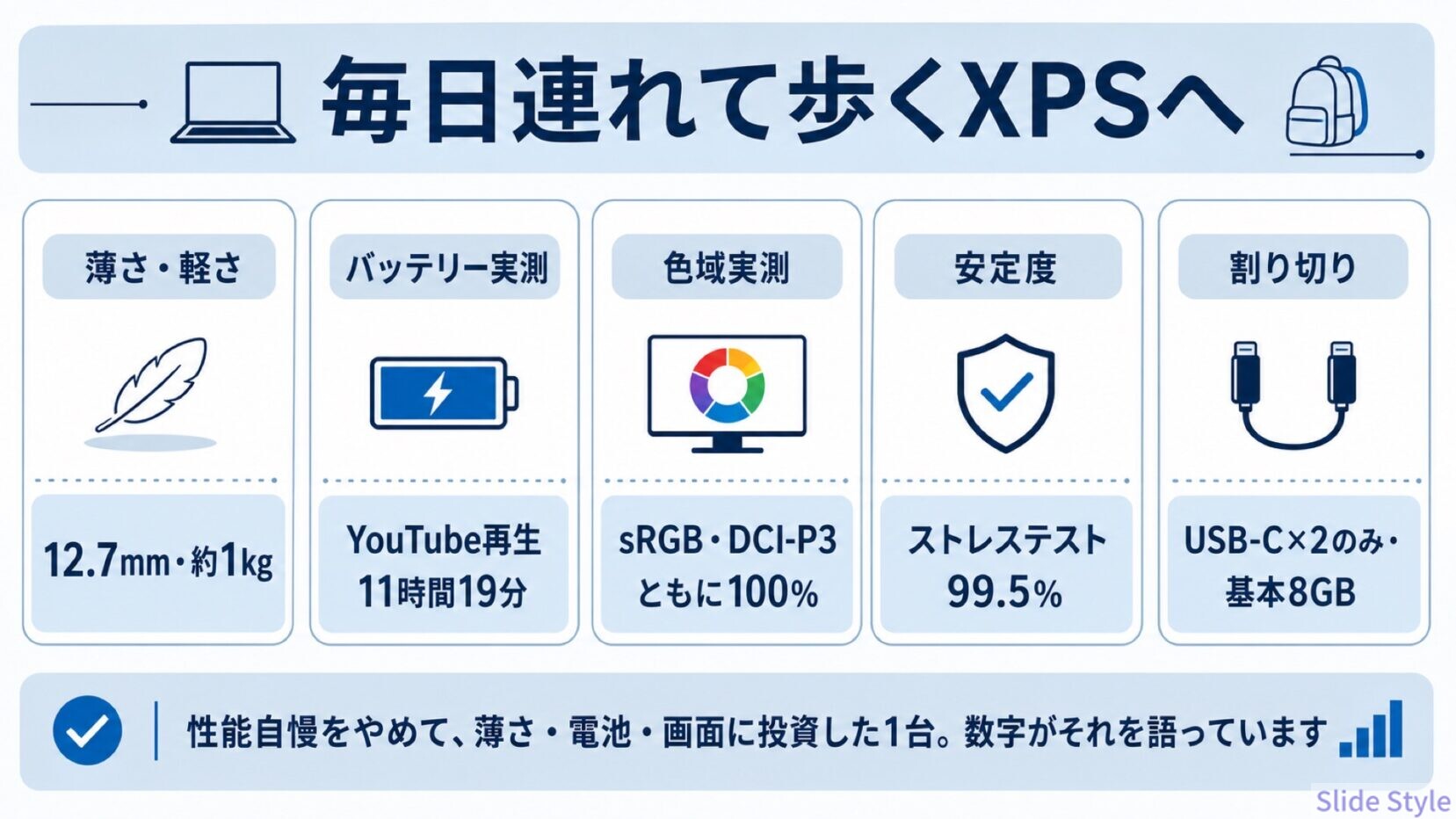
XPS 13(DX13260)を一言で表すなら、ハイパフォーマンスを発揮するXPSから、毎日連れて歩くXPSに生まれ変わった1台です。
良かった点
- バッテリー実測11時間19分(YouTube連続再生・100%→残り8%)
- 厚さ12.7mm・実測1,050gのCNCアルミ削り出しボディ
- 色域実測sRGB 100%・DCI-P3 100%、輝度実測約507nitの2.5Kタッチ画面
- ストレステスト安定度99.5%。薄型でも性能が失速しない
- プラグ一体型65Wアダプターで充電器まで軽い
- 標準12か月のオンサイト修理(訪問修理)付き
気になった点
- 基本構成のメモリが8GB(オンボード・増設不可)
- Cinebench R23マルチ6,566・Time Spy 1,643と性能は控えめ
- ポートがUSB Type-C×2のみで変換アダプター前提
- ベンチマーク中にCPU温度が99度まで上がる場面(性能低下はなし)
- 実測バッテリーは公称の最大17時間より短い11時間19分
- 高負荷時の騒音値・表面温度は未計測
買って後悔しない人
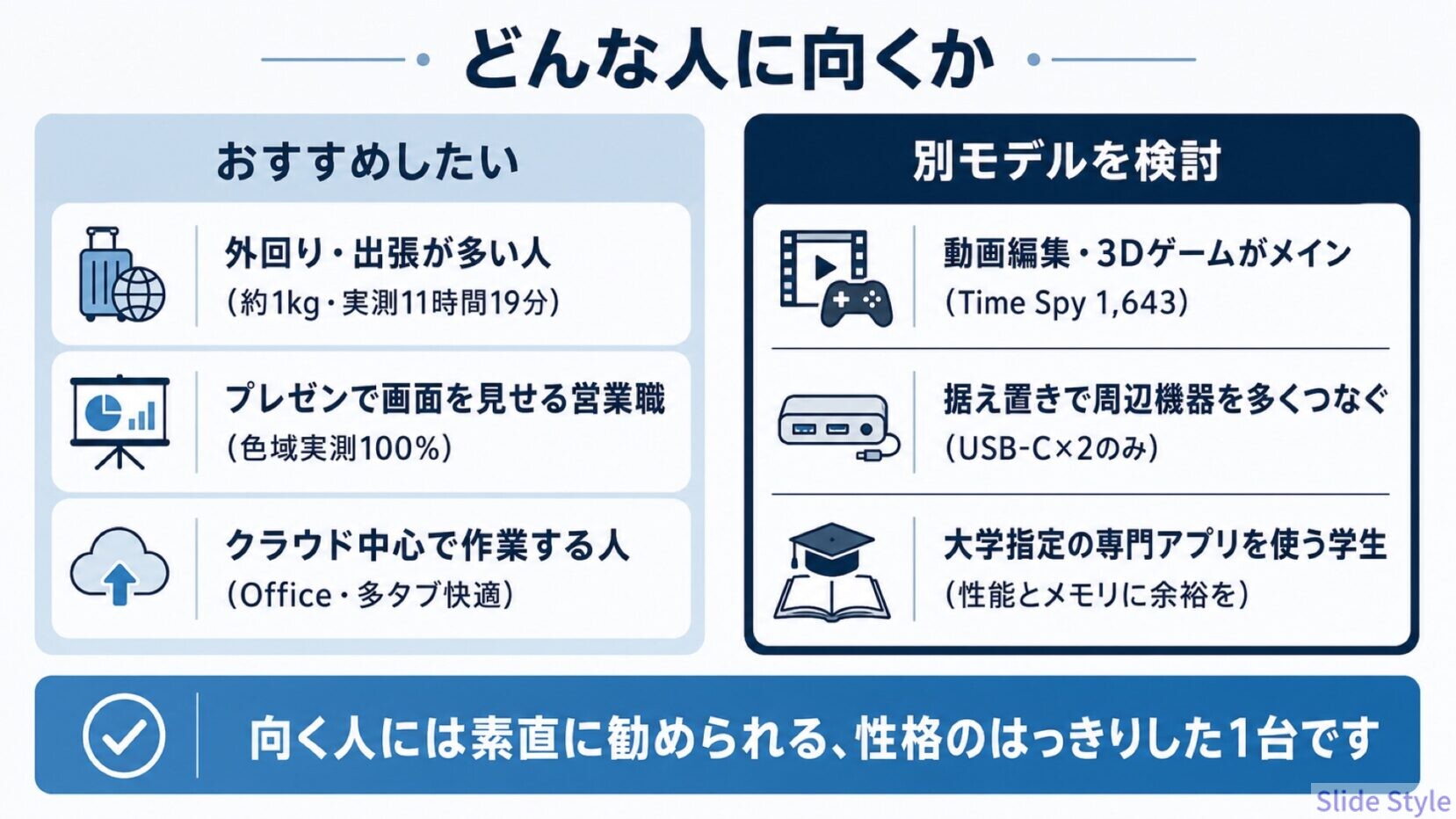
- 外回りや出張が多く、毎日パソコンを持ち歩く人
- プレゼンでお客様に画面を見せる機会が多い人
- 作業の中心がブラウザとクラウドの人
他のモデルも検討すべき人
- 動画編集や3Dゲームがメインの人(性能重視のモデルが向きます)
- 周辺機器を多くつなぐ据え置きメインの人(ポートの多いモデルを)
- 大学指定の重い専門アプリを使う大学生(性能とメモリに余裕のあるモデルが安心です)
用途が合う人には、薄さと軽さとバッテリーで素直に勧められる13インチのモバイルノートです。
実機の薄さやカメラの映り、ベンチマーク画面の様子は、動画版でも公開しています。
持ったときの感覚や画面の見え方は、動きのある映像のほうが伝わりやすい部分です。
あわせて参考にしてみてください。
🔍 Dell選びの参考に
💰 Dellを安く買うタイミングは Dellのセール時期はいつ?買い方完全ガイド にまとめています。
🗺 XPSの後継として発表された新ブランドの情報は XPS後継モデル「Dell Premium」発表レポート へ。
まとめ:XPS 13(DX13260)はこんな人におすすめ
毎日パソコンを連れて歩き、作業の中心がブラウザとクラウドにある人にこそ刺さる一台です。
性能を求める使い方には向きませんが、そこを割り切れるなら、薄さ・軽さ・バッテリーの満足度は高いはずです。
選ぶなら16GB構成。
これだけは、この記事でいちばん強くお伝えしたいポイントです。
よくある質問(FAQ)
Q1. メモリは8GBと16GBのどちらを選ぶべきですか?
当サイトは16GBをおすすめします。
ブラウザとクラウド中心なら8GBでも足りますが、デスクトップアプリを並行するマルチタスクでは余裕がありません。
オンボード実装で後から増設できないため、迷ったら16GBが安心です。
8GB+Proと16GB+Homeの差額は18,441円です(2026年8月14日時点)。
Q2. バッテリーは実際どれくらい持ちますか?
当サイトの実測(YouTube連続再生・100%→残り8%)で11時間19分でした。
メーカー公称はストリーミング再生で最大17時間です。
使用環境により変わりますが、日帰りの外出なら充電器なしで足ります。
Q3. 動画編集やゲームはできますか?
3DMark Time Spy 1,643という実測値のとおり、本格的な3Dゲームや動画編集は守備範囲外です。
Night Raid 17,646なので、事務作業・動画視聴・軽い写真編集なら快適に動きます。
重い処理が目的なら性能重視の別モデルを選んでください。
Q4. ポートがUSB Type-C 2つだけで困りませんか?
USBメモリやHDMIを使う方は変換アダプターが前提になります。
USB PD充電と映像出力はどちらのポートからでも可能なので、ドックを1つ用意すれば据え置きでも運用できます。
Q5. タッチ操作に対応していますか?
対応しています。
13.4インチの2.5K(2560×1600)タッチディスプレイです。
360度回転する2in1ではなく、通常のクラムシェル型です。
Q6. 性能は普段使いに足りますか?
Office・ブラウザの多タブ・Web会議の同時進行なら快適に動きます(Cinebench R23マルチ6,566・当サイト実測)。
ストレステスト安定度99.5%で、長時間の作業でも性能が落ちにくいのも特長です。
Q7. 保証・サポートはどうなっていますか?
標準で12か月のオンサイトサービスが付きます。
リモート診断で解決しない場合に、自宅や職場まで来て修理してくれるサービスです。
セキュリティソフトのMcAfee 1年版も付属します。