【XPS 14 (2026) 実機レビュー】Panther Lake搭載でDell最薄14インチのプレミアムノートPC
【アフィリエイト広告】【貸出機材提供:デル株式会社】
2026年モデルのNew XPS 14は、昨年の評価を根底から塗り替えようとしているモデルです。
Intel 最新世代「Panther Lake」こと Core Ultra X7 358H を搭載し、内蔵グラフィックスには Arc B390 を採用。
CINEBENCH R23 マルチコアで 14,333 pts、動画再生バッテリーは実測 22時間超、Adobe Premiere Pro では約20分の動画を 2分 でレンダリングしました。
この記事では、手元の実機で計測したベンチマーク結果と使用感を、良い点も悪い点も率直にお伝えします。
「XPS 14 を買おうか迷っている」「どの構成を選べばいいか分からない」という人に、実際の購入判断に使える情報をお届けします。
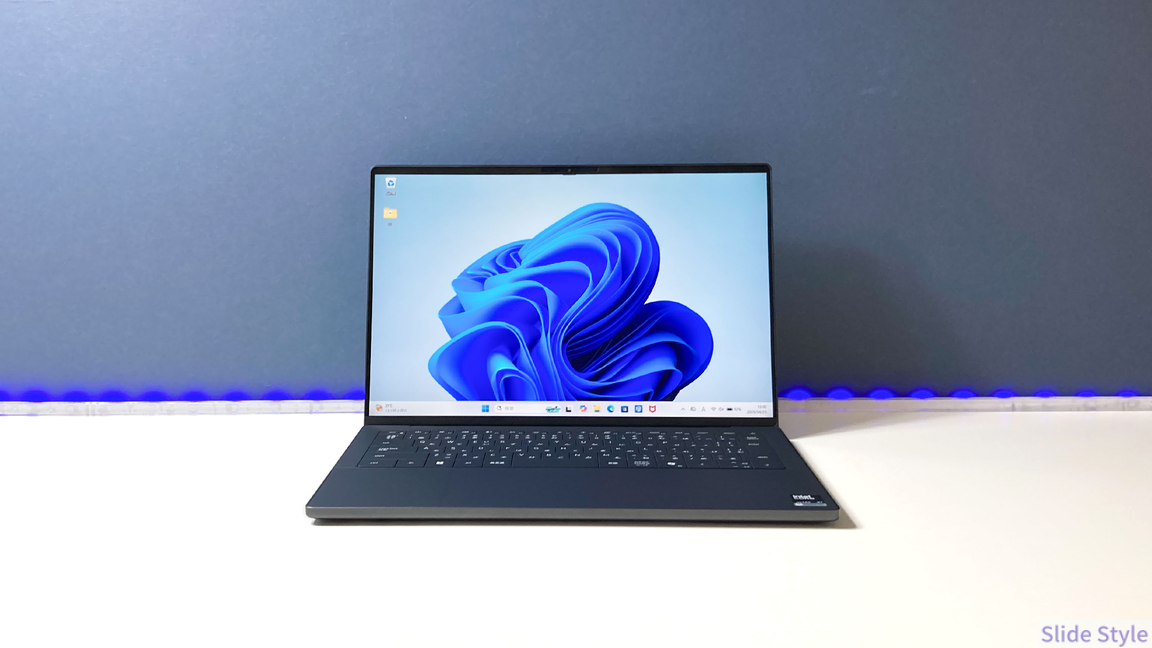

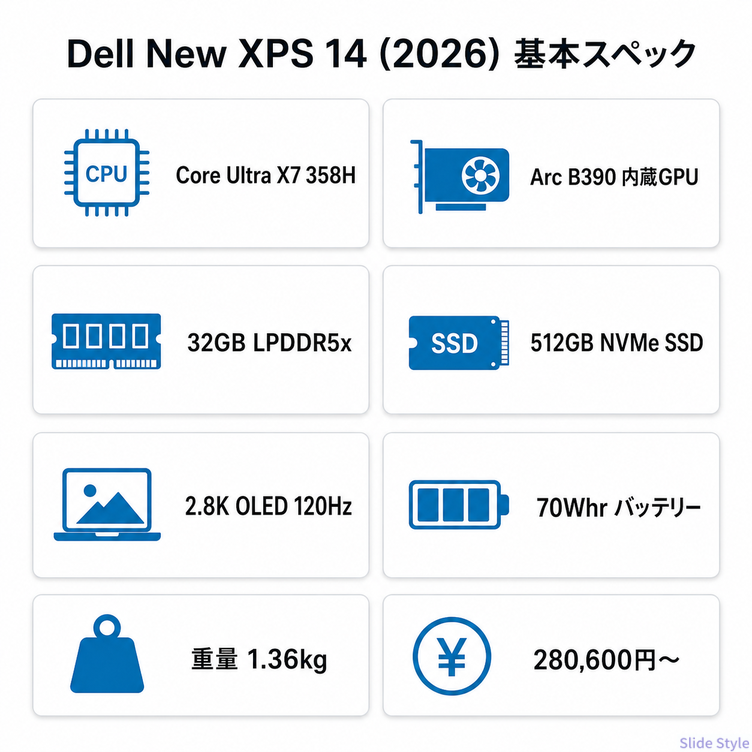
基本スペック(レビュー機の構成)
| 項目 | スペック |
|---|---|
| CPU | Intel Core Ultra X7 358H (Panther Lake、16コア、18MB キャッシュ、最大4.8 GHz、TDP 25W) |
| GPU | Intel Arc B390(内蔵、Xeコア×12、VRAM共有) |
| メモリ | 32GB LPDDR5 デュアルチャネル(SK Hynix) |
| ストレージ | 512GB M.2 PCIe NVMe SSD |
| ディスプレイ | 14.0インチ 2.8K OLED(2880×1800、20〜120Hz、400 nits) |
| OS | Windows 11 Home 25H2(Copilot+ PC対応) |
| バッテリー | 3セル 70Whr |
| 充電器 | 100W USB-C ACアダプター |
| Wi-Fi / BT | Intel Wi-Fi 7 BE211(2×2)/ Bluetooth 6.0 |
| カメラ | 8MP / 4K HDR(Windows Hello対応、Intel IPU7) |
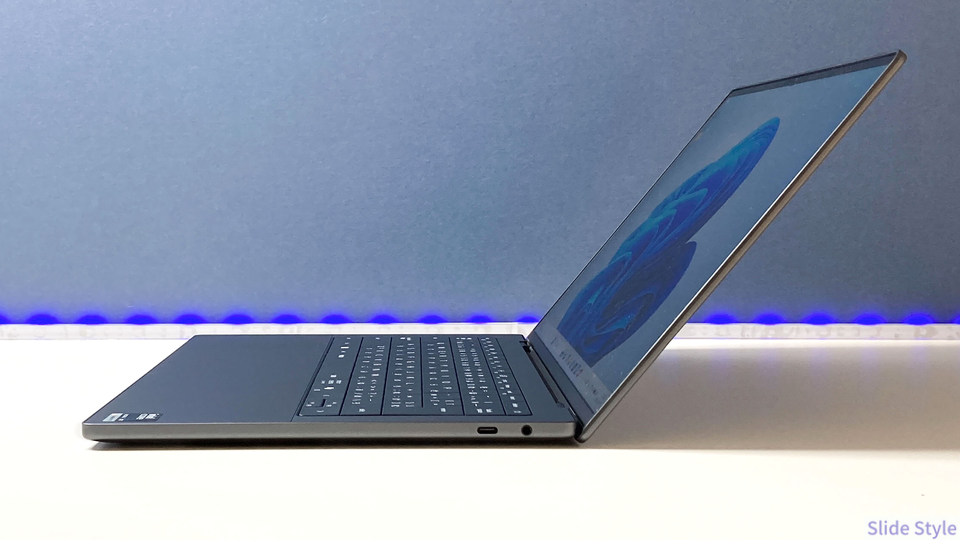
| ポート | Thunderbolt 4(USB-C)×3、ユニバーサルオーディオジャック |
| サイズ | 幅309.52 × 奥行209.71 × 高さ14.62mm |
| 重量 | 1.36 kg |
| 価格 | 280,600円〜(公式サイト、税込・配送料込) |
| 公式サイト | DELL公式サイト |
スペック情報は公式サイトおよび当サイト実機測定値より。
Dell XPSシリーズについて
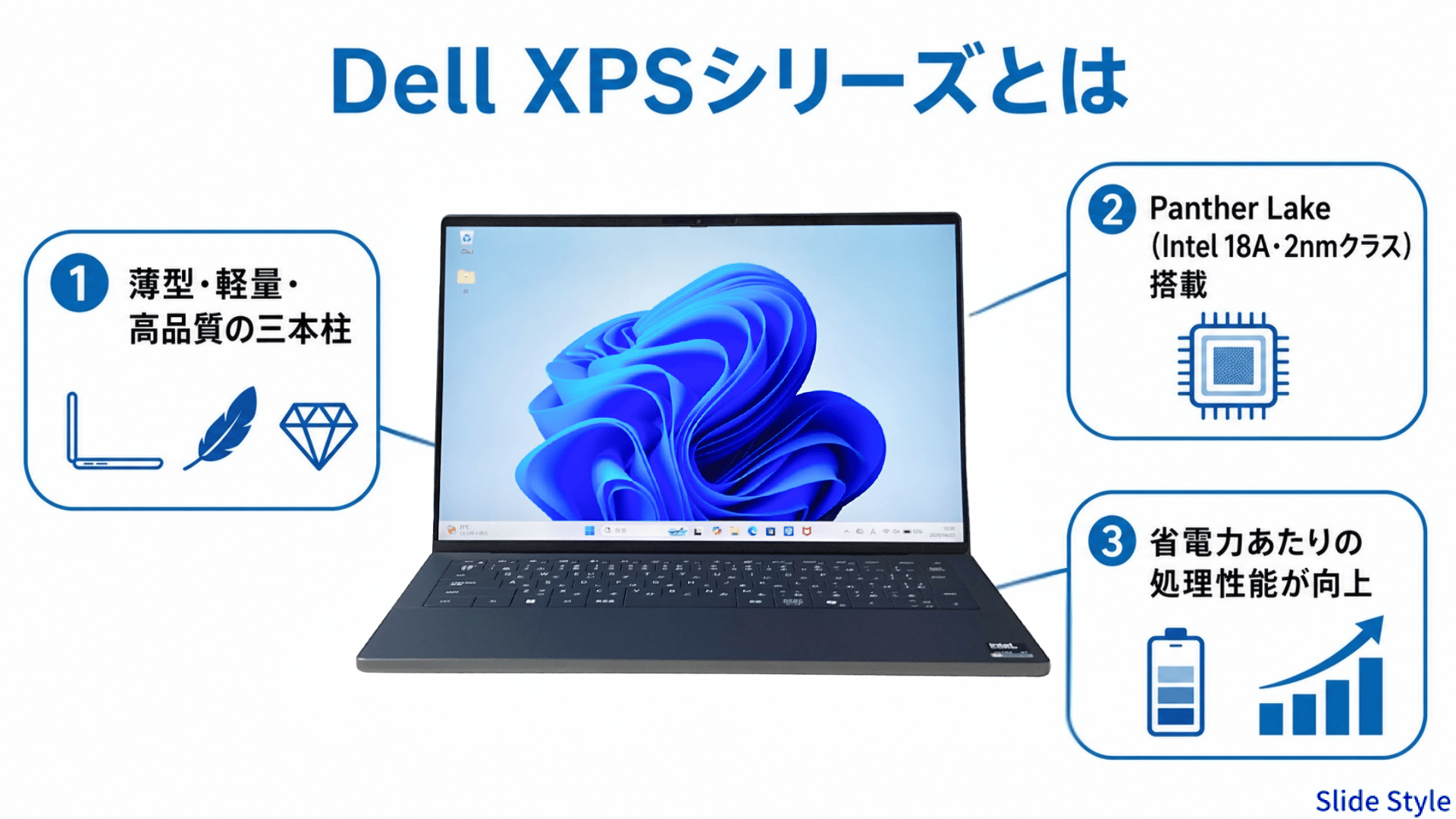
XPS(eXtreme Performance System)は、Dell のコンシューマー向け最上位ラインです。
薄型・軽量・高品質を三本柱に設計され、クリエイターやビジネスパーソンを主なターゲットとしています。
2026年モデルでは Intel の最新世代「Panther Lake」(Intel 18A、2nmクラスプロセス)を採用しました。
前世代の Meteor Lake(CPU タイル:Intel 4、GPU タイル:TSMC N5、SoC タイル:TSMC N6 の複数タイル混載設計)から大幅にプロセスルールが進化し、消費電力あたりの処理性能が向上しています。
「薄いのに速い、バッテリーも持つ」という設計思想を、より高い水準で実現した世代がこの2026年モデルです。
3つのポイント
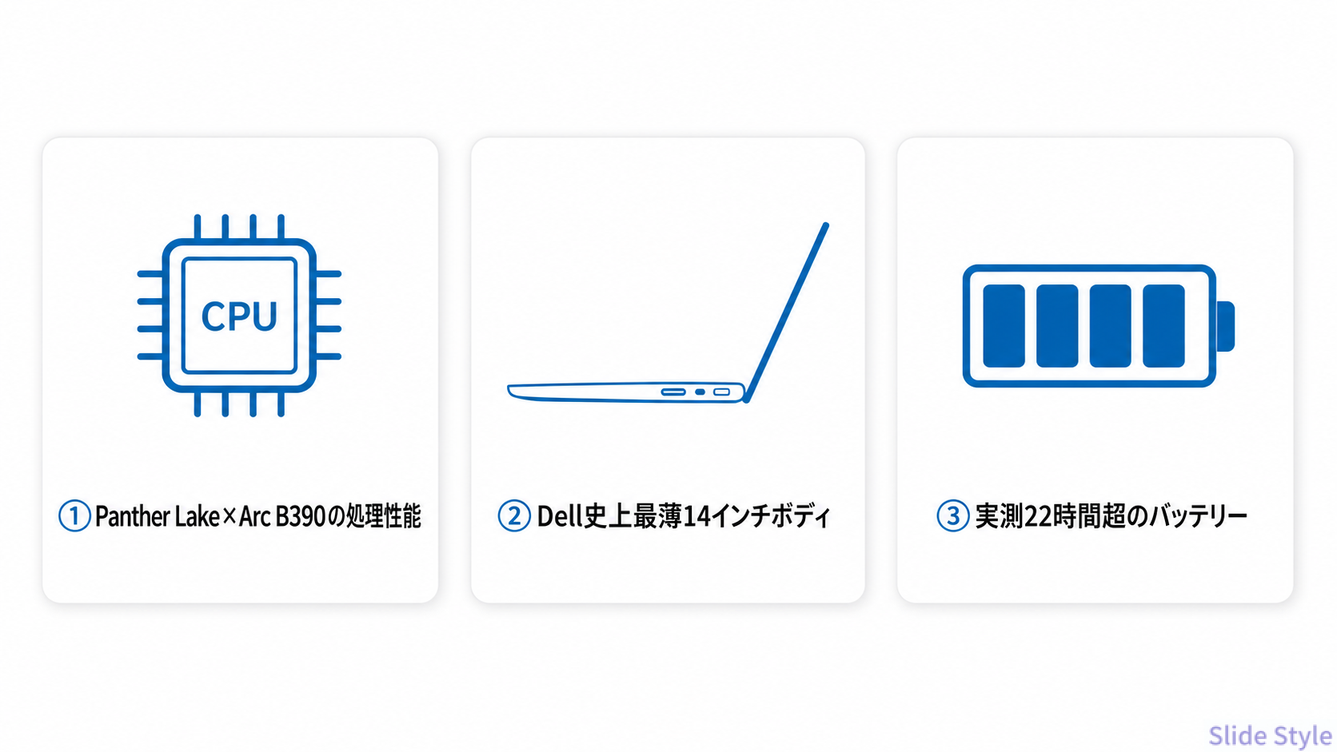
ポイント① Panther Lake × Arc B390 の処理性能
今回のレビュー機に搭載されている Core Ultra X7 358H は、4P+8E+4LP コアの計16スレッド構成で最大4.8 GHz まで動作します。
4つの LP(Low Power)コアは Panther Lake 世代の新要素で、通知処理・バックグラウンド同期などの軽作業をこのコアだけで処理し、PコアとEコアをスリープ状態に保つことができます。
Intel Arc B390(Xe2)を搭載している、Panther Lake の解説は、こちら↓の記事を参考なさってください。
≫Intel Core Ultra Series 3(Panther Lake)解説|Lunar Lake・Arrow Lake・Ryzen AI 300・との比較、バッテリー・AI性能・選び方を整理
CPU-Z で確認した動作クロックの変動幅は約 400MHz〜4,800MHz と12倍の幅があり、負荷に応じたきめ細かい省電力制御(DVFS)が働いています。
Max TDP は25Wと薄型ノートPC向けに抑えられています。
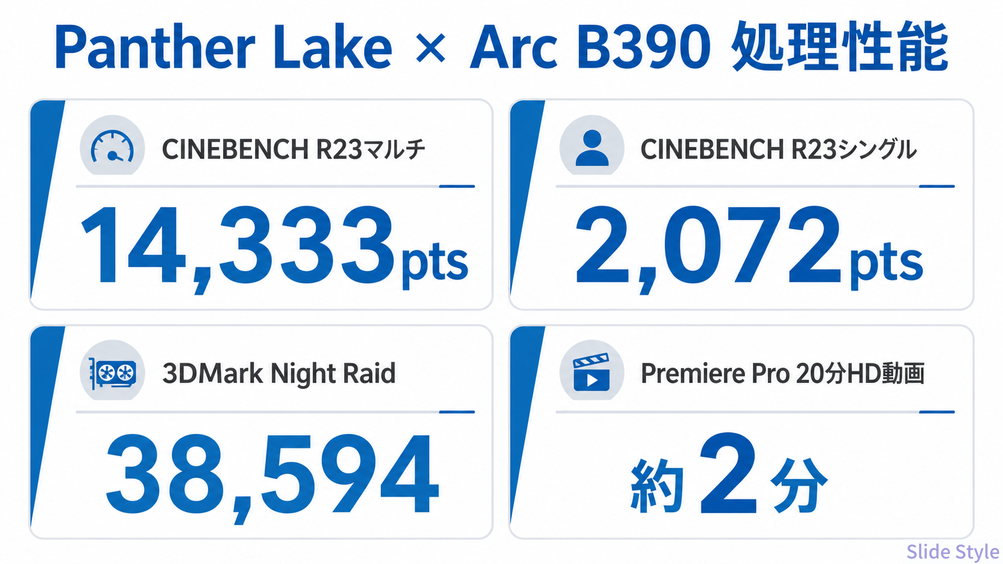
CINEBENCH R23のマルチコアスコアは14,333 pts、シングルコアは2,072 pts(当サイト実測値)。
MP Ratioは6.92で、マルチコアとシングルコアのバランスが取れた構成。
実アプリでの威力は数字以上でした。
Adobe Premiere Pro で約20分間のフルHD動画をレンダリングしたところ、完了まで 約2分。
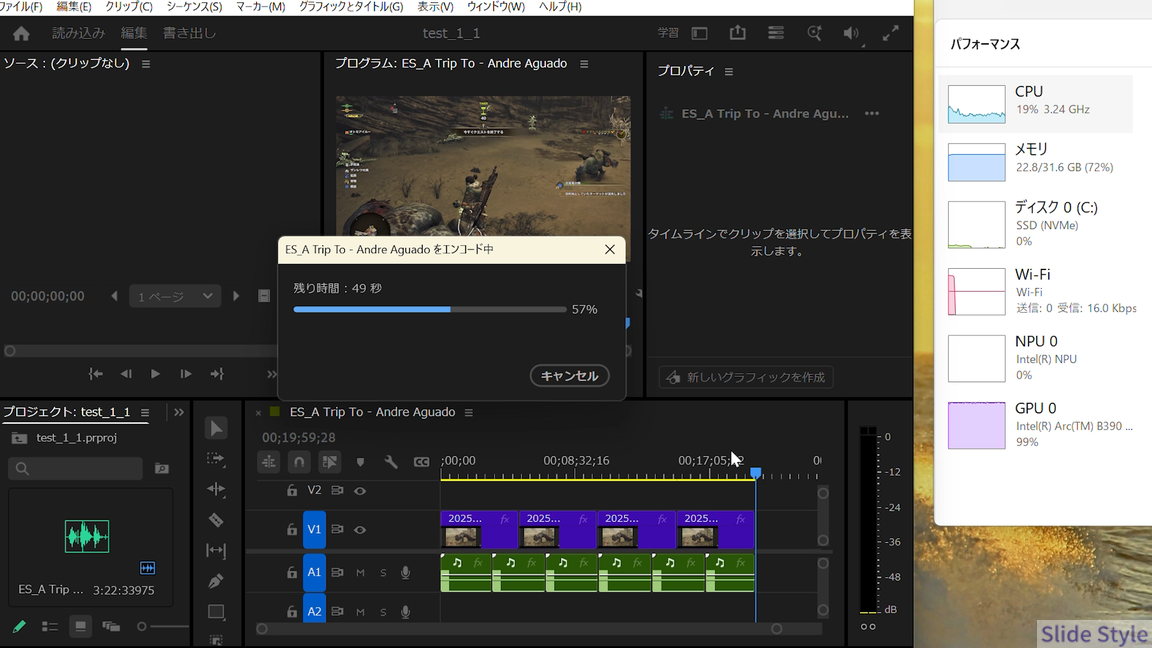
外出先でノートPCを開いたまま動画の書き出して納品できる、という水準のパフォーマンスです。
内蔵グラフィックスの Arc B390 は12個の Xe コアを搭載しています。
3DMark Night Raid は 38,594、Time Spy は 6,079(当サイト実測値)。
軽めのゲームや日常的な動画編集のアシストとして十分な性能で、専用 GPU を搭載しないぶん発熱と価格を抑えながら処理能力を確保しています。
Blender ベンチマークでは monster シーンで 126.79 samples/min を記録しました。
ポイント② Dell史上最薄の14インチボディ
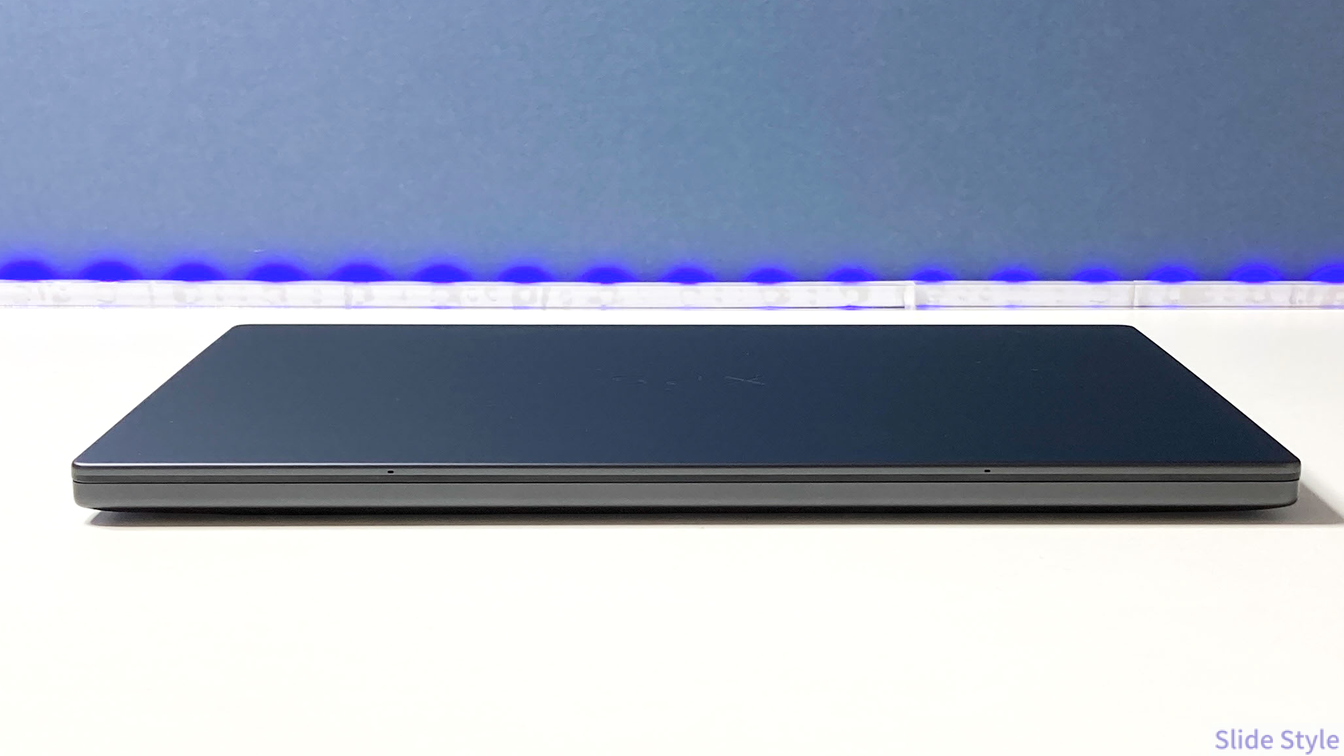
高さ 14.62mm、重量 1.36 kg。
13インチクラスのフットプリントに14インチの画面を詰め込んだ設計です。
シャーシは CNC削り出しアルミを採用し、手に取った瞬間に伝わる質感は明らかに上位クラスのものです。
パームレスト部分には Corning Gorilla Glass 3 が使われ、長時間作業でも温度が上がらず、さらっとした感触がとても心地よいです。
素材と仕上げの詳細はデザイン・外観レビューのセクションで改めて紹介します。
ポイント③ 実測22時間超のバッテリー駆動時間
動画再生での実測バッテリー駆動時間は 約22時間。
公式の最長値は 2K LCD モデルで31時間(ストリーミング時)で、レビュー機(OLED想定)での実測は公式より短いが、それでも22時間という数値は14インチノートPCとして群を抜いています。
この22時間超を支えているのが、Panther Lake 世代の3層コア設計です。
LP コアが軽作業を引き受けることで、消費電力の大きい P コアと E コアをほぼスリープ状態に保てます。
Arc B390 は専用 VRAM を持たずシステムRAM(32GB)を直接共有する設計のため、独立したビデオメモリの待機電力がありません。
薄型ボディに大容量バッテリー(70Whr)を収めながら、これだけの駆動時間を実現できた技術的な裏付けです。
日帰り出張や長時間フライトでも充電器を持ち歩く必要がなく、荷物の総重量を下げる効果は思った以上に大きいです。
充電方式は USB-C(100W)、軽量ノートPCでは65Wが多いので、軽量充電器を購入する時には、該当製品を選ぶように気をつけたほうがよいです。
デザイン・外観レビュー
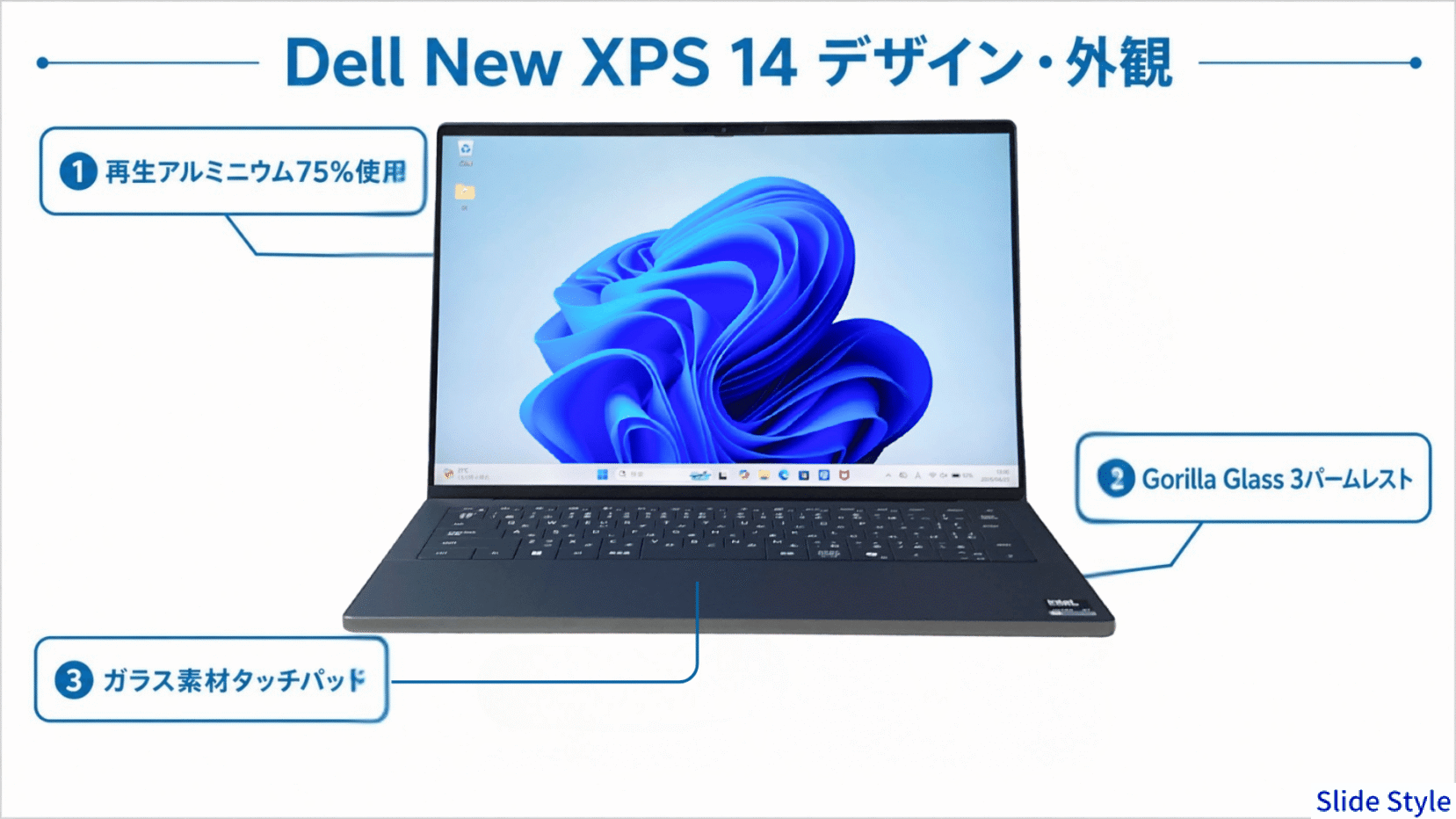
XPS 14 の外観は「引き算の美学」で設計されていると感じます。
継ぎ目が少なく、カラーパレットはグラファイト一色。
余計な装飾をそぎ落としたことで、どんな場所に持ち込んでも浮かない仕上がりになっています。
上部カバーと底面カバーには再生アルミニウムを75%使用し、見た目だけでなく環境負荷への配慮も感じられます。
黒いボディでも指紋や汚れが目立ちにくい
黒いノートPCを探している方にとって、XPSのブラックボディはかなり魅力的です。
一般的に、マットブラックのノートPCは高級感がある一方で、指紋や皮脂汚れが目立ちやすく、拭き取っても跡が残りやすいことがあります。
見た目は美しくても、日常的に使っていると汚れが気になる場面は少なくありません。
その点、XPSのブラックボディは汚れが付きにくく、付着しても拭き取りやすい印象です。
見た目の高級感だけでなく、使っているときの清潔感や扱いやすさまで考えられているのが魅力的です。
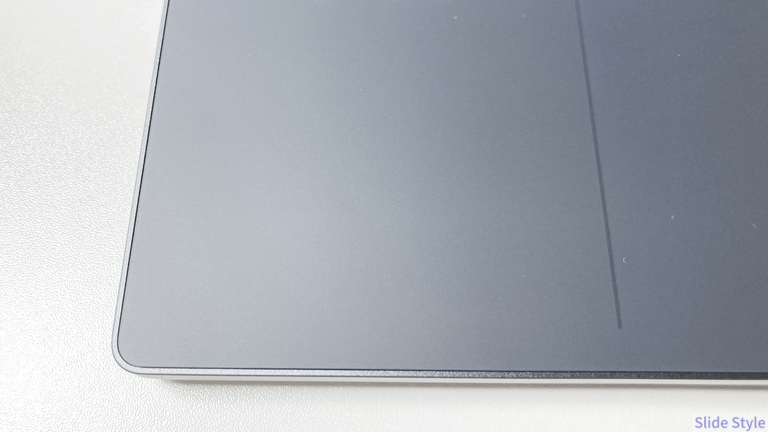
タッチパッドはガラス素材仕上げで、指の滑りがとても快適です。
クリック感は均一で沈み込みが少なく、パームレストと統一されたフラットな見た目に仕上がっています。
公式の重量は1.36kgですが、実測では1.424kg。
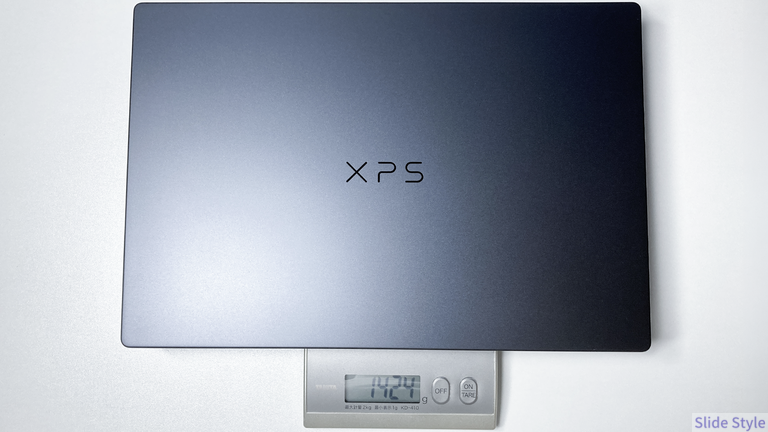
大容量のバッテリーを搭載しながら、携帯できるぎりぎりの重さにおさえています。
これが毎日持ち歩く人の疲労度に影響してきます。
厚さ14.62mmは、実際に手に取るとその薄さに驚きます。
キーボードはダティスレスキーボードで、隙間のないデザインがとても美しいです。
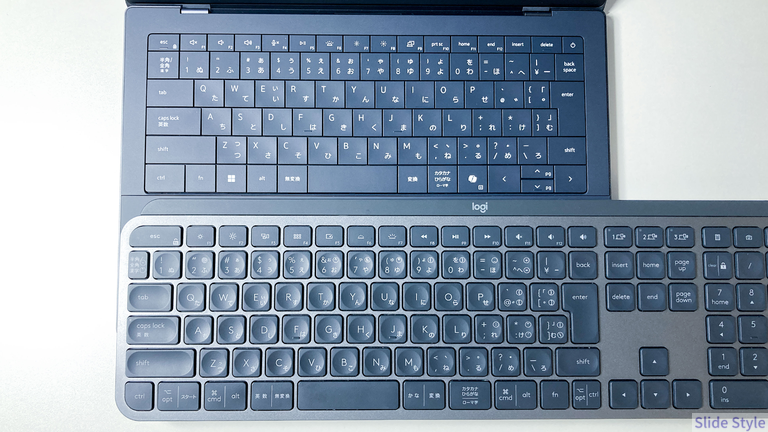
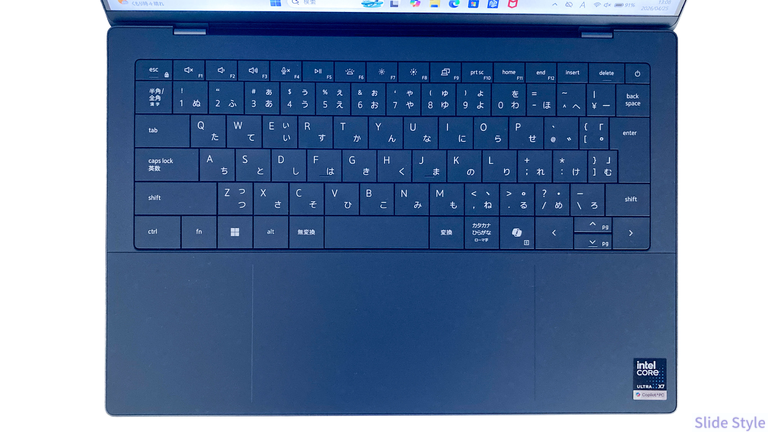
キーボードのライティングですが、ラティスレスキーボードのため、キーの横から光が漏れることがなく、文字だけが浮かび上がるように設計されています。
そのため、ギラつきが全くなく、とても見やすく作業しやすいです。
詳細スペック
メモリとカスタマイズ時の重要な注意
メモリはオンボード実装の LPDDR5 で、購入後の増設・換装はできません。
購入時に慎重に選ぶ必要があります。
Dell の公式カスタマイズページで選べるメモリは 16GB / 32GB / 64GB の3種類だが、選択できる構成にはプロセッサーによって制限があります。
| プロセッサー | 選択可能なメモリ |
|---|---|
| Core Ultra 5 325 | 最大16GB |
| Core Ultra 7 355 | 最大16GB |
| Core Ultra X7 358H | 32GB〜(64GBも選択可) |
| Core Ultra X9 388H | 32GB〜(64GBも選択可) |
重要:32GB 以上を選ぶには Core Ultra X7 358H 以上のプロセッサー構成が必要。
動画編集・写真現像・複数アプリの同時起動を日常的に行う予定があるなら、最初から 32GB 以上を選べる 358H 以上の構成を検討してください。
後から増やせない設計だからこそ、ここでの選択が3〜4年後の快適さに直結します。
ストレージ性能
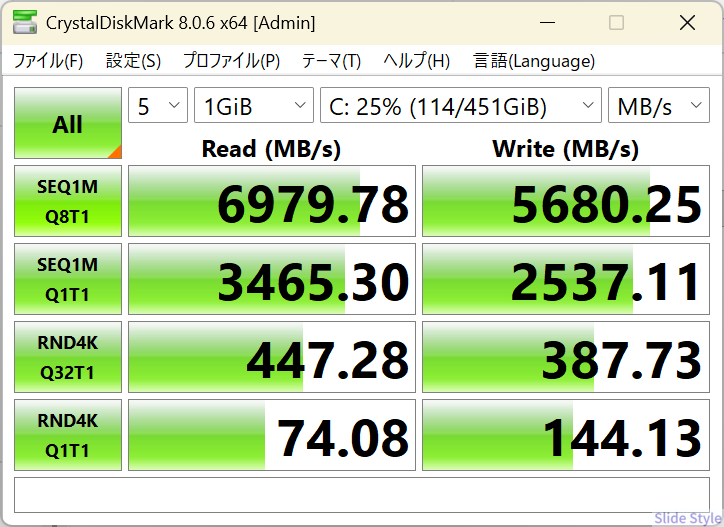
M.2 PCIe NVMe SSD の実測速度は以下のとおり(当サイト実測値 / CrystalDiskMark 8.0.6)。
| テスト | 読み込み | 書き込み |
|---|---|---|
| SEQ1M Q8T1 | 6,979.78 MB/s | 5,680.25 MB/s |
| SEQ1M Q1T1 | 3,465.30 MB/s | 2,537.11 MB/s |
| RND4K Q32T1 | 447.28 MB/s | 387.73 MB/s |
| RND4K Q1T1 | 74.08 MB/s | 144.13 MB/s |
シーケンシャル読み込み約 7,000 MB/s は現在の NVMe SSD 最上位グレードに相当する速度です。
4K 動画素材の読み込み、大規模ソフトウェアのインストール、OSの起動など、あらゆる場面でストレスなく動きます。
バッテリーと充電
バッテリー容量は3セル70Whr。
動画再生での実測は約22時間(当サイト実測値)、公式の最長値は2K LCDで31時間(ストリーミング時)。
バッテリー持続時間の長さには、Panther Lake の3層コア設計(4P+8E+4LP)が大きく寄与しています。
LP コアがアイドル時の処理を担うことで、PコアとEコアをスリープ状態に保ち、待機消費電力を大幅に削減しています。
ポートと接続性
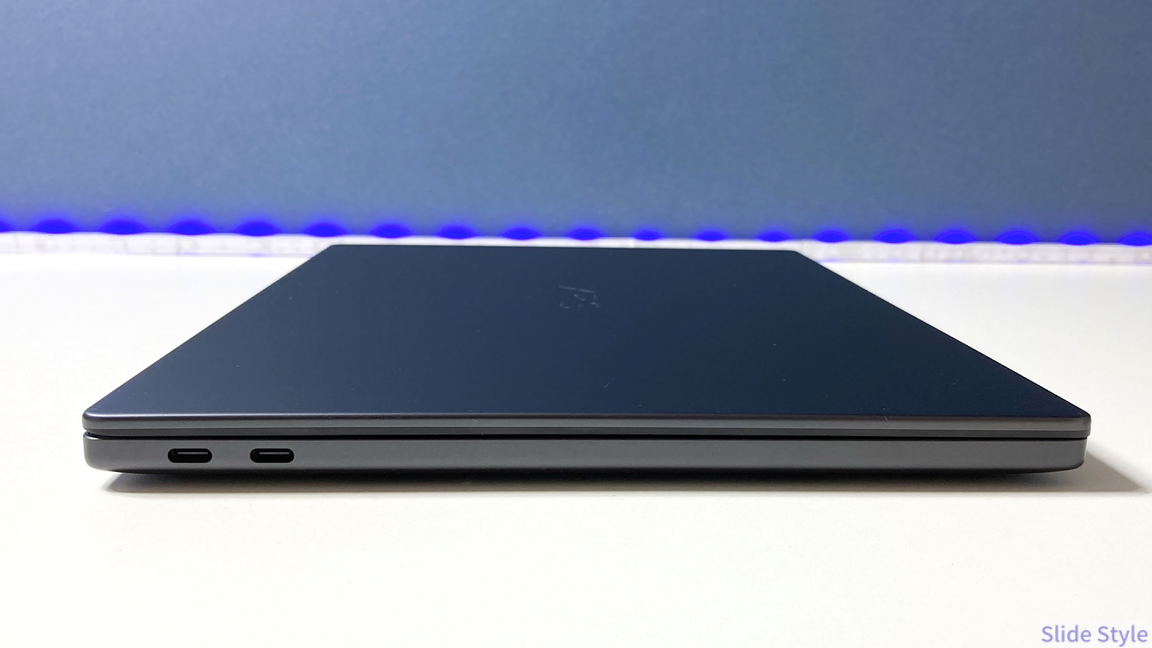
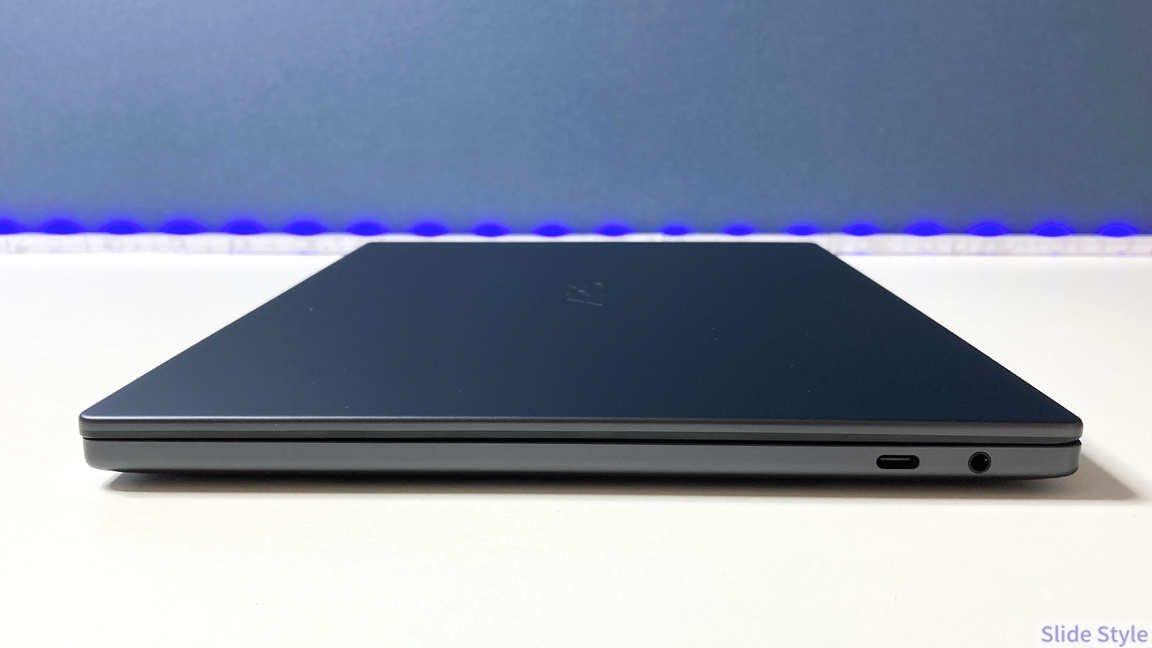
| ポート | 詳細 |
|---|---|
| Thunderbolt 4(USB-C)×3 | DisplayPort 2.1 / Power Delivery対応、Kensingtonロック対応 |
| ユニバーサルオーディオジャック | ヘッドセット兼用 |
USB-A ポートは搭載されていません。
USB マウスや USB メモリを直接挿すには Thunderbolt 4 対応の USB ハブが必要になります。
プレゼンや周辺機器の接続が多い用途では、ハブをセットで準備しておくことを強くお勧めします。
Wi-Fi は Intel Wi-Fi 7 BE211 を搭載。
Bluetooth は6.0対応で、ワイヤレスイヤホンやキーボードとの接続も安定していました。
カメラとオーディオ
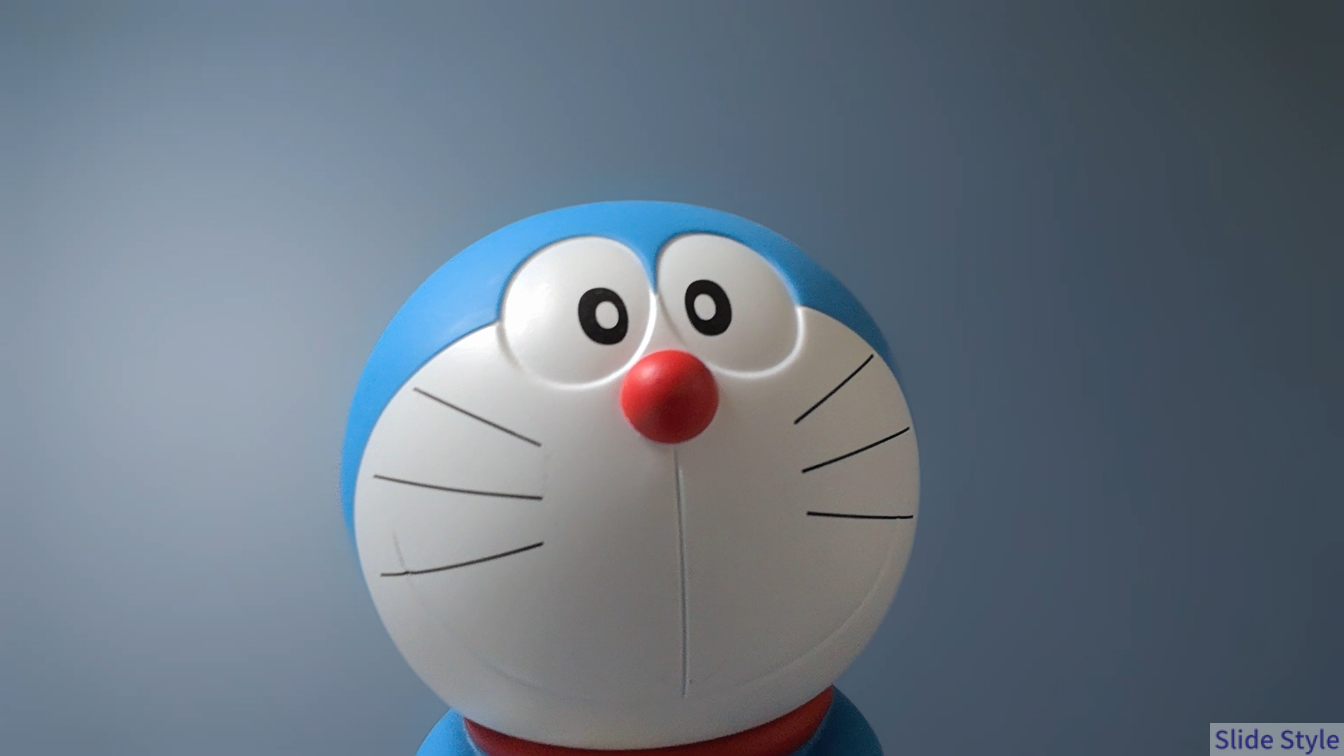
Webカメラは8MP / 4K HDR対応で、オンライン会議やビデオ通話でもかなり鮮明な映像を映せます。
Intel IPU7の画像処理にも対応し、明るさや色味、人物の輪郭処理も自然です。
特に印象的だったのは、背景ボカシ使用時の精度です。
人物まわりの輪郭がはっきりと切り取られ、不自然にぼやけにくいと感じました。
Windows Helloの顔認証にも対応し、画面の前に座るだけでスムーズにロック解除可能。
毎回パスワードを入力する必要がなく、日常的な使い勝手の面でも快適です。
スピーカーは10W クワッドスピーカーシステム(3W×2 メイン + 2W Tweeter×2)を搭載。
Dolby Atmos 対応で、スピーカーはキーボード面に隠れ、見た目がすっきりしながらも音が広がる設計です。
マイクは Intelligo High Fidelity Audio で最適化されたデュアルマイクアレイを搭載し、ビデオ会議での音声品質も良好でした。
サステナビリティへの取り組み
シャーシに再生アルミニウムを75%使用、バッテリーには再生コバルトを50%配合、キーキャップには再生スチールを90%使用しています。
梱包材には再生素材または再生可能素材を100%使用し、EPEAT Gold(Climate+指定)、ENERGY STAR 9.0 認証も取得。
ベンチマーク評価
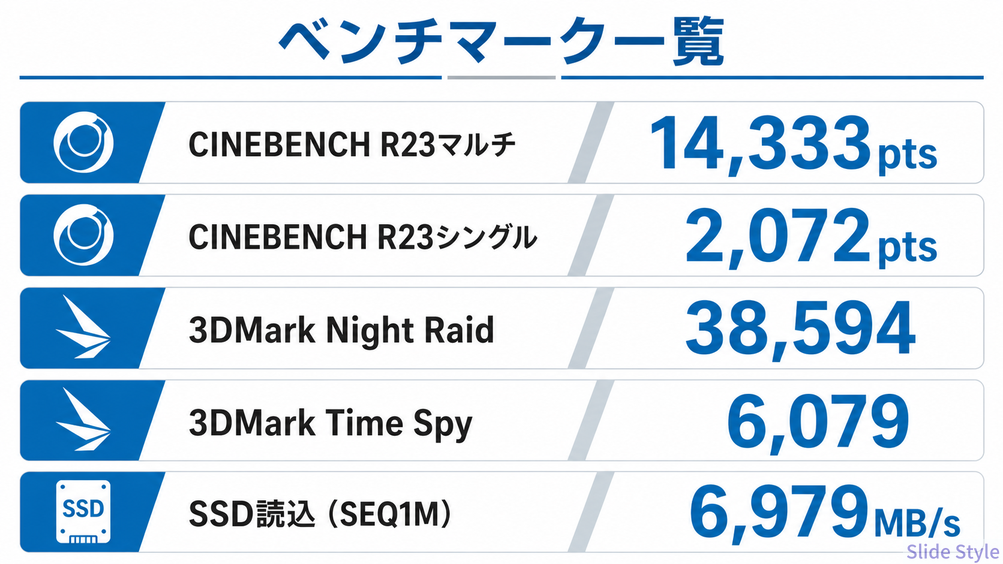
CINEBENCH R23(CPU性能)
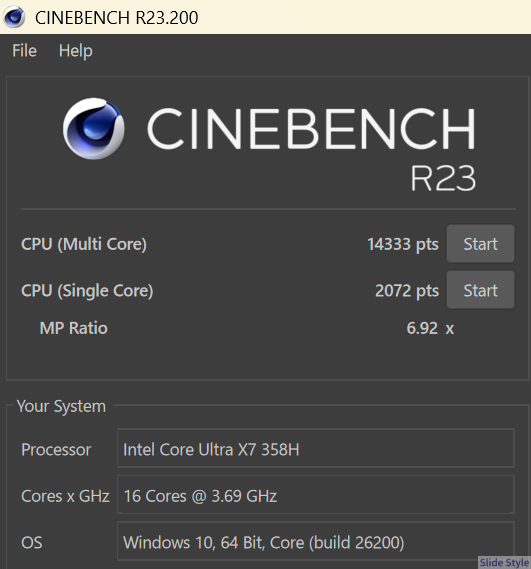
CINEBENCH R23 は 3DCG レンダリングで CPU 性能を測るテストです。値が高いほど処理が速いです。
| 項目 | スコア |
|---|---|
| マルチコア | 14,333 pts |
| シングルコア | 2,072 pts |
| MP Ratio | 6.92x |
測定条件について:各ベンチマークはデフォルトの電源プロファイルで実施しました。
3DMark の温度ログではテスト中に CPU 温度が最大 99°C 近くに達し、サーマルスロットリングが発生していた可能性があります。
そのため、他サイトのレビュー計測値と比べてスコアが低めに出た可能性があることをご承知おきください。
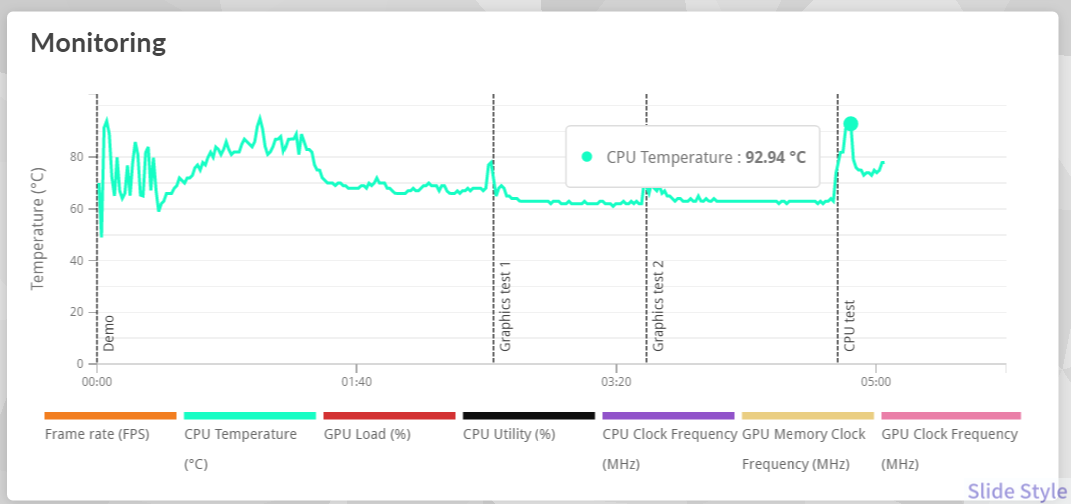
(当サイト実測値 / CPU: Intel Core Ultra X7 358H)
マルチコア14,333 pts は、動画エンコードや大量データの並列処理が得意なことを示します。
シングルコア2,072 pts は、ブラウザ操作・Office作業・アプリの起動速度といった「日常的な快適さ」に直結するスコアです。
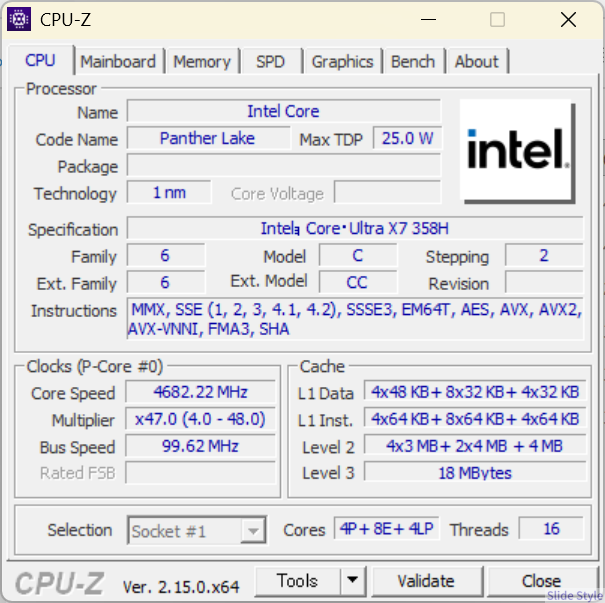
Max TDP 25W という薄型設計での数値としては十分な水準で、実際の動画レンダリングでもその速さは体感できました。
CrystalDiskMark(SSD速度)
ランダム4K(Q1T1)読み込みは74.08 MB/s、シーケンシャルは約7,000 MB/s(数値詳細はストレージ性能セクション参照)。
OS起動・アプリ切り替え・プロジェクトファイルの読み込みなど、あらゆる動作のレスポンスが速く、「待つ」という感覚がほぼありませんでした。
3DMark(グラフィックス性能)
(当サイト実測値 / GPU: Intel Arc B390)
| テスト | スコア | 同ハード平均 |
|---|---|---|
| Night Raid | 38,594 | 45,609 |
| Time Spy | 6,079 | 7,076 |
Night Raid は軽量グラフィックスのテストで、スコアは同ハード平均の約85%。
Time Spy は DirectX 12 を使った重めのテストで、平均の約86%という結果でした。
軽量ゲームタイトル(Fortnite、Minecraft など1080p中画質)では60fps以上を維持できる水準で、カジュアルゲームなら十分に楽しめる性能です。
Blender Benchmark(3D CG レンダリング)
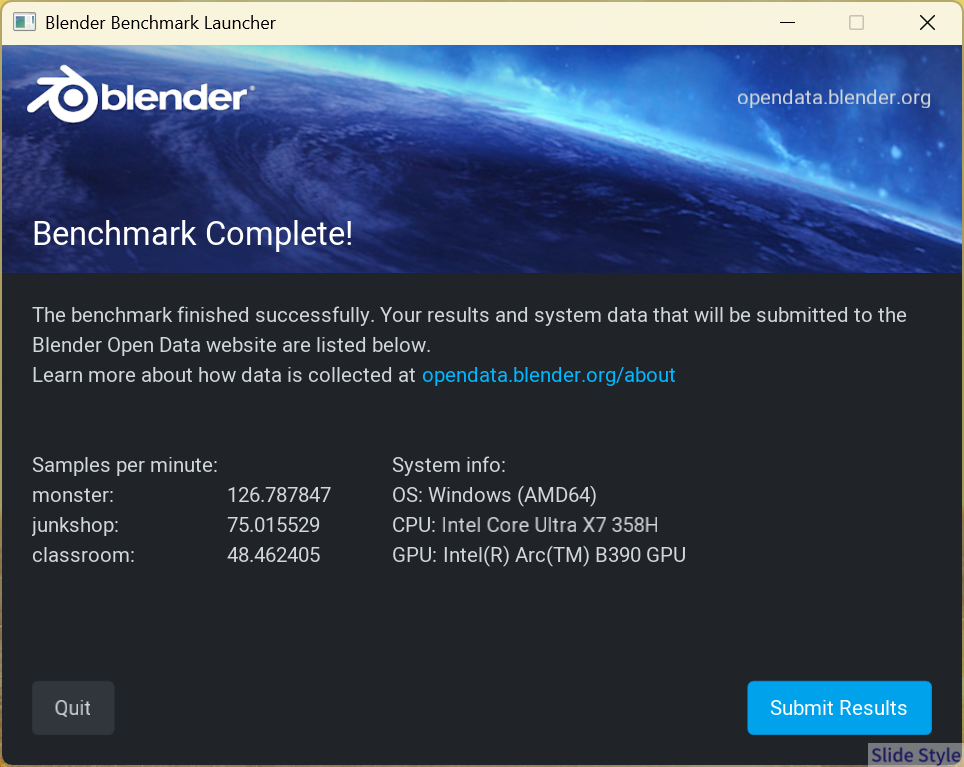
| シーン | Samples/min |
|---|---|
| monster | 126.79 |
| junkshop | 75.02 |
| classroom | 48.46 |
(当サイト実測値 / GPU: Intel Arc B390)
3D CG ソフト Blender のレンダリング速度を測るテストで、内蔵 GPU としては健闘している数値。
趣味レベルの 3D モデリングや軽いシーンのレンダリングなら実用範囲に入ります。
Adobe Premiere Proでの操作感
約20分間のフルHD動画のレンダリング時間:約2分。
外出先でノートPCを開いたまま動画の書き出しを完了させて納品する、というワークフローが現実的な水準です。
クリエイターにとってこの速度は、作業スタイルを変えうる性能だと感じました。
実際に使用した感想
1日中使って、充電器を出さなかった
動画視聴・ブラウジング・テキスト作業を交えながら使い続けて、フル充電から約22時間持ちました。
朝9時に自宅を出て、カフェで資料を作り、移動中に動画を見て、夜遅くまで作業しても充電器なしで過ごせる時間です。
「充電器を忘れてきた」という焦りがないのは、想像以上に快適です。
持ち物が1つ減るだけで、バッグの中のストレスが変わります。
薄さと軽さが与える「毎日持ち出したくなる感覚」
14.62mm という厚さは、書類の束と大して変わりません。
バックパックに入れてもほとんどかさばらずに、取り出すのも楽です。
本体重量は約1.36kgです。最近の軽量モバイルノートPCと比べると、決して最軽量クラスではありません。
ただ、実際に持ち運ぶことを考えると、22時間という長いバッテリー駆動時間は大きなメリットです。
外出先で充電器を持ち歩く必要が少なく、PC本体+周辺機器を含めた荷物全体では、むしろ軽く感じられる場面もあります。
しかも、作業がしやすい14インチ、持ち運び、どこでも作業ができるノートPCです。
タッチパッドの使い心地
ガラス素材のタッチパッドは指の滑りがとても良く、2本指スクロールや3本指のジェスチャーがスムーズに決まります。
クリック感も程よく、誤操作が起きにくいです。
個人的に、タッチパッドの質はノートPCを長く使う上で地味に重要だと思っています。
マウス使わずに、快適に作業できました。
スピーカーの音は本物
10W クワッドスピーカーは、14インチノートPCとして十分な音量と音質を持っています。
音楽や動画をイヤホンなしで楽しんでも、聴き疲れしませんでした。
Dolby Atmos の効果もあり、音の広がりが感じられました。
発熱・静音性
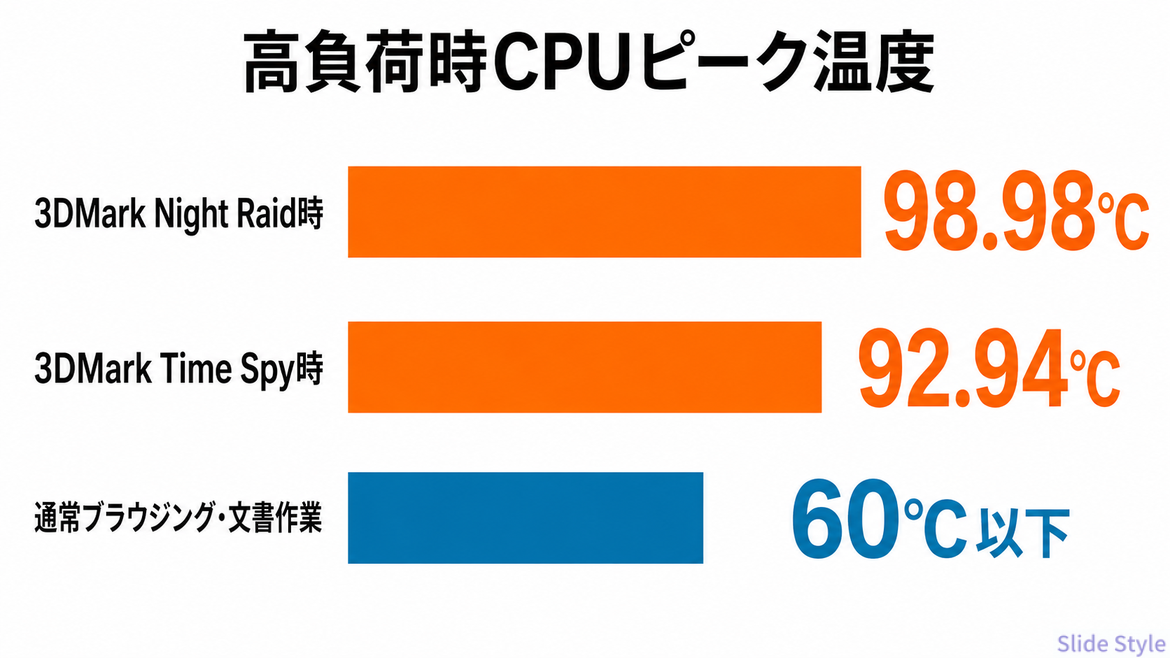
3DMark による高負荷テスト時の CPU 温度を実測しました。
| テスト | CPUピーク温度 |
|---|---|
| Night Raid(CPU test) | 98.98°C |
| Time Spy(CPU test) | 92.94°C |
(当サイト実測値)
正直に書くと、ベンチマーク連続実行中はボディ底面が熱くなり、膝上での作業はやや気になる場面がありました。
99°C近くというピーク温度は、薄型設計と電力性能のトレードオフの結果です。
ただし、グラフィックステスト中は60〜85°C前後で安定し、通常のブラウジングやテキスト作業では60°C以下を維持していました。
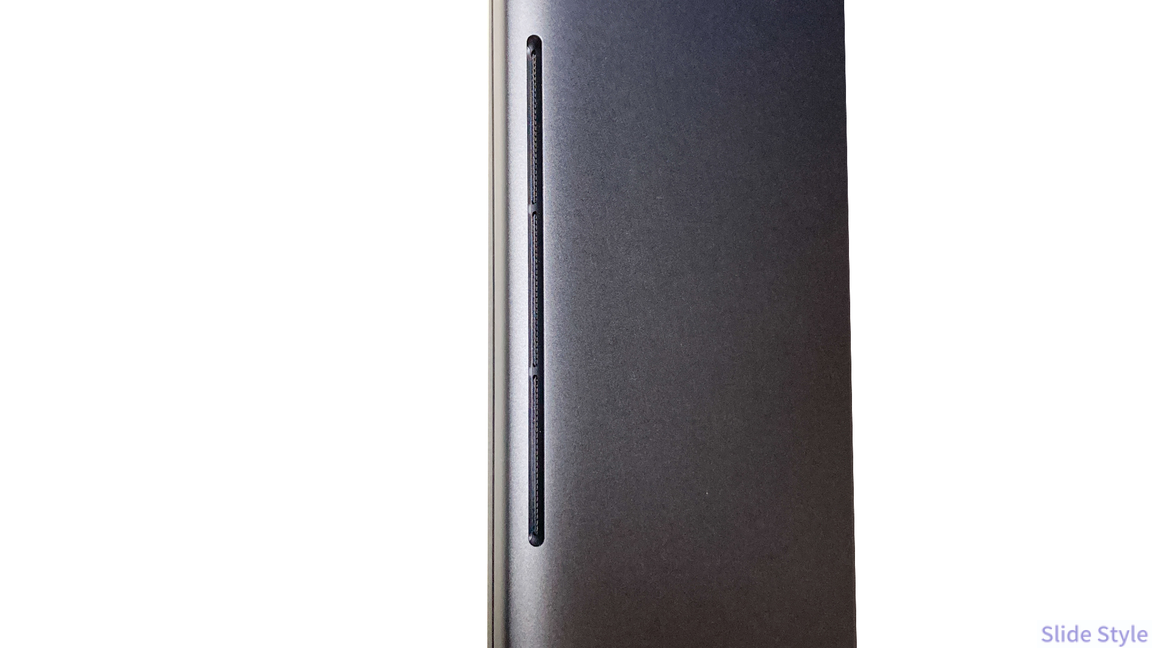
排気口は本体側面とヒンジ側に配置され、内部の熱を効率よく外へ逃がす設計です。
そのため、通常使用ではキーボード面が極端に熱くなることは少なく、タイピング中に不快な熱さを感じにくい印象でした。
Web閲覧や文章作成、動画視聴といった軽めの作業であれば、発熱はかなり抑えられています。
長時間の高負荷作業では多少の温度上昇はありますが、手が触れるキーボード周辺に熱がこもりにくい点は好印象です。
ファン音も通常作業では気になるレベルではなく、静かな空間でも集中を妨げません。
高負荷作業が続く環境なら、USB-C ハブ経由で外付けモニターを使い、本体をスタンドに立てて放熱を助ける使い方が快適です。
シリーズ内比較と選び方
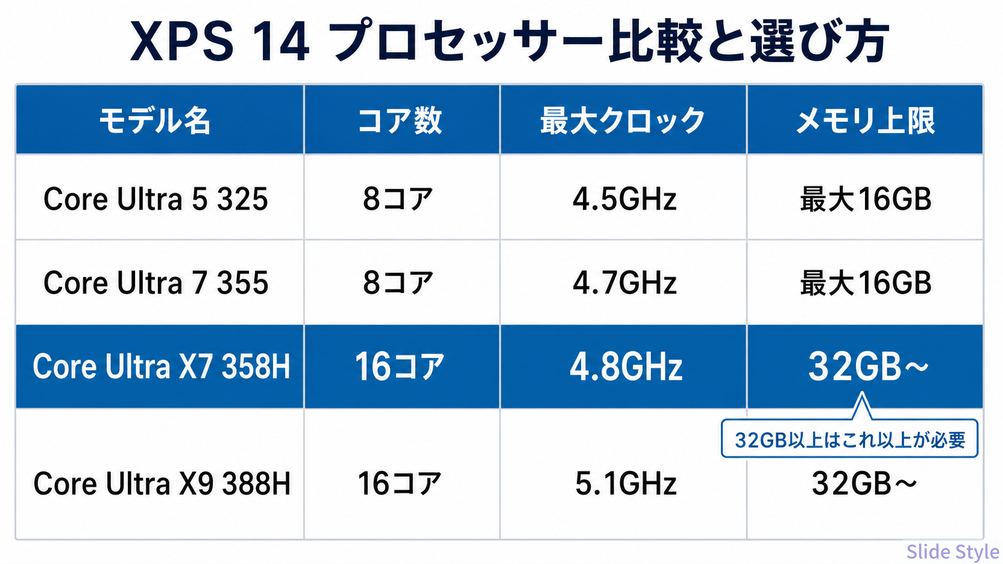
プロセッサー別の違い
| プロセッサー | コア数 | 最大クロック | メモリ上限 | 向いている用途 |
|---|---|---|---|---|
| Core Ultra 5 325 | 8コア | 4.5 GHz | 16GB | ブラウジング・資料作成中心 |
| Core Ultra 7 355 | 8コア | 4.7 GHz | 16GB | 一般的なオフィス作業 |
| Core Ultra X7 358H | 16コア | 4.8 GHz | 32GB〜 | 動画編集・本格的な創作作業 |
| Core Ultra X9 388H | 16コア | 5.1 GHz | 32GB〜 | さらに重い処理 |
スペック情報は公式サイトより。
改めて強調したい点:32GB 以上のメモリを選ぶには Core Ultra X7 358H 以上の構成が必要。
動画編集や写真現像、複数アプリを同時に開く使い方をするなら、358H × 32GB の組み合わせが現実的な最低ラインです。
主にブラウジング・資料作成・オンライン会議程度なら 355 × 16GB で十分な場面も多いです。
ディスプレイの選び方
| パネル | 解像度 | リフレッシュレート | 輝度 | 最大バッテリー(公式値) |
|---|---|---|---|---|
| 2K LCD(非タッチ) | 2K | 1〜120Hz | 500 nits | 最大31時間 |
| 2.8K OLED(タッチ) | 2.8K | 20〜120Hz | 400 nits | 最大24時間 |
公式サイトより(ストリーミング時)。
写真・動画の色再現にこだわるならOLED、屋外での視認性とバッテリーを優先するなら LCD が向いています。
OLED は暗部の表現が圧倒的に優れ、映像の臨場感が段違いです。
一方、輝度は LCD の方が500 nits と高く、屋外での見やすさでは有利な場面があります。
価格とコスパ
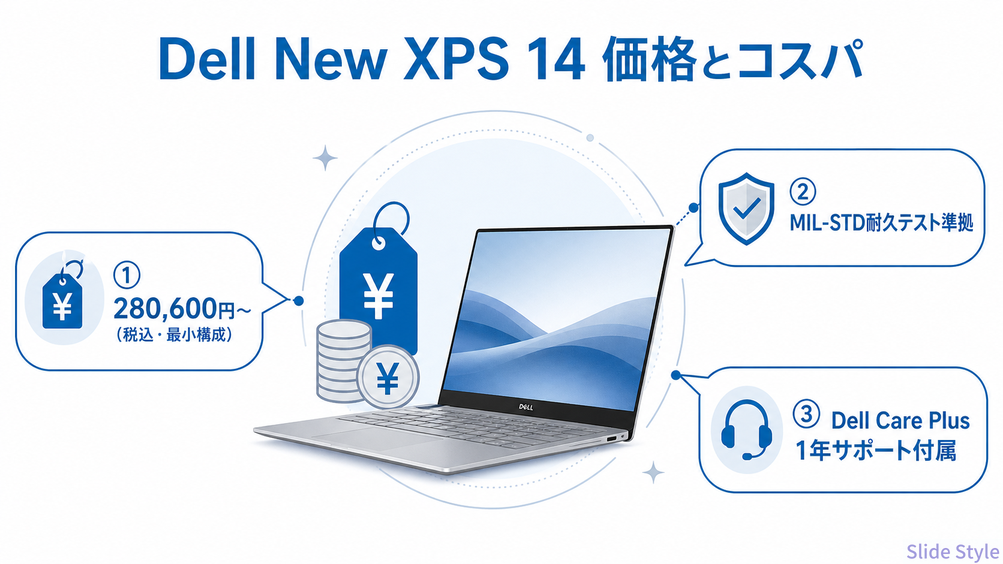
公式サイトの最小構成(Core Ultra 5 325 / 16GB / 512GB)から 280,600円(税込・配送料込)。
この価格帯は、同世代の薄型プレミアムノートPCとして標準的な水準です。
Panther Lake(1nm)採用機として現時点では選択肢が少なく、同じ世代の競合製品との比較検討は限られます。
単にスペックや機能だけで比較するのではなく、毎日触れる道具としての心地よさを重視するなら、XPSのブラックモデルは十分に選ぶ価値があります。
価格の評価には「初期コスト」だけでなく「3〜4年の総保有コスト」で見ることをお勧めします。
MIL-STD テスト準拠の耐久性、1年間のDell Care Plus サポート(偶発的損傷を含む)、100% USB-C 充電という汎用性は、長期的に使う前提なら十分な付加価値です。
動画編集・創作作業をメインにするなら、358H × 32GB の構成を選ぶことで快適な使用期間が延びます。
迷ったときは一段上のメモリ・プロセッサーを選んだほうが後悔が少ないです。
XPS らしいXPS
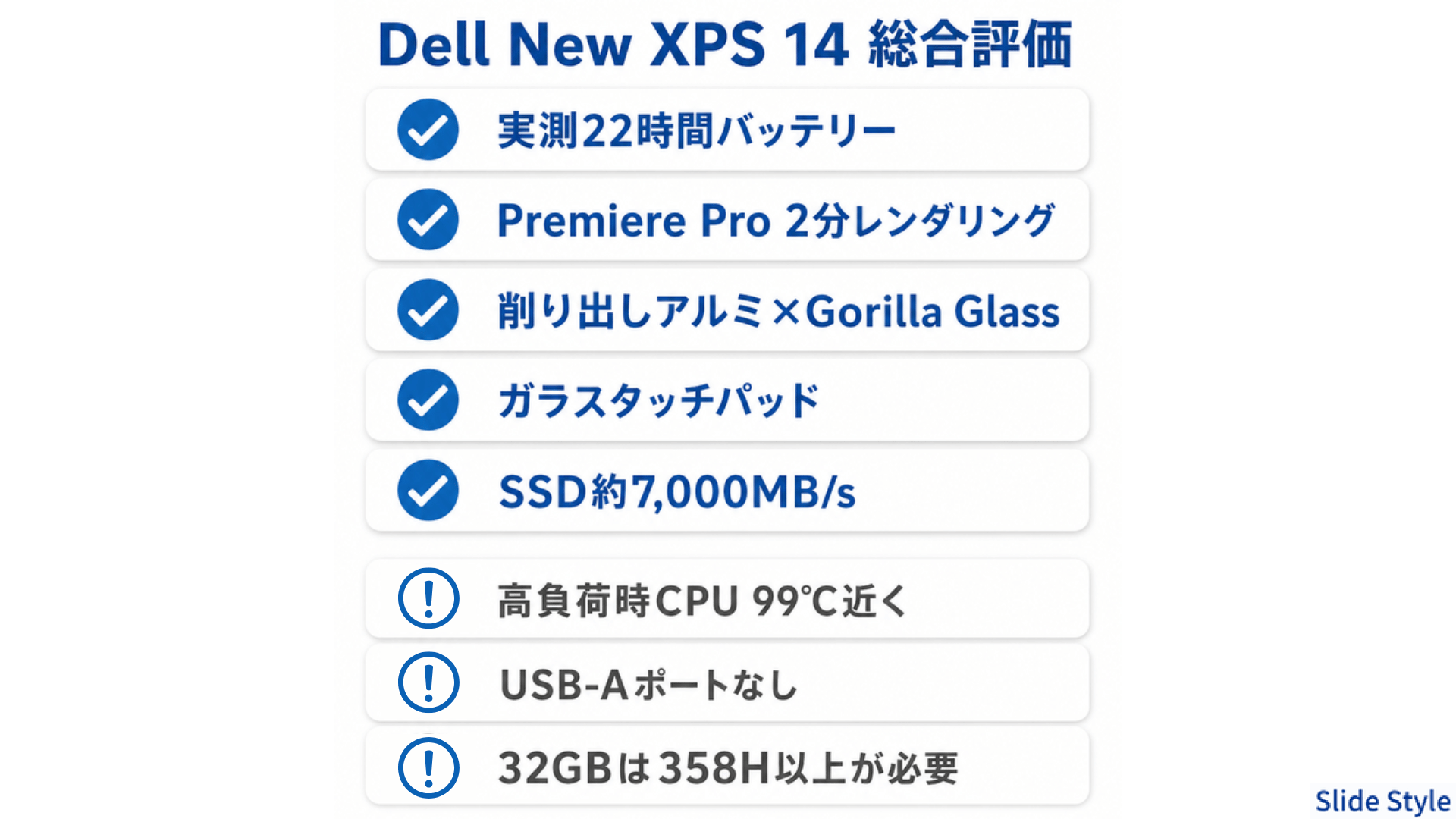
良かった点
- 実測22時間のバッテリー持続は他の14インチPC と比較して圧倒的
- Premiere Pro での2分レンダリングなど、実作業で性能を実感できます
- 削り出しアルミ+Gorilla Glassパームレストの高級感ある質感
- ガラスタッチパッドの触り心地と操作性
- Gen5相当の SSD(シーケンシャル読み込み約7,000 MB/s)
気になった点
- 高負荷時の CPU 温度が最大 99°C近くに達します
- USB-A ポートがなく、ハブが必須になるシーンがあります
- 32GB メモリは構成選択を間違えると選べない(358H以上が必要)
こんな人におすすめ
- 毎日持ち歩いて外出先でも本格的に作業したいクリエイター
- バッテリーの持ちと軽さを最優先に考えるビジネスパーソン
- 薄く・軽く・高品質なPCにこだわる人
よくある質問(FAQ)
Q. 32GBのメモリを選ぶには何のプロセッサーが必要ですか?
A. Core Ultra X7 358H 以上のプロセッサーを選ぶ必要があります。
Core Ultra 5 325 や Core Ultra 7 355 の構成ではメモリは16GBが上限です。
動画編集・本格的な創作作業を想定しているなら、購入前に必ずプロセッサーの選択を確認してください。
Q. USB-Aポートはありますか?
A. ありません。搭載ポートは Thunderbolt 4(USB-C)×3 とユニバーサルオーディオジャック×1 のみです。
USB マウスや USB メモリを使う場合は、Thunderbolt 4 対応の USB ハブが必要になります。
Q. 後からメモリやストレージを増設できますか?
A. できません。メモリはオンボード実装、ストレージも後からの換装は困難な設計です。
購入時にメモリとストレージ容量を慎重に選ぶことが重要です。
Q. 発熱は気になりますか?
A. ベンチマーク連続実行など高負荷時には CPU 温度が90°C台後半に達しますが、キーボード面で熱く感じることはありません。
通常のブラウジングや文書作業では60°C以下で安定し、ファン音もほぼ気になりません。
高負荷が続く作業はスタンドなどで底面を浮かせると放熱が改善します。
Q. ゲームに使えますか?
A. 軽量タイトル(Minecraft、Fortnite など1080p 中画質)なら60fps以上での動作が見込めます。
本格的な AAA タイトルを高画質・高フレームレートで楽しむには専用GPU搭載モデルが適しています。
Q. OLEDとLCDはどちらがおすすめですか?
A. 写真・映像の色再現・暗部表現を重視するならOLED、屋外での視認性とバッテリー持続を優先するなら LCD が向いています。
バッテリーは公式値でストリーミング時に OLED が最大24時間、LCD が最大31時間(いずれも公式値)の差があります。
関連記事
タッチパネルの2 in1 気になる方は、こちらの記事がおすすめです。
≫Dell 14 Plus 2-in-1を実際に使用したレビュー記事
DELLのスタンダードモデルが気になる方は、こちらの記事がおすすめです。
≫Dell 14(AMD)を実際に使用したレビュー記事