【Dell 16S(DS16260)レビュー】16型2.8K有機ELとテンキーを実機検証|性能・重さ・バッテリー持ち
【アフィリエイト広告】【貸出機材提供:デル・テクノロジーズ株式会社】
Excelの右端にある数字を見たいのに、横へ何度もスクロールする。
請求書を横に並べると、今度は文字が小さくなる。
14型ノートパソコンで、このような場面が気になる人もいるかと思います。
机は広いのに、作業する場所だけが小さい状態です。
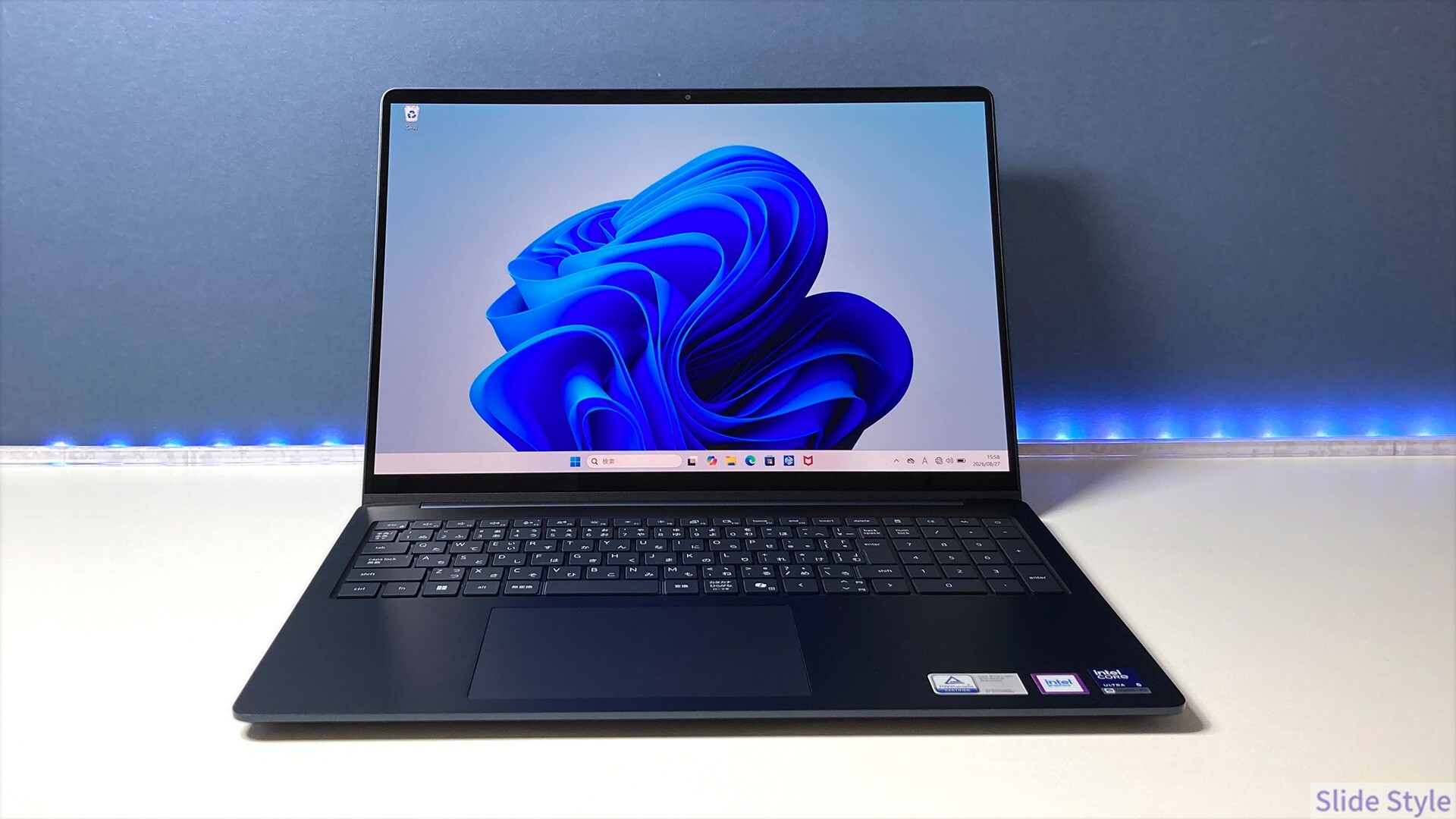
今回お借りしたDell 16S(DS16260)は、16.0インチ・2880×1800の有機ELを搭載しています。
左に請求書、右にExcelを置いても、両方の文字を読める広さ。
キーボード右側には、電卓と同じ並びのテンキーもあります。
金額を続けて入力する作業が、ぐっと楽です。
一方、重さは当サイト実測で1,785g。
毎日の電車通勤より、自宅の机を中心に、ときどきリビングへ運ぶ使い方が合います。
バッテリーはWindowsのレポートによる推定で約10時間55分でした。
画面の広さを取る代わりに、軽さと電池持ちは控えめです。
このレビューでは、良かった点だけでなく、再計測が必要な数字もそのままお伝えします。
- 16型2.8K有機ELは実測sRGB 100%・DCI-P3 100%。請求書とExcelを左右に並べても読みやすい
- テンキー付き。
見積書や家計簿の数字を、電卓と同じ感覚で入力できます - Office作業は快適。
一方、実測1,785gで、毎日の持ち歩きや本格的な動画編集より据え置き作業向け - 標準構成279,900円。
広い有機ELとテンキーに価値を感じるかが、Dell 14Sとの分かれ目
この記事は、デル・テクノロジーズ株式会社様からお借りしたDell 16S(DS16260)の実機で計測した結果をもとに書いています。
CPU-Z・CINEBENCH R23・3DMark・CrystalDiskMark 8.0.6・Blender Benchmarkのほか、測色計と2026年8月30日生成のWindowsバッテリーレポートを使いました。
Dell 16S(DS16260)の基本スペック
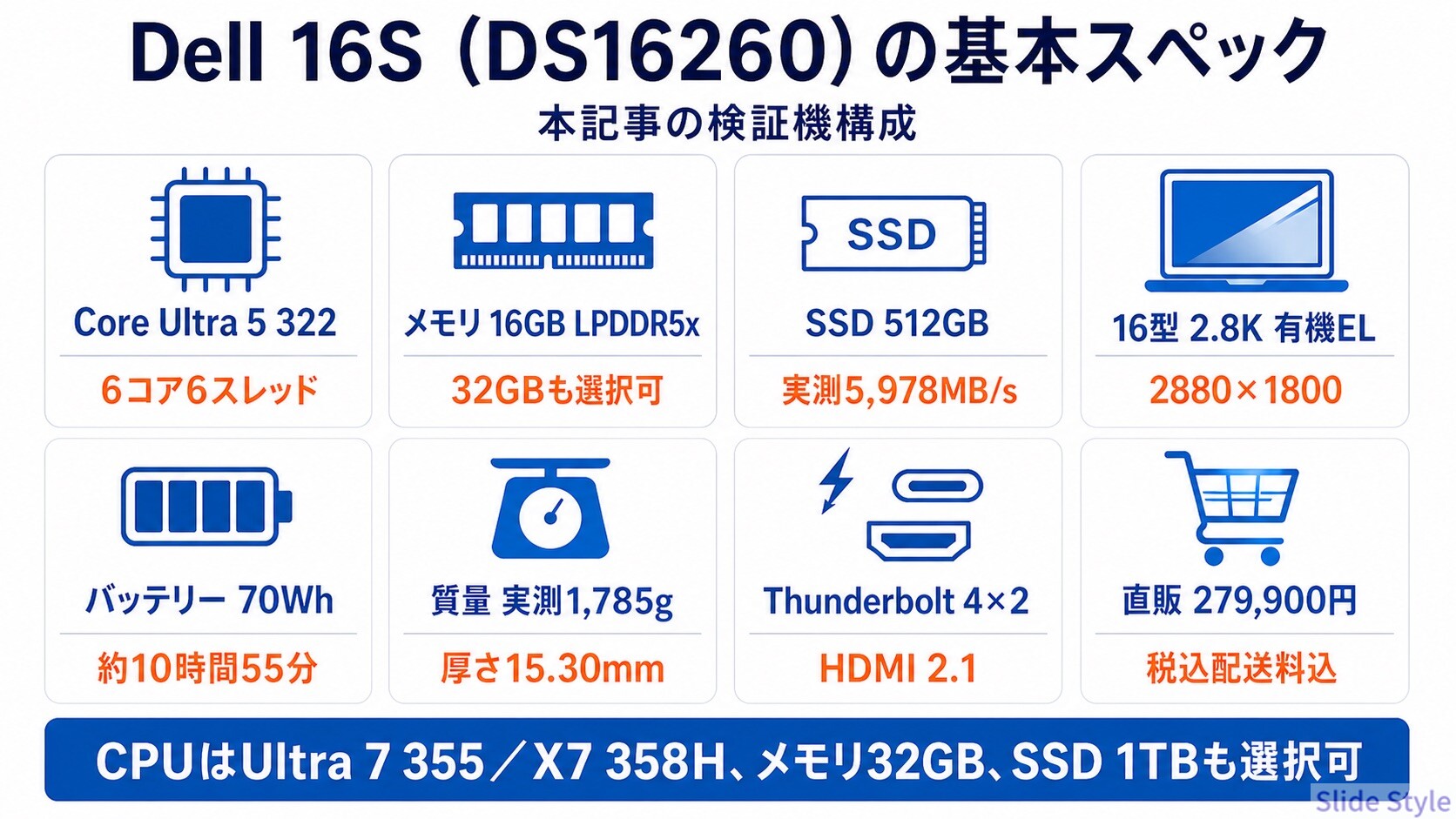
Dell 16Sは、16.0インチの2.8K有機ELを搭載した日常・仕事向けノートPCです。
検証機はCore Ultra 5 322、メモリ16GB、SSD 512GBの構成。
AI処理を受け持つNPUは46 TOPSで、WindowsのCopilot+ PC機能にも対応します。
| 項目 | スタンダード構成 | 保証強化構成 |
| 価格 (2026年9月1日時点) | ¥279,900 (税込・配送料込) | ¥295,400 (税込・配送料込) スタンダード構成との差額 15,500円 |
| OS | Windows 11 Home(Copilot+ PC)=本機 Windows 11 Pro(Copilot+ PC)も選択可 | |
| CPU | インテル Core Ultra 5 322=本機 (6コア6スレッド/2P+4LP/最大4.4GHz) NPU 46 TOPS・Max TDP 25W(CPU-Z読み) ほかに Core Ultra 7 355(8コア・49 TOPS・最大4.7GHz) Core Ultra X7 358H(16コア・50 TOPS・最大4.8GHz) | |
| GPU | インテル グラフィックス(CPU内蔵)=本機 インテル Arc グラフィックスも選択可 ※X7 358Hを選ぶとArcに自動で切り替わる | |
| メモリ | 16GB LPDDR5x-7467 デュアルチャネル=本機 32GBも購入時に選択可 いずれもオンボード実装/購入後の増設・交換は不可 | |
| ストレージ | 512GB M.2 PCIe NVMe SSD=本機 1TBも選択可 | |
| ディスプレイ | 16.0インチ 2.8K 有機EL(2880×1800) アスペクト比16:10・公称400nits/DCI-P3 100% Dolby Vision・Gorilla Glass タッチ対応・光沢=本機(選択肢はこの1種類) | |
| 無線通信 | インテル Wi-Fi 7 BE211 / Bluetooth | |
| インターフェイス | 左側:HDMI 2.1 ×1/USB 3.2 Gen1 Type-A(5Gbps)×1 Thunderbolt 4(USB Type-C)×2 (Power Delivery/DisplayPort 2.1対応) 充電インジケーターLED 右側:グローバルヘッドセットポート ×1 USB 3.2 Gen1 Type-A(5Gbps)×1 | |
| 拡張スロット | M.2 2230(SSD用)×1 M.2 2230(Wi-Fi/Bluetooth用)×1 | |
| キーボード | カーボンブラック 日本語バックライトキーボード テンキー付き/Precisionタッチパッド | |
| カメラ | Windows Hello対応 2MP RGB-IRカメラ デュアルマイク・AI自動フレーミング | |
| オーディオ | ステレオスピーカー 2W×2=合計4W Cirrus Logic SmartAmp搭載 | |
| バッテリー | 3セル 70Wh(設計容量69,170mWh/満充電容量69,755mWh) デル公式の仕様に駆動時間の記載なし | |
| ACアダプター | 65W Type-C | |
| シャーシ | アルミニウム(3ピース構造) | |
| サイズ | 幅356.80 × 奥行251.40 × 高さ15.30mm (前面6.88mm/背面11.37mm) | |
| 質量 | 最小1.81kg(公称) 当サイト実測 1,785g(本体のみ・TANITA KD-410) | |
| カラー | セレスティアル ブルー(選択肢はこの1色) | |
| 省エネ性能 | 区分12・エネルギー消費効率19.5 省エネ法(2022年度基準)達成 AAA グリーン購入法(2026年度)適合 ENERGY STAR認証/EPEAT Gold(Climate+) | |
| 保守サービス | ベーシックオンサイトサービス 12ヶ月 | ベーシックオンサイトサービス 36ヶ月 +アクシデンタルダメージサービス36ヶ月 |
| 付属ソフト | Microsoft 365 30日試用版 McAfee+ プレミアム 1年版 | |
| 公式サイト | Dell公式サイトで価格を見る | Dell公式サイトで価格を見る |
Dell 16Sはどんな位置づけのPC?
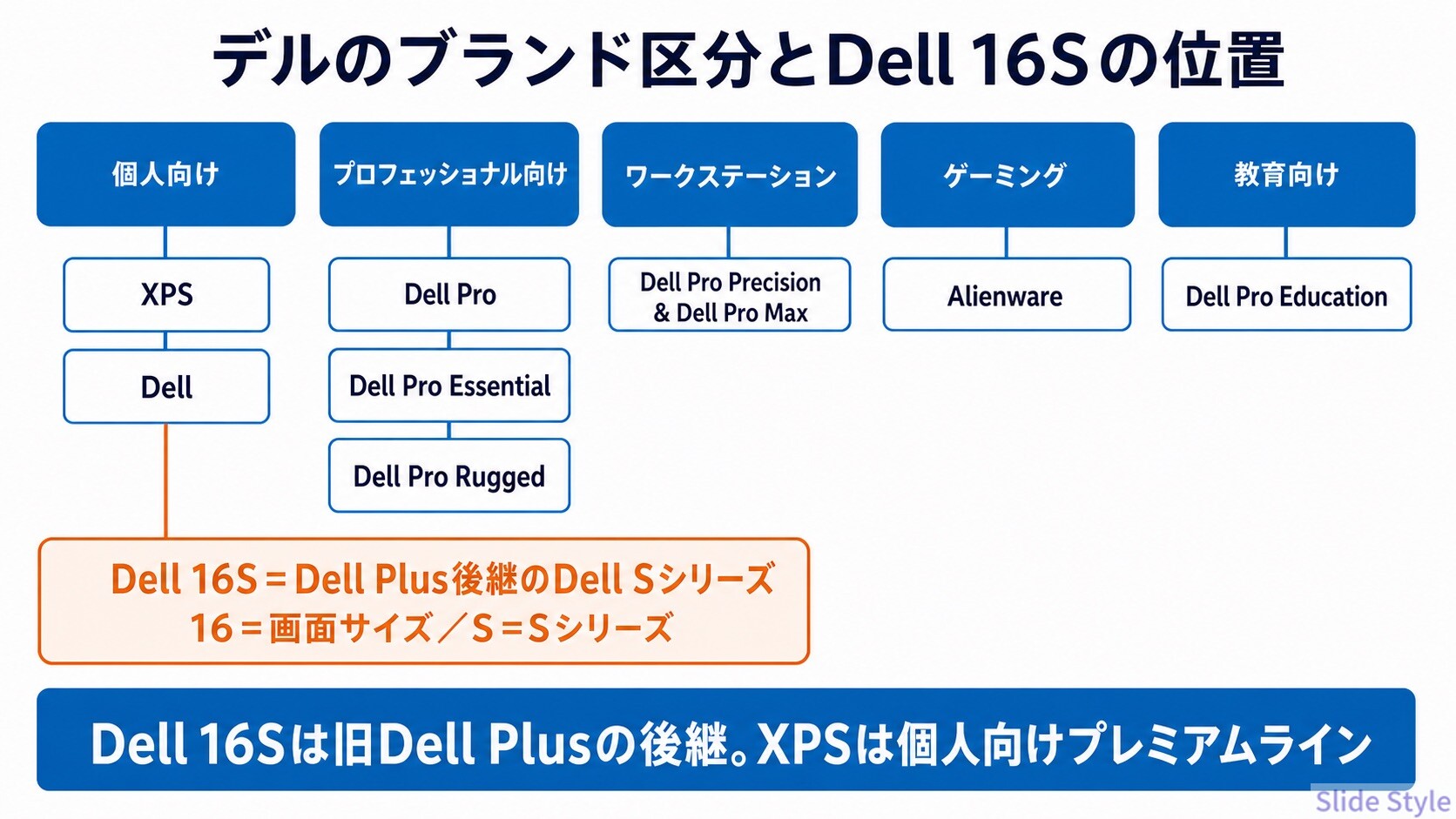
デルの個人向けPCは、上位のXPSと、日常向けのDellブランドに分かれています。
Dell 16Sは、以前のDell Plusを引き継ぐ「Dell Sシリーズ」の16型モデルです。
名前の「16」は画面サイズ、「S」はシリーズ名。
スーパーの商品棚でいえば、いちばん高価な特別品ではなく、普段使いの中で画面や質感を少し良くした位置です。
XPSのように薄さや速さを最優先するPCではありません。
Dell 16Sが得意なのは、家や職場の机で、書類を広く見ながら数字をたくさん入力する作業です。
有機EL、Copilot+ PC対応CPU、テンキーを1台にまとめた、仕事道具寄りの構成です。
同じCore Ultra 5 322を積む14型のDell 14S(DS14260)もあります。
Dell 14Sは軽さと電池持ち、Dell 16Sは大きなタッチ画面とテンキーが強み。
通勤バッグへ入れるなら14S、請求書とExcelを机で並べるなら16Sという選び分けです。
Dell 16Sを使って印象に残った3つのポイント
ポイント1:写真も文字も見やすい16型2.8K有機EL
有機ELには、赤や緑を派手に見せる画面もあります。
Dell 16Sは少し違い、撮った写真を勝手に濃くせず、落ち着いて見せるタイプでした。
ネット通販の赤い商品と、届いた実物の赤が大きく違う、といったズレを抑えやすい画面です。
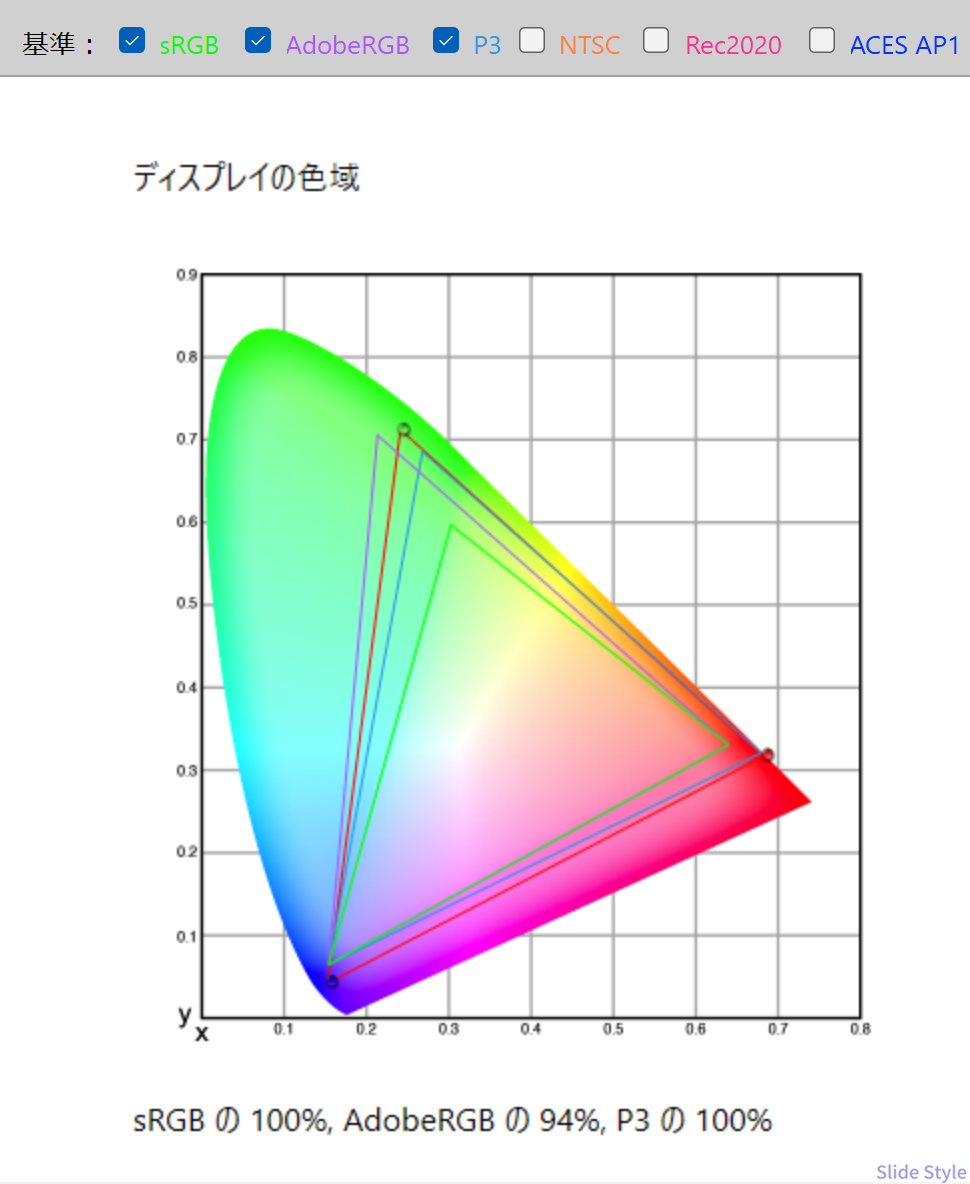
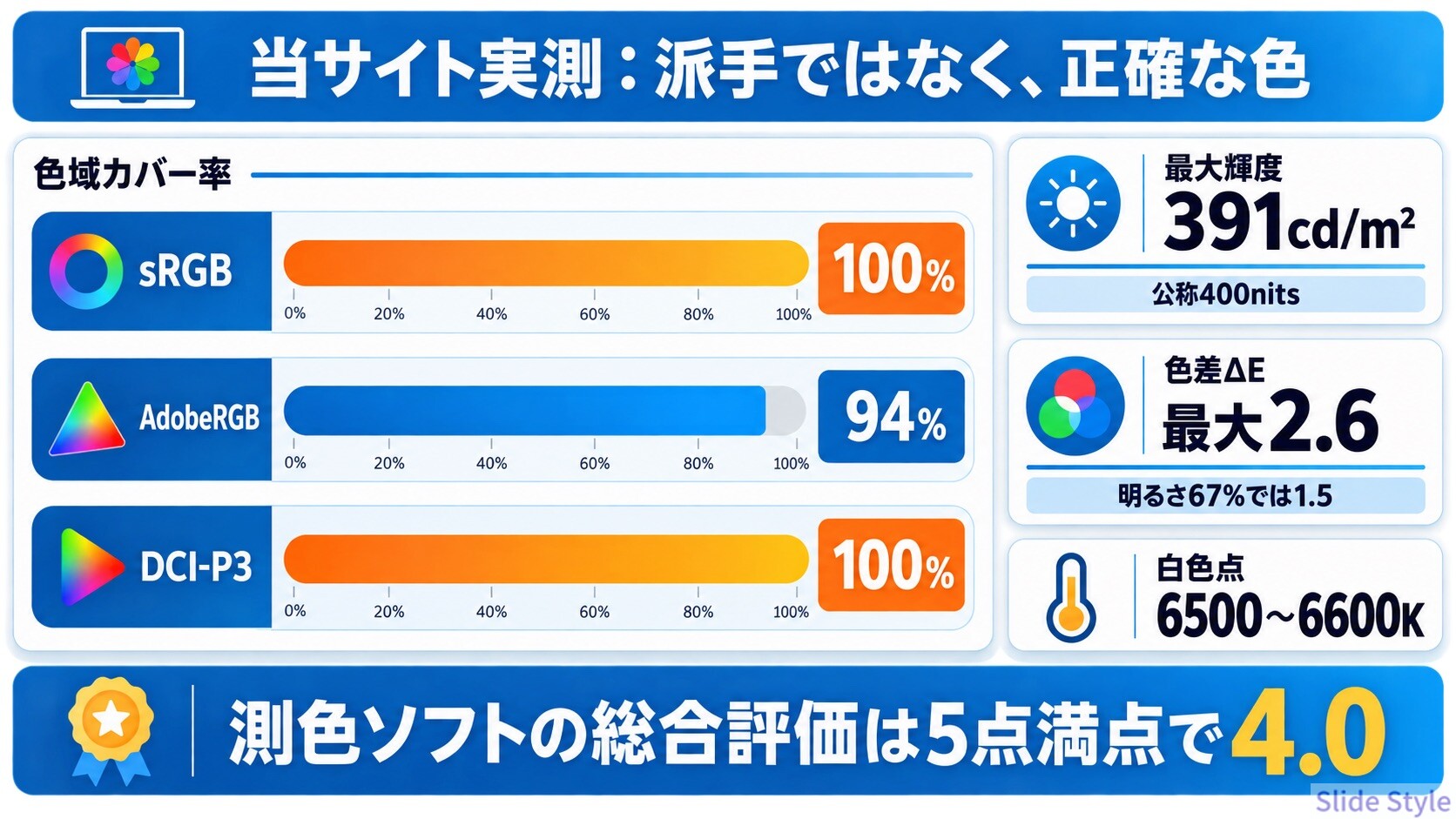
測色計では、Webで使うsRGBと映像向けのDCI-P3がともに100%、写真向けのAdobeRGBが94%でした。
色鉛筆の箱でたとえると、Webや動画で使う色がほぼそろっている状態です。
色のズレを示すΔEは、数字が小さいほど見本に近くなります。
最大輝度では2.6、明るさ67%では1.5で、白も基準に近い6500〜6600K。
測色ソフトの総合評価は5点満点で4.0でした。
明るさは画面の9か所で測り、最大391cd/m²でした。
メーカー公称400nitsに近い結果です。
私は室内なら60〜70%で十分に読めました。
ポイント2:見積書や家計簿の入力が楽になるテンキー
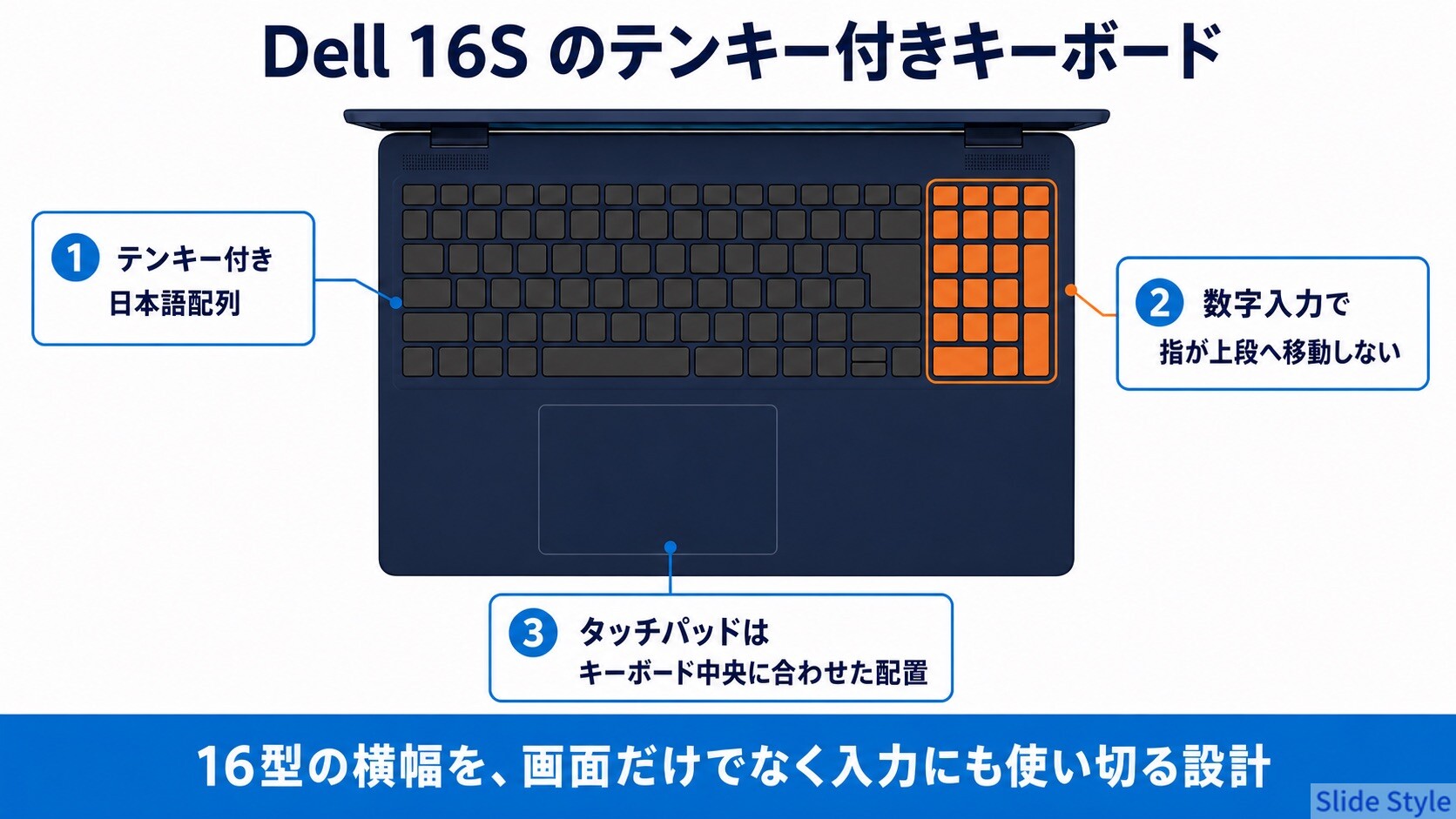
数日使って、広い画面と同じくらい便利だったのがテンキーです。
見積書へ「12,800」「3,980」と金額を続けて入れるとき、電卓と同じ並びで打てます。
キーボード上段の数字を1つずつ探す場面が減り、入力に集中できました。
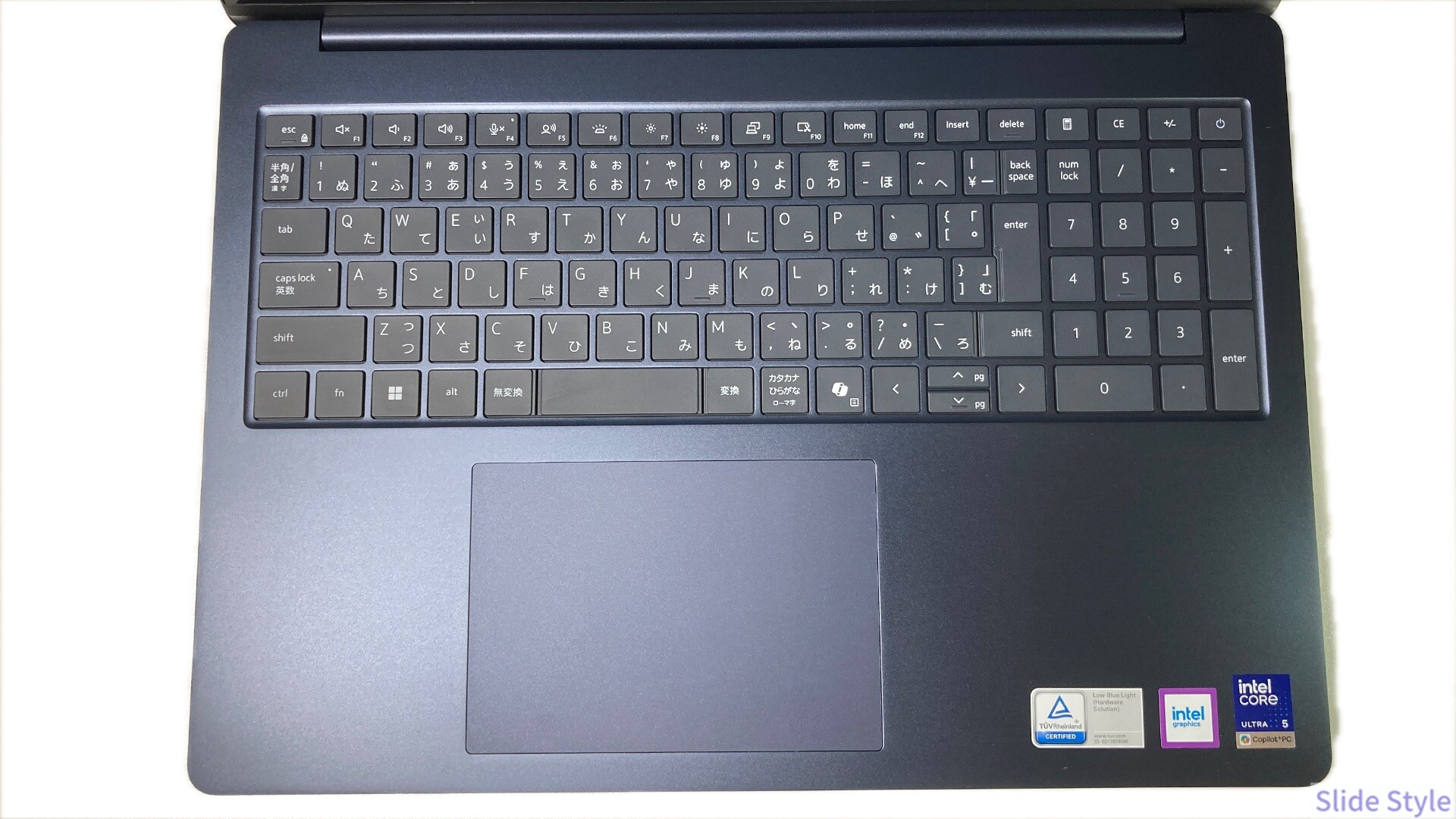
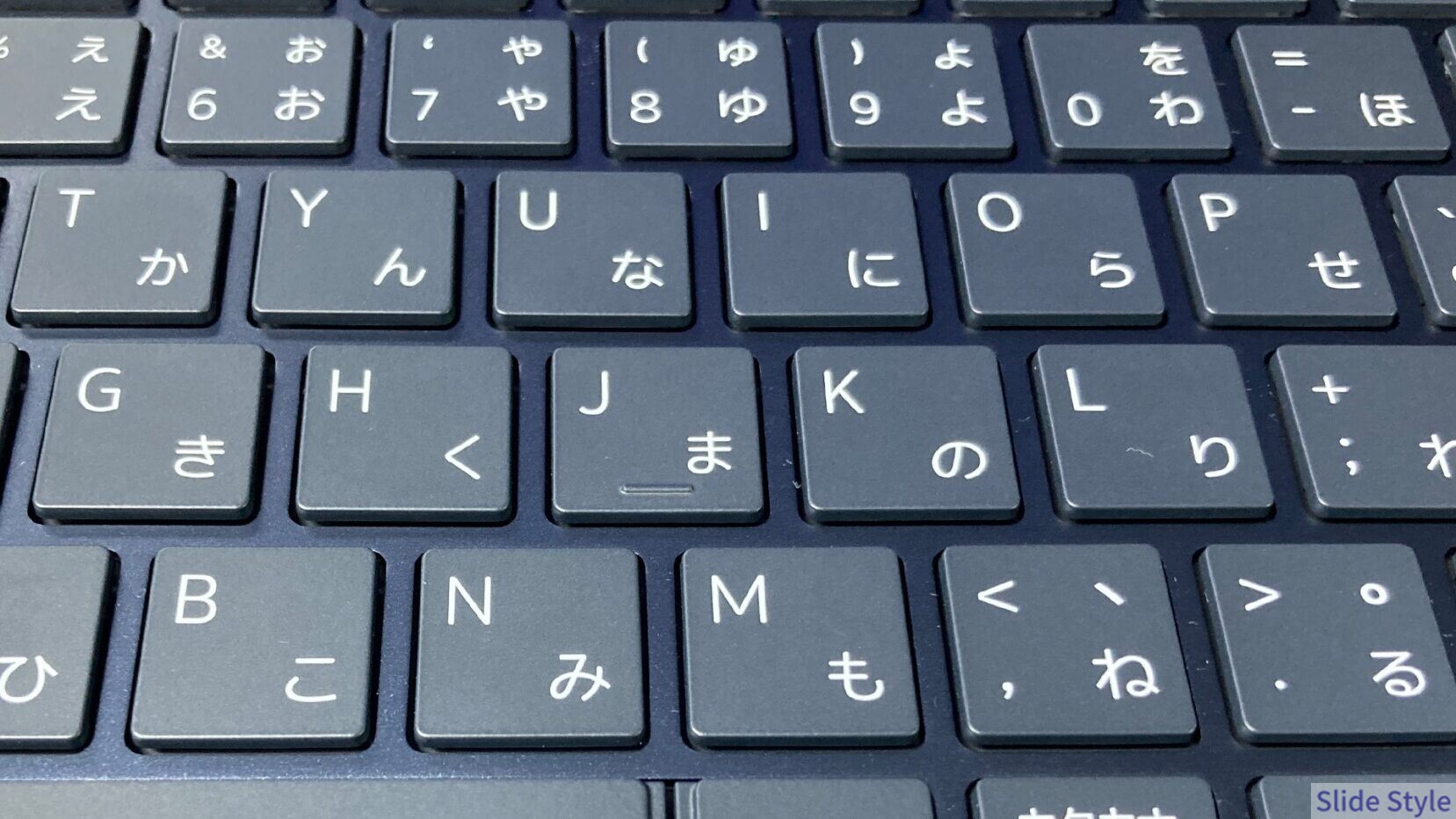
キーは軽い力で沈み、打つ音も小さめです。
深く押し込む感触が好きな人には浅く感じますが、私は長文でも指が疲れにくいと感じました。
白いバックライトが点くので、照明を落としたリビングでもキーの文字を読めます。
タッチパッドは広く、指3本で画面を切り替える操作もしやすい大きさです。
テンキーの分だけ、パッドは本体中央より少し左にあります。
最初は位置を探しましたが、私は数時間で慣れました。
ポイント3:AI処理を受け持つNPUを搭載
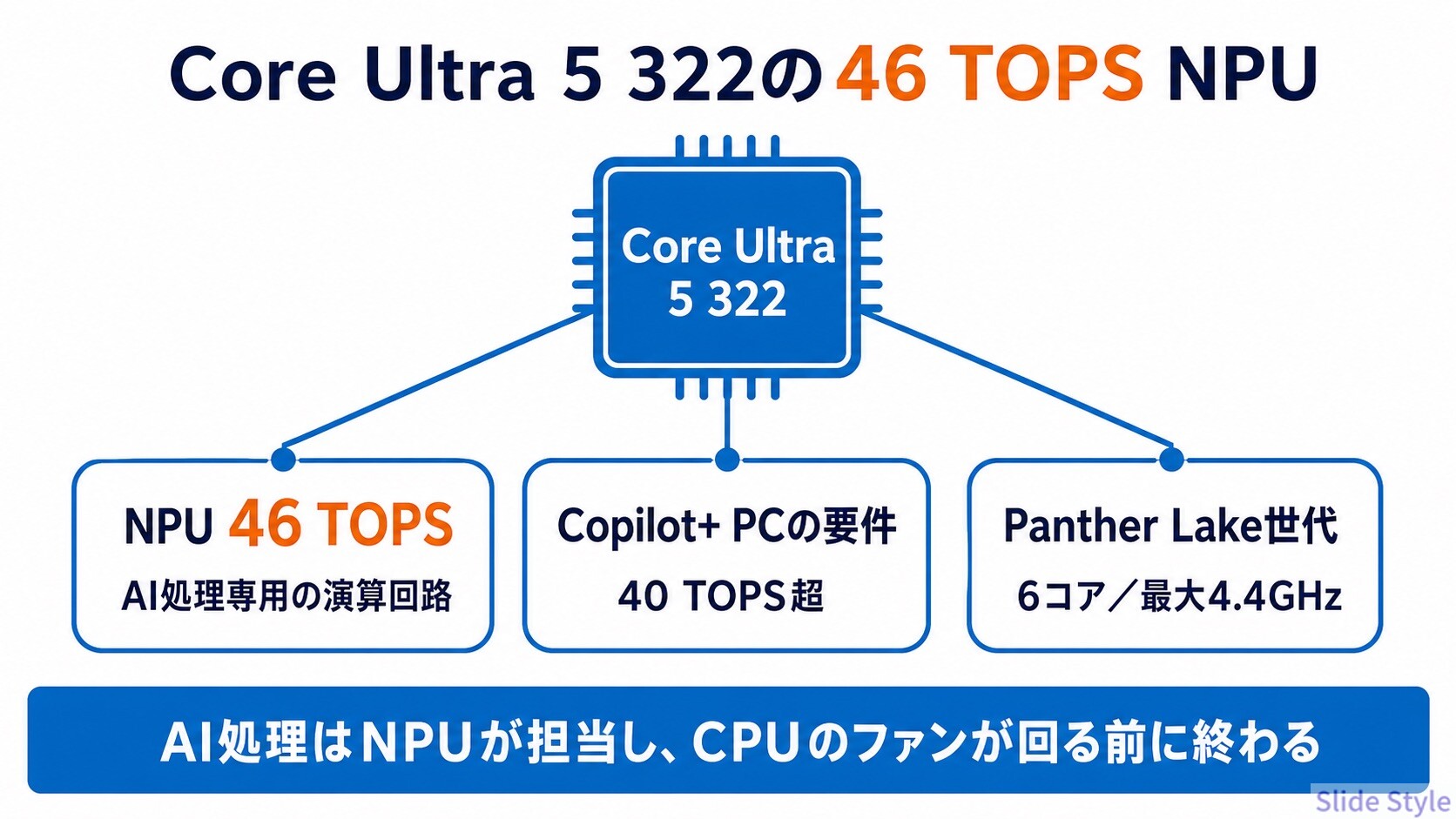
Core Ultra 5 322には、AI処理を専門に受け持つNPUが入っています。
たとえるなら、CPUが店全体を回す店長で、NPUは字幕や画像処理だけを担当する係です。
性能は46 TOPSで、Copilot+ PCの基準となる40 TOPSを超えています。
Windowsの自動字幕や画像生成を試しても、ファンが大きく回る場面はありませんでした。
デザインと外観:濃紺のアルミで指紋が目立ちにくい
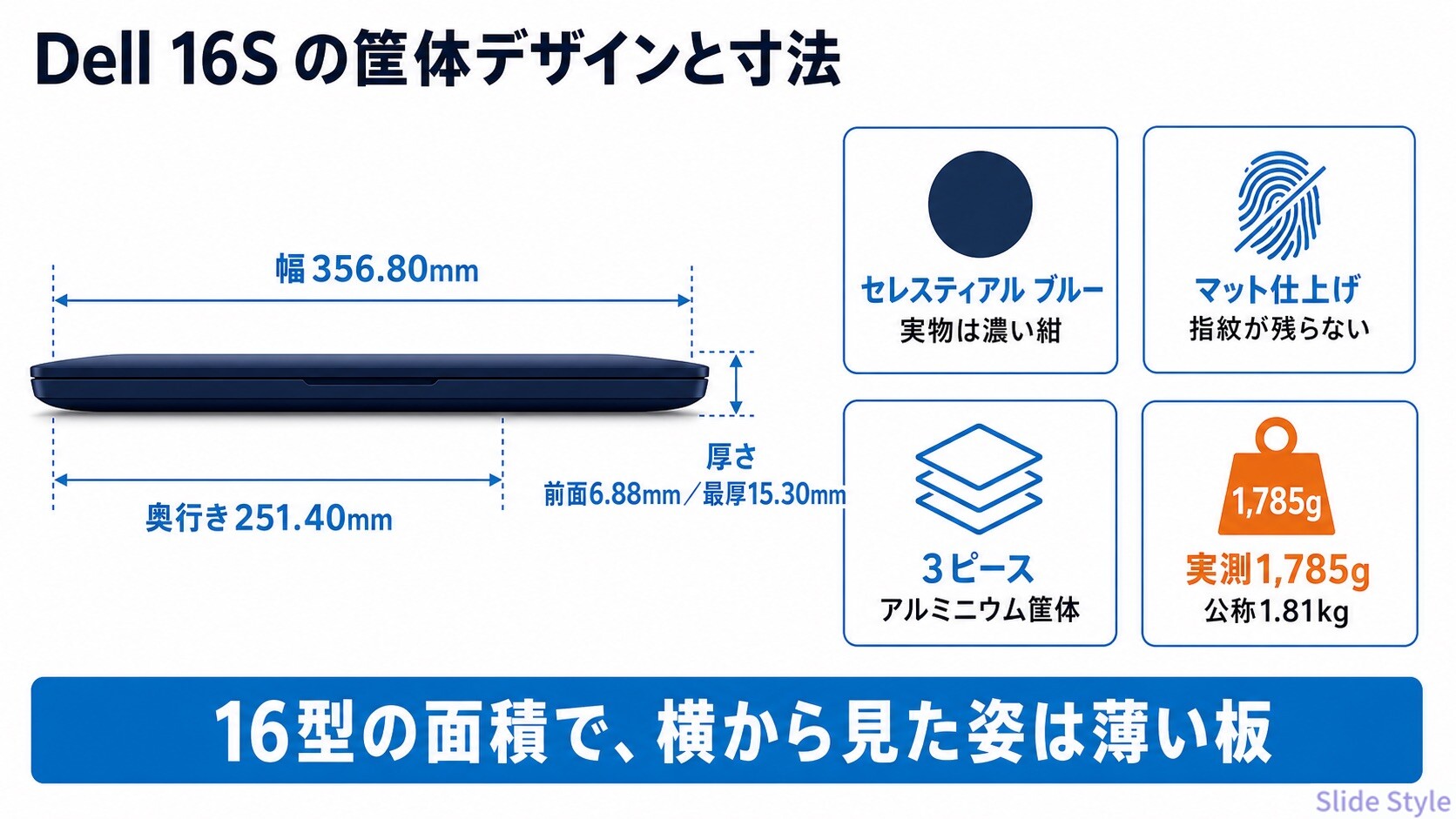
本体色はセレスティアル ブルーですが、実物は黒に近い濃紺です。
明るい照明の下で見ると、やっと青みが分かるほど。
会議室でも目立ちすぎない色です。
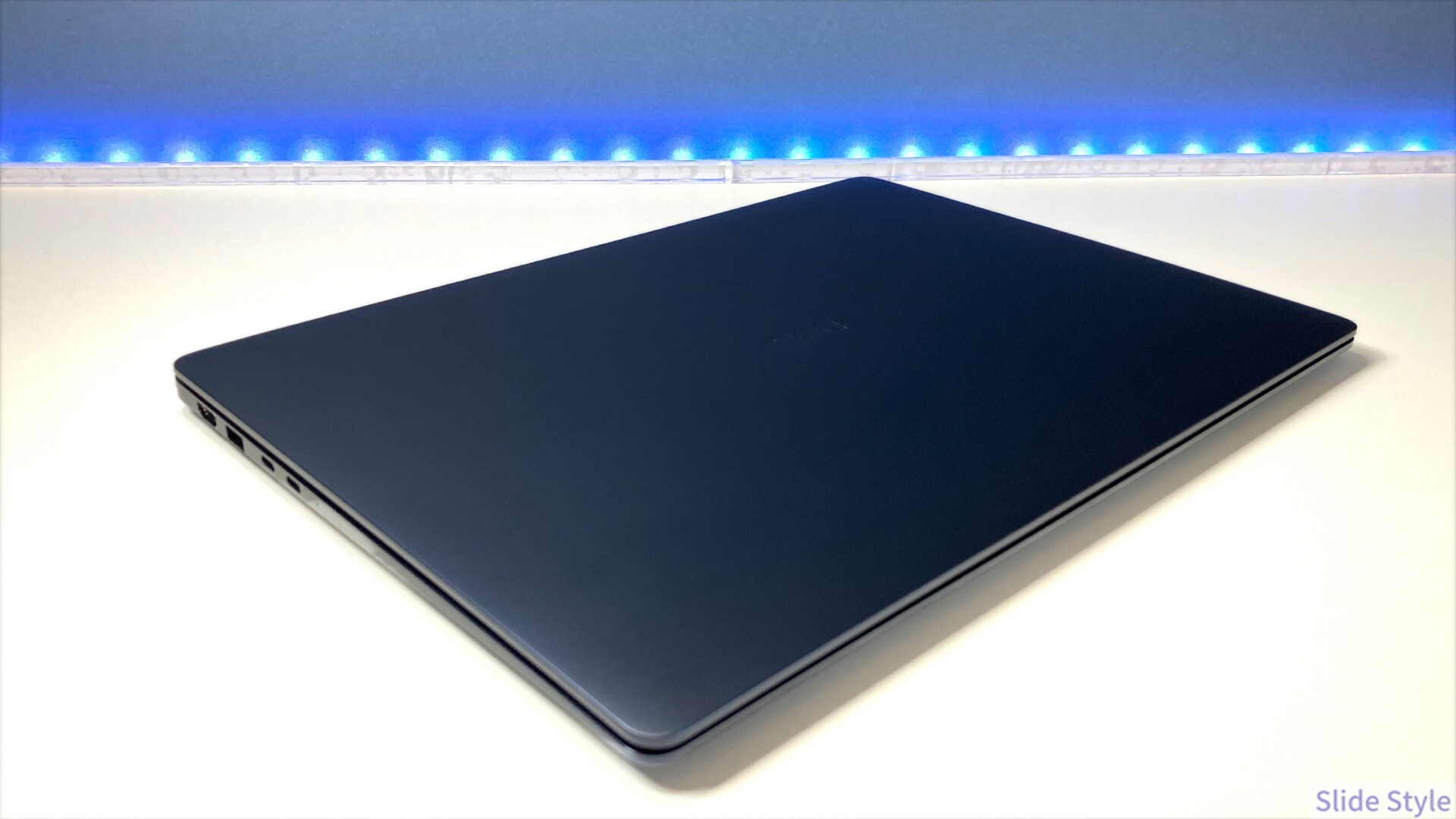
天板と手を置く部分はさらっとした仕上げで、撮影前にクロスで拭かなくても指紋がほとんど見えませんでした。
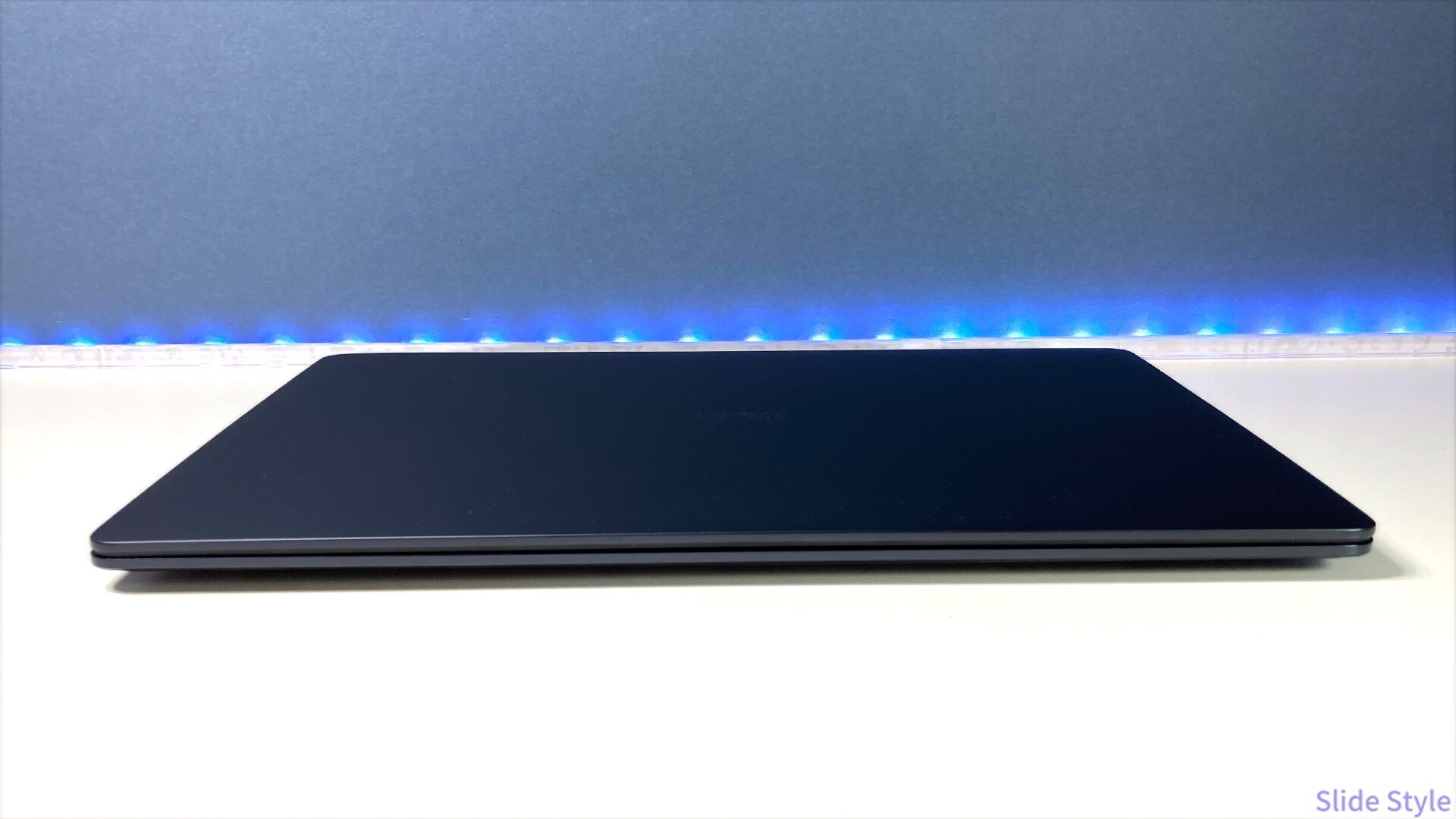
筐体は3つのアルミ部品で組まれています。
手を置く部分を押しても大きく沈まず、天板を持ってもきしみません。
画面は片手で開けられ、本体側がいっしょに持ち上がることもありませんでした。
厚さは手前6.88mm、最厚部15.30mm。
16型でも、閉じると薄いファイルのように見えます。
重さは当サイト実測で1,785gでした。
2Lのペットボトルより約215g軽いくらいで、片手に持つとずっしり感じます。
デル公称の最小重量1.81kgより軽いのは、構成差によるものです。
部屋から部屋へ運ぶなら困りませんが、毎日の通勤バッグでは負担になりやすい重さです。
メモリ・バッテリー・端子を使い方で確認
メモリとストレージ:16GBは普段使い向け
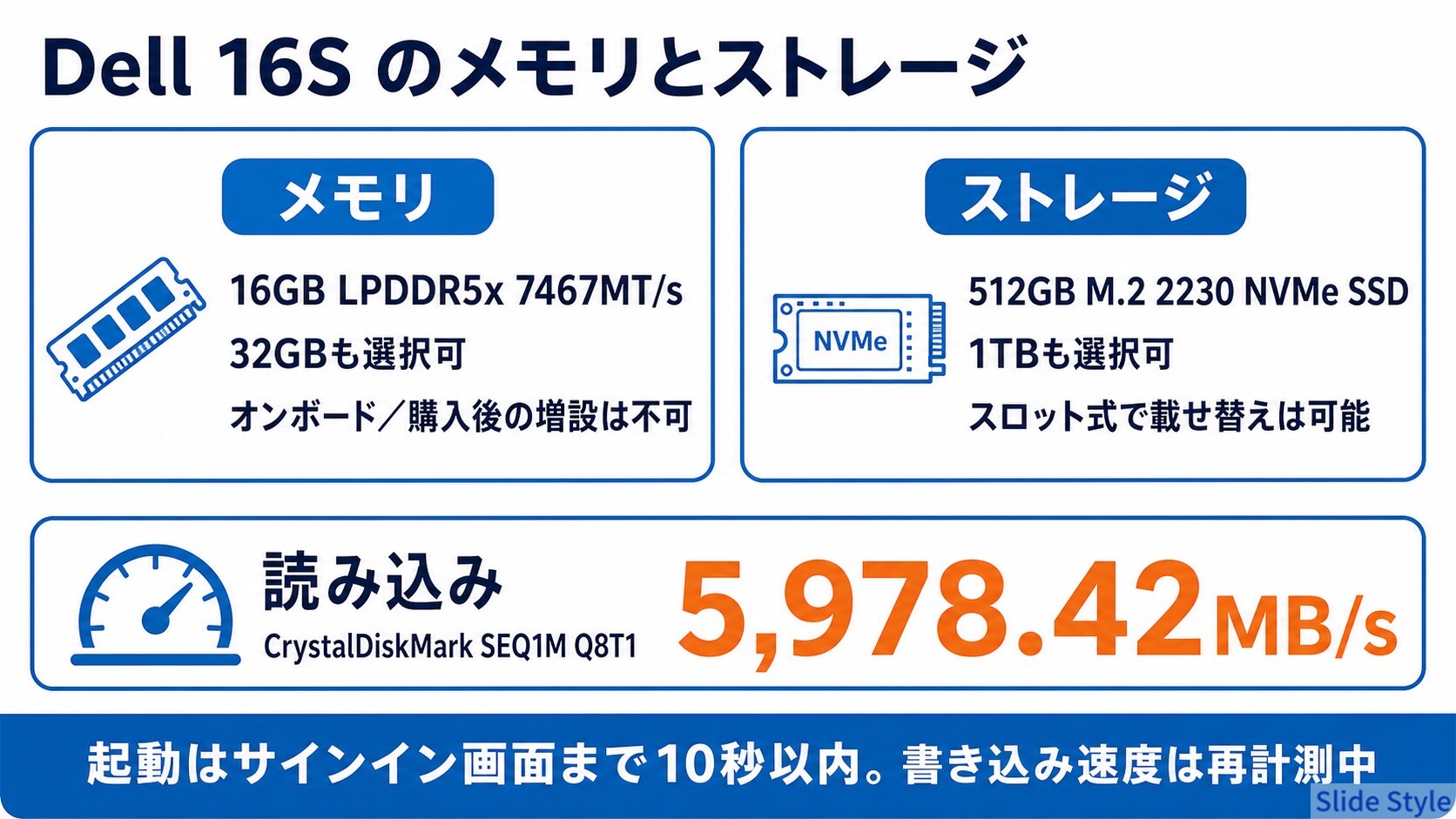
メモリは16GBのLPDDR5x-7467です。
メモリは、作業中の道具を広げる机のようなもの。
Chromeを30タブ開き、Excelと画像編集ソフトを同時に動かしても、私の使い方では詰まりませんでした。
仮想マシンやレイヤーの多い画像編集では、机が広い32GB構成が合います。
基板へ直付けされていて後から増やせないので、32GBが必要な人は購入時に選ぶ形です。
保存場所にあたるSSDは512GBで、1TBも選べます。
M.2 2230という小型SSDは交換品がやや少ないものの、差し替えられるスロット式です。
読み込みはCrystalDiskMarkで5,978.42MB/s。
電源ボタンを押してからサインイン画面までは、私の計測で10秒を切りました。
バッテリー:Windowsの推定で約10時間55分
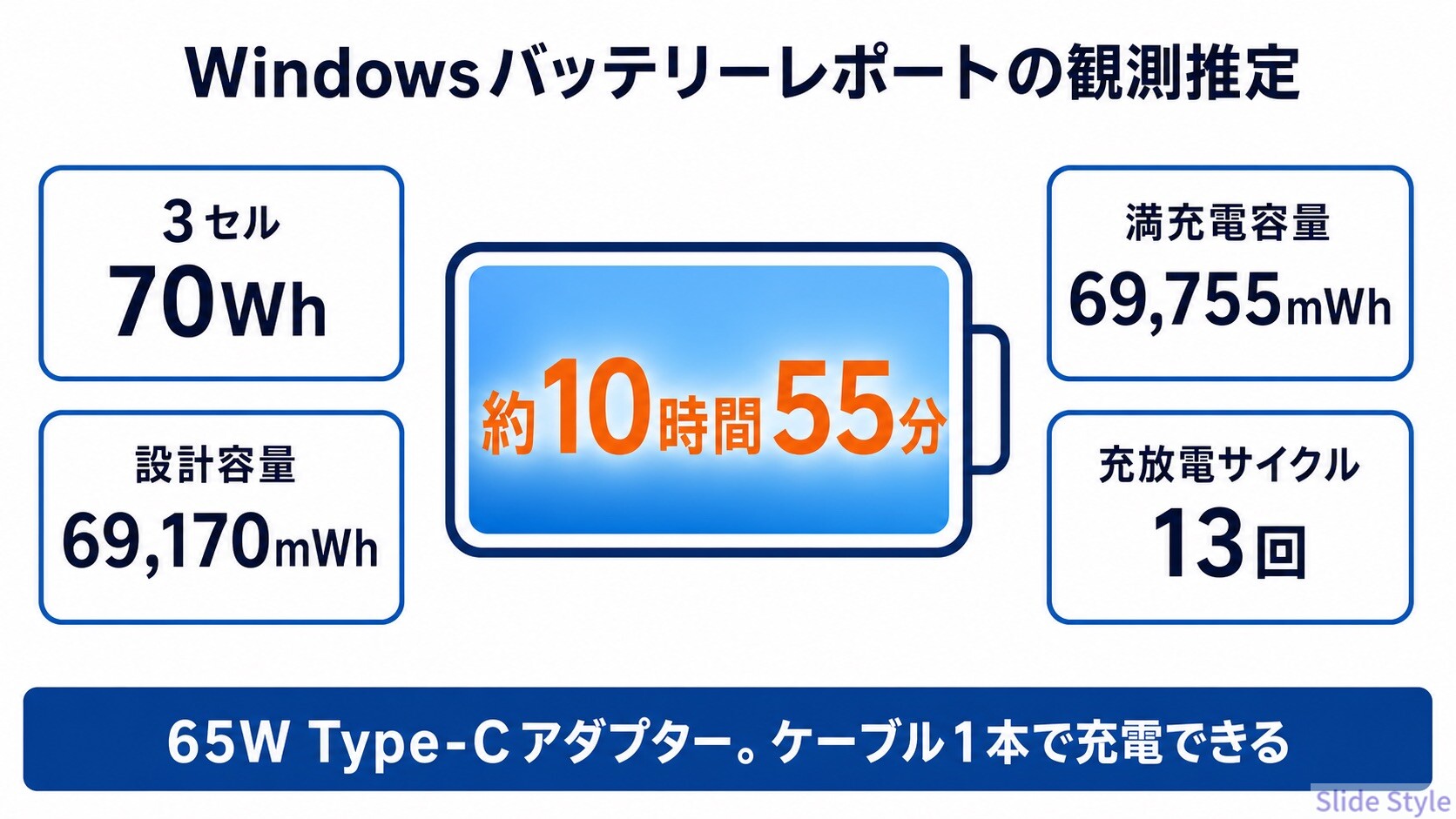
バッテリーは3セル・70Whです。
設計容量69,170mWhに対し、満充電容量は69,755mWh。
充放電は13回で、今回の貸出機はほぼ新品に近い状態でした。
約10時間55分は、満充電から空になるまで動画を流した実測時間ではありません。
車の「あと何km走れるか」という表示と同じで、Windowsが普段の減り方から出した予想です。
私は朝から夕方まで書類作業をして、途中で充電器を探す場面はありませんでした。
YouTubeの連続再生テストは未実施なので、計測後に追記します。
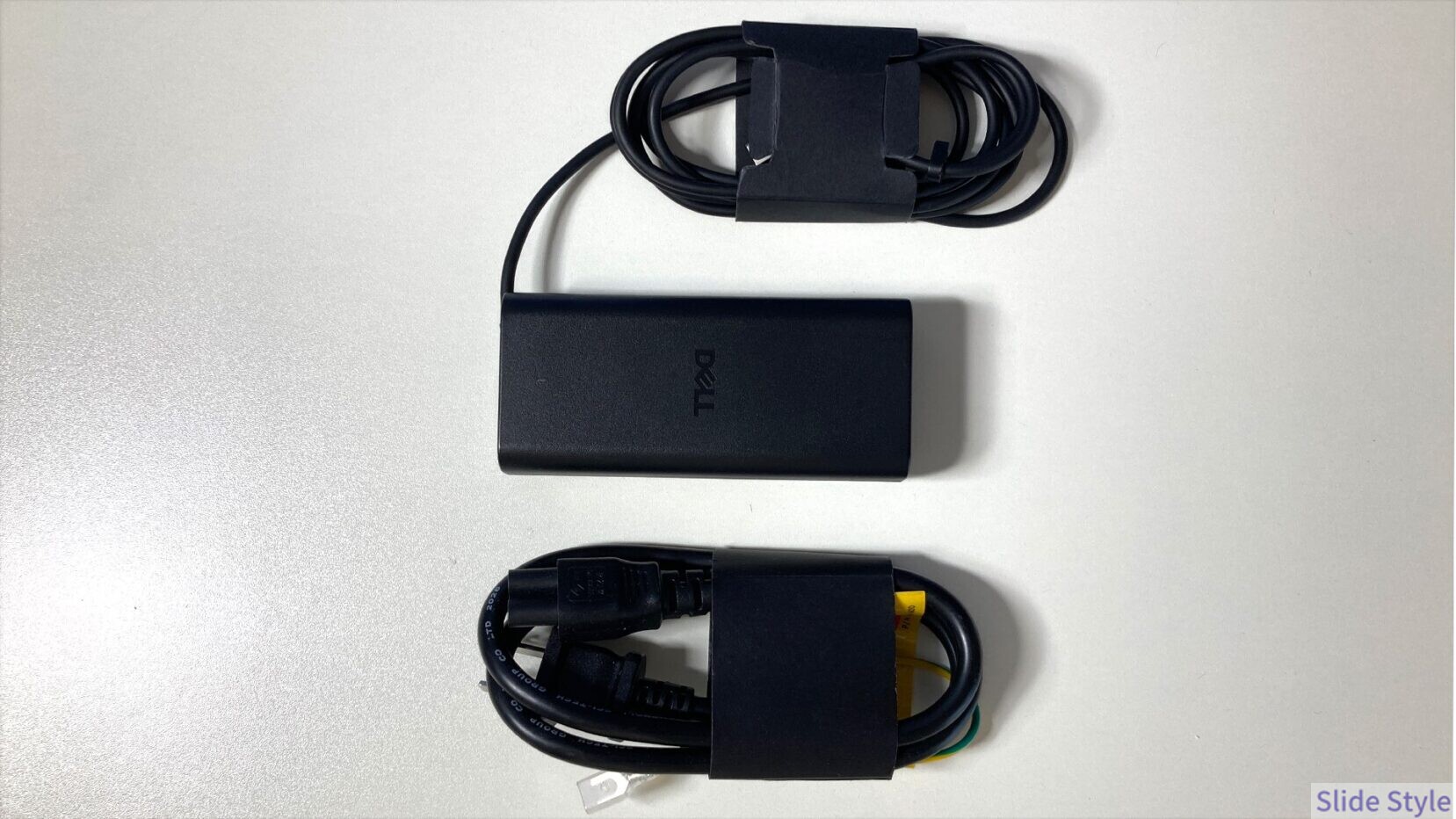
付属充電器は65WのUSB Type-Cです。
USB PD対応で65Wを出せる充電器やモバイルバッテリーなら、同じ端子から充電できます。
リビングと自室に1台ずつ充電器を置けば、電源コードを毎回運ばずに済みます。
ポートと通信:HDMIもUSB-Aもそのまま挿せる
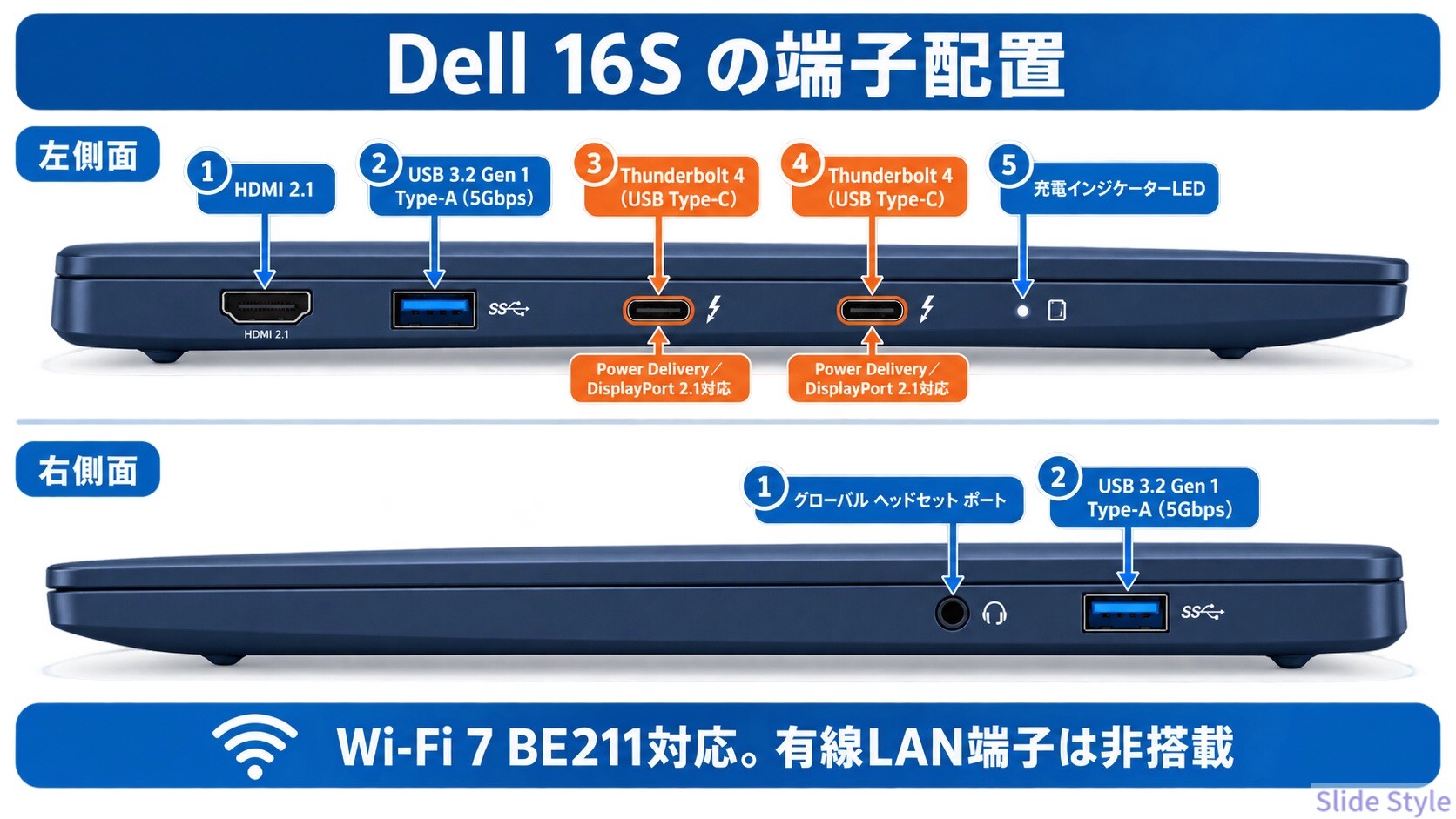
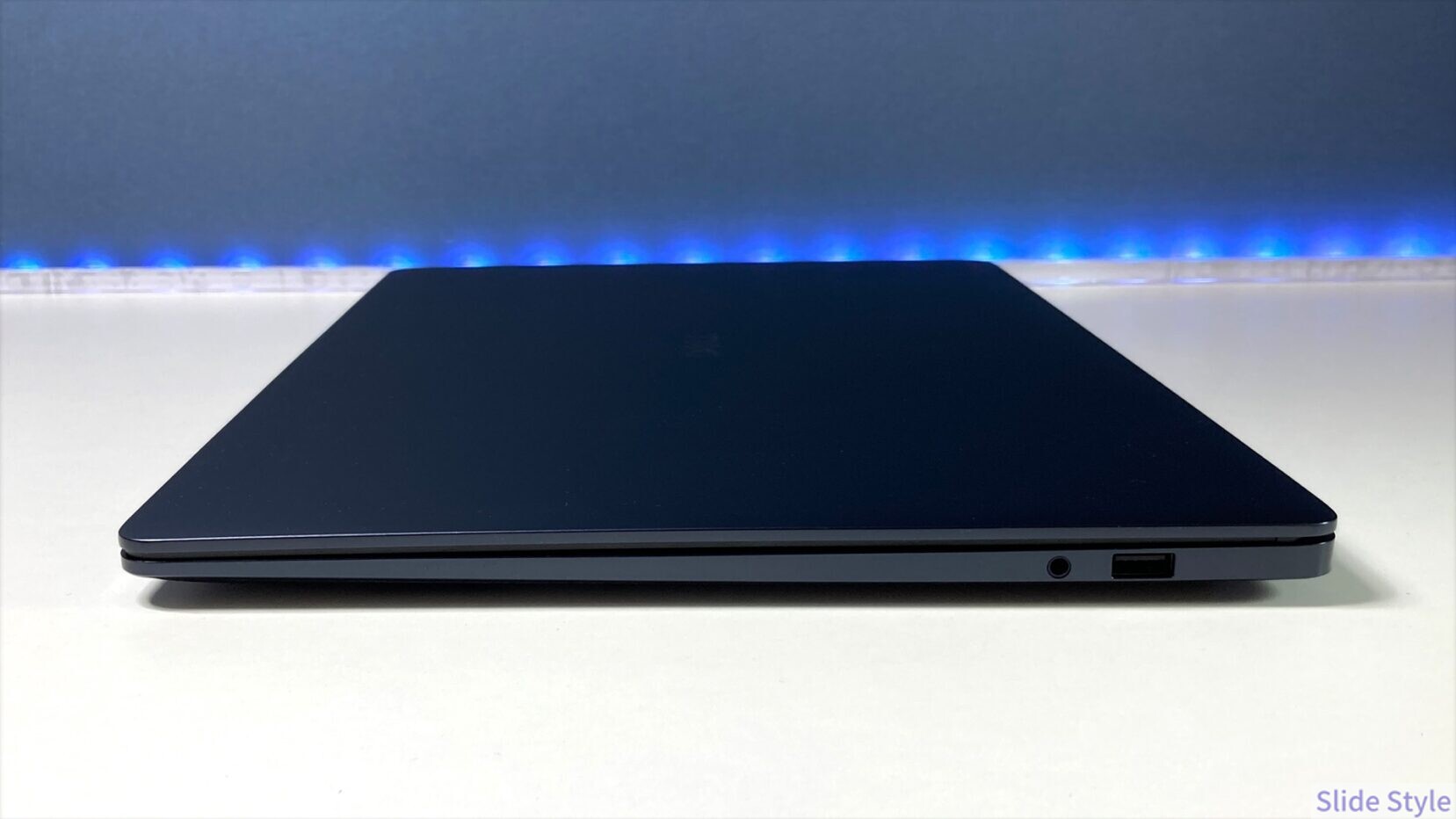
右側にはUSB-Aとイヤホン・マイク端子があります。
Thunderbolt 4対応モニターなら、映像出力と充電をUSB Type-Cケーブル1本にまとめられます。
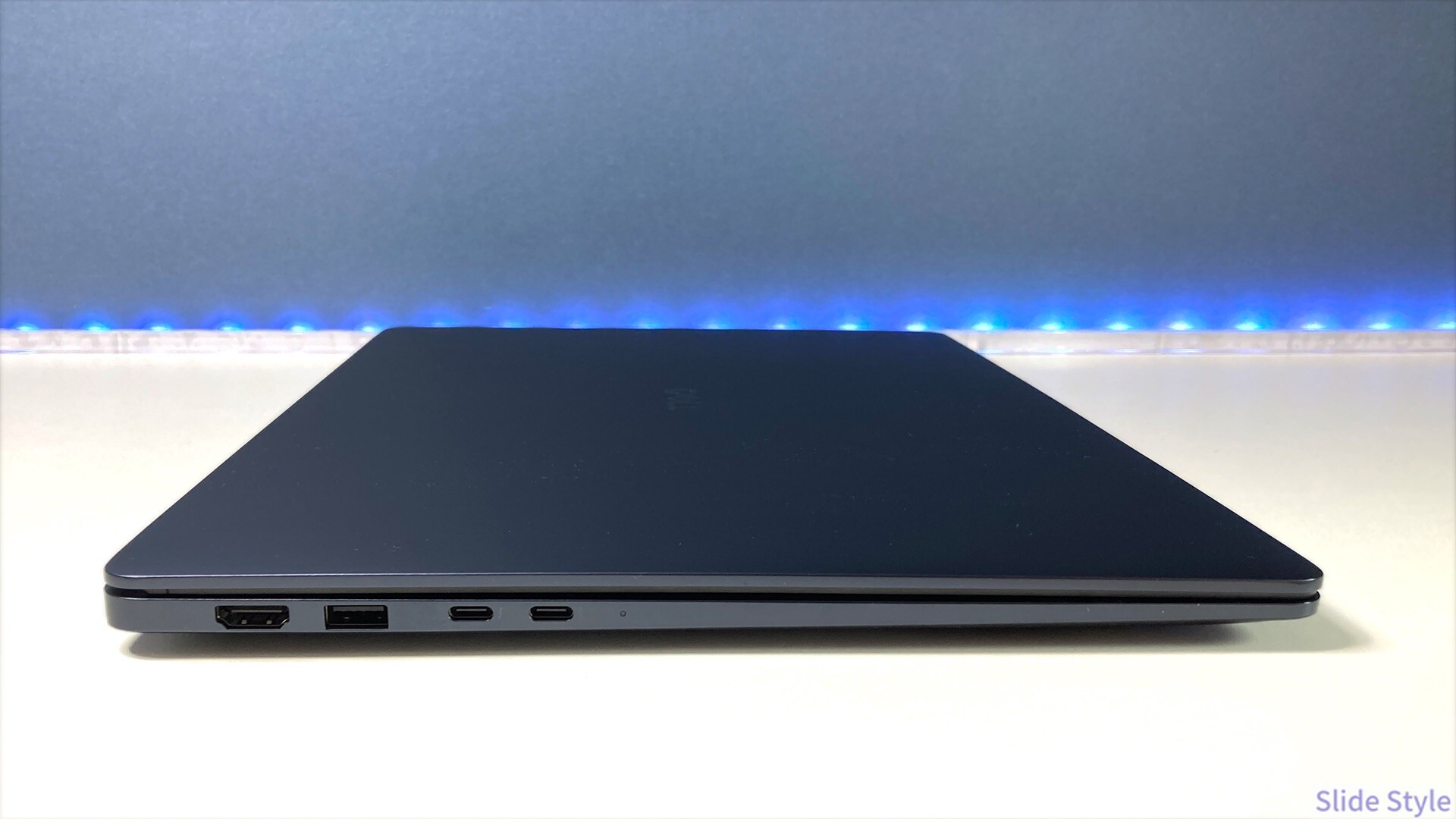
会議室のプロジェクターや家のテレビには、HDMIケーブルをそのまま挿せます。
変換アダプターを忘れて映せない、という心配が減ります。
USB-Aも2つあるので、昔から使っているマウスと外付けSSDを同時につなげられました。
無線LANはWi-Fi 7対応です。
私のWi-Fi 6環境では、リビングの隅でも接続が切れませんでした。
有線LAN端子はないため、会社でLANケーブルを使う場合はUSB変換アダプターを足す形です。
カメラ・スピーカー・セキュリティ
カメラは2MPで、顔を見せるだけでサインインできるWindows Hello対応です。
画面を開いて手を置くころにはログインが終わります。
赤外線も使うので、照明を落としたリビングでも私の顔を認識しました。
Web会議では、自動で顔を画面中央へ収める機能とノイズ除去も使えます。
スピーカーは2W×2の合計4Wです。
低音を強く響かせるタイプではありませんが、ニュースやWeb会議の声は聞き取りやすく感じました。
音楽をじっくり聴くなら外部スピーカーが欲しくなります。
動画や映画を気軽に1本見るくらいなら、本体だけで楽しめました。
画面はTÜV Rheinlandのブルーライト低減認証を取得しています。
夜間モードのように画面を黄色くするソフト処理ではなく、パネル側で青い光を抑える方式です。
写真の色を大きく変えずに使える点が、色を確認する作業と合います。
ベンチマーク実測:点数をできる作業に置き換える
テストは付属充電器をつなぎ、Windowsの電源モードを「バランス」にして、室温25℃前後で行いました。
3DMarkのTime Spyは、たまたま良い点が出ていないか確かめるため2回測っています。
| テスト | 当サイト実測 | 内訳・補足 |
| CINEBENCH R23 マルチ | 6,613 pts | MP Ratio 3.70x |
| CINEBENCH R23 シングル | 1,786 pts | 6コアの1コアあたり性能は上位機に近い |
| 3DMark Time Spy | 1,626 / 1,613 | 1回目 Graphics 1,442・CPU 5,882/2回目 Graphics 1,430・CPU 5,896 |
| 3DMark Night Raid | 17,507 | Graphics 19,545/CPU 11,006 |
| 3DMark Steel Nomad Light | 1,040 | Graphics test 7.71 FPS |
| 3DMark Speed Way | 230 | Graphics test 2.31 FPS |
| Steel Nomad Light ストレステスト | 安定度 99.0%(合格) | 20ループ/Best 1,031・Worst 1,021 |
| Blender Benchmark | monster 38.10/junkshop 27.35/classroom 19.68 | samples per minute |
| CrystalDiskMark 8.0.6 読み込み | 5,978.42 MB/s | SEQ1M Q8T1 |
| CrystalDiskMark 8.0.6 書き込み | 80.38 MB/s | SEQ1M Q8T1・要再計測(本文参照) |
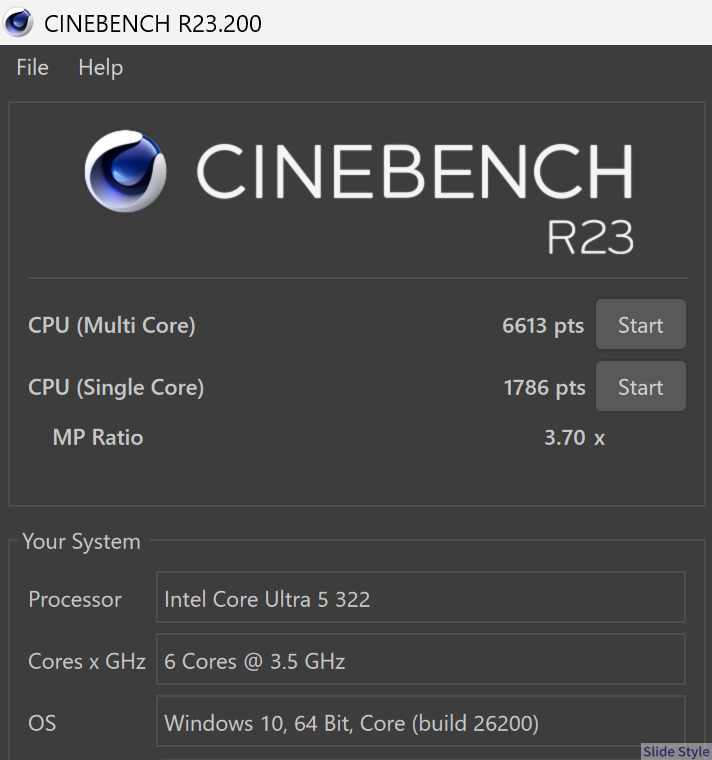
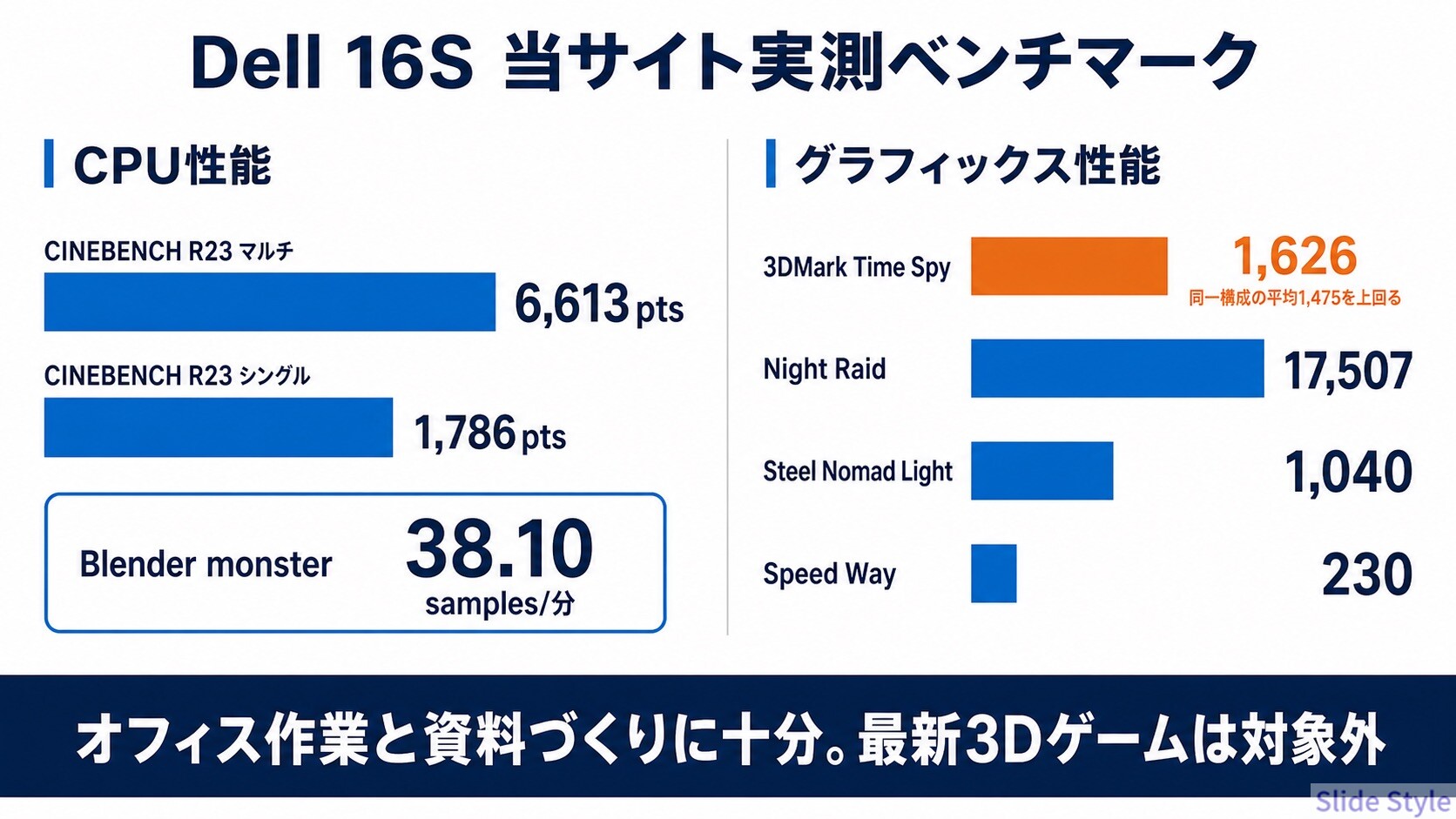
CINEBENCH R23のマルチコアは6,613ptsでした。
点数だけでは分かりにくいので、実作業で見ると、Word・Excel・ブラウザを同時に開く使い方は快適です。
RAW写真も10枚ほどなら、書き出し待ちが気になりませんでした。
4K動画へ何枚も効果を重ねる編集は、この構成の得意分野ではありません。
今回は動画編集向けとして勧める構成ではないため、書き出し時間の計測を省いています。
シングルコアは1,786ptsです。
これは、大勢で荷物を運ぶ速さではなく、1人が1つの仕事を終える速さに近い数字。
Excelのマクロ実行やWebページの表示が軽く感じられたのは、こちらの性能が効いています。
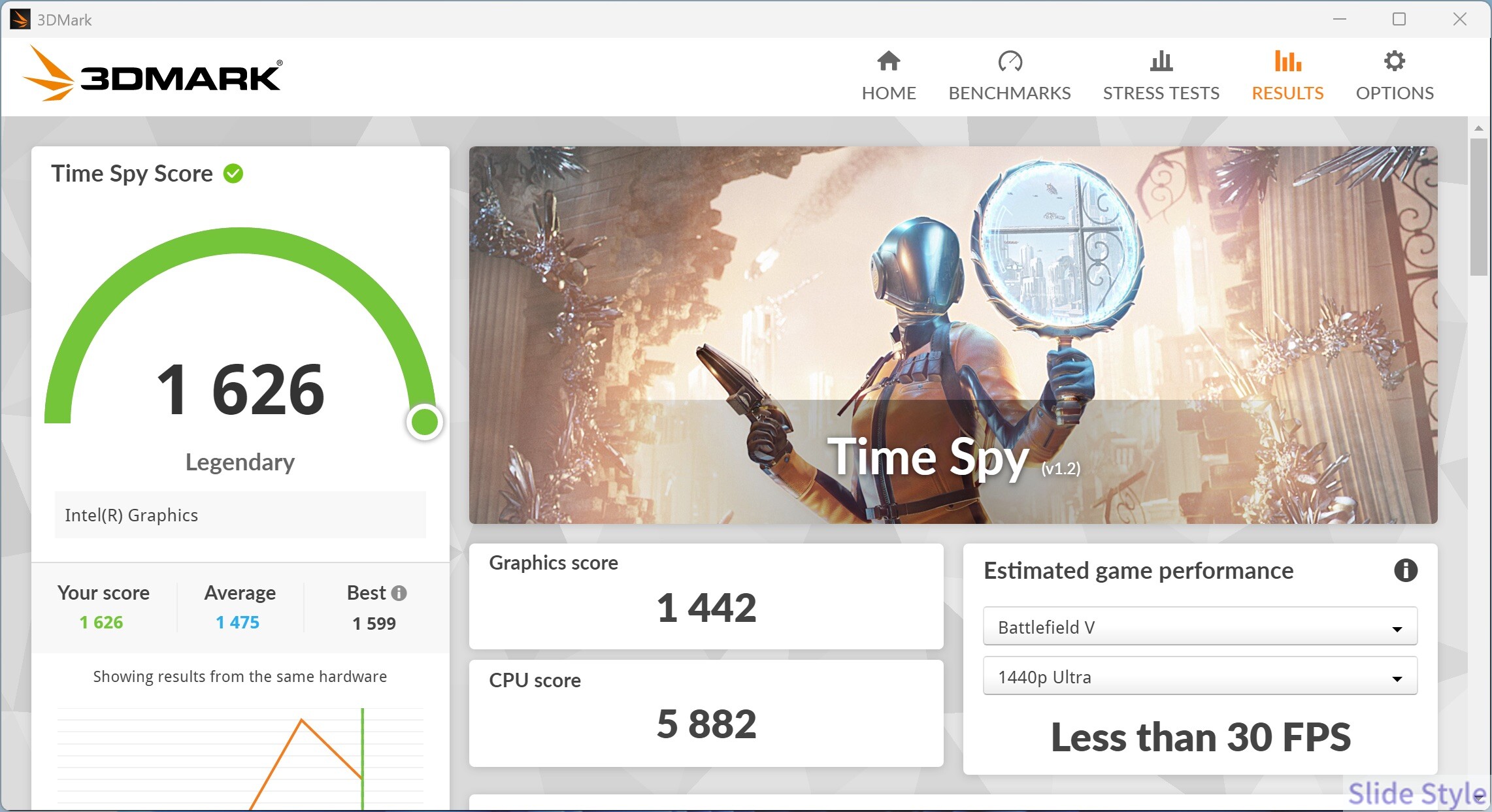
グラフィックスはCPU内蔵型です。
Night Raid 17,507なら、2Dゲームや軽めのオンラインゲームを楽しめます。
Time Spyは1回目1,626、2回目1,613で、差は1%以内でした。
3DMarkに登録された同じ構成の平均1,475も上回っています。
一方、重い3Dゲームを想定したSpeed Wayは230、映像の滑らかさは2.31fpsでした。
1秒に約2枚しか絵が進まない数字なので、最新の3Dゲームには合いません。
ゲームが主目的なら、専用GPUを積むAlienwareシリーズが比較候補です。
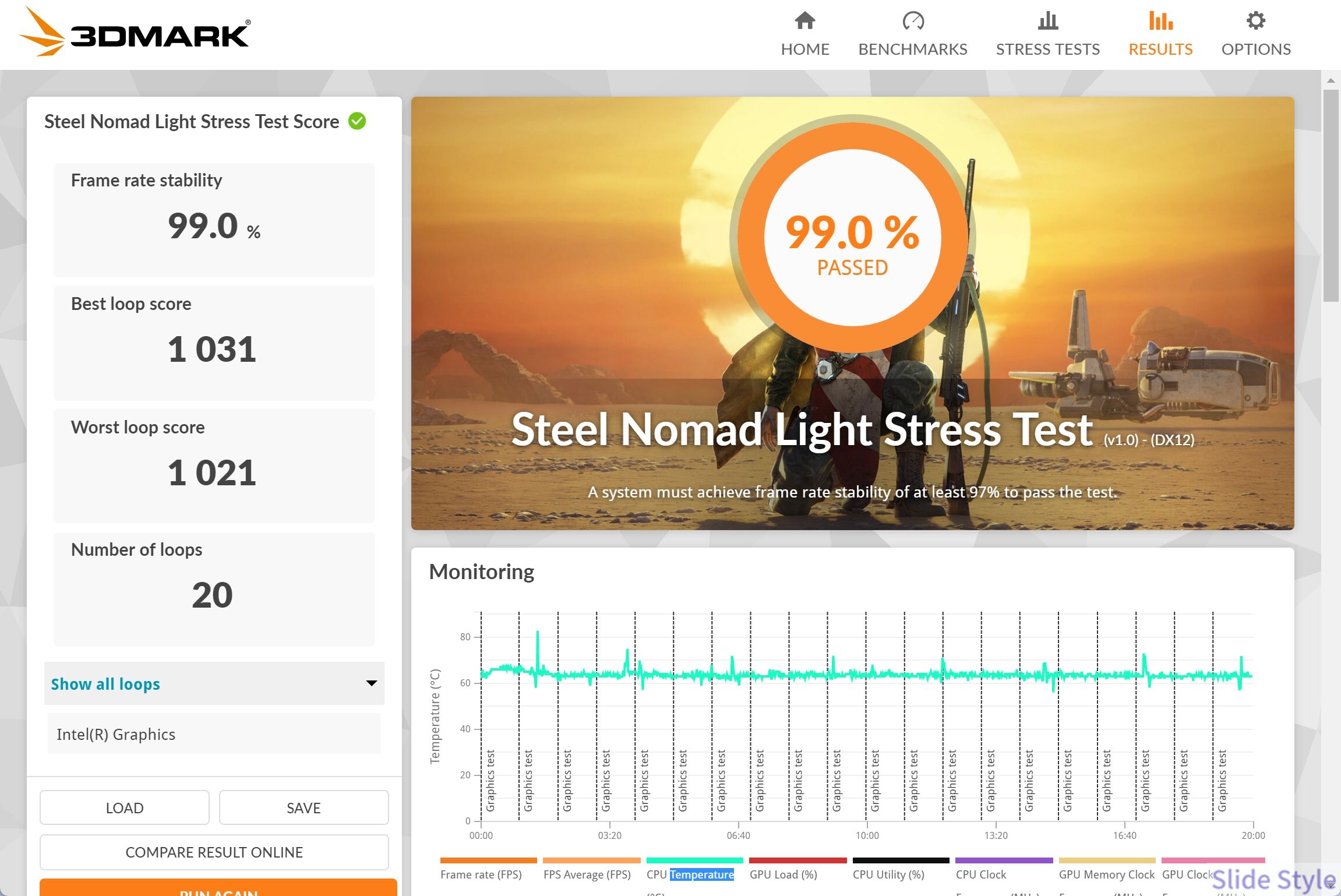
Steel Nomad Lightを20回続けたテストでは、安定度99.0%でした。
同じ坂を20回走っても、最後の速さが最初の99%残っているイメージです。
スコアは最初1,031、最低でも1,021。
20分以上負荷をかけても性能低下は1%で、長い画面共有やファイル処理でも急に遅くなりにくい結果でした。
実際の作業で使って分かったこと
請求書PDFを左、Excelを右に置いて金額を転記してみました。
片方を閉じたり、ウィンドウの境目を何度も動かしたりせず、両方を見ながら入力できます。
16型の広さとテンキーが同時に役立つ、Dell 16Sらしい使い方でした。
画面はタッチ対応で、長い資料を指で送って読むときは便利です。
表面がつるつるした光沢仕上げなので、窓を背にすると自分の顔が薄く映りました。
私は机の向きを少し変えるだけで気にならなくなりましたが、屋外や窓際で使う人には非光沢のDell 14Sが合います。
私は仕事部屋からリビングまで片手で運べました。
車へ積んで移動する使い方も無理はありません。
一方、実測1,785gの本体に充電器まで足すと、毎日の電車通勤では重さを感じます。
持ち歩く日が多いなら、実測1,482gのDell 14Sが軽い候補です。
ブラウザを開いたままExcelへ移り、画像を貼って保存する。
こうした普段の操作では、画面の引っかかりやアプリ切り替えの待ち時間を感じませんでした。
派手な速さより、手を止めずに同じペースで作業できることが、この構成の良さです。
発熱とファンの音:手元はぬるいが内部は97.58℃
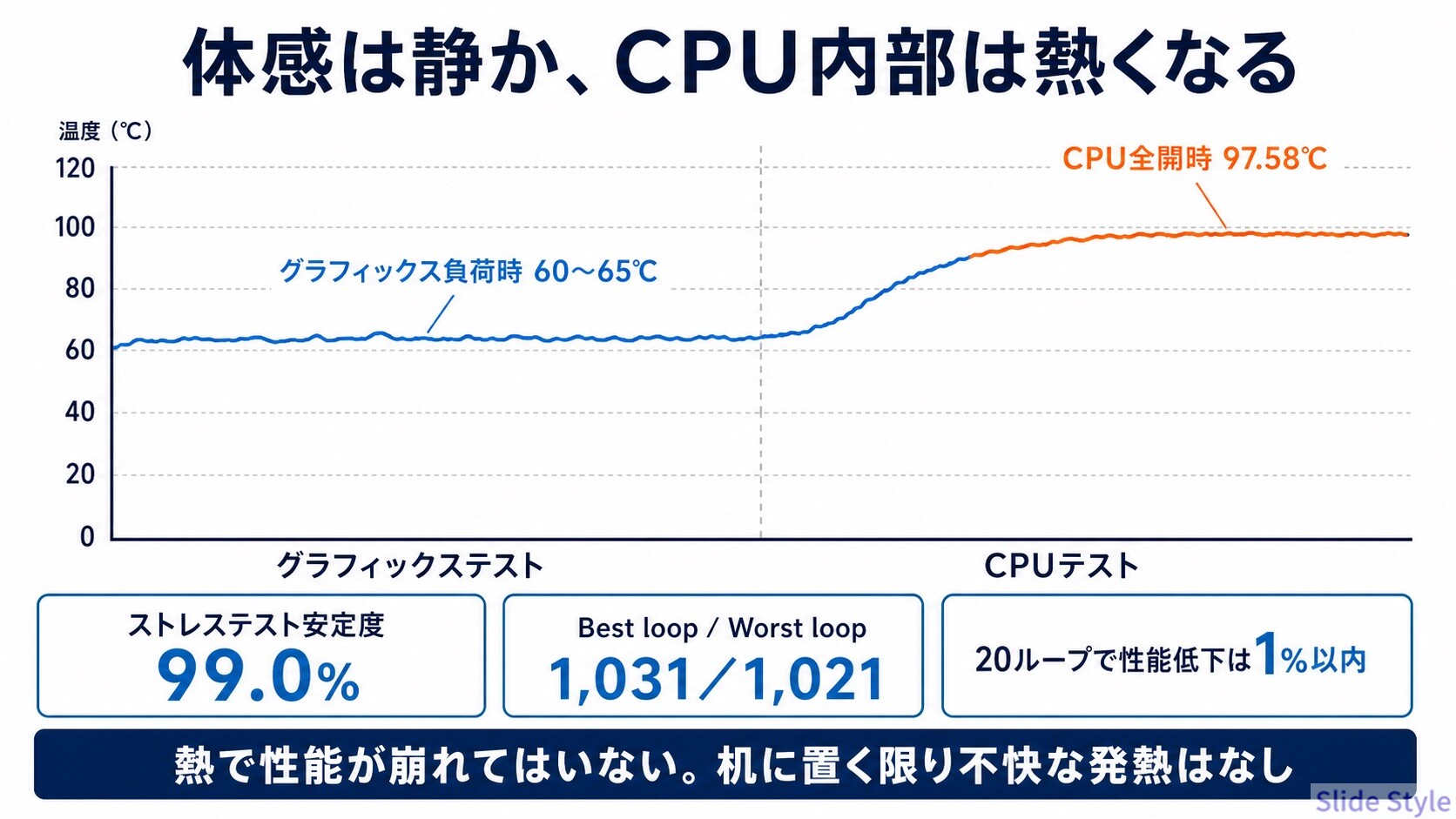
キーボードと手を置く部分は、負荷をかけてもぬるい程度でした。
ファンは静かな部屋で耳を澄ますと聞こえますが、動画の音が出ていれば隠れる大きさです。
手で触れた印象だけなら、熱さも音も気になりませんでした。
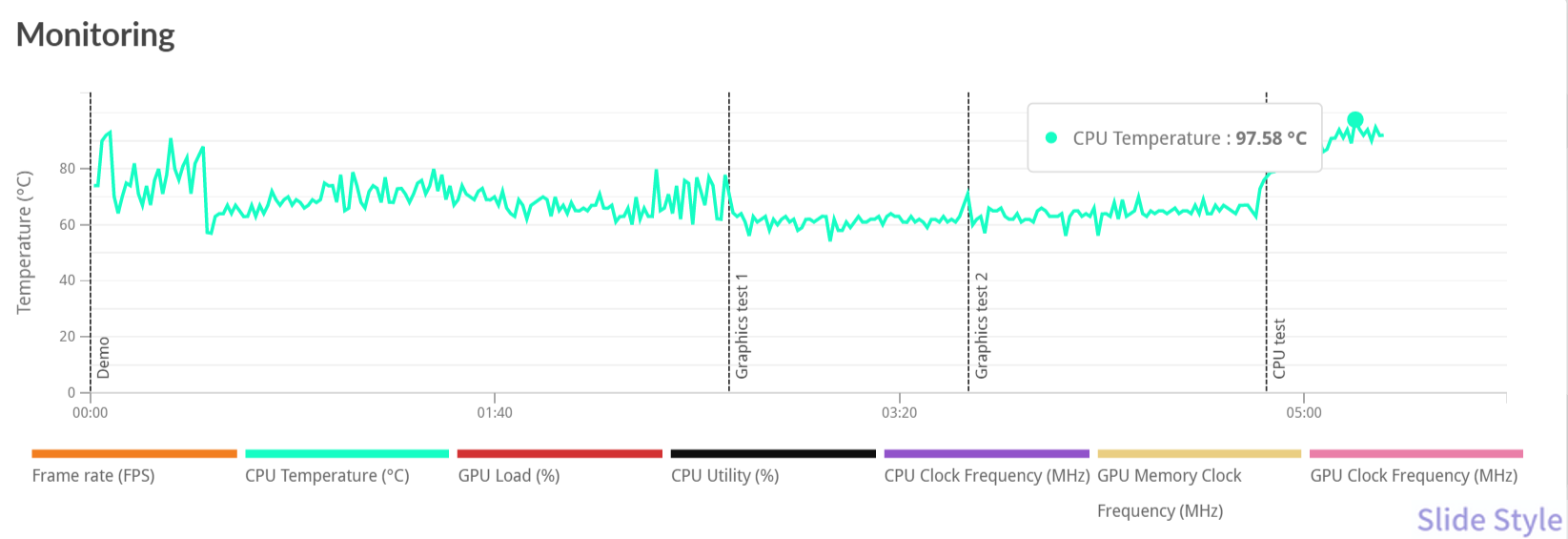
内部の温度を見ると、グラフィックステスト中は60〜65℃でしたが、CPUを全開にする場面で97.58℃まで上がりました。
車でいえば、エンジンは熱くても運転席までは熱くならない状態です。
GPU中心の20回テストは60℃台前半で、性能低下も1%以内。
97.58℃は高い数字ですが、今回のテストでは熱による大きな速度低下は起きませんでした。
底面には空気を取り込む穴があります。
動画の書き出しなど重い処理を続けるときは、布団やクッションより、穴をふさがない机の上が合います。
私は机で使う限り、熱で手元が不快になる場面はありませんでした。
Dell 14Sと比較:持ち歩く14型、机で使う16型
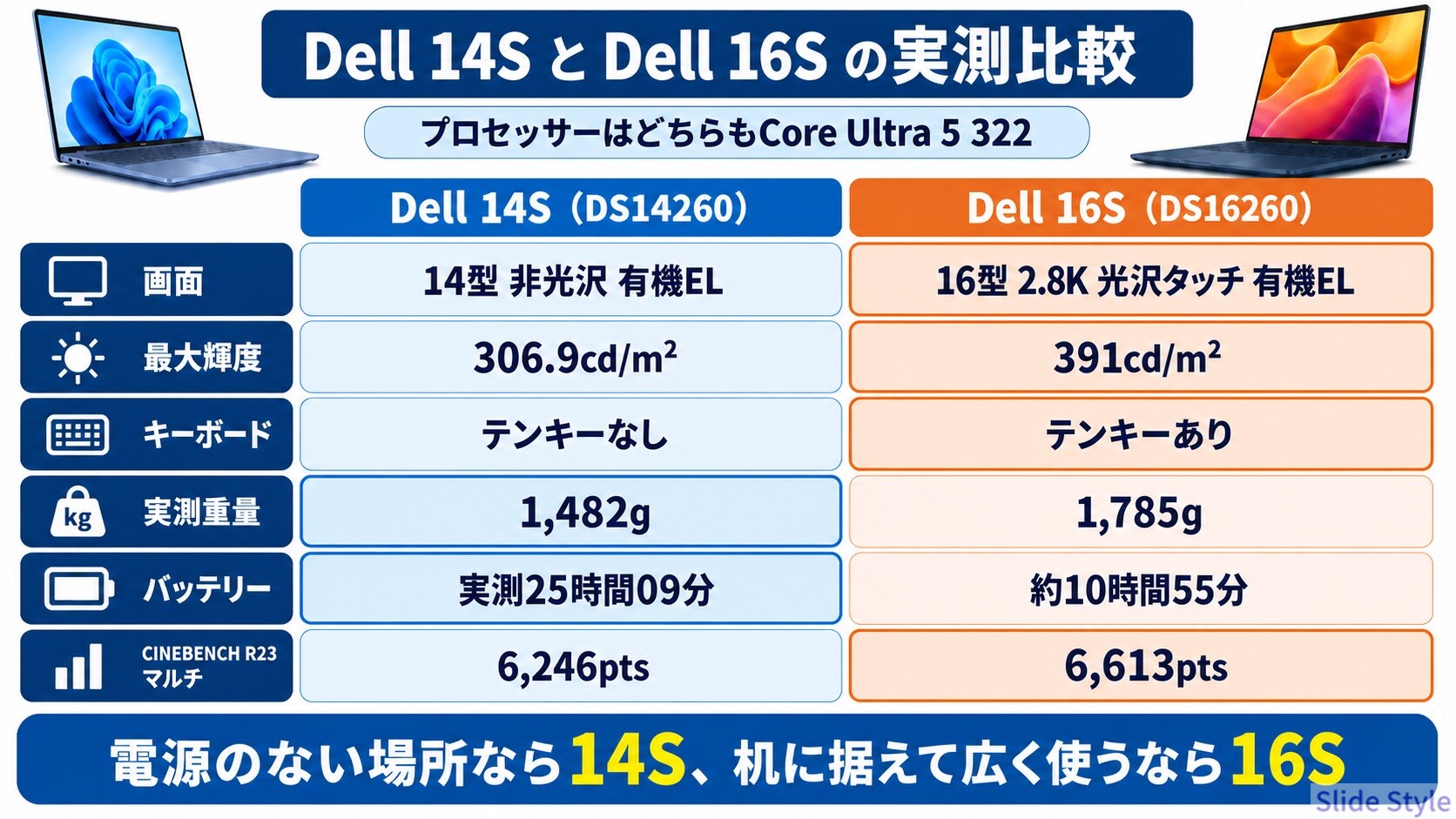
14型のDell 14S(DS14260)は、同じCore Ultra 5 322を積む兄弟機です。
CPUが同じでも、画面、重さ、キーボードが違うと使い方は変わります。
当サイトで確認した2台の数字を並べました。
| 項目 | Dell 14S(DS14260) | Dell 16S(DS16260) |
| 画面 | 14型 有機EL・非光沢・タッチ非対応 | 16型 2.8K 有機EL・光沢・タッチ対応 |
| 実測 最大輝度 | 306.9 cd/m² | 391 cd/m² |
| 実測 色域 | DCI-P3 100% | sRGB 100%/AdobeRGB 94%/DCI-P3 100% |
| キーボード | テンキーなし | テンキーあり |
| 実測 重量 | 1,482g | 1,785g |
| バッテリー駆動 | 実測25時間09分(省電力設定・動画連続再生) | 約10時間55分(Windowsレポートの観測推定) |
| CINEBENCH R23 マルチ | 6,246 pts | 6,613 pts |
| 価格 | 169,898円(2026-08-23時点・税込) | 279,900円(2026-08-31時点・税込配送料込) |
毎朝バッグへ入れるなら、303g軽いDell 14Sが扱いやすい候補です。
家の机で請求書とExcelを並べるなら、画面とテンキーのあるDell 16Sが合います。
バッテリーは14Sが動画連続再生の実測、16SがWindowsレポートの推定で、測り方が違います。
25時間09分と10時間55分は目安として比べる数字で、厳密な同条件比較ではありません。
私は、週5日持ち歩くなら14S、週5日机で数字を打つなら16Sと考えます。
16Sの価格差はCPUの速さではなく、広いタッチ画面とテンキーに払うものです。
この2つを使う場面が多いほど、16Sを選ぶ理由がはっきりします。
Dell 16Sの構成の選び方
| 選べる項目 | 選択肢 | 備考 |
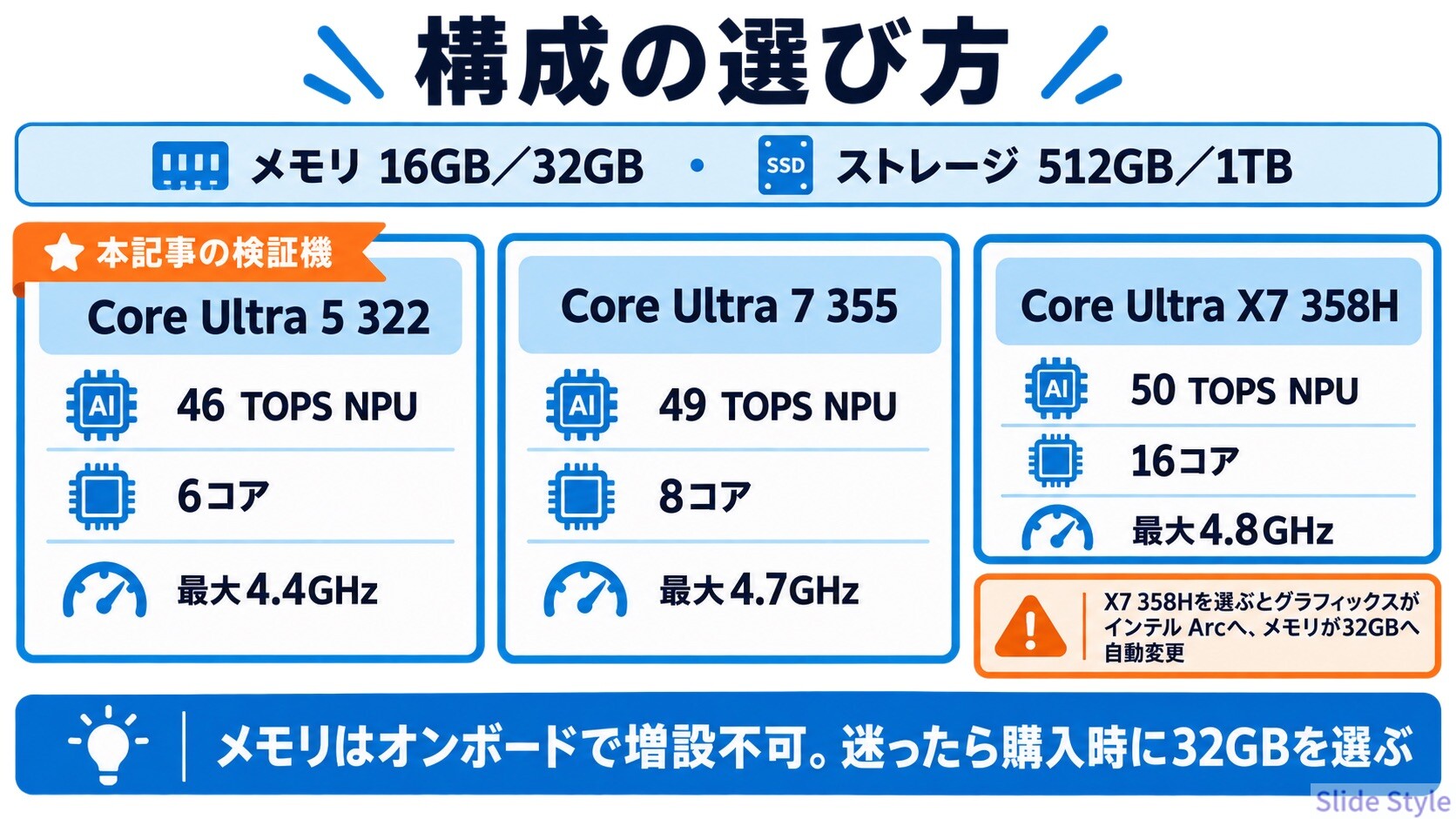
| プロセッサー | Core Ultra 5 322(46 TOPS NPU・6コア・最大4.4GHz)/Core Ultra 7 355(49 TOPS NPU・8コア・最大4.7GHz)/Core Ultra X7 358H(50 TOPS NPU・16コア・最大4.8GHz) | X7 358Hを選ぶとグラフィックスがインテル Arcへ、メモリが32GBへ自動で変更されます |
| メモリ | 16GB/32GB(LPDDR5x 7467MT/s デュアルチャネル・オンボード) | 購入後の増設は不可 |
| ストレージ | 512GB/1TB(M.2 PCIe NVMe SSD) | M.2 2230スロット |
| OS | Windows 11 Home/Windows 11 Pro(いずれもCopilot+ PC) | 言語パックは日本語 |
| グラフィックス | インテル グラフィックス/インテル Arc グラフィックス | Arcは上位CPUとの組み合わせ |
| ディスプレイ・カラー・キーボード・バッテリー・電源 | 16.0インチ 2.8K OLEDタッチ/セレスティアル ブルー/日本語バックライト/70Wh/65W Type-C | 選択肢は1種類のみ |
メモリは、買った後に広げられない作業机です。
ブラウザとOffice中心なら16GB、仮想マシンやレイヤーの多い画像編集もするなら32GBが目安になります。
SSDは後から交換できるので、私なら容量よりメモリを先に決めます。
Core Ultra X7 358Hを選ぶと、グラフィックスはインテル Arc、メモリは32GBへ自動で変わります。
動画編集やゲームも考える人向けの組み合わせです。
この記事の実測値はCore Ultra 5 322・内蔵インテル グラフィックス・16GB構成なので、上位構成の速さを示す数字ではありません。
価格とコストパフォーマンス
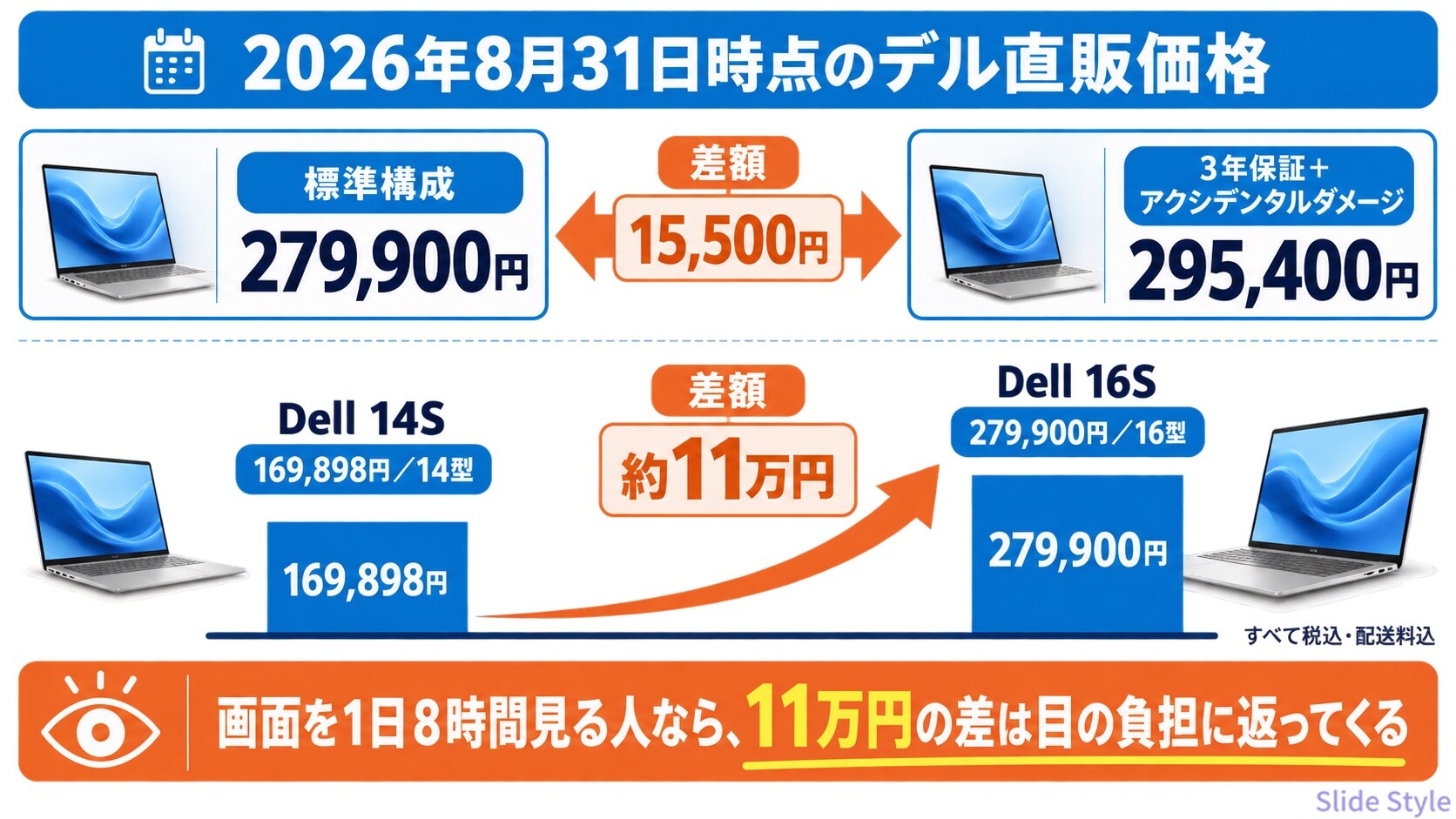
2026年8月31日時点のデル直販価格は、標準構成が279,900円(税込・配送料込)です。
3年保証と落下・水ぬれなどを補償するアクシデンタル ダメージ サービス付きは295,400円。
差額は15,500円です。
デルはセールで価格が変わるため、現在の表示まで見ると判断しやすくなります。
正直、279,900円は手を出しやすい価格ではありません。
同じCPU・メモリ・SSDのDell 14Sは169,898円で、差は約11万円です。
速さが11万円分上がるのではなく、16型の有機EL、タッチ操作、テンキーへ払う差額。
私はここを分けて考えると、選びやすくなりました。
家の中でも作業場所を変え、毎回大きな画面を使いたい人には16Sが合います。
写真をSNSへ出す前の色確認や、資料のグラフを見分ける作業にも、実測sRGB 100%・AdobeRGB 94%・DCI-P3 100%が役立ちます。
机を固定できる人なら、軽い14Sに外部モニターを組み合わせる方法もあります。
PCだけで広い画面を持ち運ぶか、机のモニターへ広さを任せるかの違いです。
メモリは後から増やせませんが、Thunderbolt 4は2つあります。
将来、外部モニターやドックを足し、ケーブル1本で充電と映像出力をまとめる使い方は可能です。
PC内部の性能を足す余地は小さく、机の周辺機器で広げていく構成です。
標準保証は訪問修理12か月です。
36か月保証とアクシデンタル ダメージ サービスを付けると、机で飲み物を倒したときや落下にも備えられます。
子どもやペットがいる部屋で使う人は、15,500円の差額まで含めて比べると安心です。
総合評価:Excelと資料作成がしやすい16型
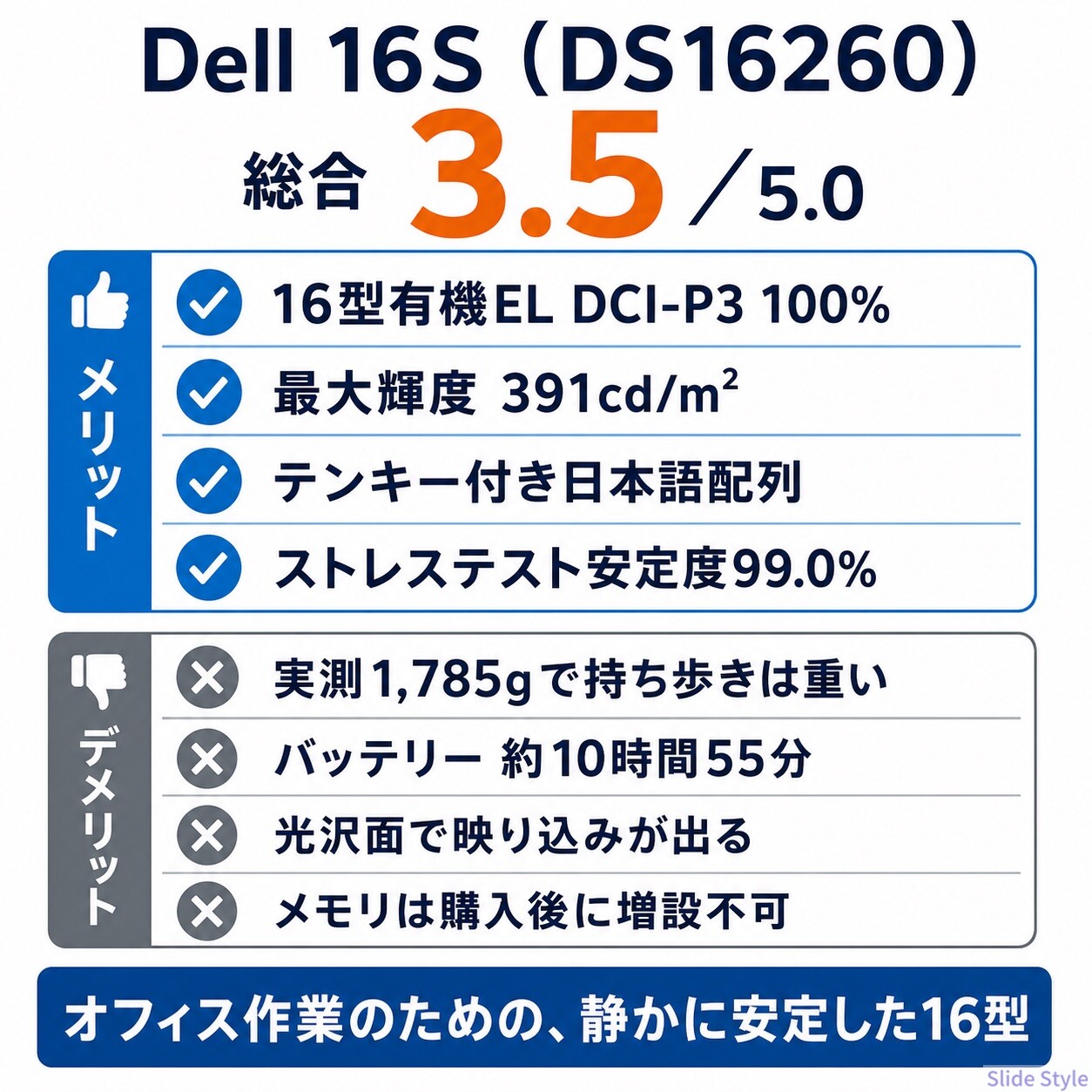
Dell 16Sは、請求書とExcelを並べ、テンキーで数字を入れる作業がしやすいPCです。
動画編集の速さや軽さより、広い画面と入力のしやすさを優先した設計。
20分以上の負荷でも性能低下は1%で、作業を同じペースで続けられました。
良かった点
- 16型2.8K有機ELが実測でsRGB 100%・AdobeRGB 94%・DCI-P3 100%。測色ソフトの総合評価も4.0
- 最大輝度391cd/m²(明るさ100%・9点測定の最大値)で、公称400nitsをほぼ実測でも確認
- テンキー付きの日本語配列。数字入力で指がホームポジションから離れない
- Steel Nomad Lightの20ループで安定度99.0%。長時間の負荷でも性能が落ちない
- Thunderbolt 4×2に加えてHDMI 2.1とUSB-A×2。変換アダプターを持ち歩かずに済む
- マットなアルミ筐体で指紋が残らず、パームレストを押してもきしまない
- Windows Helloの顔認証が速く、暗い部屋でも認証に失敗しない
気になった点
- 当サイト実測1,785g。部屋間の移動には使えるが、毎日の電車通勤では負担になりやすい
- バッテリーは約10時間55分(Windowsレポートの推定)。動画連続再生による実測値ではない
- 光沢タッチ面のため、窓を背にすると映り込みがはっきり出ます
- CrystalDiskMarkの書き込みが80.38MB/s。読み込み5,978.42MB/sとの差が大きく、当サイトで再計測予定
- CPUを全開にすると97.58℃まで上昇。性能低下は起きていないものの、数字としては高め
- 標準構成279,900円は、同じCPUの14型モデル(169,898円)より約11万円高い
- メモリはオンボードで購入後の増設は不可。32GBが必要なら購入時に選ぶ必要があります
買って後悔しない人
- 自宅の机に据えて、表計算やスライド作成を毎日する人
- 数字入力が多く、テンキーの有無で作業効率が変わる人
- 写真やデザインの色を、正確な発色で確認したい人
- 自室とリビングを行き来する程度の移動で使う人
他のモデルも検討すべき人
- 毎日カバンに入れて持ち歩く人(14型のDell 14Sなら実測1,482g)
- 電源のない場所で長時間作業する人(Dell 14Sは実測25時間09分)
- 動画編集の書き出しを日課にする人(Core Ultra X7 358H構成ならArcグラフィックスと32GBが付いてきます)
- 最新の3Dゲームを遊びたい人(本構成のSpeed Wayは2.31fps。外部GPUを積んだAlienwareシリーズが向きます)
最終評価:5点満点中 ★★★☆☆ 3.5点
広い有機ELとテンキーは、Excelや資料作成で毎日役立ちました。
279,900円と実測1,785gを受け入れられ、自宅や職場の机を中心に使う人へ勧めやすい16型です。
あわせて読みたい記事
持ち歩きを重視する人には、非光沢有機ELのDell 14S(DS14260)のレビューが比較に役立ちます。
旧シリーズとの違いは、Dell 16 Plus(AMD)のレビューで確認できます。
ゲームが主目的なら、Alienware 15(DA15260)のレビューで実際のフレームレートを公開しています。
デルは週単位でセール内容が入れ替わります。
開催中のセールとモデル別の価格は、Dellセール完全ガイドで確認できます。
まとめ:Dell 16Sはこんな人におすすめ
Dell 16S(DS16260)は、左に資料、右にExcelを置き、テンキーで数字を入力したい人に合います。
毎日持ち歩くならDell 14S、本体だけで広い作業場所を作りたいならDell 16S。
この使い分けが、いちばん分かりやすい結論です。
よくある質問
Q1. バッテリーはどれくらい持ちますか?
Windowsが普段の電池の減り方から出した予想は、約10時間55分でした。
車の残り走行距離と同じ目安で、動画を流し続けて測った時間ではありません。
私は朝から夕方までの書類作業なら、途中で充電器を探さずに使えました。
Q2. 1,785gという重さは持ち運べますか?
2Lのペットボトルより約215g軽い重さです。
自室とリビングの移動や車への積み込みには使えますが、毎日の電車通勤では負担になりやすいと感じました。
持ち歩く日が多い人には、実測1,482gのDell 14Sも候補です。
Q3. ゲームはできますか?
2Dゲームや軽めのオンラインゲームは楽しめます(3DMark Night Raid 17,507)。
最新の重い3DゲームはSpeed Wayで2.31fps、1秒に約2枚しか絵が進まない結果でした。
ゲームが主目的なら、専用GPUを積むモデルが合います。
Q4. メモリやストレージは増やせますか?
作業机にあたるメモリは基板へ直付けされ、購入後には増やせません。
ブラウザとOffice中心なら16GB、仮想マシンや重い画像編集もするなら32GBが目安です。
保存棚にあたるSSDは512GBと1TBから選べ、対応するM.2 2230 SSDへ交換できます。
Q5. 画面の映り込みは気になりますか?
光沢タッチパネルなので、窓を背にすると自分の顔が薄く映ります。
私は机の向きを少し変えると気にならなくなりました。
窓際や屋外で使う日が多い人には、非光沢のDell 14Sが合います。
Q6. 動画編集はできますか?
旅行動画の不要部分を切り、短く書き出す程度なら使えます。
4K素材へ色補正や効果を何枚も重ねる作業には、CINEBENCH R23マルチ6,613ptsの本構成では余裕がありません。
動画編集が日課なら、Core Ultra X7 358HとArcグラフィックスの上位構成も比較候補です。