【HyperX QuadCast 2レビュー】プロゲーマーも愛用するブランドの最新マイクをゲーム・YouTube・テレワークで全シーン検証
【PR】【機材提供:株式会社日本HP】
HyperX QuadCast 2は、ゲームも配信も会議も、1本でまとめたい人におすすめのマイクです。
- ゲームのDiscord通話で声がこもって聞き取れないと言われた。
- YouTubeの動画を始めたいけど、マイクをどこから選べばいいかわからない。
- テレワークのWeb会議で、自分の声が相手にちゃんと届いているか自信がない。
マイクを探すと選択肢が多すぎて、何を選べばいいか迷いますよね。 今回レビューするHyperX QuadCast 2は、USB-Cを挿すだけで即使えるドライバー不要のマイクです。 ゲーム・配信・テレワーク・AI音声入力と、複数のシーンで実際に使って感じた 音質・操作感・使いやすさを正直にまとめます。
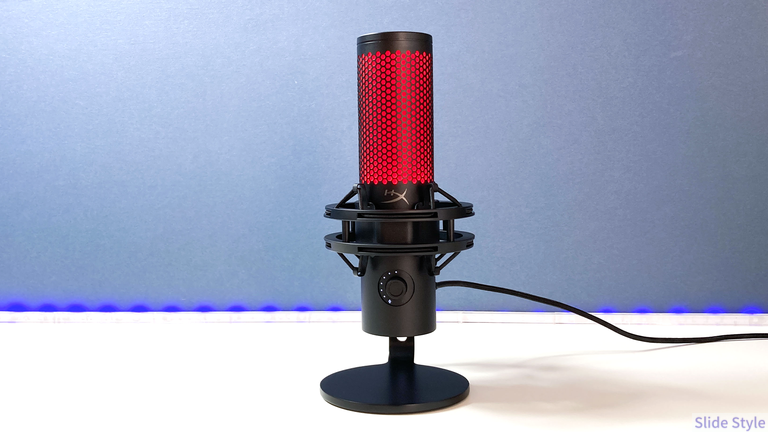
HyperX QuadCast 2 基本スペック
HyperX QuadCast 2はゲーム・配信・ポッドキャスト向けのUSBコンデンサーマイク。
前モデルのQuadCast Sから設計を刷新し、操作性と音質の両面でアップグレードされています。
USB-Cで接続するだけで使え、ドライバーのインストールも不要です。
| 項目 | 仕様 |
| 録音品質 | 24-bit / 96kHz |
| 指向性 | 4パターン(カーディオイド・無指向性・双指向性・ステレオ) |
| カプセル | 14mm エレクトレットコンデンサー × 3基 |
| 周波数特性 | 20Hz〜20kHz |
| 感度 | -7.5dB(1V/Pa at 1kHz) |
| THD | ≤0.05%(1kHz/0dBFS) |
| 接続 | USB-C + 3.5mmヘッドフォン端子 |
| サンプリングレート | 44.1kHz / 48kHz / 96kHz |
| ビット深度 | 16bit / 24bit |
| 重量 | 本体335g/スタンド込み819g |
| 付属品 | ショックマウント、デスクトップスタンド |
| 保証 | 2年間 |
| 公式サイト | 【期間限定】HyperX公式ページで20%オフクーポン配布中 【20%オフ】HyperX QuadCast 2 を公式ページで見る |
※スペックはhyperx.com公式サイトより。
HyperXとはどんなブランドか
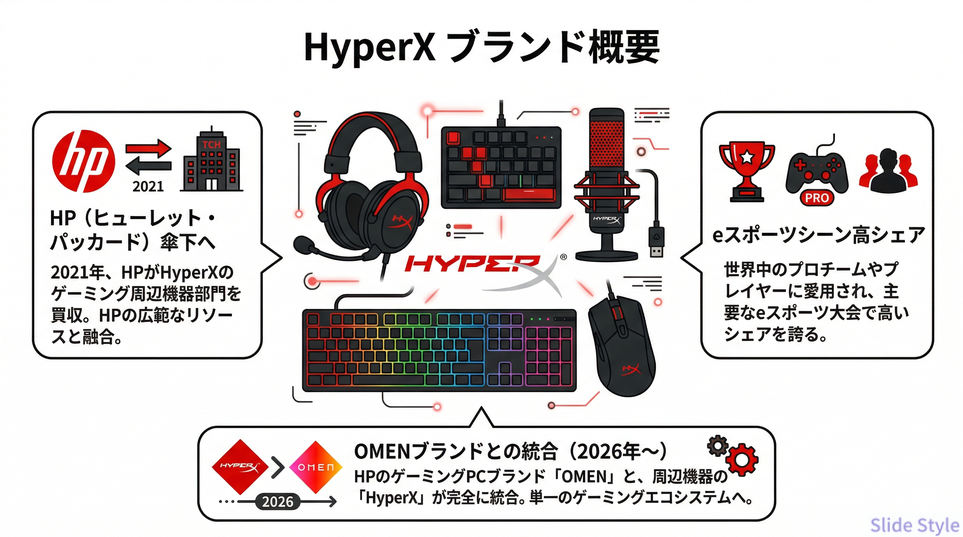
HyperXはゲーミング周辺機器に特化したブランドとして成長し、現在はHP(ヒューレット・パッカード)傘下のゲーミング部門として展開。
2026年1月からはHP傘下のゲーミングPC「OMEN」ブランドも統合されました。
OMEN PCとHyperXのキーボード・マウス・ヘッドセット・マイクを同じメーカーグループで揃えられるようになっています。

ぼくもHyperXのキーボードを愛用しています。
ヘッドセットのCloudシリーズ、キーボードのAlloy Originsシリーズなど実績のある製品群を持ち、特にeスポーツシーンでのシェアが高いブランドです。
マイクのQuadCastシリーズはストリーマーや配信者に広く支持され、QuadCast 2はその最新世代にあたります。
HyperX QuadCast 2の3つの強み
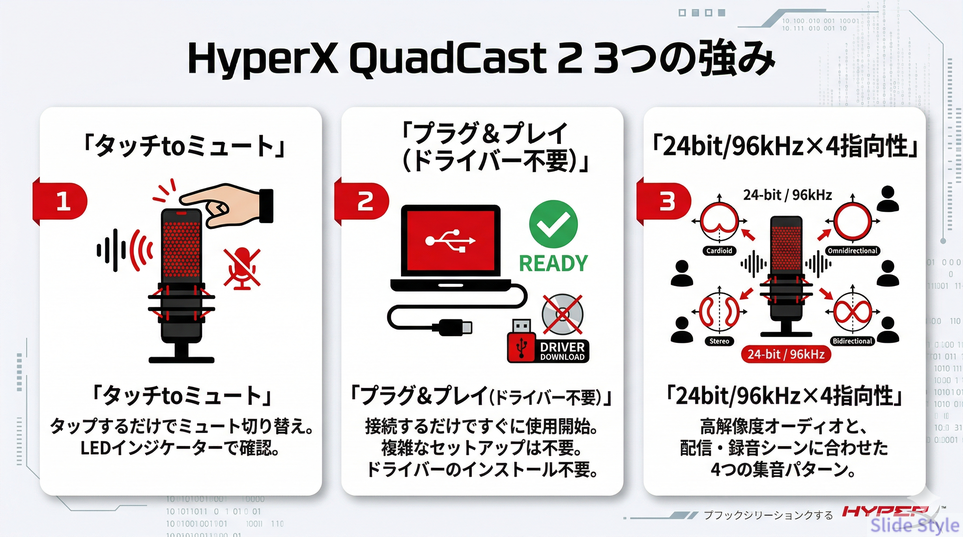
強み①:タップtoミュートで素早くオン・オフできる
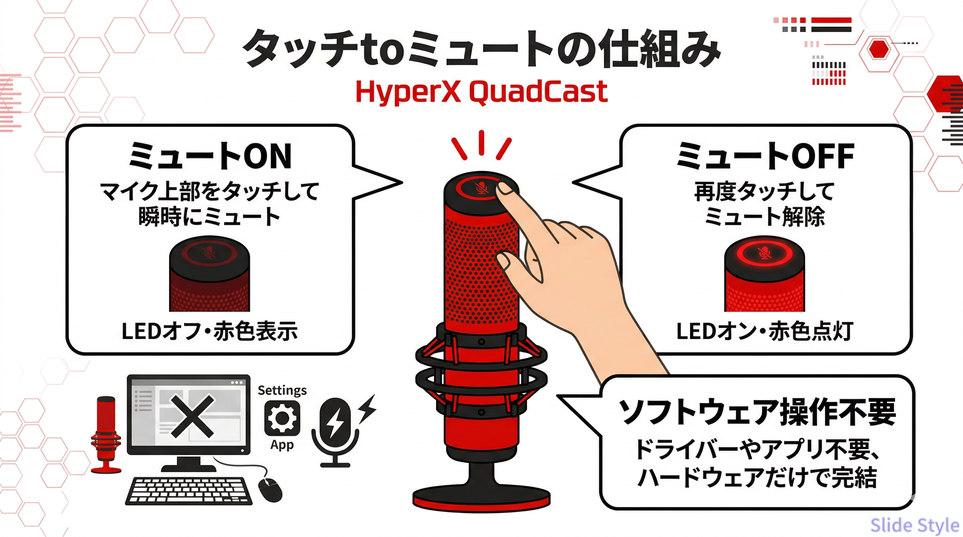
マイク上部を軽くタップするだけでミュートとオンが切り替わります。
ボタンを探す必要も、ソフトウェアを操作する必要もありません。
手をマイクに向けて一瞬触れるだけで状態が変わります。
ゲーム中のDiscord通話でちょっと離席するとき、Web会議で発言以外の時間をミュートにしたいとき、配信中に一時的に収音を止めたいとき。
こういった場面でキーボードショートカットを探したりソフトウェアのミュートボタンをクリックしたりする手間が省けます。
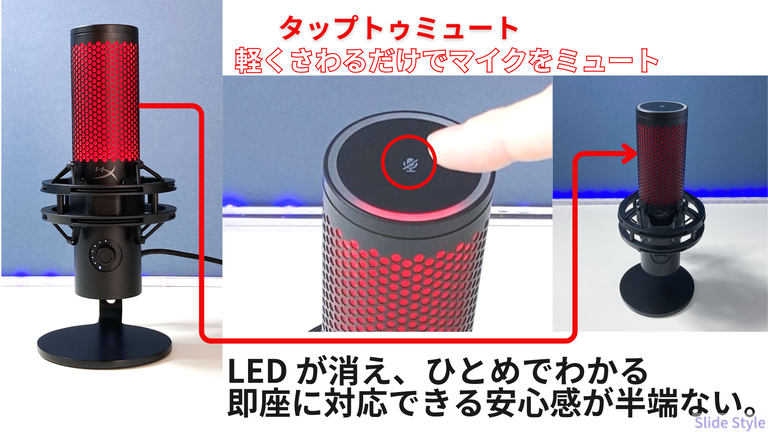
LEDインジケーターが視覚的にミュート状態を教えてくれるので、パッと見ただけで今マイクがどの状態かわかります。
これが思った以上に助かります。
くしゃみとか、マイクに入ると相手がびっくりするよね?
そういうことがなくなる。
あと、聞かれたくないこともあるよね。
強み②:挿すだけで即使えるプラグ&プレイ設計
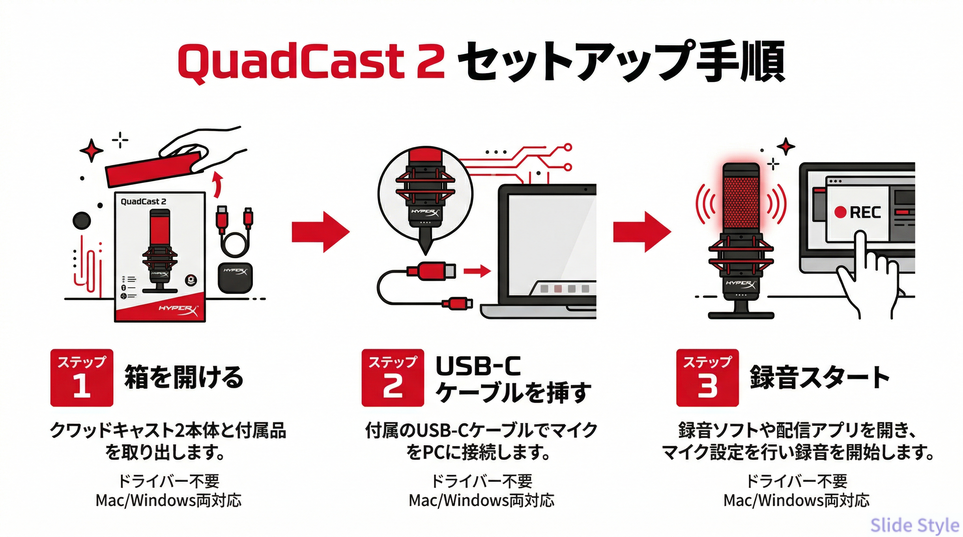
箱から出してUSB-Cケーブルを接続した瞬間から使えました。
ドライバーのインストールもセットアップウィザードも一切不要です。
MacでもWindowsでも同じです。
「ドライバーをインストールして再起動して設定を開いて……」という手間がなく、PCに差し込んだら5秒で録音を始められる状態になります。
3.5mmヘッドフォン端子もマイク本体に搭載されています。
ここにイヤフォンやヘッドセットを刺せば自分の声をリアルタイムでモニタリングできます。
遅延がほぼゼロなので、自分の声を聴きながら自然に話せます。
配信でのリアルタイムモニタリングに便利な機能です。
強み③:24bit/96kHz × 4指向性の汎用性
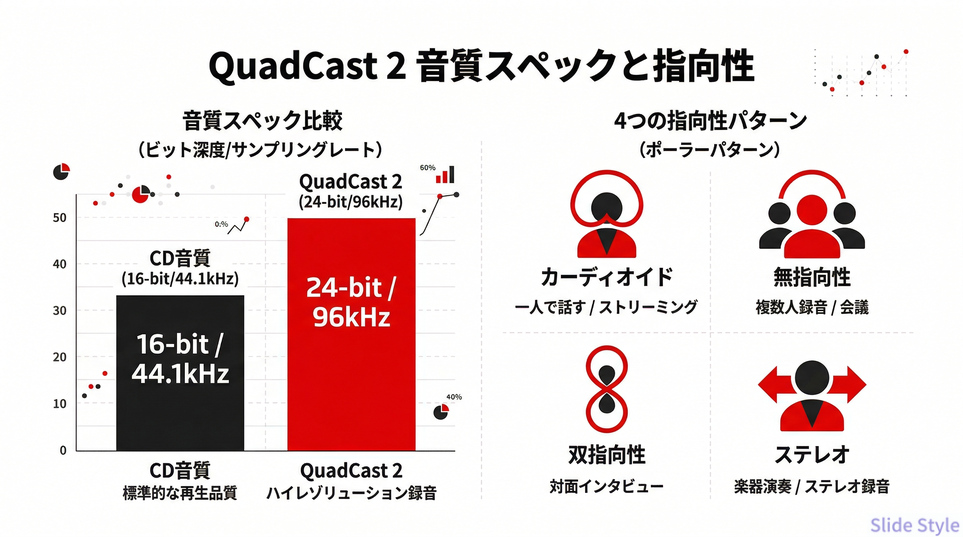
USB接続のマイクで24-bit/96kHzを実現しているのは、この価格帯では十分なスペックです。
公式サイト(hyperx.com)記載の仕様によれば、周波数特性は20Hz〜20kHz、THD(全高調波歪率)は≤0.05%と、スタジオレコーディング基準に近い数値です。
4つの指向性パターンを切り替えられる点が汎用性の高さを支えています。
- カーディオイド(単一指向性):正面からの音を拾い、背後のノイズをカット。一人で話すとき・配信・在宅ワークに最適
- 無指向性:全方向から均等に音を拾います。複数人での収録やポッドキャストに
- 双指向性:前後2方向から拾います。2人対談形式の収録に
- ステレオ:左右の広がりを収録します。楽器の演奏や環境音の収録に
1台でこれだけの用途をカバーできるのは、コストパフォーマンス面でも大きな優位性があります。
デザイン・外観レビュー
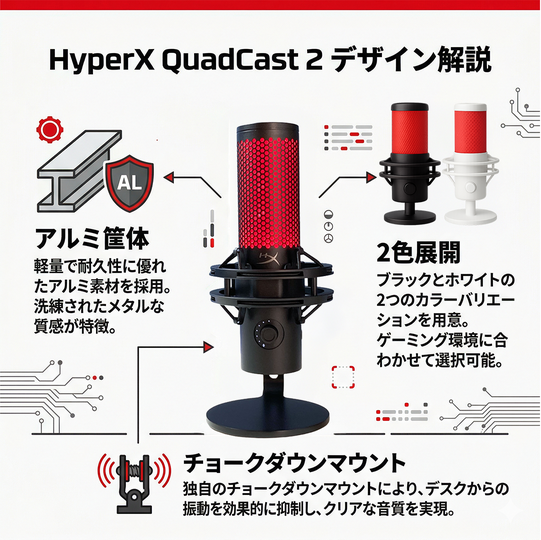
外観・質感
第一印象は「思ったよりしっかりしている」でした。
本体はアルミニウム合金製、プラスチック感が一切ありません。
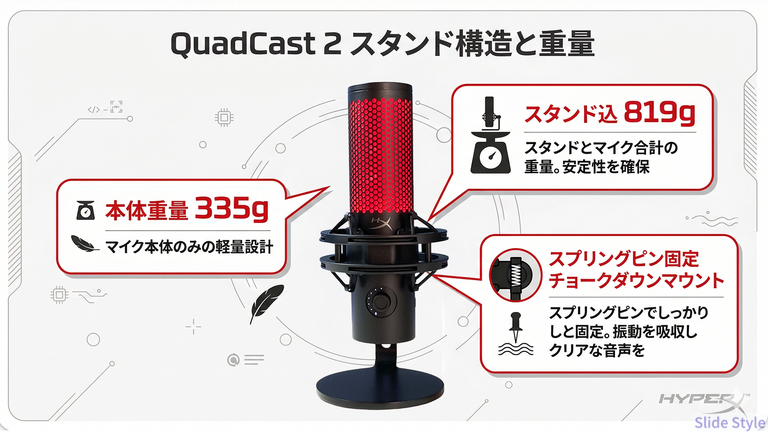
重さも本体単体で335gあり、軽すぎず、それでいて扱いやすい重量感。
カラーはブラックとフロスト(白)の2色展開、ブラックは深みのあるマットな質感でデスクに置いたときの存在感がちょうどいいです。
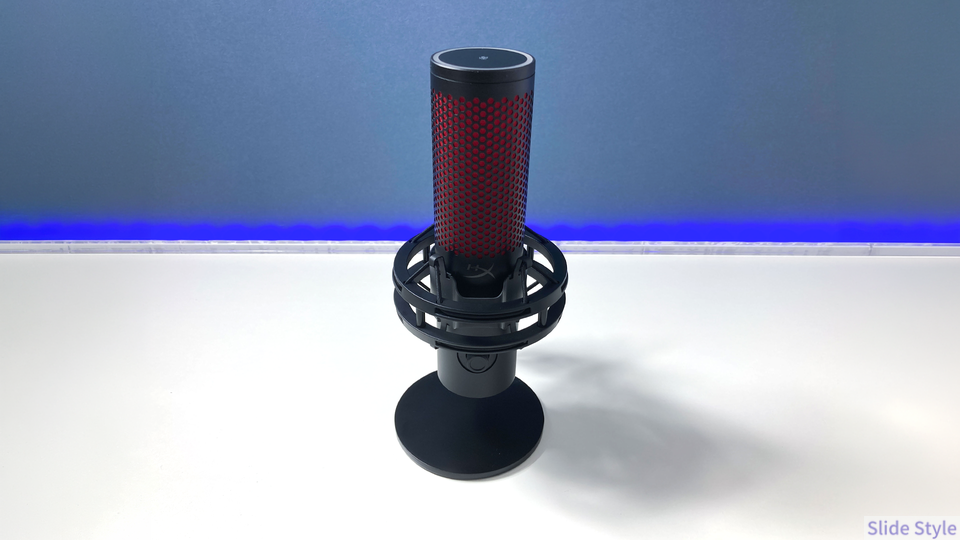
赤いメッシュ部分はゲーミング用という印象を与えつつも、全体のシルエットはすっきりしています。
赤の色味が落ち着いているので、ゲーミング周辺機器によくある過剰にギラついたデザインではなく、むしろシンプルにまとまっています。
サイズ感・スタンド
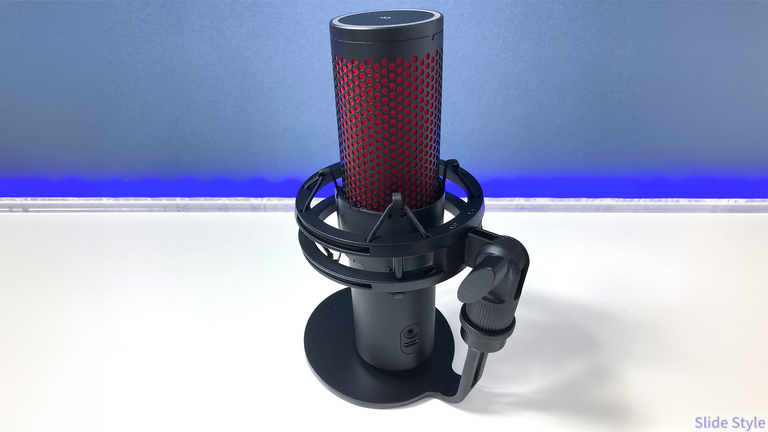
付属のデスクトップスタンドはネジで固定するタイプ、スタンド込みの総重量は819gあります。
この重さのおかげか、使用中にマイクが倒れる心配がほぼありません。
スタンドのフットプリントも大きすぎず、キーボード横に置いても圧迫感は少なめです。
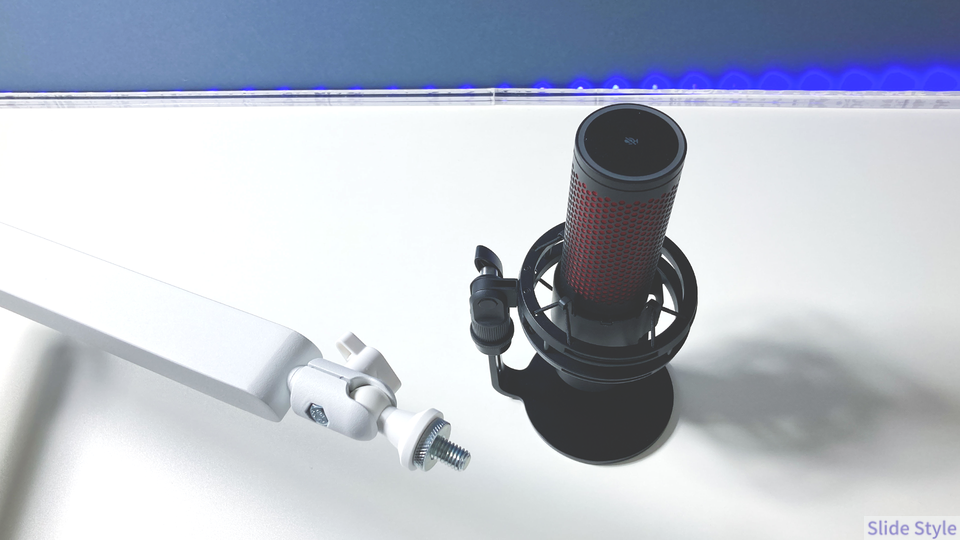
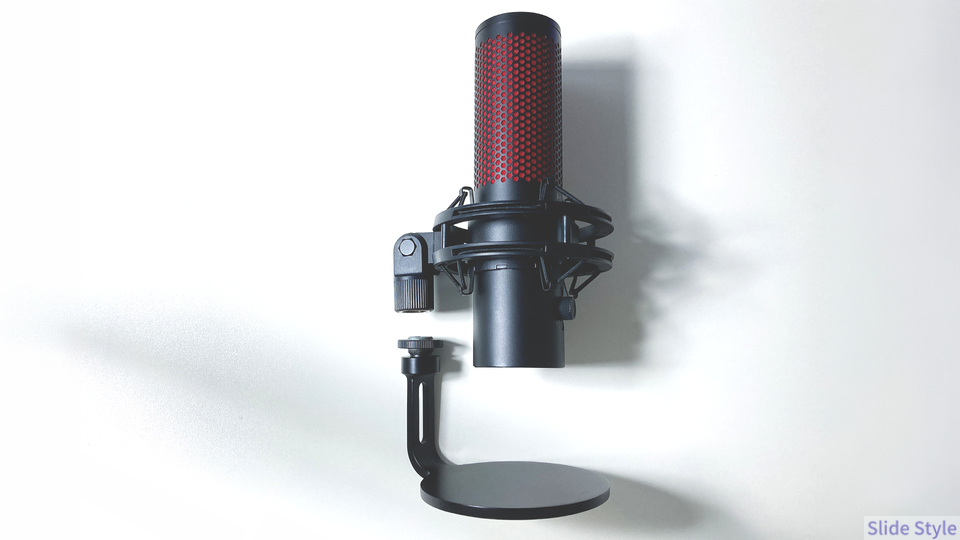
着脱式ショックマウントはスプリング式のピンで固定される設計で、取り外しが簡単です。
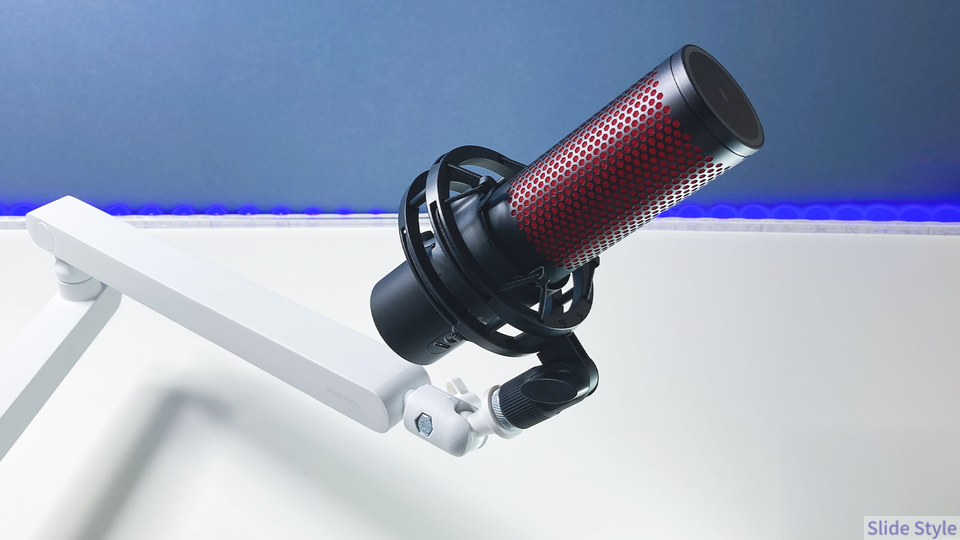
HyperXシリーズには、残念なことにマイクアームがありません。
別途、市販のマイクアームを用意する必要があります。
取り付けは手で回せるコネクトのネジをまわすだけで、簡単に装着できます。
コネクトのネジがあることで、付属のマイク取り付け部品を購入することなく、脱着も簡単。
デスクに直置きするよりも高さや角度の自由度が大きく広がります。
スタンドのままでも十分安定していますが、マイクアームを使うと作業スペースの確保がしやすくなります。
操作部
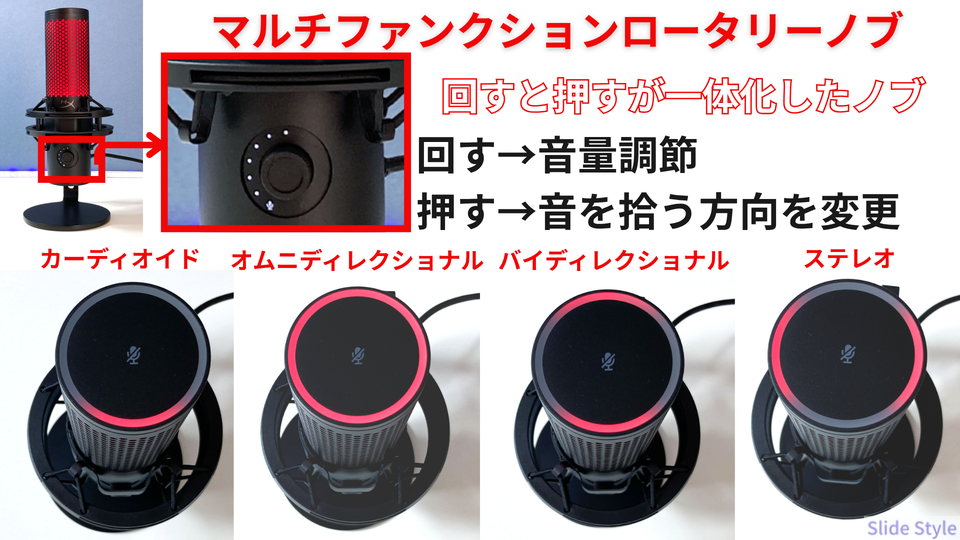
マイク下部に配置されたマルチファンクションノブは、ノブを押すたびに「ゲイン調整」「再生音量」「モニター音量」「指向性切替」とモードが切り替わる仕組みです。
モードを切り替えながらノブを回すことで各設定を変更できます。
詳細スペック解説
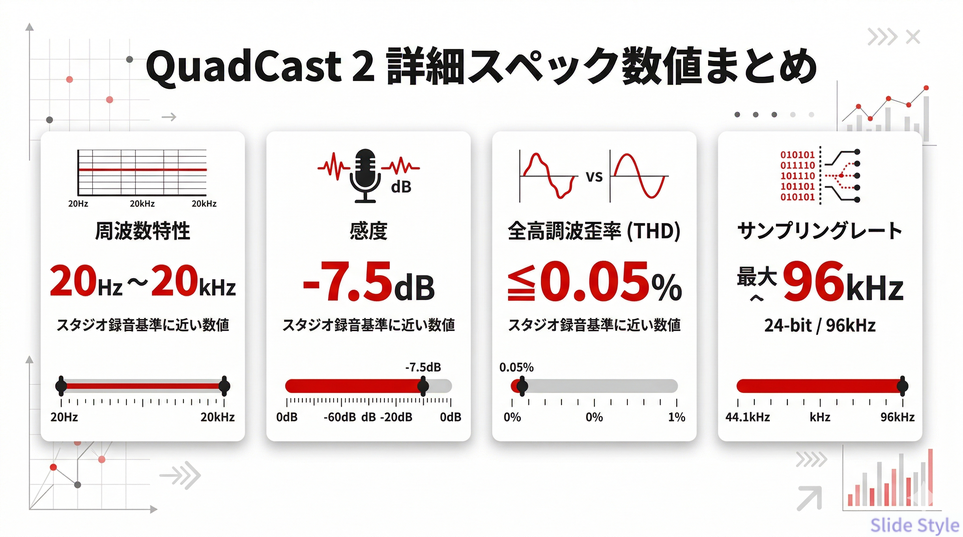
録音品質:24-bit/96kHz の実力
公式スペック(hyperx.com)によると録音品質は24-bit/96kHzです。
24-bit/96kHzはCDの音質(16-bit/44.1kHz)を大幅に超えるスタジオ品質の数値。
ビット深度(24bit)はダイナミックレンジの広さを意味します。
小さな音から大きな音まで細かく収録でき、音が割れたり潰れたりしにくいです。
サンプリングレート(96kHz)は1秒間に音を何回サンプリングするかを示す数値で、高いほど原音に忠実な録音ができます。
実際に録音した音を聴くと、声の輪郭がはっきりし、電話越しのような籠もりがありません。
自分の声を録音して再生したときに「こんなにクリアに録れるんだ」と驚きました。
指向性パターンの切り替え
4つの指向性パターンはマルチファンクションノブで切り替えられます。
各パターンのLEDインジケーターが点灯するため、現在どの指向性になっているかが視覚的に確認できます。
一つのボタンが2つの役割ができるって、こういうシンプルを追求したデザインって刺さるわー。
在宅ワークのWeb会議や一人配信には、カーディオイドが最適。
背後の生活音(エアコン、冷蔵庫の動作音など)をカットしながら、話者の声をクリアに収録できます。
複数人が同じ部屋にいる場合は無指向性に切り替えるだけで、全員の声を拾えます。
ノブひとつで対応できるため、シーンが変わるたびに設定し直す手間がありません。
USB-C接続と3.5mmモニタリング端子
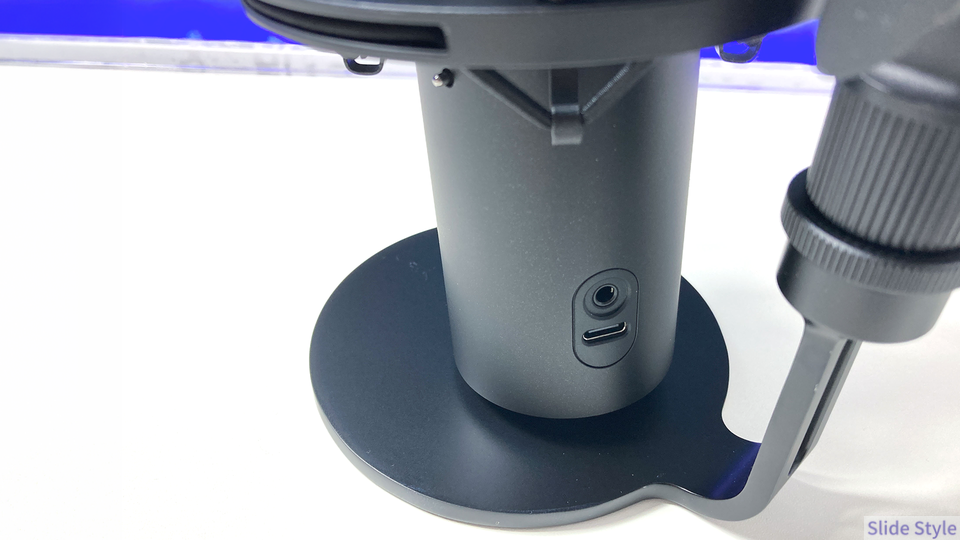
接続はUSB-Cで、付属のケーブルをPCに差し込むだけで認識されます。USB-AへのアダプターやUSBハブを経由すると認識しない場合があるため、PCのUSBポートに直接接続することを推奨します。
マイク底部の3.5mmジャックにヘッドフォンを接続すると、自分の声をリアルタイムでモニタリングできます。
遅延が体感できないレベルなので、自分の声を聴きながら自然に話せます。収録中の不要な沈黙や発音のずれをリアルタイムで確認でき、便利です。
ショックマウントの効果
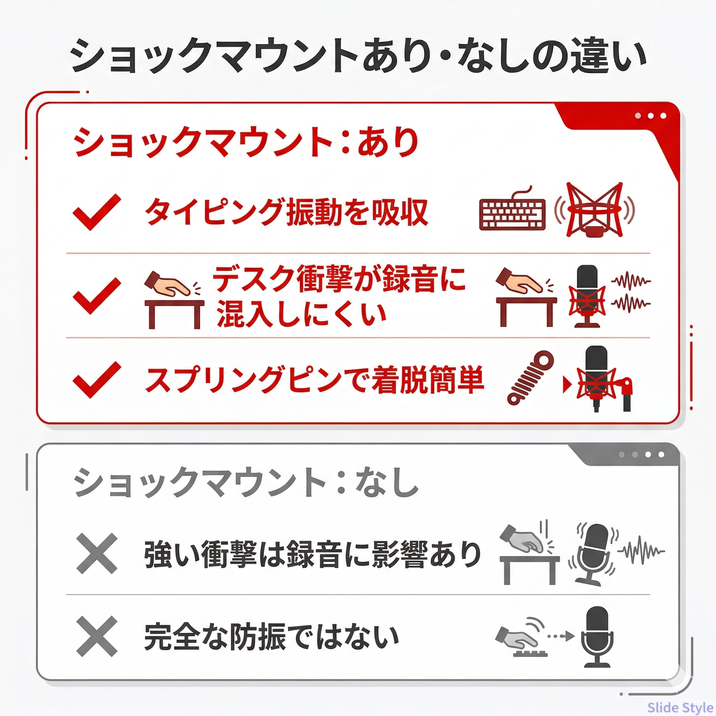
ショックマウントはスプリング式ピンで本体を固定する構造です。
デスクへの振動(キーボードのタイピング音、デスクを揺らす動作など)をある程度吸収してくれます。
マイクアームに取り付けた場合でも同様に機能します。
リーグ・オブ・レジェンドのような。キーボードの連打でも、影響しないのがよき。
ただし完全な防振ではないため、強くデスクを叩くような衝撃は収録に影響することがあります。
音質評価
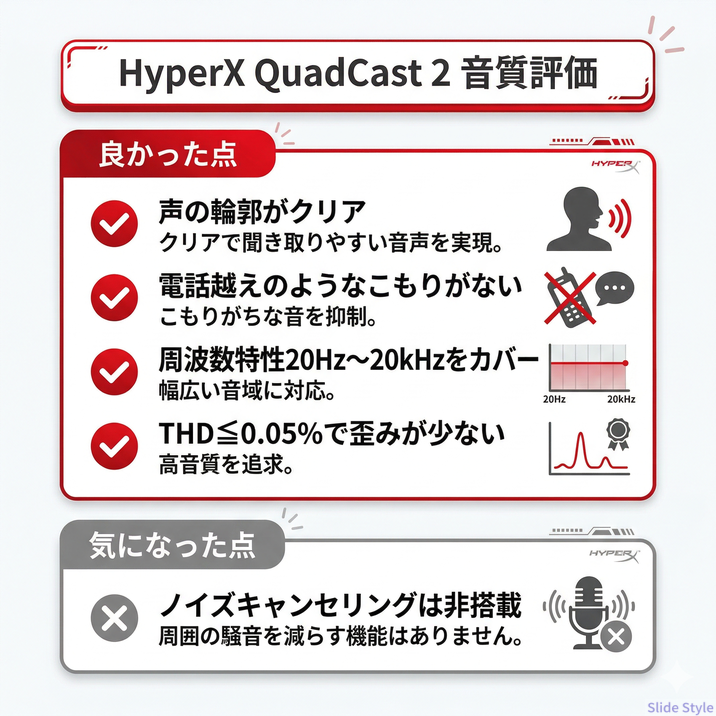
※本セクションはUSBマイクのため、公式スペック数値(hyperx.com記載)と実使用時の印象をもとに評価しています。
周波数特性と感度の読み方
- 周波数特性20Hz〜20kHz:人間の可聴域をフルカバー。
低音から高音まで均等に収録でき、こもりのないクリアな音に直結します - 感度-7.5dB:一般的なUSBマイクの中では標準的な感度です。
デスク上に置いた通常の使用距離(20〜30cm程度)であれば問題ありません - THD≤0.05%:歪み率が非常に低いです。
声が大きくなっても音が割れにくい、低歪率の証明
実際に録音した音を聴くと、声の輪郭がはっきりし、空気感があります。
内蔵マイクや安価なUSBマイクと比べると明らかに違います。
Web会議の相手からも「聞き取りやすい」とフィードバックをもらえるレベルでした。
シーン別実使用レポート
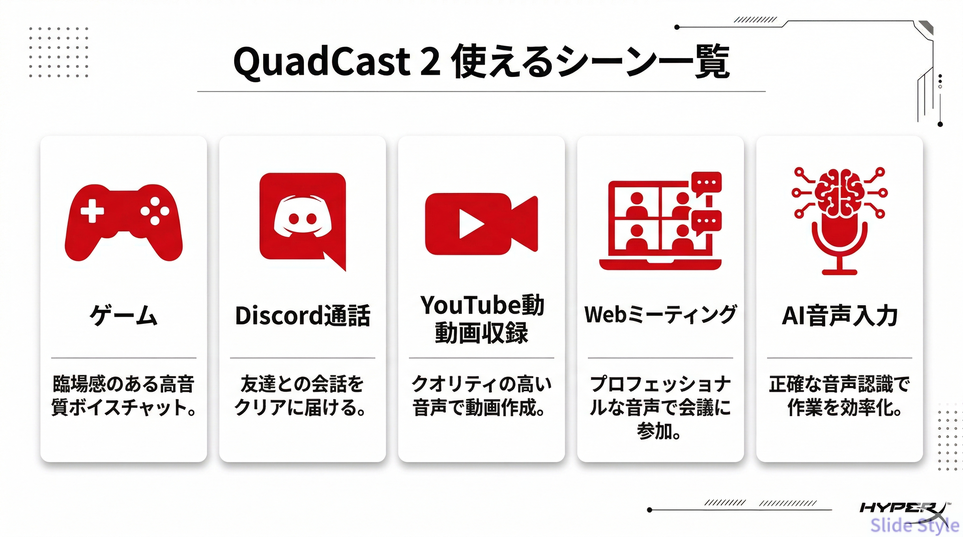
シーン① ゲーム・Discord通話(コア用途)
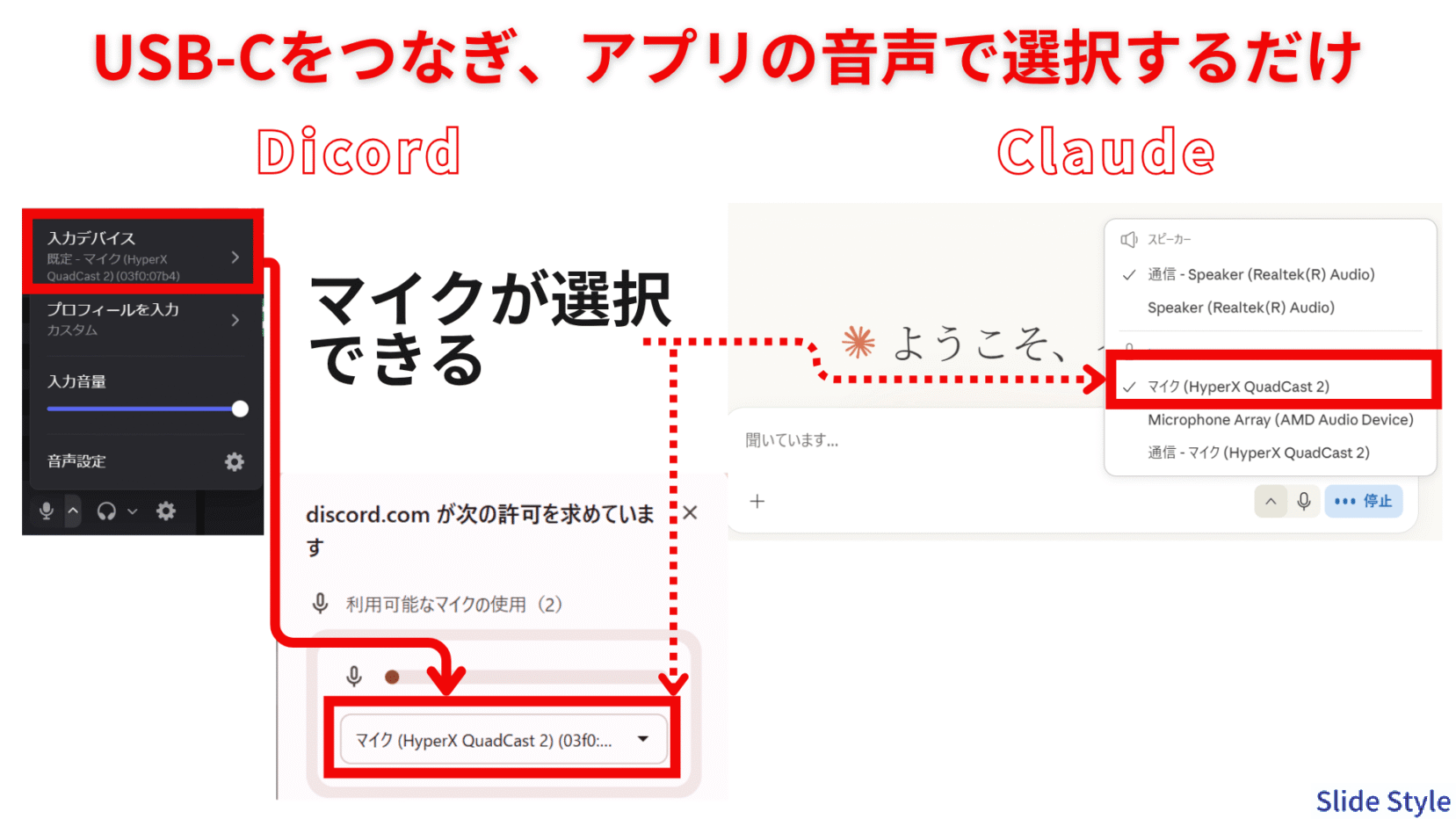
HyperXのメインターゲットであるゲーマーの用途として、Discordで友人と通話しながらゲームをする場面で使用しました。
カーディオイド設定で、普通にマイクに向かって話すだけで相手にはっきり声が届きます。
「いつもより声がクリアに聞こえる」と言われました。
ゲーミングヘッドセットの内蔵マイクと比べると、声の自然さが違います。ヘッドセットのマイクは口に近い分ノイズを拾いやすく、声がやや鼻声気味に収録されやすいですが、QuadCast 2は少し離れた位置から収録するため、より自然な声のトーンになります。
長時間のゲームセッションでも、マイクをデスクに固定したまま手を触れずに使えるのも快適です。
ミュートにしたいときはマイク上部をタップするだけなので、ゲームから手を離す時間が最小限で済みます。
シーン② YouTube動画収録・配信
YouTube向けの動画収録でも活躍します。
テストでBGMなしのトークメインの動画を収録しましたが、音質は明らかに内蔵マイクとは別物。
視聴者からすると音質の悪い動画は離脱の原因になりやすいです。
この価格帯でこのクオリティが出せるのは強いと感じました。
配信中にゲストと2人で話す場面では無指向性に切り替えることで、双方の声を均等に拾えます。
ソロ配信の場合はカーディオイドで、マイクの背後にある作業環境の音(PC冷却ファンなど)をカットできます。
タップtoミュートは配信中の細かい場面でも便利です。
一時的に発言を止めたいときにアプリのミュートボタンを探す手間がなく、マイクをタップするだけ。
シーン③ テレワーク・Web会議
ZoomやTeamsでのWeb会議でも使用しました。
カーディオイドで在宅環境の雑音をある程度カットしつつ、クリアな声を届けられます。
会議中に資料を確認しながら発言する場面でも、PCのキーボードをタイプする音がほとんど入りませんでした。
ショックマウントの制振効果もあって、タイピング音の振動も拾いにくい印象。
会議の途中で一時的にマイクをオフにしたいとき、タップtoミュートで即座にミュートできるのが快適でした。
会議アプリのミュートボタンをクリックする手間が省けるのは、意外と大きいです。
シーン④ AI音声入力(筆者の個人的な活用例)
ここ数ヶ月、1日中マイクを使用しています。
2025年から、AI音声入力アプリ“Aqua Voice”を中心に作業する場面が増えています。
テキストを打つよりボイスで指示する方が速いケースも増えてきました。
Claud やCodexへの指示は、考えながら音声入力します。
このとき困るのが「余分な発話」の混入です。
独り言や、AI指示以外の会話がそのままテキスト変換されてしまいます。QuadCast 2のタップtoミュートがあれば、AIへの指示が終わった瞬間にマイク上部をタップするだけで収音を止められます。
個人的にはかなり重宝している使い方。
カーディオイド指向性とタップtoミュートの組み合わせはAI音声入力との相性が良く、余分なワードが入らないよう素早くオン・オフできる点が特に気に入っています。
セットアップ・操作感
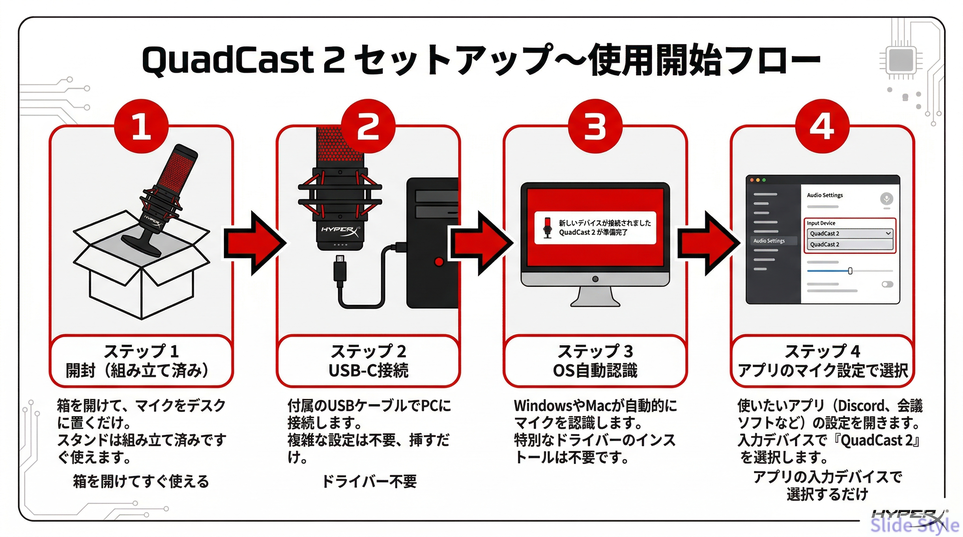
開封後すぐに使える設計
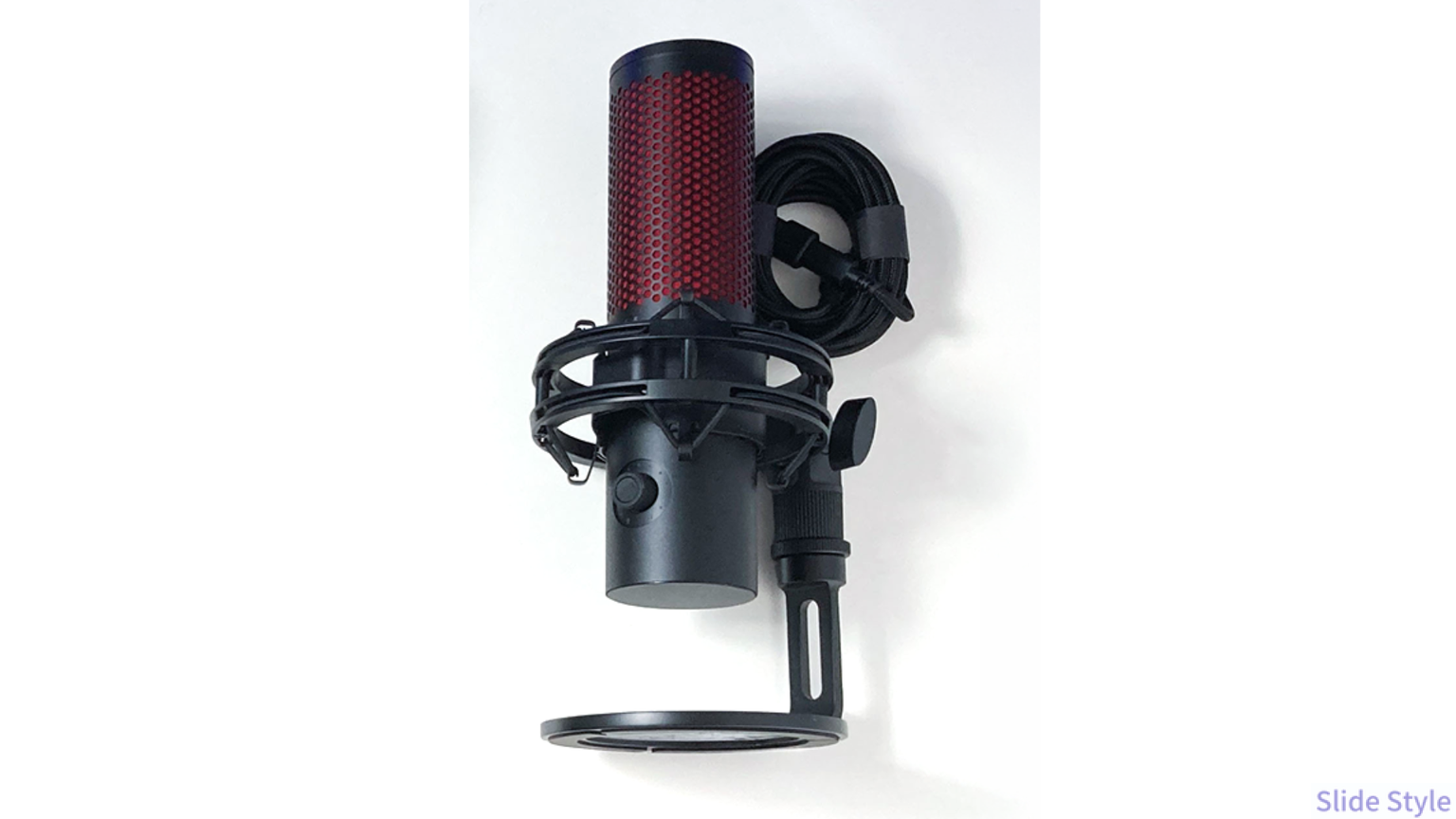
HyperX QuadCast 2は、ショックマウントとスタンドが組み立て済みの状態でUSB-Cケーブルと一緒に梱包されています。
USB-Cケーブルを接続するだけで、すぐに使える状態。
説明書を読まなくても接続するだけで使用できました。
MacBook ProとWindows PCの両方で試しましたが、どちらもドライバーのインストールなしで即認識されました。
OS側のマイク入力デバイスに自動で追加。
NGENUITYソフトウェアとの連携
HyperXの公式管理ソフト「NGENUITY」をインストールすれば、PCからゲイン調整やライティング設定などを細かく管理できます。
ただし必須ではなく、ソフトなしでもマルチファンクションノブで十分に操作できます。初心者はまずソフトなしで使い始め、「もっと細かく設定したい」と思ったときにインストールするので十分です。
QuadCast 2 vs QuadCast S:何が変わったか
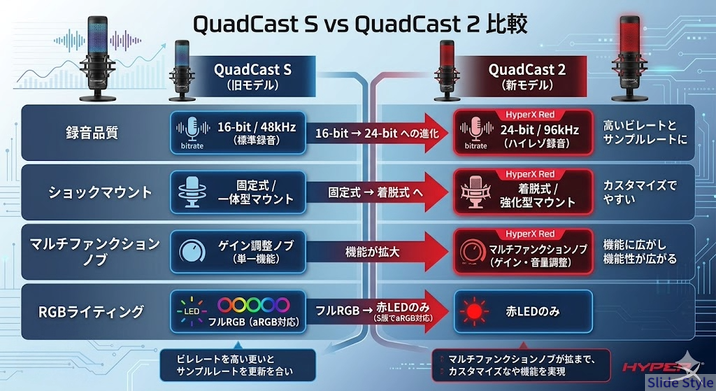
HyperXのQuadCastシリーズの変遷をまとめると以下のようになります。
| 比較項目 | QuadCast S | QuadCast 2 |
|---|---|---|
| 録音品質 | 16-bit / 48kHz | 24-bit / 96kHz |
| 接続端子 | USB-C | USB-C |
| ショックマウント | 固定式 | 着脱式(スプリングピン) |
| RGBライティング | なし(基本モデル) ※S版あり | 赤LED搭載 (aRGBカスタマイズはS版のみ) |
| マルチファンクションノブ | なし | あり |
| 指向性 | 4パターン | 4パターン(同じ) |
| 保証 | 2年 | 2年 |
一番大きな変化は録音品質の向上です。16-bit/48kHzから24-bit/96kHzへのスペックアップは、実際の音質差として体感できるレベル。
マルチファンクションノブの追加も大きな改善点です。
前モデルでは音量調整がノブひとつで分かりやすかったですが、QuadCast 2では複数の設定をひとつのノブで管理できるようになりました。
多機能になった分、最初の操作感に慣れは必要です。
QuadCast S からの買い替えを検討するなら
音質向上とUSB-C対応のためだけでも乗り換える価値はあります。
特に24bit/96kHzの恩恵はYouTube動画収録やポッドキャストで顕著に出ます。
QuadCast Sのまま使い続けるなら
ゲーム・Discord通話メインで、現状の音質に満足しているなら急いで買い替える必要はありません。
価格とのバランス
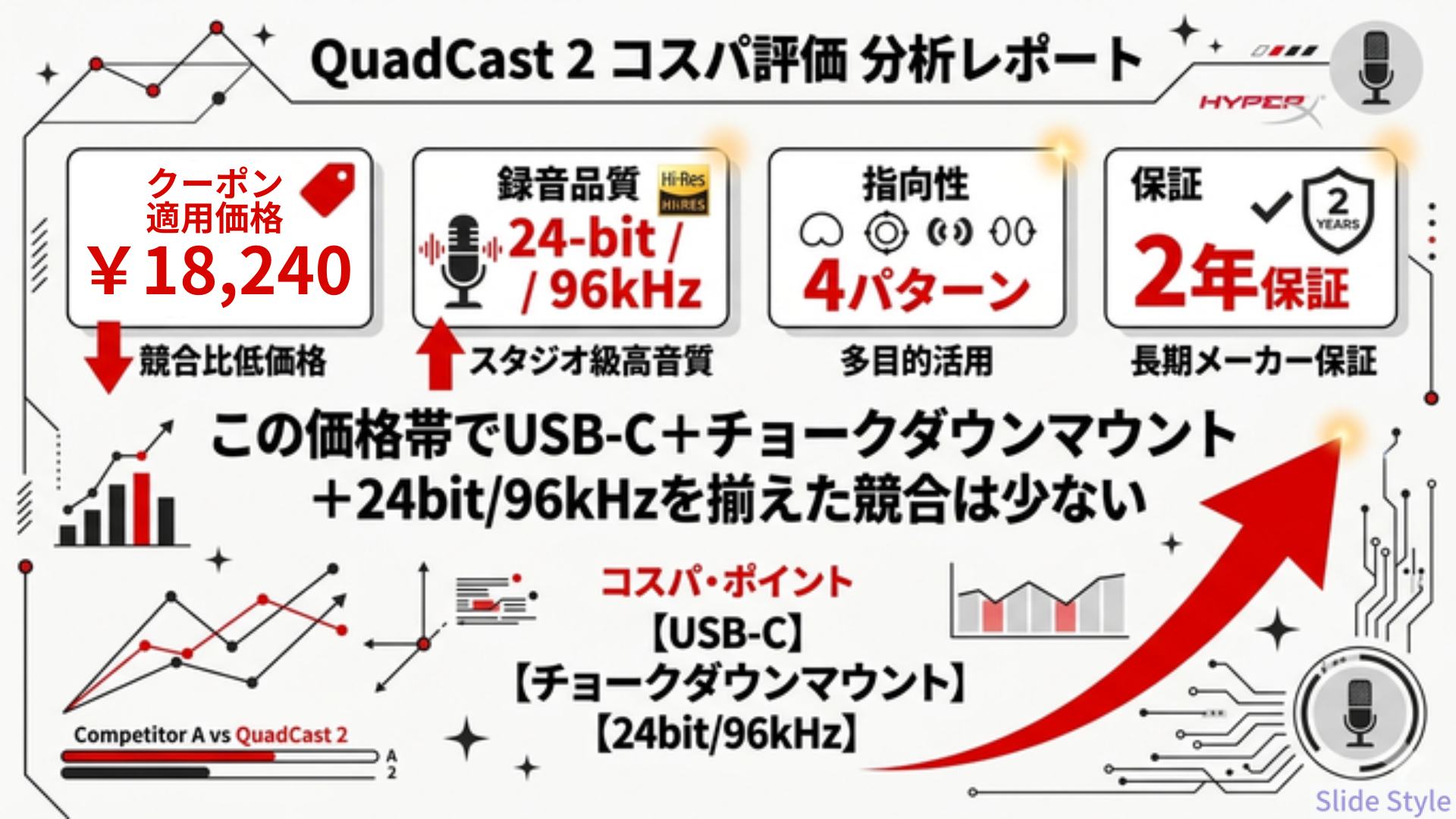
この価格帯のUSBマイク市場では同等スペックの競合製品がいくつか存在しますが、QuadCast 2が差別化できているのは「タップtoミュート」「4指向性」「24bit/96kHz」「USB-C + 着脱式ショックマウント」のセット感です。
競合製品でここまで一通りそろっているモデルは少ないです。
さらに2年保証が付いているのも大きいです。マイクは使用頻度が高い周辺機器のため、保証期間の長さは安心感の面でも大きなメリット。
音質・操作性・付属品のバランスで見たとき、この価格で買えるなら十分すぎるコスパだと感じました。
よくある質問(FAQ)
Q1. ゲームやDiscordでの使用感はどうですか?
カーディオイド指向性でデスクに固定したまま使えます。
ゲーミングヘッドセットの内蔵マイクと比べて声が自然でクリア。
ゲーム中のミュートはタップtoミュートで素早く対応できます。
Q2. MacとWindowsの両方で使えますか?
両方で使えます。USB接続のクラスコンプライアントデバイスのため、Mac・Windows問わずドライバーなしで認識されます。
ChromeOSでも基本的には動作します。
Q3. 4つの指向性はどう使い分ければいいですか?
一人で話す・配信・在宅ワークにはカーディオイド(単一指向性)が定番です。
複数人でテーブルを囲んで収録する場合は無指向性。
2人向かい合って対談する場合は双指向性。
楽器演奏や環境音を収録する場合はステレオを選んでください。
Q4. QuadCast 2 Sとの違いは何ですか?
QuadCast 2(通常版)はシンプルなデザインで録音品質に特化しています。
QuadCast 2 Sは100以上のaRGB LEDによるカスタマイズ可能なライティング機能を追加し、録音品質も32-bit/192kHzにアップグレードされています。
配信デスクの見た目にこだわりたい人や最高音質を求める人はSを検討してください。
1台でゲーム・配信・会議をまとめられる、扱いやすいUSBマイク
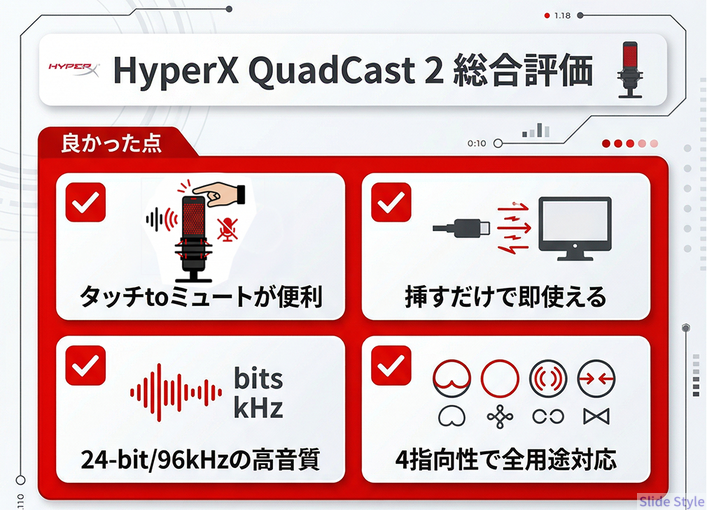
良かった点
- タップtoミュートで手間なくミュート操作ができます
- USB-Cを挿すだけで即使えます。ドライバー不要。
- 24-bit/96kHzの音質は期待以上にクリアでした(公式スペック:hyperx.com)
- 4指向性で用途を選びません。1台でゲーム・配信・会議・収録を全カバーできます
- ショックマウント付きでタイピング振動が入りにくいです
- 2年保証で長期安心。
- アルミ筐体の質感が価格以上に高いです
気になった点
- 共有で使う場合は、ゲインノブの目盛り数値がないので、自分のレベルをどうやって記憶するのか、戸惑うかもしれません。
- ノイズキャンセリング機能はないため、騒音が多い環境には向きませんが、方向性である程度、調整できます。
こんな人に向いています
- ゲームやDiscordで声の品質を上げたい人
- YouTube・配信・ポッドキャストを始めたい・始めたばかりの人
- 在宅ワークの音質を一気に改善したい人
- 複数の用途に1台で対応したい人
音質・操作性・汎用性のバランスが高水準でまとまっています。
ゲーミングブランドだからといって敬遠するのはもったいないです。
タップtoミュートと24-bit/96kHzの音質を武器に、ゲームから配信・テレワークまで幅広く対応できるUSBマイクです。
挿すだけで使える設計で、マイク初心者でもすぐに使い始められる1台。
ゲーム・配信・テレワークを1台でまとめたい人に特におすすめです。