ThinkBook 14 Gen 8 Arrow Lake 解説|大学生・社会人向け、充実したポートで使いやすいノートPCのスペックを解説
ThinkBook 14 Gen 8 Arrow Lakeは、初めて自分用のノートPCを買う大学生にも選びやすい14型ノートです。
理由は、スペックだけではありません。
Lenovoのプレミアサポート+翌営業日オンサイト修理を選べば、困った時に電話で相談でき、修理が必要な時は技術員に来てもらえる安心感があります。
この記事では、Lenovo公式情報をベースに、ThinkBook 14 Gen 8 Arrow LakeのCPU選択・スペック詳細・旧モデルとの違い・購入時の確認手順を解説します。
実機レビューではなく解説記事ですが、外観・操作感・発熱の記述はThinkBook 14 Gen 7の実機体験をもとに補足しています。
製品概要・基本スペック一覧
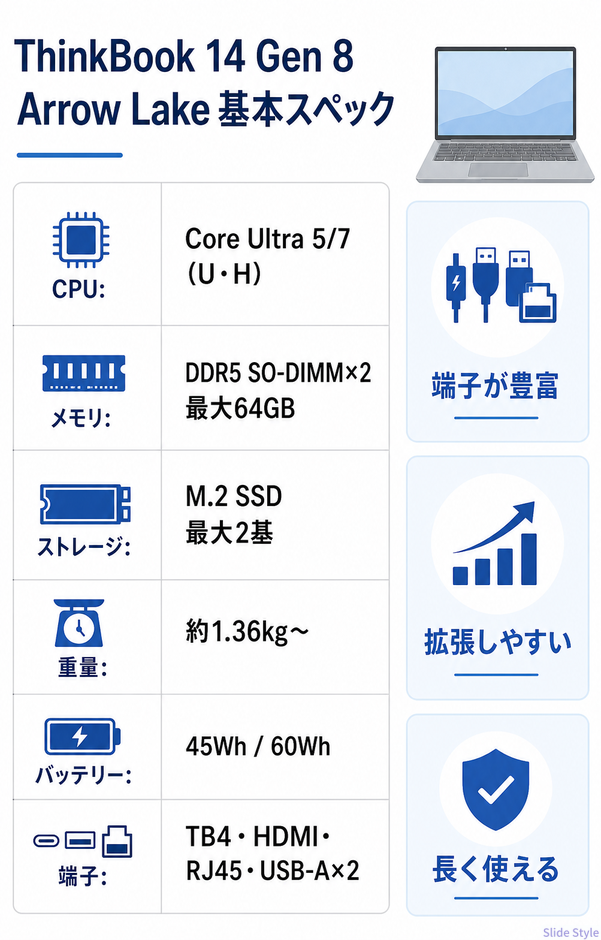
ThinkBook 14 Gen 8 Arrow LakeはIntel Core Ultra(Arrow Lake世代)を搭載した14型のLenovoノートです。
カスタマイズで選ぶCPU・メモリ・バッテリー・保証によって最終価格は変わります。
2026年5月現在の主要スペックを以下の表に整理しました。
| 項目 | ThinkBook 14 Gen 8 Arrow Lake |
| CPU | Intel Core Ultra 5 225H / Core Ultra 5 225U / Core Ultra 5 135H / Core Ultra 7 255H |
| GPU | Intel Arc Graphics / Intel Arc 130T GPU / Intel Arc 140T GPU(構成により異なる) |
| メモリ | DDR5-5600、SO-DIMM×2、最大64GB |
| ストレージ | M.2 SSD、最大2基構成に対応 |
| ディスプレイ | 14型 WUXGA(1920×1200)IPS、16:10、300nit、45% NTSC、非光沢、タッチ構成あり |
| 本体サイズ | 約313.5×224×17.5mm |
| 重量 | 約1.36kgから |
| バッテリー | 45Whまたは60Wh |
| 駆動時間目安 | MobileMark 30で最大約11.5時間、ローカル動画再生で最大約18.5時間(60Wh構成、公称値) |
| カメラ | 1080p FHD + IRまたは5MP + IR、プライバシーシャッター付き |
| 無線 | Wi-Fi 6EまたはWi-Fi 7、Bluetooth 5.3または5.4 |
| 端子 | Thunderbolt 4、USB-C、USB-A×2、HDMI 2.1、RJ45、microSD、ヘッドホン端子 |
| OS | Windows 11 Home / Windows 11 Pro など |
| 参考価格 | 144,232円(税込・送料無料、2026年5月10日時点・CTO構成) |
| 公式サイト | Lenovo公式サイト |
ThinkBookシリーズの位置づけ
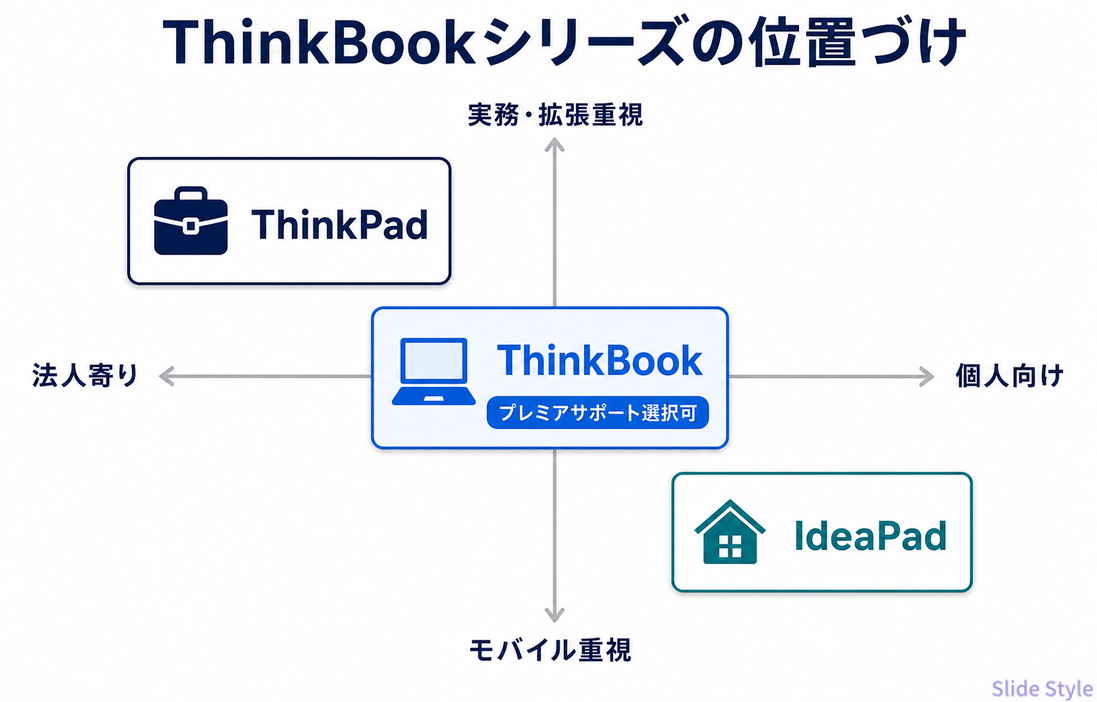
ThinkBookはLenovoのラインナップで「ThinkPadほど法人寄りではなく、IdeaPadほど家庭向けでもない」中間ポジションを担うシリーズ。
ThinkPadと同系統のプレミアサポート(翌営業日オンサイト修理)が選択できる点が他のLenovoブランドとの違いです。
「壊れた時に相談できる先がある」安心感は、PC管理に不慣れな人ほど効いてきます。
コスパを重視したブランドとして、価格を抑えるためにカスタマイズ構成の内容が時期によってかわります。
選べるCPUやオプションが予告なく切り替わるケースもあるため、購入前に現在の構成を必ず確認してください。
ThinkBook 14 Gen 8 Arrow Lakeの3つのポイント
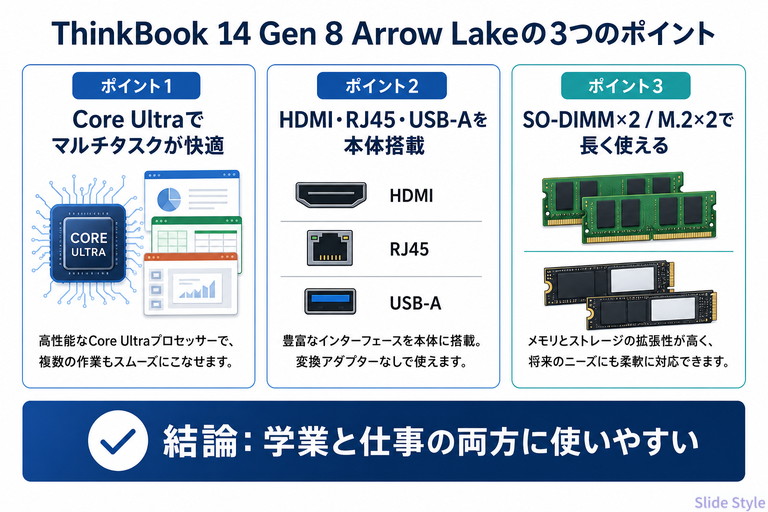
ポイント1:Core Ultra世代で複数アプリを重ねても引っかかりにくい
Wordでレポートを書きながらZoomをつなぎ、たくさんのブラウザを開いたままPowerPointの修正をする。
そういう時間帯に処理が詰まりにくいのが、Core Ultra世代の設計の実力です。
単純なクロック数よりも「複数アプリを重ねた時の引っかかりにくさ」として体感に出やすいです。
Core Ultra 5 225U〜Core Ultra 7 255Hまで選べるので、「OfficeとZoomが動けばいい」から「会議中も重いExcelを動かす」まで用途に応じた軸が作りやすいです。
Office中心ならU系、会議中に重いファイルを同時に動かすならH系、という選び方です。
ポイント2:HDMI・有線LAN・USB-Aが本体にある
「アダプターを忘れた」ができない設計。
Thunderbolt 4、HDMI 2.1、RJ45有線LAN、USB-A×2、microSDをすべて本体に持つので、ゼミ室のプロジェクター、研究室のLAN回線、USBメモリにそのままつながります。
変換アダプターを探す必要がなく、発表当日の「アダプターが見つからない」という焦りから解放されます。
ポイント3:メモリのスロットが2つで長期間使える
オンボード固定ではなくDDR5-5600のSO-DIMM×2スロットを搭載。
16GBで購入して32GBや64GBへ増設できる余地は、大学1年から卒論・就活・社会人1年目まで1台を使い続ける前提で考えると大きいです。
増設余地があるかどうかは、購入時の価格だけでは見えないコストパフォーマンス。
ブラウザ・Teams・PDF・Officeを同時に使う時間が増えると、16GBでは足りなくなる時期が早く来ます。
M.2 SSDスロット最大2基対応も同様で、内部で容量を増やせる余地が残っているのは長期利用の安心材料です。
デザイン・外観レビュー

ThinkBook 14 Gen 8のボディはアルミ素材を使ったダーク系シルバーです。
ThinkPadは、マットなブラックで高級感のある素材ですが、手脂を拭き取りに気をつけたほうがよいですが、こちらはシルバー系のなので、さっと汚れを拭き取れます。
ゼミ発表や就活の面接会場に持ち込んでも、ビジネスノートらしすぎない印象で使えます。
ThinkBook 14 Gen 7の実機を触った感触からいうと、ThinkBookシリーズは天板に程よい剛性感を持ちながら、ヒンジは片手でスムーズに開けられる設計になっています。
Gen 8のスペック上の本体サイズは約313.5×224×17.5mm・重量約1.36kgからとあります。
この重さは、バッテリーを45WHで選択した時の重さで、60Whにカスタマイズした場合は、1.4kgを超えてきます。
ThinkBook 14 Gen 7の6060Whバッテリー搭載時は、約1.5kgでした。
キーボードはバックライト付きが選択でき、ThinkBookシリーズ標準のストローク感を持ちます。
タッチパッドは面積が広く、三本指ジェスチャーで操作できます。
プライバシーシャッターはスライド式で、ソフトウェアのオン/オフより信頼しやすい仕組みです。
ThinkBook 14 Gen 8 Arrow Lakeの詳細スペック
CPUの選択肢と選び方
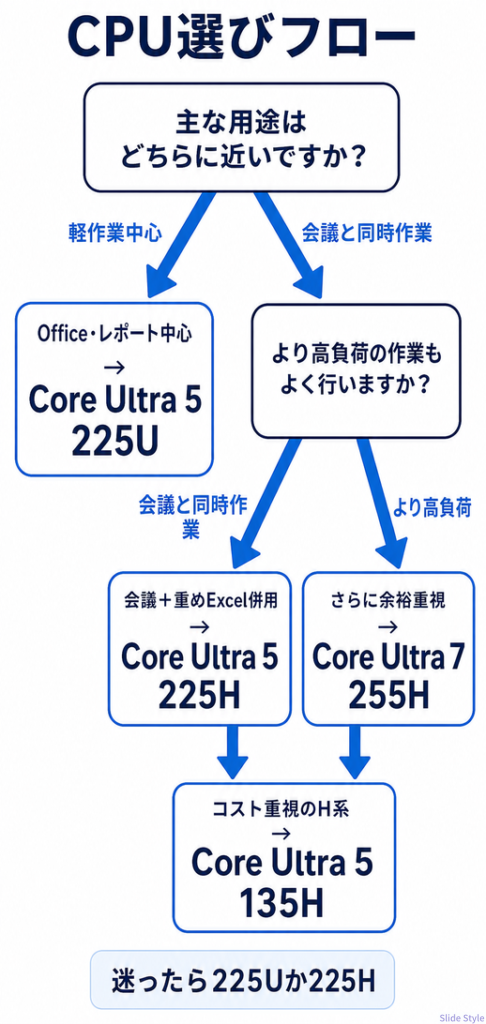
U系とH系で使い心地の余裕が変わります。
他のPCでU系とH系のレビューをよくしますが、レポート・Office・Zoom・ブラウザ中心ならCore Ultra 5 225Uでも大きく困りません。
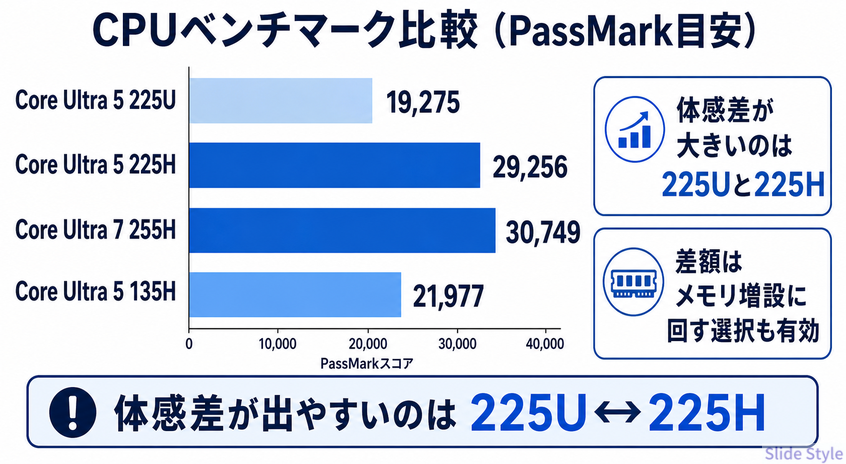
Zoom会議をつなぎっぱなしにしながらExcelを開き、PowerPointを直して外部モニターにも出すような使い方なら、Core Ultra 5 225H以上を選ぶと気持ちに余裕が出ます。
Core Ultra 5 135Hは2023年Q4発売のSeries 1(Meteor Lake)世代のH系CPUで、225H・255HよりPassMarkスコアは下がりますが、U系よりマルチスレッドに余裕が出る場面があります。
Arrow Lake世代の225Hに比べてシングルスレッド性能も低くなりますが、コストを抑えたH系の選択肢として新たに構成に加わりました。
ThinkBookはコスパを重視したブランドのため、このように選べるCPUが変わることがあります。
購入前に現在の構成を確認することをおすすめします。
GPUは構成によってIntel Arc Graphics、Intel Arc 130T、Intel Arc 140Tに分かれます。
Arc 130T/140T構成なら外部モニター運用や写真の軽い補正で余裕が出ます。
Premiere Proの重い編集やBlender、CUDA前提の制作まで使うなら、最初からGeForce RTX搭載ノートを選ぶ方が安心です。
メモリとストレージ
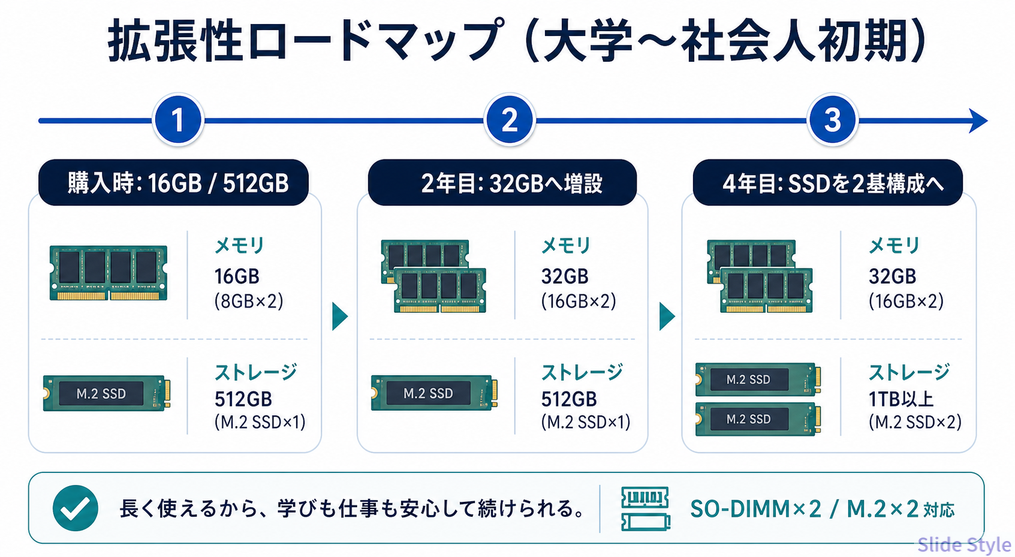
DDR5-5600のSO-DIMM×2スロットは、このクラスの14型ノートでは珍しい構成です。
多くの薄型モバイルがLPDDR系オンボードを採用しているなか、ThinkBook 14 Gen 8はあとから交換・増設できる設計を維持しています。
大学4年間・社会人1年目まで使い続けることを前提にするなら、最初から32GBを選ぶか、16GBで始めて増設余地を確保しておくかが現実的な選択肢です。
M.2 SSD最大2基対応も同様で、最初は1本で使い始めて写真・動画素材が増えたタイミングで2本目を内部に追加できます。
外付けSSDをカバンに入れて持ち歩く手間を、内部で解決できる選択肢があります。
バッテリーと充電性能
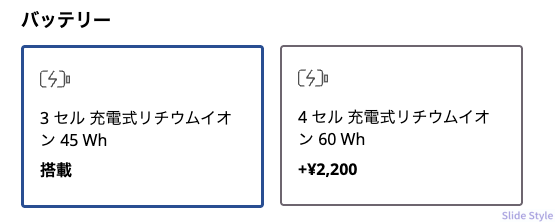
バッテリーは45Whと60Whの2種類から選択できます。
2,200円で60Whを選択でき、モバイルバッテリー、充電ケーブルを持ち歩かなくても済む安心感を得られます。
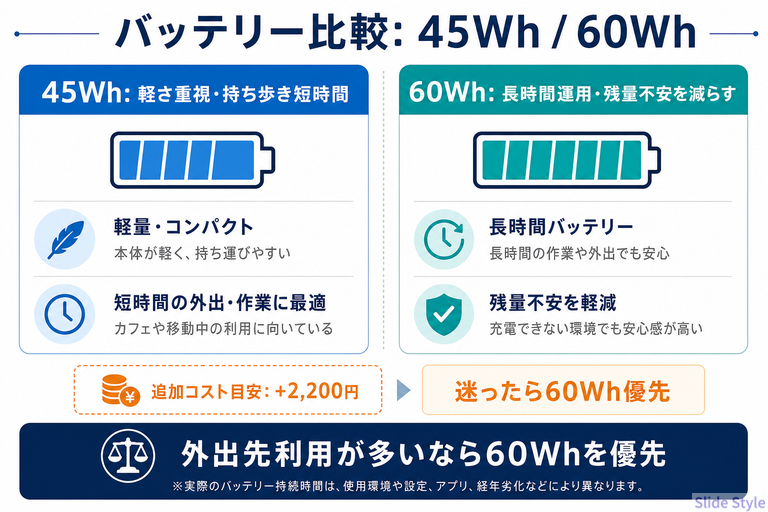
60Wh構成の公称駆動時間は、MobileMark 30で最大約11.5時間、ローカル動画再生で最大約18.5時間(Lenovo公式より)。
大学の授業が90分×4〜5コマある日に、ZoomとノートアプリをつなぎながらPCを動かし続けても1日を乗り切れる計算です。
45Whでも充電はUSB-Cからも可能なので、コンセントが空いていない場所ではモバイルバッテリーで継ぎ足せます。
外出先でよく使い、バッテリー残量を気にしたくない人は60Wh構成を優先してください。
接続ポートと通信性能
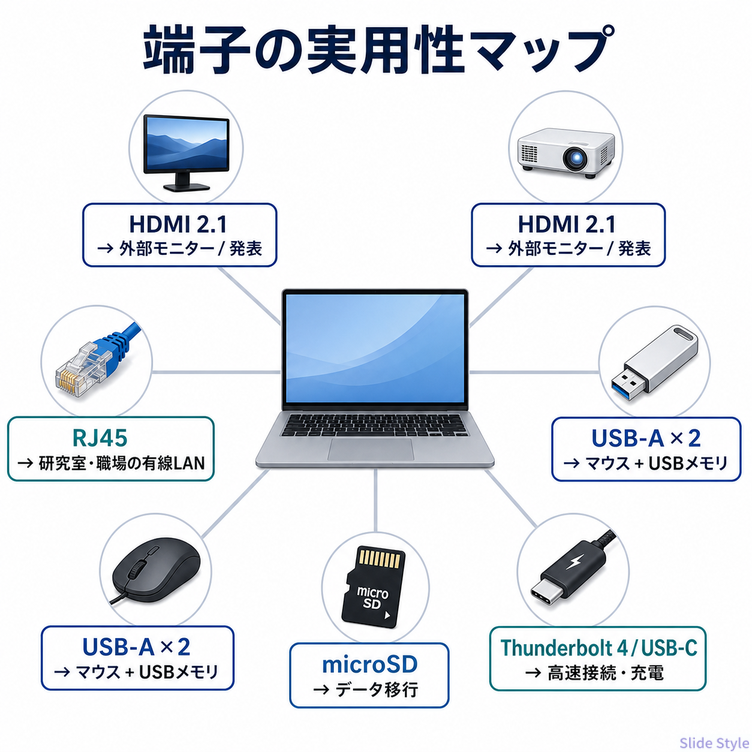
Thunderbolt 4、USB-C、USB-Aが2つ、HDMI 2.1、RJ45、microSD、ヘッドホン端子という構成。
無線はWi-Fi 6EまたはWi-Fi 7、Bluetooth 5.3または5.4(構成により異なります)。
HDMI 2.1は4K60fps出力に対応し、外部4Kモニターをつないでも解像度が落ちません。
USB-Aが2つある点は実用的で、マウスとUSBメモリを同時に接続しても余りが出ます。
Lanポートがあれば、研究室や職場の有線LAN環境に直結できます。
薄型モバイルでは省略されることが多い端子を本体に残した設計です。
セキュリティ
セキュリティはWindows Hello対応の顔認証(IR付きモデル)または指紋認証から選べます。
起動直後にすぐロック解除でき、授業間の休み時間に素早く画面を開く場面でも手間がかかりません。
ディスプレイ
14型・16:10・WUXGA(1920×1200)・IPS・300nit・45% NTSC・非光沢という構成。
16:10の縦長比率はPDFや資料の閲覧で縦方向にゆとりが出ます。
タッチパネル付き構成も選択できます。
輝度300nitは屋内の利用には十分ですが、直射日光が当たる屋外では少し物足りない場面があります。
45% NTSCは本格的なクリエイター作業には向きませんが、Office・Zoom・ブラウザの日常利用では問題ありません。
サポート(プレミアサポート)
プレミアサポートはLenovoの上位サポートプランで、より専門的な知識を持ったスタッフによる電話対応と、翌営業日オンサイト修理(自宅・指定先への技術員派遣)を組み合わせられます。
大学のレポート提出期限前日にPCが動かなくなった場合、修理に郵送してから1〜2週間待つのと翌日に技術員が来てくれるのでは全く違います。
初めてPCを自分で管理する大学生にとって、この保証がついてくるのがThinkBookをおすすめする理由です。

プレミアサポートは大きなメリットです。
特に理系など、Windowsアップデートで専門性の高いアプリを使用し、不具合時に相談できる人がいなければ、メリット大。
メーカーあるあるですが、一般のカスタマーサポートと専任サポートでは、全く違います。
当サイトがHPの法人モデルを学生におすすめしているのも理由です。
ベンチマーク評価
ThinkBook 14 Gen 8 Arrow LakeのCPUをPassMarkで比較すると、Core Ultra 5 225Hのマルチスコアは約29,256で、225Uの約19,275に対して約1.5倍。
Core Ultra 7 255Hは30,749で、225Hからの上乗せ幅は小さいです。
体感の差が最も大きく出るのは225Uと225Hの間です。
とはいえ、複雑で重いデータを解析する時や画像処理なので、普通のマルチタスクや資料作成ではほとんど差がでません。
255Hと225Hの価格差が大きい場合は、差額でメモリを32GBに増やした方が満足度が上がることも多いです。
CPU選び早見表(大学生・社会人向け)
| 使い方 | おすすめCPU | PassMark目安 | 向いている人 |
| レポート / Office / Web授業中心 | Core Ultra 5 225U Intel Arc Graphics | マルチ19,275 / シングル3,749 | 大学生の標準構成、事務作業中心 |
| 講義資料作成 + Zoom常用 + 外部モニター | Core Ultra 5 225H Intel Arc 130T GPU | マルチ29,256 / シングル4,373 | 発表や会議が多い大学生・社会人 |
| 会議しながら重めExcel・PowerPointを同時利用 | Core Ultra 7 255H Intel Arc 140T GPU | マルチ30,749 / シングル4,460 | 業務マルチタスクを優先したい人 |
| コストを抑えたH系の選択肢 | Core Ultra 5 135H Intel Arc Graphics ※Series 1(Meteor Lake)世代 | マルチ21,977 / シングル3,486 | H系の処理余裕を価格を抑えて選びたい人 |
迷ったときは225Uか225Hの2択から始めると選びやすいです。
TDPはU系が15W、H系が28Wで、省電力とパフォーマンスのどちらを優先するかで選択が変わります。
GPUはH系CPUにIntel Arc 130T/140TがつくことでOfficeや外部モニター出力の余裕が増します。
ThinkBook 13x Gen 4との違い
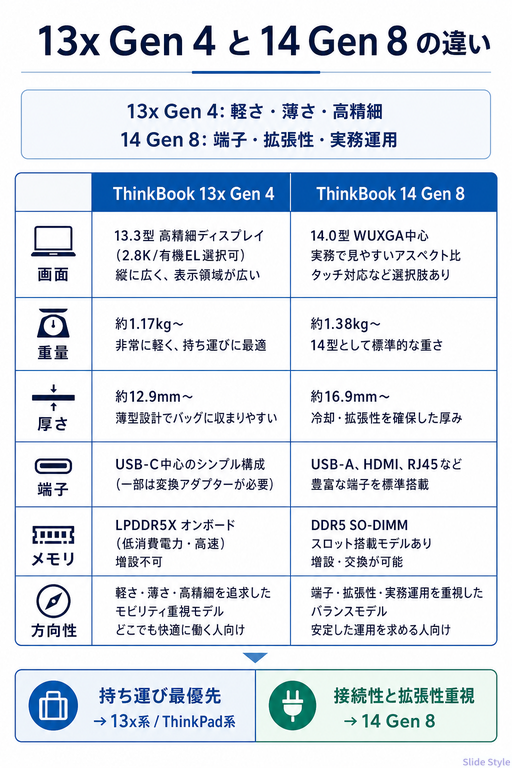
販売終了となってしまった、ThinkBook 13x Gen 4は、13.5型・3:2・2.8K・約1.17kgからの薄型モバイル路線でした。
カフェや図書館で開いた時に縦に広い画面で文章を書きやすく、PDFを読みながら長文を打ち続けるスタイルに向いていました。
ThinkBook 14 Gen 8は同じThinkBookでも「軽く薄く持つ」より「どこに行ってもつながる」方向へ寄っています。
詳しくはThinkBook 13x Gen 4レビューで解説しています。
| 比較項目 | ThinkBook 13x Gen 4 | ThinkBook 14 Gen 8 |
| 画面 | 13.5型、3:2、2.8K系 | 14型、16:10、WUXGA |
| 重量 | 約1.17kgから | 約1.36kgから |
| 厚さ | 約12.9mm級 | 約17.5mm |
| バッテリー | 74Wh | 45Wh / 60Wh |
| 端子 | USB-C中心 | Thunderbolt 4、USB-A×2、HDMI 2.1、RJ45、microSDまで搭載 |
| メモリ | LPDDR系オンボード構成 | DDR5 SO-DIMM×2、最大64GB |
| 方向性 | 薄型・高精細・モバイル重視 | 端子・増設性・仕事道具感重視 |
ThinkBook 13x Gen 4は、「ThinkBookなのに、ThinkBookではない、というハイエンドモデル」でした。
購入できた人はほんとラッキーだったと思います。
2026年私が調査するところ、13.3インチモデルは海外では縮小傾向。
サイズ感で13.3インチを探すなら、ThinkPadシリーズです。
今なら、まだIntelの200シリーズがあります。
今のうちIntel200シリーズが約19万円
価格とコスパ評価
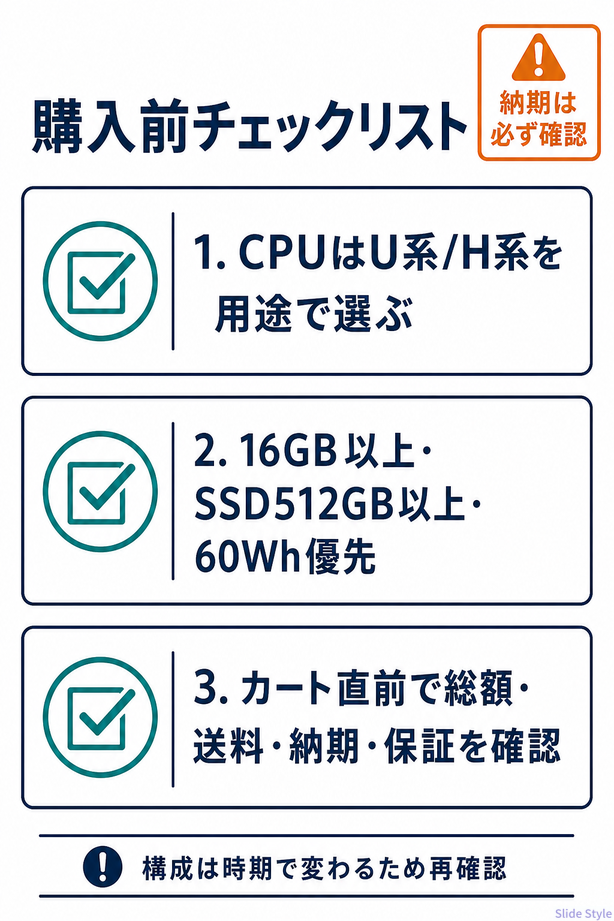
価格を見る時は、仕様紹介ページではなくカスタマイズの最終金額を確認することが大切です。
ThinkBookはコスパを重視したブランドのため、価格を抑えるために選べる構成が変わることがあります。
購入前は次の順番で確認すると失敗しにくいです。
- CPUはUタイプかHタイプか
- メモリ16GB以上・SSD512GB以上・60Whバッテリーを優先する
- カート直前で販売価格・税込表示・送料・納期・保証込み総額を確認する
特に納期はよく見てくださいね。
数ヶ月先ということがよくあります。
他のメーカーも主力製品なのに2〜3ヶ月先というのも。
総合評価と結論
ThinkBook 14 Gen 8 Arrow Lakeを一言で表すと「作業で困らない14型のノートPC」。
端子が多く、メモリを増設でき、壊れた時にサポートを呼べる。
その3点が揃っているノートは、この価格帯ではかなり少ないです。
良かった点
- HDMI・有線LAN・USB-A×2を本体に持つ端子の安心感
- DDR5 SO-DIMM×2で最大64GBへの増設余地がある
- プレミアサポート・翌営業日オンサイト修理が選択できる
- Core Ultra世代でマルチタスクに余裕が出る
- 16:10画面でPDF閲覧・資料作成に縦のゆとりがある
気になった点
- 重量約1.36kgはバッテリー容量45Wh、60Whは1.4kg超えで毎日長距離通学する人には重め
- ディスプレイ輝度300nit・45% NTSCは屋外・クリエイター用途に高くない
- コスパ重視のブランド特性で、構成ラインナップが変わることがある
こんな人におすすめ
- レポート・Zoom・ゼミ発表・有線LAN対応を1台で済ませたい大学生
- 会議室・外部モニター・有線LAN運用が多い個人用仕事PCを探している社会人
- 大学1年から社会人1年目まで1台を長く使いたい人
こんな人は別モデルも検討を
- 毎日長距離通学で軽さを最優先する人→ThinkPadを公式サイトで見る
- 本格的な動画編集・3D制作・CUDA用途がメインの人→Yogaを公式サイトで見る
Lenovo公式でThinkBook 14 Gen 8を購入・詳細を見る
よくある質問
ThinkBook 14 Gen 8 Arrow Lakeは現在Lenovo公式で買えますか?
2026年5月10日時点で、Lenovo直販の構成カスタマイズ販売中です。
購入時はCPUやメモリを選んだ後のカート直前価格まで確認してください。
ThinkBook 14 Gen 8のCPUは何ですか?
Lenovo CTOでは、Intel Core Ultra 5 225H、Core Ultra 5 225U、Core Ultra 5 135H、Core Ultra 7 255Hの構成が確認できます。
Office中心ならCore Ultra 5 225Uでも十分です。
ZoomやTeamsをつなぎながらExcel・ブラウザ・PowerPointを同時に使うなら、Core Ultra 5 225H以上を選ぶと余裕を感じやすいです。
ThinkBookはコスパを重視したブランドのため、構成ラインナップが変わることがあります。購入前にCTO configuratorで最新の構成を確認してください。
ThinkBook 14 Gen 8は大学生に向いていますか?
Windows指定の授業・レポート・Zoom・ゼミ発表まで1台で済ませたい大学生には向いています。
約1.36kgからなので超軽量ではありませんが、HDMI・USB-A・RJ45・microSDを本体に備えるので、発表前に変換アダプターを探して焦る場面を減らせます。
大学1年から就活・社会人まで使い続ける前提なら、DDR5 SO-DIMM×2の増設余地も判断材料になります。
ThinkBook 13x Gen 4との違いは何ですか?
旧ThinkBook 13x Gen 4は薄くて軽く、縦に広い画面でレポートを書きやすい13.5型モバイルノートでした。
ThinkBook 14 Gen 8は14型WUXGA・約1.36kgから・17.5mm厚で、HDMIやRJ45まで備える実務寄りの設計です。
持ち運び重視ならThinkPad、価格、発表や外部機器まで安心したいなら14 Gen 8が選びやすいです。
メモリやSSDは増設できますか?
Lenovo PSREFでは、DDR5-5600のSO-DIMM×2・最大64GB、M.2 SSD最大2基構成が確認できます。
買ったあとにメモリ不足でPC全体が重くなる不安を減らせるのは、この機種の大きな安心材料です。
実際の搭載スロットや保証条件は、購入する構成ごとに確認してください。